Localhost là thuật ngữ kỹ thuật mạng dùng để định danh chính chiếc máy tính cá nhân hoặc máy chủ bạn đang thao tác thông qua giao diện mạng loopback khép kín. Môi trường này cho phép lập trình viên kiểm thử mã nguồn, chạy ứng dụng web và quản trị cơ sở dữ liệu hoàn toàn ngoại tuyến mà không cần kết nối internet hay chi phí tên miền.
Tôi là Võ Đỗ Khuê, Co-founder của ZoneCloud, bài viết này sẽ phân tích chi tiết cơ chế định tuyến gói tin loopback, kiến trúc web server cục bộ và các phần mềm giả lập phổ biến nhất hiện nay.
Localhost trong hệ thống mạng là gì?
Localhost là một tên miền giả lập (Virtual Hostname) mặc định trỏ về chính thiết bị hiện tại thông qua địa chỉ IP loopback tiêu chuẩn 127.0.0.1 trên chuẩn IPv4 hoặc ::1 trên chuẩn IPv6.
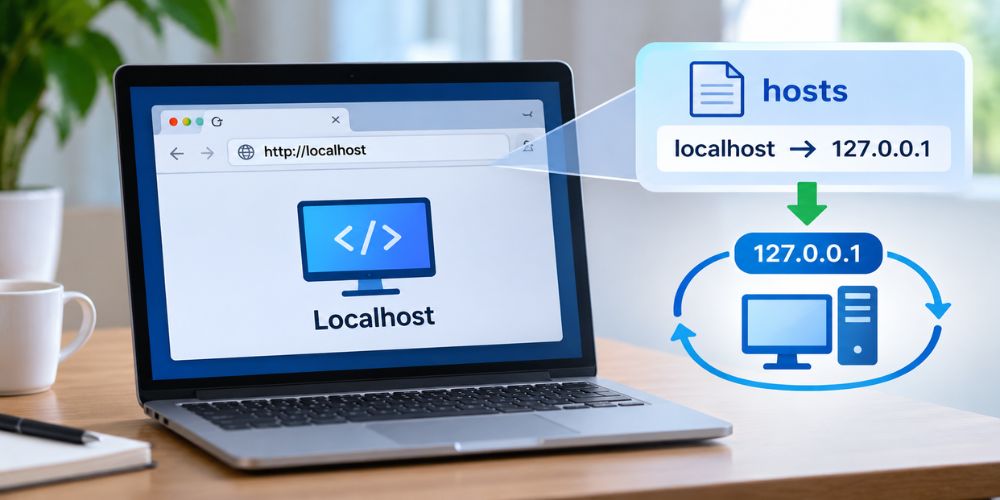
Cơ chế hoạt động của giao diện mạng loopback
Giao diện mạng loopback là một cổng mạng ảo logic được tích hợp sẵn trong tầng liên kết (Link Layer) của chồng giao thức TCP/IP trên mọi hệ điều hành. Khi bạn mở trình duyệt web và nhập đường dẫn http://localhost, trình duyệt sẽ gửi các gói tin mạng đến giao diện mạng ảo này thay vì truyền tải qua card mạng vật lý NIC hay dây cáp ra môi trường internet công cộng.
Ngăn xếp mạng của hệ điều hành nhận diện địa chỉ dải mạng 127.0.0.0/8 là không gian loopback và lập tức quay ngược gói tin trở lại chính máy chủ đó. Quá trình này giúp lập trình viên thử nghiệm các ứng dụng web với độ trễ xấp xỉ 0ms, không bị ảnh hưởng bởi tốc độ đường truyền mạng bên ngoài và đảm bảo an toàn thông tin tuyệt đối trước các nguy cơ tấn công mạng.
Tệp tin hosts và cơ chế phân giải tên miền nội bộ
Tên miền localhost được định tuyến đến địa chỉ IP 127.0.0.1 thông qua tệp tin cấu hình tĩnh có tên gọi là hosts nằm sâu trong hệ điều hành máy tính.
Trên hệ điều hành Windows, tệp tin này nằm tại đường dẫn C:\Windows\System32\drivers\etc\hosts. Trên các hệ điều hành Linux và macOS, tệp tin này đặt tại thư mục /etc/hosts. Khi một ứng dụng yêu cầu kết nối tới chuỗi ký tự localhost, hệ điều hành sẽ tra cứu tệp tin này trước khi gửi yêu cầu tới các máy chủ phân giải tên miền DNS bên ngoài.
So sánh localhost và môi trường web hosting trực tuyến
Bảng đối chiếu kỹ thuật dưới đây làm rõ các tiêu chí vận hành giữa môi trường máy chủ cục bộ và hạ tầng lưu trữ internet thực tế:
| Tiêu chuẩn kỹ thuật | Localhost (Môi trường cục bộ) | Web Hosting (Môi trường trực tuyến) |
|---|---|---|
| Phạm vi truy cập | Chỉ người dùng trên chính máy tính hoặc mạng LAN nội bộ | Toàn bộ người dùng truy cập công khai trên toàn cầu |
| Yêu cầu kết nối internet | Hoạt động hoàn toàn ngoại tuyến không cần internet | Bắt buộc có kết nối internet băng thông ổn định |
| Chi phí khởi tạo | Hoàn toàn miễn phí 0 đồng, tận dụng phần cứng cá nhân | Trả phí thuê hàng tháng theo dung lượng RAM và vCPU |
| Tên miền sử dụng | Sử dụng tên miền mặc định localhost hoặc tên miền ảo | Yêu cầu đăng ký tên miền quốc tế hoặc quốc gia |
| Địa chỉ IP phân định | Địa chỉ IP loopback cố định 127.0.0.1 hoặc dải 127.0.0.0/8 | Địa chỉ IPv4 hoặc IPv6 tĩnh công cộng (Public IP) |
| Quyền can thiệp hệ thống | Toàn quyền kiểm soát mã nguồn, web server và hệ điều hành | Giới hạn theo bảng điều khiển cPanel hoặc quyền Root VPS |
| Nguy cơ bảo mật bên ngoài | An toàn tuyệt đối trước các cuộc tấn công DDoS từ internet | Cần trang bị tường lửa chống tấn công mạng chuyên dụng |
4 thành phần cốt lõi cấu thành môi trường localhost
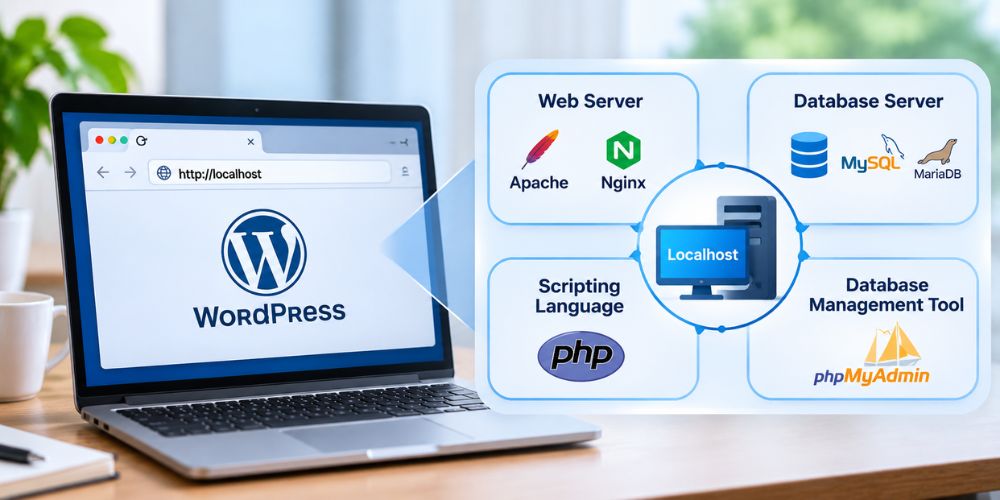
Một máy tính cá nhân muốn vận hành mã nguồn động như WordPress hay các ứng dụng lập trình web cần cài đặt gói giải pháp bao gồm 4 phần mềm tiêu chuẩn:
- Web Server: Phần mềm đóng vai trò tiếp nhận yêu cầu từ trình duyệt web và phản hồi dữ liệu HTML, phổ biến nhất là máy chủ mã nguồn mở Apache hoặc Nginx.
- Database Server: Hệ quản trị cơ sở dữ liệu chuyên dụng để lưu trữ bài viết, tài khoản và dữ liệu sản phẩm, thường là MySQL hoặc MariaDB.
- Scripting Language: Bộ dịch ngôn ngữ lập trình phía máy chủ như PHP để thực thi logic nghiệp vụ và xử lý kết nối dữ liệu trước khi kết xuất giao diện.
- Database Management Tool: Giao diện đồ họa phpMyAdmin giúp người dùng thao tác tạo bảng, sao lưu và khôi phục cơ sở dữ liệu thông qua trình duyệt mà không cần nhớ các câu lệnh SQL phức tạp.
Các phần mềm tạo môi trường localhost phổ biến nhất
Thay vì cài đặt thủ công từng phần mềm riêng lẻ tốn nhiều thời gian và dễ gặp lỗi xung đột cổng, lập trình viên thường sử dụng các gói công cụ đóng gói sẵn.
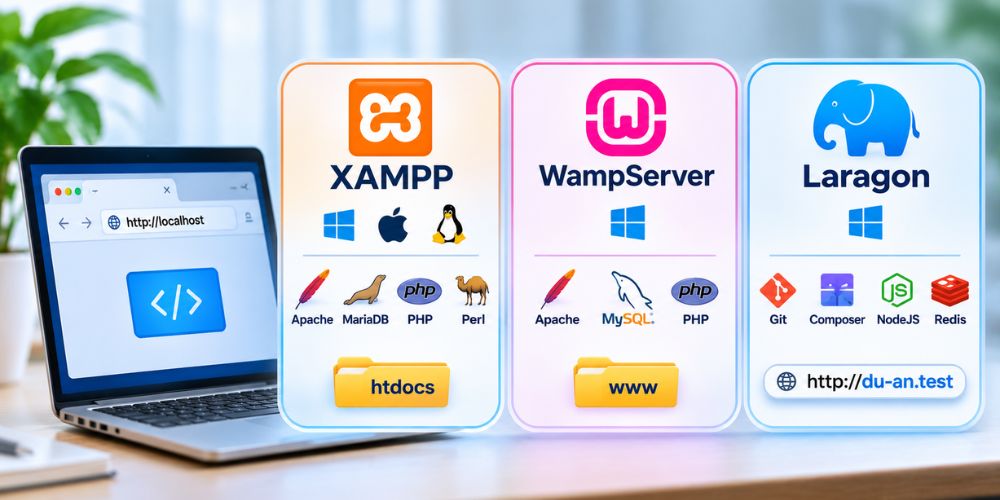
Phần mềm XAMPP đa nền tảng
XAMPP là phần mềm tạo máy chủ ảo cục bộ phổ biến nhất trên thế giới do tổ chức Apache Friends phát triển. Tên gọi XAMPP đại diện cho chữ cái X (tương thích đa nền tảng Windows, macOS, Linux), A (Apache), M (MariaDB), P (PHP) và P (Perl).
Ưu điểm nổi bật của XAMPP là bảng điều khiển XAMPP Control Panel trực quan, cho phép bật tắt các dịch vụ chỉ với một cú nhấp chuột. Thư mục chứa mã nguồn chính của XAMPP có tên gọi là htdocs, nơi người dùng đặt các thư mục dự án website để truy cập qua trình duyệt theo cú pháp http://localhost/ten-du-an/.
Phần mềm WampServer chuyên dụng cho Windows
WampServer là bộ công cụ tạo localhost thiết kế tối ưu riêng biệt cho hệ thống máy tính chạy hệ điều hành Microsoft Windows. Phần mềm này tích hợp biểu tượng quản trị nhanh ngay tại thanh tác vụ phía dưới góc phải màn hình, chuyển sang màu xanh lá cây khi toàn bộ dịch vụ đã khởi động thành công.
WampServer sử dụng thư mục www làm thư mục gốc chứa mã nguồn. Điểm mạnh của WampServer là cho phép kỹ sư chuyển đổi linh hoạt giữa nhiều phiên bản PHP, Apache và MySQL khác nhau trong cùng một giao diện điều khiển để kiểm tra tính tương thích của mã nguồn.
Phần mềm Laragon hiện đại và gọn nhẹ
Laragon là phần mềm tạo localhost hiện đại được cộng đồng phát triển web đánh giá rất cao nhờ tốc độ khởi động nhanh và khả năng tự động tạo tên miền ảo (Virtual Hosts). Thay vì phải truy cập qua đường dẫn http://localhost/du-an/, Laragon tự động liên kết thành địa chỉ http://du-an.test tiện lợi. Ngoài ra, Laragon hỗ trợ sẵn các công cụ phát triển hiện đại như Composer, Git, NodeJS và cơ sở dữ liệu Redis.
5 bước kiểm tra và xử lý lỗi xung đột cổng mạng trên localhost
Trong quá trình khởi chạy Apache trên localhost, xung đột cổng 80 hoặc cổng 443 là lỗi kỹ thuật phổ biến nhất. Bạn có thể khắc phục triệt để bằng danh sách các bước sau:
- Kiểm tra các ứng dụng đang chiếm dụng cổng 80 và cổng 443 trên máy tính như ứng dụng Skype, VMware hoặc dịch vụ máy chủ web IIS có sẵn của Windows.
- Mở ứng dụng Command Prompt bằng quyền Administrator và chạy câu lệnh
netstat -ano | findstr :80để tìm mã định danh tiến trình PID đang sử dụng cổng. - Vô hiệu hóa dịch vụ World Wide Web Publishing Service trong bảng quản lý Windows Services nếu hệ điều hành tự kích hoạt máy chủ IIS.
- Đổi cổng lắng nghe mặc định của máy chủ Apache từ cổng 80 sang cổng 8080 trong tệp tin cấu hình
httpd.confkhi không muốn tắt các ứng dụng khác. - Khởi động lại bảng điều khiển XAMPP hoặc WampServer sau khi chỉnh sửa tệp tin cấu hình để lưu lại trạng thái hoạt động mới.
Tiêu chuẩn chuyển đổi website từ localhost lên hạ tầng đám mây ZoneCloud
Sau khi hoàn tất quá trình thiết kế, lập trình và kiểm thử website ổn định trên môi trường localhost, việc chuyển đổi dữ liệu lên máy chủ trực tuyến là bước quyết định để người dùng internet có thể tiếp cận thương hiệu của bạn.
Tại ZoneCloud, chúng tôi cung cấp hạ tầng Web Hosting và Cloud VPS tốc độ cao trên nền tảng ổ cứng 100% Enterprise NVMe siêu tốc, trang bị công nghệ máy chủ web LiteSpeed Enterprise và đường truyền mạng băng thông lớn tại các trung tâm dữ liệu chuẩn Tier 3. Đội ngũ kỹ sư giàu kinh nghiệm của ZoneCloud luôn sẵn sàng hỗ trợ khách hàng chuyển toàn bộ mã nguồn và cơ sở dữ liệu từ môi trường localhost lên máy chủ trực tuyến hoàn toàn miễn phí, đảm bảo website vận hành mượt mà, bảo mật cao và duy trì chỉ số sẵn sàng Uptime đạt 99,9%.
Các câu hỏi thường gặp về localhost
Địa chỉ IP 127.0.0.1 và localhost có gì khác nhau không?
Về bản chất định tuyến mạng, cả hai đều trỏ về chính thiết bị cá nhân của bạn. Điểm khác biệt duy nhất là localhost là một tên nhãn ký tự chữ (Hostname), trong khi 127.0.0.1 là một địa chỉ IP số học cụ thể theo chuẩn IPv4. Trong một số hệ thống quản trị cơ sở dữ liệu như MySQL, việc kết nối qua tên máy chủ localhost sẽ kích hoạt kết nối qua socket tập tin nội bộ của hệ điều hành, trong khi kết nối qua địa chỉ 127.0.0.1 sẽ bắt buộc hệ thống xử lý qua giao thức mạng TCP/IP thông thường.
Người khác có thể truy cập vào trang web trên localhost của tôi không?
Mặc định thì người dùng bên ngoài không thể truy cập vào website trên localhost vì dải IP 127.0.0.1 chỉ có hiệu lực nội bộ trên thiết bị đó. Tuy nhiên, nếu các máy tính khác cùng kết nối chung một mạng nội bộ WiFi hoặc mạng cáp LAN, họ có thể truy cập vào website của bạn bằng cách nhập địa chỉ IP nội bộ của máy bạn (ví dụ http://192.168.1.50). Ngoài ra, bạn có thể sử dụng các công cụ đường hầm mạng như ngrok hoặc Cloudflare Tunnel để tạo một liên kết công khai tạm thời chia sẻ ra internet.
Tôi có thể chạy song song cả XAMPP và WampServer trên cùng một máy tính không?
Bạn hoàn toàn có thể cài đặt cả hai phần mềm trên cùng một máy tính nhưng không nên kích hoạt chúng chạy cùng một lúc. Do cả hai phần mềm đều sử dụng chung các cổng mạng mặc định là cổng 80 cho web server Apache và cổng 3306 cho cơ sở dữ liệu MySQL, việc bật đồng thời cả hai công cụ sẽ gây ra lỗi xung đột cổng khiến các dịch vụ không thể khởi động bình thường.