
Bạn đang quản trị website và thắc mắc cách kiểm tra dung lượng hosting như thế nào để biết dung lượng ổ cứng NVMe còn bao nhiêu, những file nào đang chiếm nhiều không gian lưu trữ và làm sao để dọn dẹp hiệu quả? Đừng quá lo lắng.
Tôi là Võ Đỗ Khuê, Co-founder của ZoneCloud với hơn 8 năm kinh nghiệm chuyên sâu trong ngành hạ tầng máy chủ và lưu trữ web. Trong bài viết này, tôi sẽ hướng dẫn bạn cách kiểm tra dung lượng hosting trên cPanel, DirectAdmin, phân tích thư mục wp-content và cách tối ưu bộ nhớ hosting tốt nhất.
Hướng dẫn cách kiểm tra dung lượng hosting chi tiết nhất
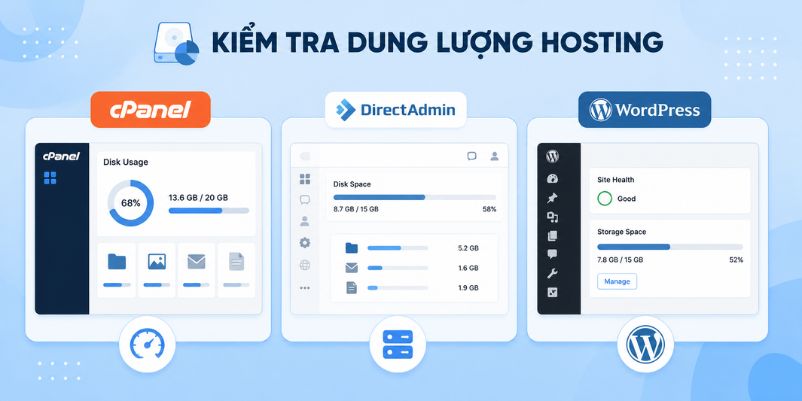
Cách kiểm tra dung lượng hosting chính xác nhất là truy cập công cụ Disk Usage trên giao diện quản trị cPanel hoặc DirectAdmin để xem dung lượng ổ cứng NVMe đã dùng, phân tích thư mục wp-content/uploads chứa file phương tiện và kiểm tra giới hạn chỉ số Inodes số lượng tập tin.
Việc theo dõi dung lượng lưu trữ định kỳ giúp bạn chủ động ngăn chặn sự cố ngưng trệ website (downtime) do hosting bị đầy bộ nhớ, đồng thời tối ưu hóa tài nguyên hệ thống.
Dưới đây là 3 phương pháp kiểm tra chi tiết được áp dụng phổ biến nhất hiện nay.
1. Cách kiểm tra dung lượng hosting trên bảng quản trị cPanel
cPanel là giao diện quản trị hosting tiêu chuẩn quốc tế với công cụ phân tích dung lượng ổ đĩa cực kỳ trực quan.
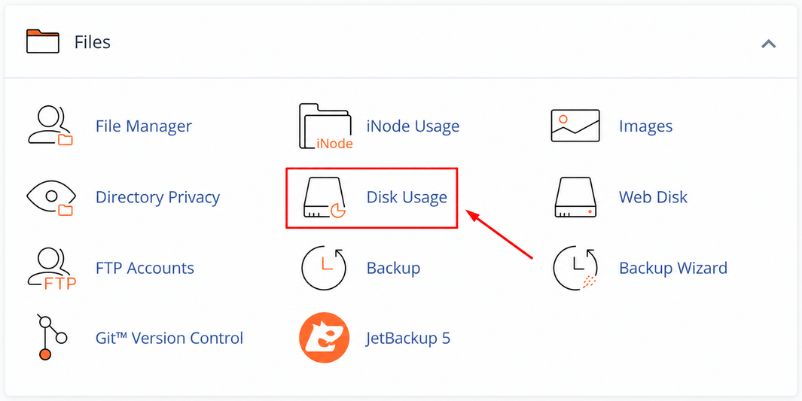
Đầu tiên, bạn đăng nhập vào tài khoản cPanel do nhà cung cấp dịch vụ bàn giao.
Tại giao diện trang chủ, bạn tìm đến mục Files (Tệp) và nhấp chọn vào công cụ Disk Usage (Sử dụng đĩa).
Màn hình sẽ hiển thị bảng thống kê chi tiết dung lượng tính bằng Megabyte (MB) của từng thư mục. Bạn kéo xuống dưới chọn sắp xếp theo Disk Usage để phát hiện ngay các thư mục nặng nhất như public_html hay wp-content.
2. Cách kiểm tra dung lượng hosting trên bảng quản trị DirectAdmin
DirectAdmin quản lý tài nguyên lưu trữ rất gọn gàng ở cột thống kê bên phải màn hình làm việc.
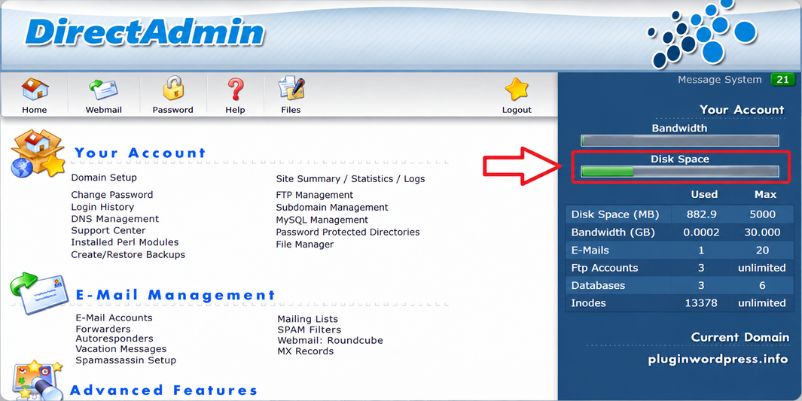
Đầu tiên, bạn đăng nhập vào bảng quản trị DirectAdmin của gói hosting.
Bạn quan sát khu vực System Info hoặc Your Account để xem chỉ số Disk Space (Dung lượng đĩa đệm) và chỉ số Inodes (Số lượng file đang lưu trữ).
Để xem chi tiết từng thư mục con, bạn nhấp vào File Manager (Quản lý tệp), di chuyển vào thư mục public_html và quan sát cột Size của từng file dữ liệu.
3. Cách kiểm tra dung lượng thư mục bằng công cụ WordPress
Trường hợp bạn chỉ có tài khoản quản trị trang WordPress mà không có mật khẩu cPanel, bạn vẫn có thể kiểm tra dung lượng qua trang admin.
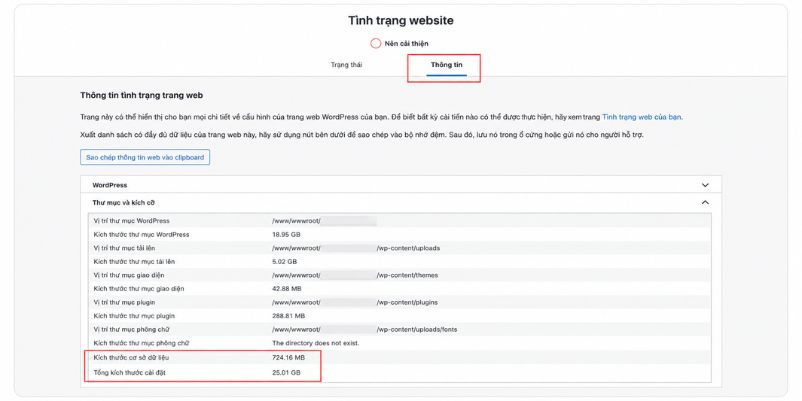
Bạn truy cập vào mục Tools (Công cụ) rồi chọn Site Health (Sức khỏe trang web).
Chuyển sang thẻ Info (Thông tin) và mở mục Directories and Sizes (Thư mục và Kích thước).
Hệ thống sẽ liệt kê chính xác dung lượng của thư mục wp-content, thư mục chứa ảnh uploads và dung lượng cơ sở dữ liệu MySQL.
So sánh các phương pháp kiểm tra dung lượng hosting
Để dễ dàng lựa chọn cách thực hiện phù hợp, hãy tham khảo bảng so sánh 3 phương pháp kiểm tra dưới đây.
| Phương pháp kiểm tra | Công cụ sử dụng | Yêu cầu tài khoản | Thư mục xem chi tiết | Đánh giá độ chính xác |
|---|---|---|---|---|
| Kiểm tra qua cPanel | Disk Usage trong Files | Tài khoản cPanel | Toàn bộ thư mục root & wp-content | Rất chính xác (Chi tiết từng MB) |
| Kiểm tra qua DirectAdmin | File Manager / Disk Space | Tài khoản DirectAdmin | Thuộc tính public_html | Chính xác cao |
| Kiểm tra qua WordPress | Site Health / Info | Tài khoản Admin WP | Thư mục uploads & Database | Nhanh chóng tiện lợi |
4 nguyên nhân khiến dung lượng hosting bị tăng nhanh và cách xử lý
Việc hiểu rõ nguyên nhân gây tiêu tốn dung lượng sẽ giúp bạn dọn dẹp máy chủ hiệu quả mà không làm ảnh hưởng đến mã nguồn.
Thứ nhất là thư mục wp-content/uploads chứa file hình ảnh nguyên bản chưa tối ưu. Bạn nên nén ảnh sang định dạng WebP trước khi tải lên và xóa bớt các kích thước ảnh thumbnail không sử dụng.
Thứ hai là các file nhật ký ghi lỗi error_log phình to bất thường. Khi mã nguồn gặp lỗi PHP, file error_log có thể tự động tăng dung lượng lên hàng Gigabyte. Bạn hãy xóa file này sau khi đã sửa xong lỗi code.
Thứ ba là các bản sao lưu lưu trữ ngay trên hosting. Nhiều plugin tự động tạo bản backup dạng nén zip chứa trong wp-content. Bạn nên tải bản sao lưu về máy tính cá nhân rồi xóa bản lưu trên server.
Thứ tư là tập tin bộ nhớ đệm cache phình to. Hãy định kỳ xóa cache trong cài đặt của các plugin tối ưu để giải phóng tài nguyên.
Nhờ việc tuân thủ các tiêu chuẩn tối ưu hạ tầng theo kiến trúc WordPress Architecture, bạn sẽ duy trì điểm hiệu năng cao nhất theo chuẩn W3C Web Performance.
ZoneCloud cung cấp tính năng tự động cảnh báo dung lượng khi hosting đạt ngưỡng 80%, giúp khách hàng chủ động dọn dẹp hoặc nâng cấp gói hosting NVMe lớn hơn mà không làm gián đoạn website.
Checklist 5 bước dọn dẹp dung lượng hosting hiệu quả
Thực hiện đúng 5 bước dưới đây sẽ giúp bạn giải phóng từ 30% đến 50% dung lượng đĩa đệm ngay lập tức.
- Bước 1: Đăng nhập cPanel mở Disk Usage tìm chính xác thư mục đang chiếm dung lượng lớn nhất.
- Bước 2: Tải các file nén backup cũ (.zip, .tar.gz) về máy tính cá nhân rồi xóa khỏi hosting.
- Bước 3: Tìm và xóa tất cả các tập tin nhật ký lỗi error_log nằm trong thư mục public_html.
- Bước 4: Cài đặt plugin tối ưu hình ảnh tự động nén dung lượng ảnh trong thư mục uploads.
- Bước 5: Liên hệ đội ngũ kỹ thuật ZoneCloud để được tư vấn nâng cấp gói hosting dung lượng NVMe lớn hơn nếu tài nguyên đã sử dụng kịch trần.
Các câu hỏi thường gặp về cách kiểm tra dung lượng hosting
Dưới đây là giải đáp cho những thắc mắc phổ biến của người dùng khi quản lý tài nguyên dung lượng hosting.
Dung lượng hosting bị đầy có làm website bị sập không?
Có. Khi dung lượng hosting vượt quá 100% giới hạn, website sẽ không thể ghi thêm cơ sở dữ liệu mới, gây ra lỗi trắng trang hoặc lỗi kết nối database 500.
Chỉ số Inodes trong bảng kiểm tra dung lượng hosting là gì?
Chỉ số Inodes là số lượng tập tin và thư mục được lưu trữ trên hosting. Một file ảnh hay một file code đều tính là 1 Inode. Nếu Inodes chạm ngưỡng giới hạn, bạn không thể tạo thêm file mới dù dung lượng MB vẫn còn thừa.
Tôi có thể nâng cấp thêm dung lượng ổ cứng NVMe tại ZoneCloud không?
Bạn hoàn toàn có thể nâng cấp lên gói hosting NVMe cao hơn bất kỳ lúc nào. Hệ thống quản trị tại ZoneCloud sẽ giữ nguyên toàn bộ dữ liệu và tự động khấu trừ số tiền chênh lệch theo thời gian sử dụng còn lại.