
Upload dữ liệu lên hosting bằng WinSCP là phương thức truyền tải tệp tin mã nguồn từ máy tính cá nhân lên máy chủ lưu trữ thông qua các giao thức mạng bảo mật như SFTP hoặc FTP/FTPS. Khác biệt với công cụ File Manager mặc định trên trình duyệt web vốn hay bị nghẽn mạng khi tải các tệp tin lớn, phần mềm WinSCP cung cấp môi trường làm việc đồ họa chuyên nghiệp hai cửa sổ song song, hỗ trợ khả năng tự động khôi phục truyền tải khi rớt mạng và cho phép chỉnh sửa tệp tin trực tiếp trên máy chủ. Giải pháp này giúp các nhà phát triển web tải lên toàn bộ mã nguồn website, hình ảnh và cơ sở dữ liệu một cách an toàn và toàn vẹn.
Tôi là Võ Đỗ Khuê, Co-founder của ZoneCloud, bài viết này sẽ hướng dẫn tường tận từng bước cấu hình kết nối, kỹ thuật nén tệp tối ưu tốc độ và cách phân quyền tệp tin chuẩn xác khi upload dữ liệu lên hosting.
Bản chất kỹ thuật của việc truyền tải dữ liệu qua phần mềm WinSCP
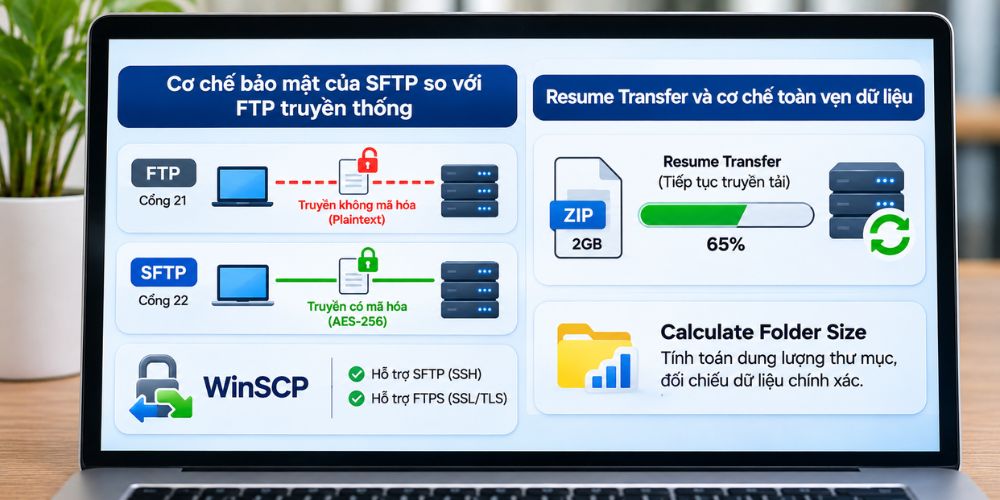
Cơ chế bảo mật của giao thức SFTP so với FTP truyền thống
Trong quá khứ, giao thức truyền tệp tin FTP (File Transfer Protocol) truyền tải thông tin xác thực tài khoản và nội dung tệp tin dưới dạng văn bản thuần túy (Plaintext) qua cổng mạng tiêu chuẩn 21. Điều này tạo cơ hội cho tin tặc thực hiện các cuộc tấn công nghe lén (Man-in-the-Middle) để đánh cắp mật khẩu máy chủ.
WinSCP giải quyết triệt để rủi ro này bằng cách ưu tiên sử dụng giao thức SFTP (SSH File Transfer Protocol) chạy qua cổng mạng 22 hoặc FTPS (FTP qua lớp mã hóa SSL/TLS). Toàn bộ phiên làm việc, từ giai đoạn gửi tên đăng nhập, mật khẩu đến nội dung từng byte dữ liệu tệp tin, đều được mã hóa bằng các thuật toán hiện đại như AES-256. Máy chủ đích sẽ giải mã an toàn mà không để lộ bất kỳ thông tin nào ra ngoài môi trường internet công cộng.
Tính năng tiếp tục truyền tải Resume Transfer và cơ chế toàn vẹn dữ liệu
Một trong những ưu thế vượt trội của WinSCP so với việc tải tệp qua trình duyệt web trên cPanel là tính năng tự động tiếp tục truyền tải (Resume Support). Khi bạn đang tải lên một tệp tin nén dung lượng lớn (ví dụ tệp .zip dung lượng 2GB) mà đường truyền mạng gia đình bị mất tín hiệu kết nối trong vài giây, WinSCP sẽ không hủy bỏ phiên làm việc.
Ngay khi mạng internet được khôi phục, phần mềm sẽ tự động gửi lệnh kiểm tra kích thước byte tệp tin đã nạp trên máy chủ và tiếp tục đẩy phần dữ liệu còn lại thay vì phải bắt đầu lại từ đầu. Bên cạnh đó, tính năng tính toán dung lượng thư mục Calculate Folder Size giúp quản trị viên dễ dàng đối chiếu số lượng byte giữa máy tính cá nhân và máy chủ để đảm bảo không có tệp tin nào bị thiếu sót trong quá trình tải.
Chuẩn bị 4 thông số kết nối cốt lõi từ hosting
Trước khi mở ứng dụng WinSCP, người quản trị website cần chuẩn bị sẵn sàng 4 thông số kỹ thuật được cấp phát trong email kích hoạt dịch vụ lưu trữ:
- Giao thức truyền tải (File Protocol): Lựa chọn giao thức
SFTPnếu máy chủ cấp quyền truy cập SSH hoặc chọn giao thứcFTP(khuyến nghị mã hóa TLS/SSL) cho các gói hosting tiêu chuẩn. - Địa chỉ máy chủ (Host Name): Địa chỉ IP tĩnh của máy chủ hosting (ví dụ
103.179.189.15) hoặc tên miền chính của bạn. - Cổng mạng kết nối (Port Number): Mặc định là cổng
22đối với giao thức SFTP hoặc cổng21đối với giao thức FTP thông thường. - Thông tin xác thực (Credentials): Bao gồm Tên người dùng (Username) và Mật khẩu (Password) quản trị hosting hoặc tài khoản FTP con được tạo riêng trong mục FTP Accounts trên cPanel.
Hướng dẫn 4 bước upload dữ liệu lên hosting bằng WinSCP chuẩn xác
Thực hiện chuẩn xác 4 bước dưới đây để kết nối và tải toàn bộ mã nguồn website lên hosting an toàn:
Bước 1: Tải và thiết lập phiên làm việc trên WinSCP
Khởi động phần mềm WinSCP trên máy tính của bạn:
1. Tại cửa sổ Login vừa xuất hiện, nhấp chọn New Site ở menu thanh bên trái.
2. Tại trường File protocol, chọn giao thức FTP hoặc SFTP tương ứng với thông số nhà cung cấp đã cấp phát.
3. Điền địa chỉ IP máy chủ vào ô Host name và kiểm tra số cổng tại ô Port number.
4. Nhập chính xác Username và Password vào các ô tương ứng. 5. Nhấn nút Save để lưu lại phiên làm việc này, giúp bạn có thể kết nối nhanh ở những lần làm việc sau mà không cần nhập lại mật khẩu.
Bước 2: Thiết lập kết nối bảo mật tới máy chủ lưu trữ
Tiến hành kết nối vào không gian máy chủ:
1. Nhấn nút Login ở góc dưới cửa sổ để phần mềm bắt đầu bắt tay mạng với hosting.
2. Nếu đây là lần đầu tiên bạn kết nối qua giao thức SFTP, một hộp thoại cảnh báo bảo mật Host Key Warning sẽ xuất hiện để xác nhận dấu vân tay máy chủ (Host Key Fingerprint). Bạn nhấp chọn Yes hoặc Continue để chấp nhận kết nối.
3. Khi giao diện làm việc chính xuất hiện, màn hình sẽ chia làm hai khung cửa sổ: – Cửa sổ bên trái: Đại diện cho cây thư mục trên máy tính cá nhân của bạn (Local Directory). – Cửa sổ bên phải: Đại diện cho không gian lưu trữ trên máy chủ hosting từ xa (Remote Directory).
Bước 3: Chuẩn bị tệp tin và điều hướng thư mục đích
Để quá trình tải lên diễn ra nhanh nhất, bạn nên nén toàn bộ mã nguồn website thành một tệp tin duy nhất định dạng .zip:
1. Trên cửa sổ bên trái (máy tính cá nhân), điều hướng đến thư mục chứa tệp tin nén mã nguồn website của bạn.
2. Trên cửa sổ bên phải (hosting), điều hướng vào thư mục gốc chứa website, thông thường là thư mục có tên public_html (hoặc thư mục mang tên miền phụ Addon Domain).
3. Đảm bảo bạn đang đứng đúng tại đường dẫn thư mục đích trên máy chủ trước khi thực hiện truyền tệp.
Bước 4: Thực hiện truyền tải tệp tin và giải nén trên hosting
Tiến hành đẩy dữ liệu sang máy chủ:
1. Nhấp giữ chuột trái vào tệp tin nén .zip từ cửa sổ bên trái và kéo thả (Drag and Drop) sang cửa sổ bên phải của hosting.
2. Một hộp thoại xác nhận Transfer options xuất hiện, bạn giữ nguyên các thiết lập mặc định và nhấn nút OK.
3. Thanh tiến trình Upload Status sẽ hiển thị tốc độ truyền dữ liệu (KB/s hoặc MB/s) và phần trăm hoàn thành. Chờ đợi cho đến khi thanh trạng thái chạy xong 100%.
4. Đăng nhập vào cPanel, mở công cụ File Manager, tìm đến thư mục public_html, nhấp chuột phải vào tệp tin vừa tải lên và chọn Extract để giải nén toàn bộ mã nguồn trực tiếp trên máy chủ chỉ trong 5 giây.
So sánh upload dữ liệu bằng WinSCP vs File Manager cPanel
Bảng đối chiếu kỹ thuật dưới đây làm rõ các đặc tính vận hành giữa phần mềm WinSCP chuyên dụng và công cụ quản lý tệp trên trình duyệt:
| Tiêu chuẩn kỹ thuật | Phần mềm chuyên dụng WinSCP | Công cụ File Manager trên cPanel |
|---|---|---|
| Giới hạn dung lượng tệp tin | Không giới hạn, truyền tải mượt mà tệp > 10GB | Thường bị giới hạn bởi cấu hình web (từ 500MB đến 1GB) |
| Khả năng tự phục hồi khi rớt mạng | Tự động tiếp tục truyền tải byte còn thiếu | Bắt buộc phải hủy bỏ và tải lại toàn bộ từ 0% |
| Tốc độ truyền tải hàng nghìn tệp nhỏ | Ổn định nhờ cơ chế hàng đợi truyền đồng thời | Rất chậm và dễ bị treo trình duyệt do quá tải HTTP |
| Thao tác chỉnh sửa tệp tin code | Tích hợp trình soạn thảo Notepad++ trực tiếp | Trình soạn thảo văn bản cơ bản trên trình duyệt |
| Tính bảo mật trong đường truyền | Mã hóa toàn diện qua giao thức SSH/TLS | Phụ thuộc vào chứng chỉ HTTPS của trang cPanel |
5 lưu ý kỹ thuật bắt buộc khi upload dữ liệu website lên hosting
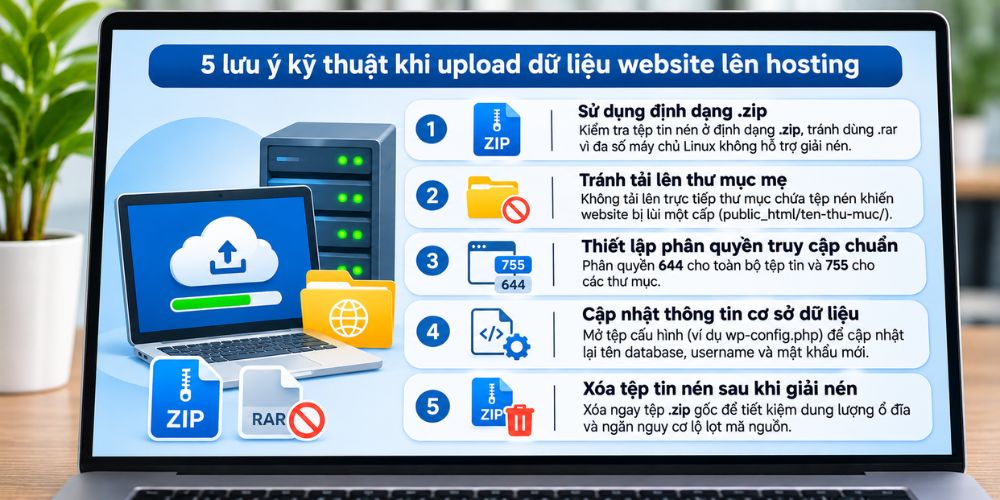
Để đảm bảo website sau khi tải lên không bị lỗi mã nguồn hoặc lỗi phân quyền tệp tin, hãy tuân thủ các nguyên tắc sau:
- Luôn kiểm tra tệp tin nén đảm bảo định dạng chuẩn
.zip, tránh sử dụng định dạng.rarvì phần lớn các máy chủ Linux không hỗ trợ giải nén mặc định. - Không bao giờ tải lên trực tiếp thư mục mẹ chứa tệp nén khiến cấu trúc website bị lùi một cấp thành đường dẫn
public_html/ten-thu-muc/. - Thiết lập phân quyền truy cập chuẩn (File Permissions) trên hosting: phân quyền
644cho toàn bộ các tệp tin và phân quyền755cho các thư mục. - Mở tệp tin cấu hình cơ sở dữ liệu (ví dụ
wp-config.phpđối với WordPress) để cập nhật lại tên database, username và mật khẩu mới trên hosting. - Xóa ngay tệp tin nén
.zipgốc sau khi giải nén thành công để tiết kiệm dung lượng ổ đĩa và ngăn ngừa nguy cơ lộ lọt mã nguồn.
Các câu hỏi thường gặp về upload dữ liệu lên hosting bằng WinSCP
Tại sao WinSCP báo lỗi Connection timed out hoặc Network error: Connection refused?
Lỗi này thường bắt nguồn từ ba nguyên nhân kỹ thuật chính. Thứ nhất là bạn đã nhập sai số cổng kết nối (ví dụ giao thức SFTP bắt buộc phải điền cổng 22 nhưng bạn lại để cổng mặc định 21). Thứ hai là địa chỉ IP máy chủ hoặc tên miền bị nhập sai chính tả. Thứ ba là hệ thống tường lửa của hosting (như ConfigServer Security & Firewall – CSF) đã tạm thời chặn địa chỉ IP mạng của bạn do trước đó bạn đã nhập sai mật khẩu quá nhiều lần. Bạn cần kiểm tra lại thông số hoặc liên hệ kỹ thuật để mở chặn IP.
Nên tải lên một tệp tin nén .zip hay tải lên hàng nghìn tệp tin nhỏ lẻ?
Bạn luôn luôn nên nén toàn bộ dữ liệu thành một tệp tin .zip duy nhất trước khi tải lên hosting. Giao thức truyền tệp tin mạng đòi hỏi mỗi tệp tin phải thực hiện một quá trình bắt tay (Handshake) độc lập. Nếu bạn tải lên một thư mục chứa 10.000 tệp tin nhỏ lẻ (khoảng 300MB), thời gian truyền tải có thể mất từ 30 đến 60 phút và rất dễ bị lỗi mất tệp. Trong khi đó, tải một tệp .zip dung lượng 300MB chỉ mất từ 30 giây đến 1 phút, sau đó bạn chỉ cần giải nén trên hosting chỉ trong vài giây.
WinSCP có thể chỉnh sửa trực tiếp các tệp tin mã nguồn trên hosting không?
Hoàn toàn có thể. WinSCP cho phép bạn nhấp đúp chuột vào bất kỳ tệp tin nào (như tệp tin .php, .css, .js hoặc .htaccess) ở cửa sổ máy chủ bên phải để mở và chỉnh sửa trực tiếp. Thậm chí bạn có thể liên kết WinSCP với các phần mềm soạn thảo chuyên nghiệp cài sẵn trên máy tính như Visual Studio Code, Notepad++ hoặc Sublime Text. Mỗi khi bạn nhấn lưu tệp tin (Ctrl + S), WinSCP sẽ tự động đẩy nội dung tệp tin mới lên máy chủ lưu trữ trong thời gian thực.