Cài đặt n8n trên cPanel là giải pháp triển khai nền tảng tự động hóa quy trình làm việc mã nguồn mở trực tiếp trên môi trường lưu trữ web hosting mà không cần đầu tư máy chủ chuyên dụng phức tạp. Bằng cách tận dụng tính năng Setup Node.js App tích hợp sẵn trên bảng điều khiển cPanel, người quản trị có thể khởi tạo môi trường thực thi JavaScript, cài đặt thư viện lõi n8n qua trình quản lý gói npm và thiết lập đường dẫn khởi động cho ứng dụng. Giải pháp này giúp cá nhân và doanh nghiệp nhỏ tự động kết nối hàng trăm dịch vụ như Google Sheets, Telegram, CRM và Webhook với chi phí tối ưu.
Tôi là Võ Đỗ Khuê, Co-founder của ZoneCloud, bài viết này sẽ hướng dẫn tường tận từng bước kỹ thuật từ cấu hình tên miền con, cài đặt gói đến tối ưu biến môi trường bảo mật cho n8n.
Bản chất kỹ thuật của việc chạy n8n trên môi trường cPanel
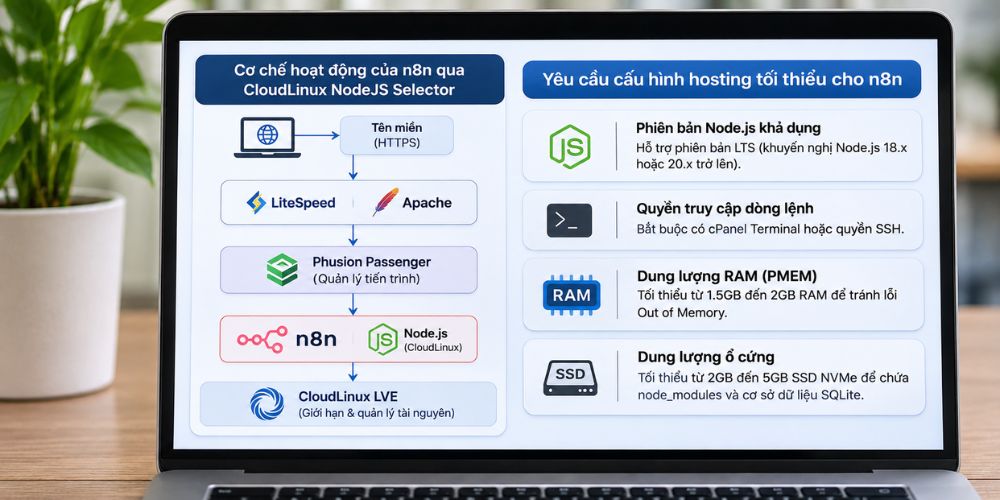
Cơ chế hoạt động của n8n qua mô-đun CloudLinux NodeJS Selector
Khác biệt với mã nguồn PHP hoạt động theo từng yêu cầu truy cập ngắn hạn, n8n nạp toàn bộ các nút xử lý (Nodes) và logic kích hoạt (Triggers) vào bộ nhớ RAM và lắng nghe sự kiện mạng liên tục. Khi chạy trên Shared Hosting, hệ điều hành CloudLinux sử dụng mô-đun Phusion Passenger để quản lý tiến trình n8n thay cho các công cụ như PM2.
Passenger sẽ đóng vai trò cầu nối trung gian, tiếp nhận các yêu cầu gửi đến tên miền từ máy chủ web LiteSpeed hoặc Apache và chuyển tiếp luồng dữ liệu vào cổng nội bộ nơi n8n đang hoạt động. Do tính chất tiêu thụ tài nguyên liên tục của các tiến trình tự động hóa, gói hosting lưu trữ n8n phải được cấp phát định mức RAM vật lý (PMEM) dồi dào để tránh bị hệ thống LVE tự động ngắt tiến trình do vượt trần bộ nhớ.
Yêu cầu cấu hình hosting tối thiểu để n8n vận hành ổn định
Trước khi tiến hành cài đặt, người quản trị cần kiểm tra các thông số tài nguyên của gói hosting trên cPanel để đảm bảo hệ thống đáp ứng đủ điều kiện:
- Phiên bản Node.js khả dụng: Hệ thống phải hỗ trợ các phiên bản Node.js LTS tương thích (khuyến nghị phiên bản Node.js 18.x hoặc 20.x trở lên).
- Quyền truy cập dòng lệnh: Bắt buộc tài khoản hosting phải được nhà cung cấp kích hoạt tính năng cPanel Terminal hoặc cấp quyền truy cập qua giao thức SSH.
- Dung lượng bộ nhớ RAM vật lý: Tối thiểu đạt từ 1.5GB đến 2GB RAM (PMEM) để n8n nạp đủ các thư viện phụ thuộc và thực thi workflow mà không bị lỗi Out of Memory.
- Dung lượng ổ cứng lưu trữ: Khả dụng tối thiểu từ 2GB đến 5GB ổ cứng SSD NVMe để chứa thư mục mã nguồn
node_modulesvà cơ sở dữ liệu SQLite cục bộ.
5 bước cài đặt n8n trên cPanel chi tiết và chuẩn xác
Bước 1: Tạo tên miền con Subdomain và kích hoạt chứng chỉ SSL
Bạn nên triển khai n8n trên một tên miền con độc lập để tránh xung đột cấu hình với website chính:
1. Đăng nhập vào cPanel, tìm đến mục Domains và nhấn chọn Create A New Domain.
2. Nhập tên miền con mong muốn (ví dụ n8n.tenmiencuaban.com) và bỏ dấu tích tại ô Share document root để tạo thư mục chứa mã nguồn riêng biệt.
3. Đảm bảo bản ghi A của subdomain đã được trỏ chính xác về địa chỉ IP của gói hosting.
4. Điều hướng tới mục SSL/TLS Status trong cPanel, tích chọn subdomain vừa tạo và nhấn Run AutoSSL để hệ thống tự động cấp phát chứng chỉ bảo mật HTTPS miễn phí.
Bước 2: Khởi tạo môi trường ứng dụng trong Setup Node.js App
Tính năng này thiết lập vùng ảo hóa cho runtime JavaScript:
1. Trong giao diện cPanel, tìm mục Software và chọn Setup Node.js App.
2. Nhấn nút Create Application ở góc trên bên phải màn hình.
3. Cấu hình các thông số ban đầu: – Node.js version: Chọn phiên bản mới nhất có sẵn (ví dụ 18.x hoặc 20.x). – Application mode: Chọn chế độ Production. – Application root: Nhập đường dẫn thư mục lưu trữ (ví dụ nhập n8n). – Application URL: Chọn đúng tên miền con vừa tạo ở bước 1. – Application startup file: Tạm thời để trống ô này.
4. Nhấn nút Create để cPanel tạo cấu trúc thư mục và môi trường ảo hóa virtualenv.
Bước 3: Kích hoạt môi trường ảo và cài đặt gói n8n qua Terminal
Sau khi tạo ứng dụng thành công, cPanel sẽ hiển thị dòng lệnh kích hoạt môi trường ở đầu trang quản trị:
1. Sao chép toàn bộ dòng lệnh kích hoạt có cấu trúc dạng: source /home/username/nodevenv/n8n/.../bin/activate && cd /home/username/n8n.
2. Mở công cụ Terminal trong giao diện cPanel (mục Advanced).
3. Dán dòng lệnh vừa sao chép vào cửa sổ dòng lệnh Terminal và nhấn Enter để truy cập vào môi trường ảo của ứng dụng.4. Khởi tạo tệp tin cấu hình dự án bằng câu lệnh: “bash npm init -y `
5. Tiến hành cài đặt gói n8n chính thức từ kho lưu trữ npm bằng câu lệnh: `bash npm install n8n “ Quá trình tải và biên dịch các mô-đun phụ thuộc sẽ mất từ 3 đến 7 phút tùy thuộc vào tốc độ đường truyền và năng lực xử lý CPU của máy chủ.
Bước 4: Cấu hình tệp tin khởi động và thiết lập các biến môi trường
Khi tiến trình cài đặt hoàn tất, hệ thống sẽ sinh ra thư mục chứa tệp thực thi của n8n:
1. Quay trở lại giao diện Setup Node.js App và nhấn vào biểu tượng chiếc bút Edit tại ứng dụng n8n.
2. Tại trường Application startup file, nhập chính xác đường dẫn tệp thực thi: “text node_modules/n8n/bin/n8n `
3. Kéo xuống mục Environment variables (Biến môi trường) và nhấn Add Variable để khai báo các tham số vận hành bắt buộc: - N8N_BASIC_AUTH_ACTIVE: Đặt giá trị là true để kích hoạt giao diện xác thực người dùng. - N8N_BASIC_AUTH_USER: Đặt tên tài khoản quản trị của bạn. - N8N_BASIC_AUTH_PASSWORD: Đặt mật khẩu đăng nhập an toàn có độ phức tạp cao. - WEBHOOK_URL: Nhập đường dẫn URL đầy đủ kèm giao thức HTTPS của bạn (ví dụ https://n8n.tenmiencuaban.com/). - N8N_PORT`: Đặt giá trị cổng nội bộ phù hợp hoặc để hệ thống tự động điều phối qua socket của Passenger.
4. Nhấn nút Save để lưu lại toàn bộ cấu hình, sau đó nhấn nút Restart Application để khởi động lại tiến trình Node.js.
Bước 5: Kiểm tra và hoàn tất thiết lập tài khoản quản trị
Mở trình duyệt web và truy cập trực tiếp vào địa chỉ tên miền con của bạn:
- Ở lần truy cập đầu tiên, n8n cần từ 60 đến 120 giây để khởi tạo các bảng cơ sở dữ liệu SQLite ban đầu, màn hình có thể hiển thị thông báo n8n is starting up.
- Ngay khi màn hình đăng nhập hiển thị, nhập thông tin tài khoản quản trị đã thiết lập tại biến môi trường để đăng nhập vào bảng điều khiển Canvas và bắt đầu xây dựng các quy trình tự động hóa.
So sánh triển khai n8n trên cPanel Hosting vs Cloud VPS
Bảng đối chiếu dưới đây làm rõ sự khác biệt giữa hai môi trường hạ tầng, giúp bạn lựa chọn phương án lưu trữ phù hợp nhất với quy mô công việc:
| Tiêu chuẩn kỹ thuật | n8n trên cPanel Shared Hosting | n8n trên Cloud VPS độc lập (Docker) |
|---|---|---|
| Mức độ phức tạp khi cài đặt | Thao tác đồ họa qua giao diện cPanel | Yêu cầu kỹ năng dòng lệnh Linux và Docker |
| Cơ chế quản lý tiến trình | Điều phối qua Phusion Passenger của host | Quản lý độc lập bằng Docker Container hoặc PM2 |
| Định mức tài nguyên hệ thống | Bị giới hạn bởi phân vùng LVE của gói host | Toàn quyền sử dụng 100% vCPU và RAM độc lập |
| Khả năng chịu tải Workflow | Phù hợp với tác vụ nhẹ, tần suất ngắt quãng | Chịu tải cao, xử lý hàng triệu webhook đồng thời |
| Cơ sở dữ liệu hỗ trợ | Mặc định sử dụng tệp SQLite cục bộ | Tùy biến kết nối PostgreSQL hoặc Redis Cluster |
| Hỗ trợ webhook thời gian thực | Có thể bị trễ nếu tiến trình bị host tạm dừng | Phản hồi webhook tức thì với độ trễ tính bằng ms |
| Chi phí đầu tư ban đầu | Tận dụng gói hosting có sẵn, tiết kiệm nhất | Chi phí thuê máy chủ ảo hàng tháng cao hơn |
5 lưu ý kỹ thuật quan trọng giúp n8n chạy ổn định trên cPanel
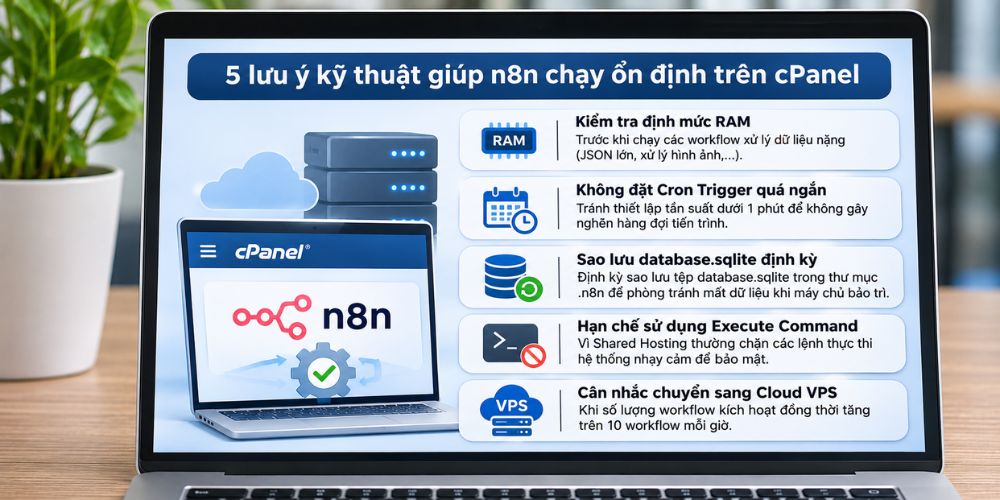
Để hạn chế tối đa tình trạng ứng dụng n8n bị treo hoặc website phản hồi mã lỗi 500/503, bạn cần tuân thủ các nguyên tắc vận hành sau:
- Luôn kiểm tra định mức RAM khả dụng trước khi kích hoạt các luồng công việc xử lý dữ liệu nặng như phân tích tệp JSON lớn hoặc xử lý hình ảnh.
- Không thiết lập tần suất kích hoạt Cron Trigger quá ngắn (dưới 1 phút) để tránh gây nghẽn hàng đợi tiến trình của máy chủ chia sẻ.
- Định kỳ sao lưu tệp tin cơ sở dữ liệu
database.sqlitenằm trong thư mục.n8nđể đề phòng trường hợp mất dữ liệu khi máy chủ bảo trì. - Hạn chế sử dụng các nút xử lý thực thi mã lệnh hệ thống Execute Command vì các gói Shared Hosting thường chặn hàm thực thi nhạy cảm để bảo mật.
- Cân nhắc chuyển đổi hệ thống sang máy chủ ảo Cloud VPS khi số lượng luồng công việc kích hoạt đồng thời tăng trên 10 workflow mỗi giờ.
Các câu hỏi thường gặp về cài đặt n8n trên cPanel
Tại sao truy cập vào n8n bị báo lỗi 503 Service Unavailable?
Lỗi 503 thường xuất hiện do hai nguyên nhân chính. Nguyên nhân thứ nhất là tệp tin khởi động node_modules/n8n/bin/n8n bị điền sai chính tả hoặc đường dẫn Application root không trùng khớp với thư mục đã chạy lệnh npm install. Nguyên nhân thứ hai là tiến trình n8n bị hệ thống CloudLinux LVE cưỡng bức ngắt (Kill process) do tiêu thụ vượt quá định mức bộ nhớ RAM phân bổ của gói hosting. Bạn cần kiểm tra lại tệp nhật ký lỗi stderr.log trong thư mục ứng dụng để xác định nguyên nhân chính xác.
Gói hosting cPanel giá rẻ có chạy được n8n không?
Các gói hosting phổ thông có dung lượng RAM dưới 1GB sẽ rất khó vận hành n8n ổn định. Trong quá trình chạy lệnh npm install n8n, hệ thống cần một lượng tài nguyên RAM đáng kể để giải nén và liên kết hàng trăm mô-đun thư viện. Nếu RAM không đủ, lệnh cài đặt sẽ bị văng (Exit code 137). Bạn nên chọn các gói hosting chuyên dụng cho doanh nghiệp có mức RAM tối thiểu từ 1.5GB đến 2GB trở lên.
Dữ liệu các workflow của n8n trên cPanel được lưu trữ ở đâu?
Mặc định, n8n trên cPanel sẽ lưu trữ toàn bộ các luồng công việc, thông tin xác thực tài khoản và lịch sử thực thi vào một tệp tin cơ sở dữ liệu SQLite có tên database.sqlite nằm tại thư mục ẩn .n8n trong thư mục gốc người dùng (/home/username/.n8n/). Bạn có thể dễ dàng tải tệp tin này về máy tính cá nhân để phục vụ mục đích sao lưu dự phòng hoặc chuyển đổi dữ liệu sang một máy chủ mới.