Xin chào bạn, nếu bạn đang tìm kiếm một hướng dẫn toàn diện để tự mình cài đặt Magento và xây dựng cửa hàng trực tuyến đầu tiên, thì bạn đã đến đúng nơi rồi đấy! Tôi hiểu rằng việc bắt đầu với một nền tảng mạnh mẽ như Magento có thể khiến bạn cảm thấy hơi choáng ngợp, đặc biệt khi các khái niệm về máy chủ còn khá mới mẻ.
Đừng lo lắng, bài viết này được tôi – Võ Đỗ Khuê, đồng sáng lập ZoneCloud với hơn 8 năm kinh nghiệm trong lĩnh vực lưu trữ Hosting, VPS và Server – biên soạn để giúp bạn từng bước chinh phục quá trình cài đặt Magento một cách dễ hiểu và hiệu quả nhất. Hãy cùng tôi khám phá ngay nhé!
Việc cài đặt Magento cho người mới bắt đầu thường gặp nhiều thách thức, đặc biệt khi các khái niệm về máy chủ (server) còn xa lạ. Magento là một nền tảng thương mại điện tử mã nguồn mở mạnh mẽ, nhưng đòi hỏi kiến thức kỹ thuật nhất định về môi trường server để vận hành trơn tru. Nếu không nắm vững các bước và yêu cầu cần thiết, bạn có thể gặp nhiều lỗi phát sinh, tốn kém thời gian và công sức để khắc phục, thậm chí bỏ lỡ cơ hội kinh doanh.
Có nhiều cách để cài đặt Magento, từ môi trường phát triển cục bộ trên máy tính cá nhân cho đến các máy chủ chuyên nghiệp, mỗi cách phù hợp với những mục đích và nguồn lực khác nhau. Bài viết này sẽ tổng hợp các phương pháp cài đặt Magento phổ biến nhất, kèm theo hướng dẫn chi tiết để bạn lựa chọn và áp dụng cách phù hợp nhất với mình.
Magento là một hệ thống quản lý nội dung (CMS) chuyên biệt cho thương mại điện tử, giúp bạn xây dựng và quản lý một cửa hàng trực tuyến toàn diện. Để một cửa hàng Magento hoạt động, nó cần một “ngôi nhà” trên internet, đó chính là máy chủ (server). Máy chủ web (web server) như Apache hoặc Nginx sẽ xử lý các yêu cầu từ trình duyệt của khách hàng và hiển thị trang web.
Đồng thời, máy chủ cơ sở dữ liệu (database server) như MySQL hoặc MariaDB sẽ lưu trữ tất cả thông tin quan trọng của cửa hàng, bao gồm sản phẩm, khách hàng, đơn hàng và cấu hình hệ thống. Việc hiểu rõ vai trò của từng thành phần là bước đầu tiên để bạn có thể cài đặt Magento thành công.
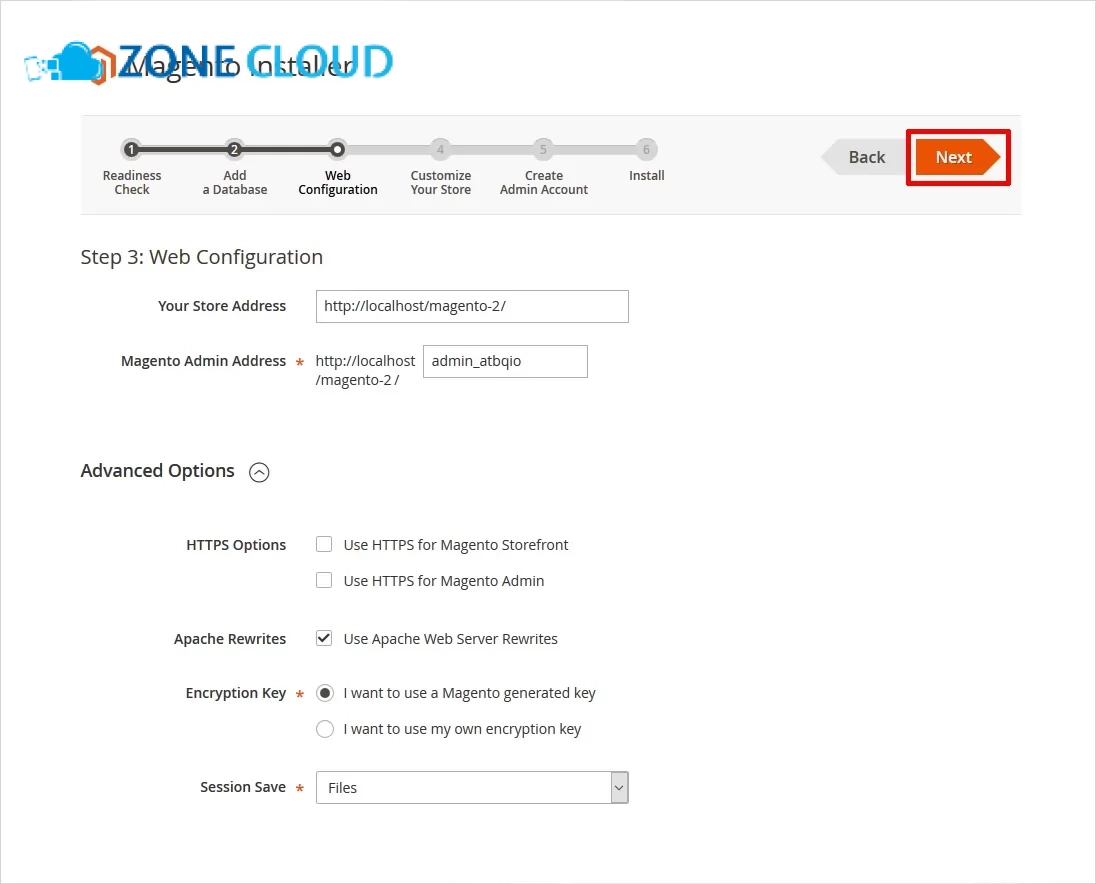
Tóm tắt nhanh các cách cài đặt Magento
Có hai phương pháp chính để cài đặt Magento, tùy thuộc vào mục đích và kinh nghiệm của bạn. Cách đầu tiên là cài đặt trên localhost (máy tính cá nhân), phù hợp cho việc học tập và thử nghiệm. Cách thứ hai là cài đặt trên hosting, VPS hoặc Dedicated Server, lý tưởng cho việc triển khai một cửa hàng trực tuyến thực sự.
- Cách 1: Cài đặt Magento trên Localhost (máy tính cá nhân) phù hợp khi bạn muốn học tập, thử nghiệm tính năng hoặc phát triển website mà không cần kết nối internet. Ưu điểm chính là miễn phí và dễ dàng kiểm soát môi trường. Bạn có thể sử dụng các công cụ như XAMPP hoặc WAMP để tạo môi trường máy chủ cục bộ trên máy tính chạy Windows, Linux hoặc macOS.
- Cách 2: Cài đặt Magento trên Hosting/VPS/Dedicated Server phù hợp khi bạn muốn triển khai một cửa hàng trực tuyến thực sự, cần hiệu suất cao và khả năng truy cập từ mọi nơi. Ưu điểm chính là ổn định và tối ưu cho môi trường sản xuất. Đây là lựa chọn bắt buộc nếu bạn muốn cửa hàng của mình hoạt động công khai và phục vụ khách hàng.
Trước khi chọn cách, bạn cần xác định đúng tình trạng hoặc nhu cầu
Để quá trình cài đặt Magento diễn ra suôn sẻ và hiệu quả, bạn cần tự đánh giá tình hình và mục tiêu của mình. Việc xác định rõ nhu cầu sẽ giúp bạn chọn đúng phương pháp và tiết kiệm thời gian, công sức.
Hãy tự hỏi bản thân những câu hỏi sau để đưa ra quyết định phù hợp:
- Mục đích cài đặt của bạn là gì? Bạn muốn học hỏi, thử nghiệm các tính năng mới, hay xây dựng một cửa hàng trực tuyến chính thức để kinh doanh? Nếu chỉ để học và thử nghiệm, localhost là đủ. Nếu để kinh doanh, bạn cần môi trường server thực tế.
- Kinh nghiệm về kỹ thuật của bạn đến đâu? Bạn đã quen với các khái niệm về máy chủ, dòng lệnh (CLI), hay chỉ mới bắt đầu tìm hiểu về phát triển website? Người mới bắt đầu có thể thấy localhost dễ tiếp cận hơn.
- Ngân sách và tài nguyên bạn có là bao nhiêu? Bạn có sẵn sàng đầu tư vào hosting/VPS chuyên nghiệp hay muốn bắt đầu với giải pháp miễn phí? Cài đặt trên localhost là miễn phí, nhưng hosting/VPS sẽ tốn chi phí.
- Bạn có cần website của mình hoạt động trực tuyến ngay lập tức không? Một cửa hàng trực tuyến cần hosting/VPS để hoạt động 24/7.
Nếu bạn chỉ muốn thử nghiệm và không cần website hoạt động công khai, cài đặt trên localhost sẽ là lựa chọn lý tưởng. Ngược lại, nếu bạn muốn một cửa hàng trực tuyến chuyên nghiệp, ổn định và có khả năng mở rộng, việc cài đặt trên môi trường server thực tế là bắt buộc. Việc chọn cách đúng nhóm sẽ giúp bạn tiết kiệm thời gian và tăng hiệu quả đáng kể.
Chuẩn bị chung trước khi áp dụng các cách cài đặt Magento
Trước khi đi sâu vào từng phương pháp cài đặt, có một số yêu cầu hệ thống và công cụ cơ bản bạn cần chuẩn bị. Đây là nền tảng để Magento có thể hoạt động ổn định, bất kể bạn chọn cài đặt theo cách nào. Việc đảm bảo các yêu cầu này sẽ giúp quá trình cài đặt Magento nhanh chóng và tránh được nhiều lỗi không đáng có.
Yêu cầu hệ thống tối thiểu cho Magento 2.4.x:
- Hệ điều hành: Magento hoạt động tốt nhất trên Linux x86-64. Các bản phân phối được khuyến nghị bao gồm CentOS, Ubuntu, Debian và RHEL. Windows chỉ nên dùng cho môi trường phát triển cục bộ với XAMPP/WAMP.
- Web Server: Bạn cần một máy chủ web để Magento hiển thị trang web. Apache 2.4 hoặc Nginx 1.x là hai lựa chọn phổ biến và được hỗ trợ tốt.
- Cơ sở dữ liệu: Magento yêu cầu một cơ sở dữ liệu để lưu trữ dữ liệu. MySQL 8.0 hoặc MariaDB 10.4 là các phiên bản được hỗ trợ.
- PHP: Magento 2.4.x yêu cầu phiên bản PHP 8.1. Bạn cũng cần cài đặt các extension PHP cần thiết như `ext-bcmath`, `ext-ctype`, `ext-curl`, `ext-dom`, `ext-gd`, `ext-hash`, `ext-iconv`, `ext-intl`, `ext-mbstring`, `ext-openssl`, `ext-pdo_mysql`, `ext-simplexml`, `ext-soap`, `ext-xsl`, `ext-zip`, `lib-libxml`, `ext-sodium`, `ext-fileinfo`, `ext-gd`, `ext-intl`, `ext-mbstring`, `ext-mhash`, `ext-simplexml`, `ext-soap`, `ext-sockets`, `ext-xmlwriter`, `ext-xsl`, `ext-zip`. Cấu hình `memory_limit` trong `php.ini` ít nhất 768MB (khuyến nghị 2GB) và `max_execution_time` 180 giây trở lên.
- Composer: Composer 2.x là công cụ quản lý các gói phụ thuộc của PHP, bắt buộc để tải mã nguồn Magento và các extension.
- Elasticsearch/OpenSearch: Elasticsearch 7.x hoặc OpenSearch 1.2.x là bắt buộc cho tính năng tìm kiếm của Magento.
- RAM: Tối thiểu 2GB RAM là cần thiết, nhưng khuyến nghị 4GB trở lên cho môi trường sản xuất để đảm bảo hiệu suất.
- Dung lượng ổ đĩa: Bạn cần tối thiểu 5GB dung lượng ổ đĩa cho mã nguồn Magento. Dung lượng này chưa bao gồm dữ liệu sản phẩm, hình ảnh và các extension khác.
Công cụ cơ bản:
- Trình duyệt web: Để truy cập và quản lý cửa hàng Magento.
- Trình soạn thảo văn bản: Để chỉnh sửa các file cấu hình.
- SSH client: Nếu cài đặt trên server, bạn sẽ cần một công cụ SSH client như PuTTY trên Windows hoặc Terminal trên Linux/macOS để kết nối và thực thi các lệnh.
Lưu ý an toàn:
Luôn sao lưu dữ liệu hiện có (nếu có) trước khi thực hiện bất kỳ thay đổi lớn nào. Việc này giúp bạn khôi phục lại trạng thái ban đầu nếu có lỗi xảy ra trong quá trình cài đặt.
Hướng dẫn chi tiết các cách cài đặt Magento cho người mới bắt đầu
Cách 1: Cài đặt Magento trên Localhost
Phương pháp này lý tưởng cho những người mới bắt đầu muốn tìm hiểu Magento, phát triển website hoặc thử nghiệm các tính năng mà không cần phải đầu tư vào hosting. Đây là một cách cài đặt Magento nhanh chóng và an toàn để làm quen với nền tảng này.
Khi nào nên áp dụng cách này, ai phù hợp:
- Bạn là sinh viên, nhà phát triển muốn học Magento Open Source và khám phá các tính năng của nó.
- Bạn muốn thử nghiệm các module, theme mới hoặc phát triển website mà không ảnh hưởng đến môi trường trực tuyến.
- Bạn không cần website hoạt động trực tuyến và chỉ làm việc trên máy tính cá nhân.
- Bạn có kinh nghiệm cơ bản về máy tính và cài đặt phần mềm.
Cần chuẩn bị gì riêng cho cách này:
- Phần mềm XAMPP (cho Windows, Linux, macOS) hoặc WAMP (chỉ Windows). Các phần mềm này sẽ cung cấp môi trường máy chủ web Apache, cơ sở dữ liệu MySQL và PHP.
- Mã nguồn Magento, sẽ được tải bằng Composer.
Cách thực hiện thực tế:
1. Cài đặt XAMPP/WAMP: Tải và cài đặt XAMPP hoặc WAMP theo hướng dẫn của nhà cung cấp. Đảm bảo rằng Apache và MySQL đã được khởi động thành công sau khi cài đặt.
2. Tạo cơ sở dữ liệu MySQL: Mở phpMyAdmin (thường có sẵn trong XAMPP/WAMP) thông qua trình duyệt của bạn. Tạo một cơ sở dữ liệu mới (ví dụ: `magento_db`) và một người dùng mới (ví dụ: `magento_user`) với mật khẩu tương ứng. Ghi nhớ các thông tin này vì bạn sẽ cần chúng trong quá trình cài đặt.
3. Cấu hình Virtual Host (nếu cần): Để truy cập Magento bằng một tên miền thân thiện hơn (ví dụ: `magento.local`) thay vì `localhost/magento`, bạn có thể cấu hình Virtual Host trong Apache. Điều này giúp mô phỏng môi trường server thực tế tốt hơn.
4. Cài đặt Composer: Tải và cài đặt Composer trên máy tính của bạn. Composer là công cụ cần thiết để tải mã nguồn Magento.
5. Tải mã nguồn Magento: Mở Command Prompt (Windows) hoặc Terminal (Linux/macOS). Điều hướng đến thư mục `htdocs` của XAMPP hoặc `www` của WAMP. Sau đó, chạy lệnh sau để tải mã nguồn Magento:
`composer create-project –repository-url=https://repo.magento.com/ magento/project-community-edition <tên_thư_mục_magento>`
Bạn sẽ cần nhập `authentication keys` từ Magento Marketplace. Nếu chưa có, hãy đăng ký tài khoản Magento và tạo các khóa này.
6. Chạy cài đặt Magento qua CLI: Sau khi mã nguồn được tải về, điều hướng vào thư mục Magento vừa tạo. Chạy lệnh cài đặt sau:
`php bin/magento setup:install –base-url=”http://magento.local/” –db-host=”localhost” –db-name=”magento_db” –db-user=”magento_user” –db-password=”your_db_password” –admin-firstname=”Admin” –admin-lastname=”User” –admin-email=”admin@example.com” –admin-user=”admin” –admin-password=”your_admin_password” –language=”en_US” –currency=”USD” –timezone=”America/Chicago” –use-rewrites=”1″`
Lưu ý thay thế các thông tin `base-url`, `db-name`, `db-user`, `db-password`, `admin-email`, `admin-user`, `admin-password` bằng thông tin của bạn.
7. Thiết lập quyền thư mục: Chạy các lệnh sau trong thư mục gốc của Magento để cấp quyền phù hợp, đảm bảo Magento có thể đọc và ghi các tệp cần thiết:
`find var vendor pub/static pub/media app/etc -type f -exec chmod g+w {} +`
`find var vendor pub/static pub/media app/etc -type d -exec chmod g+ws {} +`
`chmod o+w var pub/static pub/media` (lệnh này đặc biệt hữu ích cho môi trường phát triển cục bộ)
8. Cấu hình Elasticsearch/OpenSearch (nếu cần): Cài đặt và cấu hình Elasticsearch/OpenSearch trên máy tính của bạn. Sau đó, cấu hình Magento để sử dụng nó thông qua CLI. Đây là yêu cầu bắt buộc cho tính năng tìm kiếm của Magento 2.4.x.
9. Truy cập trang Admin: Mở trình duyệt và truy cập `http://magento.local/admin` (hoặc URL tương ứng bạn đã cấu hình) để đăng nhập vào bảng điều khiển quản trị Magento.
Ưu điểm, hạn chế hoặc rủi ro:
- Ưu điểm: Miễn phí, dễ dàng thử nghiệm các tính năng của Magento, không cần kết nối internet, an toàn cho việc học và phát triển website.
- Hạn chế: Không thể truy cập từ bên ngoài, hiệu suất hạn chế so với môi trường server thực tế, không phù hợp cho một cửa hàng trực tuyến thực sự.
Mẹo để tăng hiệu quả và tránh sai:
- Đảm bảo XAMPP/WAMP đang chạy và các dịch vụ Apache, MySQL đã được khởi động trước khi bắt đầu cài đặt.
- Kiểm tra phiên bản PHP trong XAMPP/WAMP có tương thích với Magento 2.4.x (PHP 8.1) không.
- Ghi lại thông tin đăng nhập database và admin cẩn thận để tránh quên.
Dấu hiệu thành công khi áp dụng cách này: Bạn có thể truy cập trang chủ Magento (front-end) và trang quản trị (admin panel) trên trình duyệt cục bộ của mình mà không gặp lỗi.
Cách 2: Cài đặt Magento trên Hosting/VPS/Dedicated Server
Đây là phương pháp dành cho những ai muốn triển khai một cửa hàng trực tuyến thực sự, cần hiệu suất và khả năng truy cập cao. Việc cài đặt Magento trên hosting hoặc VPS đòi hỏi kiến thức cơ bản về quản trị server nhưng mang lại hiệu quả tối ưu cho kinh doanh.
Khi nào nên áp dụng cách này, ai phù hợp:
- Bạn muốn xây dựng một cửa hàng trực tuyến chuyên nghiệp và hoạt động công khai.
- Bạn cần website hoạt động 24/7 và có thể truy cập từ mọi nơi trên thế giới.
- Bạn có kiến thức cơ bản về quản trị server hoặc sử dụng dịch vụ hosting/VPS và sẵn sàng đầu tư chi phí.
- Bạn muốn một nền tảng thương mại điện tử có khả năng mở rộng và ổn định.
Cần chuẩn bị gì riêng cho cách này:
- Một tài khoản Hosting, Cloud VPS hoặc Dedicated Server từ nhà cung cấp uy tín (như ZoneCloud). ZoneCloud cung cấp các giải pháp lưu trữ tối ưu cho Magento.
- Quyền truy cập SSH vào server.
- Tên miền đã được trỏ về server của bạn.
- Authentication keys từ Magento Marketplace.
Cách thực hiện thực tế:
1. Chọn nhà cung cấp hosting/VPS: Lựa chọn dịch vụ Hosting, Cloud VPS hoặc Dedicated Server phù hợp với nhu cầu và ngân sách của bạn. ZoneCloud cung cấp các giải pháp lưu trữ hiệu suất cao, đảm bảo môi trường tối ưu cho Magento.
2. Cấu hình môi trường server: Đảm bảo server của bạn đã cài đặt và cấu hình đúng các yêu cầu hệ thống của Magento 2.4.x. Bao gồm Apache/Nginx, PHP 8.1 với các extension cần thiết, MySQL 8.0, Composer 2.x và Elasticsearch 7.x/OpenSearch 1.2.x. Nếu sử dụng VPS/Dedicated Server, bạn có thể cần tự cài đặt hoặc nhờ hỗ trợ từ nhà cung cấp dịch vụ.
3. Tạo cơ sở dữ liệu MySQL: Đăng nhập vào phpMyAdmin (nếu có trên hosting) hoặc sử dụng lệnh SQL qua SSH để tạo một cơ sở dữ liệu và người dùng mới cho Magento.
4. Cấu hình Virtual Host: Cấu hình Apache hoặc Nginx để trỏ tên miền của bạn về thư mục gốc của Magento. Bước này đảm bảo khi người dùng truy cập tên miền, họ sẽ thấy cửa hàng Magento của bạn.
5. Tải mã nguồn Magento: Sử dụng SSH để kết nối đến server. Điều hướng đến thư mục public_html (hoặc thư mục web root tương ứng) và chạy lệnh Composer để tải mã nguồn Magento, tương tự như trên localhost.
`composer create-project –repository-url=https://repo.magento.com/ magento/project-community-edition <tên_thư_mục_magento>`
Bạn sẽ cần nhập `authentication keys` khi được yêu cầu.
6. Chạy cài đặt Magento qua CLI: Trong thư mục Magento trên server, chạy lệnh cài đặt tương tự như trên localhost, nhưng thay `base-url` bằng tên miền thực tế của bạn:
`php bin/magento setup:install –base-url=”http://yourdomain.com/” –db-host=”localhost” –db-name=”magento_db” –db-user=”magento_user” –db-password=”your_db_password” –admin-firstname=”Admin” –admin-lastname=”User” –admin-email=”admin@example.com” –admin-user=”admin” –admin-password=”your_admin_password” –language=”en_US” –currency=”USD” –timezone=”America/Chicago” –use-rewrites=”1″`
7. Thiết lập quyền thư mục: Chạy các lệnh `chmod` và `chown` để cấp quyền phù hợp cho các thư mục và tệp của Magento. Điều này rất quan trọng để đảm bảo người dùng web server có quyền ghi vào các thư mục cần thiết, tránh lỗi “Permission denied”.
`find var vendor pub/static pub/media app/etc -type f -exec chmod g+w {} +`
`find var vendor pub/static pub/media app/etc -type d -exec chmod g+ws {} +`
`chown -R : .` (thay “ và “ bằng thông tin người dùng web server của bạn, ví dụ: `www-data` cho Ubuntu/Debian hoặc `apache` cho CentOS).
8. Cấu hình Elasticsearch/OpenSearch: Cài đặt và cấu hình Elasticsearch/OpenSearch trên server. Sau đó, cấu hình Magento để sử dụng dịch vụ này cho tính năng tìm kiếm.
9. Chạy Cron Jobs: Thiết lập Cron Jobs cho Magento để xử lý các tác vụ định kỳ như gửi email, cập nhật chỉ mục, dọn dẹp cache, v.v. Cron Jobs là yếu tố quan trọng để Magento hoạt động ổn định.
10. Truy cập trang Admin: Mở trình duyệt và truy cập `http://yourdomain.com/admin` để đăng nhập vào bảng điều khiển quản trị của cửa hàng Magento.
Ưu điểm, hạn chế hoặc rủi ro:
- Ưu điểm: Hiệu suất cao, ổn định, có thể truy cập từ mọi nơi, phù hợp cho môi trường sản xuất và kinh doanh trực tuyến chuyên nghiệp.
- Hạn chế: Tốn chi phí cho dịch vụ hosting/VPS, yêu cầu kiến thức quản trị server cơ bản, quá trình cài đặt phức tạp hơn cho người mới.
Mẹo để tăng hiệu quả và tránh sai:
- Chọn gói hosting/VPS có cấu hình đủ mạnh cho Magento để đảm bảo hiệu suất tối ưu.
- Luôn kiểm tra kỹ các lệnh CLI trước khi thực thi để tránh sai sót.
- Sử dụng chứng chỉ SSL/TLS để bảo mật website của bạn ngay từ đầu.
Dấu hiệu thành công khi áp dụng cách này: Website Magento của bạn hoạt động trực tuyến, có thể truy cập từ mọi nơi và bạn đăng nhập được vào trang quản trị.
Khi nào nên dùng cách nào? Và cách nào hiệu quả nhất?
Dưới đây là các tiêu chí giúp bạn đưa ra quyết định:
- Mục đích sử dụng:
- Học tập, thử nghiệm, phát triển: Ưu tiên cài đặt trên Localhost (XAMPP/WAMP). Đây là môi trường an toàn để bạn làm quen với nền tảng thương mại điện tử này.
- Kinh doanh trực tuyến, website chính thức: Bắt buộc cài đặt trên Hosting/VPS/Dedicated Server. Một cửa hàng trực tuyến cần sự ổn định và khả năng truy cập 24/7.
- Kinh nghiệm kỹ thuật:
- Mới bắt đầu, ít kinh nghiệm server: Localhost dễ tiếp cận hơn vì ít yêu cầu về cấu hình máy chủ.
- Có kiến thức cơ bản về server, CLI: Bạn có thể tự tin cài đặt trên Hosting/VPS và tận dụng tối đa sức mạnh của Magento.
- Ngân sách:
- Hạn chế ngân sách: Localhost là miễn phí, chỉ cần máy tính cá nhân của bạn.
- Sẵn sàng đầu tư: Hosting/VPS/Dedicated Server mang lại hiệu suất và ổn định, nhưng sẽ có chi phí.
- Hiệu suất và khả năng mở rộng:
- Không yêu cầu cao: Localhost đủ dùng cho mục đích thử nghiệm.
- Yêu cầu cao, cần mở rộng trong tương lai: Hosting/VPS/Dedicated Server là lựa chọn duy nhất để đảm bảo cửa hàng của bạn có thể phát triển.
Gợi ý Combo đề xuất:
- Combo nhanh gọn (cho người mới học): Bắt đầu với XAMPP/WAMP trên localhost. Đây là cách an toàn và miễn phí để làm quen với Magento, giúp bạn hiểu các bước cài đặt Magento chi tiết mà không lo rủi ro.
- Combo hiệu quả tối đa (cho kinh doanh): Chọn Cloud VPS hoặc Dedicated Server từ ZoneCloud, cấu hình tối ưu và cài đặt Magento theo hướng dẫn. Giải pháp này đảm bảo hiệu suất cao và khả năng mở rộng.
- Combo an toàn ít rủi ro (cho kinh doanh nhỏ): Bắt đầu với gói Hosting Magento chuyên dụng. Các gói này thường đã được cấu hình sẵn môi trường, giúp bạn cài đặt Magento trên hosting dễ dàng hơn.
Cách hiệu quả nhất là cách phù hợp nhất với mục tiêu, kinh nghiệm và nguồn lực hiện tại của bạn. Hãy cân nhắc kỹ lưỡng để đưa ra lựa chọn đúng đắn.
Những lưu ý khi áp dụng các cách cài đặt Magento
Để đảm bảo quá trình cài đặt Magento diễn ra suôn sẻ và tránh những rắc rối không đáng có, bạn cần lưu ý một số điểm quan trọng. Việc tuân thủ các lưu ý này sẽ giúp bạn khắc phục lỗi cài đặt Magento hiệu quả và duy trì hệ thống ổn định.
- Tránh chọn sai môi trường: Đừng cố gắng chạy một cửa hàng trực tuyến lớn trên localhost, vì nó không đủ hiệu suất và không thể truy cập công khai. Tương tự, đừng cài đặt Magento trên một gói hosting quá yếu, không đáp ứng yêu cầu hệ thống.
- Kiểm tra kỹ yêu cầu hệ thống: Luôn đảm bảo môi trường server của bạn đáp ứng đầy đủ các yêu cầu về phiên bản PHP (PHP 8.1), MySQL (MySQL 8.0), Composer (Composer 2.x), Elasticsearch/OpenSearch và các extension cần thiết. Bỏ qua bước này là nguyên nhân phổ biến nhất gây lỗi.
- Sao lưu dữ liệu: Trước khi thực hiện bất kỳ thay đổi lớn nào, đặc biệt là trên môi trường server thực tế, hãy luôn sao lưu toàn bộ dữ liệu và cấu hình hiện có. Việc này giúp bạn có thể khôi phục lại hệ thống nếu có sự cố.
- Quyền truy cập thư mục: Đây là một trong những lỗi thường gặp nhất khi cài đặt Magento. Hãy chắc chắn rằng bạn đã thiết lập đúng quyền `chmod` và `chown` cho các thư mục và tệp của Magento. Sai quyền có thể gây ra lỗi trang trắng hoặc lỗi 500.
- Khi nào cần tìm hỗ trợ: Nếu bạn gặp phải các lỗi phức tạp mà không thể tự khắc phục, hoặc nếu bạn không có đủ kiến thức về quản trị server, đừng ngần ngại tìm kiếm sự hỗ trợ từ các chuyên gia của ZoneCloud hoặc cộng đồng Magento.
- Bảo mật: Sau khi cài đặt, hãy thay đổi mật khẩu mặc định, cấu hình tường lửa và các biện pháp bảo mật khác để bảo vệ cửa hàng của bạn khỏi các mối đe dọa trực tuyến.
Kiểm tra kết quả và cải thiện hiệu quả sau khi cài đặt Magento
Sau khi hoàn tất quá trình cài đặt, việc kiểm tra và tối ưu là rất quan trọng để đảm bảo cửa hàng Magento của bạn hoạt động ổn định và hiệu quả. Các bước này giúp bạn xác nhận cài đặt Magento thành công và chuẩn bị cho việc vận hành.
Dấu hiệu cải thiện hoặc thành công:
- Bạn truy cập được trang chủ Magento (front-end) mà không có lỗi hiển thị.
- Bạn đăng nhập thành công vào bảng điều khiển quản trị (admin panel) bằng thông tin đã tạo.
- Các chức năng cơ bản như thêm sản phẩm, quản lý đơn hàng hoạt động bình thường.
- Không có lỗi hiển thị trên website hoặc trong log lỗi của server.
Cách kiểm tra nhanh và kiểm tra kỹ:
- Kiểm tra nhanh: Mở trình duyệt ẩn danh, truy cập trang chủ và trang admin của Magento. Thử tạo một sản phẩm mẫu để kiểm tra chức năng cơ bản.
- Kiểm tra kỹ: Kiểm tra log lỗi của Magento (thường nằm trong thư mục `var/log`) và log của web server (Apache/Nginx) để tìm bất kỳ cảnh báo hoặc lỗi nào. Sử dụng công cụ kiểm tra hiệu suất website để đánh giá tốc độ tải trang.
Nếu chưa hiệu quả:
- Kiểm tra lại cấu hình: Đảm bảo các file cấu hình như `env.php` (trong `app/etc`) và cấu hình web server (Apache/Nginx) là chính xác.
- Kiểm tra quyền thư mục: Chạy lại các lệnh `chmod`, `chown` để đảm bảo quyền truy cập đúng. Đây là nguyên nhân phổ biến gây ra lỗi.
- Xóa bộ nhớ cache: Chạy lệnh `php bin/magento cache:clean` và `php bin/magento cache:flush` để xóa cache. Cache cũ có thể gây ra hiển thị không chính xác.
- Reindex dữ liệu: Chạy lệnh `php bin/magento indexer:reindex` để cập nhật các chỉ mục dữ liệu. Việc này đảm bảo dữ liệu sản phẩm và danh mục được hiển thị đúng.
- Kiểm tra phiên bản PHP và extension: Đảm bảo tất cả các extension PHP cần thiết đã được cài đặt và kích hoạt đúng phiên bản PHP 8.1.
Gợi ý duy trì:
- Thiết lập Cron Jobs cho Magento để các tác vụ định kỳ như gửi email, cập nhật chỉ mục, dọn dẹp hệ thống được thực hiện tự động.
- Thường xuyên cập nhật Magento và các extension để đảm bảo bảo mật và hiệu suất tối ưu.
- Tối ưu hóa hình ảnh và sử dụng CDN để cải thiện tốc độ tải trang, mang lại trải nghiệm tốt hơn cho khách hàng.
Vấn đề thường gặp khi cài đặt Magento và cách xử lý
Lỗi 1: Lỗi quyền truy cập thư mục/file
Lỗi này xảy ra khi người dùng web server không có đủ quyền để đọc hoặc ghi vào các thư mục và tệp của Magento.
- Dấu hiệu nhận biết: Bạn có thể thấy thông báo lỗi “Permission denied”, “Directory is not writable”, hoặc website hiển thị trang trắng/lỗi 500.
- Nguyên nhân thường gặp: Người dùng web server (Apache/Nginx) không có đủ quyền để đọc hoặc ghi vào các thư mục và tệp của Magento.
- Cách xử lý và gợi ý đổi sang cách khác phù hợp hơn:
- Sử dụng các lệnh `chmod` và `chown` để thiết lập quyền chính xác qua SSH. Ví dụ:
`find var vendor pub/static pub/media app/etc -type f -exec chmod g+w {} +`
`find var vendor pub/static pub/media app/etc -type d -exec chmod g+ws {} +`
`chmod o+w var pub/static pub/media` (cho môi trường phát triển)
`chown -R : .` (thay “ và “ bằng thông tin người dùng web server của bạn, ví dụ: `www-data` cho Ubuntu/Debian hoặc `apache` cho CentOS).
- Nếu bạn không thoải mái với dòng lệnh, cân nhắc sử dụng hosting có cPanel hoặc bảng điều khiển quản lý tệp để thay đổi quyền thủ công, tuy nhiên, cách này không khuyến nghị cho Magento vì có thể không đủ chi tiết.
Lỗi 2: Lỗi phiên bản PHP hoặc thiếu Extension
Magento 2.4.x yêu cầu PHP 8.1 và một số extension cụ thể để hoạt động.
- Dấu hiệu nhận biết: Website hiển thị lỗi trắng, thông báo lỗi về phiên bản PHP không tương thích, hoặc thiếu các extension cụ thể.
- Nguyên nhân thường gặp: Phiên bản PHP trên server không phải là PHP 8.1 hoặc thiếu các extension PHP mà Magento yêu cầu.
- Cách xử lý và gợi ý đổi sang cách khác phù hợp hơn:
- Kiểm tra phiên bản PHP bằng lệnh `php -v` qua SSH.
- Kiểm tra các extension đã cài đặt bằng lệnh `php -m`.
- Cài đặt hoặc kích hoạt các extension PHP còn thiếu thông qua trình quản lý gói của hệ điều hành (ví dụ: `sudo apt install php8.1-mysql` trên Ubuntu) hoặc thông qua bảng điều khiển của hosting.
Lỗi 3: Lỗi bộ nhớ PHP
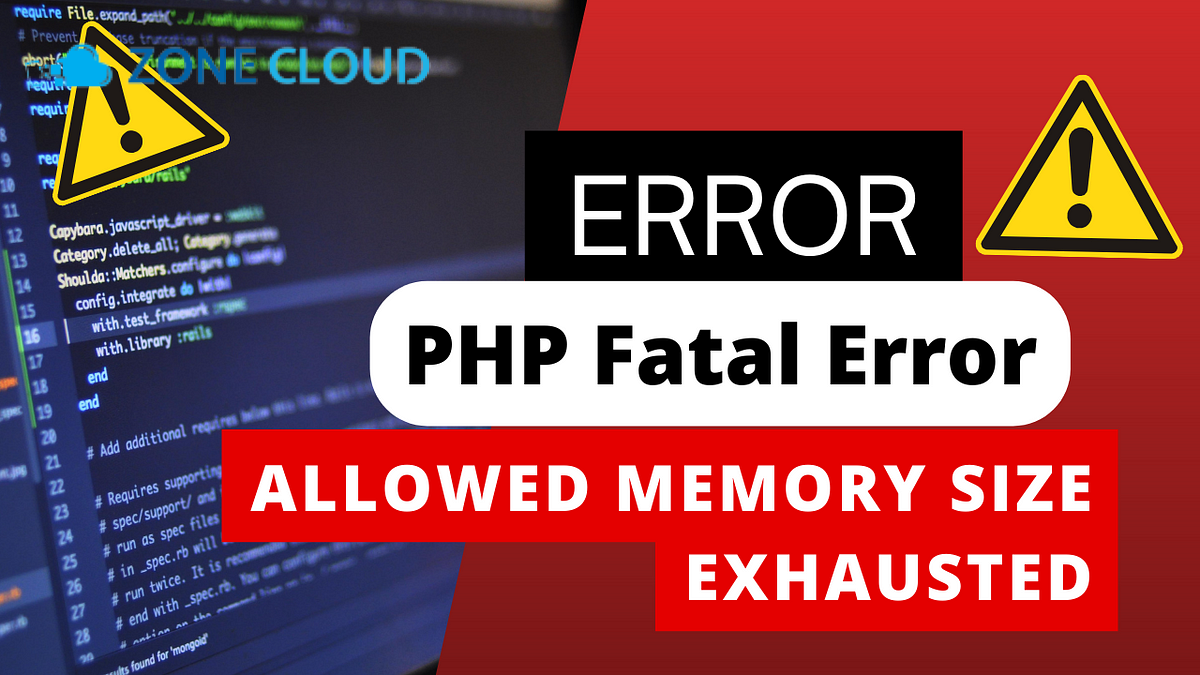
Các tác vụ của Magento thường yêu cầu nhiều bộ nhớ.
- Dấu hiệu nhận biết: Thông báo lỗi “Allowed memory size of X bytes exhausted” hoặc website hiển thị lỗi 500 khi thực hiện các tác vụ nặng.
- Nguyên nhân thường gặp: Giá trị `memory_limit` trong file `php.ini` quá thấp so với yêu cầu của Magento.
- Cách xử lý và gợi ý đổi sang cách khác phù hợp hơn:
- Tìm file `php.ini` trên server của bạn (thường ở `/etc/php/8.1/apache2/php.ini` hoặc `/etc/php/8.1/fpm/php.ini`).
- Tìm dòng `memory_limit` và tăng giá trị lên ít nhất `768M` hoặc `2G` (ví dụ: `memory_limit = 2G`).
- Khởi động lại web server (Apache/Nginx) sau khi thay đổi để áp dụng cấu hình mới.
Lỗi 4: Lỗi kết nối cơ sở dữ liệu
Magento không thể kết nối với cơ sở dữ liệu MySQL.
- Dấu hiệu nhận biết: Thông báo lỗi “SQLSTATE[HY000] Connection refused” hoặc “Can’t connect to MySQL server”.
- Nguyên nhân thường gặp: Thông tin kết nối cơ sở dữ liệu (host, tên database, người dùng, mật khẩu) trong file cấu hình Magento (`app/etc/env.php`) không chính xác, hoặc MySQL server chưa được khởi động.
- Cách xử lý và gợi ý đổi sang cách khác phù hợp hơn:
- Kiểm tra lại thông tin kết nối database trong `app/etc/env.php`.
- Đảm bảo MySQL server đang chạy.
- Kiểm tra xem người dùng database có quyền truy cập từ `localhost` hoặc địa chỉ IP của web server không.
Lỗi 5: Lỗi liên quan đến Composer
Composer là công cụ quản lý gói thiết yếu cho Magento.
- Dấu hiệu nhận biết: Lệnh Composer không chạy, thông báo lỗi về phiên bản Composer, hoặc không thể tải mã nguồn Magento.
- Nguyên nhân thường gặp: Composer chưa được cài đặt đúng cách, phiên bản Composer không tương thích (Magento 2.4.x yêu cầu Composer 2.x), hoặc không có kết nối internet.
- Cách xử lý và gợi ý đổi sang cách khác phù hợp hơn:
- Cập nhật Composer lên phiên bản mới nhất bằng lệnh `composer self-update`.
- Kiểm tra kết nối internet của server.
- Đảm bảo bạn đã nhập đúng `authentication keys` khi Composer yêu cầu.
Lỗi 6: Lỗi Elasticsearch/OpenSearch
Elasticsearch hoặc OpenSearch là bắt buộc cho tính năng tìm kiếm của Magento 2.4.x.
- Dấu hiệu nhận biết: Website hiển thị lỗi khi tìm kiếm sản phẩm, hoặc thông báo lỗi liên quan đến Elasticsearch/OpenSearch trong log.
- Nguyên nhân thường gặp: Dịch vụ Elasticsearch/OpenSearch chưa được cài đặt, chưa khởi động, hoặc cấu hình Magento không trỏ đúng đến dịch vụ này.
- Cách xử lý và gợi ý đổi sang cách khác phù hợp hơn:
- Đảm bảo Elasticsearch 7.x hoặc OpenSearch 1.2.x đã được cài đặt và đang chạy trên server.
- Kiểm tra cấu hình Elasticsearch/OpenSearch trong Magento bằng lệnh CLI: `php bin/magento config:show catalog/search/engine`.
- Cấu hình lại thông tin kết nối nếu cần: `php bin/magento config:set catalog/search/engine elasticsearch7` và các thông số host, port, v.v.
Câu hỏi thường gặp về cài đặt Magento cho người mới bắt đầu (FAQ)
- Magento Open Source và Adobe Commerce khác gì nhau?
Magento Open Source là phiên bản miễn phí, mã nguồn mở, phù hợp cho các doanh nghiệp nhỏ và vừa muốn xây dựng cửa hàng trực tuyến. Adobe Commerce (trước đây là Magento Enterprise Edition) là phiên bản trả phí với nhiều tính năng nâng cao, hỗ trợ chuyên nghiệp và khả năng mở rộng lớn hơn, dành cho các doanh nghiệp lớn.
- Có cần SSH để cài đặt Magento không?
Có, việc cài đặt Magento 2.4.x được khuyến nghị thực hiện qua giao diện dòng lệnh (CLI) bằng SSH, đặc biệt là trên môi trường server thực tế. Các tác vụ như tải mã nguồn bằng Composer, chạy lệnh cài đặt, thiết lập quyền thư mục đều cần SSH. Bạn sẽ không thể cài đặt Magento không cần SSH một cách đầy đủ trên môi trường sản xuất.
- Nên cài Magento trên Windows hay Linux?
Đối với môi trường sản xuất (cửa hàng trực tuyến), Linux (Ubuntu Server, CentOS) là lựa chọn tối ưu và được khuyến nghị vì tính ổn định, bảo mật và hiệu suất cao hơn. Windows chỉ nên dùng cho môi trường phát triển cục bộ (localhost) với XAMPP/WAMP.
- Dung lượng ổ đĩa tối thiểu cần là bao nhiêu để cài Magento?
Bạn cần tối thiểu 5GB dung lượng ổ đĩa cho mã nguồn Magento và các thành phần cơ bản. Tuy nhiên, con số này chưa bao gồm dữ liệu sản phẩm, hình ảnh và các extension khác. Đối với một cửa hàng thực tế, nên có ít nhất 20-50GB để đảm bảo không gian phát triển.
- Làm sao để tăng tốc Magento sau cài đặt?
Sau cài đặt, bạn có thể tăng tốc Magento bằng cách kích hoạt và cấu hình cache (Redis, Varnish), tối ưu hóa cơ sở dữ liệu MySQL, sử dụng CDN, tối ưu hình ảnh và đảm bảo server có đủ tài nguyên (RAM, CPU).
- Cần làm gì nếu quên mật khẩu admin Magento?
Bạn có thể đặt lại mật khẩu admin bằng cách sử dụng lệnh CLI: `php bin/magento admin:user:create –admin-user=”new_admin” –admin-password=”new_password” –admin-email=”admin@example.com” –admin-firstname=”Admin” –admin-lastname=”User”` hoặc cập nhật mật khẩu cho người dùng hiện có.
- Magento có miễn phí không?
Phiên bản Magento Open Source là hoàn toàn miễn phí để tải về và sử dụng. Tuy nhiên, bạn sẽ phải trả chi phí cho hosting, tên miền, các extension trả phí và dịch vụ phát triển nếu cần.
Kết luận và khuyến nghị dành cho bạn
Việc cài đặt Magento cho người mới bắt đầu có thể là một thử thách, nhưng với hướng dẫn chi tiết này, tôi tin rằng bạn đã có đủ thông tin và công cụ để bắt đầu hành trình xây dựng cửa hàng trực tuyến của mình. Hãy luôn ghi nhớ ba yếu tố cốt lõi: xác định đúng tình trạng và mục tiêu của bạn, chọn phương pháp cài đặt phù hợp nhất, và kiên trì theo dõi, khắc phục lỗi nếu có.
Đối với người mới, tôi khuyến nghị bạn nên bắt đầu bằng cách cài đặt Magento trên localhost với XAMPP/WAMP để làm quen với nền tảng và các quy trình cơ bản. Sau khi đã tự tin hơn, bạn có thể nâng cấp lên môi trường Hosting, Cloud VPS hoặc Dedicated Server chuyên nghiệp để triển khai cửa hàng thực tế.
Đừng ngần ngại lưu lại bài viết này để tham khảo khi cần, và nếu bạn gặp bất kỳ khó khăn nào trong quá trình cài đặt hoặc cần một giải pháp lưu trữ tối ưu cho Magento, hãy liên hệ với ZoneCloud – chúng tôi luôn sẵn sàng hỗ trợ bạn với các dịch vụ thuê VPS, Cloud VPS, Máy chủ vật lý, Server AMD, Đăng ký tên miền, Colocation và Web Hosting tốc độ cao tại Việt Nam. Chúc bạn thành công với cửa hàng Magento của mình!