Chào bạn, bạn đang tìm cách tải và cài đặt SQL Server Management Studio (SSMS) để quản lý cơ sở dữ liệu SQL Server của mình? Nếu vậy, bạn đã đến đúng nơi rồi đấy! SSMS là một công cụ miễn phí, mạnh mẽ từ Microsoft, giúp bạn cấu hình, quản lý và phát triển mọi thành phần trong môi trường SQL Server một cách trực quan và hiệu quả. Việc cài đặt SSMS đôi khi có thể gặp một vài trở ngại nhỏ nếu bạn không nắm rõ các bước, dẫn đến mất thời gian và gây khó chịu.
Trong bài viết này, tôi sẽ hướng dẫn bạn chi tiết từng bước để download và cài đặt SSMS thành công, từ việc chuẩn bị hệ thống cho đến khắc phục các lỗi thường gặp. Mục tiêu là giúp bạn có thể sử dụng SSMS ngay lập tức để phục vụ công việc học tập, phát triển ứng dụng hoặc quản trị cơ sở dữ liệu.
Bài viết này được tôi – Võ Đỗ Khuê, Đồng sáng lập ZoneCloud, với hơn 8 năm kinh nghiệm chuyên sâu trong mảng lưu trữ Hosting, VPS và Server – đúc kết từ kinh nghiệm thực tế và nghiên cứu kỹ lưỡng, đảm bảo bạn sẽ có một quy trình cài đặt suôn sẻ nhất.
Tổng quan về Hướng dẫn download và cài đặt SQL Server Management Studio chi tiết
SQL Server Management Studio (SSMS) là một ứng dụng phần mềm do Microsoft phát triển, đóng vai trò là môi trường tích hợp (IDE) giúp bạn cấu hình, quản lý, quản trị và phát triển mọi thành phần trong Microsoft SQL Server. Hiểu một cách thực dụng, SSMS chính là bộ não để bạn tương tác với các cơ sở dữ liệu SQL Server, Azure SQL Database, Azure SQL Managed Instance hay SQL Server trên Azure VM.
Bạn cần SSMS để thực hiện các tác vụ quan trọng như tạo cơ sở dữ liệu, bảng, viết và thực thi các truy vấn SQL, sao lưu và phục hồi dữ liệu, hay giám sát hiệu suất máy chủ. Nếu không có SSMS, việc quản lý SQL Server sẽ trở nên cực kỳ khó khăn và thiếu hiệu quả.
Nếu làm sai hoặc bỏ qua các bước quan trọng trong quá trình cài đặt, bạn có thể gặp phải các rủi ro như lỗi cài đặt không thành công, không thể kết nối SSMS với SQL Server, hoặc thậm chí là làm mất ổn định hệ thống.
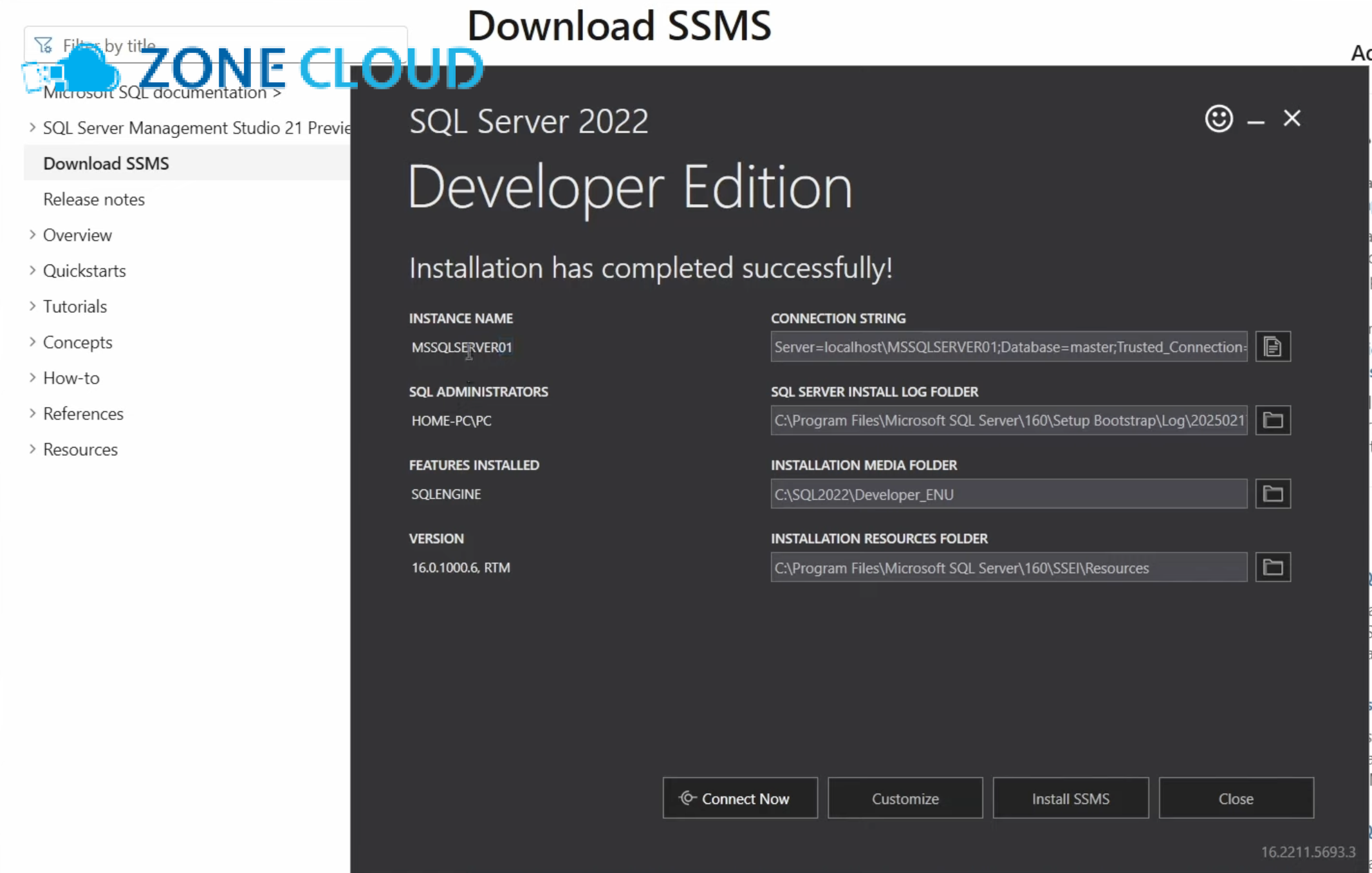
Bài viết này sẽ giúp bạn đạt được kết quả là cài đặt SSMS thành công và kết nối được với SQL Server, theo một quy trình từng bước rõ ràng từ đầu đến cuối. Hướng dẫn này áp dụng chủ yếu cho các hệ điều hành Windows 64-bit (Windows 10/11, Windows Server) và các phiên bản SSMS hiện đại (từ phiên bản 18 trở đi).
Tóm tắt nhanh quy trình download và cài đặt SQL Server Management Studio
Phần này dành cho những bạn muốn nắm nhanh toàn cảnh các bước chính để tải và cài đặt SSMS. Đây là một quy trình có thứ tự rõ ràng, giúp bạn hình dung tổng thể trước khi đi vào chi tiết.
- Kiểm tra yêu cầu hệ thống để đảm bảo máy tính của bạn đủ điều kiện.
- Tải xuống file cài đặt SSMS từ trang web chính thức của Microsoft.
- Chạy file cài đặt SSMS với quyền quản trị viên.
- Thực hiện các bước cài đặt theo hướng dẫn trên màn hình.
- Khởi động lại máy tính nếu trình cài đặt yêu cầu.
- Kết nối SSMS với SQL Server để bắt đầu quản lý cơ sở dữ liệu.
Chuẩn bị trước khi download và cài đặt SQL Server Management Studio
Để quá trình tải và cài đặt SSMS diễn ra suôn sẻ, bạn cần chuẩn bị một số yếu tố quan trọng sau đây. Việc chuẩn bị kỹ lưỡng sẽ giúp bạn tránh được các lỗi không mong muốn và tiết kiệm thời gian đáng kể.
- Công cụ, thiết bị, phần mềm:
- Máy tính chạy hệ điều hành Windows 64-bit (Windows 11, Windows 10 phiên bản 1607 trở lên, Windows Server 2016/2019/2022).
- Trình duyệt web để truy cập trang tải xuống.
- SQL Server đã được cài đặt trên máy tính hoặc một máy chủ khác nếu bạn muốn kết nối ngay sau khi cài SSMS.
- Dữ liệu đầu vào, thông tin cần có:
- Tên máy chủ SQL Server (Server name) và thông tin xác thực (Windows Authentication hoặc SQL Server Authentication cùng với Login, Password) nếu bạn đã có một SQL Server instance muốn kết nối.
- Điều kiện môi trường:
- Kết nối Internet ổn định để tải file cài đặt và các thành phần phụ trợ.
- Dung lượng ổ đĩa trống từ 2GB đến 10GB.
- Bộ xử lý (CPU) 1.8 GHz hoặc mạnh hơn (ưu tiên Dual-core trở lên).
- RAM tối thiểu 4GB (tối thiểu 2.5GB trên máy ảo).
- Điều kiện an toàn:
- Bạn cần có quyền quản trị viên (Administrator) trên máy tính để cài đặt phần mềm.
- Trong một số trường hợp, bạn có thể cần tạm thời tắt tường lửa (Windows Firewall) nếu gặp lỗi trong quá trình cài đặt, sau đó bật lại.
- Mốc thời gian ước lượng: Quá trình tải và cài đặt SSMS thường mất khoảng 15-30 phút, tùy thuộc vào tốc độ Internet và cấu hình máy tính của bạn.
Các bước chi tiết để download và cài đặt SQL Server Management Studio đúng cách
Bước 1: Kiểm tra yêu cầu hệ thống và chuẩn bị môi trường
Mục tiêu của bước này là đảm bảo máy tính của bạn đáp ứng đủ các điều kiện cần thiết để SSMS có thể cài đặt và hoạt động ổn định. Việc này giúp tránh các lỗi không tương thích ngay từ đầu.
- Thao tác chi tiết:
- Kiểm tra phiên bản hệ điều hành: Đảm bảo bạn đang sử dụng Windows 64-bit (Windows 11, Windows 10 phiên bản 1607 trở lên, hoặc Windows Server 2016/2019/2022). SSMS phiên bản hiện đại không hỗ trợ hệ điều hành 32-bit.
- Kiểm tra dung lượng ổ đĩa trống: Đảm bảo ổ đĩa cài đặt có ít nhất 2GB đến 10GB dung lượng trống.
- Kiểm tra RAM và CPU: Đảm bảo máy tính có ít nhất 4GB RAM (2.5GB trên máy ảo) và CPU 1.8 GHz trở lên.
- Đảm bảo .NET Framework đã được cài đặt hoặc cập nhật lên phiên bản cần thiết. SSMS thường sẽ tự động yêu cầu hoặc cài đặt nếu thiếu.
- Điểm cần chú ý: Việc bỏ qua bước kiểm tra yêu cầu cấu hình để cài đặt SQL Server Management Studio này có thể dẫn đến lỗi cài đặt hoặc SSMS hoạt động không ổn định sau này.
- Dấu hiệu cho thấy bạn đã làm đúng bước này: Máy tính của bạn đáp ứng hoặc vượt quá tất cả các yêu cầu tối thiểu được liệt kê.
Bước 2: Tải xuống SQL Server Management Studio từ nguồn chính thức
Mục tiêu của bước này là lấy được file cài đặt SSMS an toàn và mới nhất từ trang web đáng tin cậy của Microsoft. Điều này đảm bảo bạn có một phiên bản SSMS free download, không chứa mã độc.
- Thao tác chi tiết:
- Mở trình duyệt web của bạn.
- Truy cập trang tải xuống SSMS chính thức của Microsoft. Bạn có thể tìm kiếm download SSMS trên Google hoặc truy cập trực tiếp tại: [https://docs.microsoft.com/en-us/sql/ssms/download-sql-server-management-studio-ssms](https://docs.microsoft.com/en-us/sql/ssms/download-sql-server-management-studio-ssms).
- Tìm và nhấp vào liên kết tải xuống phiên bản SSMS mới nhất (ví dụ: Download SSMS (phiên bản mới nhất)). Đây là cách tải và cài đặt SSMS phiên bản mới nhất.
- Điểm cần chú ý: Luôn tải phần mềm từ các nguồn chính thức như Microsoft để tránh các rủi ro về bảo mật hoặc phiên bản lỗi.
- Dấu hiệu cho thấy bạn đã làm đúng bước này: Bạn đã tải về một file cài đặt có tên dạng `SSMS-Setup-ENU.exe` (hoặc tương tự, tùy phiên bản và ngôn ngữ) vào thư mục Downloads hoặc thư mục bạn đã chọn.
Bước 3: Khởi chạy trình cài đặt SSMS
Mục tiêu của bước này là bắt đầu quá trình cài đặt SSMS trên máy tính của bạn. Việc này là một trong các bước cài đặt SQL Server Management Studio cho người mới bắt đầu.
- Thao tác chi tiết:
- Tìm đến file `SSMS-Setup-ENU.exe` mà bạn vừa tải xuống.
- Click chuột phải vào file đó và chọn Run as administrator (Chạy với quyền quản trị viên).
- Điểm cần chú ý: Việc chạy với quyền quản trị viên là rất quan trọng để trình cài đặt có đủ quyền truy cập để thực hiện các thay đổi cần thiết trên hệ thống, tránh các lỗi liên quan đến quyền hạn.
- Dấu hiệu cho thấy bạn đã làm đúng bước này: Cửa sổ cài đặt Microsoft SQL Server Management Studio sẽ xuất hiện trên màn hình của bạn.
Bước 4: Tiến hành cài đặt SQL Server Management Studio
Mục tiêu của bước này là hoàn tất quá trình cài đặt các thành phần của SSMS vào hệ thống của bạn. Quá trình này sẽ cài đặt SSMS trên Windows 10/11 (64-bit) của bạn.
- Thao tác chi tiết:
- Trong cửa sổ cài đặt SSMS, bạn sẽ thấy nút Install (Cài đặt). Nhấp vào đó để bắt đầu.
- Trình cài đặt sẽ tự động tải xuống các thành phần cần thiết và tiến hành cài đặt. Quá trình này có thể mất vài phút.
- Nếu có trường hợp cần Visual Studio Installer: Các phiên bản SSMS mới hơn (từ phiên bản 21 trở đi) được xây dựng dựa trên Visual Studio Installer. Nếu hệ thống của bạn chưa có hoặc Visual Studio Installer cần cập nhật, trình cài đặt SSMS có thể tự động cài đặt hoặc yêu cầu bạn cài đặt công cụ này trước. Hãy làm theo hướng dẫn trên màn hình nếu có thông báo liên quan. Bạn có thể download SSMS không cần Visual Studio đầy đủ, nhưng Visual Studio Installer có thể là một thành phần phụ trợ cần thiết.
- Điểm cần chú ý: Không tắt máy tính hoặc ngắt kết nối Internet trong quá trình cài đặt để tránh làm hỏng các file hệ thống.
- Dấu hiệu đúng, dấu hiệu sai và cách sửa nhanh:
- Dấu hiệu đúng: Thanh tiến trình cài đặt chạy đến 100%, sau đó bạn sẽ nhận được thông báo Setup Completed hoặc Installation completed successfully.
- Dấu hiệu sai: Quá trình cài đặt bị dừng đột ngột, xuất hiện thông báo lỗi (ví dụ: Error installing Visual Studio Installer hoặc lỗi liên quan đến .NET Framework). Đây là lỗi không cài được SQL Server Management Studio.
- Cách sửa nhanh: Ghi lại thông báo lỗi cụ thể, sau đó tham khảo phần Vấn đề thường gặp khi download và cài đặt SQL Server Management Studio và cách xử lý ở cuối bài viết này để fix lỗi cài đặt SSMS.

Bước 5: Khởi động lại hệ thống
Mục tiêu của bước này là đảm bảo tất cả các thay đổi hệ thống được áp dụng hoàn toàn và SSMS có thể hoạt động ổn định.
- Thao tác chi tiết:
- Sau khi quá trình cài đặt hoàn tất, trình cài đặt có thể yêu cầu bạn khởi động lại máy tính.
- Nhấp vào Restart hoặc Khởi động lại ngay để thực hiện.
- Điểm cần chú ý: Mặc dù đôi khi bạn có thể chọn Restart Later, nhưng việc khởi động lại ngay lập tức được khuyến nghị để tránh các vấn đề không mong muốn.
- Dấu hiệu cho thấy bạn đã làm đúng bước này: Hệ thống của bạn khởi động lại và bạn có thể đăng nhập vào Windows bình thường.
Bước 6: Kết nối SSMS với SQL Server
Mục tiêu của bước này là thiết lập kết nối đầu tiên để bạn có thể bắt đầu sử dụng SSMS để quản lý cơ sở dữ liệu của mình. Đây là cách kết nối SQL Server với SSMS sau khi cài đặt.
- Thao tác chi tiết:
- Sau khi máy tính khởi động lại (hoặc nếu không được yêu cầu khởi động lại), tìm kiếm SQL Server Management Studio trong thanh tìm kiếm của Windows và mở ứng dụng.
- Khi SSMS khởi động, cửa sổ Connect to Server (Kết nối đến máy chủ) sẽ tự động xuất hiện.
- Trong cửa sổ này:
- Server type: Chọn Database Engine.
- Server name: Nhập tên máy chủ SQL Server của bạn. Ví dụ:
- Nếu SQL Server được cài đặt trên cùng máy tính và là instance mặc định, bạn có thể nhập `.` hoặc `(local)`.
- Nếu là một instance có tên, ví dụ `SQLEXPRESS`, bạn có thể nhập `.\SQLEXPRESS`.
- Nếu là máy chủ từ xa, bạn sẽ nhập địa chỉ IP hoặc tên máy chủ của nó.
- Authentication: Chọn phương thức xác thực. Phổ biến nhất là Windows Authentication (sử dụng tài khoản Windows hiện tại của bạn) hoặc SQL Server Authentication (yêu cầu nhập Login và Password đã thiết lập khi cài đặt SQL Server).
- Login và Password: Nếu chọn SQL Server Authentication, hãy nhập tên đăng nhập (ví dụ: SA) và mật khẩu tương ứng.
- Nhấp vào Connect (Kết nối).
- Điểm cần chú ý: Đảm bảo SQL Server đang chạy và bạn có thông tin đăng nhập chính xác. Nếu không, bạn sẽ không thể kết nối.
- Dấu hiệu đúng, dấu hiệu sai và cách sửa nhanh:
- Dấu hiệu đúng: Cửa sổ Object Explorer (Trình khám phá đối tượng) ở bên trái SSMS sẽ hiển thị các cơ sở dữ liệu và các đối tượng khác trong SQL Server của bạn.
- Dấu hiệu sai: Xuất hiện thông báo lỗi kết nối (ví dụ: Cannot connect to server hoặc A network-related or instance-specific error occurred…).
- Cách sửa nhanh: Kiểm tra lại tên Server, phương thức xác thực và thông tin đăng nhập. Đảm bảo dịch vụ SQL Server đang chạy (bạn có thể kiểm tra trong SQL Server Configuration Manager).
Khi nào nên download và cài đặt SQL Server Management Studio và ai nên áp dụng?
Việc download và cài đặt SQL Server Management Studio là cần thiết trong nhiều tình huống và phù hợp với nhiều đối tượng khác nhau. Công cụ quản lý database này rất hữu ích cho nhiều vai trò.
- Dấu hiệu hoặc tình huống điển hình nên áp dụng hướng dẫn này:
- Bạn là một lập trình viên đang phát triển ứng dụng sử dụng cơ sở dữ liệu SQL Server và cần một công cụ để quản lý database.
- Bạn là quản trị viên cơ sở dữ liệu (DBA) cần cấu hình, giám sát, sao lưu và phục hồi SQL Server.
- Bạn là sinh viên đang học về SQL Server và cần một môi trường để thực hành các câu lệnh Transact-SQL (T-SQL), tạo bảng, truy vấn dữ liệu.
- Bạn cần khắc phục sự cố hoặc tối ưu hóa hiệu suất của một SQL Server instance.
- Bạn muốn kết nối và quản lý các dịch vụ cơ sở dữ liệu của Microsoft trên Azure như Azure SQL Database.
- Nhóm đối tượng phù hợp:
- Người mới bắt đầu: Sinh viên, người mới làm quen với cơ sở dữ liệu hoặc SQL Server.
- Người có kinh nghiệm: Lập trình viên, quản trị viên hệ thống, chuyên gia phân tích dữ liệu.
- Cá nhân và đội nhóm: Bất kỳ ai làm việc với SQL Server trong môi trường cá nhân, dự án nhỏ hoặc doanh nghiệp.
- Trường hợp không nên tự làm và lý do:
- Nếu bạn không có quyền quản trị trên máy tính hoặc máy chủ mà bạn muốn cài đặt SSMS.
- Nếu bạn đang làm việc trong một môi trường doanh nghiệp lớn với các quy trình cài đặt và bảo mật nghiêm ngặt, bạn nên tuân thủ hướng dẫn của bộ phận IT hoặc quản trị viên hệ thống.
- Nếu bạn không có kiến thức cơ bản về SQL Server, việc cài đặt SSMS có thể không giải quyết được vấn đề của bạn mà cần học thêm về cách sử dụng SQL Server.
- Nếu không tự làm thì nên làm gì: Liên hệ bộ phận IT nội bộ, quản trị viên hệ thống hoặc các dịch vụ hỗ trợ kỹ thuật chuyên nghiệp để được hỗ trợ cài đặt và cấu hình.
Những lưu ý và cảnh báo quan trọng trước khi download và cài đặt SQL Server Management Studio
Để đảm bảo quá trình cài đặt SSMS diễn ra an toàn và hiệu quả, hãy ghi nhớ những lưu ý và cảnh báo quan trọng sau. Việc nắm rõ các thông tin này giúp bạn tránh được những sai lầm phổ biến và khắc phục sự cố cài đặt hiệu quả.
- Những điều tuyệt đối không nên làm:
- Tuyệt đối không tải SSMS từ các trang web không chính thức hoặc không rõ nguồn gốc. Điều này có thể dẫn đến việc cài đặt phần mềm độc hại hoặc phiên bản SSMS bị lỗi.
- Không bỏ qua các thông báo lỗi hoặc cảnh báo trong quá trình cài đặt mà không đọc kỹ.
- Không cố gắng cài đặt SSMS phiên bản 64-bit trên hệ điều hành 32-bit, vì nó sẽ không hoạt động.
- Sai lầm phổ biến của người mới:
- Không kiểm tra yêu cầu hệ thống trước khi tải xuống, dẫn đến việc tải về nhưng không thể cài đặt.
- Quên chạy trình cài đặt với quyền quản trị viên, gây ra lỗi quyền hạn.
- Bỏ qua việc khởi động lại máy tính khi được yêu cầu, có thể dẫn đến SSMS hoạt động không ổn định.
- Nhập sai tên Server hoặc thông tin xác thực khi cố gắng kết nối SSMS với SQL Server lần đầu.
- Không cập nhật .NET Framework hoặc Visual Studio Installer khi được yêu cầu.
- Các giới hạn hoặc điều kiện bắt buộc:
- SSMS (phiên bản đầy đủ) chỉ hỗ trợ hệ điều hành Windows. Nếu bạn dùng macOS hoặc Linux, hãy cân nhắc Azure Data Studio.
- Cần có kết nối Internet ổn định trong suốt quá trình tải xuống và cài đặt để đảm bảo các thành phần phụ trợ được cài đặt đầy đủ.
- Hậu quả khi làm sai:
- Lỗi cài đặt SSMS, khiến bạn không thể sử dụng công cụ này.
- Mất thời gian đáng kể để khắc phục các sự cố phát sinh.
- Trong trường hợp xấu nhất, có thể gây mất ổn định cho hệ thống Windows của bạn nếu cài đặt từ nguồn không đáng tin cậy.
Kiểm tra kết quả và cải thiện hiệu quả sau khi download và cài đặt SQL Server Management Studio
Sau khi hoàn tất quá trình download và cài đặt SSMS, việc kiểm tra và tối ưu là rất quan trọng để đảm bảo công cụ hoạt động đúng như mong đợi. Bạn cần xác nhận rằng môi trường phát triển SQL của mình đã sẵn sàng.
- Checklist dấu hiệu thành công:
- SSMS khởi động thành công mà không báo lỗi.
- Bạn có thể kết nối thành công với một SQL Server instance (local hoặc remote).
- Cửa sổ Object Explorer hiển thị rõ ràng các cơ sở dữ liệu, bảng, view và các đối tượng khác trong SQL Server.
- Bạn có thể mở một cửa sổ truy vấn mới và thực hiện các câu lệnh T-SQL cơ bản (ví dụ: `SELECT GETDATE();`) mà không gặp lỗi.
- Cách kiểm tra nhanh (1-3 phút):
- Mở SSMS.
- Kết nối với SQL Server của bạn.
- Mở một New Query (Truy vấn mới) và gõ `SELECT @@VERSION;` sau đó nhấn Execute. Nếu kết quả trả về thông tin phiên bản SQL Server, nghĩa là kết nối đã thành công.
- Nếu kết quả chưa đúng: gợi ý các điểm cần rà lại:
- Kiểm tra lại yêu cầu hệ thống: Đảm bảo máy tính vẫn đáp ứng đủ các điều kiện về HĐH, RAM, CPU, dung lượng ổ đĩa.
- Kiểm tra lại quá trình cài đặt: Xem lại các bước cài đặt, có thông báo lỗi nào bạn đã bỏ qua không?
- Kiểm tra lại thông tin kết nối SQL Server: Đảm bảo tên Server, phương thức xác thực (Windows Authentication/SQL Server Authentication) và thông tin đăng nhập (Login/Password) là chính xác.
- Kiểm tra trạng thái dịch vụ SQL Server: Đảm bảo dịch vụ SQL Server (và SQL Server Browser nếu cần) đang chạy trong SQL Server Configuration Manager.
- Kiểm tra tường lửa: Tạm thời tắt tường lửa hoặc thêm quy tắc cho phép kết nối đến cổng mặc định của SQL Server (1433).
- Gợi ý tối ưu hoặc duy trì:
- Cập nhật SSMS định kỳ: Microsoft thường xuyên phát hành các bản cập nhật cho SSMS để bổ sung tính năng mới, cải thiện hiệu suất và vá lỗi bảo mật. Hãy kiểm tra và cập nhật thường xuyên phiên bản SSMS.
- Lưu các truy vấn thường dùng: Sử dụng tính năng lưu script của SSMS để dễ dàng tái sử dụng các truy vấn phức tạp.
- Tìm hiểu các tính năng nâng cao: Khám phá Object Explorer, Query Editor, Activity Monitor, SQL Server Agent và các công cụ khác trong SSMS để quản lý SQL Server hiệu quả hơn.
Vấn đề thường gặp khi download và cài đặt SQL Server Management Studio và cách xử lý
Lỗi 1: Không cài đặt được do thiếu .NET Framework
Trình cài đặt SSMS hiển thị thông báo lỗi rõ ràng liên quan đến việc thiếu hoặc phiên bản .NET Framework không tương thích (ví dụ: This application requires .NET Framework 4.x.x). Nguyên nhân thường gặp là hệ thống của bạn chưa cài đặt phiên bản .NET Framework mà SSMS yêu cầu, hoặc phiên bản hiện có đã cũ.
- Cách xử lý theo thứ tự ưu tiên:
1. Cập nhật Windows: Đảm bảo hệ điều hành Windows của bạn được cập nhật đầy đủ, vì các bản cập nhật Windows thường bao gồm các phiên bản .NET Framework mới nhất.
2. Tải và cài đặt thủ công: Truy cập trang web của Microsoft để tải xuống và cài đặt phiên bản .NET Framework được yêu cầu. Trình cài đặt SSMS thường sẽ cung cấp một liên kết trực tiếp.
3. Kiểm tra phiên bản .NET Framework hiện có: Bạn có thể kiểm tra các phiên bản .NET Framework đã cài đặt trên máy tính thông qua Programs and Features trong Control Panel.
- Khi nào nên dừng và tìm hỗ trợ: Nếu bạn đã thử cập nhật Windows và cài đặt .NET Framework thủ công mà vẫn gặp lỗi, hãy ghi lại thông báo lỗi chi tiết và tìm kiếm hỗ trợ từ diễn đàn Microsoft hoặc chuyên gia IT.
Lỗi 2: Cài đặt bị chặn bởi Visual Studio Installer
Quá trình cài đặt SSMS bị dừng lại với thông báo lỗi liên quan đến Visual Studio Installer, hoặc trình cài đặt yêu cầu bạn cài đặt/cập nhật Visual Studio Installer trước. Nguyên nhân thường gặp là các phiên bản SSMS mới hơn (từ SSMS 21 trở đi) dựa trên Visual Studio 2022 Isolated Shell và sử dụng Visual Studio Installer để quản lý các thành phần. Nếu Visual Studio Installer bị lỗi hoặc chưa được cài đặt đúng cách, SSMS sẽ không thể tiếp tục.
- Cách xử lý theo thứ tự ưu tiên:
1. Chấp nhận cài đặt/cập nhật: Khi trình cài đặt SSMS yêu cầu, hãy chấp nhận cài đặt hoặc cập nhật Visual Studio Installer.
2. Tải và cài đặt thủ công Visual Studio Installer: Nếu quá trình tự động thất bại, bạn có thể tải Visual Studio Installer riêng lẻ từ trang web của Microsoft và cài đặt nó trước khi chạy lại trình cài đặt SSMS.
3. Khởi động lại máy tính: Đôi khi, một lỗi nhỏ trong Visual Studio Installer có thể được khắc phục bằng cách khởi động lại hệ thống.
- Khi nào nên dừng và tìm hỗ trợ: Nếu Visual Studio Installer không thể cài đặt hoặc cập nhật thành công sau nhiều lần thử, có thể có vấn đề với hệ điều hành hoặc các file hệ thống bị hỏng. Bạn nên tìm kiếm hỗ trợ chuyên nghiệp.
Lỗi 3: Không kết nối được với SQL Server sau khi cài đặt

Khi cố gắng kết nối trong SSMS, bạn nhận được thông báo lỗi như Cannot connect to server hoặc A network-related or instance-specific error occurred while establishing a connection to SQL Server. Verify that the instance name is correct and that SQL Server is configured to allow remote connections.
- Nguyên nhân thường gặp:
- Tên máy chủ (Server name) hoặc tên instance SQL Server không chính xác.
- Dịch vụ SQL Server chưa khởi động hoặc đã bị dừng.
- Tường lửa (Windows Firewall) đang chặn kết nối đến SQL Server.
- Thông tin xác thực (Login/Password) sai.
- SQL Server không được cấu hình để cho phép kết nối từ xa (nếu bạn đang kết nối từ một máy tính khác).
- Cách xử lý theo thứ tự ưu tiên:
1. Kiểm tra lại tên Server và thông tin đăng nhập: Đảm bảo bạn đã nhập đúng tên Server (ví dụ: `.` cho local, `.\SQLEXPRESS` cho instance có tên) và thông tin xác thực.
2. Kiểm tra trạng thái dịch vụ SQL Server: Mở SQL Server Configuration Manager (tìm kiếm trong Windows), vào SQL Server Services và đảm bảo dịch vụ SQL Server (MSSQLSERVER) hoặc dịch vụ của instance bạn muốn kết nối đang ở trạng thái Running. Nếu không, hãy khởi động nó.
3. Kiểm tra tường lửa: Tạm thời tắt Windows Firewall và thử kết nối lại. Nếu thành công, bạn cần thêm một quy tắc cho phép kết nối đến cổng mặc định của SQL Server (thường là 1433) trong cài đặt tường lửa.
4. Kích hoạt kết nối từ xa (nếu cần): Trong SQL Server Configuration Manager, vào SQL Server Network Configuration -> Protocols for MSSQLSERVER (hoặc tên instance của bạn), đảm bảo TCP/IP được Enabled. Sau đó, click đúp vào TCP/IP, chuyển sang tab IP Addresses, cuộn xuống IPAll và đảm bảo TCP Dynamic Ports trống và TCP Port là 1433 (hoặc cổng bạn đã cấu hình). Khởi động lại dịch vụ SQL Server sau khi thay đổi.
- Khi nào nên dừng và tìm hỗ trợ: Nếu bạn đã thử tất cả các bước trên mà vẫn không kết nối được, có thể có vấn đề phức tạp hơn liên quan đến cấu hình mạng, phiên bản SQL Server hoặc các lỗi hệ thống khác. Bạn nên kiểm tra nhật ký lỗi của SQL Server hoặc tìm kiếm sự hỗ trợ từ các chuyên gia.
Câu hỏi thường gặp về download và cài đặt SQL Server Management Studio
- SSMS có miễn phí không?
Có, SQL Server Management Studio là một công cụ miễn phí được Microsoft cung cấp.
- Tôi có cần cài SQL Server trước khi cài SSMS không?
Không bắt buộc. Bạn có thể cài SSMS trước rồi cài SQL Server sau, hoặc cài SSMS để kết nối với một SQL Server đã có sẵn trên máy khác.
- SSMS có chạy được trên macOS hoặc Linux không?
SSMS (phiên bản đầy đủ) chỉ chạy trên Windows. Nếu bạn sử dụng macOS hoặc Linux, bạn có thể cân nhắc sử dụng Azure Data Studio, một công cụ đa nền tảng nhẹ hơn.
- Phiên bản SSMS nào tương thích với SQL Server 2014/2019/2022?
Các phiên bản SSMS hiện đại (từ SSMS 18 trở đi) có khả năng tương thích ngược, nghĩa là chúng có thể kết nối và quản lý các phiên bản SQL Server cũ hơn (bao gồm 2014, 2019, 2022).
- Dung lượng ổ đĩa cần thiết để cài SSMS là bao nhiêu?
Bạn cần từ 2GB đến 10GB dung lượng ổ đĩa trống để cài đặt SSMS, tùy thuộc vào phiên bản và các thành phần phụ trợ.
- Làm thế nào để cập nhật SSMS lên phiên bản mới nhất?
Bạn có thể tải xuống phiên bản SSMS mới nhất từ trang web chính thức của Microsoft và chạy trình cài đặt. Nó sẽ tự động cập nhật phiên bản hiện có.
- SSMS và Azure Data Studio khác nhau như thế nào?
SSMS là công cụ quản lý toàn diện, nặng hơn, chỉ chạy trên Windows, tập trung vào SQL Server. Azure Data Studio nhẹ hơn, đa nền tảng (Windows, macOS, Linux), tập trung vào phát triển và quản lý dữ liệu với hỗ trợ nhiều loại cơ sở dữ liệu hơn.
- Tôi có thể sử dụng SSMS để quản lý Azure SQL Database không?
Có, SSMS là công cụ lý tưởng để quản lý Azure SQL Database, Azure SQL Managed Instance và các dịch vụ dữ liệu khác của Microsoft trên Azure.
- Làm thế nào để khắc phục lỗi Cannot connect to server trong SSMS?
Kiểm tra lại tên Server, thông tin đăng nhập, đảm bảo dịch vụ SQL Server đang chạy, và kiểm tra cài đặt tường lửa.
- Có cần Visual Studio để cài đặt SSMS không?
Không bắt buộc phải có Visual Studio. Tuy nhiên, các phiên bản SSMS mới hơn (từ 21) sử dụng Visual Studio Installer để quản lý cài đặt, và công cụ này có thể được cài đặt tự động nếu chưa có.
Kết luận và khuyến nghị dành cho bạn
Việc download và cài đặt SQL Server Management Studio là một bước quan trọng để bạn có thể bắt đầu làm việc hiệu quả với SQL Server. Như bạn đã thấy, SSMS là một công cụ mạnh mẽ, miễn phí và tương đối dễ cài đặt nếu bạn làm theo đúng các bước hướng dẫn.
Để tóm lại, hãy luôn nhớ 3 điểm then chốt:
1. Kiểm tra kỹ yêu cầu hệ thống trước khi bắt đầu.
2. Tải SSMS từ nguồn chính thức của Microsoft và chạy trình cài đặt với quyền quản trị viên.
3. Nắm vững các bước kết nối cơ bản và biết cách xử lý các lỗi thường gặp.
Khi làm đúng quy trình, bạn sẽ có một công cụ đắc lực để quản lý cơ sở dữ liệu, từ phát triển ứng dụng đến quản trị hệ thống, giúp công việc của bạn trở nên hiệu quả và chuyên nghiệp hơn.
Khuyến nghị bước tiếp theo dành cho bạn:
- Hãy áp dụng ngay hướng dẫn này để cài đặt SSMS trên máy tính của bạn.
- Lưu lại bài viết này để tham khảo khi bạn cần cập nhật hoặc gặp sự cố trong tương lai.
- Sau khi cài đặt thành công, hãy dành thời gian khám phá các tính năng của SSMS để tối ưu hóa quy trình làm việc của mình.
- Nếu bạn đang tìm kiếm một nền tảng máy chủ mạnh mẽ, ổn định và bảo mật để triển khai SQL Server hoặc các ứng dụng khác, đừng ngần ngại tham khảo các dịch vụ VPS, Cloud VPS, Máy chủ vật lý tại ZoneCloud. Chúng tôi cam kết mang đến hiệu suất và sự an tâm tối ưu cho mọi nhu cầu của bạn.