Chào bạn, bạn đang tìm hiểu về “iDRAC Default Password là gì” và cách nó ảnh hưởng đến việc quản lý máy chủ của mình phải không? Đừng lo lắng, bạn đã đến đúng nơi rồi! Trong bài viết này, tôi sẽ cùng bạn đi sâu vào mọi khía cạnh của iDRAC, từ định nghĩa cơ bản, cách tìm mật khẩu mặc định, cho đến những hướng dẫn chi tiết về cách thay đổi và khôi phục mật khẩu, cũng như các tính năng quản lý từ xa mạnh mẽ mà nó mang lại.
Mục tiêu của bài viết là giúp bạn hiểu rõ tầm quan trọng của việc bảo mật iDRAC, đặc biệt là với những ai đang quản lý máy chủ vật lý Dell PowerEdge, để bạn có thể tự tin vận hành hệ thống của mình một cách an toàn và hiệu quả nhất.
Với hơn 8 năm kinh nghiệm chuyên sâu trong mảng lưu trữ Hosting, VPS và Server tại ZoneCloud, tôi – Võ Đỗ Khuê, đồng sáng lập ZoneCloud, sẽ chia sẻ những kiến thức và trải nghiệm thực tế để bạn có cái nhìn toàn diện nhất về chủ đề này.
iDRAC Default Password là gì?
1.1. iDRAC là gì?
iDRAC, hay Integrated Dell Remote Access Controller, là một công nghệ quản lý từ xa tích hợp sẵn trên bo mạch chủ của các máy chủ Dell PowerEdge. Nó cung cấp khả năng quản lý máy chủ toàn diện, giúp quản trị viên kiểm soát hệ thống từ xa một cách hiệu quả.
1.1.1. Định nghĩa chi tiết về Integrated Dell Remote Access Controller
Integrated Dell Remote Access Controller (iDRAC) là một bộ điều khiển quản lý hệ thống nhúng, hoạt động độc lập với hệ điều hành của máy chủ. Nó có bộ xử lý, bộ nhớ và card mạng riêng, cho phép quản trị viên truy cập và quản lý máy chủ Dell PowerEdge từ xa.
Công nghệ này tương tự như BMC (Baseboard Management Controller) và IPMI (Intelligent Platform Management Interface) nhưng được Dell tùy chỉnh và tối ưu hóa.
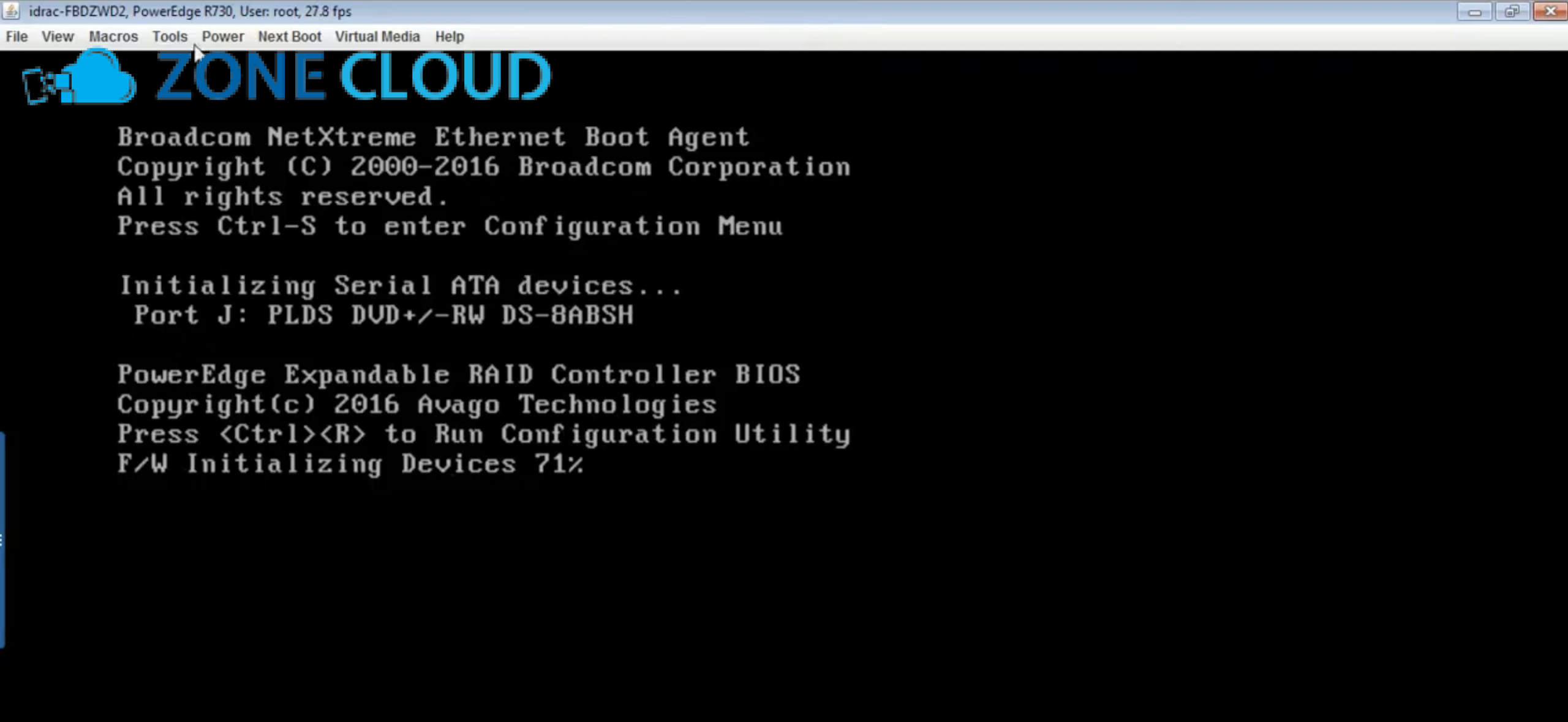
1.1.2. Cơ chế hoạt động độc lập với hệ điều hành của máy chủ
iDRAC hoạt động hoàn toàn độc lập với hệ điều hành đang chạy trên máy chủ. Điều này có nghĩa là bạn có thể sử dụng iDRAC để giám sát, cấu hình hoặc khắc phục sự cố máy chủ ngay cả khi hệ điều hành chưa khởi động, bị treo, hoặc máy chủ đang ở trạng thái tắt nguồn. Sự độc lập này là một lợi thế lớn, đặc biệt trong các tình huống khẩn cấp hoặc khi cần cài đặt lại hệ điều hành.
1.1.3. Vai trò chính của iDRAC trong quản lý máy chủ từ xa
iDRAC đóng vai trò trung tâm trong quản lý máy chủ từ xa với nhiều chức năng quan trọng. Nó cho phép giám sát liên tục tình trạng phần cứng như CPU, RAM, ổ cứng, quạt, nhiệt độ và nguồn điện. Quản trị viên cũng có thể cấu hình các thiết lập phần cứng, cập nhật firmware iDRAC và BIOS, cũng như điều khiển nguồn điện của máy chủ (bật, tắt, khởi động lại) từ bất kỳ đâu có kết nối mạng. Đây là công cụ không thể thiếu để quản trị hệ thống từ xa.
1.2. iDRAC có liên quan gì đến VPS?
iDRAC là một công cụ mạnh mẽ, nhưng không phải ai cũng cần trực tiếp sử dụng nó. Việc hiểu rõ iDRAC có tác dụng gì trong việc quản lý máy chủ ảo riêng (VPS) và ai là đối tượng chính sẽ giúp bạn xác định mức độ quan tâm phù hợp.
1.2.1. Phân biệt rõ ràng giữa VPS và Dedicated Server
VPS (Virtual Private Server) là một máy chủ ảo được tạo ra từ một máy chủ vật lý lớn hơn, chia sẻ tài nguyên vật lý nhưng hoạt động độc lập với các VPS khác. Ngược lại, Dedicated Server (máy chủ vật lý riêng) là một máy chủ vật lý hoàn chỉnh mà bạn thuê và có toàn quyền kiểm soát. iDRAC là công nghệ quản lý dành cho máy chủ vật lý, do đó, người dùng VPS thường không trực tiếp tương tác với iDRAC của máy chủ vật lý nền tảng.
1.2.2. Đối tượng chính sẽ sử dụng iDRAC
Đối tượng chính cần quan tâm và sử dụng iDRAC là những người thuê Dedicated Server hoặc các quản trị viên hệ thống làm việc với máy chủ vật lý Dell PowerEdge. Những người này cần iDRAC để thực hiện các tác vụ quản lý từ xa như giám sát hiệu suất, khắc phục sự cố iDRAC, cài đặt hệ điều hành hoặc cấu hình phần cứng mà không cần có mặt tại trung tâm dữ liệu.
1.2.3. Tầm quan trọng của việc hiểu về iDRAC đối với người muốn hiểu sâu về hạ tầng máy chủ
Ngay cả khi bạn chỉ sử dụng VPS, việc hiểu về iDRAC vẫn rất quan trọng nếu bạn muốn hiểu sâu về hạ tầng máy chủ. Nó giúp bạn nắm được cách nhà cung cấp dịch vụ quản lý và duy trì các máy chủ vật lý nền tảng cho VPS của bạn, từ đó đánh giá được tính ổn định và hiệu suất của dịch vụ. Kiến thức này cũng hữu ích nếu bạn có ý định chuyển sang quản lý Dedicated Server trong tương lai.
1.3. Mật khẩu mặc định của iDRAC
1.3.1. Mật khẩu mặc định iDRAC Dell phổ biến trước đây
Trong các thế hệ máy chủ Dell PowerEdge cũ hơn, mật khẩu mặc định iDRAC Dell thường rất dễ đoán. Tên người dùng phổ biến là `root` và mật khẩu đi kèm là `calvin`. Sự phổ biến của cặp mật khẩu này đã trở thành một rủi ro bảo mật lớn, khiến các máy chủ dễ bị tấn công nếu người dùng không thay đổi nó ngay sau khi cài đặt.
1.3.2. Chính sách mật khẩu mặc định mới của Dell để tăng cường bảo mật
Để tăng cường bảo mật iDRAC, Dell đã thay đổi chính sách mật khẩu mặc định từ Dell PowerEdge thế hệ 13 trở đi. Thay vì sử dụng một mật khẩu chung dễ đoán, các máy chủ mới sẽ có một mật khẩu duy nhất, được tạo ngẫu nhiên tại nhà máy. Mật khẩu này thường được in trên nhãn dán vật lý trên máy chủ, giúp giảm thiểu đáng kể nguy cơ bị truy cập trái phép.
1.3.3. Sự khác biệt về mật khẩu mặc định giữa các phiên bản iDRAC
Sự khác biệt về mật khẩu mặc định cũng tồn tại giữa các phiên bản iDRAC. Các phiên bản iDRAC 7 và iDRAC 8 thường vẫn sử dụng mật khẩu mặc định `root/calvin` nếu không được cấu hình khác. Tuy nhiên, với iDRAC 9, Dell đã áp dụng chính sách mật khẩu ngẫu nhiên là tiêu chuẩn. Điều này nhấn mạnh tầm quan trọng của việc kiểm tra thông tin cụ thể cho phiên bản iDRAC trên máy chủ của bạn để tìm mật khẩu mặc định chính xác.
Cách tìm mật khẩu mặc định iDRAC trên máy chủ Dell PowerEdge của bạn
2.1. Kiểm tra nhãn dán trên máy chủ Dell PowerEdge
2.1.1. Vị trí thường thấy của nhãn dán mật khẩu iDRAC
Mật khẩu iDRAC thường được in trên một nhãn dán nhỏ, nằm ở các vị trí dễ tiếp cận trên máy chủ. Bạn có thể tìm thấy nó ở mặt sau của máy chủ, trên khung máy, hoặc trên thẻ thông tin dịch vụ (Service Tag) có thể kéo ra được ở mặt trước của chassis. Nhãn dán này cũng thường chứa các thông tin quan trọng khác như Service Tag của máy chủ.
2.1.2. Ví dụ thực tế về thông tin mật khẩu trên nhãn dán
Trên nhãn dán, bạn sẽ thấy một dòng chữ tương tự như “iDRAC Default Password” hoặc “iDRAC Password”, theo sau là một chuỗi ký tự ngẫu nhiên. Ví dụ, nó có thể là “A1B2C3D4E5F6G7H8”. Đây chính là mật khẩu mặc định của iDRAC mà bạn cần để đăng nhập lần đầu tiên. Luôn ghi lại thông tin này ở nơi an toàn sau khi tìm thấy.
2.2. Tham khảo tài liệu hướng dẫn sử dụng chính thức của Dell EMC
2.2.1. Hướng dẫn tìm tài liệu theo mã máy chủ trên trang web Dell
Bạn có thể truy cập trang web hỗ trợ của Dell Technologies và tìm kiếm tài liệu theo mã máy chủ Dell PowerEdge của mình (ví dụ: PowerEdge R740, R630). Mỗi dòng máy chủ sẽ có một bộ tài liệu riêng, bao gồm hướng dẫn sử dụng iDRAC.
2.2.2. Thông tin về mật khẩu mặc định trong tài liệu đi kèm
Trong tài liệu hướng dẫn sử dụng iDRAC hoặc hướng dẫn thiết lập ban đầu, Dell thường cung cấp thông tin chi tiết về mật khẩu mặc định, bao gồm cả các thay đổi chính sách theo từng thế hệ máy chủ. Việc tham khảo tài liệu này giúp bạn hiểu rõ hơn về cách mật khẩu mặc định của iDRAC là gì và cách nó được quản lý.
2.3. Tìm trong BIOS/System Setup của máy chủ
2.3.1. Các bước truy cập BIOS bằng phím F2 hoặc DEL
Để truy cập BIOS hoặc System Setup, bạn cần khởi động lại máy chủ. Trong quá trình khởi động, hãy nhấn phím F2 hoặc DEL (tùy thuộc vào dòng máy chủ Dell của bạn) liên tục cho đến khi giao diện System Setup xuất hiện.
2.3.2. Điều hướng đến mục iDRAC Settings để kiểm tra thông tin quản lý
Sau khi vào System Setup, điều hướng đến mục iDRAC Settings. Tại đây, bạn có thể tìm thấy các tùy chọn liên quan đến cấu hình iDRAC, bao gồm quản lý người dùng. Mặc dù bạn có thể không thấy mật khẩu mặc định hiển thị trực tiếp, nhưng bạn có thể tìm thấy tùy chọn để đặt lại mật khẩu iDRAC hoặc thay đổi nó cho tài khoản root.
Tại sao cần thay đổi mật khẩu iDRAC mặc định ngay lập tức?
3.1. Rủi ro bị tấn công và truy cập trái phép khi giữ mật khẩu mặc định
Mật khẩu mặc định, đặc biệt là các mật khẩu phổ biến như `root/calvin`, đã được biết đến rộng rãi trong cộng đồng. Điều này tạo ra một lỗ hổng bảo mật lớn, dễ dàng bị khai thác bởi những kẻ tấn công.
3.1.1. Mật khẩu mặc định dễ bị dò đoán và khai thác
Kẻ tấn công có thể dễ dàng dò đoán hoặc tìm kiếm thông tin về mật khẩu mặc định iDRAC trên Internet. Nếu máy chủ của bạn có cổng iDRAC được kết nối với mạng công cộng hoặc một mạng nội bộ không được bảo vệ chặt chẽ, kẻ tấn công có thể sử dụng các công cụ tự động để thử đăng nhập bằng các mật khẩu mặc định đã biết. Đây là một trong những cách phổ biến nhất để không đăng nhập được iDRAC sau này do bị thay đổi trái phép.
3.1.2. Nguy cơ từ các cuộc tấn công từ xa qua mạng (cổng iDRAC)
Cổng iDRAC cung cấp một điểm truy cập từ xa mạnh mẽ vào máy chủ. Nếu mật khẩu mặc định không được thay đổi, kẻ tấn công có thể lợi dụng cổng này để thực hiện các cuộc tấn công từ xa qua mạng. Điều này có thể bao gồm việc cài đặt phần mềm độc hại, truy cập dữ liệu nhạy cảm, hoặc thậm chí là chiếm quyền kiểm soát toàn bộ máy chủ mà không cần truy cập vật lý.
3.2. Hậu quả nghiêm trọng của việc mất quyền kiểm soát iDRAC
3.2.1. Khả năng chiếm quyền kiểm soát toàn bộ máy chủ
iDRAC cung cấp quyền kiểm soát cấp thấp nhất đối với máy chủ, cho phép kẻ tấn công thực hiện các hành động như bật/tắt nguồn, khởi động lại, hoặc thậm chí cài đặt lại hệ điều hành từ xa. Điều này đồng nghĩa với việc họ có thể xóa sạch dữ liệu, cài đặt hệ điều hành mới với các backdoor, hoặc biến máy chủ của bạn thành một phần của mạng botnet.
3.2.2. Mất mát dữ liệu, gián đoạn dịch vụ và cài đặt phần mềm độc hại
Khi iDRAC bị chiếm quyền, kẻ tấn công có thể truy cập vào các ổ đĩa, đánh cắp dữ liệu nhạy cảm, hoặc mã hóa dữ liệu để đòi tiền chuộc. Họ cũng có thể gây ra gián đoạn dịch vụ bằng cách tắt máy chủ hoặc thay đổi cấu hình mạng. Ngoài ra, việc cài đặt phần mềm độc hại là một nguy cơ lớn, có thể lây lan sang các hệ thống khác trong mạng của bạn.
3.2.3. Ảnh hưởng đến uy tín và hoạt động kinh doanh
Một cuộc tấn công thành công thông qua lỗ hổng iDRAC có thể gây thiệt hại nặng nề về tài chính, mất mát dữ liệu khách hàng, và làm suy giảm uy tín của doanh nghiệp. Việc khắc phục sự cố và phục hồi hệ thống có thể tốn kém và mất nhiều thời gian, ảnh hưởng nghiêm trọng đến hoạt động kinh doanh.
3.3. Cảnh báo bảo mật từ hệ thống iDRAC và tầm quan trọng của việc thay đổi
3.3.1. Thông báo cảnh báo khi đăng nhập bằng mật khẩu mặc định
Khi bạn đăng nhập vào giao diện web của iDRAC bằng mật khẩu mặc định, hệ thống thường hiển thị một thông báo cảnh báo rõ ràng, khuyến nghị bạn thay đổi mật khẩu ngay lập tức. Thông báo này là một lời nhắc nhở quan trọng về sự cần thiết của việc bảo mật iDRAC.
3.3.2. Lợi ích của việc thiết lập mật khẩu mạnh để tăng cường bảo mật iDRAC
Việc thiết lập một mật khẩu mạnh và duy nhất cho iDRAC là bước cơ bản nhưng cực kỳ hiệu quả để tăng cường bảo mật iDRAC. Mật khẩu mạnh giúp ngăn chặn các cuộc tấn công dò đoán và bảo vệ quyền kiểm soát máy chủ của bạn khỏi truy cập trái phép. Đây là một phần không thể thiếu trong chiến lược bảo mật tổng thể cho máy chủ Dell PowerEdge.
Hướng dẫn chi tiết cách đổi mật khẩu iDRAC
4.1. Thay đổi mật khẩu qua giao diện web của iDRAC
Đây là phương pháp phổ biến và dễ thực hiện nhất đối với hầu hết người dùng.
4.1.1. Các bước truy cập địa chỉ IP của iDRAC trên trình duyệt web
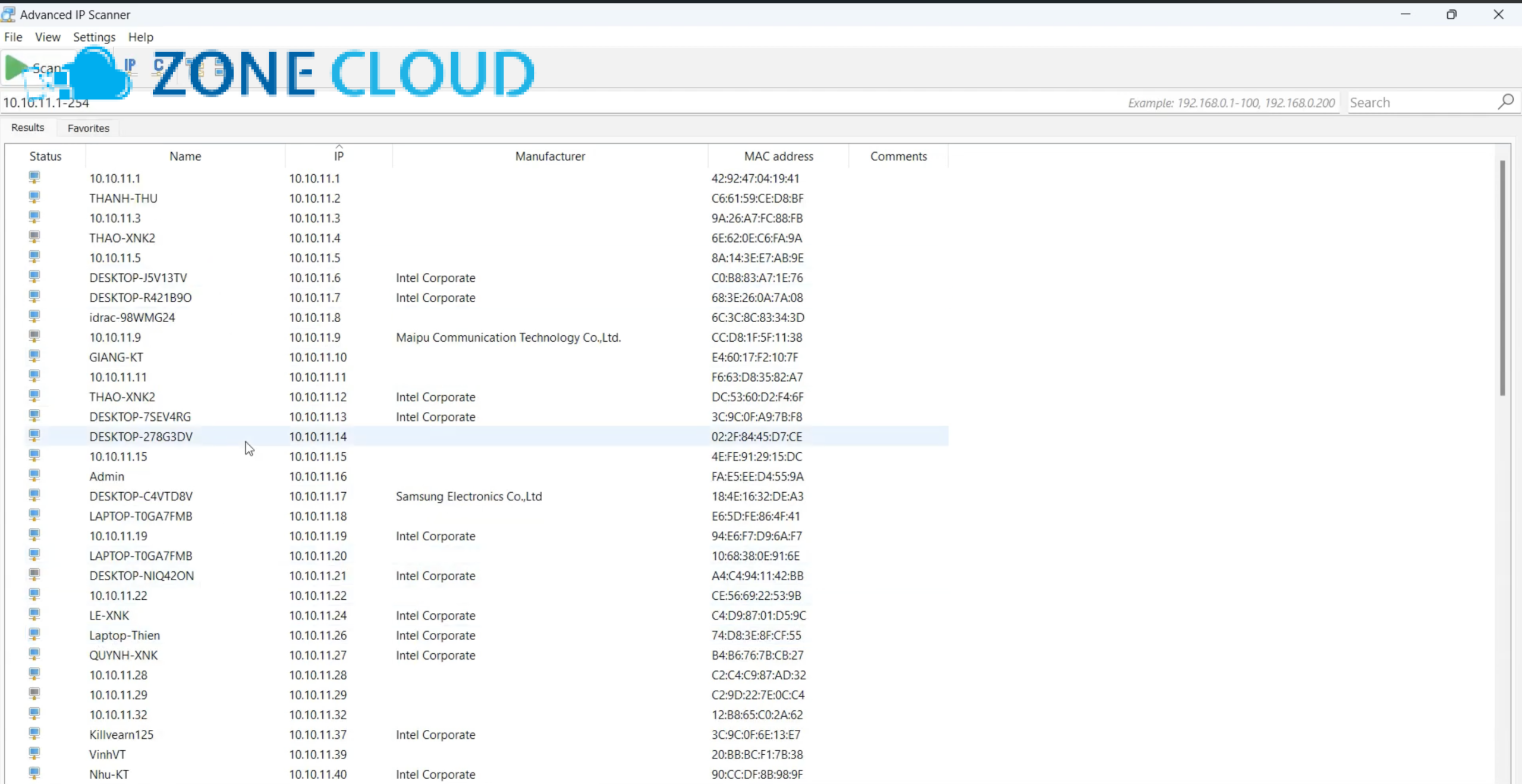
Đầu tiên, bạn cần biết địa chỉ IP của iDRAC trên mạng của mình. Thông thường, địa chỉ IP này được cấu hình tự động hoặc bạn có thể tìm thấy trên nhãn dán máy chủ hoặc trong BIOS. Mở trình duyệt web và nhập địa chỉ IP của iDRAC vào thanh địa chỉ.
4.1.2. Đăng nhập bằng tên người dùng và mật khẩu hiện tại
Trên trang đăng nhập iDRAC, nhập tên người dùng (thường là `root`) và mật khẩu hiện tại của bạn (mật khẩu mặc định iDRAC Dell hoặc mật khẩu đã được thiết lập trước đó). Sau khi đăng nhập thành công, bạn sẽ thấy giao diện quản lý của iDRAC.
4.1.3. Điều hướng đến mục User Authentication -> Local Users
Trong giao diện iDRAC, tìm đến mục quản lý người dùng. Tùy thuộc vào phiên bản firmware iDRAC (iDRAC 7, 8, 9), đường dẫn có thể khác nhau. Thông thường, bạn sẽ tìm thấy nó trong phần “iDRAC Settings”, “User Configuration”, “User Authentication” hoặc “Local Users”.
4.1.4. Hướng dẫn đặt mật khẩu mới với các yêu cầu về độ dài và độ phức tạp
Chọn tài khoản người dùng mà bạn muốn thay đổi mật khẩu (thường là `root`). Nhập mật khẩu mới của bạn vào các trường tương ứng. Để tăng cường bảo mật iDRAC, mật khẩu mới nên tuân thủ các yêu cầu về độ dài và độ phức tạp: tối thiểu 14 ký tự, bao gồm chữ hoa, chữ thường, số và ký tự đặc biệt. Sau khi nhập, lưu các thay đổi để hoàn tất quá trình.
4.2. Thay đổi mật khẩu qua dòng lệnh RACADM
4.2.1. Giới thiệu công cụ racadm và cách truy cập từ hệ điều hành hoặc SSH
RACADM (Remote Access Controller Admin) là một tiện ích dòng lệnh cho phép bạn cấu hình và quản lý iDRAC. Bạn có thể truy cập RACADM bằng cách cài đặt nó trên hệ điều hành máy chủ Dell PowerEdge, hoặc kết nối trực tiếp đến iDRAC qua SSH (Secure Shell) bằng một ứng dụng như PuTTY.
4.2.2. Cú pháp lệnh cơ bản để thay đổi mật khẩu cho người dùng root
Để thay đổi mật khẩu cho người dùng `root` (thường có chỉ số là 2 trong danh sách người dùng iDRAC), bạn sử dụng cú pháp lệnh sau: `racadm set iDRAC.Users.2.Password <Mật_khẩu_mới>`. Hãy thay thế `<Mật_khẩu_mới>` bằng mật khẩu mạnh mà bạn muốn đặt.
4.2.3. Ví dụ thực tế và lưu ý khi sử dụng racadm
Ví dụ: `racadm set iDRAC.Users.2.Password MyStrongP@ssw0rd!`. Lưu ý rằng khi sử dụng RACADM qua SSH, bạn sẽ cần đăng nhập bằng tên người dùng và mật khẩu iDRAC hiện tại trước khi thực hiện lệnh này. Đảm bảo rằng bạn đã nhập đúng chỉ số người dùng (user index) cho tài khoản `root` của mình.
4.3. Thay đổi mật khẩu qua BIOS/System Setup
4.3.1. Các bước khởi động lại máy chủ và nhấn F2 để vào System Setup
Khởi động lại máy chủ Dell PowerEdge của bạn. Trong quá trình khởi động, khi màn hình hiển thị logo Dell hoặc thông báo nhắc nhở, nhấn phím F2 liên tục để truy cập vào System Setup (BIOS).
4.3.2. Điều hướng đến iDRAC Settings -> User Management
Trong giao diện System Setup, sử dụng các phím mũi tên để điều hướng đến mục iDRAC Settings. Sau đó, tìm và chọn User Management.
4.3.3. Hướng dẫn chọn người dùng root và đặt mật khẩu mới
Trong User Management, chọn tài khoản người dùng `root`. Bạn sẽ có tùy chọn để thay đổi mật khẩu. Nhập mật khẩu mới của bạn, đảm bảo nó đáp ứng các yêu cầu về độ phức tạp. Lưu lại các thay đổi và thoát khỏi System Setup để máy chủ khởi động lại.
4.4. Thay đổi mật khẩu qua Lifecycle Controller
4.4.1. Các bước khởi động lại máy chủ và nhấn F10 để vào Lifecycle Controller
Tương tự như BIOS, bạn cần khởi động lại máy chủ. Trong quá trình khởi động, nhấn phím F10 liên tục để truy cập vào Lifecycle Controller.
4.4.2. Hướng dẫn tìm tùy chọn quản lý người dùng iDRAC và thay đổi mật khẩu
Trong giao diện Lifecycle Controller, điều hướng đến phần iDRAC Settings hoặc User Configuration. Tại đây, bạn sẽ tìm thấy các tùy chọn để quản lý tài khoản người dùng iDRAC, bao gồm cả việc thay đổi mật khẩu cho tài khoản `root`. Làm theo hướng dẫn trên màn hình để hoàn tất quá trình.
Quên mật khẩu iDRAC?
5.1. Đặt lại iDRAC về mặc định qua BIOS/System Setup
Đây là một phương pháp hiệu quả để đặt lại cấu hình iDRAC, bao gồm cả mật khẩu, về trạng thái mặc định.
5.1.1. Các bước truy cập System Setup và tìm tùy chọn Reset iDRAC Configuration
Khởi động lại máy chủ và nhấn F2 để vào System Setup. Điều hướng đến mục iDRAC Settings. Trong phần này, bạn sẽ tìm thấy tùy chọn Reset iDRAC Configuration hoặc Reset to Default. Chọn tùy chọn này để bắt đầu quá trình đặt lại.
5.1.2. Lưu ý về việc đặt lại tất cả cấu hình iDRAC, bao gồm địa chỉ IP
Quan trọng là bạn cần lưu ý rằng việc đặt lại iDRAC về mặc định thông qua BIOS sẽ đặt lại tất cả các cấu hình của iDRAC, bao gồm cả địa chỉ IP đã được thiết lập. Sau khi reset, iDRAC có thể trở về cấu hình IP mặc định (ví dụ: DHCP hoặc một địa chỉ IP tĩnh cụ thể) và bạn sẽ cần cấu hình lại mạng cho iDRAC.
5.2. Sử dụng công cụ RACADM để reset cấu hình iDRAC
5.2.1. Hướng dẫn sử dụng lệnh `racadm racresetcfg` để đặt lại cấu hình về mặc định nhà máy
Để đặt lại toàn bộ cấu hình iDRAC về mặc định nhà máy, bạn có thể sử dụng lệnh `racadm racresetcfg`. Lệnh này sẽ khôi phục tất cả các cài đặt, bao gồm cả mật khẩu, về trạng thái ban đầu. Bạn có thể chạy lệnh này từ hệ điều hành máy chủ (nếu đã cài đặt RACADM) hoặc thông qua kết nối SSH đến iDRAC nếu bạn có quyền truy cập với một tài khoản khác.
5.2.2. Các lệnh racadm khác liên quan đến quản lý tài khoản iDRAC
Ngoài `racadm racresetcfg`, RACADM còn có các lệnh khác hữu ích cho việc quản lý tài khoản iDRAC. Ví dụ, bạn có thể sử dụng `racadm config -g cfgUserAdmin -o cfgUserAdminEntry -i 2 -p <Mật_khẩu_mới>` để thay đổi mật khẩu cho người dùng `root` (với chỉ số 2) nếu bạn biết mật khẩu hiện tại hoặc có quyền admin khác. Các lệnh này giúp bạn linh hoạt hơn trong việc khắc phục sự cố iDRAC.
5.3. Đặt lại bằng Jumper trên bo mạch chủ
5.3.1. Giải thích về vị trí và chức năng của Jumper trên bo mạch chủ máy chủ Dell PowerEdge
Trên bo mạch chủ của các máy chủ Dell PowerEdge, thường có một jumper (chân cắm) được thiết kế đặc biệt để đặt lại iDRAC về cài đặt gốc, bao gồm cả mật khẩu. Vị trí của jumper này có thể khác nhau tùy thuộc vào dòng máy chủ, nhưng thường được đánh dấu rõ ràng trên bo mạch chủ hoặc trong tài liệu hướng dẫn sử dụng.
5.3.2. Các bước thực hiện đặt lại mật khẩu bằng Jumper
Để thực hiện, bạn cần tắt máy chủ, mở vỏ máy và xác định vị trí jumper iDRAC. Sau đó, di chuyển jumper sang vị trí reset (hoặc tháo ra và lắp lại theo hướng dẫn cụ thể của Dell), bật máy chủ trong vài phút, rồi tắt máy và đưa jumper về vị trí ban đầu. Khi máy chủ khởi động lại, mật khẩu iDRAC sẽ được đặt lại về mặc định của nhà máy.
5.4. Khôi phục qua Lifecycle Controller
5.4.1. Các bước truy cập Lifecycle Controller
Khởi động lại máy chủ và nhấn F10 để vào Lifecycle Controller. Giao diện này cung cấp một môi trường đồ họa để thực hiện các tác vụ quản lý và bảo trì.
5.4.2. Tìm tùy chọn để đặt lại mật khẩu iDRAC
Trong Lifecycle Controller, điều hướng đến phần iDRAC Settings hoặc System Services. Bạn sẽ tìm thấy các tùy chọn liên quan đến việc quản lý hoặc đặt lại cấu hình iDRAC, bao gồm cả việc khôi phục mật khẩu. Làm theo các hướng dẫn trên màn hình để hoàn tất quá trình đặt lại.
Khám phá các tính năng quản lý từ xa hữu ích của iDRAC
6.1. KVM over IP
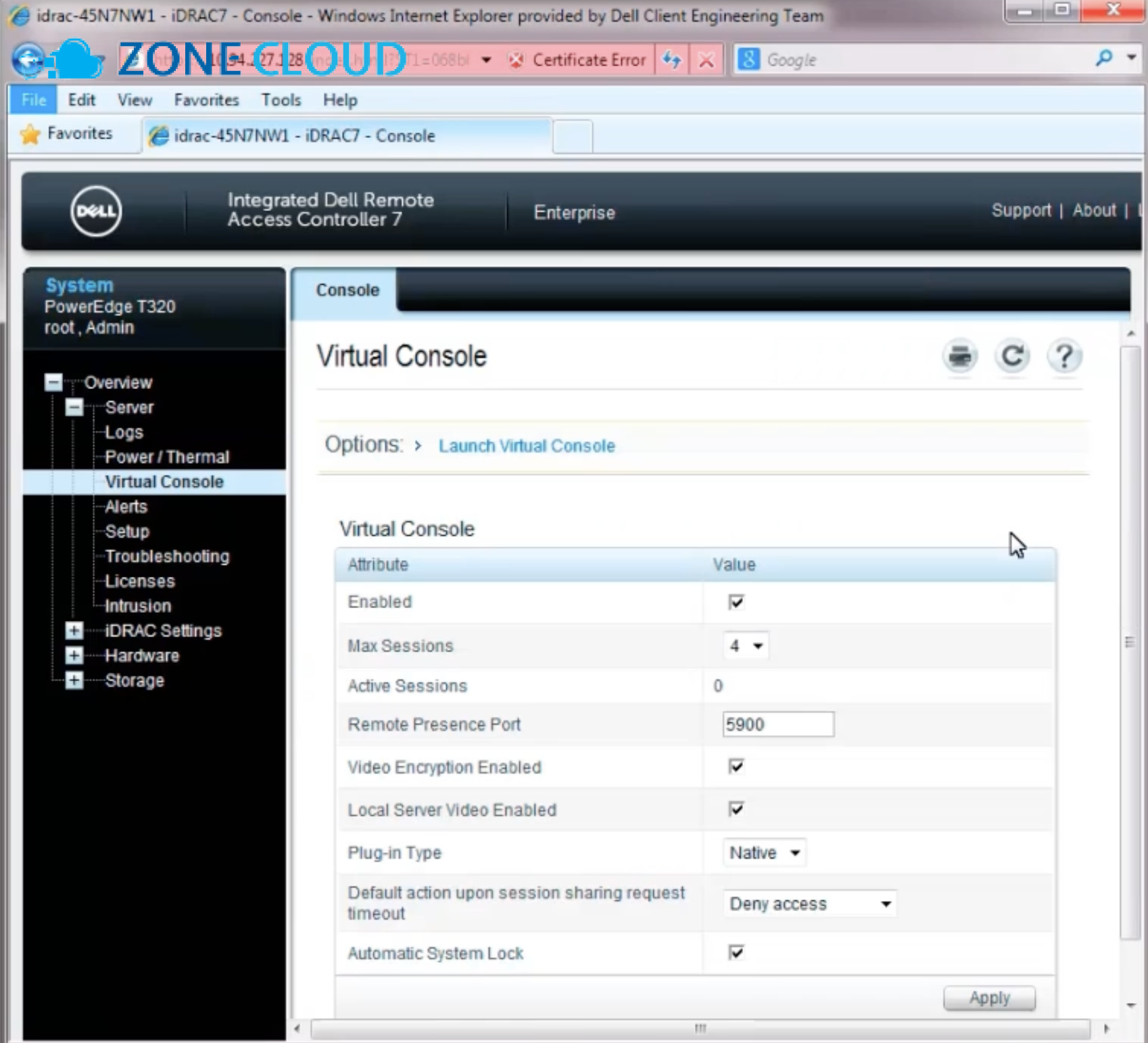
Tính năng KVM over IP, hay Virtual Console, cho phép bạn truy cập giao diện đồ họa của hệ điều hành máy chủ từ xa như thể bạn đang ngồi trực tiếp trước máy. Bạn có thể tương tác với BIOS, màn hình khởi động, hoặc giao diện desktop của hệ điều hành mà không cần cài đặt thêm phần mềm client phức tạp. Đây là một tính năng iDRAC Enterprise cực kỳ hữu ích cho việc cài đặt, cấu hình và khắc phục sự cố.
6.2. Virtual Media
Virtual Media cho phép bạn gắn các file ISO hoặc USB ảo từ máy tính cục bộ của mình vào máy chủ từ xa thông qua iDRAC. Tính năng này rất tiện lợi để cài đặt hệ điều hành mới, chạy các công cụ chẩn đoán, hoặc cập nhật firmware iDRAC và BIOS mà không cần phải ghi ra đĩa CD/DVD hoặc USB vật lý.
6.3. Giám sát phần cứng và cảnh báo
iDRAC liên tục giám sát tình trạng hoạt động của các thành phần phần cứng quan trọng như CPU, RAM, ổ cứng, quạt, nhiệt độ và nguồn điện. Nó cung cấp các biểu đồ và báo cáo chi tiết về hiệu suất và sức khỏe của hệ thống. Khi phát hiện bất kỳ sự bất thường nào, iDRAC có thể gửi cảnh báo qua email hoặc SNMP, giúp quản trị viên chủ động khắc phục sự cố iDRAC trước khi chúng gây ra gián đoạn dịch vụ.
6.4. Quản lý nguồn điện
iDRAC cung cấp khả năng quản lý nguồn điện toàn diện. Bạn có thể bật, tắt hoặc khởi động lại máy chủ từ xa một cách an toàn. Ngoài ra, iDRAC còn cho phép cấu hình các chính sách quản lý năng lượng, giúp tối ưu hóa mức tiêu thụ điện và giảm chi phí vận hành cho trung tâm dữ liệu.
6.5. Nhật ký sự kiện
iDRAC duy trì một nhật ký sự kiện chi tiết (Event Logs) ghi lại tất cả các hoạt động của hệ thống và iDRAC. Điều này bao gồm các sự kiện phần cứng, thay đổi cấu hình, đăng nhập/đăng xuất, và các lỗi hệ thống. Nhật ký này là một công cụ vô giá để kiểm tra, chẩn đoán sự cố và đảm bảo tuân thủ các quy định bảo mật.
6.6. Cập nhật Firmware/BIOS
Với iDRAC, việc quản lý và cập nhật firmware cho iDRAC, BIOS và các thành phần khác của máy chủ trở nên đơn giản hơn rất nhiều. Bạn có thể thực hiện các bản cập nhật này từ xa, giảm thiểu thời gian downtime và đảm bảo hệ thống luôn được vá lỗi bảo mật mới nhất và hoạt động với hiệu suất tối ưu.
6.7. Cấu hình RAID
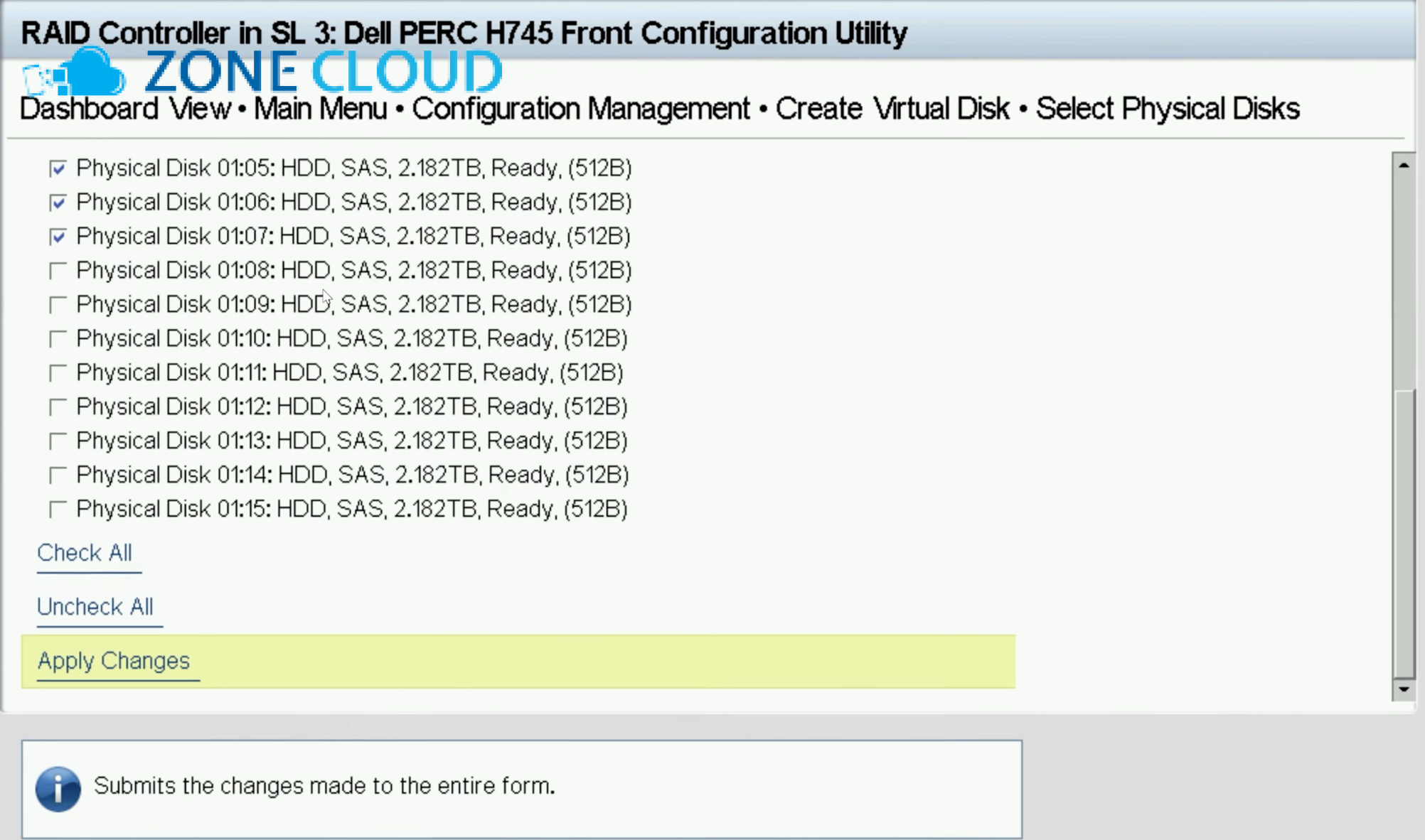
iDRAC cũng cho phép bạn thiết lập và quản lý các mảng RAID (Redundant Array of Independent Disks) từ xa. Điều này bao gồm việc tạo, xóa, mở rộng hoặc kiểm tra tình trạng của các ổ đĩa RAID, giúp đảm bảo tính toàn vẹn và khả năng phục hồi dữ liệu của máy chủ.
Các phiên bản iDRAC và tầm quan trọng của việc nâng cấp Firmware
7.1. So sánh các phiên bản iDRAC
Dell cung cấp nhiều phiên bản iDRAC với các cấp độ tính năng khác nhau để phù hợp với nhu cầu đa dạng của người dùng.
7.1.1. Tính năng cơ bản của iDRAC Basic/Express
iDRAC Basic hoặc Express là các phiên bản tiêu chuẩn, thường đi kèm với các máy chủ Dell PowerEdge. Chúng cung cấp các tính năng quản lý từ xa cơ bản như khả năng bật/tắt, khởi động lại máy chủ, truy cập console từ xa thông qua giao diện web và giám sát các thông số phần cứng cơ bản. Các tính năng này đủ cho các tác vụ quản lý cơ bản.
7.1.2. Các tính năng mở rộng của iDRAC Enterprise
iDRAC Enterprise là một nâng cấp đáng giá, mở rộng đáng kể khả năng quản lý. Nó bao gồm các tính năng cao cấp như KVM over IP (Virtual Console) để truy cập giao diện đồ họa đầy đủ, Virtual Media để cài đặt hệ điều hành hoặc cập nhật firmware từ xa, và quan trọng nhất là một cổng mạng chuyên dụng cho iDRAC. Cổng mạng riêng biệt này giúp cách ly lưu lượng quản lý khỏi lưu lượng dữ liệu chính của máy chủ, tăng cường bảo mật iDRAC và hiệu suất.
7.1.3. Tính năng cao cấp của iDRAC Datacenter
iDRAC Datacenter là phiên bản cao cấp nhất, thường có trên các dòng máy chủ mới hơn (từ iDRAC 9 trở đi). Nó cung cấp các tính năng nâng cao dành cho môi trường trung tâm dữ liệu lớn, bao gồm Telemetry Streaming (truyền phát dữ liệu đo từ xa để phân tích), kiểm soát nhiệt độ và năng lượng chi tiết hơn, cùng với các tính năng bảo mật nâng cao khác. Phiên bản này giúp tối ưu hóa hoạt động và quản lý tài nguyên ở quy mô lớn.
7.2. Lợi ích của việc cập nhật firmware iDRAC định kỳ
7.2.1. Vá các lỗ hổng bảo mật đã biết
Các bản cập nhật firmware thường bao gồm các bản vá cho các lỗ hổng bảo mật đã biết. Việc giữ firmware iDRAC luôn được cập nhật giúp bảo vệ máy chủ của bạn khỏi các cuộc tấn công mới nhất và giảm thiểu nguy cơ bị khai thác. Đây là một phần không thể thiếu của việc bảo mật iDRAC.
7.2.2. Tận dụng các tính năng mới và cải thiện hiệu suất
Ngoài bảo mật, các bản cập nhật firmware cũng thường mang lại các tính năng mới, cải thiện hiệu suất và tối ưu hóa hoạt động của iDRAC. Điều này giúp bạn tận dụng tối đa khả năng của công cụ quản lý từ xa này và nâng cao hiệu quả quản trị hệ thống.
7.2.3. Khắc phục sự cố iDRAC và cải thiện tính ổn định
Đôi khi, các bản cập nhật firmware cũng giải quyết các lỗi hoặc sự cố iDRAC đã biết, cải thiện tính ổn định và độ tin cậy của hệ thống. Việc cập nhật thường xuyên giúp đảm bảo iDRAC hoạt động trơn tru, giảm thiểu các vấn đề không mong muốn trong quá trình quản lý máy chủ.
Các khuyến nghị bảo mật nâng cao cho iDRAC
8.1. Sử dụng mật khẩu mạnh và duy nhất cho tài khoản iDRAC
Sau khi biết mật khẩu mặc định iDRAC là gì, hãy đảm bảo rằng bạn đã thay đổi nó thành một mật khẩu mạnh và duy nhất. Mật khẩu nên có độ dài tối thiểu 14 ký tự, kết hợp chữ hoa, chữ thường, số và ký tự đặc biệt. Tuyệt đối không sử dụng lại mật khẩu này cho bất kỳ dịch vụ nào khác.
8.2. Cấu hình iDRAC trên một mạng riêng biệt hoặc VLAN để giới hạn quyền truy cập mạng
Để tăng cường bảo mật iDRAC, hãy cấu hình iDRAC trên một mạng riêng biệt hoặc một VLAN (Virtual Local Area Network) được cách ly. Điều này giúp giới hạn khả năng truy cập vào cổng iDRAC chỉ cho các quản trị viên được ủy quyền và ngăn chặn các cuộc tấn công từ các phân đoạn mạng không đáng tin cậy.
8.3. Kích hoạt xác thực hai yếu tố (MFA) nếu phiên bản iDRAC hỗ trợ
Một số phiên bản iDRAC Enterprise hoặc Datacenter hỗ trợ xác thực hai yếu tố (MFA – Multi-Factor Authentication). Nếu có thể, hãy kích hoạt tính năng này để thêm một lớp bảo mật nữa. MFA yêu cầu người dùng cung cấp hai hoặc nhiều yếu tố xác thực (ví dụ: mật khẩu và mã OTP từ ứng dụng di động) để đăng nhập, làm cho việc truy cập trái phép trở nên khó khăn hơn rất nhiều.
8.4. Sử dụng chứng chỉ SSL/TLS để mã hóa lưu lượng truy cập giao diện web
Cấu hình chứng chỉ SSL/TLS (Secure Sockets Layer/Transport Layer Security) cho giao diện web của iDRAC. Chứng chỉ này sẽ mã hóa tất cả lưu lượng truy cập giữa trình duyệt của bạn và iDRAC, bảo vệ thông tin đăng nhập và dữ liệu quản lý khỏi bị chặn và đánh cắp bởi kẻ tấn công.
8.5. Thường xuyên kiểm tra nhật ký hoạt động của iDRAC để phát hiện bất thường
Hãy biến việc kiểm tra nhật ký sự kiện (Event Logs) của iDRAC thành một thói quen định kỳ. Nhật ký này ghi lại mọi hoạt động, bao gồm các lần đăng nhập, thay đổi cấu hình và các sự kiện hệ thống. Việc xem xét nhật ký giúp bạn phát hiện sớm bất kỳ hoạt động đáng ngờ hoặc truy cập trái phép nào vào iDRAC.
8.6. Vô hiệu hóa các dịch vụ không cần thiết
Để giảm thiểu bề mặt tấn công, hãy vô hiệu hóa các dịch vụ iDRAC không cần thiết. Ví dụ, nếu bạn không sử dụng Telnet hoặc SSH để quản lý iDRAC, hãy tắt chúng trong cài đặt iDRAC. Giữ cho số lượng cổng và dịch vụ mở ở mức tối thiểu sẽ giúp tăng cường bảo mật tổng thể của hệ thống.
Câu hỏi thường gặp về iDRAC Default Password (FAQ)
9.1. iDRAC có tác dụng gì trong việc quản lý máy chủ ảo riêng (VPS)?
iDRAC không có tác dụng trực tiếp trong việc quản lý máy chủ ảo riêng (VPS) của bạn. iDRAC là công cụ để quản lý máy chủ vật lý Dell PowerEdge. Người dùng VPS chỉ quản lý phần tài nguyên ảo được cấp phát, không có quyền truy cập vào iDRAC của máy chủ vật lý nền tảng. Tuy nhiên, việc hiểu về iDRAC giúp bạn nắm được cách nhà cung cấp dịch vụ quản lý hạ tầng vật lý, từ đó gián tiếp ảnh hưởng đến hiệu suất và độ ổn định của VPS.
9.2. Mật khẩu mặc định của iDRAC Dell là gì cho các dòng máy chủ cũ?
Đối với các dòng máy chủ Dell PowerEdge cũ hơn (trước thế hệ 13), mật khẩu mặc định của iDRAC Dell thường là tên người dùng `root` và mật khẩu `calvin`. Tuy nhiên, luôn có khả năng nhà cung cấp dịch vụ hoặc quản trị viên trước đó đã thay đổi mật khẩu này. Do đó, bạn vẫn nên kiểm tra nhãn dán trên máy chủ hoặc tài liệu đi kèm nếu có.
9.3. Làm thế nào để biết phiên bản iDRAC trên máy chủ của tôi?
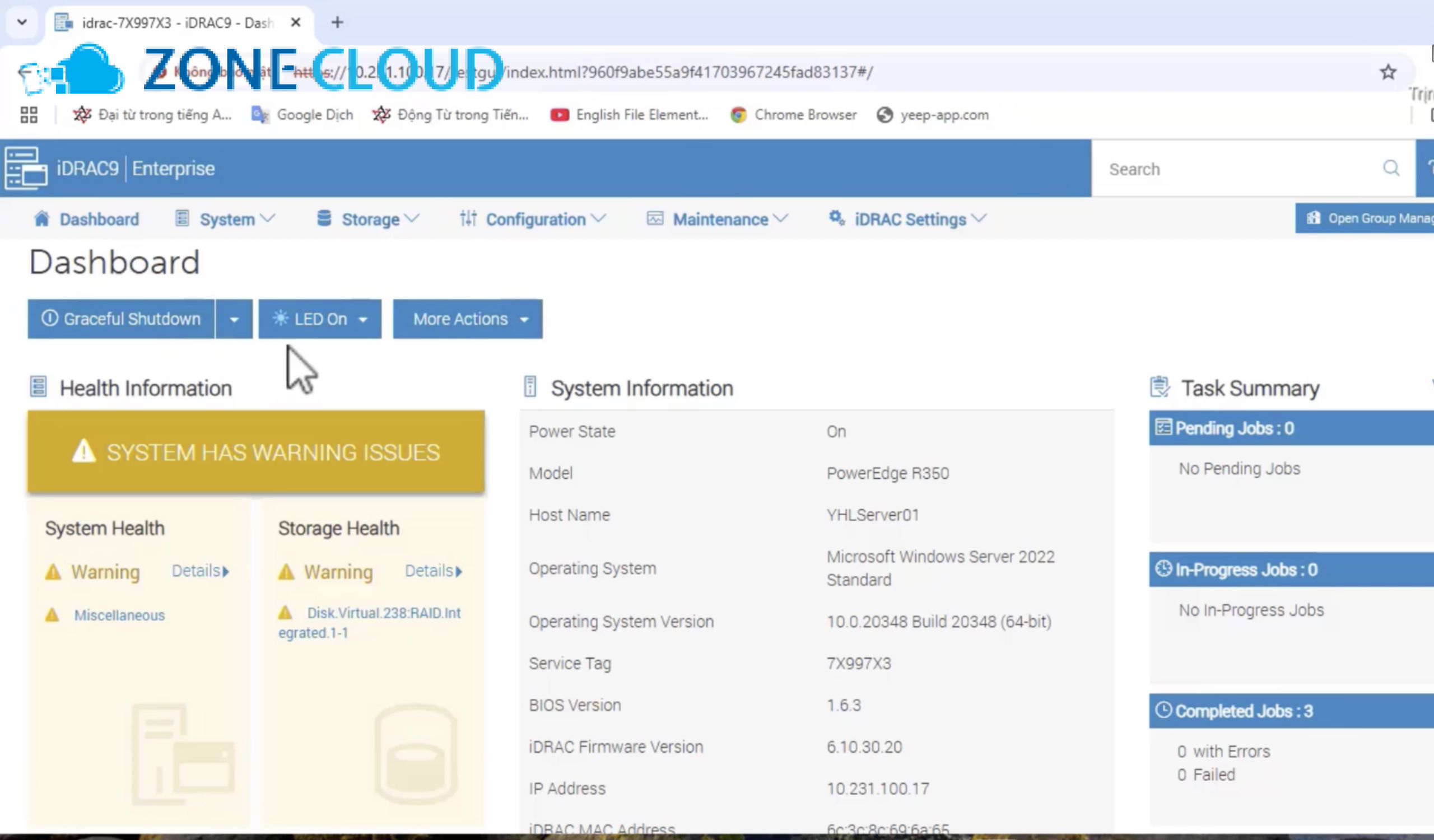
Bạn có thể biết phiên bản iDRAC của mình bằng cách đăng nhập vào giao diện web của iDRAC. Thông tin phiên bản firmware thường được hiển thị rõ ràng trên trang tổng quan (Overview) hoặc trong phần System Information. Ngoài ra, bạn cũng có thể tìm thông tin này trong BIOS/System Setup của máy chủ hoặc trên nhãn dán Service Tag.
9.4. Tôi không đăng nhập được iDRAC dù đã nhập đúng mật khẩu, phải làm sao?
Nếu bạn không đăng nhập được iDRAC dù đã nhập đúng mật khẩu, có thể có một số nguyên nhân. Đầu tiên, hãy kiểm tra lại mật khẩu cẩn thận, bao gồm cả việc phân biệt chữ hoa, chữ thường và các ký tự đặc biệt. Nếu vẫn không được, hãy thử các phương pháp reset mật khẩu iDRAC như đặt lại qua BIOS/System Setup, sử dụng công cụ RACADM, hoặc đặt lại bằng Jumper trên bo mạch chủ (nếu có quyền truy cập vật lý).
9.5. Có cần thiết phải cấu hình iDRAC nếu tôi chỉ dùng VPS?
Nếu bạn chỉ dùng VPS, bạn không cần thiết phải cấu hình iDRAC vì bạn không có quyền truy cập trực tiếp vào nó. Việc cấu hình iDRAC là trách nhiệm của nhà cung cấp dịch vụ hoặc quản trị viên của Dedicated Server. Tuy nhiên, việc hiểu về iDRAC vẫn hữu ích để bạn có cái nhìn sâu sắc hơn về cách hạ tầng vật lý được quản lý và bảo mật.