Bạn đang lo lắng về bảo mật cho máy chủ Windows của mình khi sử dụng Remote Desktop? Cổng 3389 mặc định là mục tiêu hàng đầu của các cuộc tấn công dò quét tự động, khiến hệ thống của bạn luôn trong tầm ngắm của tin tặc. Việc thay đổi cổng RDP không chỉ là một biện pháp phòng ngừa đơn giản mà còn là bước đi quan trọng để tăng cường lá chắn bảo vệ máy chủ của bạn khỏi những rủi ro không đáng có.
Bài viết này sẽ hướng dẫn bạn chi tiết các cách đổi cổng Remote Desktop trên Windows, cấu hình tường lửa và kết nối lại một cách nhanh chóng, an toàn. Với hơn 8 năm kinh nghiệm chuyên sâu trong mảng lưu trữ Hosting, VPS và Server tại ZoneCloud, tôi – Võ Đỗ Khuê, đồng sáng lập ZoneCloud, sẽ chia sẻ những kiến thức và kinh nghiệm thực tế để bạn có thể tự tin thực hiện.
Tổng quan về việc đổi Port Remote Desktop Windows và kết nối sau khi đổi cổng
Bạn đang quản trị một máy chủ Windows và sử dụng Remote Desktop để truy cập từ xa? Chắc hẳn bạn đã biết Port 3389 là cổng mặc định cho giao thức RDP. Tuy nhiên, chính vì sự phổ biến này mà Port 3389 trở thành mục tiêu chính của các cuộc tấn công tự động như dò quét cổng và brute-force, đe dọa nghiêm trọng đến bảo mật máy chủ của bạn.
Nhiều người dùng thường bỏ qua việc thay đổi cổng mặc định, vô tình tạo ra lỗ hổng lớn cho hệ thống. Nếu không xử lý, máy chủ của bạn có thể đối mặt với nguy cơ bị truy cập trái phép, mất dữ liệu hoặc bị lợi dụng cho các mục đích xấu. Việc đổi cổng RDP không chỉ giúp giảm thiểu các cuộc tấn công này mà còn có thể giải quyết các trường hợp xung đột cổng với các dịch vụ khác.
Có nhiều cách để thực hiện việc này, từ đơn giản đến nâng cao, phù hợp với từng đối tượng người dùng. Bài viết này sẽ tổng hợp các cách phổ biến nhất, kèm theo hướng dẫn chi tiết để bạn có thể áp dụng và chọn ra phương pháp phù hợp nhất với mình.
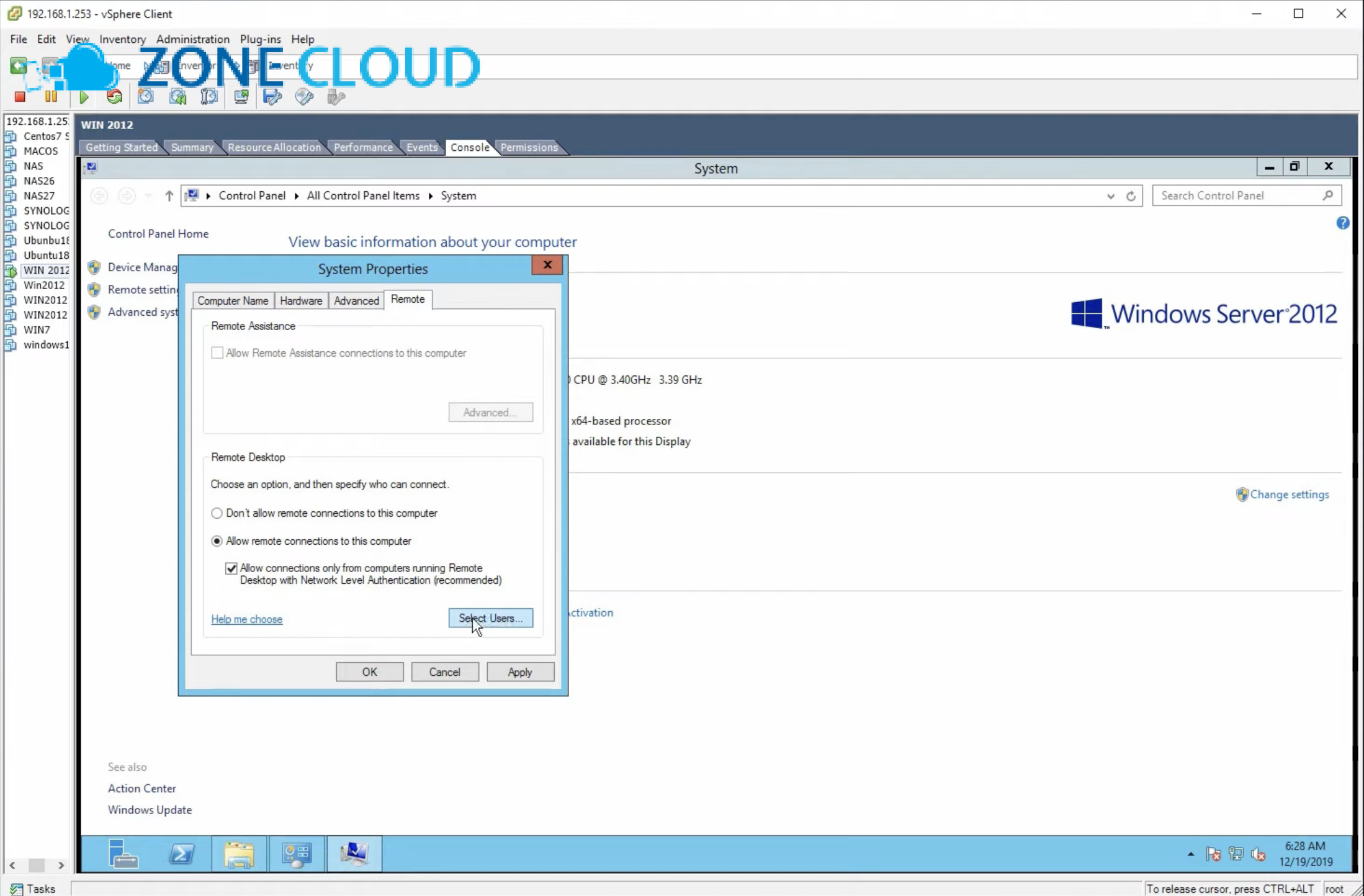
Remote Desktop Protocol (RDP) là một giao thức độc quyền do Microsoft phát triển, cho phép người dùng truy cập và điều khiển máy tính khác từ xa thông qua kết nối mạng. RDP cung cấp một giao diện đồ họa, cho phép người dùng sử dụng bàn phím, chuột và màn hình cục bộ để thao tác trên hệ thống từ xa như thể họ đang ngồi trực tiếp trước máy tính đó.
Giao thức này được ứng dụng rộng rãi trong doanh nghiệp, làm việc từ xa, quản trị máy chủ Windows và hỗ trợ kỹ thuật. Port 3389 là cổng mặc định được dành riêng cho giao thức RDP, đóng vai trò là cánh cửa mà các gói dữ liệu RDP đi qua để thiết lập kết nối giữa máy khách và máy chủ.
Việc thay đổi cổng RDP mặc định 3389 sang một cổng khác mang lại nhiều lợi ích quan trọng, chủ yếu liên quan đến bảo mật. Nó giúp tăng cường bảo mật bằng cách làm cho máy chủ khó bị phát hiện hơn bởi các công cụ quét cổng tự động, giảm thiểu đáng kể nguy cơ bị tấn công.
Hành động này cũng ngăn chặn tấn công Brute-force, bởi các công cụ tấn công tự động thường chỉ quét các cổng phổ biến sẽ gặp khó khăn hơn trong việc tìm ra dịch vụ RDP của bạn. Ngoài ra, việc thay đổi cổng còn tránh xung đột cổng trong trường hợp cổng 3389 bị một dịch vụ khác trên máy chủ sử dụng, và giúp tuân thủ quy định bảo mật của một số tổ chức.
Tóm tắt nhanh các cách thay đổi Port Remote Desktop trên Windows
Phần này dành cho những ai muốn xem nhanh các lựa chọn để đổi cổng Remote Desktop. Dưới đây là hai cách chính mà bạn có thể áp dụng:
- Cách 1: Sử dụng Registry Editor phù hợp khi bạn là người mới bắt đầu hoặc chỉ cần thay đổi trên một vài máy chủ, ưu điểm chính là trực quan và dễ thực hiện theo từng bước.
- Cách 2: Sử dụng PowerShell phù hợp khi bạn có kinh nghiệm về dòng lệnh hoặc cần tự động hóa việc thay đổi cổng trên nhiều máy chủ, ưu điểm chính là nhanh chóng và hiệu quả.
Trước khi chọn cách, bạn cần xác định đúng tình trạng hoặc nhu cầu
Để đảm bảo bạn chọn đúng phương pháp và đạt hiệu quả cao nhất, hãy tự trả lời những câu hỏi sau để xác định tình trạng và nhu cầu của mình:
- Mức độ ưu tiên bảo mật của máy chủ của bạn hiện tại là gì? Bạn có đang lo ngại về các cuộc tấn công tự động không?
- Bạn có kinh nghiệm về kỹ thuật, đặc biệt là chỉnh sửa Registry hoặc sử dụng PowerShell không?
- Bạn cần thay đổi cổng RDP trên bao nhiêu máy chủ? Chỉ một máy hay nhiều máy trong hệ thống?
- Bạn có muốn tự động hóa quá trình này cho các lần cấu hình sau không?
- Bạn có đang gặp tình trạng xung đột cổng 3389 với dịch vụ khác trên máy chủ không?
Việc cân nhắc các yếu tố như thời gian, công cụ sẵn có, mức độ rủi ro chấp nhận được và kinh nghiệm cá nhân sẽ giúp bạn đưa ra lựa chọn phù hợp. Chọn cách đúng nhóm sẽ tiết kiệm thời gian và tăng hiệu quả đáng kể.
Chuẩn bị chung trước khi áp dụng các cách
Trước khi bắt tay vào việc thay đổi cổng Remote Desktop, có một số công tác chuẩn bị chung mà bạn cần thực hiện để đảm bảo quá trình diễn ra suôn sẻ và an toàn:
- Quyền truy cập: Đảm bảo bạn có quyền Administrator trên máy chủ Windows mà bạn muốn thay đổi cổng RDP.
- Kết nối mạng ổn định: Một kết nối mạng ổn định là cần thiết để duy trì phiên làm việc và kiểm tra kết nối sau khi thay đổi.
- Sao lưu Registry (Cực kỳ quan trọng): Đặc biệt nếu bạn chọn phương pháp Registry Editor, hãy sao lưu Registry trước khi thực hiện bất kỳ thay đổi nào để có thể khôi phục lại nếu xảy ra sự cố không mong muốn.
- Ghi chú thông tin: Ghi lại địa chỉ IP hiện tại của máy chủ và cổng 3389 mặc định để tham chiếu.
- Ước lượng thời gian: Quá trình đổi cổng và cấu hình tường lửa thường diễn ra nhanh chóng, chỉ mất vài phút. Tuy nhiên, nếu gặp sự cố, việc khắc phục có thể tốn thêm thời gian.
Hướng dẫn chi tiết các cách đổi Port Remote Desktop Windows và kết nối sau khi đổi cổng
Cách 1: Đổi Port RDP bằng Registry Editor
Phương pháp này được nhiều người lựa chọn vì tính trực quan và dễ thực hiện, phù hợp nhất cho những người dùng cá nhân, quản trị viên hệ thống mới bắt đầu hoặc khi bạn chỉ cần thay đổi cổng trên một số ít máy chủ. Để thực hiện, bạn cần có quyền Administrator trên máy chủ Windows và nên sao lưu Registry trước khi thực hiện để phòng tránh rủi ro.
Cách thực hiện thực tế:
1. Mở Registry Editor: Nhấn tổ hợp phím `Windows + R`, gõ `regedit` và nhấn Enter.
2. Điều hướng đến khóa RDP-Tcp: Trong cửa sổ Registry Editor, điều hướng theo đường dẫn sau: `HKEY_LOCAL_MACHINE\System\CurrentControlSet\Control\Terminal Server\WinStations\RDP-Tcp`.
3. Tìm và chỉnh sửa khóa PortNumber: Ở cột bên phải, tìm khóa có tên `PortNumber`. Nhấp đúp vào `PortNumber`.
4. Nhập cổng mới: Trong cửa sổ chỉnh sửa, chọn `Decimal` ở mục Base. Sau đó, nhập số cổng mới mà bạn muốn sử dụng vào ô `Value data` (ví dụ: 4499) và nhấn OK. Nên chọn các cổng trong khoảng từ 1025 đến 65535 để tránh xung đột với các cổng dịch vụ phổ biến khác (ví dụ: 80 (HTTP), 443 (HTTPS), 3306 (SQL)).
5. Cấu hình Windows Firewall để mở cổng mới:
1. Mở `Windows Firewall with Advanced Security` (có thể tìm bằng cách gõ `firewall.cpl` trong Run hoặc tìm Windows Firewall trong Start Menu và chọn Advanced settings).
2. Chọn Inbound Rules (Quy tắc vào) ở khung bên trái.
3. Nhấp chuột phải vào Inbound Rules và chọn New Rule… (Quy tắc mới…).
4. Trong cửa sổ New Inbound Rule Wizard:
- Chọn Port và nhấn Next.
- Chọn TCP và nhập số cổng RDP mới của bạn vào mục Specific local ports. Nhấn Next.
- Chọn Allow the connection và nhấn Next.
- Chọn các Profiles phù hợp (Domain, Private, Public) tùy theo môi trường mạng của bạn. Nhấn Next.
- Đặt tên cho quy tắc (ví dụ: RDP New Port 4499) và nhấn Finish.
6. Khởi động lại dịch vụ Remote Desktop hoặc máy chủ: Để các thay đổi có hiệu lực, bạn cần khởi động lại dịch vụ Remote Desktop hoặc khởi động lại toàn bộ máy chủ.
- Để khởi động lại dịch vụ: Mở Services (gõ `services.msc` trong Run), tìm Remote Desktop Services, nhấp chuột phải và chọn Restart.
- Để khởi động lại máy chủ: Đây là cách đảm bảo nhất để tất cả các thay đổi được áp dụng.
7. Kết nối Remote Desktop sau khi đổi cổng: Sau khi đã đổi cổng RDP và cấu hình tường lửa, bạn có thể kết nối bằng ứng dụng Remote Desktop Connection (mstsc.exe) theo cú pháp: `[Địa chỉ IP]:[Port mới]`. Ví dụ: Nếu địa chỉ IP của máy chủ là `103.200.x.x` và cổng mới là `4499`, bạn sẽ nhập `103.200.x.x:4499` vào trường Computer.
Ưu điểm, hạn chế hoặc rủi ro:
- Ưu điểm: Phương pháp này trực quan, dễ hiểu, phù hợp với người dùng ít kinh nghiệm.
- Hạn chế/Rủi ro: Nếu không sao lưu Registry và chỉnh sửa sai, có thể gây ra lỗi hệ thống nghiêm trọng.
Mẹo để tăng hiệu quả và tránh sai:
- Luôn sao lưu Registry trước khi chỉnh sửa.
- Kiểm tra kỹ số cổng mới đã nhập và đảm bảo nó không trùng với các dịch vụ khác.
- Kiểm tra lại quy tắc tường lửa ngay sau khi tạo.
Dấu hiệu thành công khi áp dụng cách này: Bạn có thể kết nối Remote Desktop đến máy chủ bằng địa chỉ IP và cổng mới đã cấu hình.
Cách 2: Đổi Port RDP bằng PowerShell
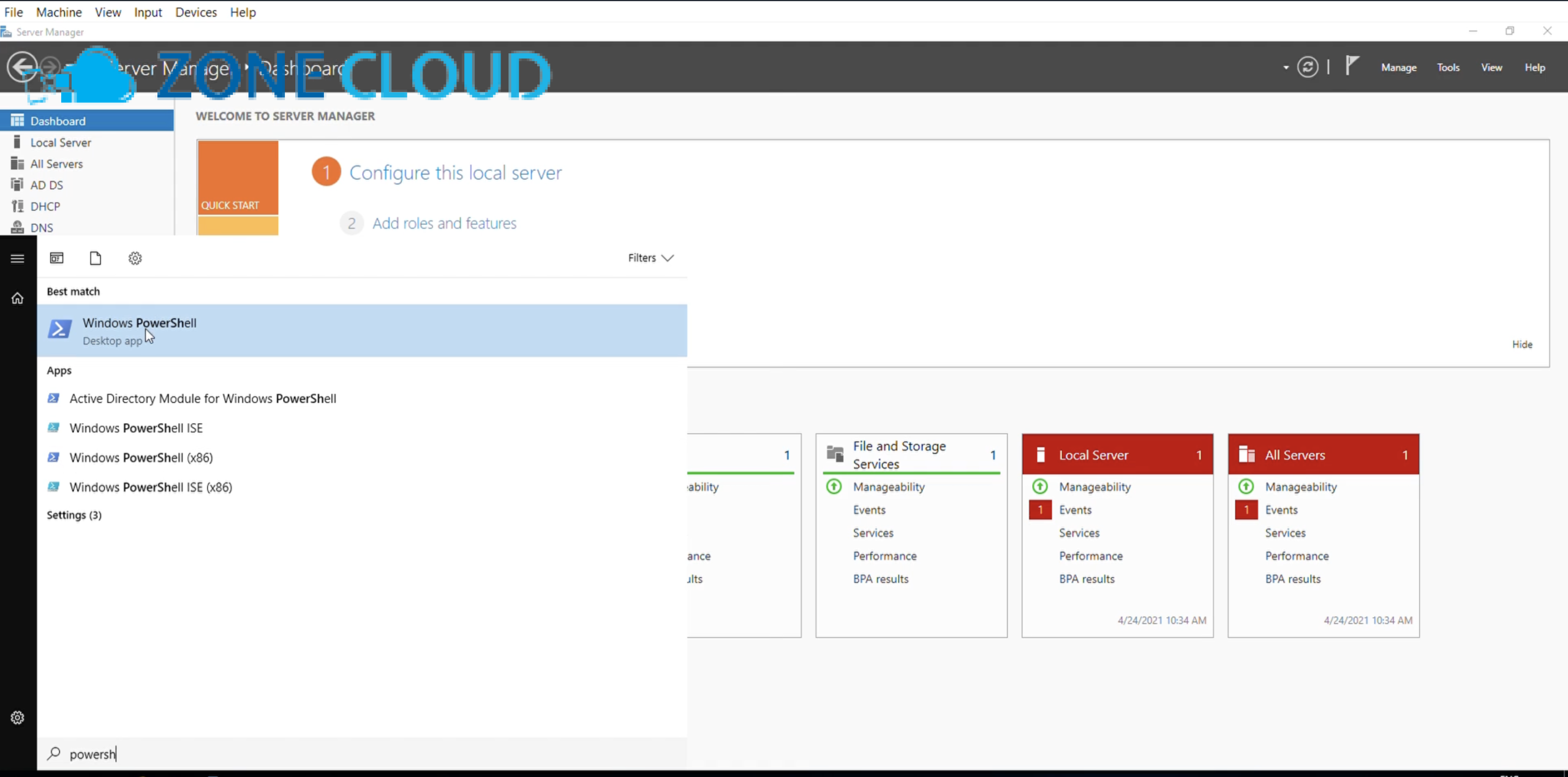
Phương pháp này hiệu quả hơn khi bạn cần quản lý nhiều máy chủ hoặc muốn tự động hóa quá trình, phù hợp cho các quản trị viên hệ thống, người dùng có kinh nghiệm với dòng lệnh và muốn tự động hóa việc cấu hình trên nhiều máy chủ Windows Server (ví dụ: Windows Server 2019, 2022). Bạn cần có quyền Administrator trên máy chủ và kiến thức cơ bản về cú pháp PowerShell.
Cách thực hiện thực tế:
1. Mở PowerShell với quyền Administrator: Nhấn `Windows + X` và chọn Windows PowerShell (Admin) hoặc tìm PowerShell trong Start Menu, nhấp chuột phải và chọn Run as administrator.
2. Thay đổi giá trị PortNumber trong Registry: Sử dụng lệnh `Set-ItemProperty` để thay đổi giá trị `PortNumber`.
- Ví dụ, để đổi cổng thành 4499:
“`powershell
$portValue = 4499
Set-ItemProperty -Path ‘HKLM:SYSTEM\CurrentControlSet\Control\Terminal Server\WinStations\RDP-Tcp’ -name “PortNumber” -Value $portValue
“`
3. Cấu hình Windows Firewall để mở cổng mới: Bạn có thể thực hiện bằng PowerShell hoặc GUI như Cách 1. Để tạo quy tắc tường lửa bằng PowerShell:
“`powershell
New-NetFirewallRule -DisplayName “RDP New Port $portValue” -Direction Inbound -LocalPort $portValue -Protocol TCP -Action Allow
“`
4. Khởi động lại dịch vụ Remote Desktop hoặc máy chủ: Tương tự như Cách 1, bạn cần khởi động lại dịch vụ Remote Desktop hoặc máy chủ để các thay đổi có hiệu lực. Để khởi động lại dịch vụ bằng PowerShell:
“`powershell
Restart-Service -Name “TermService”
“`
5. Kết nối Remote Desktop sau khi đổi cổng: Sử dụng ứng dụng Remote Desktop Connection (mstsc.exe) với cú pháp `[Địa chỉ IP]:[Port mới]`. Ví dụ: `103.200.x.x:4499`.
Ưu điểm, hạn chế hoặc rủi ro:
- Ưu điểm: Nhanh chóng, có thể tự động hóa cho nhiều máy chủ, hiệu quả cao.
- Hạn chế/Rủi ro: Yêu cầu kiến thức về PowerShell, sai cú pháp lệnh có thể gây lỗi.
Mẹo để tăng hiệu quả và tránh sai:
- Luôn kiểm tra kỹ cú pháp lệnh trước khi chạy.
- Chạy thử trên môi trường test trước khi áp dụng cho môi trường production.
- Sử dụng biến để dễ dàng thay đổi cổng.
Dấu hiệu thành công khi áp dụng cách này: Bạn có thể kết nối Remote Desktop đến máy chủ bằng địa chỉ IP và cổng mới đã cấu hình.
Khi nào nên dùng cách nào? Và cách nào hiệu quả nhất?
Việc lựa chọn cách đổi Port RDP phụ thuộc vào nhiều yếu tố, chủ yếu là kinh nghiệm kỹ thuật và quy mô hệ thống của bạn. Không có cách nào là tốt nhất tuyệt đối. Cách hiệu quả nhất là cách phù hợp nhất với trình độ, nhu cầu và bối cảnh cụ thể của bạn.
Tiêu chí chọn cách:
- Kinh nghiệm kỹ thuật: Bạn có thoải mái với giao diện đồ họa hay dòng lệnh hơn?
- Số lượng máy chủ: Bạn cần thay đổi trên một hay nhiều máy chủ?
- Ưu tiên tự động hóa: Bạn có cần tự động hóa quy trình này không?
- Mức độ rủi ro: Bạn muốn một phương pháp an toàn, trực quan hay chấp nhận rủi ro nhỏ để đạt hiệu quả cao hơn?
Gợi ý mapping:
- Nếu bạn là người mới, chỉ quản lý một hoặc hai máy chủ và ưu tiên sự trực quan, dễ hiểu: Ưu tiên Cách 1 (Registry Editor).
- Nếu bạn là quản trị viên hệ thống, có kinh nghiệm với PowerShell và cần quản lý nhiều máy chủ, muốn tự động hóa: Ưu tiên Cách 2 (PowerShell).
Combo đề xuất:
- Combo nhanh gọn và an toàn cho người mới: Sử dụng Registry Editor để đổi cổng và cấu hình Windows Firewall thông qua giao diện đồ họa.
- Combo hiệu quả tối đa cho quản trị viên: Sử dụng PowerShell để đổi cổng và cấu hình Windows Firewall bằng lệnh.
Đối với hầu hết người dùng, phương pháp Registry Editor kết hợp cấu hình Firewall GUI là đủ và an toàn.
Những lưu ý quan trọng khi áp dụng các cách đổi Port RDP
Lỗi sai phổ biến:
- Quên sao lưu Registry. Đây là lỗi nghiêm trọng nhất, có thể khiến hệ thống không ổn định nếu có sai sót.
- Quên cấu hình Windows Firewall. Sau khi đổi cổng, nếu không mở cổng mới trên tường lửa, bạn sẽ không thể kết nối được.
- Nhập sai cổng hoặc định dạng. Đảm bảo nhập đúng số cổng mới và chọn Decimal khi chỉnh sửa trong Registry.
- Không khởi động lại dịch vụ/máy chủ. Các thay đổi sẽ không có hiệu lực nếu bạn quên bước này.
Trường hợp không nên tự làm, cần dừng và tìm hỗ trợ:
- Nếu bạn không có quyền Administrator trên máy chủ.
- Nếu bạn không chắc chắn về bất kỳ bước nào trong quá trình hướng dẫn.
- Nếu máy chủ của bạn đang chạy các dịch vụ quan trọng mà bạn không thể chấp nhận bất kỳ thời gian ngừng hoạt động nào.
Nguyên tắc an toàn chung:
- Luôn sao lưu trước. Đây là nguyên tắc vàng khi thực hiện bất kỳ thay đổi cấu hình hệ thống nào.
- Kiểm tra kỹ từng bước. Đọc và làm theo hướng dẫn một cách cẩn thận.
- Thử từ nhẹ tới mạnh. Nếu có nhiều cách, hãy ưu tiên cách ít rủi ro hơn trước.
- Kiểm tra kết nối ngay lập tức. Sau khi đổi cổng và cấu hình tường lửa, hãy thử kết nối ngay từ một máy client khác.
Lưu ý về Port Forwarding: Nếu máy chủ của bạn nằm sau một Router hoặc Firewall phần cứng, bạn cần cấu hình Port Forwarding trên thiết bị đó để chuyển tiếp các kết nối từ bên ngoài đến cổng RDP mới trên máy chủ của bạn.
Kiểm tra kết quả và tăng cường bảo mật sau khi đổi Port RDP
Dấu hiệu cải thiện hoặc thành công:
- Bạn có thể kết nối Remote Desktop thành công đến máy chủ bằng địa chỉ IP và cổng mới.
- Không có thông báo lỗi liên quan đến kết nối RDP.
Cách kiểm tra nhanh và kiểm tra kỹ:
- Kiểm tra nhanh: Từ một máy client khác, mở Remote Desktop Connection (mstsc.exe) và nhập `[Địa chỉ IP của máy chủ]:[Port mới]`. Nếu kết nối thành công, tức là bạn đã đổi cổng thành công.
- Kiểm tra kỹ: Kiểm tra nhật ký sự kiện (Event Viewer) trên máy chủ để xem có bất kỳ lỗi nào liên quan đến dịch vụ Remote Desktop hoặc tường lửa không. Bạn cũng có thể sử dụng công cụ quét cổng (port scanner) từ bên ngoài để đảm bảo cổng 3389 đã đóng và cổng mới đã mở.
Nếu chưa hiệu quả: nên điều chỉnh gì, tăng giảm cường độ ra sao, thử cách khác nào:
- Kiểm tra lại cấu hình Firewall: Đảm bảo quy tắc Inbound Rule cho cổng mới đã được tạo và kích hoạt. Thử tạm thời tắt Firewall để loại trừ nguyên nhân.
- Kiểm tra lại giá trị PortNumber trong Registry: Đảm bảo đã nhập đúng số cổng và chọn Decimal.
- Đảm bảo dịch vụ Remote Desktop đang chạy: Kiểm tra trong Services (services.msc).
- Khởi động lại máy chủ: Nếu chỉ khởi động lại dịch vụ không có tác dụng, hãy thử khởi động lại toàn bộ máy chủ.
- Kiểm tra Port Forwarding: Nếu máy chủ sau router, hãy kiểm tra lại cấu hình Port Forwarding.
Gợi ý duy trì và các biện pháp bảo mật nâng cao:
- Sử dụng mật khẩu mạnh: Luôn đặt mật khẩu phức tạp, kết hợp chữ hoa, chữ thường, số và ký tự đặc biệt cho các tài khoản RDP.
- Bật Network Level Authentication (NLA): NLA yêu cầu xác thực người dùng trước khi thiết lập phiên RDP đầy đủ, giúp ngăn chặn các cuộc tấn công từ chối dịch vụ.
- Giới hạn quyền truy cập theo địa chỉ IP: Cấu hình tường lửa chỉ cho phép các địa chỉ IP cụ thể được kết nối RDP.
- Sử dụng xác thực hai yếu tố (2FA): 2FA thêm một lớp bảo mật bằng cách yêu cầu một mã xác minh thứ hai ngoài mật khẩu.
- Cập nhật hệ điều hành và phần mềm thường xuyên: Đảm bảo Windows Server luôn được cập nhật các bản vá bảo mật mới nhất để khắc phục các lỗ hổng.
- Giới hạn số lần thử đăng nhập thất bại: Khóa tài khoản sau một số lần thử đăng nhập sai để ngăn chặn tấn công Brute-force.
- Sử dụng VPN: Kết nối RDP thông qua VPN sẽ mã hóa toàn bộ lưu lượng truy cập, tăng cường bảo mật đáng kể.
- Theo dõi nhật ký RDP: Thường xuyên kiểm tra nhật ký sự kiện để phát hiện các hoạt động đáng ngờ.
Vấn đề thường gặp khi đổi Port Remote Desktop và cách xử lý
Lỗi 1: Không kết nối được sau khi đổi cổng
Khi cố gắng kết nối RDP bằng cổng mới, bạn nhận được thông báo lỗi như Remote Desktop can’t connect to the remote computer hoặc kết nối bị từ chối.
Nguyên nhân thường gặp:
- Chưa khởi động lại dịch vụ Remote Desktop hoặc máy chủ sau khi thay đổi cổng.
- Windows Firewall hoặc tường lửa bên thứ ba đang chặn cổng mới.
- Nhập sai số cổng mới khi kết nối hoặc khi cấu hình trong Registry.
- Dịch vụ Remote Desktop chưa được bật trên máy chủ.
- Cấu hình Port Forwarding trên router (nếu có) chưa đúng.
Cách xử lý và gợi ý đổi sang cách khác phù hợp hơn:
- Kiểm tra khởi động lại: Đảm bảo bạn đã khởi động lại dịch vụ Remote Desktop Services hoặc toàn bộ máy chủ.
- Kiểm tra Firewall: Mở `Windows Firewall with Advanced Security`, kiểm tra xem quy tắc Inbound Rule cho cổng RDP mới đã được tạo và kích hoạt chưa. Thử tạm thời tắt Firewall để kiểm tra.
- Kiểm tra cổng trong Registry: Mở `regedit` và điều hướng đến `HKEY_LOCAL_MACHINE\System\CurrentControlSet\Control\Terminal Server\WinStations\RDP-Tcp`, kiểm tra lại giá trị `PortNumber` (đảm bảo là Decimal) đã đúng với cổng mới chưa.
- Kiểm tra dịch vụ RDP: Mở `services.msc`, đảm bảo Remote Desktop Services đang chạy.
- Kiểm tra Port Forwarding: Nếu máy chủ của bạn nằm sau router, hãy kiểm tra cấu hình Port Forwarding để đảm bảo cổng mới được chuyển tiếp đúng đến địa chỉ IP nội bộ của máy chủ.
Lỗi 2: Xung đột cổng với dịch vụ khác
Sau khi đổi cổng, một dịch vụ khác trên máy chủ ngừng hoạt động hoặc bạn không thể khởi động dịch vụ Remote Desktop. Nguyên nhân thường gặp là cổng mới bạn chọn đã được một dịch vụ khác trên máy chủ sử dụng.
Cách xử lý và gợi ý đổi sang cách khác phù hợp hơn:
- Kiểm tra cổng đang sử dụng: Mở Command Prompt (Admin) và chạy lệnh `netstat -ano` để xem danh sách các cổng đang được sử dụng và PID của tiến trình tương ứng.
- Chọn cổng khác: Chọn một số cổng khác trong dải không phổ biến (ví dụ: từ 1025 đến 65535) mà không bị các dịch vụ khác chiếm dụng.
- Thay đổi lại cổng: Thực hiện lại quá trình đổi cổng RDP với một số cổng mới đã kiểm tra.
Lỗi 3: Không tìm thấy khóa PortNumber trong Registry
Khi điều hướng đến đường dẫn `HKEY_LOCAL_MACHINE\System\CurrentControlSet\Control\Terminal Server\WinStations\RDP-Tcp`, bạn không thấy khóa `PortNumber`. Nguyên nhân thường gặp là khóa có thể bị xóa nhầm, hoặc trong một số trường hợp hiếm hoi, nó không tồn tại theo mặc định.
Cách xử lý và gợi ý đổi sang cách khác phù hợp hơn:
- Kiểm tra lại đường dẫn: Đảm bảo bạn đã điều hướng đúng đường dẫn trong Registry Editor.
- Tìm kiếm: Sử dụng chức năng tìm kiếm của Registry Editor (Ctrl + F) để tìm kiếm `PortNumber` trong toàn bộ Registry.
- Tạo khóa mới: Nếu chắc chắn không có, bạn có thể tạo một giá trị DWORD (32-bit) mới với tên `PortNumber` và đặt giá trị Decimal là cổng mong muốn.
- Sử dụng PowerShell: Nếu gặp khó khăn với Registry Editor, hãy cân nhắc sử dụng phương pháp PowerShell, vì lệnh `Set-ItemProperty` có thể tạo khóa nếu nó không tồn tại.
Câu hỏi thường gặp về việc đổi Port Remote Desktop Windows
- 1. Có cần khởi động lại máy chủ sau khi đổi port không?
Có, bạn cần khởi động lại dịch vụ Remote Desktop hoặc tốt nhất là khởi động lại toàn bộ máy chủ để các thay đổi có hiệu lực hoàn toàn.
- 2. Nên chọn cổng nào để đổi?
Bạn nên chọn một cổng trong dải từ 1025 đến 65535, tránh các cổng phổ biến đã được sử dụng bởi các dịch vụ khác (ví dụ: 80, 443, 21, 22, 23, 3306). Cổng trong khoảng 49152-65535 thường được khuyến nghị vì ít có khả năng xung đột.
- 3. Việc đổi port có làm tăng tốc độ RDP không?
Không, việc đổi cổng RDP không trực tiếp làm tăng tốc độ kết nối. Mục đích chính là tăng cường bảo mật bằng cách làm cho máy chủ khó bị phát hiện bởi các công cụ quét cổng tự động.
- 4. Làm thế nào để kiểm tra cổng RDP hiện tại?
Bạn có thể kiểm tra cổng RDP hiện tại bằng cách mở Registry Editor và điều hướng đến `HKEY_LOCAL_MACHINE\System\CurrentControlSet\Control\Terminal Server\WinStations\RDP-Tcp`, sau đó xem giá trị của khóa `PortNumber`.
- 5. Tôi có thể đổi port RDP trên Windows 10/11 không?
Có, các bước đổi cổng RDP trên Windows 10/11 tương tự như trên Windows Server, chủ yếu thông qua Registry Editor và cấu hình Windows Firewall.
- 6. Nếu tôi quên port mới thì làm sao để kết nối lại?
Nếu bạn quên cổng mới, bạn có thể truy cập lại máy chủ thông qua console (nếu là máy vật lý) hoặc thông qua giao diện quản lý của nhà cung cấp VPS/Cloud (nếu là máy ảo) để kiểm tra lại giá trị `PortNumber` trong Registry.
- 7. Đổi port RDP có đủ an toàn không?
Đổi port RDP là một bước quan trọng để tăng cường bảo mật, nhưng nó không phải là biện pháp duy nhất. Bạn nên kết hợp với các biện pháp khác như sử dụng mật khẩu mạnh, bật NLA, giới hạn IP truy cập, và sử dụng VPN để đạt được mức độ bảo mật cao nhất.
- 8. ZoneCloud có hỗ trợ đổi port RDP không?
Với vai trò là nhà cung cấp dịch vụ VPS, Cloud VPS và Máy chủ vật lý, ZoneCloud luôn sẵn sàng hỗ trợ khách hàng trong các vấn đề kỹ thuật, bao gồm cả việc hướng dẫn hoặc hỗ trợ đổi cổng RDP khi cần thiết.
Kết luận và khuyến nghị từ chuyên gia ZoneCloud
Việc đổi Port Remote Desktop Windows (Port 3389) và kết nối sau khi đổi cổng nhanh chóng là một bước đi thiết yếu để tăng cường bảo mật cho máy chủ của bạn, giảm thiểu đáng kể nguy cơ bị tấn công từ tin tặc. Qua bài viết này, tôi hy vọng bạn đã nắm rõ được Tại sao cần đổi cổng, Cách thức thực hiện qua Registry Editor hoặc PowerShell, và những lưu ý quan trọng để đảm bảo quá trình diễn ra an toàn.
Để đạt hiệu quả tối ưu, hãy ghi nhớ ba ý cốt lõi: xác định đúng nhu cầu và tình trạng hệ thống của bạn, chọn phương pháp đổi cổng phù hợp nhất, và luôn theo dõi kết quả sau khi thực hiện. Đối với những bạn mới bắt đầu, tôi khuyến nghị nên bắt đầu bằng phương pháp Registry Editor kết hợp cấu hình Windows Firewall qua giao diện đồ họa vì tính trực quan và dễ kiểm soát.
Sau khi đã thành thạo, bạn có thể cân nhắc áp dụng các biện pháp bảo mật nâng cao khác như bật NLA, giới hạn IP truy cập hoặc sử dụng VPN để tạo một lá chắn vững chắc hơn cho máy chủ của mình.
Đừng ngần ngại lưu lại bài viết này để tham khảo khi cần, và hãy thực hiện việc kiểm tra, duy trì bảo mật định kỳ. Nếu trong quá trình thực hiện gặp bất kỳ khó khăn nào hoặc cần tư vấn chuyên sâu hơn về bảo mật máy chủ, đội ngũ chuyên gia của ZoneCloud luôn sẵn sàng hỗ trợ bạn.
Với kinh nghiệm lâu năm trong lĩnh vực cung cấp dịch vụ Server, ZoneCloud cam kết mang đến những giải pháp tối ưu nhất, giúp khách hàng an tâm vận hành và phát triển hệ thống của mình.