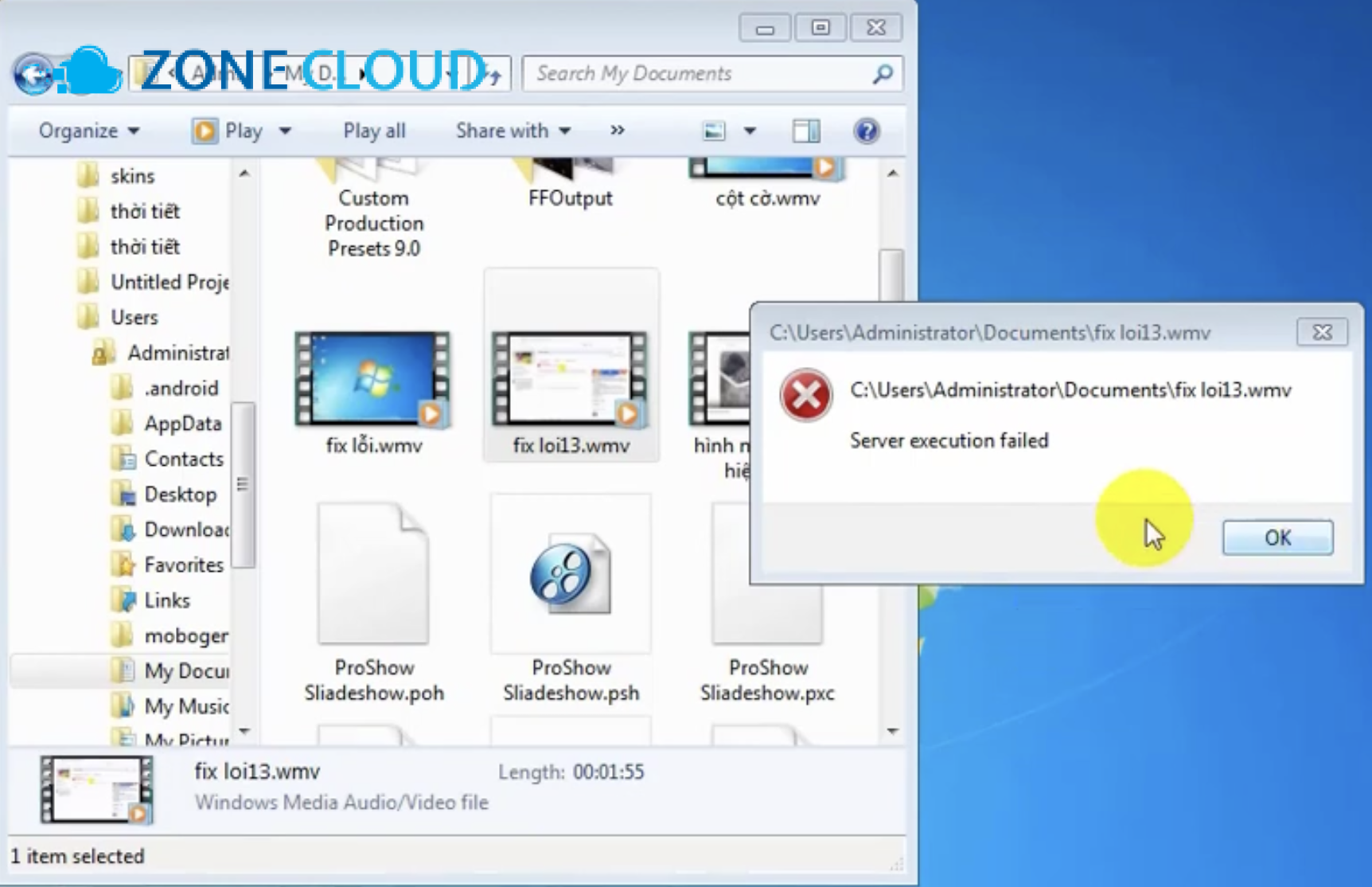
Chào bạn, nếu bạn đang gặp phải thông báo khó chịu “Server Execution Failed” và loay hoay tìm cách giải quyết, thì bạn đã đến đúng nơi rồi đấy. Lỗi này tuy không quá xa lạ nhưng lại khiến nhiều người dùng đau đầu vì ảnh hưởng đến trải nghiệm sử dụng ứng dụng, đặc biệt là trên hệ điều hành Windows.
Bài viết này sẽ tổng hợp và hướng dẫn chi tiết 5 cách khắc phục lỗi Server Execution Failed hiệu quả nhất, giúp bạn nhanh chóng đưa hệ thống trở lại hoạt động bình thường. Tôi là Võ Đỗ Khuê, đồng sáng lập ZoneCloud, với hơn 8 năm kinh nghiệm chuyên sâu trong mảng lưu trữ Hosting, VPS và Server, tôi hiểu rõ những vấn đề kỹ thuật mà người dùng thường gặp phải và sẽ chia sẻ những giải pháp đã được kiểm chứng, đảm bảo hiệu suất và bảo mật cho hệ thống của bạn.
Tổng quan về lỗi Server Execution Failed và tầm quan trọng của việc khắc phục
Bạn đang gặp phải lỗi “Server Execution Failed” và không biết nguyên nhân hay cách xử lý? Lỗi này thường xuất hiện khi một chương trình hoặc tác vụ trên máy tính của bạn không thể thực thi được, gây gián đoạn công việc và trải nghiệm sử dụng.
Mặc dù máy chủ (server) là nền tảng quan trọng trong việc lưu trữ, xử lý dữ liệu và cung cấp dịch vụ, nhưng ngay cả trên máy tính cá nhân, các tiến trình liên quan đến server cũng có thể gặp trục trặc. Việc không khắc phục kịp thời có thể dẫn đến sự khó chịu, ảnh hưởng đến hiệu suất máy tính và thậm chí là nguy cơ mất dữ liệu.
Lỗi Server Execution Failed là một thông báo xuất hiện trong môi trường Windows, cho thấy việc thực thi một chương trình hoặc tác vụ đã thất bại. Nguyên nhân phổ biến dẫn đến lỗi này rất đa dạng, từ xung đột phần mềm, lỗi hệ điều hành cho đến các vấn đề về quyền truy cập.
Cụ thể, lỗi có thể do tài khoản người dùng bị lỗi, dịch vụ Windows Media Player ngừng hoạt động, phần cứng hoặc driver đã cũ, hệ thống máy tính nhiễm virus/malware, tệp phương tiện bị hỏng, hoặc lỗi cấu hình hệ thống.
Việc khắc phục lỗi Server Execution Failed nhanh chóng là cần thiết để đảm bảo các ứng dụng hoạt động ổn định và duy trì hiệu suất làm việc của hệ thống. Bài viết này sẽ tổng hợp các cách khắc phục phổ biến nhất, kèm theo hướng dẫn chi tiết để bạn có thể áp dụng và chọn giải pháp phù hợp nhất cho mình.
Tóm tắt nhanh 5 cách khắc phục lỗi Server Execution Failed hiệu quả nhất
Phần này dành cho những ai muốn xem nhanh các lựa chọn khắc phục lỗi Server Execution Failed mà không cần đi sâu vào chi tiết ngay lập tức. Dưới đây là 5 cách hiệu quả đã được kiểm chứng:
- Cách 1: Restart Windows Media Player trong Task Manager phù hợp khi lỗi xuất hiện với Windows Media Player do tiến trình chạy ẩn. Ưu điểm chính là đơn giản và nhanh chóng.
- Cách 2: Vô hiệu hóa Windows Media Player Network Sharing Service phù hợp khi dịch vụ chia sẻ mạng của Windows Media Player gây xung đột. Ưu điểm là giải quyết triệt để vấn đề dịch vụ.
- Cách 3: Đăng ký lại jscript.dll và vbscript.dll phù hợp khi lỗi liên quan đến các tệp script hệ thống bị hỏng hoặc chưa được đăng ký. Ưu điểm là sửa chữa các thành phần cốt lõi của Windows.
- Cách 4: Sử dụng Clean Boot (Khởi động sạch) phù hợp khi nghi ngờ có xung đột với các ứng dụng bên thứ ba. Ưu điểm là giúp cô lập và xác định chính xác nguyên nhân gây lỗi.
- Cách 5: Quét và sửa lỗi hệ thống bằng SFC và DISM phù hợp khi tệp hệ thống bị hỏng hoặc thiếu. Ưu điểm là đảm bảo tính toàn vẹn của hệ điều hành Windows.
Trước khi chọn cách, bạn cần xác định đúng tình trạng lỗi Server Execution Failed
Để khắc phục lỗi Server Execution Failed hiệu quả, việc đầu tiên là hiểu rõ tình trạng mà bạn đang gặp phải. Lỗi này thường xuất hiện dưới dạng thông báo khi bạn cố gắng mở hoặc đóng một ứng dụng, đặc biệt là Windows Media Player, hoặc khi thực hiện các tác vụ như in ấn, mở file Excel. Dấu hiệu nhận biết chính là thông báo lỗi cụ thể, đôi khi kèm theo việc ứng dụng không phản hồi hoặc bị treo.
Bạn có thể tự hỏi:
- Lỗi này có đặc biệt liên quan đến ứng dụng nào không, ví dụ như lỗi Server Execution Failed Excel, hay lỗi Server Execution Failed Windows Media Player?
- Nó xuất hiện trên phiên bản Windows nào, chẳng hạn cách sửa lỗi Server Execution Failed trên Windows 10, hay sửa lỗi Server Execution Failed win 7/8/10?
- Mức độ thường xuyên của lỗi là bao nhiêu?
Việc xác định đúng tình huống sẽ giúp bạn chọn phương pháp khắc phục phù hợp, tiết kiệm thời gian và tăng hiệu quả. Hãy cân nhắc xem bạn có sẵn sàng dành thời gian để thực hiện các bước kỹ thuật hay cần một giải pháp nhanh chóng, đơn giản. Việc hiểu rõ Server Execution Failed nguyên nhân và cách khắc phục sẽ giúp bạn đưa ra quyết định tốt nhất.
Chuẩn bị chung trước khi áp dụng các cách khắc phục
Trước khi đi sâu vào các phương pháp khắc phục lỗi Server Execution Failed, có một số bước chuẩn bị quan trọng mà bạn nên thực hiện để đảm bảo quá trình diễn ra suôn sẻ và an toàn:
- Khởi động lại máy tính: Đây là bước đơn giản nhưng thường hiệu quả để xóa bỏ các lỗi tạm thời hoặc dữ liệu bị hỏng.
- Sao lưu dữ liệu quan trọng: Luôn luôn là khuyến nghị hàng đầu trước khi thực hiện bất kỳ thay đổi hệ thống nào, đặc biệt là khi can thiệp vào Registry Editor hoặc các tệp hệ thống.
- Tạo điểm khôi phục hệ thống (System Restore Point): Điều này cho phép bạn dễ dàng hoàn nguyên hệ thống về trạng thái trước đó nếu có bất kỳ sự cố nào xảy ra trong quá trình khắc phục.
- Đảm bảo quyền Administrator: Hầu hết các cách khắc phục sẽ yêu cầu bạn chạy các công cụ hoặc lệnh với quyền quản trị viên.
- Ước lượng thời gian: Một số phương pháp có thể mất vài phút, trong khi những phương pháp khác như Clean Boot có thể yêu cầu nhiều thời gian hơn để kiểm tra.
Hướng dẫn chi tiết 5 cách khắc phục lỗi Server Execution Failed hiệu quả nhất
Dưới đây là hướng dẫn chi tiết từng cách khắc phục lỗi Server Execution Failed. Bạn có thể lựa chọn một hoặc kết hợp nhiều cách tùy thuộc vào tình trạng lỗi cụ thể của mình. Đây là hướng dẫn sửa lỗi Server Execution Failed chi tiết nhất.
Cách 1: Restart Windows Media Player trong Task Manager
Đây là cách đơn giản và thường hiệu quả khi lỗi Server Execution Failed xuất hiện đặc biệt với Windows Media Player. Lỗi này xảy ra do tiến trình của ứng dụng vẫn chạy ẩn dù bạn đã đóng cửa sổ.
- Khi nào nên áp dụng cách này, ai phù hợp: Cách này phù hợp nhất khi bạn gặp lỗi Server Execution Failed khi mở ứng dụng hoặc lỗi Server Execution Failed Windows Media Player ngay sau khi cố gắng đóng và mở lại Windows Media Player. Người dùng phổ thông cũng có thể dễ dàng thực hiện.
- Cần chuẩn bị gì riêng cho cách này: Không cần chuẩn bị công cụ đặc biệt nào ngoài Task Manager có sẵn trong Windows.
- Cách thực hiện thực tế:
1. Mở Task Manager bằng cách nhấn tổ hợp phím `Ctrl + Shift + Esc` hoặc `Ctrl + Alt + Delete` và chọn Task Manager.
2. Trong tab Processes (Tiến trình), tìm kiếm Windows Media Player.
3. Nhấn chuột phải vào Windows Media Player và chọn End Task (Kết thúc tác vụ).
4. Thử mở lại Windows Media Player để kiểm tra xem lỗi đã được khắc phục chưa.
- Ưu điểm, hạn chế hoặc rủi ro: Ưu điểm là nhanh chóng, đơn giản và không có rủi ro đáng kể. Hạn chế là chỉ giải quyết được lỗi liên quan đến tiến trình chạy ẩn của Windows Media Player.
- Mẹo để tăng hiệu quả và tránh sai: Đôi khi việc nhấn X để đóng Windows Media Player không thực sự tắt chương trình mà nó vẫn chạy ẩn trong nền. Hãy luôn kiểm tra Task Manager nếu gặp lỗi này.
- Dấu hiệu thành công khi áp dụng cách này: Windows Media Player mở bình thường, không còn thông báo lỗi Server Execution Failed.
Cách 2: Vô hiệu hóa Windows Media Player Network Sharing Service
Dịch vụ chia sẻ mạng của Windows Media Player đôi khi có thể gây xung đột và dẫn đến lỗi Server Execution Failed. Vô hiệu hóa dịch vụ này có thể giải quyết vấn đề.
- Khi nào nên áp dụng cách này, ai phù hợp: Cách này phù hợp khi bạn gặp lỗi liên quan đến Windows Media Player và nghi ngờ dịch vụ chia sẻ mạng của nó là nguyên nhân. Người dùng có chút kiến thức về quản lý dịch vụ Windows có thể thực hiện.
- Cần chuẩn bị gì riêng cho cách này: Quyền Administrator để truy cập và thay đổi cài đặt dịch vụ.
- Cách thực hiện thực tế:
1. Nhấn tổ hợp phím `Windows + R` để mở hộp thoại Run.
2. Gõ `services.msc` và nhấn Enter để mở cửa sổ Services (Windows service).
3. Cuộn xuống tìm và nhấn chuột phải vào Windows Media Player Network Sharing Service.
4. Chọn Properties (Thuộc tính).
5. Trong cửa sổ General (Chung), tại mục Startup type (Loại khởi động), chọn Disabled (Vô hiệu hóa).
6. Nhấn Apply (Áp dụng) và OK.
7. Khởi động lại máy tính và kiểm tra lại Windows Media Player.
- Ưu điểm, hạn chế hoặc rủi ro: Ưu điểm là có thể giải quyết lỗi do xung đột dịch vụ. Hạn chế là bạn sẽ không thể sử dụng tính năng chia sẻ phương tiện qua mạng của Windows Media Player. Rủi ro thấp nếu thực hiện đúng.
- Mẹo để tăng hiệu quả và tránh sai: Nếu sau khi vô hiệu hóa mà lỗi vẫn còn, bạn có thể thử bật lại dịch vụ và tìm nguyên nhân khác.
- Dấu hiệu thành công khi áp dụng cách này: Lỗi không còn xuất hiện khi sử dụng Windows Media Player hoặc các ứng dụng liên quan.
Cách 3: Đăng ký lại jscript.dll và vbscript.dll
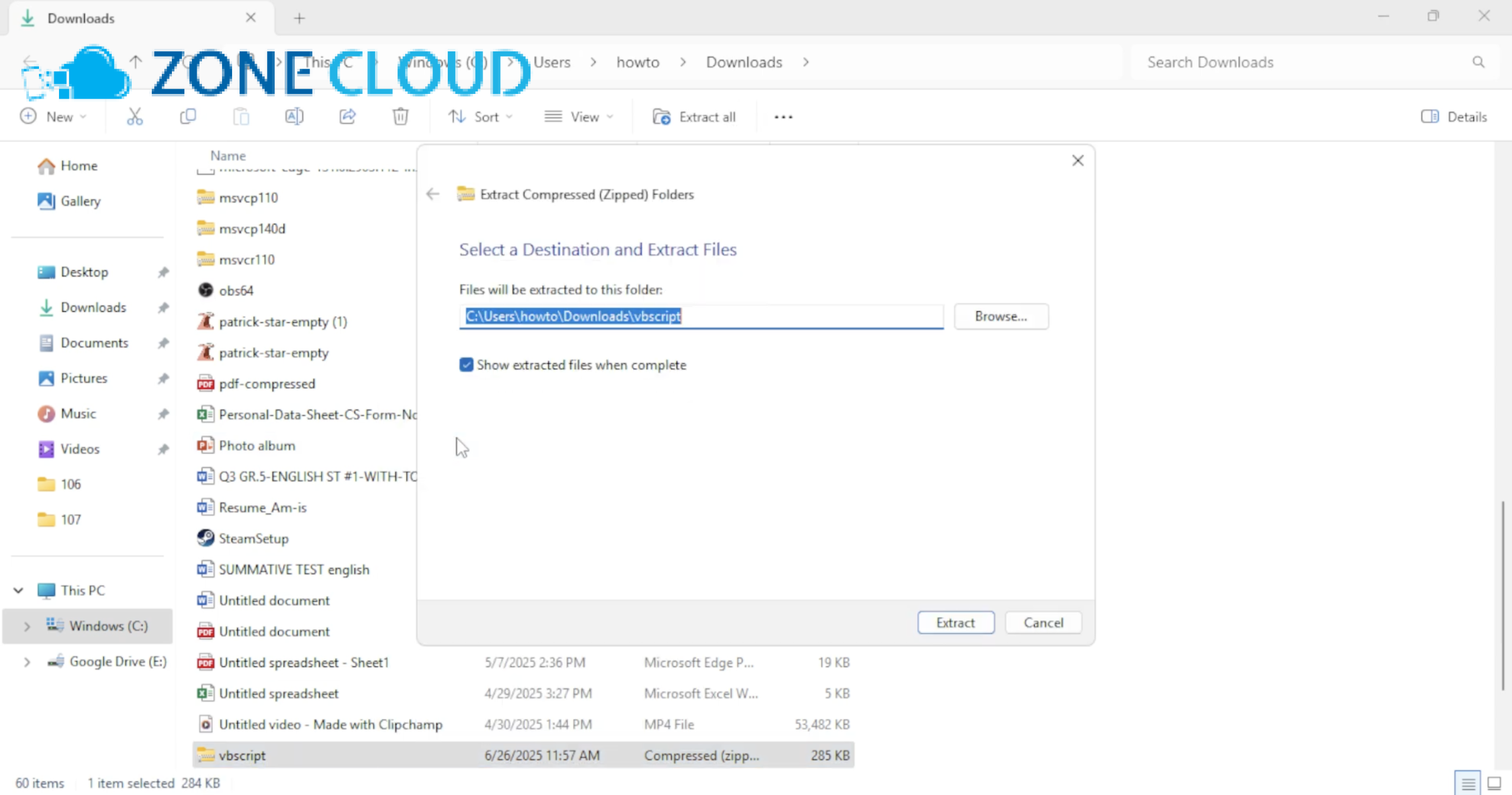
Các tệp thư viện động (DLL) như jscript.dll và vbscript.dll rất quan trọng cho việc thực thi các script trong hệ thống Windows. Nếu chúng bị hỏng hoặc chưa được đăng ký đúng cách, lỗi Server Execution Failed có thể xảy ra. Đây là một cách sửa lỗi Server Execution Failed hiệu quả cho các vấn đề hệ thống.
- Khi nào nên áp dụng cách này, ai phù hợp: Cách này phù hợp khi bạn gặp lỗi Server Execution Failed nguyên nhân và cách khắc phục mà các giải pháp đơn giản không hiệu quả, đặc biệt khi lỗi có thể liên quan đến các thành phần hệ thống. Người dùng có kinh nghiệm sử dụng Command Prompt sẽ dễ dàng thực hiện.
- Cần chuẩn bị gì riêng cho cách này: Command Prompt với quyền Administrator.
- Cách thực hiện thực tế:
1. Mở Command Prompt với quyền Administrator. Bạn có thể nhấn `Windows + X` và chọn Command Prompt (Admin) hoặc Windows PowerShell (Admin).
2. Nhập lần lượt các lệnh sau và nhấn Enter sau mỗi lệnh:
- `regsvr32 jscript.dll`
- `regsvr32 vbscript.dll`
3. Sau khi thực hiện xong cả hai lệnh, bạn sẽ nhận được thông báo xác nhận rằng DLL đã được đăng ký thành công.
4. Khởi động lại máy tính và kiểm tra xem lỗi đã được khắc phục chưa.
- Ưu điểm, hạn chế hoặc rủi ro: Ưu điểm là có thể sửa chữa các lỗi hệ thống sâu hơn liên quan đến script. Hạn chế là yêu cầu thao tác với Command Prompt, nếu nhập sai lệnh có thể gây ra lỗi khác (rủi ro thấp nếu làm đúng hướng dẫn).
- Mẹo để tăng hiệu quả và tránh sai: Đảm bảo bạn gõ đúng từng ký tự của lệnh và chạy Command Prompt với quyền quản trị viên.
- Dấu hiệu thành công khi áp dụng cách này: Các thông báo lỗi Server Execution Failed không còn xuất hiện, các ứng dụng hoạt động ổn định.
Cách 4: Sử dụng Clean Boot
Lỗi Server Execution Failed có thể do xung đột với các ứng dụng hoặc dịch vụ bên thứ ba đang chạy trên hệ thống của bạn. Chế độ Clean Boot giúp khởi động Windows chỉ với các dịch vụ và chương trình tối thiểu, từ đó giúp bạn cô lập nguyên nhân gây lỗi. Đây là một cách khắc phục sự cố máy chủ hiệu quả khi nghi ngờ xung đột phần mềm.
- Khi nào nên áp dụng cách này, ai phù hợp: Cách này phù hợp khi bạn nghi ngờ một ứng dụng hoặc dịch vụ bên thứ ba là nguyên nhân gây ra lỗi, đặc biệt khi lỗi xảy ra với nhiều ứng dụng khác nhau hoặc lỗi ứng dụng không chạy được. Người dùng muốn tìm hiểu sâu nguyên nhân gốc rễ và sẵn sàng dành thời gian để kiểm tra.
- Cần chuẩn bị gì riêng cho cách này: Quyền Administrator, và một chút kiên nhẫn để kiểm tra từng ứng dụng/dịch vụ.
- Cách thực hiện thực tế:
1. Nhấn tổ hợp phím `Windows + R`, gõ `msconfig` và nhấn Enter để mở cửa sổ System Configuration.
2. Trong tab General (Chung), chọn Selective startup (Khởi động có chọn lọc) và bỏ chọn Load startup items (Tải các mục khởi động).
3. Chuyển sang tab Services (Dịch vụ), đánh dấu chọn Hide all Microsoft services (Ẩn tất cả dịch vụ của Microsoft) và sau đó nhấn Disable all (Vô hiệu hóa tất cả).
4. Vào tab Startup (Khởi động), chọn Open Task Manager (Mở Trình quản lý tác vụ) và vô hiệu hóa tất cả các mục khởi động tại đây.
5. Nhấn OK và khởi động lại máy tính.
6. Sau khi khởi động lại, kiểm tra xem lỗi Server Execution Failed còn xuất hiện không. Nếu không, bạn có thể bật lại từng dịch vụ hoặc ứng dụng khởi động một cách tuần tự để xác định thủ phạm.
7. Sau khi tìm được nguyên nhân, quay lại `msconfig` và chọn Normal startup (Khởi động bình thường) để đưa hệ thống về trạng thái ban đầu.
- Ưu điểm, hạn chế hoặc rủi ro: Ưu điểm là giúp xác định chính xác ứng dụng hoặc dịch vụ gây xung đột. Hạn chế là quá trình này có thể mất thời gian để kiểm tra từng thành phần. Rủi ro thấp nếu bạn ghi nhớ các thay đổi và hoàn nguyên hệ thống.
- Mẹo để tăng hiệu quả và tránh sai: Ghi lại các dịch vụ/ứng dụng bạn đã vô hiệu hóa để dễ dàng bật lại hoặc cô lập nguyên nhân.
- Dấu hiệu thành công khi áp dụng cách này: Lỗi không xuất hiện trong chế độ Clean Boot, và bạn đã xác định được ứng dụng hoặc dịch vụ gây lỗi.
Cách 5: Quét và sửa lỗi hệ thống bằng SFC và DISM
Các tệp hệ thống bị hỏng hoặc thiếu là một nguyên nhân phổ biến gây ra nhiều lỗi Windows, bao gồm cả Server Execution Failed. Công cụ System File Checker (SFC) và Deployment Image Servicing and Management (DISM) giúp quét và sửa chữa các tệp này. Đây là cách xử lý lỗi hệ thống ở cấp độ chuyên sâu.
- Khi nào nên áp dụng cách này, ai phù hợp: Cách này phù hợp khi bạn đã thử các cách trên mà không hiệu quả, hoặc khi nghi ngờ lỗi xuất phát từ các tệp hệ thống bị hỏng (lỗi hệ thống máy tính, cách xử lý lỗi hệ thống). Người dùng có kinh nghiệm với Command Prompt và muốn khắc phục sự cố máy chủ ở cấp độ hệ thống.
- Cần chuẩn bị gì riêng cho cách này: Command Prompt với quyền Administrator, và kết nối Internet ổn định (đặc biệt cần cho lệnh DISM).
- Cách thực hiện thực tế:
1. Mở Command Prompt với quyền Administrator.
2. Chạy lệnh DISM trước để đảm bảo các tệp cần thiết cho việc sửa chữa có sẵn: `DISM.exe /Online /Cleanup-image /Restorehealth` (Lưu ý khoảng trắng trước mỗi dấu `/`). Lệnh này có thể mất vài phút để hoàn tất.
3. Sau khi lệnh DISM hoàn tất 100%, chạy lệnh SFC: `sfc /scannow` (Lưu ý khoảng trắng giữa “sfc” và “/”). Lệnh này sẽ quét và sửa chữa các tệp hệ thống bị hỏng.
4. Chờ quá trình quét của SFC hoàn tất 100%.
5. Khởi động lại máy tính sau khi cả hai lệnh đã hoàn thành.
- Ưu điểm, hạn chế hoặc rủi ro: Ưu điểm là sửa chữa các tệp hệ thống cốt lõi, giúp tối ưu hóa Windows và tăng tính ổn định. Hạn chế là quá trình này có thể mất thời gian và yêu cầu kết nối mạng cho DISM. Rủi ro thấp nếu thực hiện đúng.
- Mẹo để tăng hiệu quả và tránh sai: Đảm bảo không tắt cửa sổ Command Prompt trong khi các lệnh đang chạy.
- Dấu hiệu thành công khi áp dụng cách này: Báo cáo của SFC/DISM cho thấy không có lỗi hoặc lỗi đã được sửa chữa, và lỗi Server Execution Failed không còn xuất hiện.
Khi nào nên dùng cách nào? Và cách nào hiệu quả nhất?
Việc lựa chọn cách khắc phục lỗi Server Execution Failed phụ thuộc vào nhiều yếu tố như nguyên nhân gây lỗi, ứng dụng bị ảnh hưởng, thời gian bạn có thể dành ra, và mức độ kinh nghiệm kỹ thuật của bạn.
- Nếu lỗi chỉ xảy ra với Windows Media Player: Hãy ưu tiên thử Cách 1 (Restart WMP trong Task Manager) và Cách 2 (Vô hiệu hóa WMP Network Sharing Service) trước. Đây là những giải pháp nhanh gọn và thường hiệu quả cho các trường hợp cụ thể này.
- Nếu nghi ngờ lỗi do tệp hệ thống hoặc script: Cách 3 (Đăng ký lại jscript.dll và vbscript.dll) và Cách 5 (SFC và DISM) là những lựa chọn mạnh mẽ để sửa chữa các thành phần cốt lõi của Windows.
- Nếu không rõ nguyên nhân và nghi ngờ xung đột phần mềm: Cách 4 (Clean Boot) là công cụ chẩn đoán và khắc phục hiệu quả nhất để cô lập vấn đề.
Không có một cách tốt nhất tuyệt đối, mà là cách phù hợp nhất với tình huống của bạn. Để giải quyết lỗi Server Execution Failed cấp tốc, bạn có thể thử các combo sau:
- Combo nhanh gọn: Bắt đầu với Cách 1, sau đó là Cách 2.
- Combo hiệu quả tối đa: Thử lần lượt Cách 1, 2, sau đó là 3, 5. Nếu vẫn không được, hãy chuyển sang Cách 4 để tìm nguyên nhân gốc rễ.
- Combo an toàn ít rủi ro: Cách 1 và Cách 2 là những lựa chọn có rủi ro thấp nhất.
Những lưu ý quan trọng khi áp dụng các cách khắc phục lỗi Server Execution Failed
Để đảm bảo quá trình khắc phục lỗi diễn ra an toàn và hiệu quả, bạn cần ghi nhớ một số lưu ý quan trọng sau:
- Luôn sao lưu dữ liệu: Đây là nguyên tắc vàng trước khi thực hiện bất kỳ thay đổi lớn nào trên hệ thống, đặc biệt là khi can thiệp vào các tệp hệ thống hoặc Registry Editor.
- Cập nhật Windows và driver thường xuyên: Việc này giúp vá các lỗi bảo mật và đảm bảo tính tương thích, ổn định của hệ thống, giảm thiểu nguy cơ phát sinh lỗi.
- Quét virus và phần mềm độc hại định kỳ: Virus/malware có thể làm hỏng tệp hệ thống hoặc gây xung đột, dẫn đến lỗi Server Execution Failed.
- Thử từ nhẹ đến mạnh: Luôn ưu tiên các giải pháp đơn giản, ít rủi ro trước khi chuyển sang các phương pháp phức tạp hơn.
- Tìm hỗ trợ chuyên nghiệp: Nếu bạn đã thử tất cả các cách mà lỗi vẫn không được khắc phục, hoặc bạn không tự tin thực hiện các thao tác kỹ thuật, đừng ngần ngại tìm đến sự hỗ trợ từ các chuyên gia công nghệ thông tin.
Kiểm tra kết quả và cải thiện hiệu quả sau khi khắc phục lỗi
Sau khi áp dụng một hoặc nhiều cách khắc phục, việc kiểm tra kết quả là vô cùng quan trọng để đảm bảo lỗi Server Execution Failed đã được giải quyết hoàn toàn.
- Dấu hiệu cải thiện hoặc thành công: Ứng dụng hoạt động bình thường, không còn thông báo lỗi khi mở hoặc sử dụng, hệ thống máy tính ổn định hơn.
- Cách kiểm tra nhanh và kiểm tra kỹ:
- Kiểm tra nhanh: Mở lại ứng dụng hoặc thực hiện tác vụ mà trước đó đã gây ra lỗi.
- Kiểm tra kỹ: Sử dụng máy tính trong một khoảng thời gian, thử mở nhiều ứng dụng khác nhau, đặc biệt là những ứng dụng có liên quan đến các tệp script hoặc đa phương tiện.
- Nếu chưa hiệu quả:
- Điều chỉnh gì: Xem xét lại các bước bạn đã thực hiện, đảm bảo không bỏ sót hoặc làm sai bất kỳ thao tác nào.
- Tăng giảm cường độ: Nếu lỗi vẫn còn, hãy thử kết hợp các cách khác nhau hoặc chuyển sang các phương pháp sâu hơn như Clean Boot hay SFC/DISM.
- Thử cách khác: Nếu một cách không hiệu quả, đừng ngần ngại chuyển sang cách tiếp theo trong danh sách.
- Gợi ý duy trì: Để phòng ngừa lỗi tái phát, hãy duy trì thói quen cập nhật hệ điều hành, quét virus định kỳ và quản lý các ứng dụng khởi động để tránh xung đột.
Vấn đề thường gặp khi khắc phục lỗi Server Execution Failed và cách xử lý
Lỗi 1: Không tìm thấy tiến trình Windows Media Player trong Task Manager
- Dấu hiệu nhận biết: Khi mở Task Manager, bạn không thấy Windows Media Player trong danh sách các tiến trình đang chạy.
- Nguyên nhân thường gặp: Windows Media Player có thể chưa được mở hoặc đã đóng hoàn toàn trước khi bạn kiểm tra.
- Cách xử lý và gợi ý đổi sang cách khác phù hợp hơn: Đảm bảo rằng Windows Media Player đang chạy khi bạn cố gắng kết thúc tác vụ của nó. Nếu vẫn không thấy, có thể lỗi không nằm ở tiến trình chạy ẩn mà ở một nguyên nhân khác. Bạn nên chuyển sang thử Cách 2 (Vô hiệu hóa Windows Media Player Network Sharing Service) hoặc các cách sửa lỗi hệ thống khác.
Lỗi 2: Lệnh regsvr32 báo lỗi khi đăng ký DLL
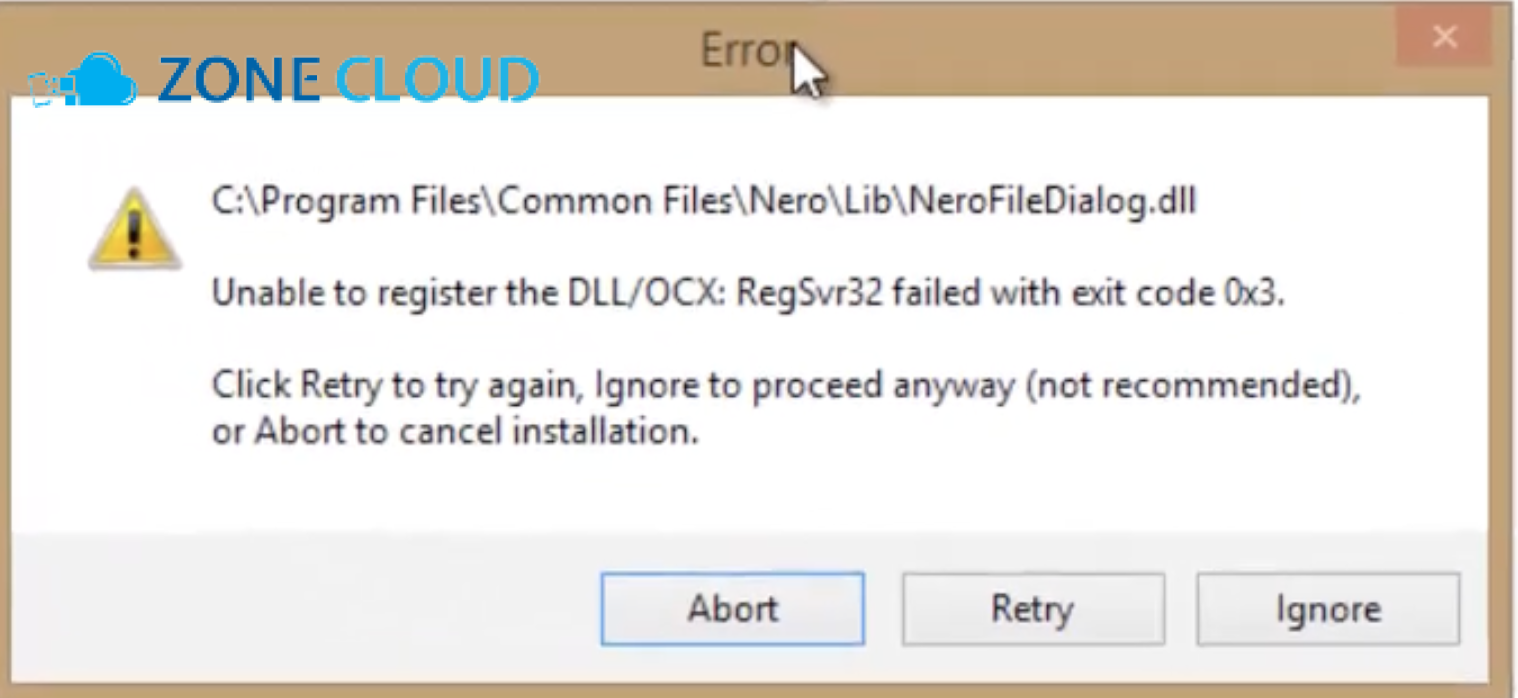
- Dấu hiệu nhận biết: Khi bạn chạy lệnh `regsvr32 jscript.dll` hoặc `regsvr32 vbscript.dll` trong Command Prompt, hệ thống hiển thị thông báo lỗi thay vì xác nhận đăng ký thành công.
- Nguyên nhân thường gặp: Bạn có thể chưa chạy Command Prompt với quyền Administrator, hoặc các tệp DLL đó bị thiếu/hỏng nặng.
- Cách xử lý và gợi ý đổi sang cách khác phù hợp hơn: Đảm bảo bạn đã mở Command Prompt với quyền quản trị viên. Nếu vẫn báo lỗi, hãy kiểm tra sự tồn tại của các tệp jscript.dll và vbscript.dll trong thư mục System32. Nếu chúng bị thiếu hoặc hỏng, bạn có thể cần đến Cách 5 (SFC và DISM) để sửa chữa tệp hệ thống.
Lỗi 3: Lỗi vẫn tiếp diễn sau khi thử tất cả các cách
- Dấu hiệu nhận biết: Bạn đã áp dụng tất cả 5 cách khắc phục được hướng dẫn nhưng lỗi Server Execution Failed vẫn xuất hiện một cách dai dẳng.
- Nguyên nhân thường gặp: Nguyên nhân có thể sâu hơn, liên quan đến lỗi hệ điều hành nghiêm trọng, xung đột phần mềm phức tạp, nhiễm virus/malware khó diệt, hoặc thậm chí là vấn đề về phần cứng.
- Cách xử lý và gợi ý đổi sang cách khác phù hợp hơn: Trong trường hợp này, bạn nên cân nhắc các giải pháp mạnh hơn như cài đặt lại Windows (clean install) sau khi đã sao lưu dữ liệu quan trọng. Đồng thời, kiểm tra kỹ lưỡng phần cứng máy tính và sử dụng các phần mềm diệt virus mạnh mẽ. Nếu vẫn không tự khắc phục được, đây là lúc bạn nên tìm đến sự hỗ trợ chuyên nghiệp từ các kỹ thuật viên hoặc dịch vụ hỗ trợ của ZoneCloud.
Câu hỏi thường gặp về lỗi Server Execution Failed
Dưới đây là một số câu hỏi thường gặp về lỗi Server Execution Failed mà người dùng thường thắc mắc:
- Lỗi Server Execution Failed có nguy hiểm không?
- Lỗi này có ảnh hưởng đến dữ liệu của tôi không?
- Tôi có cần kiến thức kỹ thuật chuyên sâu để tự sửa lỗi này không?
- Lỗi này có xuất hiện trên các hệ điều hành Windows cũ hơn không (như Windows 7, Windows 8)?
- Tại sao lỗi này thường liên quan đến Windows Media Player?
- Tôi có thể sử dụng phần mềm diệt virus để khắc phục lỗi này không?
- Khi nào tôi nên tìm đến sự hỗ trợ chuyên nghiệp?
- Có cách nào để phòng ngừa lỗi Server Execution Failed hoàn toàn không?
- Lỗi COM Server Execution Failed có giống với lỗi này không?
- Việc cập nhật Windows có giúp ích gì trong việc phòng ngừa và khắc phục lỗi không?
Kết luận và khuyến nghị dành cho bạn
Lỗi Server Execution Failed có thể gây khó chịu, nhưng với những hướng dẫn chi tiết về 5 cách khắc phục hiệu quả nhất mà tôi đã chia sẻ, bạn hoàn toàn có thể tự mình giải quyết vấn đề. Điều cốt lõi là bạn cần xác định đúng tình trạng lỗi, lựa chọn phương pháp phù hợp và kiên nhẫn thực hiện theo từng bước.
Nếu bạn là người mới và chưa có nhiều kinh nghiệm, hãy bắt đầu bằng các cách đơn giản và an toàn như Restart Windows Media Player trong Task Manager hoặc Vô hiệu hóa Windows Media Player Network Sharing Service. Sau đó, hãy theo dõi kết quả. Nếu lỗi vẫn còn, bạn có thể nâng cấp bằng các cách mạnh hơn như Đăng ký lại jscript.dll và vbscript.dll, sử dụng Clean Boot để tìm nguyên nhân xung đột, hoặc quét và sửa lỗi hệ thống bằng SFC và DISM.
Hãy luôn nhớ sao lưu dữ liệu quan trọng và tạo điểm khôi phục hệ thống trước khi thực hiện các thay đổi lớn. Duy trì thói quen cập nhật Windows và quét virus định kỳ cũng là cách tốt nhất để phòng ngừa lỗi tái phát. Nếu bạn gặp phải những trường hợp phức tạp hoặc không tự tin trong quá trình khắc phục, đừng ngần ngại liên hệ với ZoneCloud để nhận được sự hỗ trợ chuyên sâu về các vấn đề máy chủ và hệ thống. Chúc bạn thành công!