Chào bạn, tôi là Võ Đỗ Khuê, đồng sáng lập ZoneCloud, với hơn 8 năm kinh nghiệm chuyên sâu trong lĩnh vực lưu trữ Hosting, VPS và Server. Triết lý làm việc của tôi luôn xoay quanh hiệu suất và bảo mật, và tôi hiểu rõ tầm quan trọng của việc quản trị hệ thống từ xa một cách an toàn.
Trong bài viết này, tôi sẽ cùng bạn đi sâu vào cách cài đặt và sử dụng OpenSSH Server trên Windows, một giải pháp kết nối từ xa mạnh mẽ và bảo mật, giúp bạn an tâm quản lý máy chủ của mình. Bài viết này được tôi tổng hợp từ kinh nghiệm thực tế và các tài liệu chính thức của Microsoft, đảm bảo cung cấp cho bạn những thông tin chuẩn xác và dễ áp dụng nhất.
Tổng quan về OpenSSH Server và nhu cầu kết nối từ xa với Windows
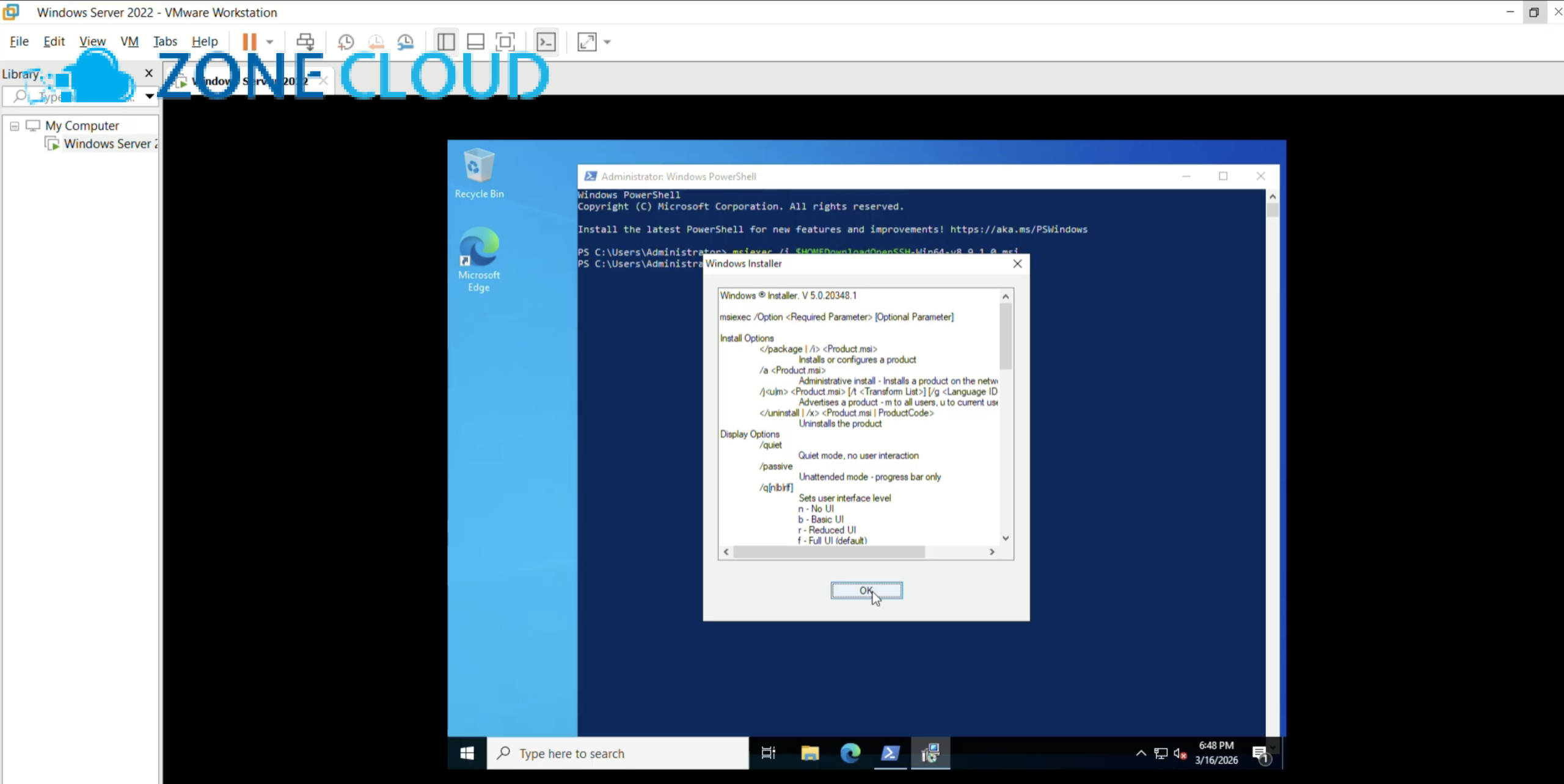
OpenSSH Server cung cấp một giải pháp kết nối từ xa an toàn và linh hoạt cho Windows, đặc biệt hữu ích cho quản lý bằng dòng lệnh và tự động hóa tác vụ. Nhiều người dùng đã quen thuộc với Remote Desktop (RDP) để truy cập giao diện đồ họa của máy chủ Windows.
Tuy nhiên, khi cần thực hiện các tác vụ quản trị hệ thống từ xa qua dòng lệnh hoặc tìm kiếm một giải pháp bảo mật mạng cao hơn, RDP có thể không phải là lựa chọn tối ưu. OpenSSH Server ra đời để giải quyết nhu cầu này, mang lại một kênh kết nối mã hóa, an toàn và linh hoạt.
Việc sử dụng OpenSSH Server trên Windows mang lại nhiều lợi ích đáng kể. Đầu tiên, nó tăng cường bảo mật cho hệ thống của bạn thông qua giao thức SSH, mã hóa tất cả lưu lượng truy cập giữa máy client và máy chủ. Điều này giúp loại bỏ nguy cơ nghe trộm và các cuộc tấn công khác. Thứ hai, OpenSSH Server cho phép bạn truy cập dòng lệnh mạnh mẽ, thực thi các lệnh PowerShell hoặc Command Prompt từ xa, rất hữu ích cho quản trị hệ thống và tự động hóa các quy trình.
Ngoài ra, nó hỗ trợ xác thực linh hoạt, bao gồm xác thực bằng mật khẩu và xác thực bằng khóa công khai, trong đó xác thực bằng khóa công khai được khuyến nghị để tăng cường bảo mật. OpenSSH cũng hỗ trợ truyền file an toàn thông qua SFTP (Secure File Transfer Protocol), giúp bạn chuyển dữ liệu một cách bảo mật giữa các máy.
OpenSSH Server được tích hợp sẵn trong các phiên bản Windows Server 2019 trở lên và Windows 10 (phiên bản 1809 trở lên), cũng như Windows 11 Pro, Enterprise hoặc Education. Nếu không tận dụng OpenSSH Server, bạn có thể bỏ lỡ cơ hội tăng cường bảo mật cho hệ thống, tối ưu hóa quy trình quản trị và thực hiện các tác vụ phức tạp qua dòng lệnh một cách hiệu quả.
Có nhiều cách để cài đặt, cấu hình và sử dụng OpenSSH Server tùy thuộc vào phiên bản Windows và nhu cầu cụ thể của bạn. Bài viết này sẽ tổng hợp các cách phổ biến nhất, kèm theo hướng dẫn chi tiết để bạn có thể áp dụng và chọn ra phương pháp phù hợp nhất với mình.
Tóm tắt nhanh các cách cài đặt và sử dụng OpenSSH Server trên Windows
Bài viết sẽ hướng dẫn 7 cách cài đặt và sử dụng OpenSSH Server trên Windows, từ cài đặt cơ bản đến nâng cao bảo mật và truyền file. Dưới đây là các cách phổ biến nhất mà bạn có thể áp dụng:
- Cách 1: Cài đặt OpenSSH Server qua Optional Features (Tính năng tùy chọn) phù hợp khi bạn dùng Windows 10/11 và thích giao diện đồ họa, ưu điểm chính là đơn giản và tích hợp sẵn.
- Cách 2: Cài đặt OpenSSH Server bằng PowerShell phù hợp khi bạn dùng Windows Server hoặc quen với dòng lệnh, ưu điểm chính là nhanh chóng và hiệu quả cho quản trị viên.
- Cách 3: Cấu hình tường lửa Windows cho OpenSSH Server là bước bắt buộc sau khi cài đặt để cho phép kết nối, ưu điểm chính là đảm bảo kết nối SSH được phép qua tường lửa Windows.
- Cách 4: Thay đổi cổng SSH mặc định để tăng cường bảo mật phù hợp khi bạn muốn giảm thiểu rủi ro từ các cuộc tấn công quét cổng, ưu điểm chính là tăng cường bảo mật cơ bản.
- Cách 5: Kết nối từ máy Client đến OpenSSH Server trên Windows phù hợp sau khi server đã sẵn sàng, ưu điểm chính là đa dạng công cụ (PowerShell/CMD, PuTTY) và dễ dàng truy cập dòng lệnh.
- Cách 6: Tăng cường bảo mật với xác thực bằng khóa công khai (Public Key Authentication) phù hợp khi bạn cần mức độ bảo mật cao nhất, ưu điểm chính là bảo mật vượt trội và không cần nhập mật khẩu.
- Cách 7: Truyền file an toàn với SFTP qua OpenSSH Server phù hợp khi bạn cần chuyển file giữa client và server một cách bảo mật, ưu điểm chính là truyền file mã hóa và an toàn.
Trước khi chọn cách, bạn cần xác định đúng tình trạng hoặc nhu cầu
Để cài đặt và sử dụng OpenSSH Server đạt hiệu quả cao nhất, bạn cần xác định rõ tình trạng hệ thống và nhu cầu của mình. Việc này giúp bạn chọn được phương pháp phù hợp, tiết kiệm thời gian và tăng hiệu quả đáng kể. Hãy tự trả lời các câu hỏi sau để đưa ra lựa chọn đúng đắn:
- Phiên bản Windows bạn đang sử dụng là gì? Liệu đó có phải là Windows 10/11 Pro, Enterprise, Education, hay Windows Server 2019 trở lên? Lưu ý rằng Windows Home không hỗ trợ OpenSSH Server native.
- Bạn có quen thuộc với việc sử dụng dòng lệnh (PowerShell/Command Prompt) không? Hay bạn thích thao tác qua giao diện đồ họa hơn?
- Mức độ bảo mật bạn mong muốn là gì? Bạn có hài lòng với xác thực bằng mật khẩu, hay muốn triển khai phương pháp bảo mật cao hơn như xác thực bằng khóa công khai?
- Bạn dự định sử dụng công cụ client nào để kết nối? Bạn muốn dùng OpenSSH Client tích hợp sẵn trong Windows, hay các công cụ bên thứ ba như PuTTY?
- Bạn có cần truyền tải file an toàn giữa client và server không? Nếu có, tính năng SFTP sẽ rất hữu ích cho nhu cầu này.
Việc cân nhắc các biến số như thời gian bạn có, kinh nghiệm kỹ thuật và yêu cầu bảo mật sẽ giúp bạn đưa ra lựa chọn đúng đắn.
Chuẩn bị chung trước khi áp dụng các cách
Trước khi bắt tay vào cài đặt và cấu hình OpenSSH Server, có một số yếu tố bạn cần chuẩn bị để đảm bảo quá trình diễn ra suôn sẻ. Việc chuẩn bị kỹ lưỡng sẽ giúp bạn tránh được các lỗi không đáng có và tối ưu hóa thời gian triển khai.
- Hệ điều hành: Đảm bảo thiết bị của bạn đang chạy ít nhất Windows Server 2019 hoặc Windows 10 (phiên bản 1809 trở lên). Đối với Windows 10/11, cần là bản Pro, Enterprise hoặc Education để hỗ trợ OpenSSH Server.
- Quyền quản trị: Bạn phải có tài khoản là thành viên của nhóm Administrators tích hợp sẵn trên máy chủ Windows. Quyền này là cần thiết để cài đặt và cấu hình dịch vụ.
- Kết nối mạng: Máy chủ Windows cần có kết nối Internet (để tải các gói nếu cần) và kết nối mạng nội bộ hoặc công cộng để máy client có thể truy cập.
- PowerShell: Đảm bảo PowerShell 5.1 trở lên đã được cài đặt. Đây là công cụ hữu ích cho nhiều tác vụ cấu hình và quản lý OpenSSH Server.
- Sao lưu dữ liệu: Luôn là một thực hành tốt để sao lưu các dữ liệu quan trọng trước khi thực hiện bất kỳ thay đổi cấu hình hệ thống nào. Điều này giúp bạn an tâm hơn trong trường hợp có sự cố.
Hãy nhớ rằng, mỗi cách cài đặt và cấu hình cụ thể có thể yêu cầu thêm các bước chuẩn bị riêng, bạn nên xem kỹ phần Cần chuẩn bị gì riêng cho cách này trong từng mục hướng dẫn chi tiết bên dưới.
Hướng dẫn chi tiết các cách cài đặt và sử dụng OpenSSH Server để kết nối từ xa với Windows
Cách 1: Cài đặt OpenSSH Server qua Optional Features
Cài đặt OpenSSH Server qua Optional Features là phương pháp đơn giản, phù hợp cho người dùng Windows 10 (phiên bản 1803 trở lên) và Windows 11, giúp tích hợp nhanh chóng vào hệ thống thông qua giao diện đồ họa.
- Khi nào nên áp dụng cách này, ai phù hợp: Cách này phù hợp nhất cho người dùng Windows 10 và Windows 11, đặc biệt là những ai thích thao tác qua giao diện đồ họa và muốn một quy trình đơn giản, nhanh chóng để cài đặt OpenSSH Server.
- Cần chuẩn bị gì riêng cho cách này: Đảm bảo bạn có quyền Administrator trên máy tính Windows và máy tính có kết nối Internet ổn định để tải tính năng.
- Cách thực hiện thực tế:
1. Vào Settings (Cài đặt) > Apps (Ứng dụng) > Apps & features (Ứng dụng & tính năng).
2. Tìm và nhấp vào Optional features (Tính năng tùy chọn). Trên Windows 11, bạn có thể tìm thấy trong System > Optional features.
3. Nhấp vào Add a feature (Thêm tính năng). Trên Windows 11, tùy chọn này có thể là View features.
4. Trong danh sách các tính năng có sẵn, tìm và chọn OpenSSH Server, sau đó nhấp Install (Cài đặt).
5. Sau khi cài đặt xong, mở Services.msc bằng cách gõ `services.msc` vào ô tìm kiếm Windows và nhấn Enter.
6. Tìm hai dịch vụ: OpenSSH SSH Server (sshd) và OpenSSH Authentication Agent.
7. Nhấp đúp vào từng dịch vụ, đặt Startup type (Kiểu khởi động) thành Automatic (Tự động) và nhấp Start (Khởi động) nếu chúng chưa chạy. Nhấp Apply (Áp dụng) và OK.
- Ưu điểm, hạn chế hoặc rủi ro:
- Ưu điểm: Rất đơn giản, dễ thực hiện, không yêu cầu kiến thức dòng lệnh sâu, tích hợp sẵn trong Windows.
- Hạn chế: Chỉ khả dụng trên các phiên bản Windows nhất định (1803+ cho Windows 10, Windows 11), không linh hoạt bằng cài đặt qua PowerShell cho các kịch bản tự động hóa.
- Mẹo để tăng hiệu quả và tránh sai: Đảm bảo Windows của bạn đã được cập nhật lên phiên bản mới nhất để tránh các lỗi tương thích khi cài đặt OpenSSH Server.
- Dấu hiệu thành công khi áp dụng cách này: Dịch vụ OpenSSH SSH Server hiển thị trạng thái Running (Đang chạy) trong Services.msc, và bạn có thể kiểm tra xem cổng 22 có đang lắng nghe không bằng lệnh `netstat -an | findstr “22”` trong Command Prompt.
Cách 2: Cài đặt OpenSSH Server bằng PowerShell
Cài đặt OpenSSH Server bằng PowerShell là cách nhanh chóng và hiệu quả, lý tưởng cho quản trị viên hệ thống hoặc người dùng Windows Server muốn tự động hóa quy trình.
- Khi nào nên áp dụng cách này, ai phù hợp: Cách này lý tưởng cho quản trị viên hệ thống, người dùng Windows Server 2019 trở lên, hoặc bất kỳ ai quen thuộc với PowerShell và muốn cài đặt nhanh chóng, hiệu quả, đặc biệt hữu ích cho việc tự động hóa.
- Cần chuẩn bị gì riêng cho cách này: Quyền Administrator trên máy chủ Windows và PowerShell đã được cài đặt.
- Cách thực hiện thực tế:
1. Mở PowerShell với quyền Administrator bằng cách nhấp chuột phải vào biểu tượng PowerShell và chọn Run as administrator.
2. Để kiểm tra xem OpenSSH Server đã có sẵn để cài đặt chưa, chạy lệnh:
“`powershell
Get-WindowsCapability -Online | Where-Object Name -like ‘OpenSSH.Server*’
“`
3. Nếu kết quả hiển thị `State : NotPresent`, bạn có thể cài đặt OpenSSH Server bằng lệnh:
“`powershell
Add-WindowsCapability -Online -Name OpenSSH.Server~~~~0.0.1.0
“`
4. Sau khi cài đặt xong, bạn cần kiểm tra và khởi động dịch vụ tương tự như Cách 1:
- Kiểm tra trạng thái dịch vụ: `Get-Service -Name sshd` và `Get-Service -Name ssh-agent`.
- Đặt kiểu khởi động tự động: `Set-Service -Name sshd -StartupType Automatic` và `Set-Service -Name ssh-agent -StartupType Automatic`.
- Khởi động dịch vụ: `Start-Service -Name sshd` và `Start-Service -Name ssh-agent`.
- Ưu điểm, hạn chế hoặc rủi ro:
- Ưu điểm: Nhanh chóng, hiệu quả, rất phù hợp cho việc triển khai trên nhiều máy chủ hoặc trong các kịch bản tự động hóa.
- Hạn chế: Yêu cầu người dùng phải có kiến thức cơ bản về PowerShell.
- Mẹo để tăng hiệu quả và tránh sai: Luôn chạy PowerShell với quyền Administrator để tránh các lỗi về quyền khi cài đặt OpenSSH Server.
- Dấu hiệu thành công khi áp dụng cách này: Các lệnh `Get-Service` hiển thị trạng thái Running cho cả `sshd` và `ssh-agent`, và `State : Installed` khi kiểm tra lại `Get-WindowsCapability`.
Cách 3: Cấu hình tường lửa Windows cho OpenSSH Server
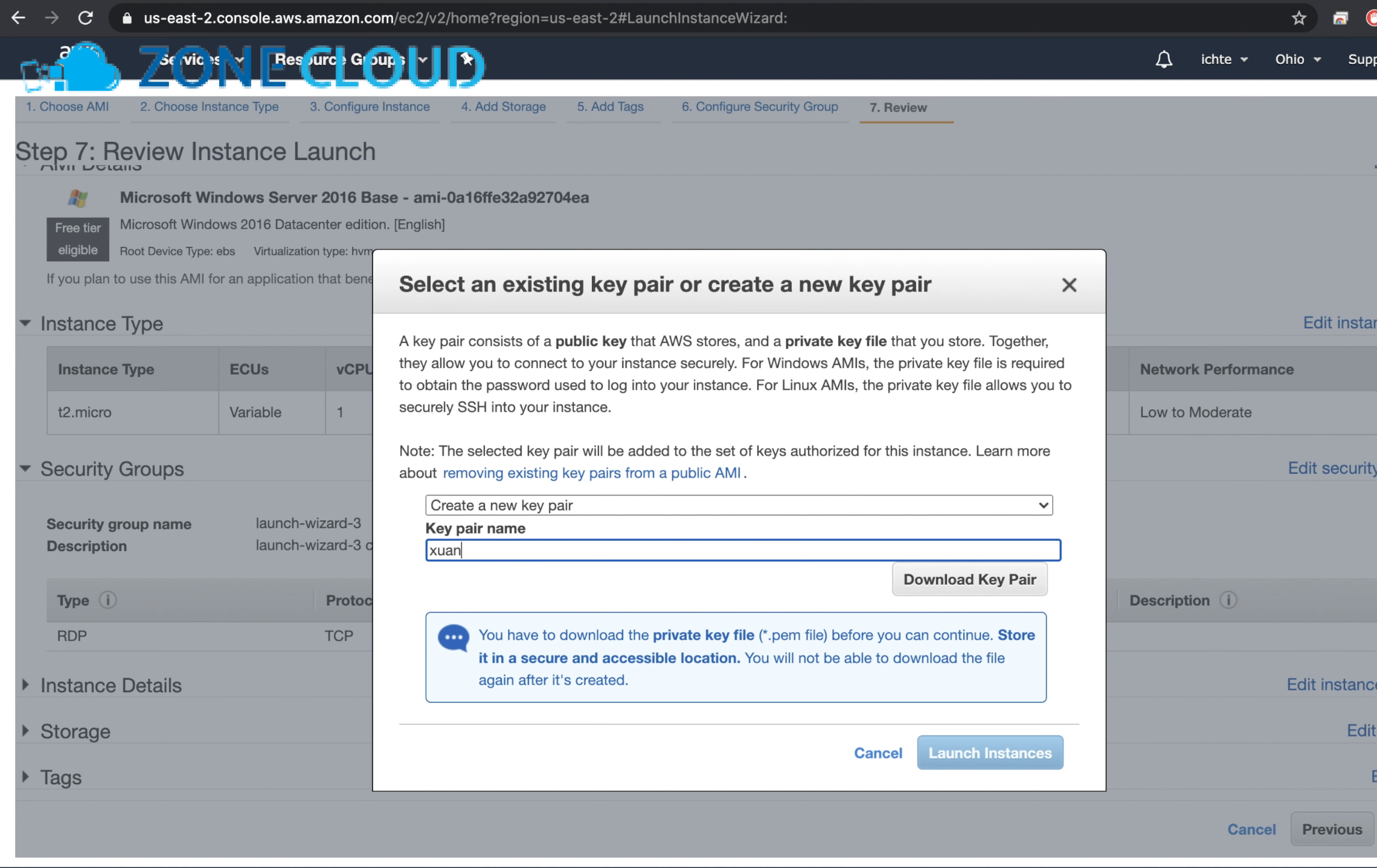
Cấu hình tường lửa Windows là bước BẮT BUỘC sau khi cài đặt OpenSSH Server, nhằm cho phép các kết nối SSH từ xa đi qua tường lửa Windows.
- Khi nào nên áp dụng cách này, ai phù hợp: Đây là bước bắt buộc sau khi cài đặt OpenSSH Server, dành cho tất cả người dùng muốn cho phép các kết nối SSH từ xa đi qua tường lửa Windows.
- Cần chuẩn bị gì riêng cho cách này: Quyền Administrator trên máy chủ Windows, PowerShell hoặc giao diện Windows Defender Firewall with Advanced Security.
- Cách thực hiện thực tế:
1. Sử dụng PowerShell (khuyến nghị):
- Mở PowerShell với quyền Administrator.
- Để tạo một quy tắc cho phép kết nối đến cổng SSH mặc định (cổng 22), chạy lệnh:
“`powershell
New-NetFirewallRule -Name ‘OpenSSH-Server-In-TCP’ -DisplayName ‘OpenSSH Server (sshd)’ -Enabled True -Direction Inbound -Protocol TCP -Action Allow -LocalPort 22
“`
- Nếu bạn đã thay đổi cổng SSH mặc định (xem Cách 4), hãy thay thế `22` bằng số cổng tùy chỉnh của bạn trong lệnh trên.
2. Sử dụng giao diện Windows Defender Firewall with Advanced Security:
- Gõ `wf.msc` vào ô tìm kiếm Windows và nhấn Enter để mở giao diện Windows Defender Firewall with Advanced Security.
- Trong khung bên trái, chọn Inbound Rules (Quy tắc vào).
- Trong khung bên phải, chọn New Rule… (Quy tắc mới…).
- Chọn Port (Cổng) và nhấp Next (Tiếp theo).
- Chọn TCP, nhập `22` (hoặc cổng tùy chỉnh của bạn) vào Specific local ports (Cổng cục bộ cụ thể) và nhấp Next.
- Chọn Allow the connection (Cho phép kết nối) và nhấp Next.
- Chọn các hồ sơ mạng phù hợp (Domain, Private, Public) và nhấp Next.
- Đặt tên cho quy tắc (ví dụ: OpenSSH Server (sshd)) và nhấp Finish (Hoàn tất).
- Ưu điểm, hạn chế hoặc rủi ro:
- Ưu điểm: Đảm bảo kết nối SSH được phép qua tường lửa, là yếu tố then chốt để kết nối từ xa thành công.
- Hạn chế: Nếu cấu hình sai, có thể vô tình mở các cổng không mong muốn hoặc chặn kết nối SSH.
- Mẹo để tăng hiệu quả và tránh sai: Luôn kiểm tra lại quy tắc tường lửa sau khi tạo để đảm bảo nó hoạt động đúng. Nếu bạn thay đổi cổng SSH, hãy nhớ xóa hoặc vô hiệu hóa quy tắc cho cổng 22 mặc định để tăng cường bảo mật.
- Dấu hiệu thành công khi áp dụng cách này: Bạn có thể kết nối SSH từ máy client mà không gặp lỗi Connection refused do tường lửa.
Cách 4: Thay đổi cổng SSH mặc định để tăng cường bảo mật
Thay đổi cổng SSH mặc định từ 22 sang một cổng khác là biện pháp quan trọng để tăng cường bảo mật, giảm thiểu rủi ro từ các cuộc tấn công quét cổng tự động.
- Khi nào nên áp dụng cách này, ai phù hợp: Cách này được khuyến nghị cho tất cả người dùng muốn tăng cường bảo mật cho OpenSSH Server, tránh các cuộc tấn công tự động quét cổng 22 mặc định.
- Cần chuẩn bị gì riêng cho cách này: Quyền Administrator trên máy chủ Windows, một trình soạn thảo văn bản (như Notepad, Notepad++), và biết vị trí file cấu hình `sshd_config`.
- Cách thực hiện thực tế:
1. Mở File Explorer và điều hướng đến thư mục cấu hình của OpenSSH Server, thường là `C:\ProgramData\ssh`.
2. Tìm file `sshd_config`. Nhấp chuột phải vào file này, chọn Open with (Mở bằng) và chọn một trình soạn thảo văn bản (ví dụ: Notepad) và đảm bảo bạn mở nó với quyền Administrator.
3. Tìm dòng có nội dung `#Port 22`. Dấu `#` ở đầu dòng có nghĩa là dòng đó đang bị comment (không hoạt động).
4. Bỏ dấu `#` và thay đổi số `22` thành một số cổng khác mà bạn muốn sử dụng (ví dụ: `2222`, `22022`). Đảm bảo cổng bạn chọn không bị các dịch vụ khác sử dụng và nằm ngoài phạm vi các cổng phổ biến.
“`
#Port 22
Port 2222
“`
5. Lưu file `sshd_config`.
6. Khởi động lại dịch vụ OpenSSH SSH Server (sshd) thông qua Services.msc hoặc bằng PowerShell với lệnh: `Restart-Service -Name sshd`.
7. Cập nhật quy tắc tường lửa: Sau khi thay đổi cổng, bạn cần cập nhật quy tắc tường lửa Windows để cho phép kết nối đến cổng mới và xóa hoặc vô hiệu hóa quy tắc cho cổng 22 mặc định (tham khảo Cách 3).
- Ưu điểm, hạn chế hoặc rủi ro:
- Ưu điểm: Giảm thiểu đáng kể số lượng các cuộc tấn công quét cổng tự động nhắm vào cổng 22, từ đó tăng cường bảo mật cơ bản cho máy chủ.
- Hạn chế: Bạn phải nhớ cổng mới khi kết nối từ client. Nếu quên cập nhật tường lửa, kết nối sẽ bị chặn.
- Mẹo để tăng hiệu quả và tránh sai: Chọn một số cổng lớn hơn 1024 và không phải là cổng dịch vụ phổ biến khác. Luôn kiểm tra lại kết nối sau khi thay đổi cổng và tường lửa.
- Dấu hiệu thành công khi áp dụng cách này: Dịch vụ `sshd` lắng nghe trên cổng mới mà bạn đã cấu hình (có thể kiểm tra bằng `netstat -an | findstr “TÊN_CỔNG_MỚI”`), và bạn có thể kết nối từ client bằng cách chỉ định cổng mới.
Cách 5: Kết nối từ máy Client đến OpenSSH Server trên Windows
Sau khi cài đặt và cấu hình OpenSSH Server, bạn có thể kết nối từ máy client bằng OpenSSH Client tích hợp hoặc PuTTY để truy cập dòng lệnh từ xa.
- Khi nào nên áp dụng cách này, ai phù hợp: Cách này áp dụng sau khi bạn đã cài đặt và cấu hình OpenSSH Server trên máy chủ Windows. Nó phù hợp với bất kỳ ai muốn truy cập máy chủ từ xa.
- Cần chuẩn bị gì riêng cho cách này: Máy client (có thể là Windows, Linux, macOS), địa chỉ IP hoặc hostname của máy chủ Windows, tên người dùng và mật khẩu của tài khoản trên máy chủ, hoặc cặp khóa SSH (nếu dùng xác thực khóa công khai).
- Cách thực hiện thực tế:
- Sử dụng OpenSSH Client tích hợp trong PowerShell/Command Prompt (trên Windows 10/11, Linux, macOS):
1. Mở PowerShell hoặc Command Prompt trên máy client.
2. Sử dụng cú pháp lệnh SSH cơ bản: `ssh [username]@[Hostname hoặc địa chỉ IP của SSH server] -p [Cổng SSH nếu đã đổi]`.
- Ví dụ: `ssh admin@192.168.1.100` (nếu dùng cổng mặc định 22).
- Ví dụ: `ssh admin@192.168.1.100 -p 2222` (nếu đã đổi cổng sang 2222).
3. Lần đầu kết nối, bạn có thể được hỏi xác nhận fingerprint của server. Gõ `yes` và nhấn Enter.
4. Nhập mật khẩu của tài khoản trên máy chủ Windows khi được yêu cầu.
- Sử dụng PuTTY (trên Windows):
1. Tải và cài đặt PuTTY từ trang web chính thức (putty.org).
2. Mở PuTTY.
3. Trong trường Host Name (or IP address), nhập địa chỉ IP hoặc hostname của máy chủ Windows.
4. Trong trường Port, nhập `22` (hoặc số cổng tùy chỉnh nếu bạn đã thay đổi).
5. Đảm bảo Connection type (Kiểu kết nối) là SSH.
6. Nhấp vào Open (Mở).
7. Nếu là lần đầu kết nối, một cửa sổ cảnh báo bảo mật sẽ hiện ra. Nhấp Accept (Chấp nhận).
8. Nhập tên người dùng và mật khẩu của tài khoản trên máy chủ Windows khi PuTTY yêu cầu.
- Ưu điểm, hạn chế hoặc rủi ro:
- Ưu điểm: Cung cấp quyền truy cập dòng lệnh mạnh mẽ, cho phép quản lý hệ thống từ xa, tương thích đa nền tảng.
- Hạn chế: Yêu cầu cài đặt PuTTY nếu không muốn dùng client tích hợp.
- Mẹo để tăng hiệu quả và tránh sai: Luôn kiểm tra kết nối mạng giữa máy client và máy chủ. Đảm bảo bạn nhập đúng địa chỉ IP/hostname, tên người dùng và mật khẩu hoặc khóa.
- Dấu hiệu thành công khi áp dụng cách này: Bạn sẽ thấy giao diện dòng lệnh (PowerShell hoặc Command Prompt) của máy chủ Windows hiện ra, cho phép bạn thực thi các lệnh từ xa.
Cách 6: Tăng cường bảo mật với xác thực bằng khóa công khai
Xác thực bằng khóa công khai là phương pháp bảo mật vượt trội, loại bỏ nhu cầu nhập mật khẩu và được khuyến nghị mạnh mẽ cho mọi hệ thống, đặc biệt là quản trị viên.
- Khi nào nên áp dụng cách này, ai phù hợp: Đây là phương pháp bảo mật cao hơn so với xác thực bằng mật khẩu, được khuyến nghị mạnh mẽ cho tất cả người dùng, đặc biệt là quản trị viên hệ thống và những ai ưu tiên bảo mật.
- Cần chuẩn bị gì riêng cho cách này: Máy client có OpenSSH Client (hoặc PuTTYgen nếu dùng PuTTY), quyền Administrator trên máy chủ Windows, và khả năng chỉnh sửa file `sshd_config`.
- Cách thực hiện thực tế:
1. Tạo cặp khóa SSH trên máy client:
- Mở PowerShell hoặc Command Prompt trên máy client.
- Chạy lệnh: `ssh-keygen`.
- Nhấn Enter để chấp nhận vị trí mặc định (`C:\Users\[tên_người_dùng]\.ssh\id_rsa`).
- Bạn có thể nhập passphrase (mật khẩu) để bảo vệ khóa riêng tư của mình (rất khuyến nghị) hoặc để trống.
- Lệnh này sẽ tạo ra hai file: `id_rsa` (khóa riêng tư) và `id_rsa.pub` (khóa công khai).
- Nếu dùng PuTTY: Sử dụng PuTTYgen để tạo cặp khóa. Chọn kiểu khóa (ví dụ: RSA), nhấp Generate và di chuyển chuột để tạo ngẫu nhiên. Lưu khóa riêng tư (.ppk) và sao chép khóa công khai.
2. Sao chép khóa công khai lên máy chủ Windows:
- Trên máy chủ Windows, điều hướng đến thư mục `C:\Users\[tên_người_dùng_trên_server]\`.
- Tạo một thư mục mới có tên `.ssh` (nếu chưa có).
- Trong thư mục `.ssh`, tạo một file mới có tên `authorized_keys` (đảm bảo không có phần mở rộng .txt).
- Mở file `id_rsa.pub` (hoặc khóa công khai từ PuTTYgen) trên máy client bằng trình soạn thảo văn bản, sao chép toàn bộ nội dung.
- Dán nội dung khóa công khai đó vào file `authorized_keys` trên máy chủ Windows và lưu lại.
- Thiết lập quyền truy cập cho file `authorized_keys` và thư mục `.ssh`: Đây là bước cực kỳ quan trọng.
- Nhấp chuột phải vào thư mục `.ssh` trên máy chủ, chọn Properties (Thuộc tính) > tab Security (Bảo mật) > Advanced (Nâng cao).
- Nhấp Disable inheritance (Tắt kế thừa) và chọn Remove all inherited permissions from this object (Xóa tất cả quyền kế thừa từ đối tượng này).
- Thêm quyền cho SYSTEM (Full control) và cho tài khoản người dùng Windows mà bạn đang kết nối SSH (Full control).
- Lặp lại các bước tương tự cho file `authorized_keys` bên trong thư mục `.ssh`.
3. Cấu hình OpenSSH Server để cho phép xác thực khóa công khai:
- Mở file `sshd_config` (thường tại `C:\ProgramData\ssh\sshd_config`) với quyền Administrator (tham khảo Cách 4).
- Tìm dòng `#PubkeyAuthentication yes`. Bỏ dấu `#` để kích hoạt:
“`
PubkeyAuthentication yes
“`
- Bạn cũng có thể muốn tắt xác thực bằng mật khẩu để tăng cường bảo mật hơn nữa (chỉ khi bạn đã chắc chắn xác thực khóa công khai hoạt động):
“`
PasswordAuthentication no
“`
- Lưu file `sshd_config` và khởi động lại dịch vụ OpenSSH SSH Server (sshd).
4. Kết nối từ client bằng khóa công khai:
- Sử dụng OpenSSH Client: `ssh -i C:\Users\[tên_người_dùng]\.ssh\id_rsa [username]@[Hostname hoặc địa chỉ IP]`.
- Sử dụng PuTTY: Trong PuTTY, đi tới Connection > SSH > Auth, nhấp Browse và chọn file khóa riêng tư (.ppk) của bạn. Sau đó, kết nối như bình thường.
- Ưu điểm, hạn chế hoặc rủi ro:
- Ưu điểm: Bảo mật vượt trội, loại bỏ nguy cơ tấn công brute-force mật khẩu, tiện lợi hơn vì không cần nhập mật khẩu mỗi lần.
- Hạn chế: Quá trình thiết lập phức tạp hơn, yêu cầu quản lý khóa riêng tư cẩn thận (không để lộ).
- Mẹo để tăng hiệu quả và tránh sai: Luôn bảo vệ khóa riêng tư bằng một passphrase mạnh. Đảm bảo quyền truy cập file `authorized_keys` và thư mục `.ssh` là chính xác (chỉ SYSTEM và người dùng sở hữu có quyền Full control, không ai khác).
- Dấu hiệu thành công khi áp dụng cách này: Bạn có thể kết nối SSH vào máy chủ Windows mà không cần nhập mật khẩu (nếu bạn đã tắt PasswordAuthentication) hoặc chỉ cần nhập passphrase của khóa riêng tư.
Cách 7: Truyền file an toàn với SFTP qua OpenSSH Server
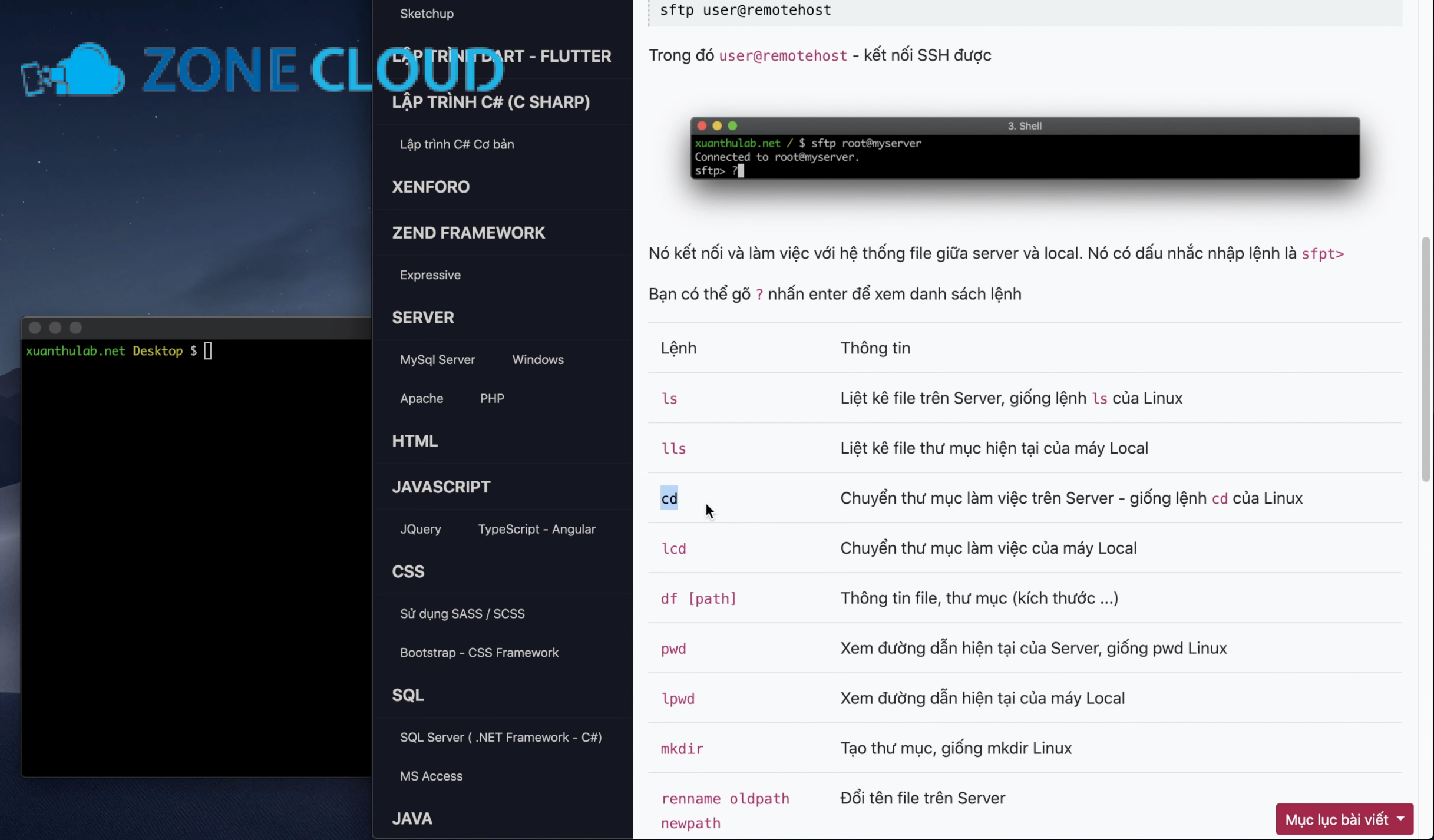
SFTP qua OpenSSH Server cho phép bạn truyền tải file giữa client và server một cách an toàn và mã hóa, thay vì sử dụng các giao thức không an toàn như FTP.
- Khi nào nên áp dụng cách này, ai phù hợp: Cách này dành cho những ai cần truyền tải file giữa máy client và máy chủ Windows một cách an toàn và mã hóa, thay vì sử dụng các giao thức không an toàn như FTP.
- Cần chuẩn bị gì riêng cho cách này: OpenSSH Server đã được cài đặt và hoạt động trên máy chủ Windows. Máy client có công cụ hỗ trợ SFTP (ví dụ: OpenSSH Client tích hợp, FileZilla, WinSCP).
- Cách thực hiện thực tế:
- Sử dụng lệnh `sftp` (trên client có OpenSSH Client – PowerShell/CMD, Linux, macOS):
1. Mở PowerShell hoặc Command Prompt trên máy client.
2. Kết nối đến máy chủ SFTP bằng lệnh: `sftp [username]@[Hostname hoặc địa chỉ IP của SSH server] -P [Cổng SSH nếu đã đổi]`.
- Ví dụ: `sftp admin@192.168.1.100`.
3. Sau khi kết nối, bạn có thể sử dụng các lệnh SFTP cơ bản:
- `ls`: Liệt kê file trên server.
- `lls`: Liệt kê file trên client.
- `put [tên_file_trên_client]`: Tải file từ client lên server.
- `get [tên_file_trên_server]`: Tải file từ server về client.
- `cd [thư_mục]`: Thay đổi thư mục trên server.
- `lcd [thư_mục]`: Thay đổi thư mục trên client.
- `exit`: Thoát SFTP.
- Sử dụng FileZilla (trên Windows):
1. Tải và cài đặt FileZilla Client từ trang web chính thức.
2. Mở FileZilla.
3. Trong thanh Quickconnect (Kết nối nhanh) ở trên cùng:
- Host: Nhập `sftp://[Địa chỉ IP hoặc Hostname của SSH server]` (ví dụ: `sftp://192.168.1.100`).
- Username: Nhập tên người dùng của bạn trên máy chủ Windows.
- Password: Nhập mật khẩu của bạn (hoặc để trống nếu dùng xác thực khóa công khai và đã cấu hình trong Site Manager).
- Port: Nhập cổng SSH (mặc định là `22` hoặc cổng tùy chỉnh).
4. Nhấp Quickconnect.
5. Sau khi kết nối, bạn có thể kéo và thả file giữa các cửa sổ local site (máy client) và remote site (máy chủ Windows).
- Ưu điểm, hạn chế hoặc rủi ro:
- Ưu điểm: Truyền file được mã hóa, đảm bảo tính bảo mật và toàn vẹn dữ liệu, dễ sử dụng với các công cụ GUI như FileZilla.
- Hạn chế: Tốc độ có thể chậm hơn FTP không mã hóa (nhưng đổi lại là bảo mật).
- Mẹo để tăng hiệu quả và tránh sai: Đảm bảo OpenSSH Server trên Windows đã được cấu hình đúng và các quyền truy cập thư mục trên server cho tài khoản người dùng là chính xác. Bạn cũng có thể cấu hình OpenSSH Server để chỉ cho phép SFTP mà không cấp quyền truy cập shell cho một số người dùng nhất định để tăng cường bảo mật.
- Dấu hiệu thành công khi áp dụng cách này: Bạn có thể kết nối SFTP thành công và truyền tải file qua lại giữa máy client và máy chủ Windows mà không gặp lỗi.
Khi nào nên dùng cách nào? Và cách nào hiệu quả nhất?
Việc lựa chọn cách cài đặt và sử dụng OpenSSH Server phụ thuộc vào nhiều yếu tố như phiên bản Windows, mức độ bảo mật yêu cầu, kinh nghiệm kỹ thuật và nhu cầu truy cập của bạn. Không có một cách tốt nhất tuyệt đối, mà là cách phù hợp nhất với ngữ cảnh của bạn.
- Phiên bản Windows:
- Windows 10/11 (Pro, Enterprise, Education): Có thể dùng cả Optional Features (Cách 1) và PowerShell (Cách 2). Optional Features dễ hơn cho người mới, PowerShell linh hoạt hơn.
- Windows Server 2019 trở lên: Ưu tiên dùng PowerShell (Cách 2) để cài đặt OpenSSH Server.
- Mức độ bảo mật yêu cầu:
- Bảo mật cơ bản: Cài đặt, cấu hình tường lửa (Cách 3), kết nối bằng mật khẩu (Cách 5).
- Bảo mật cao: Luôn kết hợp thay đổi cổng mặc định (Cách 4) và đặc biệt là xác thực bằng khóa công khai (Cách 6).
- Kinh nghiệm kỹ thuật:
- Người mới, ít kinh nghiệm dòng lệnh: Bắt đầu với Cách 1 (Optional Features) và Cách 5 (PuTTY).
- Quản trị viên, quen PowerShell: Ưu tiên Cách 2 (PowerShell) và Cách 6 (xác thực khóa công khai).
- Nhu cầu truy cập:
- Chỉ cần dòng lệnh: Các Cách 1, 2, 5, 6 là đủ để kết nối từ xa Windows bằng SSH.
- Cần cả truyền file an toàn: Bổ sung Cách 7 (SFTP).
Gợi ý combo đề xuất:
- Combo nhanh gọn (cho người mới): Cài đặt qua Optional Features (Cách 1) -> Cấu hình tường lửa (Cách 3) -> Kết nối bằng PowerShell (Cách 5).
- Combo hiệu quả tối đa (cho quản trị viên và ưu tiên bảo mật): Cài đặt qua PowerShell (Cách 2) -> Cấu hình tường lửa (Cách 3) -> Thay đổi cổng mặc định (Cách 4) -> Xác thực bằng khóa công khai (Cách 6) -> Sử dụng SFTP (Cách 7).
Về mặt bảo mật và hiệu quả lâu dài cho quản trị hệ thống, việc sử dụng xác thực bằng khóa công khai (Cách 6) kết hợp với thay đổi cổng mặc định (Cách 4) luôn được khuyến nghị mạnh mẽ.
Những lưu ý khi áp dụng các cách cài đặt và sử dụng OpenSSH Server để kết nối từ xa với Windows
Để đảm bảo quá trình cài đặt và sử dụng OpenSSH Server diễn ra an toàn và hiệu quả, bạn cần lưu ý một số điểm quan trọng. Việc này giúp bạn tránh các lỗi thường gặp và tăng cường bảo mật.
- Không bỏ qua cấu hình tường lửa: Đây là lỗi phổ biến nhất khiến kết nối SSH bị chặn. Luôn đảm bảo bạn đã tạo quy tắc tường lửa phù hợp cho cổng SSH mà bạn đang sử dụng.
- Kiểm tra trạng thái dịch vụ: Nếu không thể kết nối, hãy kiểm tra ngay dịch vụ OpenSSH SSH Server (sshd) có đang chạy không trong Services.msc. Dịch vụ này phải hoạt động để chấp nhận kết nối.
- Cẩn thận với quyền truy cập file: Đặc biệt khi thiết lập xác thực bằng khóa công khai, quyền truy cập của thư mục `.ssh` và file `authorized_keys` phải được cấu hình chính xác. Sai quyền có thể khiến xác thực thất bại.
- Bảo vệ khóa riêng tư: Nếu sử dụng xác thực khóa công khai, khóa riêng tư (`id_rsa` hoặc file .ppk của PuTTY) phải được giữ bí mật tuyệt đối và bảo vệ bằng mật khẩu mạnh (passphrase).
- Không sử dụng mật khẩu yếu: Nếu vẫn dùng xác thực bằng mật khẩu, hãy đảm bảo mật khẩu tài khoản Windows của bạn đủ mạnh và phức tạp để tránh các cuộc tấn công brute-force.
- Thử nghiệm từng bước: Khi cấu hình, hãy thực hiện từng thay đổi nhỏ và kiểm tra kết quả ngay lập tức để dễ dàng xác định nguyên nhân nếu có lỗi.
- Trường hợp cần hỗ trợ: Nếu bạn gặp phải các vấn đề phức tạp, không thể tự khắc phục hoặc liên quan đến bảo mật hệ thống nghiêm trọng, đừng ngần ngại tìm kiếm sự hỗ trợ từ các chuyên gia hoặc dịch vụ hỗ trợ kỹ thuật của ZoneCloud.
Kiểm tra kết quả và cải thiện hiệu quả sau khi cài đặt và sử dụng OpenSSH Server
Sau khi đã cài đặt và cấu hình OpenSSH Server, việc kiểm tra và duy trì hiệu quả là rất quan trọng để đảm bảo kết nối ổn định và an toàn.
- Dấu hiệu cải thiện hoặc thành công:
- Bạn có thể kết nối SSH từ xa thành công và ổn định.
- Có thể thực thi các lệnh PowerShell/Command Prompt trên máy chủ từ xa.
- Truyền file qua SFTP diễn ra suôn sẻ.
- Hệ thống hoạt động ổn định, không có lỗi bất thường liên quan đến SSH.
- Cách kiểm tra nhanh và kiểm tra kỹ:
- Kiểm tra nhanh: Thử kết nối SSH từ một máy client khác để xác nhận khả năng truy cập.
- Kiểm tra kỹ:
- Kiểm tra trạng thái dịch vụ OpenSSH SSH Server (sshd) trong Services.msc.
- Kiểm tra log file của OpenSSH Server tại `%programdata%\ssh\logs\sshd.log` để tìm các thông báo lỗi hoặc cảnh báo.
- Sử dụng lệnh `netstat -an | findstr “CỔNG_SSH”` để đảm bảo dịch vụ đang lắng nghe trên đúng cổng.
- Nếu chưa hiệu quả:
- Xem lại cấu hình tường lửa (Cách 3) để đảm bảo không có quy tắc nào chặn kết nối.
- Kiểm tra lại file `sshd_config` (Cách 4, Cách 6) xem có lỗi cú pháp hoặc thông số sai không.
- Kiểm tra quyền truy cập của thư mục `.ssh` và file `authorized_keys` (Cách 6).
- Đảm bảo tài khoản người dùng có quyền truy cập SSH.
- Tham khảo mục xử lý lỗi thường gặp bên dưới để khắc phục lỗi SSH Windows.
- Gợi ý duy trì và cải thiện:
- Cập nhật thường xuyên: Đảm bảo OpenSSH Server và hệ điều hành Windows luôn được cập nhật lên phiên bản mới nhất để vá các lỗ hổng bảo mật.
- Kiểm tra log định kỳ: Thường xuyên xem xét log file `sshd.log` để phát hiện sớm các hoạt động đáng ngờ hoặc lỗi.
- Thay đổi khóa định kỳ: Nếu sử dụng xác thực khóa công khai, cân nhắc thay đổi cặp khóa định kỳ hoặc khi có bất kỳ nghi ngờ nào về việc khóa riêng tư bị lộ.
- Giới hạn người dùng: Trong `sshd_config`, bạn có thể sử dụng các chỉ thị `AllowUsers` hoặc `DenyUsers` để kiểm soát chặt chẽ những ai được phép kết nối SSH.
Vấn đề thường gặp khi cài đặt và sử dụng OpenSSH Server và cách xử lý
Lỗi 1: Dịch vụ OpenSSH Server không chạy
Khi cố gắng kết nối SSH, bạn nhận được thông báo lỗi rằng máy chủ từ chối kết nối hoặc kiểm tra trong Services.msc thấy dịch vụ OpenSSH SSH Server (sshd) đang dừng.
- Nguyên nhân thường gặp:
- Dịch vụ chưa được đặt kiểu khởi động tự động.
- Dịch vụ không được khởi động thủ công sau khi cài đặt.
- Có xung đột cổng với một dịch vụ khác.
- Lỗi trong file cấu hình `sshd_config` ngăn dịch vụ khởi động.
- Cách xử lý và gợi ý đổi sang cách khác phù hợp hơn:
1. Mở Services.msc. Tìm dịch vụ OpenSSH SSH Server (sshd).
2. Nhấp đúp vào dịch vụ, đặt Startup type thành Automatic.
3. Nhấp Start để khởi động dịch vụ.
4. Nếu dịch vụ vẫn không khởi động, kiểm tra log file tại `%programdata%\ssh\logs\sshd.log` để tìm thông tin chi tiết về lỗi.
5. Kiểm tra file `sshd_config` xem có lỗi cú pháp nào không.
Lỗi 2: Connection refused
Khi cố gắng kết nối SSH từ client, bạn nhận được thông báo lỗi Connection refused (Kết nối bị từ chối). Đây là lỗi connection refused khi SSH vào Windows phổ biến.
- Nguyên nhân thường gặp:
- Tường lửa Windows chặn kết nối đến cổng SSH.
- Dịch vụ OpenSSH SSH Server (sshd) chưa chạy trên máy chủ.
- Bạn đang cố gắng kết nối đến sai địa chỉ IP hoặc cổng.
- Cách xử lý và gợi ý đổi sang cách khác phù hợp hơn:
1. Kiểm tra tường lửa: Đảm bảo bạn đã tạo quy tắc tường lửa cho phép kết nối đến cổng SSH (mặc định 22 hoặc cổng tùy chỉnh của bạn) như hướng dẫn trong Cách 3.
2. Kiểm tra dịch vụ: Đảm bảo dịch vụ OpenSSH SSH Server (sshd) đang chạy (tham khảo Lỗi 1).
3. Kiểm tra địa chỉ IP và cổng: Xác minh rằng bạn đang kết nối đến đúng địa chỉ IP/hostname và đúng số cổng SSH.
Lỗi 3: Lỗi xác thực
Bạn có thể kết nối đến máy chủ SSH, nhưng không thể đăng nhập, nhận được thông báo Authentication failed (Xác thực thất bại).
- Nguyên nhân thường gặp:
- Sai tên người dùng hoặc mật khẩu.
- Nếu dùng xác thực khóa công khai:
- Khóa công khai chưa được sao chép đúng vào file `authorized_keys` trên máy chủ.
- Quyền truy cập của file `authorized_keys` hoặc thư mục `.ssh` không chính xác.
- Khóa riêng tư trên client không khớp với khóa công khai trên server.
- Chỉ thị `PubkeyAuthentication` chưa được bật trong `sshd_config`.
- Cách xử lý và gợi ý đổi sang cách khác phù hợp hơn:
1. Kiểm tra tên người dùng và mật khẩu: Đảm bảo bạn nhập đúng tên người dùng và mật khẩu của tài khoản Windows.
2. Kiểm tra xác thực khóa công khai (nếu sử dụng):
- Kiểm tra lại nội dung file `authorized_keys` trên server (đảm bảo không có ký tự thừa, mỗi khóa trên một dòng).
- Kiểm tra quyền truy cập của thư mục `C:\Users\[tên_người_dùng]\.ssh` và file `authorized_keys` (chỉ SYSTEM và người dùng sở hữu có quyền Full control).
- Đảm bảo bạn đang sử dụng đúng khóa riêng tư trên client.
- Kiểm tra `sshd_config` để đảm bảo `PubkeyAuthentication yes` và `PasswordAuthentication no` (nếu bạn muốn chỉ dùng khóa).
3. Kiểm tra log: Xem log file `%programdata%\ssh\logs\sshd.log` để tìm thông tin chi tiết về lỗi xác thực.
Lỗi 4: Không thể truyền file qua SFTP
Kết nối SFTP thất bại, không thể liệt kê thư mục hoặc không thể tải lên/tải xuống file.
- Nguyên nhân thường gặp:
- Cấu hình SFTP trong `sshd_config` không chính xác.
- Quyền truy cập thư mục trên máy chủ Windows không cho phép tài khoản người dùng thực hiện thao tác file.
- Tường lửa chặn các cổng phụ liên quan đến SFTP (ít phổ biến hơn với OpenSSH SFTP).
- Cách xử lý và gợi ý đổi sang cách khác phù hợp hơn:
1. Kiểm tra `sshd_config`: Đảm bảo dòng `Subsystem sftp internal-sftp` không bị comment hoặc được cấu hình đúng.
2. Kiểm tra quyền thư mục: Đảm bảo tài khoản người dùng SSH có đủ quyền để đọc, ghi, tạo file trong các thư mục mà bạn muốn thao tác.
3. Kiểm tra log: Xem log file `%programdata%\ssh\logs\sshd.log` để tìm lỗi liên quan đến SFTP.
Câu hỏi thường gặp về cài đặt và sử dụng OpenSSH Server trên Windows
Dưới đây là các câu hỏi thường gặp về OpenSSH Server trên Windows, giúp bạn hiểu rõ hơn về khả năng và cách quản lý của nó.
- OpenSSH Server có hỗ trợ Windows Home không?
Không, OpenSSH Server không được hỗ trợ native trên các phiên bản Windows Home. Bạn cần sử dụng Windows 10/11 Pro, Enterprise, Education hoặc Windows Server.
- Có cần cài đặt thêm phần mềm nào khác trước khi cài OpenSSH Server không?
Không bắt buộc, OpenSSH Server có thể được cài đặt trực tiếp qua Optional Features hoặc PowerShell. Tuy nhiên, bạn có thể cần PuTTY hoặc FileZilla trên máy client để kết nối hoặc truyền file dễ dàng hơn.
- Tôi có thể dùng PuTTY để tạo khóa SSH không?
Có, bạn có thể sử dụng công cụ PuTTYgen đi kèm với PuTTY để tạo cặp khóa SSH (khóa riêng tư định dạng .ppk và khóa công khai).
- Làm thế nào để kiểm tra log của OpenSSH Server?
Log file của OpenSSH Server thường nằm tại `%programdata%\ssh\logs\sshd.log`. Bạn có thể mở file này bằng trình soạn thảo văn bản để kiểm tra các thông báo lỗi hoặc hoạt động.
- Việc đổi cổng SSH mặc định có thực sự an toàn hơn không?
Việc đổi cổng SSH mặc định (từ 22 sang một cổng khác) giúp giảm thiểu đáng kể số lượng các cuộc tấn công quét cổng tự động, do đó tăng cường bảo mật cơ bản cho máy chủ của bạn.
- Có cách nào giới hạn người dùng được phép truy cập SSH không?
Có, bạn có thể chỉnh sửa file `sshd_config` và sử dụng các chỉ thị như `AllowUsers`, `DenyUsers`, `AllowGroups`, `DenyGroups` để kiểm soát chặt chẽ những tài khoản hoặc nhóm người dùng nào được phép kết nối SSH.
- OpenSSH Server có thể dùng để truy cập giao diện đồ họa không?
Không, OpenSSH Server trên Windows chủ yếu cung cấp quyền truy cập dòng lệnh (PowerShell/Command Prompt). Để truy cập giao diện đồ họa, bạn vẫn cần sử dụng Remote Desktop Protocol (RDP).
- Tôi nên cập nhật OpenSSH Server thường xuyên không?
Có, việc cập nhật OpenSSH Server và hệ điều hành Windows thường xuyên là rất quan trọng để đảm bảo bạn có các bản vá bảo mật mới nhất và các tính năng cải tiến.
- Sự khác biệt chính giữa SSH và RDP là gì?
SSH (Secure Shell) tập trung vào cung cấp quyền truy cập dòng lệnh an toàn và truyền file mã hóa, trong khi RDP (Remote Desktop Protocol) tập trung vào cung cấp giao diện đồ họa từ xa. SSH thường được coi là an toàn hơn cho quản trị dòng lệnh.
- Làm sao để gỡ cài đặt OpenSSH Server?
Bạn có thể gỡ cài đặt OpenSSH Server thông qua Settings > Apps > Apps & features > Optional features (nhấp vào OpenSSH Server và chọn Uninstall) hoặc bằng PowerShell với lệnh `Remove-WindowsCapability -Online -Name OpenSSH.Server~~~~0.0.1.0`.
Kết luận và khuyến nghị dành cho bạn
Việc cài đặt và sử dụng OpenSSH Server để kết nối từ xa với Windows là một kỹ năng thiết yếu trong quản trị hệ thống hiện đại, mang lại sự an toàn và linh hoạt vượt trội so với các phương pháp truyền thống. Để thành công, hãy luôn ghi nhớ ba ý cốt lõi: xác định đúng nhu cầu và tình trạng hệ thống của bạn, chọn đúng cách cài đặt và cấu hình phù hợp, và theo dõi kết quả thường xuyên để đảm bảo hiệu quả.
Đối với những bạn mới bắt đầu, tôi khuyến nghị nên bắt đầu bằng cách cài đặt OpenSSH Server qua Optional Features (Cách 1) hoặc PowerShell (Cách 2), sau đó cấu hình tường lửa (Cách 3) và thử kết nối bằng mật khẩu (Cách 5). Khi đã quen thuộc, hãy nâng cấp bảo mật bằng cách thay đổi cổng mặc định (Cách 4) và đặc biệt là triển khai xác thực bằng khóa công khai (Cách 6) để đạt được mức độ an toàn cao nhất. Đừng quên tận dụng SFTP (Cách 7) để truyền file an toàn.
Hãy lưu lại bài viết này để tham khảo khi cần, thực hiện các bước kiểm tra và bảo trì định kỳ. Nếu bạn gặp phải bất kỳ khó khăn nào trong quá trình triển khai hoặc cần tư vấn chuyên sâu về các giải pháp máy chủ và bảo mật, đừng ngần ngại liên hệ với ZoneCloud. Với kinh nghiệm và chuyên môn của mình, chúng tôi luôn sẵn sàng hỗ trợ bạn xây dựng và duy trì một hạ tầng vững chắc, an toàn.