Rclone là gì mà lại được ví như “con dao đa năng” cho lưu trữ đám mây? Nếu bạn đang quản lý một VPS và muốn tối ưu hóa việc sao lưu, đồng bộ hay di chuyển dữ liệu giữa máy chủ ảo và các dịch vụ đám mây, thì bài viết này chính là dành cho bạn.
Tôi, Võ Đỗ Khuê – Đồng sáng lập ZoneCloud với hơn 8 năm kinh nghiệm chuyên sâu về Hosting, VPS và Server – sẽ chia sẻ tất cả những gì bạn cần biết về Rclone, từ định nghĩa, tính năng đến hướng dẫn sử dụng chi tiết, giúp bạn an tâm mở rộng mà không lo các rủi ro kỹ thuật.
Rclone là gì?
1.1. Định nghĩa Rclone chi tiết
Rclone là một chương trình dòng lệnh mã nguồn mở, đa luồng, chuyên dùng để quản lý tệp trên các dịch vụ lưu trữ đám mây.
Công cụ này thường được gọi là “rsync cho đám mây” vì khả năng đồng bộ hóa, sao chép, di chuyển và quản lý dữ liệu giữa các dịch vụ đám mây hoặc giữa máy chủ cục bộ và đám mây. Rclone được phát triển bằng ngôn ngữ Go, đảm bảo hiệu suất cao và khả năng tương thích rộng rãi.
1.2. Vai trò của Rclone trong quản lý VPS
Rclone đóng vai trò thiết yếu trong việc quản lý VPS, giải quyết nhiều thách thức về dữ liệu cho người dùng. Công cụ này giúp tối ưu hóa không gian lưu trữ trên VPS bằng cách cho phép di chuyển dữ liệu ít sử dụng lên đám mây, đồng thời tăng cường khả năng sao lưu và phục hồi dữ liệu hiệu quả.
Với Rclone trên máy chủ ảo (VPS), bạn có thể dễ dàng quản lý tệp, thực hiện Rclone backup dữ liệu và Rclone đồng bộ dữ liệu một cách linh hoạt, đảm bảo an toàn và tính sẵn sàng của thông tin quan trọng.
1.3. Rclone hoạt động như thế nào?
Rclone hoạt động như một công cụ dòng lệnh (command-line tool), cho phép người dùng tương tác với các dịch vụ lưu trữ đám mây thông qua các lệnh đơn giản.
Được viết bằng ngôn ngữ Go, Rclone có khả năng thực thi nhanh chóng và hiệu quả, đồng thời tương thích với nhiều hệ điều hành phổ biến như Linux, Windows và macOS. Khả năng đa luồng của Rclone cho phép nó xử lý nhiều tác vụ truyền dữ liệu cùng lúc, tối ưu hóa tốc độ và hiệu suất.
Tại sao nên sử dụng Rclone cho VPS của bạn?
2.1. Tối ưu hóa không gian lưu trữ VPS
Rclone giúp bạn tối ưu hóa không gian lưu trữ trên VPS bằng cách cho phép di chuyển các tệp hoặc thư mục ít được truy cập lên các dịch vụ lưu trữ đám mây. Điều này giải phóng dung lượng quý giá trên máy chủ ảo, đảm bảo VPS luôn có đủ tài nguyên cho các ứng dụng và dịch vụ chính. Bạn có thể sử dụng Rclone chuyển dữ liệu đám mây để lưu trữ các bản sao lưu cũ hoặc dữ liệu không cần truy cập thường xuyên, từ đó kéo dài tuổi thọ và hiệu suất của VPS.
2.2. Tăng cường khả năng sao lưu và phục hồi dữ liệu hiệu quả
Với Rclone, việc sao lưu (backup) dữ liệu từ VPS lên đám mây trở nên đơn giản và hiệu quả hơn bao giờ hết. Bạn có thể thiết lập các tác vụ Rclone backup dữ liệu tự động hàng ngày hoặc hàng tuần, đảm bảo dữ liệu luôn được bảo vệ khỏi các sự cố bất ngờ. Trong trường hợp cần thiết, khả năng khôi phục dữ liệu từ lưu trữ đám mây bằng Rclone cũng rất nhanh chóng, giúp giảm thiểu thời gian ngừng hoạt động và tổn thất dữ liệu.
2.3. Tự động hóa quy trình quản lý dữ liệu với Rclone
Rclone là một công cụ lý tưởng cho việc tự động hóa các quy trình quản lý dữ liệu trên VPS. Nhờ khả năng tích hợp với Cronjob trên Linux, bạn có thể lên lịch cho các tác vụ Rclone đồng bộ dữ liệu, sao chép hoặc di chuyển tệp diễn ra tự động mà không cần can thiệp thủ công. Điều này tiết kiệm thời gian, giảm thiểu sai sót và đảm bảo các quy trình quan trọng luôn được thực hiện đúng lịch trình.
2.4. Di chuyển dữ liệu linh hoạt giữa các nhà cung cấp đám mây
Một trong những lợi ích nổi bật của Rclone là khả năng di chuyển dữ liệu linh hoạt giữa các nhà cung cấp đám mây khác nhau. Bạn có thể dễ dàng chuyển file giữa Google Drive và OneDrive, hoặc giữa Amazon S3 và Backblaze B2 mà không cần tải dữ liệu về VPS trước.
Tính năng này đặc biệt hữu ích khi bạn muốn thay đổi nhà cung cấp dịch vụ đám mây hoặc phân tán dữ liệu trên nhiều nền tảng để tăng cường khả năng phục hồi thảm họa.
2.5. Bảo mật dữ liệu với mã hóa đầu cuối
Bảo mật dữ liệu là mối quan tâm hàng đầu, và Rclone giải quyết vấn đề này bằng tính năng mã hóa đầu cuối (end-to-end encryption) mạnh mẽ. Rclone mã hóa dữ liệu trước khi tải lên đám mây, đảm bảo rằng ngay cả khi dịch vụ đám mây bị xâm phạm, dữ liệu của bạn vẫn an toàn và không thể đọc được.
Cơ chế mã hóa khóa bí mật (symmetric key encryption) của Rclone bảo vệ cả nội dung tệp và tên t tệp/thư mục, mang lại sự yên tâm tuyệt đối về quyền riêng tư dữ liệu.
2.6. Quản lý dữ liệu linh hoạt trên nhiều dịch vụ đám mây từ một giao diện duy nhất
Rclone cho phép bạn quản lý dữ liệu trên hơn 70 dịch vụ lưu trữ đám mây khác nhau từ một giao diện dòng lệnh duy nhất trên VPS. Thay vì phải truy cập từng nền tảng đám mây riêng lẻ, bạn có thể thực hiện tất cả các tác vụ quản lý tệp (file management) từ một điểm tập trung. Điều này giúp đơn giản hóa quy trình quản trị hệ thống và tăng cường hiệu quả công việc.
2.7. Kinh nghiệm từ ZoneCloud
Tại ZoneCloud, chúng tôi luôn ưu tiên hiệu suất và bảo mật cho khách hàng. Anh Võ Đỗ Khuê, đồng sáng lập ZoneCloud với hơn 8 năm kinh nghiệm chuyên sâu, đã ứng dụng Rclone một cách chiến lược để tối ưu hóa hạ tầng VPS. Chúng tôi sử dụng Rclone để thiết lập các hệ thống Rclone backup VPS lên Google Drive tự động hàng ngày, đảm bảo dữ liệu của khách hàng luôn được sao lưu an toàn và có thể khôi phục nhanh chóng.
Ngoài ra, tính năng Rclone mã hóa dữ liệu trước khi tải lên đám mây được áp dụng để bảo vệ thông tin nhạy cảm, mang lại sự an tâm tuyệt đối cho các doanh nghiệp. Nhờ Rclone, ZoneCloud có thể cung cấp dịch vụ ổn định, hiệu quả và bảo mật cao, giúp khách hàng an tâm mở rộng mà không lo các rủi ro kỹ thuật.
4 tính năng cốt lõi của Rclone
3.1. Sao chép dữ liệu giữa các nguồn và đích
Tính năng sao chép (copy) của Rclone cho phép bạn sao chép các tệp và thư mục từ một nguồn (cục bộ hoặc đám mây) đến một đích (cục bộ hoặc đám mây) mà không xóa bất kỳ tệp nào ở đích. Đây là lệnh cơ bản để tạo bản sao dữ liệu, rất hữu ích khi bạn muốn nhân bản tệp mà không ảnh hưởng đến bản gốc.
3.2. Đồng bộ hóa dữ liệu một chiều hoặc hai chiều
Lệnh đồng bộ hóa (sync) là một trong những tính năng mạnh mẽ nhất của Rclone. Nó đảm bảo thư mục đích trở thành một bản sao chính xác của thư mục nguồn, bao gồm việc xóa các tệp ở đích nếu chúng không còn tồn tại ở nguồn. Rclone hỗ trợ đồng bộ hóa một chiều và gần đây đã bổ sung khả năng đồng bộ hai chiều (bisync), giúp giữ cho cả hai vị trí luôn cập nhật.
3.3. Di chuyển dữ liệu và xóa khỏi nguồn sau khi chuyển thành công
Tính năng di chuyển (move) của Rclone cho phép bạn chuyển các tệp từ nguồn đến đích, sau đó xóa chúng khỏi nguồn sau khi quá trình chuyển thành công. Lệnh này hữu ích khi bạn muốn di chuyển hoàn toàn dữ liệu sang một vị trí mới để giải phóng không gian lưu trữ hoặc sắp xếp lại cấu trúc tệp.
3.4. Gắn kết ổ đĩa đám mây thành ổ cứng cục bộ trên VPS
3.4.1. Hướng dẫn Rclone mount Google Drive trên VPS
Để Rclone mount Google Drive trên VPS, bạn cần cấu hình một remote cho Google Drive, sau đó sử dụng lệnh `rclone mount` để gắn nó vào một thư mục trên hệ thống tệp của VPS. Quá trình này biến Google Drive thành một ổ đĩa ảo (virtual drive/filesystem) mà bạn có thể duyệt và quản lý như bất kỳ thư mục cục bộ nào.
3.4.2. Tích hợp Rclone mount với WinFsp và FUSE
Tính năng mount của Rclone hoạt động nhờ tích hợp với các hệ thống tệp không gian người dùng. Trên Linux, Rclone sử dụng FUSE (Filesystem in Userspace) để tạo điểm gắn kết. Đối với hệ điều hành Windows, Rclone tích hợp với WinFsp, một thư viện cho phép tạo các hệ thống tệp trong không gian người dùng, mang lại trải nghiệm tương tự như trên Linux.
3.5. Mã hóa dữ liệu trước khi tải lên đám mây
3.5.1. Cơ chế mã hóa khóa bí mật của Rclone
Rclone sử dụng cơ chế mã hóa khóa bí mật (symmetric key encryption) để bảo vệ dữ liệu. Điều này có nghĩa là cùng một khóa được sử dụng để mã hóa và giải mã dữ liệu. Khóa này được tạo và quản lý bởi người dùng, không phải bởi Rclone hay dịch vụ đám mây, đảm bảo chỉ bạn mới có thể truy cập vào dữ liệu đã mã hóa.
3.5.2. Mã hóa cả nội dung tệp và tên tệp/thư mục
Tính năng mã hóa của Rclone không chỉ bảo vệ nội dung của các tệp mà còn mã hóa cả tên tệp và tên thư mục. Điều này tăng cường đáng kể quyền riêng tư, vì ngay cả cấu trúc thư mục của bạn cũng được che giấu khỏi những con mắt tò mò trên dịch vụ lưu trữ đám mây.
3.6. Kiểm tra tính toàn vẹn dữ liệu và khớp băm
Lệnh kiểm tra (check) của Rclone giúp bạn xác minh tính toàn vẹn của dữ liệu bằng cách so sánh các tệp giữa nguồn và đích. Nó bao gồm kiểm tra băm (checksum) để đảm bảo rằng các tệp ở cả hai vị trí hoàn toàn khớp nhau, giúp phát hiện sớm bất kỳ lỗi truyền tải hoặc hỏng dữ liệu nào.
3.7. Phục vụ tệp cục bộ hoặc từ xa qua các giao thức
Rclone có khả năng phục vụ (serve) các tệp, cho phép bạn chia sẻ tệp cục bộ hoặc từ xa qua nhiều giao thức khác nhau. Bạn có thể sử dụng Rclone để tạo một máy chủ HTTP, WebDAV, FTP, SFTP, hoặc DLNA đơn giản, biến VPS của bạn thành một điểm truy cập dữ liệu linh hoạt.
3.8. Tự động hóa tác vụ với Cronjob trên Linux VPS
Để tự động hóa các tác vụ quản lý dữ liệu, Rclone tích hợp hoàn hảo với Cronjob trên Linux VPS. Bạn có thể thiết lập các Cronjob để chạy các lệnh Rclone theo lịch trình định sẵn, ví dụ như Rclone backup VPS lên Google Drive tự động hàng ngày hoặc đồng bộ hóa dữ liệu vào một thời điểm cụ thể. Tính năng tự động hóa này là một phần quan trọng của quản trị hệ thống hiệu quả.
3.9. Tối ưu hóa băng thông
Rclone cung cấp tùy chọn `–bwlimit` để tối ưu hóa băng thông khi truyền dữ liệu. Bạn có thể giới hạn tốc độ tải lên hoặc tải xuống, tránh tình trạng tắc nghẽn mạng và đảm bảo các dịch vụ khác trên VPS không bị ảnh hưởng. Điều này đặc biệt hữu ích khi bạn có kết nối mạng có giới hạn hoặc muốn quản lý chi phí phát sinh từ dịch vụ đám mây.
Rclone hỗ trợ những dịch vụ lưu trữ đám mây nào?
4.1. Danh sách các dịch vụ lưu trữ đám mây phổ biến được hỗ trợ
Rclone hỗ trợ nhiều dịch vụ lưu trữ đám mây phổ biến, đáp ứng nhu cầu đa dạng của người dùng. Các dịch vụ này bao gồm những tên tuổi lớn trong ngành, giúp bạn dễ dàng kết nối và quản lý dữ liệu.
4.1.1. Google Drive, Dropbox, Microsoft OneDrive
Các dịch vụ cá nhân và doanh nghiệp như Google Drive, Dropbox và Microsoft OneDrive đều được Rclone hỗ trợ đầy đủ. Bạn có thể dễ dàng Rclone mount Google Drive, đồng bộ hóa tệp với Dropbox hoặc di chuyển dữ liệu sang OneDrive một cách thuận tiện.
4.1.2. Amazon S3, Backblaze B2, Google Cloud Storage
Đối với các giải pháp lưu trữ đám mây cấp doanh nghiệp và nhà phát triển, Rclone tương thích với Amazon S3, Backblaze B2 và Google Cloud Storage. Ngoài ra, nó cũng hỗ trợ các nhà cung cấp tương thích S3 khác như DigitalOcean Spaces, Cloudflare R2 và Scaleway Object Storage.
4.1.3. SFTP, WebDAV và các giao thức khác
Bên cạnh các dịch vụ đám mây lớn, Rclone còn hỗ trợ các giao thức truyền tệp tiêu chuẩn như SFTP (SSH File Transfer Protocol) và WebDAV. Điều này mở rộng khả năng của Rclone, cho phép nó tương tác với nhiều loại máy chủ và hệ thống lưu trữ khác nhau.
4.2. Khả năng tương thích với hơn 70 dịch vụ lưu trữ đám mây khác nhau
Rclone tự hào với khả năng tương thích vượt trội, hỗ trợ hơn 70 dịch vụ lưu trữ đám mây khác nhau. Danh sách này liên tục được cập nhật và mở rộng, bao gồm nhiều nhà cung cấp từ các dịch vụ cá nhân đến các giải pháp cấp doanh nghiệp như Box, Ceph, Alibaba Cloud OSS, Azure Blob Storage, v.v. Sự đa dạng này đảm bảo rằng Rclone có thể đáp ứng hầu hết mọi nhu cầu di chuyển dữ liệu và quản lý tệp trên đám mây.
Hướng dẫn cài đặt Rclone trên Linux VPS
5.1. Chuẩn bị trước khi cài đặt Rclone
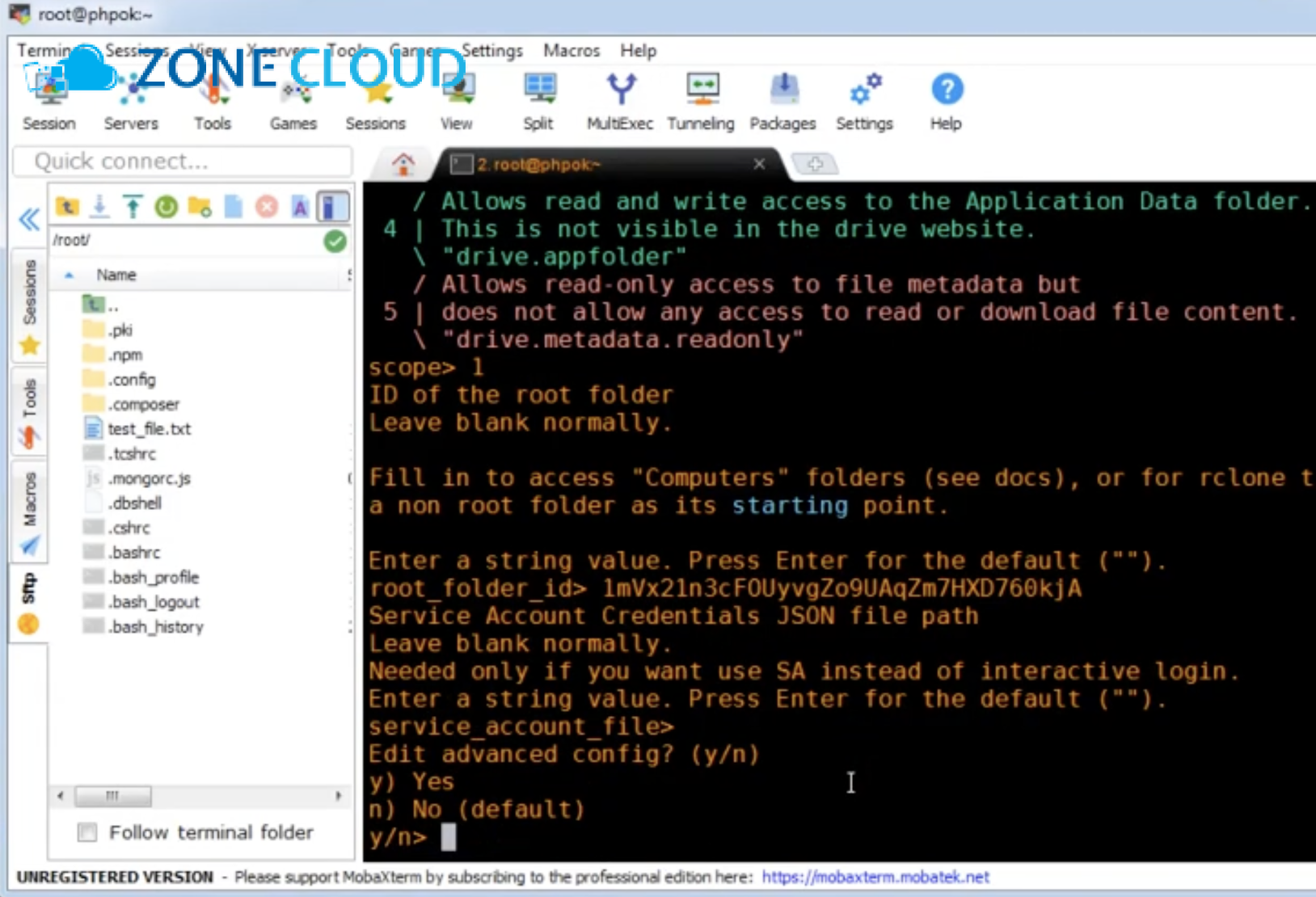
Trước khi cài đặt Rclone, hãy đảm bảo VPS của bạn có kết nối internet ổn định và bạn có quyền truy cập root hoặc quyền sudo. Không có yêu cầu phần cứng đặc biệt nào, Rclone hoạt động hiệu quả ngay cả trên các VPS có tài nguyên khiêm tốn.
5.2. Cài đặt Rclone bằng script chính thức (khuyến nghị để có phiên bản mới nhất)
Phương pháp khuyến nghị để cài đặt Rclone là sử dụng script cài đặt chính thức. Cách này đảm bảo bạn luôn nhận được phiên bản Rclone mới nhất và ổn định nhất.
5.2.1. Ví dụ lệnh cài đặt trên Ubuntu/Debian Server
Trên các hệ điều hành dựa trên Debian như Ubuntu Server, bạn có thể cài đặt Rclone bằng cách chạy lệnh sau trong terminal:
“`bash
sudo -v ; curl https://rclone.org/install.sh | sudo bash
“`
Lệnh này sẽ tải xuống và thực thi script cài đặt, tự động cài đặt Rclone và các phụ thuộc cần thiết.
5.3. Cài đặt Rclone qua trình quản lý gói của hệ thống (apt, yum, dnf)
Ngoài script chính thức, bạn cũng có thể cài đặt Rclone thông qua trình quản lý gói của hệ thống. Tuy nhiên, phiên bản Rclone trong kho lưu trữ của hệ điều hành có thể không phải là phiên bản mới nhất.
- Trên Ubuntu/Debian:
“`bash
sudo apt update
sudo apt install rclone
“`
- Trên CentOS/RHEL (sử dụng yum):
“`bash
sudo yum install rclone
“`
- Trên Fedora (sử dụng dnf):
“`bash
sudo dnf install rclone
“`
5.4. Xác minh cài đặt Rclone thành công
Sau khi cài đặt, bạn có thể xác minh Rclone đã được cài đặt thành công bằng cách kiểm tra phiên bản của nó. Chạy lệnh sau trong terminal:
“`bash
rclone version
“`
Nếu Rclone được cài đặt đúng cách, lệnh này sẽ hiển thị thông tin về phiên bản Rclone hiện tại, cho biết bạn đã sẵn sàng để cấu hình và sử dụng.
Hướng dẫn sử dụng Rclone cơ bản và nâng cao trên VPS
6.1. Cấu hình Rclone Remote: Kết nối với dịch vụ đám mây
Để Rclone có thể tương tác với các dịch vụ lưu trữ đám mây, bạn cần cấu hình các “remote”. Remote là thông tin kết nối đến một dịch vụ đám mây cụ thể.
6.1.1. Các bước cấu hình `rclone config` để thiết lập remote tương tác
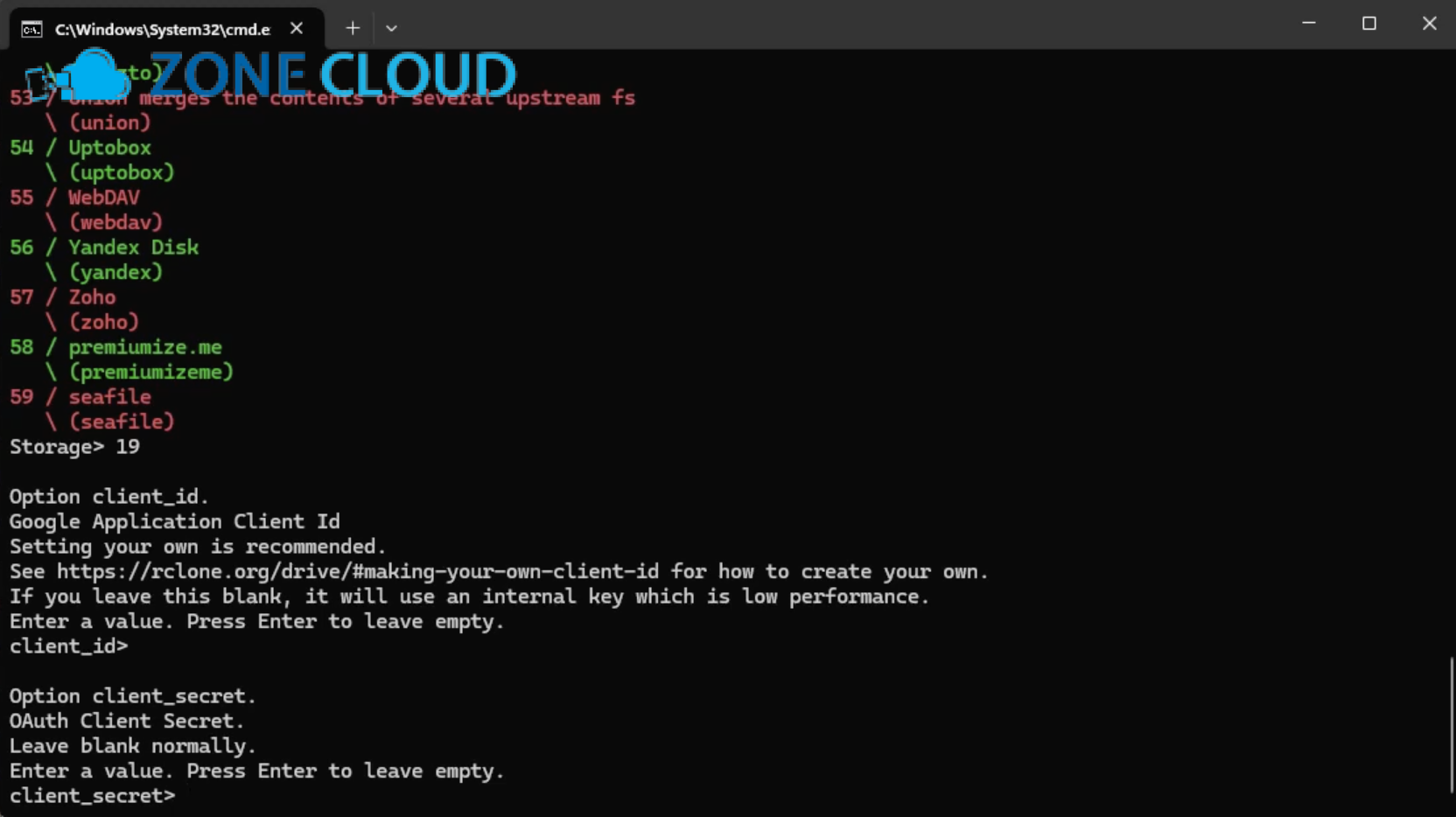
Bạn bắt đầu quá trình cấu hình bằng lệnh `rclone config`. Lệnh này sẽ mở một giao diện cấu hình tương tác trong terminal, hướng dẫn bạn từng bước thiết lập remote mới hoặc chỉnh sửa remote hiện có. Bạn sẽ được yêu cầu chọn loại dịch vụ đám mây, nhập thông tin xác thực (API keys, client IDs, tokens), và đặt tên cho remote.
6.1.2. Ví dụ cấu hình Rclone với Google Drive
Khi cấu hình Rclone với Google Drive, bạn sẽ chọn loại remote là Google Drive. Rclone sẽ hướng dẫn bạn qua quy trình xác thực OAuth, thường liên quan đến việc mở một liên kết trong trình duyệt web để cấp quyền truy cập. Sau khi xác thực thành công, Rclone sẽ tạo một remote có tên bạn đã chọn, sẵn sàng để sử dụng.
6.2. Các lệnh Rclone phổ biến nhất và ví dụ thực tế
6.2.1. Liệt kê các remote đã cấu hình
Để xem danh sách tất cả các remote mà bạn đã cấu hình trên VPS, hãy sử dụng lệnh:
“`bash
rclone listremotes
“`
Lệnh này sẽ hiển thị tên của các remote, giúp bạn dễ dàng quản lý các kết nối đám mây của mình.
6.2.2. Liệt kê thư mục/bucket và tệp ở remote
- Liệt kê thư mục/bucket: Để xem các thư mục hoặc bucket ở cấp cao nhất của một remote, sử dụng `rclone lsd`:
“`bash
rclone lsd ten_remote:
“`
- Liệt kê tệp: Để xem danh sách các tệp và thư mục con trong một đường dẫn cụ thể trên remote, sử dụng `rclone ls`:
“`bash
rclone ls ten_remote:duong/dan/thu_muc
“`
6.2.3. Sao chép tệp/thư mục từ cục bộ lên đám mây
Để sao chép một tệp hoặc thư mục từ VPS lên dịch vụ đám mây, bạn dùng lệnh `rclone copy`. Ví dụ, sao chép thư mục `du_lieu_local` lên Google Drive:
“`bash
rclone copy /home/user/du_lieu_local GoogleDriveRemote:backup_data
“`
Lệnh này sẽ sao chép toàn bộ nội dung của `du_lieu_local` vào thư mục `backup_data` trên Google Drive.
6.2.4. Đồng bộ hóa dữ liệu từ cục bộ lên đám mây
Lệnh `rclone sync` đảm bảo thư mục đích trở thành bản sao chính xác của nguồn. Hãy cẩn thận khi sử dụng lệnh này vì nó có thể xóa các tệp ở đích nếu chúng không có ở nguồn. Luôn sử dụng `–dry-run` để kiểm tra trước:
“`bash
rclone sync /home/user/website_data GoogleDriveRemote:website_backup –dry-run
“`
Sau khi kiểm tra và chắc chắn, bạn có thể chạy lệnh thực tế mà không có `–dry-run`.
6.2.5. Di chuyển tệp/thư mục
Để di chuyển tệp hoặc thư mục từ VPS lên đám mây và xóa bản gốc sau khi chuyển thành công:
“`bash
rclone move /home/user/old_logs BackblazeB2Remote:archive/logs
“`
Lệnh này sẽ chuyển các tệp nhật ký cũ sang Backblaze B2 và xóa chúng khỏi VPS.
6.2.6. Gắn kết remote làm ổ đĩa cục bộ
Để gắn một remote đám mây làm ổ đĩa cục bộ trên VPS, bạn cần tạo một thư mục làm điểm gắn kết. Ví dụ, gắn Google Drive vào `/mnt/gdrive`:
“`bash
mkdir -p /mnt/gdrive
rclone mount GoogleDriveRemote: /mnt/gdrive &
“`
Lệnh `&` ở cuối cho phép quá trình mount chạy ngầm, giải phóng terminal.
6.3. Mã hóa dữ liệu với Rclone để tăng cường bảo mật
6.3.1. Thiết lập một remote loại crypt
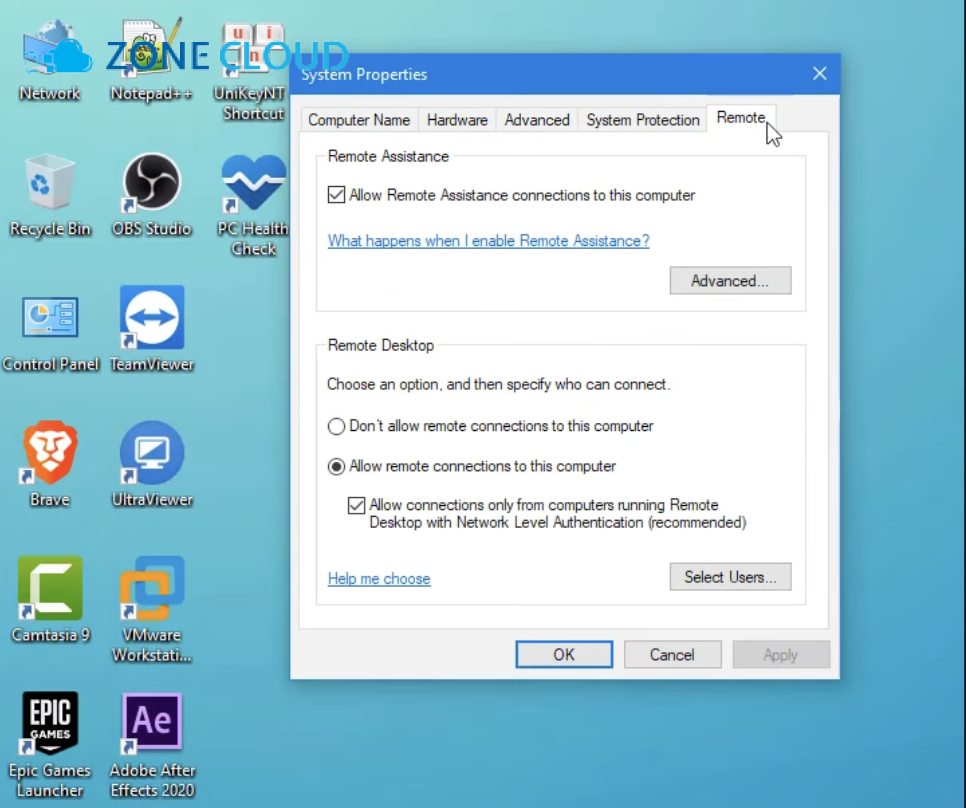
Để mã hóa dữ liệu, bạn cần thiết lập một remote loại `crypt`. Remote này sẽ trỏ đến một thư mục trên một remote đám mây gốc (ví dụ: Google Drive). Khi bạn sao chép hoặc đồng bộ dữ liệu vào remote `crypt`, Rclone sẽ tự động mã hóa chúng trước khi gửi lên đám mây. Bạn sẽ được yêu cầu thiết lập mật khẩu và salt (chuỗi ngẫu nhiên) để bảo vệ dữ liệu.
6.4. Tự động hóa tác vụ Rclone với Cronjob trên Linux VPS
Tự động hóa là chìa khóa để quản lý VPS hiệu quả, và Cronjob là công cụ lý tưởng để thực hiện điều đó với Rclone.
6.4.1. Hướng dẫn thiết lập Cronjob cho sao lưu/đồng bộ tự động hàng ngày
Để thiết lập Cronjob cho sao lưu hoặc đồng bộ tự động hàng ngày, bạn mở crontab bằng lệnh `crontab -e`. Sau đó, thêm một dòng như sau để chạy lệnh sao lưu vào lúc 2 giờ sáng mỗi ngày:
“`bash
0 2 * /usr/bin/rclone sync /home/user/website_data GoogleDriveRemote:website_backup –log-file=/var/log/rclone_backup.log
“`
Dòng này sẽ tự động chạy lệnh `rclone sync` vào 2 giờ sáng hàng ngày và ghi nhật ký vào tệp `/var/log/rclone_backup.log`.
So sánh Rclone với Rsync
7.1. Điểm tương đồng và khác biệt cơ bản giữa Rclone và Rsync
Rsync chủ yếu được dùng để đồng bộ tệp giữa các máy chủ cục bộ hoặc qua mạng LAN/WAN (ví dụ: SSH). Ngược lại, Rclone được xây dựng để quản lý tệp trên lưu trữ đám mây và giữa các nhà cung cấp đám mây khác nhau. Cả hai đều là công cụ dòng lệnh, nhưng cách chúng xử lý dữ liệu và môi trường hoạt động là khác biệt.
7.2. Bảng so sánh chi tiết các đặc điểm (Mục đích chính, Cơ chế truyền, Đa luồng, Băng thông, Metadata, Khả năng)
| Đặc điểm | Rsync | Rclone |
|---|---|---|
| Mục đích chính | Đồng bộ tệp giữa các máy chủ cục bộ hoặc qua mạng LAN/WAN (ví dụ: SSH). | Quản lý tệp trên lưu trữ đám mây và giữa các nhà cung cấp đám mây. |
| Cơ chế truyền | Chuyển các phần thay đổi của tệp (delta transfer), rất hiệu quả cho các tệp lớn có thay đổi nhỏ. | Chuyển toàn bộ tệp (whole file transfer) vì API đám mây không hỗ trợ sửa đổi từng phần. |
| Đa luồng | Đơn luồng (single-threaded). | Đa luồng (multi-threaded), có thể cấu hình số lượng luồng truyền đồng thời. |
| Băng thông | Hiệu quả cho băng thông thấp, nhưng có thể bị giới hạn trên mạng tốc độ cao. | Tối ưu hóa cho mạng có độ trễ cao, có thể tận dụng băng thông cao tốt hơn. |
| Metadata | Bảo toàn thuộc tính tệp, quyền hạn (permissions), hardlinks, ACLs. | Không bảo toàn quyền hạn và thuộc tính tệp một cách toàn diện như Rsync. |
| Khả năng | Sao lưu cục bộ/server-to-server, đồng bộ hóa incremental. | Sao lưu/đồng bộ với đám mây, di chuyển giữa các đám mây, gắn ổ đĩa đám mây, mã hóa. |
7.3. Lời khuyên từ chuyên gia ZoneCloud
Lời khuyên từ chuyên gia ZoneCloud là hãy chọn công cụ phù hợp với mục đích sử dụng. Sử dụng Rsync cho các tác vụ đồng bộ hóa giữa các máy chủ truyền thống hoặc cục bộ, nơi tốc độ và việc bảo toàn metadata là quan trọng. Rsync lý tưởng cho việc sao lưu nội bộ VPS hoặc giữa các VPS trong cùng một mạng.
Ngược lại, hãy sử dụng Rclone cho bất kỳ tác vụ nào liên quan đến lưu trữ đám mây hoặc khi cần tính nhất quán đa nền tảng. Rclone là lựa chọn hàng đầu để Rclone backup dữ liệu lên Google Drive, đồng bộ hóa với Amazon S3, hoặc di chuyển dữ liệu giữa các dịch vụ đám mây khác nhau, đặc biệt khi cần mã hóa đầu cuối để bảo mật.
Các lưu ý quan trọng khi sử dụng Rclone trên VPS
8.1. Vấn đề hiệu suất và tối ưu hóa khi truyền dữ liệu
Hiệu suất truyền dữ liệu có thể bị ảnh hưởng bởi nhiều yếu tố như tốc độ mạng của VPS, băng thông của dịch vụ đám mây và cấu hình Rclone. Để tối ưu hóa, bạn có thể sử dụng các tùy chọn như `–transfers` để điều chỉnh số lượng tệp được truyền đồng thời, hoặc `–checkers` để kiểm soát số lượng kiểm tra băm. Đảm bảo VPS của bạn có đủ tài nguyên (CPU, RAM) để xử lý các tác vụ Rclone lớn.
8.2. Quản lý băng thông và chi phí phát sinh từ dịch vụ đám mây
Việc truyền dữ liệu lên và xuống đám mây có thể tiêu tốn băng thông và phát sinh chi phí, đặc biệt là chi phí egress (tải xuống từ đám mây). Sử dụng tùy chọn `–bwlimit` của Rclone để giới hạn băng thông, giúp kiểm soát mức tiêu thụ và chi phí. Luôn kiểm tra chính sách giá của nhà cung cấp dịch vụ đám mây để tránh những khoản phí bất ngờ.
8.3. Bảo mật và quyền riêng tư dữ liệu: Tầm quan trọng của mã hóa
Bảo mật dữ liệu là yếu tố tối quan trọng. Luôn sử dụng tính năng Rclone mã hóa dữ liệu (crypt remote) cho bất kỳ dữ liệu nhạy cảm nào trước khi tải lên đám mây. Điều này đảm bảo rằng dữ liệu của bạn được bảo vệ bằng mã hóa đầu cuối (end-to-end encryption), ngay cả khi nhà cung cấp đám mây gặp sự cố bảo mật. Bảo vệ khóa mã hóa của bạn là điều cần thiết để duy trì quyền riêng tư.
8.4. Xử lý lỗi thường gặp và khắc phục sự cố
Trong quá trình sử dụng Rclone, bạn có thể gặp phải một số lỗi như lỗi xác thực, lỗi kết nối mạng hoặc lỗi quyền. Luôn kiểm tra tệp nhật ký của Rclone (sử dụng `–log-file` hoặc `–verbose`) để xác định nguyên nhân. Cộng đồng Rclone và tài liệu chính thức là nguồn tài nguyên tuyệt vời để tìm kiếm giải pháp cho các vấn đề thường gặp.
8.5. Tuân thủ chính sách của nhà cung cấp dịch vụ đám mây
Khi sử dụng Rclone để tương tác với các dịch vụ đám mây, bạn cần tuân thủ các điều khoản dịch vụ và chính sách sử dụng của từng nhà cung cấp. Một số nhà cung cấp có thể có giới hạn về số lượng yêu cầu API hoặc băng thông. Việc vi phạm các chính sách này có thể dẫn đến việc tài khoản của bạn bị hạn chế hoặc đình chỉ.
Câu hỏi thường gặp về Rclone trên VPS (FAQ)
9.1. Rclone có miễn phí không?
Rclone là một phần mềm mã nguồn mở và hoàn toàn miễn phí để sử dụng. Bạn có thể tải xuống, cài đặt và sử dụng nó mà không phải trả bất kỳ chi phí cấp phép nào.
9.2. Rclone có giao diện người dùng đồ họa (GUI) không?
Mặc dù Rclone chủ yếu là một công cụ dòng lệnh (command-line tool), nhưng có một số dự án cộng đồng đã phát triển giao diện người dùng đồ họa (GUI) cho Rclone, như Rclone Browser hoặc RaiDrive. Tuy nhiên, phiên bản chính thức của Rclone vẫn tập trung vào giao diện dòng lệnh.
9.3. Tôi có thể sử dụng Rclone để chuyển dữ liệu giữa hai VPS không?
Có, bạn hoàn toàn có thể sử dụng Rclone để chuyển dữ liệu giữa hai VPS. Bạn có thể cấu hình một remote SFTP trên một VPS để kết nối với VPS kia, sau đó sử dụng các lệnh `rclone copy` hoặc `rclone sync` để di chuyển dữ liệu.
9.4. Làm thế nào để gỡ cài đặt Rclone khỏi VPS?
Để gỡ cài đặt Rclone khỏi VPS, nếu bạn cài đặt bằng script chính thức, bạn có thể xóa các tệp nhị phân Rclone và tệp cấu hình. Nếu cài đặt qua trình quản lý gói (apt, yum, dnf), bạn có thể sử dụng lệnh gỡ cài đặt tương ứng của hệ thống (ví dụ: `sudo apt remove rclone` trên Ubuntu/Debian).
9.5. Rclone có an toàn khi lưu trữ dữ liệu nhạy cảm không?
Có, Rclone rất an toàn khi lưu trữ dữ liệu nhạy cảm, đặc biệt khi bạn sử dụng tính năng mã hóa (crypt remote). Rclone mã hóa dữ liệu trên máy cục bộ (VPS) trước khi tải lên đám mây, đảm bảo rằng dữ liệu của bạn được bảo vệ bằng mã hóa đầu cuối và chỉ bạn mới có thể giải mã chúng.
Kết luận
Rclone thực sự là một “con dao đa năng” không thể thiếu cho bất kỳ ai đang quản lý VPS và cần tương tác với lưu trữ đám mây. Từ việc tối ưu hóa không gian, tăng cường khả năng sao lưu và phục hồi, đến tự động hóa quy trình và đảm bảo bảo mật dữ liệu với mã hóa đầu cuối, Rclone mang lại một giải pháp toàn diện.
Với khả năng tương thích với hơn 70 dịch vụ đám mây và sự linh hoạt trong các lệnh, Rclone giúp người dùng VPS an tâm mở rộng và quản lý dữ liệu hiệu quả mà không lo các rủi ro kỹ thuật. Hãy bắt đầu ứng dụng Rclone ngay hôm nay để nâng tầm khả năng quản trị VPS của bạn.