Bạn đang quản lý một máy chủ ảo (VPS) Windows và băn khoăn về “cửa sổ đen” mang tên CMD? CMD là gì và làm thế nào để tận dụng công cụ này hiệu quả trong việc quản trị VPS? Đừng lo lắng, bài viết này sẽ cung cấp cho bạn cái nhìn toàn diện về Command Prompt, từ định nghĩa cơ bản đến những lệnh thiết yếu giúp bạn quản lý VPS một cách chuyên nghiệp hơn.
Với hơn 8 năm kinh nghiệm chuyên sâu trong mảng lưu trữ Hosting, VPS và Server tại ZoneCloud, tôi – Võ Đỗ Khuê, đồng sáng lập ZoneCloud, sẽ chia sẻ những kiến thức thực tế nhất để bạn có thể tự tin làm chủ công cụ mạnh mẽ này.
CMD là gì?
Định nghĩa CMD
CMD, viết tắt của Command Prompt, là một ứng dụng thông dịch dòng lệnh (CLI – Command Line Interface) được tích hợp sẵn trong hầu hết các hệ điều hành Microsoft Windows. Nó còn được biết đến với các tên gọi khác như Windows Command Processor, command shell, cmd prompt hay cmd.exe.
Công cụ này cho phép người dùng thực thi lệnh trực tiếp với hệ điều hành bằng cách nhập các lệnh văn bản, thay vì sử dụng giao diện đồ họa (GUI). Đây là một phương pháp mạnh mẽ để thực thi lệnh và tương tác hệ điều hành.
Lịch sử hình thành của CMD
Lịch sử của CMD gắn liền với sự phát triển của hệ điều hành Microsoft. CMD có nguồn gốc từ MS-DOS (Microsoft Disk Operating System), một hệ điều hành tiền thân của Windows, ra đời từ năm 1981. MS-DOS là một hệ điều hành hoàn toàn dựa trên giao diện dòng lệnh.
Phiên bản `cmd.exe` như chúng ta biết ngày nay xuất hiện lần đầu tiên với Windows NT vào năm 1993. Nó cung cấp khả năng tương thích ngược với các lệnh DOS cũ, đồng thời bổ sung các tính năng mạnh mẽ hơn để quản lý hệ thống Windows hiện đại.
Chức năng cốt lõi của CMD
Chức năng cốt lõi của CMD là đóng vai trò cầu nối giao tiếp giữa người dùng và hệ điều hành Windows. Công cụ này cho phép bạn thực hiện nhiều tác vụ quản lý hệ thống và xử lý sự cố một cách hiệu quả. Từ việc quản lý file và thư mục bằng CMD đến cấu hình mạng bằng CMD, CMD cơ bản là nền tảng cho nhiều tác vụ quản trị. Nó cung cấp một môi trường dòng lệnh để thực thi lệnh, giúp kiểm soát sâu hơn các hoạt động của hệ điều hành.
Tại sao CMD lại quan trọng trong quản trị VPS Windows?
Tầm quan trọng của CMD trong môi trường VPS
Trong môi trường máy chủ ảo (VPS) Windows, CMD trở thành một công cụ mạnh mẽ và không thể thiếu. Đặc biệt, với các VPS không có giao diện đồ họa hoặc khi cần thực hiện các tác vụ từ xa, CMD là lựa chọn hàng đầu.
Nó cho phép người quản trị hệ thống tương tác trực tiếp với Windows Server, thực hiện các lệnh hệ thống mà không cần phụ thuộc vào giao diện người dùng đồ họa. CMD trong quản trị VPS giúp duy trì hoạt động ổn định và xử lý các vấn đề phát sinh nhanh chóng.
Lợi ích vượt trội khi sử dụng CMD trên VPS
Hiệu quả và tốc độ
CMD cho phép thực thi lệnh nhanh chóng hơn đáng kể so với việc điều hướng qua giao diện đồ họa. Điều này đặc biệt đúng với các tác vụ lặp lại hoặc khi bạn cần thực hiện nhiều thao tác liên tiếp. Việc gõ một lệnh đơn giản thường mất ít thời gian hơn nhiều so với việc mở nhiều cửa sổ và nhấp chuột qua các menu.
Tiết kiệm tài nguyên hệ thống
Giao diện dòng lệnh của CMD sử dụng ít tài nguyên hệ thống hơn nhiều so với giao diện đồ họa (GUI). Khi bạn quản lý VPS qua CMD, tài nguyên CPU và RAM của máy chủ được giải phóng để phục vụ các ứng dụng và dịch vụ chính. Điều này giúp VPS hoạt động ổn định hơn, đặc biệt quan trọng đối với các máy chủ có cấu hình không quá mạnh.
Khả năng tự động hóa tác vụ
Một trong những lợi ích lớn nhất của CMD là khả năng tự động hóa tác vụ. Bạn có thể sử dụng các lệnh CMD trong các tập lệnh batch (.bat) để tự động hóa các tác vụ quản trị lặp đi lặp lại. Điều này bao gồm việc sao lưu dữ liệu, kiểm tra trạng thái dịch vụ, hoặc cấu hình mạng tự động, giúp tiết kiệm thời gian và giảm thiểu lỗi do con người.
Quản lý từ xa hiệu quả
CMD là công cụ cần thiết cho việc quản lý VPS từ xa khi không có sẵn kết nối Remote Desktop Protocol (RDP) hoặc khi cần chẩn đoán sự cố mạng ban đầu. Thông qua các công cụ truy cập từ xa khác, bạn vẫn có thể mở và sử dụng CMD để kiểm soát VPS của mình.
Chẩn đoán và khắc phục sự cố
Khi VPS gặp sự cố, CMD là một công cụ hữu ích để chẩn đoán và khắc phục vấn đề. Bạn có thể kiểm tra kết nối mạng CMD, hiển thị thông tin hệ thống, quản lý dịch vụ Windows và xử lý các vấn đề phổ biến khác. Các lệnh như `ping` hay `ipconfig` giúp nhanh chóng xác định nguyên nhân gốc rễ của sự cố.
Kiểm soát nâng cao hệ điều hành
CMD cung cấp mức độ kiểm soát cao hơn đối với hệ điều hành. Nó cho phép truy cập các tùy chọn và công cụ không có sẵn trong giao diện đồ họa thông thường. Điều này giúp người quản trị thực hiện các cấu hình phức tạp hoặc điều chỉnh hệ thống ở cấp độ sâu hơn.
Hướng dẫn chi tiết cách mở và sử dụng CMD trên VPS Windows
Chuẩn bị truy cập VPS qua Remote Desktop Connection (RDP)
Trước khi mở CMD, bạn cần truy cập vào VPS Windows của mình. Cách phổ biến nhất là sử dụng Remote Desktop Connection (RDP). Bạn sẽ cần địa chỉ IP của VPS, tên người dùng và mật khẩu để kết nối. Sau khi kết nối thành công, bạn sẽ thấy giao diện đồ họa của VPS, tương tự như một máy tính Windows thông thường.
Các cách mở Command Prompt trên VPS Windows
Có nhiều cách để mở Command Prompt trên VPS Windows, tùy thuộc vào sở thích và tình huống của bạn.
Mở CMD qua hộp thoại Run
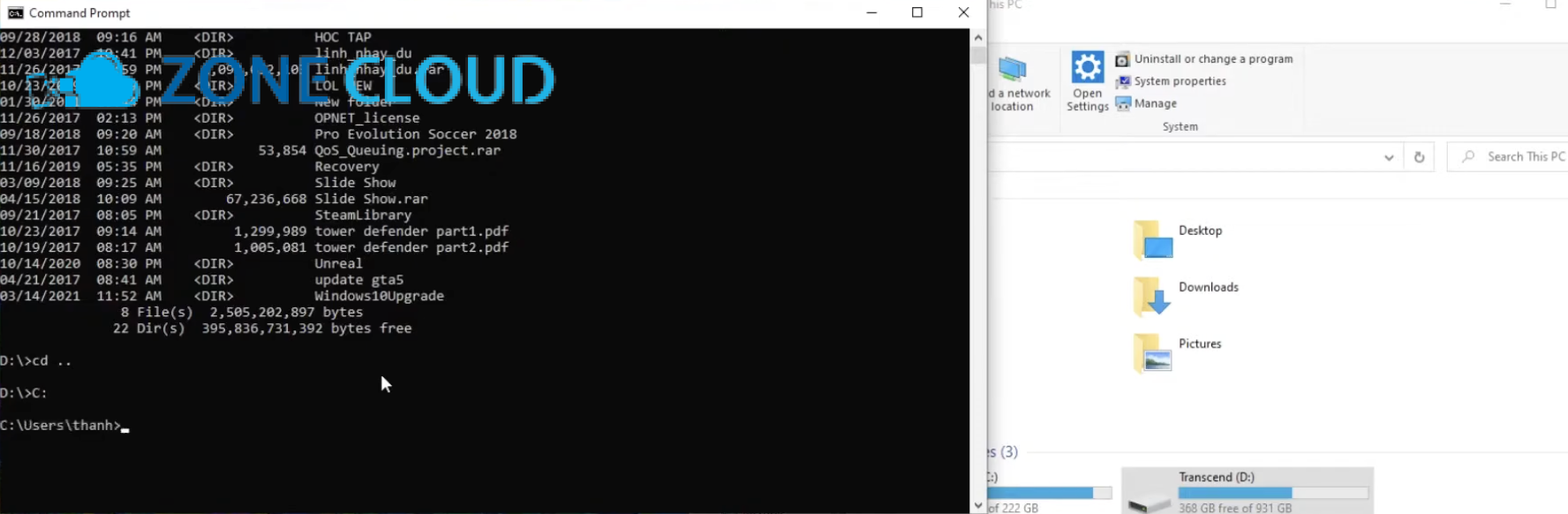
Cách nhanh nhất để mở CMD là sử dụng hộp thoại Run. Bạn nhấn tổ hợp phím `Windows + R` trên bàn phím của VPS. Sau đó, nhập `cmd` vào ô và nhấn `Enter` hoặc `OK`. Cửa sổ Command Prompt sẽ xuất hiện ngay lập tức.
Mở CMD từ thanh tìm kiếm Start Menu
Bạn có thể mở CMD từ thanh tìm kiếm của Start Menu. Nhấp vào biểu tượng Start (hoặc nút Windows trên bàn phím), sau đó gõ `cmd` hoặc `Command Prompt` vào ô tìm kiếm. Kết quả Command Prompt sẽ hiển thị, bạn chỉ cần nhấp vào đó để mở.
Mở CMD với quyền quản trị
Để thực hiện các lệnh yêu cầu quyền cao hơn, bạn nên chạy CMD với tư cách quản trị viên. Tìm kiếm “Command Prompt” trong Start Menu, sau đó nhấp chuột phải vào kết quả và chọn Run as administrator. Một cách khác là nhấn tổ hợp phím `Windows + X` và chọn Command Prompt (Admin) hoặc Windows PowerShell (Admin), sau đó gõ `cmd` nếu mở PowerShell.
Mở CMD qua File Explorer
Một phương pháp khác là truy cập trực tiếp tệp thực thi `cmd.exe`. Bạn mở File Explorer, sau đó điều hướng đến đường dẫn `C:\Windows\System32`. Tại đây, bạn tìm và nhấp đúp vào tệp `cmd.exe`.
Các lệnh CMD thiết yếu cho quản trị VPS Windows
Lệnh kiểm tra thông tin hệ thống và mạng
Các lệnh này giúp bạn kiểm tra kết nối mạng và thông tin cấu hình của VPS.
`ipconfig` (Hiển thị cấu hình mạng TCP/IP)
Lệnh `ipconfig` hiển thị cấu hình mạng TCP/IP hiện tại của VPS, bao gồm địa chỉ IP, subnet mask và gateway mặc định. Để xem thông tin chi tiết hơn như địa chỉ MAC, máy chủ DHCP và DNS, bạn sử dụng lệnh `ipconfig /all`.
- Ví dụ: `ipconfig` hoặc `ipconfig /all`
`ping` (Kiểm tra kết nối mạng)
Lệnh `ping` kiểm tra kết nối mạng giữa VPS của bạn và một địa chỉ IP hoặc tên miền cụ thể. Nó gửi các gói tin ICMP và đo thời gian phản hồi, giúp xác định xem có vấn đề về kết nối hay không.
- Ví dụ: `ping google.com` hoặc `ping 8.8.8.8`
`tracert` (Theo dõi đường đi gói tin)
Lệnh `tracert` hiển thị đường đi của gói tin trên mạng từ VPS đến máy chủ đích. Nó giúp bạn xác định các nút mạng trung gian và thời gian phản hồi ở mỗi chặng, hữu ích trong việc chẩn đoán sự cố mạng.
- Ví dụ: `tracert 8.8.8.8` hoặc `tracert zonecloud.vn`
`netstat` (Liệt kê các kết nối mạng)
Lệnh `netstat` liệt kê các kết nối mạng đang hoạt động, các cổng đang lắng nghe và thống kê Ethernet. Sử dụng `netstat -a` để hiển thị tất cả kết nối và cổng đang lắng nghe, giúp bạn kiểm tra các dịch vụ đang mở cổng trên VPS.
- Ví dụ: `netstat -a`
`hostname` (Hiển thị tên máy chủ)
Lệnh `hostname` đơn giản là hiển thị tên máy chủ của VPS. Đây là thông tin cơ bản nhưng quan trọng để nhận diện máy chủ trong môi trường mạng.
- Ví dụ: `hostname`
`systeminfo` (Hiển thị thông tin cấu hình hệ thống)
Lệnh `systeminfo` hiển thị thông tin cấu hình chi tiết về hệ thống và hệ điều hành của VPS. Nó bao gồm các thông tin như phiên bản hệ điều hành, loại bộ xử lý, RAM đã cài đặt và các bản vá lỗi đã áp dụng.
- Ví dụ: `systeminfo`
Lệnh quản lý file và thư mục
Các lệnh này giúp bạn thao tác với tệp và thư mục trên VPS một cách hiệu quả.
`dir` (Liệt kê tệp và thư mục)
Lệnh `dir` liệt kê các tệp và thư mục trong thư mục hiện tại hoặc thư mục được chỉ định. Đây là lệnh cơ bản để xem nội dung của một thư mục.
- Ví dụ: `dir` (liệt kê trong thư mục hiện tại) hoặc `dir C:\Windows` (liệt kê trong thư mục Windows)
`cd` (Thay đổi thư mục hiện tại)
Lệnh `cd` (Change Directory) cho phép bạn thay đổi thư mục làm việc hiện tại. Điều này rất quan trọng khi bạn cần di chuyển giữa các vị trí khác nhau trên hệ thống file của VPS.
- Ví dụ: `cd C:\Users\Administrator` hoặc `cd ..` (quay lại thư mục cha)
`mkdir` (Tạo thư mục mới)
Lệnh `mkdir` (Make Directory) được sử dụng để tạo một thư mục mới tại vị trí hiện tại hoặc tại đường dẫn được chỉ định.
- Ví dụ: `mkdir NewFolder` hoặc `mkdir C:\Data\Backup`
`rd` (Xóa thư mục)
Lệnh `rd` (Remove Directory) dùng để xóa một thư mục. Để xóa một thư mục và tất cả nội dung bên trong mà không cần xác nhận, bạn sử dụng `rd /s /q [tên thư mục]`.
- Ví dụ: `rd OldFolder` hoặc `rd /s /q C:\Temp`
`copy` (Sao chép tệp)
Lệnh `copy` sao chép một hoặc nhiều tệp từ vị trí này sang vị trí khác.
- Ví dụ: `copy C:\file.txt D:\backup`
`del` (Xóa tệp)
Lệnh `del` (Delete) dùng để xóa một hoặc nhiều tệp. Hãy cẩn trọng khi sử dụng lệnh này vì tệp đã xóa thường không thể phục hồi dễ dàng.
- Ví dụ: `del C:\temp\log.txt`
`move` (Di chuyển tệp hoặc thư mục)
Lệnh `move` di chuyển một hoặc nhiều tệp hoặc thư mục từ vị trí nguồn đến vị trí đích.
- Ví dụ: `move C:\Reports\report.docx D:\Archives`
Lệnh quản lý tiến trình
Các lệnh này giúp bạn kiểm soát các tiến trình đang chạy trên VPS.
`tasklist` (Hiển thị danh sách tiến trình đang chạy)
Lệnh `tasklist` hiển thị danh sách tất cả các tiến trình đang chạy trên VPS, cùng với PID (Process ID), tên phiên, số phiên và mức sử dụng bộ nhớ.
- Ví dụ: `tasklist`
`taskkill` (Buộc dừng một tiến trình)
Lệnh `taskkill` được sử dụng để buộc dừng một tiến trình đang chạy. Bạn có thể dừng tiến trình bằng PID hoặc tên hình ảnh (tên ứng dụng.exe). Sử dụng `/f` để buộc dừng.
- Ví dụ: `taskkill /f /im chrome.exe` hoặc `taskkill /f /pid 1234`
Các lệnh hệ thống cơ bản khác
Những lệnh này hỗ trợ các tác vụ quản trị hệ thống cơ bản.
`shutdown` (Tắt hoặc khởi động lại VPS)
Lệnh `shutdown` cho phép bạn tắt hoặc khởi động lại VPS. Sử dụng `-s` để tắt và `-r` để khởi động lại. Tham số `-t [giây]` chỉ định thời gian chờ trước khi thực hiện hành động.
- Ví dụ: `shutdown -s -t 0` (tắt ngay lập tức) hoặc `shutdown -r -t 60` (khởi động lại sau 60 giây)
`cls` (Xóa màn hình Command Prompt)
Lệnh `cls` (Clear Screen) xóa tất cả các văn bản trên màn hình Command Prompt, giúp bạn có một không gian làm việc sạch sẽ hơn.
- Ví dụ: `cls`
`exit` (Đóng cửa sổ Command Prompt)
Lệnh `exit` đóng cửa sổ Command Prompt hiện tại.
- Ví dụ: `exit`
Phân biệt CMD với PowerShell, Terminal và SSH: Công cụ nào phù hợp cho bạn?
CMD
CMD là công cụ dòng lệnh truyền thống của Windows, đơn giản và dựa trên văn bản. Nó sử dụng cú pháp lệnh cơ bản như `dir` hay `copy`. CMD phù hợp cho các tác vụ quản trị cơ bản, quản lý file và thư mục bằng CMD, cũng như chẩn đoán nhanh các vấn đề. Nó hỗ trợ tập lệnh batch (.bat) nhưng thiếu các tính năng hiện đại hơn.
PowerShell
PowerShell là một công cụ dòng lệnh và ngôn ngữ kịch bản mạnh mẽ hơn, được Microsoft phát triển sau CMD, dựa trên nền tảng .NET Framework. PowerShell sử dụng “cmdlet” (các lệnh theo cú pháp động từ-danh từ như `Get-Process`, `Set-Item`) và trả về các đối tượng thay vì văn bản thuần túy.
Nó được thiết kế để tự động hóa các tác vụ quản trị phức tạp, quản lý cấu hình hệ thống, tích hợp với API của Windows và hỗ trợ scripting nâng cao. PowerShell tương thích với Windows, Linux và macOS, mang lại khả năng quản lý đa nền tảng.
Terminal
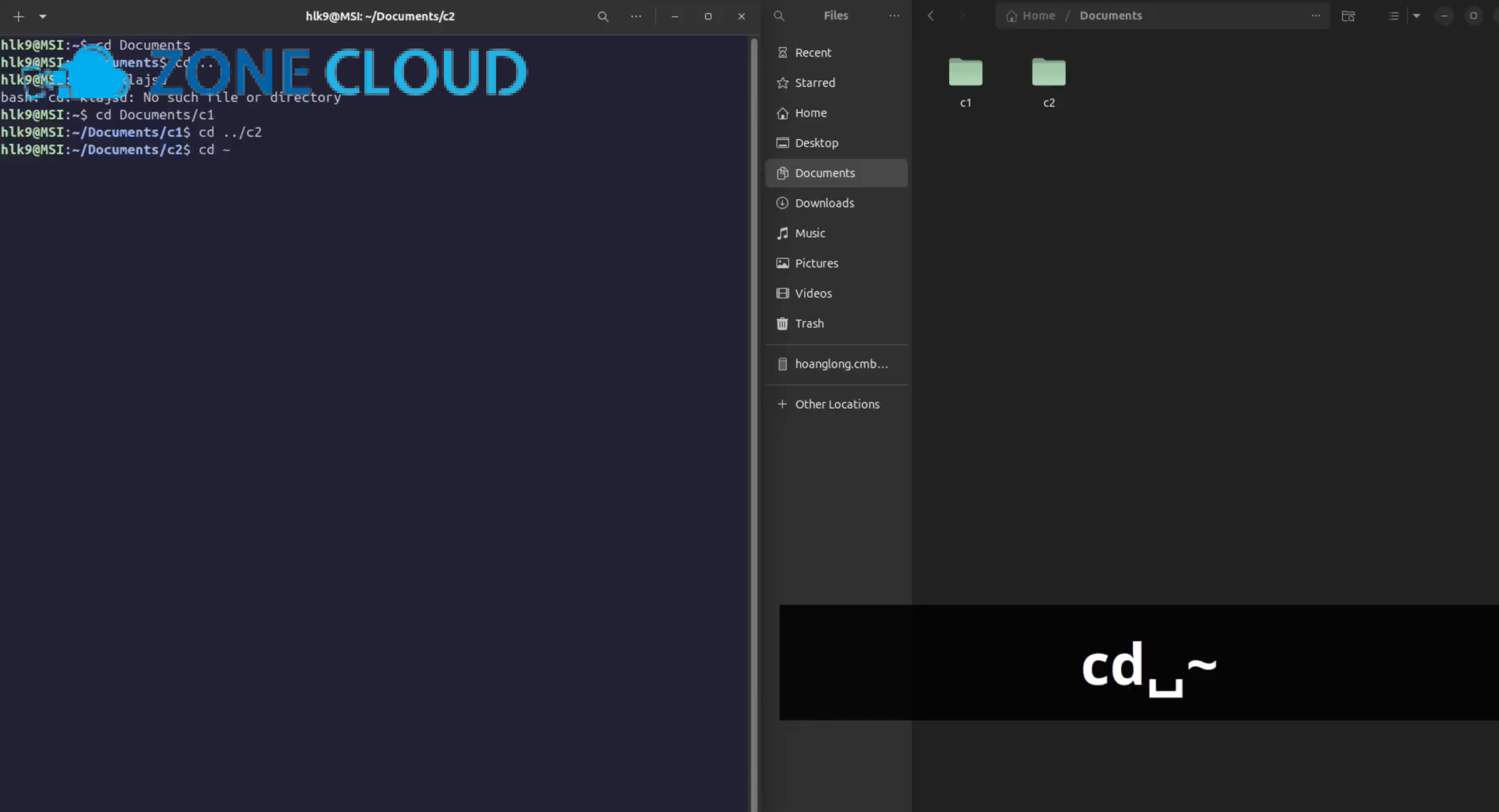
Terminal, cụ thể là Windows Terminal, không phải là một shell (trình thông dịch lệnh) mà là một ứng dụng giao diện (host application). Nó cho phép bạn chạy nhiều shell khác nhau trong các tab hoặc cửa sổ riêng biệt.
Bạn có thể chạy CMD, PowerShell, WSL (Windows Subsystem for Linux) hoặc các shell khác bên trong Windows Terminal. Nó cung cấp nhiều tính năng và tùy chỉnh hơn so với Console Host mặc định của Windows, mang lại trải nghiệm người dùng tốt hơn cho môi trường dòng lệnh.
SSH
SSH (Secure Shell) là một giao thức mạng mã hóa cho phép truy cập từ xa an toàn vào máy chủ. SSH thường được sử dụng để truy cập các máy chủ Linux thông qua giao diện dòng lệnh. Trong ngữ cảnh VPS Windows, bạn sẽ chủ yếu sử dụng RDP để truy cập GUI hoặc CMD. SSH ít phổ biến hơn cho Windows Server trừ khi bạn cài đặt các dịch vụ SSH cụ thể.
Lời khuyên và lưu ý quan trọng khi sử dụng CMD trên VPS
Luôn chạy CMD với quyền quản trị
Nhiều lệnh CMD yêu cầu quyền quản trị để thực thi thành công. Nếu bạn không chạy CMD với quyền quản trị, một số lệnh có thể bị từ chối hoặc không hoạt động như mong đợi. Luôn tìm kiếm Command Prompt và chọn Run as administrator khi bạn cần thực hiện các tác vụ quan trọng hoặc có ảnh hưởng đến hệ thống.
Cẩn trọng với cú pháp lệnh để tránh rủi ro
Việc gõ sai cú pháp lệnh có thể gây ra những hậu quả không mong muốn trên VPS, từ việc xóa nhầm dữ liệu đến làm hỏng cấu hình hệ thống. Hãy luôn kiểm tra kỹ cú pháp và hiểu rõ chức năng của lệnh trước khi thực thi. Một lỗi nhỏ trong lệnh `rd /s /q` có thể dẫn đến mất dữ liệu không thể phục hồi.
Sử dụng lệnh `help` để tìm kiếm trợ giúp
Nếu bạn không chắc chắn về cú pháp hoặc chức năng của một lệnh cụ thể, hãy sử dụng lệnh `help`. Gõ `help [tên lệnh]` sẽ hiển thị thông tin trợ giúp và các tùy chọn có sẵn cho lệnh đó. Đây là một cách hiệu quả để học và xác minh lệnh mà không cần tìm kiếm bên ngoài.
- Ví dụ: `help ipconfig`
Thực hành thường xuyên để làm quen và nâng cao kỹ năng
Giống như bất kỳ công cụ nào, việc sử dụng CMD đòi hỏi thực hành. Bắt đầu với các lệnh CMD cơ bản, sau đó dần dần thử nghiệm với các lệnh phức tạp hơn. Thực hành thường xuyên sẽ giúp bạn làm quen với môi trường dòng lệnh, tăng tốc độ làm việc và tự tin hơn trong việc quản lý VPS.
Câu hỏi thường gặp (FAQ) về CMD trong quản trị VPS
CMD có phải là DOS không?
CMD không phải là DOS, nhưng nó có nguồn gốc từ DOS và duy trì khả năng tương thích ngược với nhiều lệnh DOS cũ. CMD là một ứng dụng Command Line Interface (CLI) của Windows, trong khi DOS (Disk Operating System) là một hệ điều hành độc lập hoàn toàn dựa trên dòng lệnh. CMD hiện đại hơn và được tích hợp sâu hơn vào hệ điều hành Windows.
Có cần phải học thuộc tất cả các lệnh CMD không?
Bạn không cần phải học thuộc tất cả các lệnh CMD. Thay vào đó, hãy tập trung vào việc hiểu các lệnh CMD thiết yếu và thường dùng cho quản trị VPS mà bạn cần. Quan trọng hơn là bạn biết cách tìm kiếm thông tin trợ giúp (ví dụ: dùng lệnh `help`) và hiểu cách các lệnh hoạt động. Kiến thức về CMD cơ bản và các lệnh chính là đủ để bắt đầu.
Tôi có thể tự động hóa tác vụ với CMD không?
Có, bạn hoàn toàn có thể tự động hóa tác vụ với CMD. Bằng cách viết các tập lệnh batch (.bat), bạn có thể kết hợp nhiều lệnh CMD để thực hiện các chuỗi tác vụ tự động. Điều này rất hữu ích cho các công việc lặp đi lặp lại như sao lưu dữ liệu, kiểm tra trạng thái dịch vụ hoặc cấu hình hệ thống định kỳ.
CMD có an toàn khi sử dụng trên VPS không?
CMD an toàn khi được sử dụng đúng cách và cẩn trọng. Tuy nhiên, việc thực thi các lệnh sai hoặc không hiểu rõ chức năng của chúng có thể gây ra những rủi ro đáng kể cho VPS của bạn. Luôn chạy CMD với quyền quản trị khi cần thiết và kiểm tra kỹ lưỡng các lệnh trước khi thực thi để tránh hậu quả không mong muốn.
Khi nào thì nên dùng CMD thay vì PowerShell?
Bạn nên dùng CMD cho các tác vụ quản trị cơ bản, quản lý file và thư mục, cũng như chẩn đoán nhanh các vấn đề. CMD đơn giản và dễ sử dụng cho những người mới bắt đầu hoặc khi cần thực hiện các lệnh truyền thống.
PowerShell phù hợp hơn cho các tác vụ tự động hóa phức tạp, quản lý hệ thống nâng cao và khi bạn cần làm việc với các đối tượng thay vì văn bản thuần túy. Nếu bạn cần một công cụ mạnh mẽ hơn với khả năng scripting rộng lớn, PowerShell là lựa chọn tốt hơn.