Tài khoản FTP là gì và tại sao bạn cần nó để quản lý website trên VPS của mình? Nếu bạn đang tìm kiếm câu trả lời cho những thắc mắc này, bài viết sẽ cung cấp một cái nhìn toàn diện từ định nghĩa cơ bản đến cách thức hoạt động, lợi ích, cách tạo, sử dụng và bảo mật tài khoản FTP.
Với hơn 8 năm kinh nghiệm chuyên sâu trong mảng lưu trữ Hosting, VPS và Server, tôi – Võ Đỗ Khuê, Đồng sáng lập ZoneCloud, sẽ chia sẻ những kiến thức thực tế để giúp bạn tự tin quản lý dữ liệu trên máy chủ ảo một cách hiệu quả và an toàn.
Tài khoản FTP là gì?
1.1. Giao thức FTP là gì?
Giao thức FTP (File Transfer Protocol) là một giao thức chuẩn được sử dụng để truyền tải tệp tin giữa máy tính và máy chủ trên mạng Internet hoặc mạng nội bộ. Hoạt động dựa trên giao thức TCP/IP, FTP cho phép người dùng truy cập và chia sẻ tệp tin trên các máy chủ từ xa một cách hiệu quả. Giao thức này đóng vai trò nền tảng cho việc quản lý file trên website.
1.2. Tài khoản FTP là gì?
Tài khoản FTP là một kiểu tài khoản người dùng được tạo ra để cho phép bạn truyền tải file đến máy chủ (host) thông qua giao thức FTP. Tài khoản này thường được cấp cho người sử dụng hosting hoặc máy chủ web như VPS. Khi có tài khoản FTP, người dùng có quyền quản lý các tập tin và thư mục có trên hosting/server, ngoại trừ cơ sở dữ liệu.
1.3. Phân biệt Tài khoản FTP với Tài khoản Hosting và Tài khoản SSH/VPS
1.3.1. Tài khoản FTP
Tài khoản FTP được dùng riêng để truyền tải file, tải lên, tải xuống, chỉnh sửa hoặc xóa các tệp tin và thư mục trên máy chủ. Tài khoản này chỉ có quyền truy cập vào các thư mục và tệp tin được chỉ định, thường là thư mục gốc của website. Mục đích chính của tài khoản FTP là quản lý file, không phải quản lý toàn bộ hệ thống.
1.3.2. Tài khoản Hosting
Tài khoản hosting thường đề cập đến tài khoản quản lý toàn bộ dịch vụ lưu trữ web trên một nền tảng shared hosting hoặc thông qua một control panel như cPanel hay DirectAdmin.
Tài khoản này cung cấp quyền truy cập vào nhiều công cụ và tính năng khác nhau, bao gồm quản lý tên miền, cơ sở dữ liệu, email, và thường tích hợp cả tính năng tạo và quản lý tài khoản FTP. Tài khoản hosting có phạm vi rộng hơn nhiều so với tài khoản FTP đơn thuần.
1.3.3. Tài khoản SSH/VPS
Tài khoản SSH/VPS là tài khoản truy cập vào máy chủ ảo của bạn với quyền quản trị hệ thống thông qua giao thức Secure Shell (SSH). Với tài khoản SSH/VPS, bạn có thể thực hiện các lệnh trên dòng lệnh để cài đặt phần mềm, cấu hình hệ thống, quản lý người dùng, và truy cập vào mọi tệp tin trên máy chủ.
Đây là tài khoản có quyền hạn cao nhất, cho phép bạn kiểm soát toàn diện VPS của mình. Trong khi FTP chỉ tập trung vào truyền tải file, SSH cung cấp khả năng quản lý sâu rộng hơn rất nhiều.
Nguyên lý hoạt động của giao thức FTP
2.1. Mô hình Client – Server trong FTP
FTP hoạt động theo mô hình máy khách – máy chủ (Client – Server), nơi hai thành phần này tương tác để thực hiện việc truyền tải file.
2.1.1. FTP Client
FTP Client là phần mềm được cài đặt trên máy tính cá nhân của người dùng, dùng để kết nối với máy chủ FTP. Người dùng cung cấp thông tin đăng nhập như tên người dùng FTP và mật khẩu FTP để xác thực kết nối. Sau đó, họ sử dụng giao diện của client để tải lên hoặc tải xuống các tệp tin từ máy chủ FTP.
Các phần mềm FTP client phổ biến bao gồm FileZilla, WinSCP và Cyberduck, mỗi phần mềm đều cung cấp giao diện trực quan giúp quản lý file dễ dàng.
2.1.2. FTP Server
FTP Server là máy tính chạy phần mềm cung cấp dịch vụ FTP, lắng nghe yêu cầu dịch vụ từ các máy khách. Máy chủ này chịu trách nhiệm lưu trữ các tệp tin và xử lý các yêu cầu truyền tải từ FTP client.
Trên các hệ điều hành Linux, các phần mềm FTP server phổ biến bao gồm vsftpd, ProFTPD và Pure-ftpd. Việc cấu hình FTP server đúng cách là yếu tố then chốt để đảm bảo hoạt động ổn định và bảo mật.
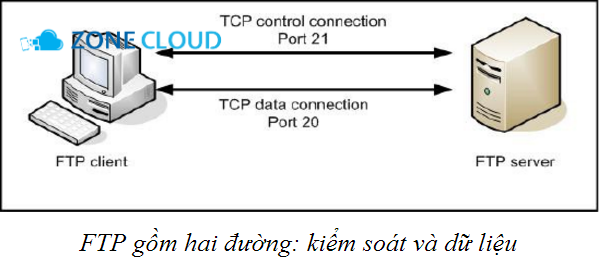
2.2. Hai tiến trình TCP logic quan trọng của FTP
2.2.1. Control Connection và Cổng 21
Control Connection là phiên làm việc TCP logic đầu tiên được tạo ra giữa client và server. Kết nối này dùng để kiểm soát các thông tin điều khiển, chẳng hạn như lệnh đăng nhập, lệnh yêu cầu danh sách tệp, hoặc lệnh chuyển chế độ hoạt động. Kết nối điều khiển được duy trì trong suốt quá trình phiên làm việc diễn ra. Cổng mặc định cho kết nối điều khiển của FTP là cổng 21.
2.2.2. Data Connection và Cổng 20
Data Connection là một kết nối dữ liệu TCP được tạo ra với mục đích riêng là truyền dữ liệu thực tế giữa client và server. Khi quá trình truyền tải dữ liệu hoàn tất, kết nối này sẽ tự động ngắt kết nối. Cổng mặc định cho truyền dữ liệu của FTP là cổng 20 khi hoạt động ở chế độ Active.
2.3. Các chế độ hoạt động của FTP
2.3.1. Active Mode
Trong Active Mode, máy khách mở một cổng trên máy của mình và thông báo cổng này cho máy chủ qua cổng điều khiển. Máy chủ FTP sau đó sẽ chủ động thực hiện kết nối đến cổng đã được chỉ định trên máy khách để truyền dữ liệu. Chế độ này có thể gặp vấn đề khi máy khách đứng sau tường lửa hoặc NAT, vì tường lửa của máy khách có thể chặn kết nối đến từ máy chủ.
2.3.2. Passive Mode
Trong Passive Mode, máy khách mở một kết nối điều khiển đến máy chủ và yêu cầu một cổng để truyền dữ liệu. Máy chủ sẽ thông báo cho máy khách về cổng dữ liệu mà nó sẽ sử dụng, và máy khách sẽ thực hiện kết nối dữ liệu trực tiếp tới cổng này trên máy chủ. Phương pháp này thường an toàn hơn và được khuyến nghị khi máy khách sử dụng tường lửa hoặc NAT, vì nó giảm thiểu các vấn đề về kết nối bị chặn.
Chức năng và lợi ích của Tài khoản FTP trên VPS
3.1. Vai trò của FTP trong quản trị website trên VPS
FTP đóng vai trò trung tâm trong việc quản trị website trên VPS, cho phép người dùng tương tác trực tiếp với các tệp tin và thư mục cấu thành nên website. Nó là công cụ chính để tải lên mã nguồn, cập nhật nội dung, cài đặt theme/plugin, và sao lưu dữ liệu website.
Với một tài khoản FTP, bạn có thể dễ dàng duy trì và phát triển trang web mà không cần phải sử dụng các lệnh phức tạp qua SSH, đặc biệt hữu ích cho những người không chuyên về dòng lệnh.
3.2. Lợi ích khi sử dụng FTP để quản lý file trên VPS
3.2.1. Quản lý tệp tin dễ dàng
FTP cho phép người dùng thực hiện các thao tác quản lý tệp tin một cách trực quan và dễ dàng. Bạn có thể tải lên các tệp mới, tải xuống các tệp hiện có để chỉnh sửa cục bộ, xóa các tệp không cần thiết, và thực hiện sao lưu dữ liệu quan trọng chỉ bằng vài cú nhấp chuột trên FTP client. Điều này giúp đơn giản hóa đáng kể quy trình quản lý file trên VPS.
3.2.2. Trao đổi tập tin nhanh chóng, không giới hạn dung lượng
FTP được thiết kế để truyền tải dữ liệu hiệu quả, cho phép bạn trao đổi tập tin có dung lượng lớn giữa máy tính cá nhân và máy chủ một cách nhanh chóng. Hầu hết các dịch vụ FTP không giới hạn dung lượng file truyền tải, giúp bạn dễ dàng di chuyển toàn bộ website hoặc các tệp media nặng mà không gặp trở ngại.
3.2.3. Đơn giản hóa việc quản trị website
Đối với các nhà quản trị website, FTP là một công cụ không thể thiếu. Nó đơn giản hóa việc cập nhật mã nguồn, cài đặt hoặc nâng cấp theme/plugin, và tải lên các gói dữ liệu lớn. Thay vì phải nén và giải nén thủ công qua SSH, bạn có thể kéo thả trực tiếp các tệp tin và thư mục cần thiết.
3.2.4. Hỗ trợ nhiều đối tượng
Tài khoản FTP hữu ích cho nhiều đối tượng khác nhau. Doanh nghiệp có thể sử dụng để chia sẻ dữ liệu nội bộ hoặc sao lưu định kỳ. Lập trình viên dùng FTP để triển khai mã nguồn lên máy chủ. Quản trị viên website và hệ thống sử dụng nó để duy trì và quản lý các trang web.
3.2.5. Nâng cao năng suất
FTP cung cấp khả năng truyền tải dữ liệu với tốc độ cao, giúp tiết kiệm thời gian đáng kể. Nhiều FTP client hỗ trợ tính năng tự động hóa các tác vụ truyền tải, cho phép bạn lên lịch sao lưu hoặc đồng bộ hóa dữ liệu. Ngoài ra, FTP còn cho phép chia sẻ đồng thời nhiều tệp tin, nâng cao năng suất làm việc.
3.3. Các trường hợp sử dụng FTP hiệu quả trên VPS
Tại ZoneCloud, chúng tôi nhận thấy FTP đặc biệt hiệu quả trong các trường hợp sau trên VPS:
- Triển khai website mới: Tải lên toàn bộ mã nguồn website (HTML, CSS, JavaScript, hình ảnh) từ máy tính cục bộ lên thư mục public_html trên VPS.
- Cập nhật nội dung website: Thay thế các tệp tin cũ bằng phiên bản mới, ví dụ như cập nhật bài viết, hình ảnh, hoặc các tệp CSS/JS.
- Sao lưu và phục hồi dữ liệu: Tải xuống toàn bộ thư mục website để sao lưu định kỳ hoặc phục hồi lại khi có sự cố.
- Quản lý theme và plugin: Cài đặt, cập nhật hoặc gỡ bỏ các theme và plugin cho các hệ quản trị nội dung như WordPress bằng cách tải trực tiếp các gói tệp lên thư mục tương ứng.
- Chia sẻ quyền truy cập giới hạn: Cấp tài khoản FTP cho các nhà phát triển hoặc cộng tác viên với quyền truy cập chỉ vào một thư mục cụ thể, đảm bảo an toàn cho các phần khác của VPS.
Hướng dẫn chi tiết cách tạo và cấu hình Tài khoản FTP trên VPS
4.1. Các bước cài đặt FTP Server trên VPS Linux
4.1.1. Cài đặt phần mềm FTP Server
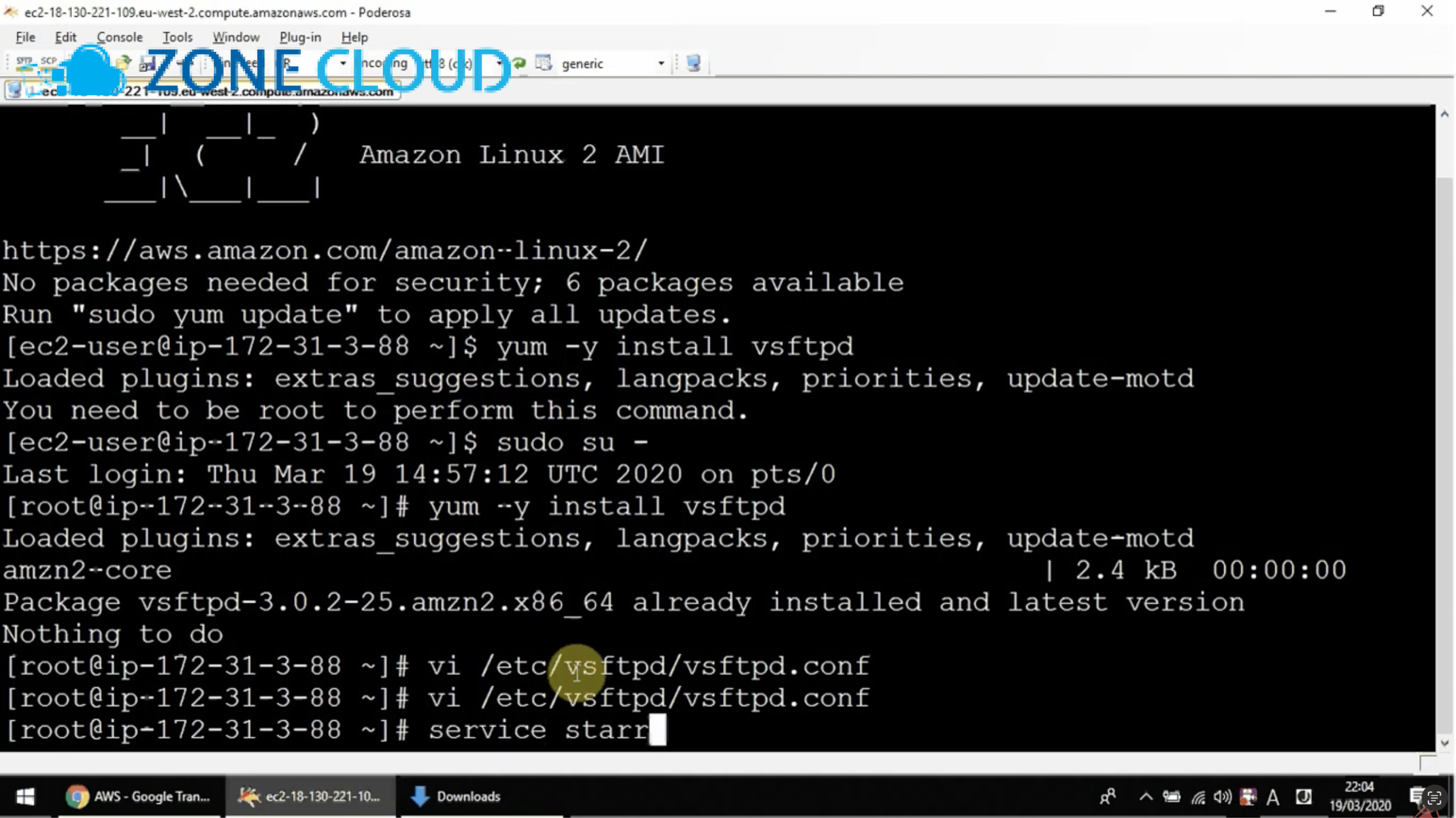
Đầu tiên, bạn cần kết nối vào VPS của mình qua SSH. Sau đó, cài đặt phần mềm FTP server. Với `vsftpd` trên Ubuntu/Debian, bạn sử dụng lệnh:
`sudo apt update`
`sudo apt install vsftpd`
Đối với CentOS/RHEL, bạn dùng:
`sudo yum install vsftpd`
Các phần mềm FTP server khác như `proftpd` hoặc `Pure-ftpd` cũng có quy trình cài đặt tương tự.
4.1.2. Cấu hình FTP Server
Sau khi cài đặt, bạn cần cấu hình FTP server bằng cách chỉnh sửa file cấu hình chính. Với `vsftpd`, file này thường nằm ở `/etc/vsftpd.conf` hoặc `/etc/vsftpd/vsftpd.conf`.
Một số cấu hình quan trọng cần thiết lập:
- `anonymous_enable=NO`: Tắt truy cập ẩn danh.
- `local_enable=YES`: Cho phép người dùng cục bộ đăng nhập.
- `write_enable=YES`: Cho phép người dùng ghi file.
- `chroot_local_user=YES`: Thiết lập `chroot jail` để ngăn người dùng truy cập ra ngoài thư mục chính của họ, tăng cường bảo mật.
- `pasv_enable=YES`: Bật chế độ Passive.
- `pasv_min_port=40000` và `pasv_max_port=50000`: Chỉ định dải cổng cho chế độ Passive.
Sau khi chỉnh sửa, lưu file và khởi động lại dịch vụ `vsftpd`:
`sudo systemctl restart vsftpd`
4.1.3. Tạo người dùng FTP và mật khẩu
Bạn có thể tạo một người dùng hệ thống mới để làm tài khoản FTP. Ví dụ, để tạo người dùng `ftpuser` và gán mật khẩu:
`sudo adduser ftpuser`
Sau đó, thiết lập mật khẩu cho người dùng này. Mật khẩu này sẽ là mật khẩu FTP.
4.1.4. Chỉ định thư mục gốc và phân quyền truy cập
Bạn cần chỉ định thư mục gốc mà tài khoản FTP được phép truy cập. Ví dụ, nếu website của bạn nằm ở `/var/www/html`, bạn có thể gán thư mục này làm thư mục gốc cho `ftpuser`.
`sudo usermod -d /var/www/html ftpuser`
Đảm bảo rằng người dùng FTP có quyền đọc, ghi và thực thi phù hợp trên thư mục này. Bạn có thể cần thay đổi quyền sở hữu hoặc cấp quyền bằng lệnh `chmod` và `chown`.
`sudo chown -R ftpuser:ftpuser /var/www/html`
`sudo chmod -R 755 /var/www/html`
4.1.5. Mở cổng trên tường lửa
Cuối cùng, bạn cần mở các cổng cần thiết trên tường lửa của VPS để cho phép kết nối FTP từ bên ngoài.
- Mở cổng 21 cho kết nối điều khiển FTP.
- Mở dải cổng đã cấu hình cho chế độ Passive (ví dụ: 40000-50000).
Nếu bạn sử dụng `ufw` trên Ubuntu:
`sudo ufw allow 20/tcp`
`sudo ufw allow 21/tcp`
`sudo ufw allow 40000:50000/tcp`
`sudo ufw enable`
4.2. Tạo tài khoản FTP qua Control Panel
Nếu VPS của bạn đã cài đặt các bảng điều khiển như cPanel hoặc DirectAdmin, việc tạo tài khoản FTP sẽ đơn giản hơn rất nhiều thông qua giao diện đồ họa.
1. Đăng nhập vào Control Panel: Truy cập vào cPanel hoặc DirectAdmin bằng thông tin đăng nhập của bạn.
2. Tìm mục FTP Accounts: Trong giao diện điều khiển, tìm đến phần Files hoặc FTP Management và chọn FTP Accounts.
3. Tạo tài khoản mới: Nhập tên người dùng FTP (Username FTP), mật khẩu FTP (Password FTP) mạnh, và chỉ định thư mục gốc (Root directory) mà tài khoản này được phép truy cập. Bạn cũng có thể giới hạn dung lượng nếu cần.
4. Xác nhận: Nhấp vào nút Create FTP Account để hoàn tất.
Control Panel sẽ tự động cấu hình các thiết lập cần thiết trên FTP server và tường lửa, giúp bạn tiết kiệm thời gian và công sức.
Cách sử dụng Tài khoản FTP để quản lý file trên VPS hiệu quả
5.1. Các phần mềm FTP Client phổ biến
Có nhiều phần mềm FTP client mạnh mẽ và dễ sử dụng để bạn lựa chọn:
- FileZilla: Là một FTP client miễn phí, mã nguồn mở và rất phổ biến, hỗ trợ đa nền tảng (Windows, macOS, Linux). FileZilla cung cấp giao diện trực quan với hai cửa sổ hiển thị tệp tin cục bộ và từ xa, giúp việc kéo thả trở nên dễ dàng.
- WinSCP: Một FTP client miễn phí dành cho Windows, hỗ trợ FTP, SFTP, SCP, FTPS. WinSCP nổi bật với khả năng đồng bộ hóa thư mục và trình chỉnh sửa văn bản tích hợp.
- Cyberduck: Một FTP client miễn phí dành cho macOS và Windows, hỗ trợ FTP, SFTP, WebDAV, Amazon S3, Google Drive. Cyberduck có giao diện người dùng hiện đại và tích hợp tốt với các dịch vụ đám mây.
Trong phần hướng dẫn dưới đây, chúng ta sẽ tập trung vào FileZilla Client vì sự phổ biến và tính năng mạnh mẽ của nó.
5.2. Hướng dẫn kết nối và quản lý file bằng FileZilla Client
5.2.1. Tải và cài đặt FileZilla Client
Bạn cần tải FileZilla Client từ trang web chính thức của FileZilla Project (filezilla-project.org) và làm theo hướng dẫn cài đặt. Đảm bảo bạn tải phiên bản Client, không phải Server.
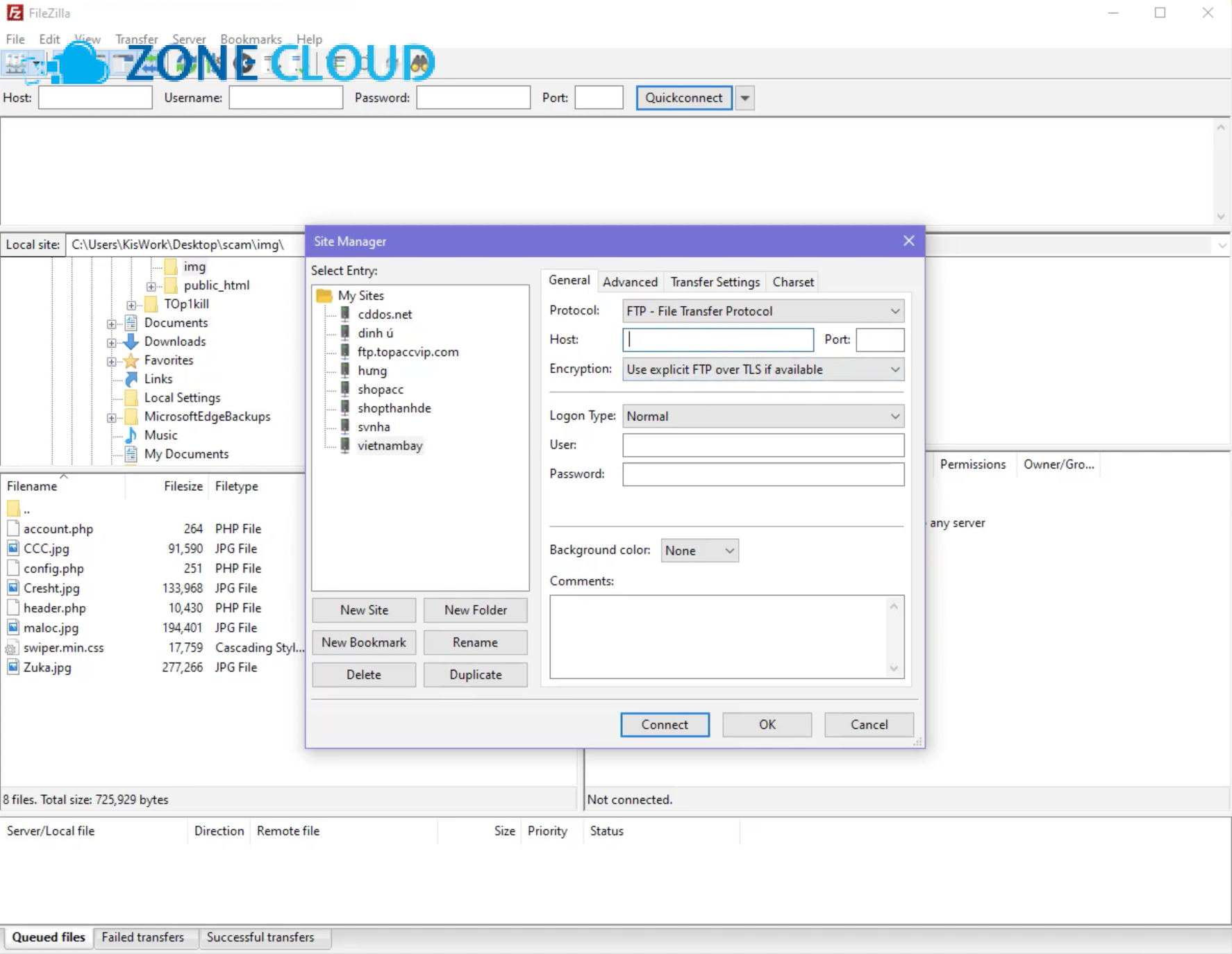
5.2.2. Nhập thông tin kết nối (Host, Username, Password, Port)
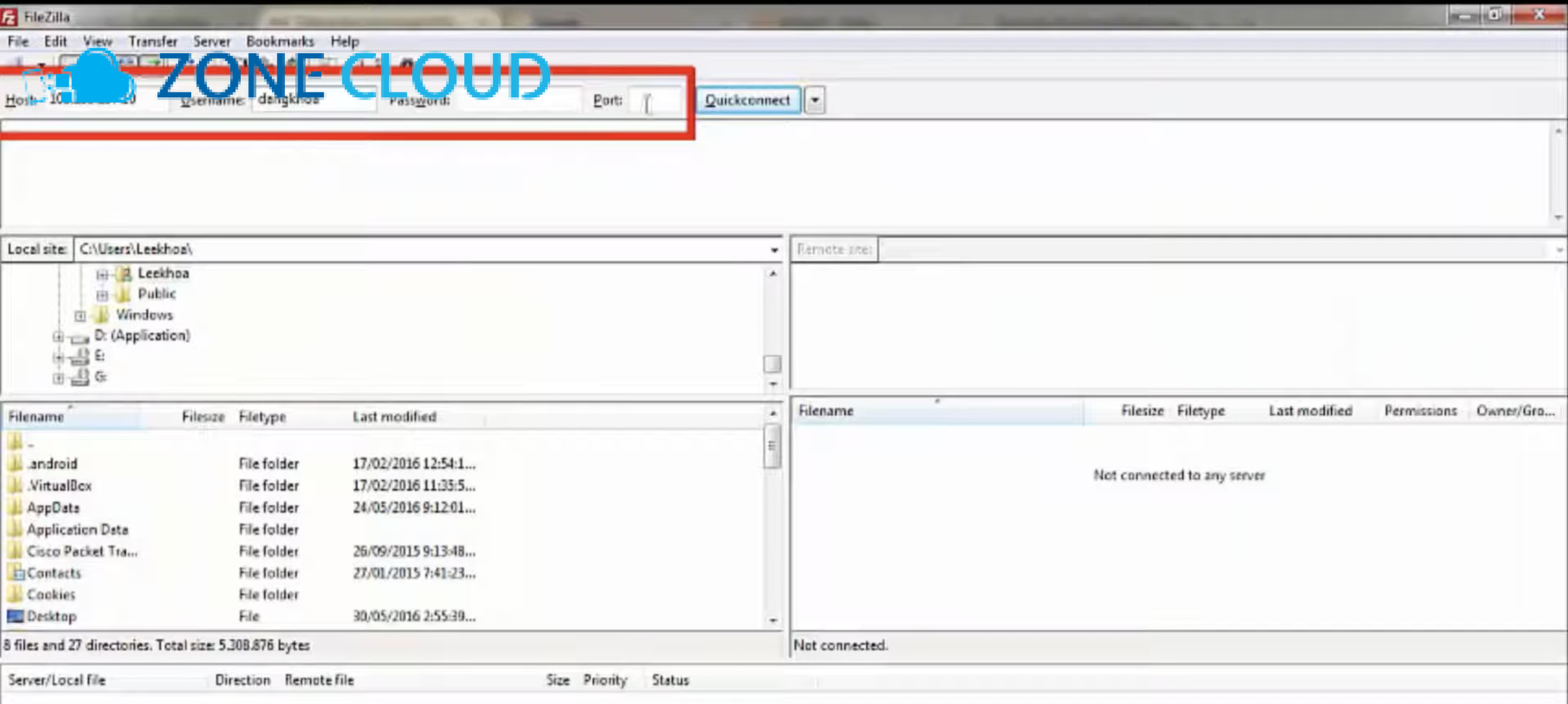
Mở FileZilla Client. Ở phía trên cùng của giao diện, bạn sẽ thấy các trường để nhập thông tin kết nối:
- Host: Nhập địa chỉ IP của VPS hoặc tên miền của máy chủ FTP (ví dụ: `your_vps_ip` hoặc `ftp.yourdomain.com`).
- Username: Nhập tên đăng nhập của tài khoản FTP mà bạn đã tạo.
- Password: Nhập mật khẩu của tài khoản FTP.
- Port: Nhập cổng kết nối. Mặc định là 21 cho FTP truyền thống. Nếu bạn sử dụng SFTP, cổng sẽ là 22.
5.2.3. Thiết lập kết nối với VPS
Sau khi nhập đầy đủ thông tin, nhấp vào nút Quickconnect. FileZilla sẽ cố gắng thiết lập kết nối với VPS của bạn. Nếu thông tin chính xác và tường lửa đã được cấu hình đúng, bạn sẽ thấy thông báo trạng thái kết nối thành công.
5.2.4. Thực hiện các thao tác quản lý file (kéo thả, upload, download, xóa, đổi tên)
Khi kết nối thành công, giao diện FileZilla sẽ chia thành hai phần chính:
- Cửa sổ bên trái: Hiển thị các tệp và thư mục trên máy tính cục bộ của bạn.
- Cửa sổ bên phải: Hiển thị các tệp và thư mục trên máy chủ FTP (VPS).
Bạn có thể thực hiện các thao tác quản lý file sau:
- Upload (Tải lên): Kéo và thả tệp/thư mục từ cửa sổ bên trái sang cửa sổ bên phải.
- Download (Tải xuống): Kéo và thả tệp/thư mục từ cửa sổ bên phải sang cửa sổ bên trái.
- Xóa: Chọn tệp/thư mục trên máy chủ (cửa sổ bên phải), nhấp chuột phải và chọn Delete.
- Đổi tên: Chọn tệp/thư mục trên máy chủ, nhấp chuột phải và chọn Rename.
- Tạo thư mục mới: Nhấp chuột phải vào một vùng trống trong cửa sổ máy chủ và chọn Create directory.
Bảo mật Tài khoản FTP
6.1. Rủi ro bảo mật của FTP truyền thống
Rủi ro lớn nhất của FTP truyền thống là dữ liệu không được mã hóa khi truyền tải qua mạng. Điều này có nghĩa là tên người dùng, mật khẩu FTP và toàn bộ nội dung tệp tin đều được gửi dưới dạng văn bản thuần túy (plain text). Bất kỳ ai có khả năng chặn hoặc nghe lén lưu lượng mạng đều có thể dễ dàng đánh cắp thông tin nhạy cảm này. Điều này tạo ra lỗ hổng bảo mật nghiêm trọng, khiến FTP truyền thống không phù hợp cho việc truyền tải dữ liệu quan trọng hoặc trong môi trường yêu cầu bảo mật cao.
6.2. SFTP là gì?
SFTP (SSH File Transfer Protocol) là một giao thức truyền tệp an toàn hơn nhiều so với FTP truyền thống. Nó không phải là một phiên bản nâng cấp của FTP mà là một giao thức hoàn toàn độc lập, chạy trên nền của SSH (Secure Shell).
6.2.1. Nguyên lý hoạt động của SFTP
SFTP hoạt động bằng cách tận dụng kết nối SSH đã được mã hóa. Khi bạn kết nối bằng SFTP, toàn bộ phiên làm việc, bao gồm cả thông tin xác thực (tên người dùng, mật khẩu) và dữ liệu truyền tải, đều được mã hóa và bảo vệ bởi SSH. SFTP chỉ sử dụng một kết nối dữ liệu duy nhất, giúp đơn giản hóa việc cấu hình tường lửa.
6.2.2. Cổng mặc định của SFTP
Cổng mặc định của SFTP là cổng 22, đây cũng là cổng mặc định của giao thức SSH. Điều này có nghĩa là nếu bạn đã mở cổng 22 cho SSH trên VPS của mình, bạn có thể sử dụng SFTP mà không cần mở thêm cổng nào khác.
6.2.3. Ưu điểm bảo mật của SFTP
Ưu điểm bảo mật chính của SFTP là khả năng mã hóa toàn bộ dữ liệu truyền tải, bảo vệ thông tin khỏi các cuộc tấn công nghe lén. Nó cũng cung cấp các tính năng xác thực mạnh mẽ thông qua SSH, bao gồm cả xác thực bằng khóa công khai/riêng tư, tăng cường độ tin cậy.
6.3. FTPS là gì?
6.3.1. Nguyên lý hoạt động của FTPS
FTPS vẫn giữ thiết kế hai kết nối của FTP (kết nối điều khiển và kết nối dữ liệu) nhưng sử dụng SSL/TLS để mã hóa cả hai kênh này. Điều này giúp bảo vệ thông tin xác thực và dữ liệu khỏi bị chặn và đọc trộm.
6.3.2. Implicit FTPS
Implicit FTPS thiết lập một kết nối an toàn ngay từ đầu bằng cách sử dụng một cổng riêng biệt, thường là cổng 990. Khi sử dụng Implicit FTPS, kết nối SSL/TLS được thiết lập tự động trước khi bất kỳ dữ liệu nào được trao đổi.
6.3.3. Explicit FTPS
Explicit FTPS sử dụng cổng mặc định của FTP là cổng 21 cho kênh điều khiển. Tuy nhiên, sau khi kết nối ban đầu được thiết lập, máy khách và máy chủ sẽ thương lượng để thiết lập một kênh dữ liệu an toàn bằng SSL/TLS thông qua lệnh AUTH TLS hoặc AUTH SSL.
6.3.4. Ưu điểm bảo mật của FTPS
FTPS cung cấp ưu điểm bảo mật tương tự như SFTP về mặt mã hóa dữ liệu. Nó bảo vệ thông tin xác thực và nội dung tệp tin khỏi bị nghe lén. FTPS cũng được hỗ trợ rộng rãi bởi nhiều FTP client và server.
6.4. Bảng so sánh chi tiết FTP, FTPS, SFTP
Để dễ hình dung sự khác biệt giữa các giao thức truyền file này, bảng dưới đây cung cấp một cái nhìn tổng quan:
| Đặc điểm | FTP | FTPS | SFTP |
|---|---|---|---|
| Mã hóa | Không có theo mặc định | Mã hóa TLS/SSL | Mã hóa qua SSH (mặc định) |
| Số kết nối | Hai (điều khiển + dữ liệu) | Hai (điều khiển + dữ liệu) | Một |
| Cổng mặc định | 21 (điều khiển), 20 (dữ liệu) | 21 (Explicit), 990 (Implicit) | 22 |
| Bảo mật | Thấp, dễ bị đánh cắp thông tin | Tốt hơn FTP, nhưng cần cấu hình đúng | Rất tốt, mã hóa toàn bộ |
| Nền tảng | Giao thức độc lập | Giao thức độc lập (mở rộng của FTP) | Dựa trên SSH |
6.5. Khuyến nghị sử dụng giao thức an toàn
Với những rủi ro bảo mật của FTP truyền thống, ZoneCloud luôn khuyến nghị người dùng nên sử dụng các giao thức an toàn hơn là SFTP hoặc FTPS để truyền tải dữ liệu trên VPS. SFTP thường được ưu tiên hơn vì nó chỉ sử dụng một cổng duy nhất (cổng 22) và tích hợp chặt chẽ với bảo mật SSH.
Tuy nhiên, nếu FTP server của bạn đã được cấu hình FTPS, đây cũng là một lựa chọn bảo mật tốt. Việc lựa chọn giao thức an toàn giúp bảo vệ dữ liệu website và thông tin đăng nhập của bạn khỏi các mối đe dọa trên mạng.
Khắc phục các lỗi Tài khoản FTP thường gặp trên VPS
7.1. Lỗi 530 Login authentication failed / EAI_NONAME
Lỗi “530 Login authentication failed” hoặc “EAI_NONAME – Neither nodename nor servname provided, or not known” là lỗi phổ biến nhất, cho thấy tên máy chủ (Host FTP), tên người dùng FTP (Username FTP) hoặc mật khẩu FTP (Password FTP) không chính xác.
Cách khắc phục:
- Kiểm tra kỹ lại từng ký tự của Host, Username và Password. Đảm bảo không có lỗi chính tả hoặc thừa khoảng trắng.
- Xác nhận lại thông tin đăng nhập với nhà cung cấp VPS hoặc kiểm tra trong Control Panel (cPanel/DirectAdmin) nếu bạn đã tạo tài khoản qua đó.
- Nếu bạn đã thay đổi mật khẩu gần đây, hãy đảm bảo bạn đang sử dụng mật khẩu mới nhất.
7.2. Lỗi ECONNREFUSED – Connection refused by server
Lỗi “ECONNREFUSED – Connection refused by server” thường xảy ra khi FTP client cố gắng kết nối đến một cổng không chính xác hoặc dịch vụ FTP server không chạy.
Cách khắc phục:
- Đảm bảo bạn đang sử dụng đúng cổng kết nối. Cổng mặc định của FTP là 21. Nếu bạn dùng SFTP, cổng là 22.
- Kiểm tra xem dịch vụ FTP server (ví dụ: `vsftpd`) có đang chạy trên VPS của bạn không bằng lệnh `sudo systemctl status vsftpd`. Nếu không, hãy khởi động lại nó bằng `sudo systemctl start vsftpd`.
7.3. Lỗi Đã hết thời gian kết nối FTP / Could not connect to server
Lỗi “Đã hết thời gian kết nối FTP” hoặc “Could not connect to server” thường xuất hiện khi kết nối bị chặn bởi tường lửa hoặc do vấn đề với chế độ hoạt động của FTP.
Cách khắc phục:
- Kiểm tra tường lửa: Đảm bảo tường lửa trên VPS (ví dụ: `ufw`, `firewalld`) đã mở cổng 21 (và các cổng Passive nếu dùng chế độ Passive). Tường lửa trên máy tính cá nhân của bạn hoặc router cũng có thể chặn kết nối.
- Chế độ Passive: Thử chuyển FTP client sang chế độ Passive. Hầu hết các FTP client đều có tùy chọn này trong cài đặt kết nối. Chế độ Passive thường hoạt động tốt hơn khi có tường lửa hoặc NAT.
- Kiểm tra kết nối mạng: Đảm bảo kết nối Internet của bạn ổn định.
7.4. Lỗi 530 Sorry, but I can’t trust you
Lỗi “530 Sorry, but I can’t trust you” thường liên quan đến quyền truy cập thư mục hoặc thư mục gốc của tài khoản FTP không tồn tại.
Cách khắc phục:
- Kiểm tra thư mục gốc: Đảm bảo thư mục gốc (Root directory) mà tài khoản FTP được gán thực sự tồn tại trên VPS.
- Kiểm tra quyền thư mục: Đảm bảo tài khoản FTP có đủ quyền (đọc, ghi, thực thi) trên thư mục mà nó đang cố gắng truy cập. Bạn có thể cần điều chỉnh quyền sở hữu (`chown`) và quyền truy cập (`chmod`) trên VPS.
7.5. Lỗi Your bandwidth usage is restricted
Lỗi này cho biết có giới hạn băng thông được áp dụng cho các kết nối FTP đến máy chủ của bạn.
Cách khắc phục:
- Liên hệ nhà cung cấp VPS hoặc quản trị viên hệ thống để kiểm tra xem có giới hạn băng thông nào đang được áp dụng cho tài khoản FTP của bạn hay không.
- Chờ đợi hoặc nâng cấp gói dịch vụ nếu giới hạn băng thông là do chính sách của nhà cung cấp.
7.6. Dịch vụ FTP không khả dụng
Nếu dịch vụ FTP không khả dụng, có thể máy chủ đang quá tải hoặc dịch vụ FTP đã bị dừng.
Cách khắc phục:
- Kiểm tra trạng thái dịch vụ FTP trên VPS (ví dụ: `sudo systemctl status vsftpd`). Nếu nó không chạy, hãy khởi động lại.
- Kiểm tra tài nguyên VPS (CPU, RAM) để xem máy chủ có bị quá tải không.
- Liên hệ nhà cung cấp VPS để được hỗ trợ nếu bạn không thể xác định nguyên nhân hoặc khắc phục.
7.7. Các bước kiểm tra và khắc phục cơ bản
Khi gặp lỗi FTP, hãy thực hiện các bước kiểm tra cơ bản sau:
1. Kiểm tra thông tin đăng nhập: Luôn là bước đầu tiên và quan trọng nhất.
2. Kiểm tra cổng: Đảm bảo đúng cổng (21 cho FTP, 22 cho SFTP).
3. Kiểm tra tường lửa: Cả trên VPS và máy tính cục bộ.
4. Kiểm tra chế độ FTP: Thử chuyển đổi giữa Active và Passive Mode.
5. Kiểm tra trạng thái dịch vụ FTP: Đảm bảo FTP server đang chạy trên VPS.
6. Kiểm tra quyền thư mục: Đảm bảo tài khoản FTP có quyền truy cập vào thư mục mong muốn.
Câu hỏi thường gặp về Tài khoản FTP (FAQs)
8.1. Tài khoản FTP có an toàn không?
Tài khoản FTP truyền thống không an toàn vì nó truyền tải thông tin đăng nhập và dữ liệu dưới dạng không mã hóa. Để đảm bảo an toàn, bạn nên sử dụng các giao thức bảo mật như SFTP hoặc FTPS, vì chúng mã hóa toàn bộ dữ liệu trong quá trình truyền tải.
8.2. Tôi có thể tạo nhiều tài khoản FTP cho nhiều người dùng trên một VPS không?
Có, bạn hoàn toàn có thể tạo nhiều tài khoản FTP cho nhiều người dùng khác nhau trên một VPS. Mỗi tài khoản có thể được gán một thư mục gốc riêng biệt và các quyền truy cập cụ thể, giúp quản lý file một cách phân quyền và an toàn.
8.3. Cổng mặc định của FTP là gì và có thể thay đổi được không?
Cổng mặc định của FTP là 21 cho kênh điều khiển và 20 cho kênh dữ liệu (ở chế độ Active). Bạn hoàn toàn có thể thay đổi các cổng này trong cấu hình FTP server để tăng cường bảo mật, mặc dù điều này đòi hỏi người dùng phải biết cổng mới để kết nối. SFTP sử dụng cổng 22 và FTPS có thể dùng cổng 21 (Explicit) hoặc 990 (Implicit).
8.4. Nên dùng FTP client nào để quản lý file trên VPS?
Bạn nên dùng một FTP client phổ biến và đáng tin cậy như FileZilla, WinSCP (cho Windows) hoặc Cyberduck (cho macOS và Windows). Các phần mềm này đều miễn phí, dễ sử dụng và hỗ trợ các giao thức bảo mật như SFTP và FTPS.
8.5. Làm thế nào để truy cập FTP từ xa?
Bạn có thể truy cập FTP từ xa bằng cách sử dụng bất kỳ phần mềm FTP client nào trên máy tính cá nhân của mình. Chỉ cần nhập địa chỉ IP của VPS (hoặc tên miền), tên người dùng FTP, mật khẩu FTP và cổng kết nối vào phần mềm client, sau đó thiết lập kết nối. Đảm bảo rằng tường lửa trên VPS của bạn đã mở các cổng FTP cần thiết.
Kết luận
Tài khoản FTP là một công cụ không thể thiếu để quản lý và truyền tải tệp tin trên VPS, đặc biệt đối với các website. Hiểu rõ định nghĩa, nguyên lý hoạt động, chức năng và cách tạo tài khoản FTP sẽ giúp bạn quản lý dữ liệu hiệu quả. Tuy nhiên, việc ưu tiên sử dụng các giao thức an toàn như SFTP hoặc FTPS là cực kỳ quan trọng để bảo vệ thông tin của bạn khỏi các rủi ro bảo mật. Với những kiến thức và kinh nghiệm ZoneCloud đã chia sẻ, bạn có thể tự tin làm chủ việc quản lý file trên máy chủ ảo của mình một cách chuyên nghiệp và an toàn.