Chào bạn, bạn đang tò mò về “Localhost là gì” và vai trò của nó trong thế giới lập trình, đặc biệt là khi làm việc với VPS? Nếu vậy, bạn đã đến đúng nơi rồi đấy! Bài viết này được tôi, Võ Đỗ Khuê – Đồng sáng lập ZoneCloud, với hơn 8 năm kinh nghiệm chuyên sâu trong mảng lưu trữ Hosting, VPS và Server, biên soạn để giúp bạn hiểu rõ từ A đến Z về khái niệm nền tảng này.
Mục tiêu của tôi là cung cấp cho bạn một cái nhìn toàn diện, từ định nghĩa cơ bản đến những ứng dụng thực tế, đặc biệt là mối liên hệ mật thiết của Localhost với môi trường máy chủ ảo. Bạn sẽ khám phá được lý do tại sao Localhost lại quan trọng, cách thức nó hoạt động, và làm thế nào để tận dụng nó một cách hiệu quả nhất, giúp bạn tự tin hơn trong quá trình phát triển và kiểm thử ứng dụng của mình. Hãy cùng tôi đi sâu vào tìm hiểu nhé!
Localhost là một thuật ngữ cơ bản và không thể thiếu trong lĩnh vực mạng máy tính và phát triển phần mềm, đặc biệt là web development. Nó đóng vai trò như một máy chủ cục bộ, cho phép bạn chạy và kiểm thử các ứng dụng ngay trên máy tính cá nhân của mình. Việc hiểu rõ khái niệm Localhost là gì chi tiết sẽ là nền tảng vững chắc cho mọi lập trình viên và quản trị viên hệ thống.
Định nghĩa Localhost
Localhost là một tên máy chủ đặc biệt dùng để chỉ chính máy tính mà bạn đang sử dụng. Thuật ngữ này được ghép từ hai từ tiếng Anh: “local” có nghĩa là cục bộ, tại chỗ và “host” có nghĩa là máy chủ. Khi bạn truy cập Localhost, thực chất bạn đang kết nối với các dịch vụ mạng đang chạy trên chính thiết bị của mình.
Bản chất của Localhost không phải là một địa chỉ IP vật lý cụ thể, mà là một tên máy chủ (hostname) được hệ thống dành riêng. Nó hoạt động thông qua một cổng mạng loopback (vòng lặp nội bộ). Điều này có nghĩa là mọi yêu cầu gửi đến Localhost sẽ được xử lý và phản hồi ngay trong máy tính, không cần phải đi ra ngoài mạng internet.
Hơn nữa, `.localhost` là một tên miền đặc biệt, được dành riêng cho mục đích tài liệu và thử nghiệm. Tương tự như các tên miền như `.example` hay `.test`, khi bạn sử dụng `.localhost`, hệ thống sẽ hiểu rằng yêu cầu này chỉ nên được xử lý nội bộ. Điều này đảm bảo rằng các thử nghiệm phát triển không gây ảnh hưởng đến mạng internet công cộng.
Tại sao lại gọi là Localhost?
Tên gọi Localhost xuất phát từ ý nghĩa của từ “local” trong ngữ cảnh mạng máy tính. “Local” ở đây ám chỉ mọi thứ diễn ra ngay trên thiết bị của bạn, không liên quan đến các máy tính hay máy chủ từ xa. Đây là một khái niệm Localhost quan trọng để phân biệt môi trường làm việc.
Sự khác biệt giữa “local” và “remote” rất rõ ràng. “Local” là môi trường phát triển cục bộ, nơi các ứng dụng chạy trên máy tính cá nhân của bạn. Ngược lại, “remote” đề cập đến các máy chủ hoặc dịch vụ nằm ở một vị trí địa lý khác, thường được truy cập qua internet. Việc sử dụng Localhost giúp tạo ra một môi trường cô lập, an toàn để phát triển ứng dụng.
Localhost có phải là một máy chủ không?
Localhost không phải là một máy chủ vật lý hay một server ảo theo nghĩa truyền thống. Thay vào đó, nó hoạt động như một “máy chủ cục bộ” trên chính máy tính của bạn. Điều này có nghĩa là máy tính của bạn có thể giả lập chức năng của một máy chủ để chạy các ứng dụng web hoặc dịch vụ khác.
Khi bạn cài đặt các phần mềm như Apache, Nginx, MySQL (cơ sở dữ liệu) hoặc Node.js trên máy tính, chúng sẽ lắng nghe các yêu cầu trên Localhost. Lúc này, máy tính của bạn tạm thời đóng vai trò là web server hoặc database server, cho phép bạn kiểm thử website và phát triển ứng dụng mà không cần đến một máy chủ từ xa. Localhost có tác dụng gì trong việc này là tạo ra một môi trường tự chủ, không phụ thuộc vào internet.
Phân biệt Localhost và 127.0.0.1
127.0.0.1 là gì?
127.0.0.1 là một địa chỉ IP đặc biệt, được gọi là địa chỉ IP Loopback. Nó thuộc dải địa chỉ IP loopback `127.0.0.0/8`, một khối địa chỉ được Tổ chức IETF (Internet Engineering Task Force) dành riêng cho mục đích kiểm thử và phát triển nội bộ. Bất kỳ dữ liệu nào gửi đến địa chỉ này sẽ không rời khỏi máy tính của bạn mà sẽ được chuyển hướng ngược lại về chính nó.
Vai trò của 127.0.0.1 và `::1` (địa chỉ loopback trong IPv6) là cung cấp một cơ chế để các ứng dụng mạng có thể giao tiếp với chính máy tính đang chạy chúng. Điều này cực kỳ hữu ích cho việc kiểm thử các dịch vụ mạng mà không cần kết nối vật lý ra bên ngoài.
Mối quan hệ giữa Localhost và 127.0.0.1
Mối quan hệ giữa Localhost và 127.0.0.1 giống như mối quan hệ giữa một tên gọi và một địa chỉ. Localhost là tên gọi thân thiện, dễ nhớ mà chúng ta sử dụng. Khi bạn gõ `localhost` vào trình duyệt hoặc dòng lệnh, hệ thống sẽ phân giải tên này thành địa chỉ IP loopback 127.0.0.1 thông qua tệp `hosts` hoặc dịch vụ DNS cục bộ. Tệp `hosts` là một tệp văn bản đơn giản trên hệ điều hành, chứa các ánh xạ giữa tên máy chủ và địa chỉ IP.
Sự khác biệt cốt lõi giữa Localhost và 127.0.0.1
Sự khác biệt cốt lõi là Localhost là một tên máy chủ (hostname) hoặc một nhãn mang tính khái niệm, trong khi 127.0.0.1 là một địa chỉ IP cụ thể. Localhost là một cách dễ nhớ để tham chiếu đến địa chỉ loopback.
Trong hầu hết các trường hợp, Localhost sẽ trỏ về 127.0.0.1 theo mặc định. Tuy nhiên, về mặt lý thuyết, Localhost có thể được cấu hình để trỏ đến một địa chỉ IP khác trong dải loopback 127.0.0.0/8 thông qua việc chỉnh sửa tệp `hosts`. Mặc dù vậy, việc này không được khuyến khích vì có thể gây nhầm lẫn và sự cố trong quá trình phát triển.
Cơ chế hoạt động của giao diện Loopback
Cơ chế hoạt động của giao diện Loopback cho phép một máy tính có thể tự “gọi” chính nó một cách hiệu quả. Khi một ứng dụng gửi dữ liệu đến Localhost hoặc 127.0.0.1, gói tin đó sẽ không được gửi ra card mạng vật lý. Thay vào đó, nó sẽ được xử lý bởi một giao diện mạng ảo đặc biệt, gọi là giao diện loopback.
Vai trò của giao thức TCP/IP trong quá trình này là đảm bảo rằng các gói dữ liệu được định tuyến chính xác. Giao thức TCP/IP sẽ nhận diện địa chỉ 127.0.0.1 là một địa chỉ nội bộ và chuyển hướng gói tin trở lại ngăn xếp mạng của chính máy tính đó. Điều này tạo ra một vòng lặp hoàn chỉnh, cho phép các ứng dụng kiểm tra khả năng kết nối mạng và giao tiếp nội bộ mà không cần phụ thuộc vào phần cứng mạng bên ngoài hay kết nối internet.
Vai trò của các cổng trong Localhost
Các cổng (port) đóng vai trò cực kỳ quan trọng trong Localhost, cho phép nhiều dịch vụ khác nhau hoạt động đồng thời trên cùng một máy tính. Mỗi dịch vụ mạng sẽ lắng nghe trên một cổng cụ thể. Khi bạn truy cập Localhost, bạn cũng cần chỉ định cổng mà dịch vụ đó đang sử dụng.
Ví dụ, web server Apache thường lắng nghe trên cổng HTTP 80, trong khi các trang web an toàn sử dụng HTTPS 443. Cơ sở dữ liệu MySQL 3306, hoặc một ứng dụng Node.js có thể chạy trên cổng 3000 hoặc 8080. Việc sử dụng các cổng khác nhau giúp hệ điều hành biết chính xác dịch vụ nào cần xử lý yêu cầu đến Localhost, đảm bảo các ứng dụng không bị xung đột.
Chức năng và Lợi ích của Localhost trong phát triển ứng dụng web
Môi trường thử nghiệm an toàn và linh hoạt
Localhost cung cấp một môi trường thử nghiệm an toàn và linh hoạt ngay trên máy tính cá nhân. Bạn có thể kiểm thử mã nguồn, debug lỗi (debug) và phát triển ứng dụng mà không lo ảnh hưởng đến môi trường sản phẩm thực tế. Điều này giúp giảm thiểu rủi ro khi triển khai sản phẩm chính thức, vì mọi lỗi đều có thể được phát hiện và khắc phục sớm. Đây là lợi ích của Localhost quan trọng nhất cho quá trình phát triển.
Tiết kiệm chi phí và tài nguyên
Một trong những lợi ích của Localhost là tiết kiệm chi phí và tài nguyên đáng kể. Bạn không cần phải thuê hosting hoặc server (hosting) trong giai đoạn phát triển ban đầu. Mọi thứ đều chạy trên máy tính cá nhân, tối ưu hóa tài nguyên máy tính cá nhân của bạn. Điều này đặc biệt hữu ích cho các dự án nhỏ hoặc khi bạn mới bắt đầu học lập trình web.
Tốc độ xử lý nhanh chóng
Khi làm việc với Localhost, bạn không cần kết nối internet. Điều này mang lại tốc độ xử lý nhanh chóng, vì dữ liệu không phải di chuyển qua mạng. Các yêu cầu và phản hồi diễn ra gần như tức thì, giúp bạn kiểm tra và xử lý dữ liệu hiệu quả hơn. Bạn cũng tránh được các vấn đề về độ trễ mạng hay sự cố mất kết nối thường gặp khi làm việc với server từ xa.
Tăng cường bảo mật cho dự án
Môi trường Localhost hoàn toàn nội bộ và không công khai trên internet. Điều này tăng cường bảo mật cho dự án của bạn, đặc biệt là những dự án chưa hoàn thiện. Mã nguồn và dữ liệu nhạy cảm được bảo vệ khỏi các cuộc tấn công từ bên ngoài, rò rỉ thông tin hoặc các mối đe dọa an ninh mạng khác.
Tùy chỉnh linh hoạt môi trường phát triển
Localhost cho phép bạn tùy chỉnh linh hoạt môi trường phát triển theo ý muốn. Bạn có thể dễ dàng cấu hình và thử nghiệm các công nghệ khác nhau cho web development. Ví dụ, bạn có thể thay đổi phiên bản PHP, MySQL hoặc cài đặt các module Apache khác nhau mà không ảnh hưởng đến bất kỳ hệ thống nào khác.
Kiểm tra tốc độ mạng và giao thức TCP/IP
Bạn có thể sử dụng Localhost để kiểm tra tốc độ mạng và giao thức TCP/IP trên máy tính của mình. Bằng cách sử dụng lệnh `ping 127.0.0.1` hoặc `ping localhost` trong cửa sổ dòng lệnh, bạn có thể kiểm tra kết nối loopback và đảm bảo rằng ngăn xếp TCP/IP của hệ điều hành đang hoạt động ổn định. Thời gian phản hồi thường là dưới 1ms, cho thấy kết nối nội bộ rất nhanh.
Ứng dụng thực tế khác
Một ứng dụng thực tế thú vị khác của Localhost là khả năng chặn trang web không mong muốn. Bằng cách chỉnh sửa tệp `hosts` trên hệ điều hành, bạn có thể điều hướng tên miền của một trang web cụ thể về địa chỉ 127.0.0.1.
Khi đó, mỗi khi trình duyệt cố gắng truy cập tên miền đó, nó sẽ được chuyển hướng về chính máy tính của bạn, và trang web sẽ không thể tải được. Đây là một cách đơn giản để ngăn chặn truy cập vào các trang web nhất định.
Localhost trong ngữ cảnh VPS
Bản chất Localhost trên VPS
Bản chất Localhost trên VPS vẫn giữ nguyên ý nghĩa là “chính cái máy đang chạy”. Điều này có nghĩa là, nếu bạn đang truy cập vào VPS thông qua SSH hoặc giao diện điều khiển, và bạn chạy một dịch vụ nào đó trên VPS (ví dụ: một web server, một database), thì việc truy cập dịch vụ đó bằng `localhost` hoặc `127.0.0.1` từ bên trong VPS sẽ kết nối đến chính dịch vụ đó đang chạy trên máy chủ ảo đó.
Localhost trên VPS ám chỉ các dịch vụ chạy nội bộ trên máy chủ ảo đó, không phải máy tính cá nhân của bạn.
Sự khác biệt giữa Localhost trên máy tính cá nhân và Localhost trên VPS
Có sự khác biệt rõ ràng giữa Localhost trên máy tính cá nhân và Localhost trên VPS:
- Localhost trên máy tính cá nhân: Đây là môi trường phát triển cục bộ của bạn. Các dịch vụ chạy trên đó chỉ có thể được truy cập từ chính máy tính đó. Nó hoàn toàn cô lập và không thể truy cập từ bên ngoài mạng nội bộ.
- Localhost trên VPS: Đây là môi trường phát triển hoặc kiểm thử trên một máy chủ ảo từ xa. Mặc dù các dịch vụ chạy trên Localhost của VPS chỉ giao tiếp nội bộ trong VPS đó, bản thân VPS lại có một địa chỉ IP công cộng. Điều này cho phép các dịch vụ chạy trên VPS (mà từ góc độ của VPS là Localhost) có thể được truy cập từ bất kỳ đâu trên internet thông qua địa chỉ IP công cộng của VPS, miễn là các cổng tương ứng được mở và cấu hình đúng.
Cách truy cập dịch vụ đang chạy trên Localhost của VPS từ máy tính cá nhân
Để truy cập một dịch vụ đang chạy trên Localhost của VPS từ máy tính cá nhân của bạn, bạn sẽ không sử dụng `localhost` hay `127.0.0.1`. Thay vào đó, bạn phải sử dụng địa chỉ IP công cộng của VPS cùng với số cổng tương ứng của dịch vụ đó.
Ví dụ minh họa: Nếu bạn có một ứng dụng Node.js đang chạy trên VPS ở cổng 8080, và địa chỉ IP công cộng của VPS là `203.0.113.45`, bạn sẽ truy cập ứng dụng đó từ trình duyệt trên máy tính cá nhân bằng cách gõ `http://203.0.113.45:8080`. Đây là cách bạn tương tác với các ứng dụng được triển khai trên server ảo từ xa.
Khi nào nên dùng Localhost trên máy tính cá nhân, khi nào trên VPS?
Việc lựa chọn sử dụng Localhost trên máy tính cá nhân hay trên VPS phụ thuộc vào giai đoạn và mục đích phát triển:
- Phát triển và kiểm thử ban đầu trên máy tính cá nhân: Đây là lựa chọn lý tưởng cho việc viết mã, debug lỗi (debug) và kiểm thử các tính năng riêng lẻ của ứng dụng. Môi trường cục bộ giúp bạn làm việc nhanh chóng, không cần kết nối internet và tiết kiệm tài nguyên VPS.
- Triển khai, kiểm thử tích hợp và môi trường staging trên VPS: Khi ứng dụng đã ổn định ở mức cơ bản, bạn nên triển khai nó lên VPS. Tại đây, bạn có thể kiểm thử tích hợp giữa các thành phần, kiểm tra hiệu suất trong môi trường gần giống với môi trường sản phẩm thực tế, và cho phép các thành viên khác trong nhóm hoặc khách hàng xem trước (staging). VPS cung cấp một môi trường ổn định hơn để kiểm thử website và ứng dụng trước khi đưa vào hoạt động chính thức.
Tầm quan trọng của việc hiểu Localhost khi làm việc với VPS
Hiểu Localhost là nền tảng quan trọng ngay cả khi làm việc với VPS. Nó giúp lập trình viên và quản trị viên hệ thống hiểu cách các ứng dụng giao tiếp nội bộ trên bất kỳ máy chủ nào, bao gồm cả máy chủ ảo.
Kiến thức này là chìa khóa để cấu hình đúng các dịch vụ, xử lý các vấn đề về mạng nội bộ trên VPS, và đảm bảo rằng các ứng dụng của bạn hoạt động hiệu quả. Nếu không hiểu rõ, bạn có thể gặp khó khăn trong việc debug hoặc truy cập các dịch vụ trên server ảo.
Các công cụ phổ biến để tạo môi trường Localhost
XAMPP
XAMPP là một trong những bộ phần mềm tạo môi trường Localhost phổ biến nhất. Nó miễn phí, mã nguồn mở và hỗ trợ đa nền tảng (Windows, macOS, Linux). XAMPP tích hợp sẵn Apache (web server), MariaDB (hệ quản trị cơ sở dữ liệu, thay thế cho MySQL), PHP và Perl. Ngoài ra, nó còn đi kèm với phpMyAdmin để quản lý database một cách trực quan.
WAMP
WAMP, hay WampServer, là một giải pháp tương tự XAMPP nhưng được thiết kế đặc biệt cho hệ điều hành Windows. WAMP tích hợp Apache, MySQL và PHP, cung cấp một giao diện trực quan giúp người dùng dễ dàng bật/tắt các dịch vụ, thay đổi phiên bản PHP hoặc quản lý database. Đây là lựa chọn tốt cho những ai làm việc trên môi trường Windows.
LAMP
LAMP là viết tắt của Linux, Apache, MySQL và PHP (hoặc Perl, Python). Đây là một chồng phần mềm phổ biến để chạy các ứng dụng web trên hệ điều hành Linux. Không phải là một gói cài đặt duy nhất như XAMPP hay WAMP, LAMP thường được cài đặt bằng cách cài đặt từng thành phần riêng lẻ trên một hệ thống Linux.
MAMP
MAMP được thiết kế dành riêng cho macOS, mặc dù hiện tại cũng có phiên bản cho Windows. MAMP tích hợp Apache, MySQL và PHP, cung cấp một môi trường web development hoàn chỉnh và dễ sử dụng cho các lập trình viên sử dụng máy Mac. Nó cho phép bạn chạy nhiều dự án web cục bộ một cách thuận tiện.
AppServ
AppServ là một giải pháp khác dành cho Windows, cung cấp một gói cài đặt nhanh chóng và dễ dàng để tạo môi trường Localhost. AppServ tích hợp Apache, MySQL, PHP và phpMyAdmin, giúp người dùng có thể thiết lập một web server cục bộ chỉ trong vài phút.
Docker
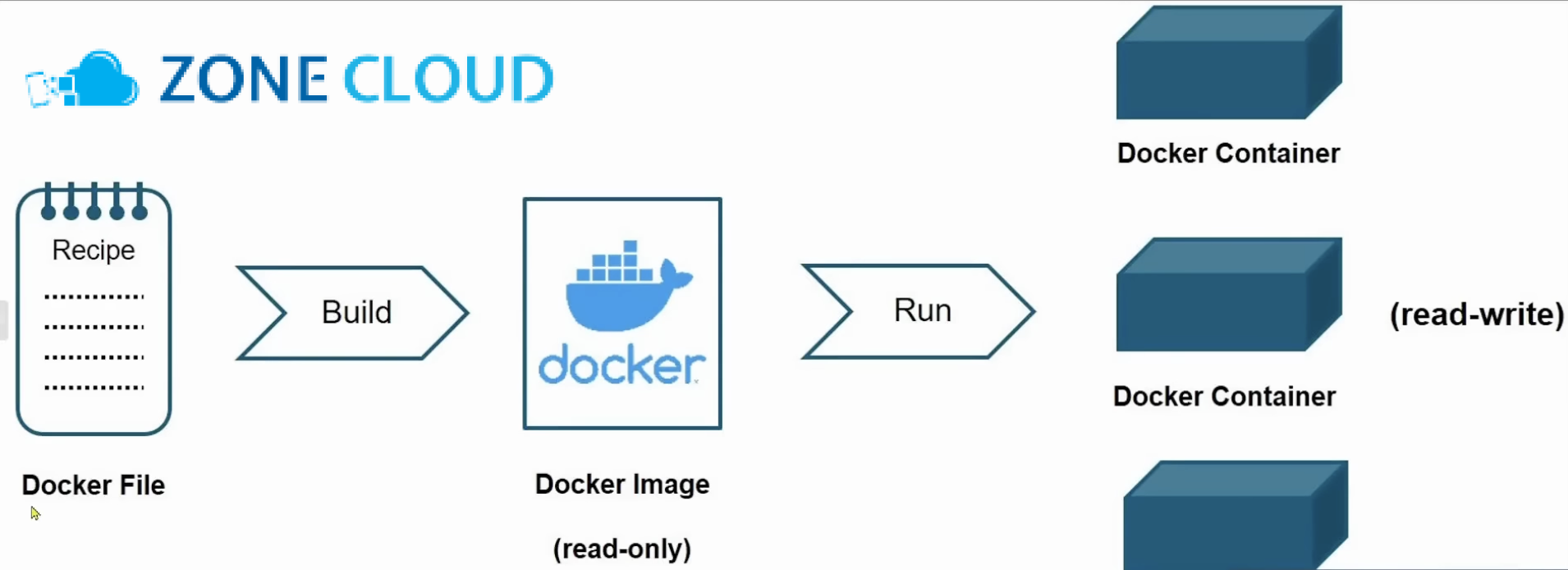
Docker là một công cụ mạnh mẽ hơn, cung cấp môi trường cô lập (container) để chạy ứng dụng và dịch vụ. Thay vì cài đặt trực tiếp các thành phần lên hệ điều hành, Docker cho phép bạn đóng gói ứng dụng cùng với tất cả các thư viện và phụ thuộc của nó vào một container. Lợi ích chính của Docker là đồng nhất môi trường phát triển và triển khai, giúp tránh các vấn đề “nó chạy trên máy tôi mà”. Nó đặc biệt hữu ích cho các dự án phức tạp và môi trường đội nhóm.
Các thành phần độc lập
Ngoài các gói tích hợp, bạn cũng có thể cài đặt các thành phần độc lập để tạo môi trường Localhost theo ý muốn:
- Web server: Apache và Nginx là hai web server phổ biến nhất. Apache thường dễ cấu hình hơn cho người mới bắt đầu, trong khi Nginx nổi tiếng về hiệu suất cao và khả năng xử lý nhiều kết nối đồng thời.
- Database: MySQL là hệ quản trị cơ sở dữ liệu quan hệ mã nguồn mở được sử dụng rộng rãi. PostgreSQL và MariaDB cũng là những lựa chọn thay thế mạnh mẽ.
- Ngôn ngữ/môi trường runtime: PHP, Node.js, Python, Ruby là các ngôn ngữ và môi trường runtime phổ biến để phát triển ứng dụng web. Bạn có thể cài đặt chúng riêng lẻ và cấu hình để hoạt động với web server và database của mình.
Câu hỏi thường gặp về Localhost (FAQ)
Localhost có cần internet để hoạt động không?
Localhost không cần internet để hoạt động. Mọi giao tiếp qua Localhost đều diễn ra hoàn toàn nội bộ trong máy tính của bạn thông qua giao diện loopback. Điều này có nghĩa là bạn có thể phát triển và kiểm thử ứng dụng web ngay cả khi không có kết nối mạng.
Có thể thay đổi địa chỉ IP của Localhost không?
Địa chỉ IP tiêu chuẩn của Localhost là 127.0.0.1 và không nên thay đổi nó. Tuy nhiên, bạn có thể cấu hình Localhost để trỏ đến một địa chỉ IP khác trong dải loopback 127.0.0.0/8 bằng cách chỉnh sửa tệp `hosts` của hệ điều hành. Việc này không được khuyến khích vì có thể gây ra các vấn đề về tương thích và nhầm lẫn.
Localhost có an toàn tuyệt đối không?
Localhost an toàn hơn nhiều so với việc triển khai ứng dụng trên một máy chủ công cộng, vì nó không thể truy cập từ bên ngoài. Tuy nhiên, nó không an toàn tuyệt đối. Nếu máy tính của bạn bị nhiễm phần mềm độc hại, phần mềm đó vẫn có thể truy cập và thao túng các dịch vụ đang chạy trên Localhost. Do đó, việc duy trì bảo mật cho máy tính cá nhân vẫn là điều cần thiết.
Làm sao để kiểm tra Localhost có đang chạy không?
Bạn có thể kiểm tra Localhost có đang chạy không bằng cách mở trình duyệt web và gõ `http://localhost` hoặc `http://127.0.0.1` vào thanh địa chỉ. Nếu bạn đã cài đặt một web server (như Apache hoặc Nginx) và nó đang hoạt động, bạn sẽ thấy trang chào mừng mặc định của web server hoặc trang web mà bạn đã cấu hình. Ngoài ra, bạn có thể dùng lệnh `ping localhost` hoặc `ping 127.0.0.1` trong Command Prompt (Windows) hoặc Terminal (macOS/Linux) để kiểm tra kết nối loopback.
Tôi có thể truy cập Localhost từ một máy tính khác trong mạng nội bộ không?
Theo định nghĩa, Localhost chỉ có thể truy cập từ chính máy tính đang chạy nó. Tuy nhiên, bạn có thể cấu hình web server của mình để lắng nghe trên địa chỉ IP nội bộ của máy tính (ví dụ: `192.168.1.X`) thay vì chỉ Localhost. Khi đó, các máy tính khác trong cùng mạng nội bộ có thể truy cập ứng dụng của bạn bằng cách sử dụng địa chỉ IP nội bộ của máy chủ và số cổng tương ứng (ví dụ: `http://192.168.1.100:80`). Điều này đòi hỏi cấu hình tường lửa và web server phù hợp.