Bạn đang tìm kiếm một hướng dẫn chi tiết để cài đặt, cấu hình và tối ưu hóa Windows Server 2022 trên máy chủ ảo riêng (VPS)? Bài viết này được tạo ra dành cho bạn! Với kinh nghiệm hơn 8 năm chuyên sâu trong mảng lưu trữ Hosting, VPS và Server,
Tôi – Võ Đỗ Khuê, đồng sáng lập ZoneCloud, sẽ chia sẻ những kiến thức thực tế và các phương pháp hiệu quả nhất để bạn có thể làm chủ Windows Server 2022 trên VPS của mình. Mục tiêu của tôi là giúp bạn triển khai một môi trường máy chủ ổn định, bảo mật và hiệu suất cao, phục vụ tốt nhất cho các ứng dụng và dịch vụ của bạn.
Tổng quan về Windows Server 2022 trên Server
Windows Server 2022 là phiên bản hệ điều hành máy chủ mới nhất của Microsoft, mang đến nhiều cải tiến đáng kể về bảo mật, hiệu suất và khả năng tích hợp đám mây, đặc biệt phù hợp cho việc triển khai trên máy chủ ảo riêng (VPS). Việc lựa chọn và triển khai Windows Server 2022 trên VPS giúp bạn xây dựng một nền tảng vững chắc cho các ứng dụng và dịch vụ yêu cầu môi trường Windows như ASP.NET, SQL Server hay Active Directory.
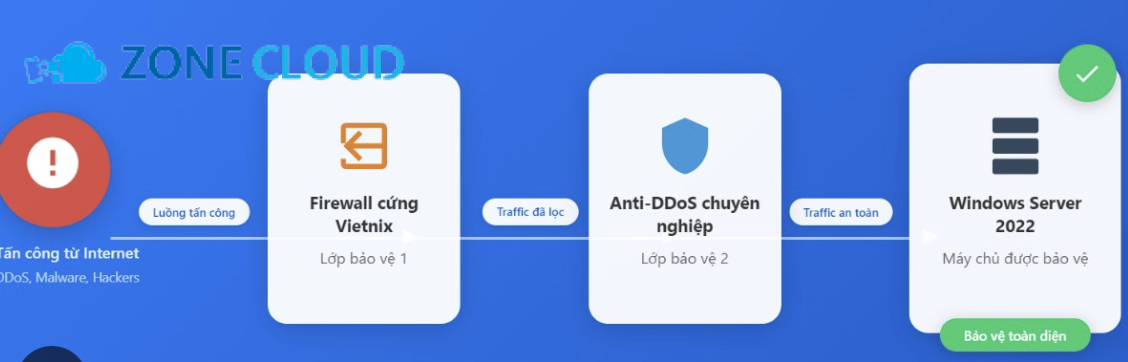
Nếu không nắm rõ cách thức triển khai và tối ưu, VPS của bạn có thể hoạt động kém hiệu quả, tiềm ẩn rủi ro bảo mật hoặc không đáp ứng được nhu cầu ứng dụng. Mỗi dự án, mỗi ứng dụng lại có những yêu cầu riêng, đòi hỏi bạn phải linh hoạt trong việc lựa chọn và áp dụng các phương pháp phù hợp. Bài viết này sẽ tổng hợp các cách phổ biến nhất để bạn có thể triển khai, cấu hình và tối ưu Windows Server 2022 trên VPS, kèm theo hướng dẫn chi tiết và tiêu chí lựa chọn để bạn dễ dàng áp dụng.
Tóm tắt nhanh các cách triển khai và tối ưu Windows Server 2022 trên Server
Phần này dành cho người muốn xem nhanh các lựa chọn để làm chủ Windows Server 2022 trên máy chủ ảo của mình:
- Cách 1: Lựa chọn gói VPS Windows Server 2022 phù hợp phù hợp khi bạn mới bắt đầu hoặc muốn đảm bảo yêu cầu hệ thống, ưu điểm chính là sự ổn định và hiệu suất tối ưu.
- Cách 2: Cài đặt và cấu hình ban đầu Windows Server 2022 trên VPS phù hợp cho mọi người dùng, giúp thiết lập nền tảng vững chắc, ưu điểm chính là đảm bảo VPS sẵn sàng hoạt động.
- Cách 3: Cấu hình Remote Desktop (RDP) để quản trị từ xa phù hợp cho việc truy cập và quản lý VPS dễ dàng, ưu điểm chính là tiện lợi và linh hoạt.
- Cách 4: Cài đặt và cấu hình Internet Information Services (IIS) cho Website phù hợp khi bạn muốn host website hoặc ứng dụng web, ưu điểm chính là khả năng chạy các ứng dụng .NET mạnh mẽ.
- Cách 5: Tối ưu hóa hiệu suất cho Windows Server 2022 trên VPS phù hợp để đảm bảo VPS hoạt động nhanh và mượt mà, ưu điểm chính là tiết kiệm tài nguyên và nâng cao trải nghiệm người dùng.
- Cách 6: Tăng cường bảo mật cho Windows Server 2022 trên VPS phù hợp để bảo vệ dữ liệu và hệ thống khỏi các mối đe dọa, ưu điểm chính là an tâm vận hành trong môi trường sản xuất.
- Cách 7: Cấu hình các dịch vụ mở rộng (DNS Server, Active Directory) phù hợp khi bạn có nhu cầu triển khai hạ tầng phức tạp hơn, ưu điểm chính là mở rộng khả năng quản lý và tích hợp hệ thống.
Trước khi chọn cách, bạn cần xác định đúng tình trạng hoặc nhu cầu
Để việc triển khai Windows Server 2022 trên VPS đạt hiệu quả cao nhất, bạn cần xác định rõ nhu cầu và tình trạng hiện tại của mình. Hãy tự trả lời các câu hỏi sau để phân loại và chọn cách tiếp cận phù hợp:
- Mục đích sử dụng VPS của bạn là gì? (Chạy website ASP.NET, ứng dụng doanh nghiệp, máy chủ game, lưu trữ dữ liệu, môi trường phát triển, hay chỉ để học tập?)
- Bạn có kinh nghiệm về quản trị máy chủ Windows không? (Mới bắt đầu, có kiến thức cơ bản, hay là quản trị viên chuyên nghiệp?)
- Ngân sách dành cho VPS và bản quyền Windows Server 2022 của bạn là bao nhiêu? (Tìm gói giá rẻ, gói cân bằng hiệu năng/chi phí, hay gói cao cấp?)
- Bạn có yêu cầu đặc biệt nào về bảo mật hay hiệu suất không? (Cần bảo mật tối đa với Secured-core, hay chỉ cần cấu hình cơ bản?)
- Bạn có cần tích hợp VPS với các dịch vụ đám mây như Azure không?
- Bạn có cần triển khai các vai trò máy chủ phức tạp như Active Directory hay SQL Server không?
Nếu bạn chỉ cần một VPS cơ bản để chạy website nhỏ, các cách cài đặt và cấu hình IIS sẽ là ưu tiên. Nếu bạn đang xây dựng hạ tầng doanh nghiệp, việc tìm hiểu về Active Directory trên Windows Server 2022 và các tính năng bảo mật nâng cao là rất quan trọng. Việc xác định đúng nhu cầu sẽ giúp bạn tiết kiệm thời gian và tăng hiệu quả khi áp dụng các hướng dẫn dưới đây.
Chuẩn bị chung trước khi áp dụng các cách
Trước khi đi sâu vào từng phương pháp, có một số chuẩn bị chung bạn cần thực hiện để đảm bảo quá trình triển khai Windows Server 2022 trên VPS diễn ra suôn sẻ:
- Tài khoản VPS: Đảm bảo bạn đã có một tài khoản VPS đang hoạt động từ nhà cung cấp dịch vụ (như ZoneCloud) và có thông tin đăng nhập vào bảng điều khiển quản lý VPS (Control Panel).
- Thông tin đăng nhập ban đầu: Chuẩn bị mật khẩu root/administrator hoặc thông tin truy cập console được cung cấp bởi nhà cung cấp VPS.
- Kết nối Internet ổn định: Đảm bảo máy tính cá nhân của bạn có kết nối internet ổn định để truy cập VPS và tải xuống các bản cập nhật, công cụ cần thiết.
- Phần mềm Remote Desktop Client: Đảm bảo máy tính cá nhân của bạn có cài đặt phần mềm Remote Desktop Connection (có sẵn trên Windows) hoặc các phần mềm RDP client tương tự trên các hệ điều hành khác.
- Thời gian: Ước lượng khoảng 30 phút đến vài giờ cho các bước cài đặt và cấu hình cơ bản, tùy thuộc vào tốc độ mạng và độ phức tạp của các dịch vụ bạn muốn triển khai.
Hướng dẫn chi tiết các cách triển khai và tối ưu Windows Server 2022 trên Server
Cách 1: Lựa chọn gói Server Windows Server 2022 phù hợp
Cách này phù hợp với người dùng mới bắt đầu thuê VPS hoặc muốn nâng cấp lên Windows Server 2022, cần đảm bảo VPS có đủ tài nguyên để vận hành ổn định các ứng dụng như ASP.NET, SQL Server hoặc Active Directory. Bạn cần xác định rõ mục đích sử dụng VPS và ước tính lượng tài nguyên (CPU, RAM, Disk Space) cần thiết cho ứng dụng của mình.
Để thực hiện, bạn cần tham khảo yêu cầu hệ thống tối thiểu của Windows Server 2022, bao gồm bộ xử lý 1.4 GHz 64-bit, RAM tối thiểu 512 MB (Server Core) hoặc 2 GB (Desktop Experience), và dung lượng ổ đĩa tối thiểu 32-36 GB. Sau đó, xem xét các phiên bản Windows Server 2022 như Standard (phù hợp cho môi trường ảo hóa ít) hoặc Datacenter (dành cho môi trường ảo hóa dày đặc).
Lựa chọn nhà cung cấp VPS uy tín như ZoneCloud có sẵn gói VPS Windows Server 2022 với cấu hình đa dạng và hỗ trợ bản quyền là bước tiếp theo. Cuối cùng, chọn gói VPS dựa trên nhu cầu và ngân sách của bạn; ví dụ, website nhỏ có thể bắt đầu với gói 2 CPU Core, 4GB RAM, 80GB SSD, trong khi môi trường sản xuất lớn cần cấu hình cao hơn. Luôn kiểm tra chính sách bản quyền để biết chi phí đã bao gồm hay chưa.
Việc này giúp đảm bảo VPS có đủ tài nguyên, tránh tình trạng thiếu hụt hoặc lãng phí, và dễ dàng bắt đầu với hệ điều hành đã được cài đặt sẵn. Tuy nhiên, bạn có thể khó ước tính chính xác tài nguyên nếu không có kinh nghiệm, dẫn đến rủi ro chọn gói quá yếu gây hiệu suất kém hoặc quá mạnh gây lãng phí chi phí.
Mẹo để tăng hiệu quả là luôn chọn gói VPS có cấu hình cao hơn một chút so với yêu cầu tối thiểu để có không gian phát triển và xử lý tải đột biến, đồng thời tham khảo ý kiến của bộ phận hỗ trợ kỹ thuật. Dấu hiệu thành công là bạn có một gói VPS Windows Server 2022 với cấu hình phù hợp, sẵn sàng cho các bước cài đặt và cấu hình tiếp theo, và chi phí bản quyền được làm rõ.
Cách 2: Cài đặt và cấu hình ban đầu Windows Server 2022 trên Server
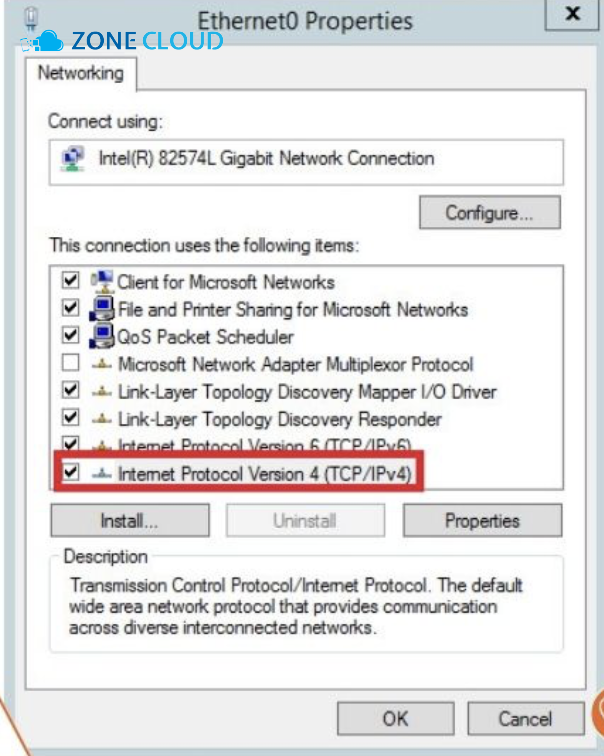
Đây là bước nền tảng để đưa VPS vào hoạt động, phù hợp với tất cả người dùng sau khi đã chọn được gói VPS, đặc biệt là những người mới làm quen với quản trị máy chủ ảo. Bạn cần chuẩn bị thông tin đăng nhập vào bảng điều khiển quản lý VPS và mật khẩu quản trị viên ban đầu.
Thực hiện bằng cách đăng nhập vào bảng điều khiển VPS của nhà cung cấp (ví dụ: SolusVM, Virtualizor). Nếu nhà cung cấp đã cài đặt sẵn Windows Server 2022, bạn chỉ cần khởi động VPS. Nếu cần cài đặt lại hệ điều hành, hãy chọn template Windows Server 2022.
Sau đó, truy cập VPS qua Console để thực hiện cấu hình ban đầu, bao gồm đặt mật khẩu mạnh cho tài khoản Administrator, đổi tên máy chủ để dễ quản lý, và cấu hình mạng cơ bản (thường VPS sẽ tự động nhận qua DHCP). Cuối cùng, chạy Windows Update để cài đặt các bản vá bảo mật và cập nhật mới nhất.
Ưu điểm của cách này là đảm bảo VPS được thiết lập đúng cách từ đầu, sẵn sàng cho các tác vụ tiếp theo. Tuy nhiên, việc cài đặt lại từ ISO có thể mất thời gian, và đặt mật khẩu yếu hoặc cấu hình mạng sai có thể gây rủi ro bảo mật hoặc khiến VPS không thể truy cập. Để tăng hiệu quả, hãy ghi lại tất cả thông tin đăng nhập quan trọng, luôn sử dụng mật khẩu mạnh và kiểm tra kết nối mạng ngay sau khi cấu hình.
Dấu hiệu thành công là VPS Windows Server 2022 đã khởi động hoàn chỉnh, bạn có thể đăng nhập bằng tài khoản Administrator với mật khẩu đã đặt, và VPS có kết nối Internet cùng các bản vá mới nhất.
Cách 3: Cấu hình Remote Desktop để quản trị từ xa
Cấu hình Remote Desktop (RDP) là phương pháp truy cập đồ họa phổ biến nhất cho Windows Server, phù hợp với tất cả người dùng muốn quản lý VPS Windows Server 2022 một cách thuận tiện từ máy tính cá nhân. Bạn cần VPS Windows Server 2022 đã được cài đặt, địa chỉ IP công cộng của VPS và tài khoản người dùng có quyền truy cập RDP.
Để thực hiện, đầu tiên bạn bật Remote Desktop trên VPS bằng cách đăng nhập qua Console, mở Server Manager, chọn Local Server, tìm mục Remote Desktop và nhấp vào Disabled (hoặc Enabled). Trong cửa sổ System Properties, chọn Allow remote connections to this computer và đảm bảo chọn Network Level Authentication để tăng cường bảo mật.
Tiếp theo, nếu cần, thêm người dùng vào nhóm Remote Desktop Users. Cuối cùng, cấu hình Windows Firewall để đảm bảo cổng 3389 được mở (thường tự động khi bật RDP). Sau đó, bạn có thể kết nối từ máy tính cá nhân bằng cách mở Remote Desktop Connection, nhập địa chỉ IP của VPS và thông tin đăng nhập. Đây là các bước cấu hình Remote Desktop cho Windows Server 2022 trên VPS.
Ưu điểm của RDP là giao diện đồ họa trực quan, dễ sử dụng, cho phép quản lý VPS như máy tính cá nhân. Hạn chế là yêu cầu băng thông mạng ổn định. Rủi ro chính là RDP có thể trở thành mục tiêu tấn công nếu không cấu hình bảo mật đúng cách (mật khẩu yếu, cổng RDP mặc định, không giới hạn IP).
Mẹo để tăng hiệu quả và tránh sai là luôn sử dụng mật khẩu mạnh, cân nhắc thay đổi cổng RDP mặc định (3389) sang một cổng khác ít phổ biến hơn, và sử dụng VPN hoặc giới hạn truy cập RDP chỉ từ các địa chỉ IP đáng tin cậy. Dấu hiệu thành công là bạn có thể kết nối thành công đến VPS Windows Server 2022 từ máy tính cá nhân bằng Remote Desktop Connection và thao tác bình thường.
Cách 4: Cài đặt và cấu hình Internet Information Services cho Website
Cách này phù hợp với người dùng muốn host website hoặc ứng dụng web (ASP.NET, PHP, HTML) trên VPS Windows Server 2022, đặc biệt là các nhà phát triển hoặc doanh nghiệp cần một môi trường máy chủ web ổn định và tương thích với công nghệ Microsoft. Bạn cần VPS Windows Server 2022 đã được cài đặt, có thể truy cập qua RDP, mã nguồn website và tên miền (nếu muốn truy cập bằng tên miền).
Quy trình cài đặt IIS trên Windows Server 2022 VPS bắt đầu bằng việc cài đặt vai trò Web Server (IIS) thông qua Server Manager. Sau khi cài đặt hoàn tất, kiểm tra bằng cách truy cập `http://localhost` trên trình duyệt của VPS.
Tiếp theo, mở Internet Information Services (IIS) Manager để tạo và cấu hình Website mới, nhập tên website, đường dẫn vật lý đến mã nguồn và cấu hình Binding (Type, IP address, Port, Host name). Đảm bảo tài khoản IIS_IUSRS có quyền đọc và thực thi trên thư mục mã nguồn website. Cuối cùng, cấu hình Windows Firewall để mở cổng 80 (cho HTTP) và/hoặc 443 (cho HTTPS).
Ưu điểm của IIS là hỗ trợ mạnh mẽ cho các ứng dụng .NET và tích hợp tốt với các dịch vụ Microsoft khác. Hạn chế là có thể phức tạp hơn so với các web server khác như Nginx/Apache trên Linux nếu bạn không quen thuộc. Rủi ro là cấu hình quyền sai có thể gây lỗi truy cập website, hoặc không mở cổng tường lửa sẽ khiến website không thể truy cập từ bên ngoài.
Mẹo để tăng hiệu quả là luôn kiểm tra Application Pool của website trong IIS Manager, sử dụng chứng chỉ SSL (HTTPS) để bảo mật website và kiểm tra log của IIS để khắc phục sự cố. Dấu hiệu thành công là bạn có thể truy cập website của mình từ trình duyệt trên máy tính cá nhân bằng địa chỉ IP của VPS hoặc tên miền đã cấu hình và trang web hiển thị nội dung như mong muốn.
Cách 5: Tối ưu hóa hiệu suất cho Windows Server 2022 trên Server
Việc tối ưu hóa hiệu suất là cần thiết cho tất cả người dùng muốn đảm bảo VPS hoạt động nhanh, mượt mà và sử dụng tài nguyên hiệu quả, đặc biệt quan trọng đối với VPS có cấu hình giới hạn hoặc chạy nhiều ứng dụng. Bạn cần truy cập RDP vào VPS và các công cụ theo dõi tài nguyên như Task Manager, Performance Monitor.
Hướng dẫn tối ưu hiệu suất Windows Server 2022 cho VPS bao gồm việc tắt các dịch vụ không cần thiết bằng cách mở Services (`services.msc`), xem xét và vô hiệu hóa các dịch vụ bạn chắc chắn không sử dụng. Cập nhật hệ điều hành thường xuyên bằng cách vào Settings -> Windows Update -> Check for updates để cài đặt các bản vá bảo mật và cải tiến hiệu suất mới nhất.
Giải phóng dung lượng ổ đĩa bằng công cụ Disk Cleanup để xóa các file tạm và bản cập nhật cũ. Theo dõi tài nguyên hệ thống bằng Task Manager và Performance Monitor để kiểm tra mức sử dụng CPU, RAM, Disk I/O và Network. Cuối cùng, tối ưu hóa cài đặt nguồn bằng cách chọn High performance trong Power Options.
Ưu điểm của cách này là nâng cao tốc độ phản hồi của VPS, giảm tải cho tài nguyên và cải thiện trải nghiệm người dùng. Hạn chế là đòi hỏi kiến thức nhất định để xác định dịch vụ nào có thể tắt, với rủi ro tắt nhầm dịch vụ quan trọng có thể gây lỗi hệ thống. Mẹo để tăng hiệu quả là tìm hiểu kỹ chức năng của dịch vụ trước khi tắt, theo dõi hiệu suất trước và sau thay đổi, và thực hiện các thay đổi nhỏ tuần tự. Dấu hiệu thành công là VPS hoạt động nhanh hơn, ít bị giật lag hơn, và mức sử dụng CPU, RAM, Disk I/O ở mức ổn định.
Cách 6: Tăng cường bảo mật cho Windows Server 2022 trên Server
Bảo mật là yếu tố cốt lõi để đảm bảo sự ổn định và an toàn cho hệ thống, phù hợp với tất cả người dùng, đặc biệt là những người chạy ứng dụng quan trọng hoặc lưu trữ dữ liệu nhạy cảm trên VPS. Bạn cần truy cập RDP vào VPS và hiểu biết cơ bản về các mối đe dọa an ninh mạng.
Để tăng cường bảo mật Windows Server 2022, bạn nên sử dụng mật khẩu mạnh và chính sách mật khẩu phức tạp cho tất cả các tài khoản, cấu hình Password Policy trong Local Security Policy. Cập nhật hệ điều hành và phần mềm thường xuyên để vá các lỗ hổng bảo mật. Cấu hình Windows Firewall hiệu quả bằng cách chỉ mở các cổng cần thiết và tạo các rule để chặn kết nối không mong muốn hoặc giới hạn truy cập từ các địa chỉ IP cụ thể.
Kích hoạt và cấu hình Windows Defender, hoặc cân nhắc cài đặt phần mềm diệt virus của bên thứ ba. Giới hạn quyền truy cập RDP bằng cách thay đổi cổng mặc định, sử dụng Network Level Authentication (NLA) và cân nhắc VPN hoặc giới hạn IP. Nếu VPS hỗ trợ, hãy sử dụng tính năng Secured-core server. Cuối cùng, luôn sao lưu dữ liệu định kỳ để phục hồi khi cần.
Ưu điểm của cách này là bảo vệ VPS khỏi các mối đe dọa an ninh mạng, đảm bảo tính toàn vẹn và sẵn sàng của dữ liệu. Hạn chế là cấu hình bảo mật quá chặt có thể gây khó khăn trong việc quản lý. Rủi ro là bỏ qua các biện pháp bảo mật cơ bản có thể khiến VPS dễ bị tấn công, mất dữ liệu.
Mẹo để tăng hiệu quả là tuân thủ nguyên tắc “least privilege”, thường xuyên kiểm tra log bảo mật trong Event Viewer và sử dụng các công cụ quét lỗ hổng bảo mật định kỳ. Dấu hiệu thành công là VPS của bạn được bảo vệ tốt hơn, các cổng không cần thiết được đóng, và bạn yên tâm hơn khi vận hành các ứng dụng.
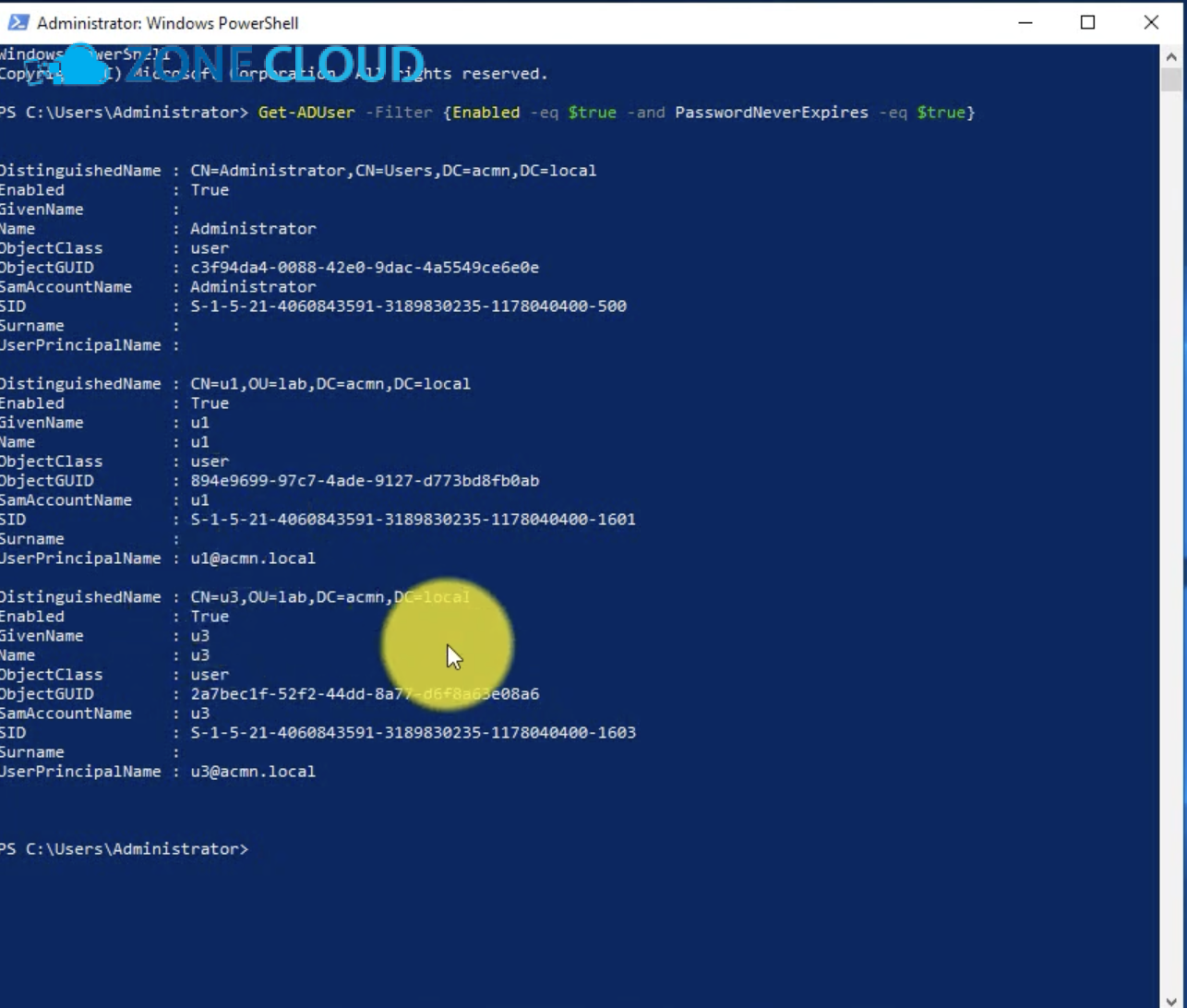
Cách 7: Cấu hình các dịch vụ mở rộng
Cách này phù hợp với người dùng có nhu cầu triển khai hạ tầng mạng phức tạp hơn, quản lý người dùng và tài nguyên tập trung, hoặc các doanh nghiệp nhỏ và vừa cần một Domain Controller hoặc máy chủ DNS nội bộ. Bạn cần VPS Windows Server 2022 đã được cài đặt, có thể truy cập qua RDP, hiểu biết cơ bản về DNS và Active Directory, cùng địa chỉ IP tĩnh cho VPS.
Để cấu hình các dịch vụ mở rộng, bạn cài đặt vai trò DNS Server thông qua Server Manager, sau đó cấu hình các vùng (Zones) và bản ghi (Records) trong DNS Manager. Đối với Active Directory Domain Services (AD DS), bạn cũng cài đặt vai trò này qua Server Manager, sau đó Promote this server to a domain controller để tạo một domain mới hoặc tham gia vào domain hiện có.
Việc triển khai Active Directory trên Windows Server 2022 cần cân nhắc kỹ về bảo mật và hiệu suất, thường được triển khai trên các máy chủ chuyên dụng hoặc trong môi trường Cloud lớn hơn.
Ưu điểm của việc này là cung cấp khả năng quản lý người dùng, máy tính và tài nguyên mạng tập trung, cải thiện độ phân giải tên miền nội bộ. Hạn chế là triển khai AD DS phức tạp, đòi hỏi kiến thức chuyên sâu và tốn nhiều tài nguyên VPS hơn. Rủi ro là cấu hình sai AD DS có thể gây ra các vấn đề nghiêm trọng về mạng và bảo mật.
Mẹo để tăng hiệu quả là luôn sử dụng IP tĩnh cho VPS khi triển khai DNS Server hoặc Active Directory, thực hiện sao lưu hệ thống đầy đủ trước khi triển khai AD DS, và nếu là người mới, hãy tìm hiểu kỹ hoặc tham khảo ý kiến chuyên gia. Dấu hiệu thành công là DNS Server hoạt động đúng cách và AD DS được triển khai thành công, cho phép bạn quản lý người dùng và chính sách domain.
Khi nào nên dùng cách nào? Và cách nào hiệu quả nhất?
Việc lựa chọn cách triển khai và tối ưu Windows Server 2022 trên VPS phụ thuộc vào nhiều yếu tố như mức độ vấn đề/nhu cầu, thời gian, chi phí, mức độ rủi ro và kinh nghiệm của bạn.
Nếu bạn là người mới và chỉ cần một VPS để học tập hoặc chạy website cá nhân, hãy bắt đầu với Cách 1 (chọn VPS), Cách 2 (cài đặt ban đầu), Cách 3 (RDP) và Cách 4 (IIS). Đối với việc triển khai ứng dụng cho doanh nghiệp cần hiệu suất ổn định và bảo mật cao, hãy kết hợp Cách 1, 2, 3, 4, 5 và 6. Nếu bạn cần xây dựng hạ tầng mạng nội bộ hoặc quản lý người dùng tập trung, hãy xem xét Cách 7 (DNS, AD DS) sau khi đã làm tốt các cách trên.
Không có cách nào tốt nhất tuyệt đối. Cách hiệu quả nhất là cách phù hợp nhất với nhu cầu, kinh nghiệm và mục tiêu cụ thể của bạn. Ví dụ, combo nhanh gọn cho người mới là Cách 1 (VPS cơ bản) + Cách 2 (cài đặt ban đầu) + Cách 3 (RDP) + Cách 4 (IIS cơ bản).
Combo hiệu quả tối đa cho môi trường sản xuất là Cách 1 (VPS cấu hình mạnh) + Cách 2 (cài đặt ban đầu) + Cách 3 (RDP bảo mật) + Cách 4 (IIS tối ưu) + Cách 5 (tối ưu hiệu suất) + Cách 6 (bảo mật toàn diện). Luôn ưu tiên Cách 6 (bảo mật) song song với các cách triển khai khác và thực hiện sao lưu định kỳ để có combo an toàn ít rủi ro.
Những lưu ý khi áp dụng các cách triển khai Windows Server 2022 trên Server
Để đảm bảo quá trình triển khai và quản lý VPS Windows Server 2022 diễn ra an toàn và hiệu quả, hãy ghi nhớ những lưu ý quan trọng sau. Đừng bao giờ xem nhẹ các biện pháp bảo mật, vì mật khẩu yếu, cổng RDP mở rộng và tường lửa lỏng lẻo là những lỗ hổng dễ bị tấn công nhất. Luôn có kế hoạch sao lưu và phục hồi dữ liệu định kỳ, bởi rủi ro vẫn luôn tồn tại dù bạn có bảo mật tốt đến đâu.
Nếu bạn đang triển khai một dịch vụ quan trọng, hãy thử nghiệm trên môi trường staging hoặc một VPS thử nghiệm trước khi áp dụng vào môi trường sản xuất. Luôn tham khảo tài liệu chính thức của Microsoft và nhà cung cấp VPS khi gặp vấn đề hoặc muốn tìm hiểu sâu hơn về một tính năng nào đó. Chỉ tắt các dịch vụ mà bạn hiểu rõ chức năng và chắc chắn không cần thiết, tránh tự ý tắt dịch vụ hệ thống vì có thể gây lỗi nghiêm trọng.
Đảm bảo bạn hiểu rõ về chính sách bản quyền của Windows Server 2022 và cách nhà cung cấp VPS tính phí để tránh các vấn đề pháp lý hoặc chi phí phát sinh. Nếu bạn gặp phải các lỗi phức tạp, không thể tự khắc phục hoặc không chắc chắn về một cấu hình nào đó, đừng ngần ngại liên hệ với bộ phận hỗ trợ kỹ thuật của ZoneCloud hoặc các chuyên gia quản trị máy chủ.
Kiểm tra kết quả và cải thiện hiệu quả sau khi triển khai Windows Server 2022 trên Server
Sau khi đã áp dụng các cách triển khai và tối ưu, việc kiểm tra và đánh giá kết quả là bước không thể thiếu để đảm bảo VPS của bạn hoạt động như mong muốn và duy trì hiệu quả lâu dài. Dấu hiệu cải thiện hoặc thành công bao gồm VPS khởi động nhanh chóng, không có lỗi hệ thống, bạn có thể truy cập VPS qua RDP một cách ổn định và an toàn, website hoặc ứng dụng hoạt động mượt mà, tài nguyên CPU, RAM, ổ đĩa được sử dụng ở mức hợp lý, các bản cập nhật bảo mật được cài đặt thường xuyên, và không có cảnh báo bảo mật hoặc hoạt động đáng ngờ nào trong Event Viewer.
Để kiểm tra nhanh, bạn có thể thử truy cập RDP, mở trình duyệt và truy cập website/ứng dụng của mình, hoặc mở Task Manager để xem nhanh mức sử dụng tài nguyên. Để kiểm tra kỹ hơn, sử dụng Performance Monitor để theo dõi các chỉ số hiệu suất trong thời gian dài, kiểm tra Event Viewer để tìm các lỗi hệ thống, cảnh báo hoặc sự kiện bảo mật, sử dụng các công cụ kiểm tra website để đánh giá tốc độ tải trang, và thực hiện quét lỗ hổng bảo mật cơ bản.
Nếu VPS chạy chậm, hãy kiểm tra lại Cách 5 (tối ưu hiệu suất), có thể cần tăng tài nguyên VPS (nâng cấp gói), tắt thêm dịch vụ không cần thiết, hoặc tối ưu hóa ứng dụng. Nếu không kết nối được RDP/Website, kiểm tra lại Cách 3 (RDP) và Cách 4 (IIS), đảm bảo tường lửa được cấu hình đúng, cổng mở, dịch vụ đang chạy.
Nếu VPS có dấu hiệu bị tấn công, xem lại Cách 6 (bảo mật), thay đổi mật khẩu mạnh hơn, giới hạn truy cập, kiểm tra log, cân nhắc cài đặt phần mềm diệt virus chuyên dụng. Nếu cần thêm tính năng, quay lại Cách 7 (dịch vụ mở rộng) để triển khai DNS Server, Active Directory hoặc các vai trò khác theo nhu cầu.
Để duy trì hiệu quả, bạn nên đặt lịch nhắc nhở để kiểm tra cập nhật, sao lưu dữ liệu và xem xét hiệu suất VPS định kỳ. Phát triển thói quen kiểm tra nhanh VPS hàng ngày để phát hiện sớm các vấn đề. Xây dựng một quy trình bảo trì định kỳ cho VPS của bạn, bao gồm dọn dẹp ổ đĩa, kiểm tra log và đánh giá lại nhu cầu tài nguyên. Luôn học hỏi và cập nhật kiến thức về Windows Server 2022 và bảo mật mạng để chủ động phòng tránh các sự cố.
Vấn đề thường gặp khi triển khai Windows Server 2022 trên Server và cách xử lý
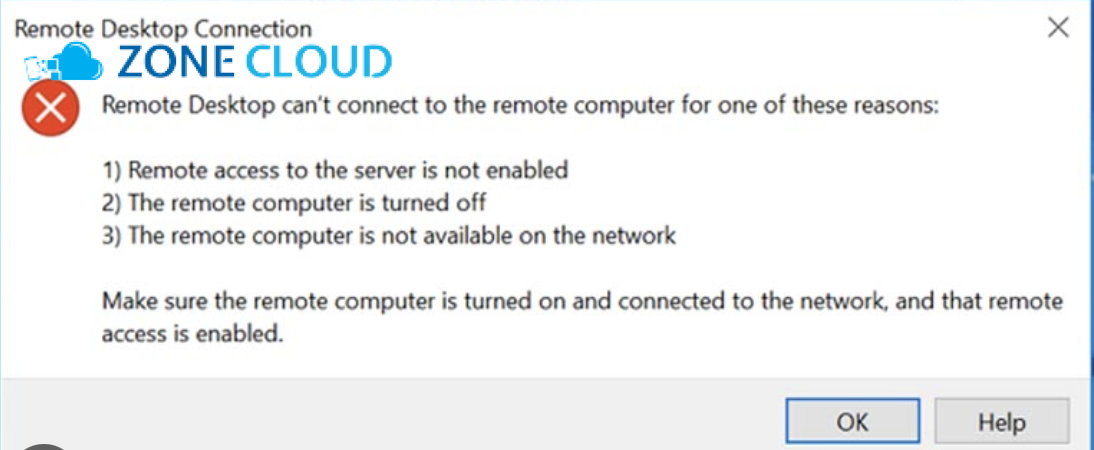
Lỗi 1: Không thể kết nối Remote Desktop đến Server
Bạn nhập địa chỉ IP và thông tin đăng nhập nhưng không thể kết nối, nhận thông báo lỗi như “Remote Desktop can’t connect to the remote computer” hoặc “This computer can’t connect to the remote computer”.
Nguyên nhân thường gặp là dịch vụ Remote Desktop chưa được bật trên VPS, Windows Firewall chặn kết nối RDP (cổng 3389), tài khoản người dùng không có quyền truy cập RDP, địa chỉ IP của VPS hoặc kết nối mạng của bạn có vấn đề, hoặc cổng RDP đã bị thay đổi trên VPS nhưng bạn vẫn kết nối bằng cổng mặc định.
Để xử lý, bạn cần đăng nhập vào VPS qua Console (VNC) và đảm bảo dịch vụ Remote Desktop đang chạy và được bật trong System Properties (như hướng dẫn ở Cách 3).
Kiểm tra Windows Firewall để đảm bảo cổng 3389 (hoặc cổng RDP tùy chỉnh của bạn) được mở. Đảm bảo tài khoản bạn đang sử dụng có trong nhóm “Remote Desktop Users” trên VPS và xác nhận bạn đang sử dụng đúng địa chỉ IP công cộng của VPS. Nếu vấn đề vẫn tiếp diễn, hãy thử khởi động lại dịch vụ Remote Desktop trên VPS. Cân nhắc sử dụng VPN để kết nối RDP nếu bạn gặp vấn đề với tường lửa mạng bên ngoài.
Lỗi 2: Website không hoạt động sau khi cài đặt IIS
Truy cập địa chỉ IP hoặc tên miền của website nhưng nhận thông báo lỗi “This site can’t be reached”, “HTTP Error 500”, hoặc trang trắng là dấu hiệu nhận biết website không hoạt động. Nguyên nhân thường gặp bao gồm dịch vụ IIS chưa được cài đặt hoặc không chạy, website chưa được cấu hình đúng trong IIS Manager (Physical Path, Binding), Windows Firewall chặn cổng HTTP (80) hoặc HTTPS (443), quyền truy cập thư mục mã nguồn website bị sai, hoặc lỗi trong mã nguồn ứng dụng web (ví dụ: lỗi ASP.NET).
Để xử lý, bạn cần đảm bảo vai trò Web Server (IIS) đã được cài đặt và các Application Pool của website đang chạy trong IIS Manager. Mở IIS Manager, kiểm tra Physical Path và Binding của website đã đúng chưa (như hướng dẫn ở Cách 4).
Đảm bảo cổng 80 và 443 được mở trong Windows Firewall và tài khoản IIS_IUSRS có quyền đọc và thực thi trên thư mục mã nguồn website. Kiểm tra các file log của IIS (thường ở `C:\inetpub\logs\LogFiles`) và Event Viewer để tìm thông báo lỗi chi tiết. Nếu là lỗi ứng dụng (HTTP Error 500), hãy kiểm tra mã nguồn và cấu hình `web.config`.
Lỗi 3: VPS chạy chậm hoặc bị giật lag
Các thao tác trên VPS chậm, ứng dụng phản hồi kém, Task Manager hiển thị CPU, RAM hoặc Disk I/O ở mức cao liên tục là dấu hiệu nhận biết VPS chạy chậm. Nguyên nhân thường gặp là VPS thiếu tài nguyên (CPU, RAM, ổ đĩa) so với nhu cầu sử dụng, có tiến trình hoặc ứng dụng đang chiếm dụng tài nguyên quá mức, ổ đĩa bị đầy hoặc phân mảnh, các dịch vụ không cần thiết đang chạy và tiêu tốn tài nguyên, hoặc VPS bị tấn công DDoS hay botnet.
Để xử lý, bạn kiểm tra Task Manager để xác định tiến trình nào đang chiếm dụng nhiều CPU, RAM hoặc Disk I/O nhất. Tối ưu hóa tài nguyên bằng cách xem lại Cách 5 (tối ưu hiệu suất) để tắt dịch vụ không cần thiết, giải phóng ổ đĩa. Nếu VPS thường xuyên thiếu tài nguyên, cân nhắc nâng cấp lên gói VPS có cấu hình cao hơn (quay lại Cách 1).
Nếu nghi ngờ bị tấn công, xem lại Cách 6 (bảo mật) để kiểm tra log, tường lửa và phần mềm diệt virus. Sử dụng Resource Monitor hoặc Performance Monitor để theo dõi chi tiết hơn và xác định nguyên nhân gốc rễ của sự chậm trễ.
Câu hỏi thường gặp về Windows Server 2022 trên Server
1. Windows Server 2022 có gì nổi bật hơn so với Windows Server 2019 khi dùng cho Server?
Windows Server 2022 mang đến nhiều cải tiến về bảo mật (Secured-core server, TLS 1.3), tích hợp hybrid với Azure (Azure Arc), và cải thiện nền tảng ứng dụng (hỗ trợ container tốt hơn), giúp VPS hoạt động an toàn và hiệu quả hơn.
2. Yêu cầu cấu hình tối thiểu để chạy Windows Server 2022 trên Server là gì?
Tối thiểu 1.4 GHz CPU 64-bit, 512 MB RAM (Server Core) hoặc 2 GB RAM (Desktop Experience), và 32-36 GB dung lượng ổ đĩa. Tuy nhiên, khuyến nghị nên có cấu hình cao hơn để đảm bảo hiệu suất ổn định.
3. Tôi có cần mua bản quyền Windows Server 2022 riêng khi thuêServer không?
Tùy thuộc vào nhà cung cấp VPS. Nhiều nhà cung cấp như ZoneCloud đã bao gồm bản quyền Windows Server trong giá thuê VPS hàng tháng/năm (License Included). Bạn nên kiểm tra kỹ chính sách của nhà cung cấp.
4. Làm thế nào để bảo mật Remote Desktop (RDP) trên ServerWindows Server 2022?
Bạn nên sử dụng mật khẩu mạnh, thay đổi cổng RDP mặc định (3389), bật Network Level Authentication (NLA), và cấu hình Windows Firewall để chỉ cho phép các địa chỉ IP đáng tin cậy kết nối.
5. Tôi có thể cài đặt SQL Server hoặc Active Directory trên VPS Windows Server 2022 không?
Có, bạn hoàn toàn có thể cài đặt SQL Server hoặc vai trò Active Directory Domain Services (AD DS) trên VPS Windows Server 2022. Tuy nhiên, cần đảm bảo VPS có đủ tài nguyên và bạn có kiến thức cần thiết để cấu hình chúng một cách chính xác và an toàn.
6. Làm sao để tối ưu hóa hiệu suất VPS Windows Server 2022?
Các cách tối ưu bao gồm tắt các dịch vụ không cần thiết, cập nhật hệ điều hành thường xuyên, giải phóng dung lượng ổ đĩa, và theo dõi tài nguyên hệ thống bằng Task Manager hoặc Performance Monitor.
7. Tôi phải làm gì nếu VPS Windows Server 2022 của tôi bị chậm?
Kiểm tra Task Manager để xác định tiến trình chiếm dụng tài nguyên, tối ưu hóa các dịch vụ, và cân nhắc nâng cấp gói VPS nếu tài nguyên hiện tại không đủ đáp ứng nhu cầu.
8. Có nên sử dụng Server Core thay vì Server with Desktop Experience để tiết kiệm tài nguyên không?
Server Core tiêu tốn ít tài nguyên hơn và có bề mặt tấn công nhỏ hơn, phù hợp cho các quản trị viên có kinh nghiệm và chỉ cần giao diện dòng lệnh (PowerShell). Nếu bạn cần giao diện đồ họa trực quan, hãy chọn Server with Desktop Experience.
9. Làm thế nào để sao lưu dữ liệu trên VPS Windows Server 2022?
Bạn có thể sử dụng tính năng Windows Server Backup tích hợp sẵn hoặc các giải pháp sao lưu của bên thứ ba/nhà cung cấp VPS. Luôn đảm bảo sao lưu định kỳ và kiểm tra khả năng phục hồi.
10. ZoneCloud có cung cấp dịch vụ VPS Windows Server 2022 không?
Có, ZoneCloud cung cấp đa dạng các gói VPS Windows Server 2022 với cấu hình linh hoạt, đảm bảo hiệu suất và bảo mật cao, phù hợp với mọi nhu cầu của bạn.
Kết luận và khuyến nghị dành cho bạn
Việc triển khai và tối ưu Windows Server 2022 trên VPS không phải là một nhiệm vụ quá phức tạp nếu bạn nắm vững các nguyên tắc cơ bản và có một lộ trình rõ ràng. Điều cốt lõi là bạn cần xác định đúng tình trạng và nhu cầu của mình, từ đó chọn đúng các cách triển khai và cấu hình phù hợp, và cuối cùng là theo dõi, kiểm tra kết quả thường xuyên để đảm bảo VPS luôn hoạt động hiệu quả.
Đối với người mới bắt đầu, tôi khuyến nghị bạn nên bắt đầu bằng việc lựa chọn một gói VPS phù hợp (Cách 1), thực hiện cài đặt và cấu hình ban đầu (Cách 2), sau đó thiết lập Remote Desktop để quản trị dễ dàng (Cách 3). Khi đã quen thuộc, hãy tiếp tục với việc cài đặt các dịch vụ cần thiết như IIS (Cách 4) và đặc biệt quan tâm đến tối ưu hiệu suất (Cách 5) cùng các biện pháp bảo mật cơ bản (Cách 6).
Hãy lưu bài viết này để tham khảo lại mỗi khi bạn cần. Việc duy trì và cập nhật kiến thức về Windows Server 2022 là rất quan trọng để đảm bảo hệ thống của bạn luôn an toàn và hiệu quả. Nếu bạn gặp phải bất kỳ khó khăn nào hoặc có nhu cầu triển khai các giải pháp phức tạp hơn, đừng ngần ngại liên hệ với đội ngũ chuyên gia của ZoneCloud để nhận được sự hỗ trợ tốt nhất. Chúng tôi luôn sẵn sàng đồng hành cùng bạn trên hành trình làm chủ công nghệ.