Bạn muốn thử nghiệm dựng một máy chủ web cá nhân và tìm kiếm bài hướng dẫn tự tạo hosting tại nhà để tự tay cấu hình môi trường chạy website mà không tốn chi phí đăng ký ban đầu?
Tôi là Võ Đỗ Khuê, Co-founder của ZoneCloud với hơn 8 năm kinh nghiệm chuyên sâu trong ngành hạ tầng máy chủ và lưu trữ web. Trong bài viết này, tôi sẽ hướng dẫn tự tạo hosting tại nhà từng bước chi tiết, phân tích những rủi ro bảo mật tiềm ẩn và so sánh giải pháp này với việc thuê hosting chuyên nghiệp.
Hướng dẫn tự tạo hosting tại nhà chi tiết nhất
Hướng dẫn tự tạo hosting tại nhà chi tiết nhất gồm 4 bước cơ bản: cài đặt môi trường máy chủ giả lập XAMPP (Apache, MySQL, PHP), cấu hình dịch vụ Dynamic DNS (No-IP) để cập nhật IP tĩnh, mở cổng Port Forwarding 80 và 443 trên Router gia đình và cấu hình tập tin Virtual Hosts để chạy tên miền thử nghiệm.
Việc tự biến chiếc máy tính cá nhân thành một máy chủ hosting giúp bạn hiểu rõ nguyên lý hoạt động của Web Server và môi trường cơ sở dữ liệu.
Dưới đây là 4 bước thực hành chi tiết giúp bạn tự dựng thành công một web server ngay tại nhà.
1. Cài đặt phần mềm giả lập môi trường Web Server XAMPP

Bước đầu tiên để biến máy tính thành hosting là cài đặt bộ phần mềm tạo môi trường máy chủ web XAMPP.
Bạn tải bản cài đặt XAMPP mới nhất về máy tính, sau đó tiến hành khởi chạy hai dịch vụ Apache (Web Server) và MySQL (Cơ sở dữ liệu).
XAMPP sẽ khởi tạo sẵn thư mục htdocs, đây chính là nơi bạn lưu trữ các tập tin mã nguồn website hoặc bộ cài đặt WordPress.
2. Đăng ký dịch vụ tên miền động Dynamic DNS (No-IP)
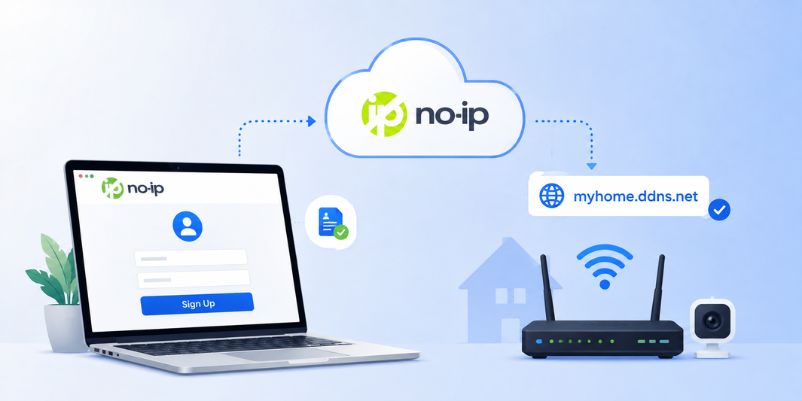
Đường truyền internet gia đình thường sử dụng địa chỉ IP động (Dynamic IP) liên tục thay đổi sau mỗi lần khởi động lại Router.
Để tên miền luôn trỏ đúng về máy tính của bạn, bạn cần đăng ký một tài khoản tên miền động miễn phí tại No-IP.
Sau đó, bạn tải phần mềm No-IP DUC (Dynamic Update Client) cài lên máy tính để phần mềm tự động cập nhật địa chỉ IP mới nhất lên hệ thống DNS.
3. Cấu hình mở cổng Port Forwarding 80 và 443 trên Router gia đình
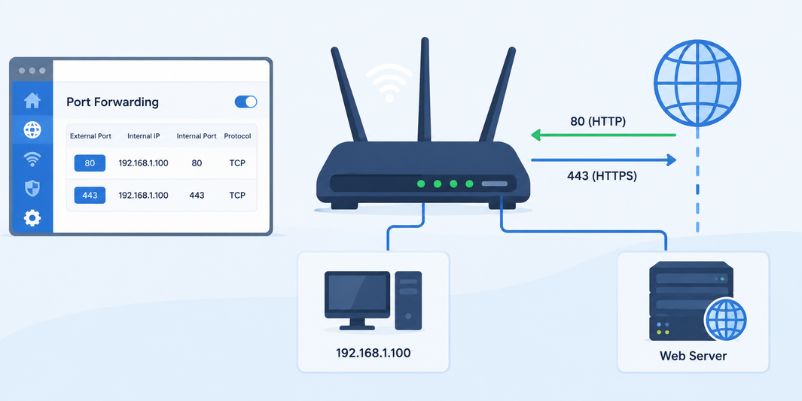
Mặc định, Router gia đình sẽ chặn tất cả các truy cập từ mạng internet bên ngoài vào máy tính nội bộ của bạn.
Bạn cần đăng nhập vào trang quản trị Router gia đình (thường có địa chỉ 192.168.1.1) và truy cập mục Port Forwarding hoặc NAT.
Tại đây, bạn tạo quy tắc mở cổng Port 80 (cho giao thức HTTP) và Port 443 (cho giao thức HTTPS mã hóa), sau đó trỏ hai cổng này về địa chỉ IP tĩnh nội bộ (Local IP) của máy tính chạy XAMPP.
4. Cấu hình Virtual Hosts để chạy tên miền ảo cho nhiều website
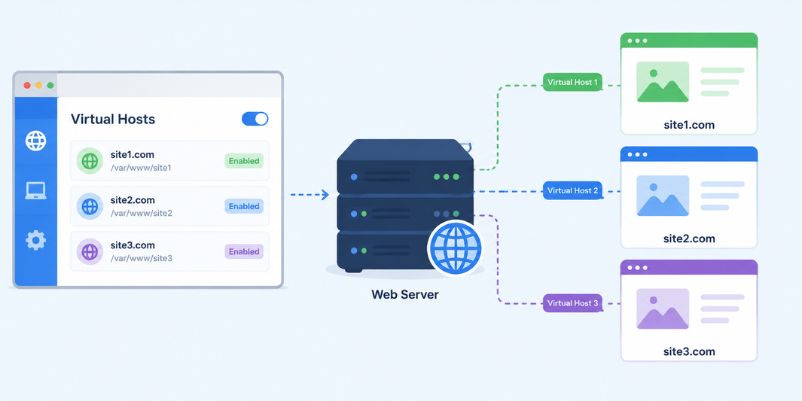
Nếu bạn muốn thử nghiệm chạy nhiều trang web trên cùng một máy chủ tại nhà, bạn cần cấu hình tính năng Virtual Hosts.
Bạn mở tập tin httpd-vhosts.conf trong thư mục cài đặt XAMPP để khai báo đường dẫn thư mục mã nguồn tương ứng với từng tên miền.
Sau đó, bạn chỉnh sửa tập tin hosts của hệ điều hành Windows để máy tính tự động nhận diện tên miền ảo trong mạng nội bộ.
So sánh việc tự tạo hosting tại nhà và thuê hosting chuyên nghiệp
Để giúp bạn đánh giá xem có nên tự vận hành máy chủ tại nhà cho công việc lâu dài hay không, hãy tham khảo bảng so sánh dưới đây.
| Tiêu chí so sánh | Tự tạo hosting tại nhà | Thuê hosting chuyên nghiệp (ZoneCloud) |
|---|---|---|
| Chi phí khởi tạo | Miễn phí (Dùng máy tính có sẵn) | Tiết kiệm (Chỉ từ 41.400đ/tháng) |
| Chi phí vận hành | Tốn tiền điện 24/7 & hao mòn máy tính | Đã bao gồm trọn gói trong chi phí |
| Độ ổn định (Uptime) | Dễ bị gián đoạn khi mất điện, tắt máy | Cam kết Uptime 99.99% tại Data Center |
| Tốc độ đường truyền | Bị bóp băng thông bởi nhà mạng gia đình | Băng thông 1Gbps không giới hạn |
| An toàn bảo mật | Dễ bị hacker quét cổng Port 80/443 | Tường lửa WAF + Imunify360 diệt virus |
| Hỗ trợ kỹ thuật | Tự mày mò xử lý khi gặp sự cố | Kỹ thuật viên hỗ trợ 24/7/365 |
4 rủi ro bảo mật nghiêm trọng khi tự tạo hosting tại nhà
Việc mở cổng kết nối internet gia đình để tự làm hosting tiềm ẩn rất nhiều nguy cơ an ninh mạng mà bạn cần lường trước.
Thứ nhất: là nguy cơ bị mạng lưới botnet tấn công từ chối dịch vụ (DDoS). Đường truyền internet gia đình sẽ lập tức bị nghẽn mạng toàn bộ khi có đợt tấn công lớn.
Thứ hai: là nguy cơ hacker xâm nhập vào mạng nội bộ gia đình. Khi mở Port 80 và 443, nếu phần mềm XAMPP chưa cập nhật bản vá, kẻ xấu có thể khai thác lỗ hổng để đánh cắp dữ liệu cá nhân trong máy tính.
Thứ ba: là rủi ro máy tính bị hư hỏng linh kiện do phải bật liên tục 24/7 trong điều kiện không có phòng máy lạnh làm mát tiêu chuẩn.
Thứ tư: là thiếu tính năng sao lưu tự động an toàn. Nếu ổ cứng máy tính bị hỏng, toàn bộ dữ liệu trang web sẽ bị mất trắng.
Các dịch vụ lưu trữ tại ZoneCloud được thiết kế tối ưu theo tiêu chuẩn kiến trúc WordPress Architecture, giúp đảm bảo chỉ số hiệu năng tối đa theo chuẩn W3C Web Performance.
ZoneCloud khuyên bạn chỉ nên tự tạo hosting tại nhà cho mục đích học tập. Đối với website kinh doanh hoặc công ty, bạn nên sử dụng web hosting chuyên nghiệp tại Data Center để đảm bảo an toàn tuyệt đối.
Checklist 5 bước kiểm tra an toàn trước khi tự tạo hosting tại nhà
Thực hiện đúng 5 bước dưới đây sẽ giúp bạn dựng máy chủ hosting tại nhà an toàn hơn.
- Bước 1: Đặt địa chỉ IP tĩnh nội bộ (Static Local IP) cho máy tính chạy XAMPP trong phần cài đặt Router.
- Bước 2: Bật tường lửa Windows Firewall và chỉ cho phép lưu lượng truy cập qua đúng cổng Port 80 và 443.
- Bước 3: Cập nhật phiên bản XAMPP và phiên bản PHP mới nhất để vá các lỗ hổng bảo mật.
- Bước 4: Thường xuyên sao lưu thư mục htdocs và cơ sở dữ liệu MySQL ra thiết bị lưu trữ ngoài.
- Bước 5: Đăng ký trải nghiệm gói web hosting dùng thử tại ZoneCloud để so sánh tốc độ thực tế.
Các câu hỏi thường gặp về hướng dẫn tự tạo hosting tại nhà
Dưới đây là giải đáp cho những thắc mắc phổ biến của người mới bắt đầu khi học cách tự tạo hosting tại nhà.
Tự tạo hosting tại nhà có chạy được website WordPress không?
Có. Môi trường XAMPP bao gồm đầy đủ Web Server Apache, cơ sở dữ liệu MySQL và PHP nên hoàn toàn chạy mượt mã nguồn WordPress trong mạng nội bộ hoặc qua internet.
Tắt máy tính thì người khác có truy cập được hosting tại nhà không?
Không. Khi bạn tắt máy tính cá nhân hoặc ngắt kết nối internet gia đình, máy chủ web tại nhà sẽ ngừng hoạt động và người dùng bên ngoài sẽ bị lỗi không thể kết nối.
Tại sao mở Port 80 trên Router rồi mà người ngoài vẫn không truy cập được?
Nguyên nhân thường do nhà mạng gia đình (ISP) đã chặn cổng 80 ở cấp độ modem, tường lửa Windows Firewall chặn kết nối đầu vào, hoặc địa chỉ IP nội bộ của máy tính bị thay đổi.