Nếu bạn đang quản lý một máy chủ ảo riêng (VPS) và thường xuyên truyền tải dữ liệu, việc đảm bảo an toàn cho các tệp tin là vô cùng quan trọng. Bài viết này sẽ giúp bạn hiểu rõ SFTP là gì, tại sao nó lại là lựa chọn tối ưu cho việc truyền tệp trên VPS, cũng như cách thức hoạt động và những công cụ cần thiết để bạn có thể quản lý dữ liệu một cách bảo mật nhất.
Với hơn 8 năm kinh nghiệm chuyên sâu trong mảng lưu trữ Hosting, VPS và Server, anh Võ Đỗ Khuê – Đồng sáng lập ZoneCloud, sẽ chia sẻ những kiến thức và kinh nghiệm thực tế để bạn an tâm vận hành hệ thống của mình.
SFTP là gì?
1.1. Định nghĩa SFTP
SFTP là viết tắt của Secure File Transfer Protocol hoặc SSH File Transfer Protocol. Đây là một giao thức mạng cho phép tải lên, tải xuống, sửa đổi, tạo mới hoặc xóa các tập tin và thư mục trên máy chủ một cách an toàn và bảo mật. Mục đích chính của SFTP là đảm bảo rằng mọi hoạt động truyền tải file đều được bảo vệ khỏi các mối đe dọa an ninh mạng.
SFTP được xây dựng trên nền tảng của giao thức SSH (Secure Shell). Điều này có nghĩa là nó thừa hưởng các cơ chế mã hóa và xác thực mạnh mẽ của SSH, giúp bảo vệ toàn bộ quá trình truyền tải dữ liệu giữa máy chủ và máy khách. Việc sử dụng SSH làm nền tảng là yếu tố then chốt tạo nên tính bảo mật cao của SFTP.
1.2. SFTP được sử dụng để làm gì trong quản lý VPS?
SFTP là công cụ không thể thiếu trong quản lý VPS, đặc biệt khi bạn cần truyền dữ liệu an toàn trên VPS. Nó cho phép bạn thực hiện nhiều tác vụ quan trọng một cách bảo mật.
SFTP được sử dụng rộng rãi để:
- Truyền tải dữ liệu nhạy cảm giữa các máy chủ. Điều này đặc biệt quan trọng đối với các thông tin mật hoặc dữ liệu khách hàng.
- Sao lưu và đồng bộ dữ liệu giữa các hệ thống, đảm bảo rằng các bản sao lưu của bạn luôn được bảo vệ.
- Chia sẻ tệp giữa các nhóm làm việc ở xa một cách an toàn, tránh rò rỉ thông tin.
- Quản lý file từ xa một cách an toàn, bao gồm việc upload website, database, file cấu hình, cũng như chỉnh sửa và xóa file và thư mục trên server. Đây là chức năng cốt lõi cho mọi quản trị viên VPS.
- Tự động hóa quy trình đồng bộ file, giúp tiết kiệm thời gian và giảm thiểu lỗi thủ công.
- Tuân thủ các tiêu chuẩn an ninh nghiêm ngặt như HIPAA, vốn yêu cầu mức độ bảo mật dữ liệu cao.
Cơ chế hoạt động của SFTP
2.1. Vai trò của giao thức SSH và cổng 22
SFTP hoạt động dựa trên giao thức SSH, sử dụng cổng SFTP mặc định là 22. Cổng này cũng là cổng mặc định cho dịch vụ SSH. Vai trò của SSH là tạo ra một kênh truyền thông an toàn, được mã hóa giữa máy khách và máy chủ.
Tất cả dữ liệu, lệnh và thông tin xác thực đều được mã hóa trước khi gửi qua mạng thông qua SSH. Điều này ngăn chặn các cuộc tấn công đánh cắp dữ liệu, chẳng hạn như tấn công giữa chừng (Man-in-the-middle attacks), nơi kẻ tấn công có thể nghe lén hoặc sửa đổi dữ liệu đang được truyền. Việc mã hóa này là yếu tố chính tạo nên tính bảo mật cao của SFTP.
2.2. Quy trình truyền tệp an toàn với SFTP
Quy trình truyền tệp an toàn với SFTP diễn ra theo các bước cụ thể, đảm bảo tính bảo mật từ đầu đến cuối.
Các bước cơ bản bao gồm:
- Xác thực: Người dùng phải cung cấp thông tin đăng nhập để kết nối với máy chủ. Thông tin này có thể là tên người dùng và mật khẩu, hoặc sử dụng khóa SSH SFTP (cặp khóa công khai/riêng tư SSH) để xác thực.
- Mã hóa dữ liệu: Sau khi xác thực thành công, một kênh SSH an toàn được thiết lập. Toàn bộ thông tin và tệp tin được mã hóa trước khi truyền tải qua kênh này.
- Truyền tệp tin: Các tệp tin được gửi từ máy khách đến máy chủ hoặc ngược lại một cách an toàn trong môi trường đã được mã hóa.
2.3. Xác thực bằng cặp khóa SSH
Xác thực bằng cặp khóa SSH là một phương pháp bảo mật nâng cao được SFTP khuyến nghị sử dụng. Nó cung cấp một lớp bảo vệ mạnh mẽ hơn nhiều so với chỉ dùng mật khẩu.
Một cặp khóa SSH bao gồm:
- Khóa công khai (Public Key): Được lưu trữ trên máy chủ SFTP.
- Khóa riêng tư (Private Key): Được giữ an toàn trên máy khách SFTP.
Cơ chế xác thực này loại bỏ rủi ro mật khẩu bị chặn, vì bạn không cần gửi mật khẩu truyền thống qua mạng. Khi kết nối, máy khách sử dụng khóa riêng tư để tạo một chữ ký số. Máy chủ sau đó sẽ xác thực chữ ký này bằng khóa công khai tương ứng đã được lưu trữ. Độ dài khóa lớn của SSH key pair khiến chúng cực kỳ khó bị tấn công brute-force, tăng cường đáng kể bảo mật SFTP cho VPS của bạn.
Tại sao nên chọn SFTP cho VPS?
3.1. Ưu điểm nổi bật của SFTP
SFTP nổi bật với hàng loạt ưu điểm, khiến nó trở thành lựa chọn hàng đầu cho việc truyền tệp an toàn trên VPS.
Các ưu điểm chính bao gồm:
- Tính bảo mật cao: SFTP mã hóa toàn bộ phiên làm việc, bao gồm dữ liệu, lệnh và thông tin xác thực. Điều này ngăn chặn hiệu quả các hành vi nghe lén hoặc đánh cắp dữ liệu trong quá trình truyền tải.
- Sử dụng duy nhất một cổng: SFTP chỉ cần sử dụng một kết nối và một cổng duy nhất (cổng 22 mặc định) cho cả kênh điều khiển và kênh dữ liệu. Điều này đơn giản hóa đáng kể việc cấu hình tường lửa so với các giao thức khác.
- Khả năng tăng cường bảo mật: Bạn có thể kết hợp xác thực bằng cặp khóa SSH (SSH key pair) với tên người dùng và mật khẩu để nâng cao mức độ bảo mật lên một tầm cao mới.
- Tính toàn vẹn dữ liệu: SFTP đảm bảo rằng dữ liệu không bị thay đổi hoặc hỏng hóc trong quá trình truyền tải, giúp bạn yên tâm về tính chính xác của các tệp.
- Hỗ trợ quản lý file toàn diện: Ngoài các chức năng tải lên và tải xuống cơ bản, SFTP còn cho phép bạn cấp quyền, quản lý thuộc tính, khóa tệp, đổi tên file, tạo symbolic links và nhiều tác vụ quản lý file khác trên máy chủ.
- Khả năng khôi phục truyền tải bị gián đoạn: Nếu kết nối bị ngắt quãng, SFTP có thể tiếp tục các tệp bị gián đoạn từ điểm dừng trước đó, tiết kiệm thời gian và băng thông.
- Tương thích đa nền tảng: SFTP hoạt động mượt mà trên hầu hết các hệ điều hành phổ biến như Windows, Linux và macOS, mang lại sự linh hoạt cho người dùng.
3.2. Nhược điểm và những lưu ý khi sử dụng SFTP
Mặc dù có nhiều ưu điểm, SFTP cũng có một số nhược điểm và yêu cầu người dùng cần lưu ý để sử dụng hiệu quả.
Các nhược điểm và lưu ý quan trọng:
- Quản lý khóa SSH có thể không dễ dàng: Việc cài đặt và quản lý khóa riêng tư đòi hỏi sự cẩn thận để ngăn chặn mất mát hoặc bị đánh cắp. Quy trình kích hoạt cũng có thể phức tạp đối với người dùng mới.
- Cài đặt và cấu hình có thể phức tạp hơn: SFTP yêu cầu hiểu biết cơ bản về giao thức SSH và cách cấu hình máy chủ SSH, điều này có thể là một thách thức đối với những người không có kinh nghiệm kỹ thuật.
- Tốc độ có thể chậm hơn FTP: Do cơ chế mã hóa mạnh mẽ, SFTP đôi khi có tốc độ truyền tải chậm hơn một chút so với FTP không mã hóa. Tuy nhiên, sự đánh đổi này là cần thiết để đảm bảo bảo mật.
- Các vấn đề tương thích tiềm ẩn: Tiêu chuẩn SFTP đôi khi được mô tả là tùy chọn, điều này có thể dẫn đến các vấn đề tương thích nhỏ giữa các phần mềm SFTP client và server từ các nhà cung cấp khác nhau.
So sánh SFTP với FTP, FTPS và SCP
4.1. Bảng so sánh chi tiết các giao thức truyền file
Dưới đây là bảng so sánh chi tiết giữa SFTP, FTP, FTPS và SCP, giúp bạn thấy rõ sự khác biệt và đưa ra lựa chọn phù hợp cho VPS của mình.
| Tiêu chí | FTP (File Transfer Protocol) | FTPS (FTP Secure / FTP over SSL/TLS) | SFTP (SSH File Transfer Protocol) | SCP (Secure Copy Protocol) |
|---|---|---|---|---|
| Giao thức nền tảng | Độc lập | FTP + SSL/TLS | SSH | SSH |
| Cổng sử dụng | Cổng 21 (điều khiển), các cổng động khác (dữ liệu) | Cổng 21 hoặc 990 (điều khiển), các cổng động khác (dữ liệu) | Cổng 22 (mặc định) cho tất cả | Cổng 22 (mặc định) |
| Mã hóa | Không mã hóa (dữ liệu và thông tin đăng nhập gửi dưới dạng văn bản thuần túy) | Mã hóa dữ liệu và thông tin đăng nhập bằng SSL/TLS | Mã hóa toàn bộ phiên làm việc (dữ liệu, lệnh, thông tin đăng nhập) bằng SSH | Mã hóa dữ liệu và thông tin đăng nhập bằng SSH |
| Bảo mật | Thấp, dễ bị nghe lén và tấn công | Trung bình đến cao, nhưng phức tạp với tường lửa | Rất cao, an toàn và dễ cấu hình tường lửa | Cao, nhưng ít tính năng quản lý file hơn SFTP |
| Quản lý file | Tải lên, tải xuống, xóa, đổi tên | Tải lên, tải xuống, xóa, đổi tên, liệt kê file | Toàn diện hơn (thay đổi quyền, thuộc tính, tạo symbolic links, tiếp tục truyền bị gián đoạn) | Chỉ truyền file, không tương tác |
| Khả năng tương thích tường lửa | Khó khăn do yêu cầu nhiều cổng động | Khó khăn do yêu cầu nhiều cổng động | Dễ dàng hơn do chỉ sử dụng một cổng duy nhất | Dễ dàng hơn do chỉ sử dụng một cổng duy nhất |
| Tốc độ | Nhanh (không mã hóa) | Nhanh hơn SCP hoặc SFTP | Có thể chậm hơn FTP/FTPS do mã hóa | Nhanh |
| Hiện trạng | Đang dần được thay thế bởi SFTP/FTPS | Vẫn được sử dụng, nhưng SFTP phổ biến hơn | Được khuyến nghị và sử dụng rộng rãi | Đã lỗi thời về mặt giao thức, nhưng công cụ `scp` vẫn dùng SFTP |
4.2. Khi nào nên sử dụng SFTP thay vì các giao thức khác?
SFTP là lựa chọn tối ưu trong nhiều trường hợp, đặc biệt khi bạn cần ưu tiên bảo mật.
Bạn nên sử dụng SFTP thay vì các giao thức khác khi:
- Bạn ưu tiên bảo mật và toàn vẹn dữ liệu trên VPS. Đây là yếu tố quan trọng nhất khi xử lý thông tin nhạy cảm.
- Bạn cần quản lý file toàn diện với các tính năng nâng cao như thay đổi quyền, thuộc tính, hoặc tạo symbolic links.
- Bạn cần cấu hình tường lửa đơn giản với một cổng duy nhất, tránh phức tạp như FTP/FTPS.
- Bạn muốn truyền dữ liệu an toàn trên VPS và giảm thiểu rủi ro bị tấn công mạng.
SFTP cung cấp một giải pháp cân bằng giữa tính năng và bảo mật, khiến nó trở thành lựa chọn lý tưởng cho hầu hết các nhu cầu quản lý file trên máy chủ ảo.
Hướng dẫn kết nối SFTP đến VPS của bạn
5.1. Các thông tin cần thiết để kết nối SFTP
Trước khi kết nối, bạn cần chuẩn bị một số thông tin cơ bản từ nhà cung cấp VPS hoặc quản trị viên hệ thống của bạn.
Các thông tin cần thiết bao gồm:
- Địa chỉ IP/Hostname của VPS: Đây là địa chỉ duy nhất của máy chủ của bạn trên internet.
- Tên người dùng (Username): Tên tài khoản mà bạn sẽ sử dụng để đăng nhập vào VPS.
- Mật khẩu hoặc khóa SSH (SSH Key): Tùy thuộc vào phương thức xác thực bạn chọn. Khóa SSH được khuyến nghị để tăng cường bảo mật.
- Cổng SFTP mặc định (cổng 22): Mặc dù có thể thay đổi, cổng 22 là cổng tiêu chuẩn.
5.2. Các công cụ SFTP Client phổ biến và cách sử dụng cơ bản
Có nhiều SFTP client tốt nhất cho Windows/Mac/Linux giúp bạn kết nối và quản lý file. Việc lựa chọn công cụ phù hợp sẽ giúp quá trình làm việc hiệu quả hơn.
Một số công cụ SFTP Client phổ biến:
- FileZilla: Đây là một client FTP/SFTP/FTPS đa nền tảng miễn phí và mã nguồn mở, hỗ trợ Windows, Linux, macOS. FileZilla được biết đến với giao diện thân thiện và dễ sử dụng, là lựa chọn tuyệt vời cho người mới bắt đầu.
- WinSCP: Client SFTP và FTP miễn phí, đoạt giải thưởng dành riêng cho Microsoft Windows. WinSCP cung cấp giao diện đồ họa trực quan, hỗ trợ kéo thả file, và có trình chỉnh sửa văn bản tích hợp.
- Cyberduck: Một client FTP/SFTP/WebDAV/S3 phổ biến cho macOS và Windows, với giao diện người dùng thân thiện và tích hợp nhiều dịch vụ lưu trữ đám mây.
- Bitvise SSH Client: Một client SSH/SFTP đáng tin cậy và linh hoạt cho hệ thống Windows, cung cấp các tính năng bảo mật mạnh mẽ và khả năng chuyển tiếp cổng.
- Commander One: Trình quản lý file hai ngăn đa năng cho macOS, hoạt động như một SFTP client đầy đủ tính năng, giúp quản lý file hiệu quả.
- Lệnh `sftp` trên Terminal: Dành cho người dùng Linux/macOS, bạn có thể sử dụng trực tiếp lệnh `sftp` trong Terminal để kết nối và thực hiện các thao tác file, phù hợp với những người quen thuộc với dòng lệnh.
Hướng dẫn kết nối SFTP đến VPS bằng FileZilla:
Để hướng dẫn kết nối SFTP đến VPS bằng FileZilla, bạn chỉ cần thực hiện vài bước đơn giản:
1. Mở FileZilla.
2. Vào File > Site Manager (Quản lý trang).
3. Nhấn New Site (Trang mới) và đặt tên cho kết nối của bạn.
4. Tại mục Protocol (Giao thức), chọn SFTP – SSH File Transfer Protocol.
5. Điền Host (Địa chỉ IP/Hostname của VPS), Port (Cổng 22 mặc định).
6. Chọn Logon Type (Kiểu đăng nhập) là Normal (Bình thường) cho tên người dùng/mật khẩu, hoặc Key file (Tệp khóa) nếu bạn dùng SSH Key.
7. Nhập Username (Tên người dùng) và Password (Mật khẩu) hoặc chọn tệp khóa SSH của bạn.
8. Nhấn Connect (Kết nối).
5.3. Cấu hình SFTP server trên Ubuntu VPS
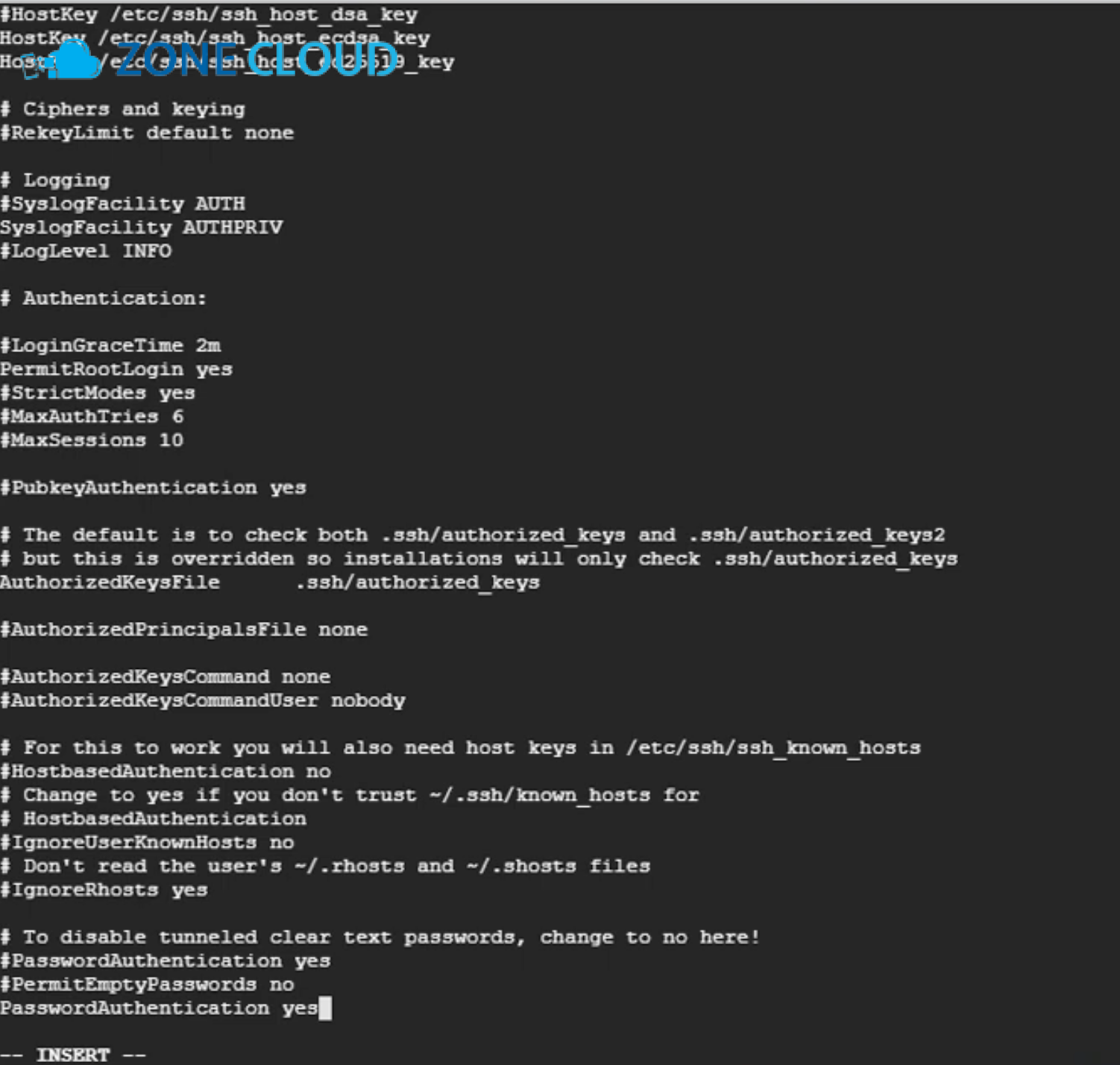
Trong một số trường hợp, bạn có thể cần cách cài đặt SFTP server trên Ubuntu VPS để quản lý người dùng và quyền truy cập.
Các bước cơ bản để cài đặt và cấu hình SFTP server trên Ubuntu VPS thường bao gồm:
1. Đảm bảo OpenSSH server đã được cài đặt: `sudo apt update && sudo apt install openssh-server`.
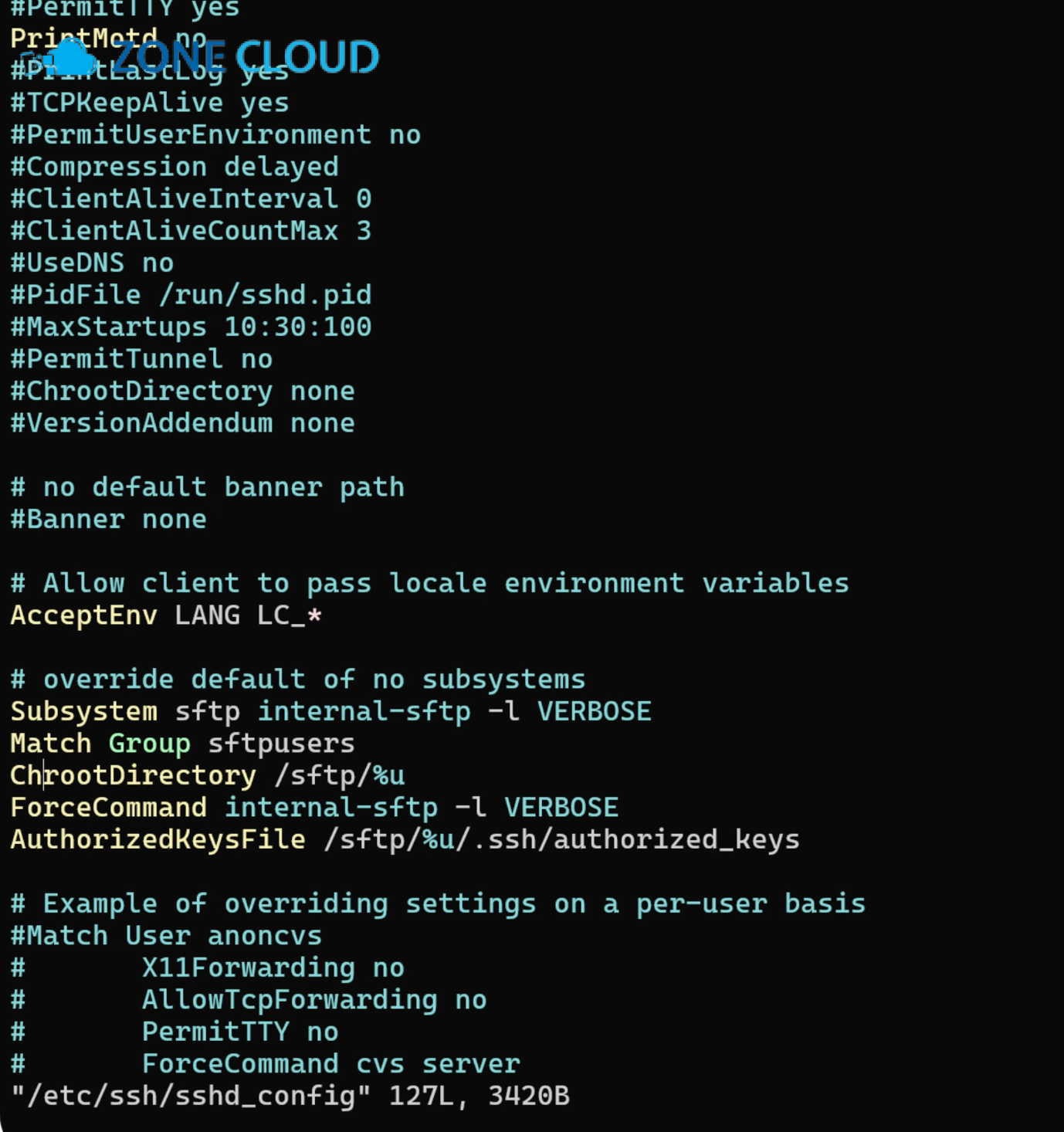
2. Chỉnh sửa file cấu hình SSH: `sudo nano /etc/ssh/sshd_config`.
3. Tìm và chỉnh sửa các dòng liên quan đến SFTP, ví dụ: `Subsystem sftp internal-sftp`.
4. Tạo một nhóm người dùng SFTP riêng biệt và giới hạn quyền truy cập của họ vào một thư mục cụ thể (chroot jail) để tăng cường bảo mật.
5. Khởi động lại dịch vụ SSH: `sudo systemctl restart ssh`.
Việc cấu hình này giúp bạn kiểm soát chặt chẽ ai có thể truy cập và những gì họ có thể làm trên VPS thông qua SFTP.
Mẹo và lưu ý để bảo mật SFTP hiệu quả trên VPS
6.1. Tầm quan trọng của việc sử dụng SSH Key Pair thay vì mật khẩu
Sử dụng SSH Key Pair là một trong những biện pháp bảo mật mạnh mẽ nhất cho SFTP. Khóa SSH cung cấp một phương thức xác thực an toàn hơn nhiều so với mật khẩu truyền thống. Mật khẩu có thể bị đoán, bị tấn công brute-force hoặc bị đánh cắp thông qua các cuộc tấn công lừa đảo.
Ngược lại, SSH Key Pair sử dụng mã hóa bất đối xứng, với một khóa công khai trên máy chủ và một khóa riêng tư trên máy khách. Điều này loại bỏ nhu cầu truyền mật khẩu qua mạng, giảm thiểu đáng kể rủi ro bị chặn hoặc lộ thông tin đăng nhập.
6.2. Cách bảo vệ khóa SSH riêng tư của bạn
Khóa SSH riêng tư của bạn là chìa khóa để truy cập VPS. Việc bảo vệ nó là cực kỳ quan trọng.
Để bảo vệ khóa SSH riêng tư:
- Luôn đặt mật khẩu mạnh (passphrase) cho khóa riêng tư của bạn. Điều này đảm bảo rằng ngay cả khi khóa bị đánh cắp, kẻ tấn công cũng không thể sử dụng nó nếu không biết mật khẩu.
- Lưu trữ khóa riêng tư ở một vị trí an toàn trên máy tính của bạn, thường là trong thư mục `.ssh` với quyền truy cập hạn chế (chỉ chủ sở hữu được đọc).
- Không bao giờ chia sẻ khóa riêng tư của bạn với bất kỳ ai.
- Sử dụng tác nhân SSH (SSH agent) để quản lý khóa, tránh phải nhập mật khẩu mỗi lần sử dụng.
6.3. Thay đổi cổng SFTP mặc định
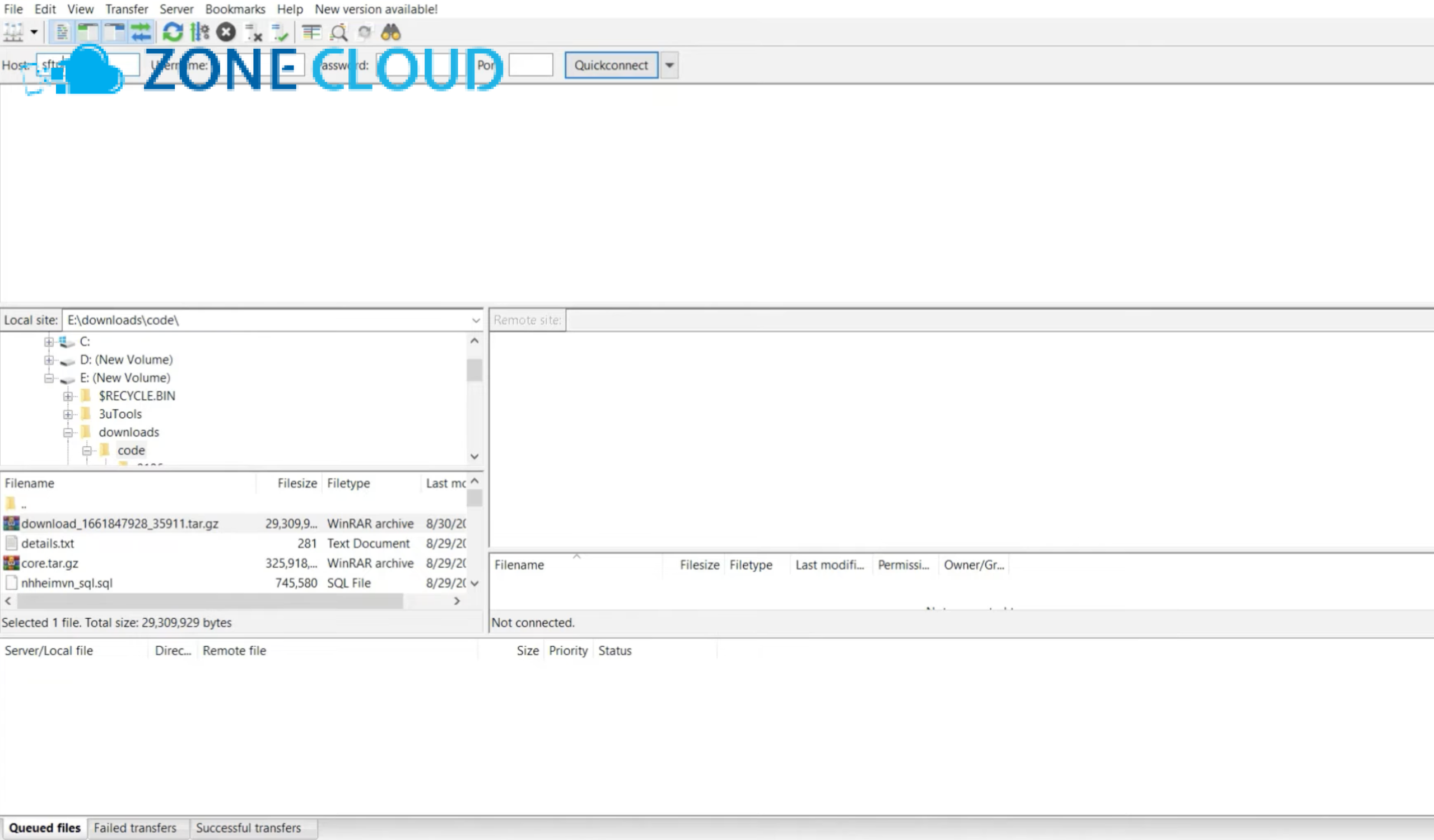
Mặc dù cổng 22 là cổng mặc định cho SFTP và SSH, việc thay đổi nó sang một cổng khác (ví dụ: 2222, 22000) có thể giúp giảm thiểu các cuộc tấn công tự động từ các bot hoặc kẻ quét cổng. Các bot thường nhắm mục tiêu vào cổng 22 để tìm kiếm lỗ hổng.
Bằng cách thay đổi cổng, bạn sẽ không loại bỏ hoàn toàn các cuộc tấn công, nhưng sẽ làm giảm đáng kể tần suất bị nhắm mục tiêu bởi các công cụ quét tự động.
6.4. Cập nhật phần mềm SFTP client và server thường xuyên
Việc cập nhật phần mềm SFTP client (như FileZilla, WinSCP) và SFTP server (thường là OpenSSH trên VPS) là rất quan trọng. Các bản cập nhật thường bao gồm các bản vá lỗi bảo mật quan trọng, giúp khắc phục các lỗ hổng đã biết. Sử dụng phần mềm lỗi thời có thể khiến hệ thống của bạn dễ bị tấn công. Hãy luôn đảm bảo rằng bạn đang sử dụng phiên bản mới nhất của tất cả các công cụ liên quan đến SFTP.
6.5. Giới hạn quyền truy cập của người dùng SFTP
Khi tạo người dùng SFTP trên VPS, hãy luôn áp dụng nguyên tắc đặc quyền tối thiểu. Điều này có nghĩa là bạn chỉ cấp cho người dùng những quyền truy cập cần thiết để thực hiện công việc của họ.
Ví dụ:
- Nếu một người dùng chỉ cần tải lên tệp vào một thư mục cụ thể, hãy giới hạn quyền của họ chỉ trong thư mục đó và không cho phép họ truy cập các thư mục hệ thống quan trọng.
- Sử dụng tính năng chroot jail trong cấu hình SSH để nhốt người dùng vào thư mục gốc của họ, ngăn họ truy cập các phần khác của hệ thống file.
- Không cấp quyền root cho người dùng SFTP thông thường.
Việc giới hạn quyền truy cập giúp giảm thiểu thiệt hại nếu tài khoản SFTP của người dùng bị xâm phạm.
Câu hỏi thường gặp về SFTP (FAQ)
Phần này sẽ giải đáp một số câu hỏi phổ biến nhất về SFTP, giúp bạn có cái nhìn rõ ràng hơn về giao thức này.
7.1. SFTP có an toàn hơn FTP không?
Có, SFTP an toàn hơn FTP rất nhiều. FTP truyền dữ liệu và thông tin đăng nhập dưới dạng văn bản thuần túy, dễ bị nghe lén và đánh cắp. Ngược lại, SFTP sử dụng giao thức SSH để mã hóa toàn bộ phiên làm việc, bảo vệ dữ liệu khỏi các cuộc tấn công.
7.2. Tôi có thể sử dụng SFTP trên mọi hệ điều hành không?
Hoàn toàn có thể. SFTP là một giao thức đa nền tảng. Bạn có thể sử dụng các SFTP client trên Windows, Linux và macOS để kết nối đến bất kỳ SFTP server nào, bất kể hệ điều hành của máy chủ.
7.3. Cổng mặc định của SFTP là bao nhiêu?
Cổng mặc định của SFTP là cổng 22. Đây cũng là cổng mà giao thức SSH sử dụng. Tuy nhiên, vì lý do bảo mật, nhiều quản trị viên VPS thường thay đổi cổng này sang một số khác để giảm thiểu các cuộc tấn công tự động.
7.4. Làm thế nào để tạo và sử dụng SSH Key Pair cho SFTP?
Để tạo SSH Key Pair, bạn có thể sử dụng công cụ `ssh-keygen` trên Linux/macOS hoặc PuTTYgen trên Windows. Sau khi tạo, bạn sẽ có một khóa công khai và một khóa riêng tư. Khóa công khai được tải lên VPS (thường vào file `~/.ssh/authorized_keys`), còn khóa riêng tư được lưu trữ an toàn trên máy tính của bạn. Khi kết nối bằng SFTP client, bạn sẽ chỉ định đường dẫn đến khóa riêng tư này để xác thực.
7.5. SFTP có ảnh hưởng đến tốc độ truyền tải không?
SFTP có thể chậm hơn một chút so với FTP không mã hóa do quá trình mã hóa và giải mã dữ liệu. Tuy nhiên, sự khác biệt này thường không đáng kể đối với hầu hết các trường hợp sử dụng thông thường. Đối với dữ liệu nhạy cảm, lợi ích về bảo mật mà SFTP mang lại vượt xa bất kỳ sự giảm tốc độ nhỏ nào.
Kết luận
SFTP là một giao thức truyền tệp an toàn và mạnh mẽ, đóng vai trò không thể thiếu trong việc bảo mật dữ liệu trên VPS của bạn. Với khả năng mã hóa toàn diện, cơ chế xác thực mạnh mẽ bằng SSH Key Pair và khả năng quản lý file toàn diện, SFTP vượt trội hơn hẳn so với các giao thức truyền thống như FTP. Việc hiểu rõ SFTP là gì và cách sử dụng nó hiệu quả sẽ giúp bạn an tâm hơn khi vận hành hệ thống máy chủ ảo.
ZoneCloud khuyến nghị mạnh mẽ bạn nên sử dụng SFTP cho mọi nhu cầu truyền tải file trên máy chủ ảo để đảm bảo an toàn tối đa cho dữ liệu của mình. Nếu bạn đang tìm kiếm các giải pháp VPS an toàn và hiệu suất cao, hoặc cần tư vấn chuyên sâu về cách tối ưu hóa bảo mật cho hệ thống của mình, đừng ngần ngại liên hệ ZoneCloud ngay hôm nay. Chúng tôi cam kết mang đến những dịch vụ chất lượng, giúp bạn an tâm phát triển công việc kinh doanh trực tuyến.