Lỗi “DNS server isn’t responding” là gì? Đây là tình trạng máy chủ DNS không phản hồi yêu cầu phân giải tên miền, khiến bạn không thể truy cập website hoặc các dịch vụ internet trên VPS. Lỗi này gây gián đoạn nghiêm trọng cho hoạt động của VPS, ảnh hưởng đến website, ứng dụng và trải nghiệm người dùng.
Với hơn 8 năm kinh nghiệm chuyên sâu trong mảng lưu trữ Hosting, VPS và Server, tôi – Võ Đỗ Khuê, đồng sáng lập ZoneCloud, luôn đặt hiệu suất và bảo mật lên hàng đầu. Tôi hy vọng những chia sẻ dưới đây sẽ giúp bạn tự tin hơn trong việc quản lý và khắc phục sự cố trên VPS của mình.
Định nghĩa cơ bản và dễ hiểu về lỗi DNS server isn’t responding
Lỗi “DNS server isn’t responding” xuất hiện khi thiết bị của bạn không thể kết nối với máy chủ DNS. Điều này có nghĩa là quá trình chuyển đổi tên miền thành địa chỉ IP gặp trục trặc, khiến bạn không thể truy cập các trang web hoặc sử dụng dịch vụ internet.
Trong ngữ cảnh của một máy chủ ảo (VPS), lỗi này báo hiệu rằng VPS không thể liên lạc với máy chủ DNS đã được cấu hình để phân giải tên miền. Hệ quả là các dịch vụ hoặc website trên VPS không thể truy cập được từ bên ngoài, hoặc VPS không thể kết nối internet để thực hiện các tác vụ cần thiết.
Vai trò của DNS trong hoạt động của VPS và tầm quan trọng của độ phân giải tên miền
Hệ thống tên miền (DNS) đóng vai trò như một “danh bạ điện thoại” của internet. Đối với một VPS, DNS là yếu tố thiết yếu để đảm bảo hoạt động ổn định và khả năng truy cập. Nó giúp chuyển đổi các tên miền dễ nhớ (ví dụ: zonecloud.vn) thành địa chỉ IP dạng số mà máy tính có thể hiểu được.
Tầm quan trọng của độ phân giải tên miền trên VPS thể hiện ở nhiều khía cạnh:
- Kết nối dịch vụ: DNS đảm bảo rằng các dịch vụ như website, ứng dụng hoặc email server được lưu trữ trên VPS có thể được người dùng truy cập thông qua tên miền.
- Hoạt động nội bộ: VPS cần phân giải tên miền để tải xuống các bản cập nhật, kết nối với các API bên ngoài, gửi email hoặc thực hiện các tác vụ khác yêu cầu kết nối internet.
- Trải nghiệm người dùng: Người dùng không cần phải nhớ địa chỉ IP phức tạp của từng dịch vụ mà chỉ cần gõ tên miền.
Mức độ nghiêm trọng và ảnh hưởng của lỗi DNS server isn’t responding đến các dịch vụ trên VPS
Lỗi “DNS server isn’t responding” gây ra sự gián đoạn nghiêm trọng cho hoạt động của VPS. Khi máy chủ DNS không phản hồi, các dịch vụ trên VPS sẽ bị ảnh hưởng trực tiếp. Website hoặc ứng dụng lưu trữ trên VPS sẽ không thể truy cập được, dẫn đến việc người dùng không thể tương tác.
Điều này không chỉ làm giảm trải nghiệm của người dùng mà còn có thể gây thiệt hại đáng kể cho hoạt động kinh doanh, đặc biệt nếu VPS đang chạy các dịch vụ quan trọng như thương mại điện tử, hệ thống quản lý khách hàng (CRM) hoặc email.
Dấu hiệu nhận biết lỗi DNS server isn’t responding trên máy chủ ảo
Không truy cập được website bằng tên miền
Đây là dấu hiệu phổ biến nhất. Bạn sẽ không thể mở các trang web hoặc dịch vụ internet từ trình duyệt trên VPS, mặc dù có thể VPS vẫn có kết nối mạng cơ bản.
Thông báo lỗi Your computer appears to be correctly configured, but the device or resource is not responding
Thông báo lỗi này thường xuất hiện trên các hệ điều hành Windows khi máy tính hoặc VPS không thể kết nối với máy chủ DNS. Đây là một chỉ dẫn trực tiếp cho thấy vấn đề nằm ở khả năng phản hồi của máy chủ DNS.
Ping được địa chỉ IP nhưng không ping được tên miền
Khi bạn thử ping một địa chỉ IP (ví dụ: 8.8.8.8) và nhận được phản hồi, nhưng lại không thể ping được một tên miền (ví dụ: google.com), điều này cho thấy kết nối mạng cơ bản vẫn hoạt động. Tuy nhiên, quá trình phân giải tên miền đang gặp sự cố, xác nhận lỗi “DNS server isn’t responding”.
Tại sao VPS của bạn gặp lỗi DNS server isn’t responding?
Nguyên nhân từ phía người dùng/cấu hình VPS
Cấu hình DNS sai trên VPS (nhập sai địa chỉ DNS)
Một trong những nguyên nhân phổ biến là do địa chỉ máy chủ DNS được cấu hình trên VPS không chính xác hoặc không hợp lệ. Nếu bạn nhập sai địa chỉ DNS, VPS sẽ không thể gửi yêu cầu phân giải tên miền đến đúng máy chủ, dẫn đến lỗi.
Dịch vụ Windows DNS Client bị lỗi hoặc dừng hoạt động
Đối với các VPS chạy hệ điều hành Windows, dịch vụ Windows DNS Client chịu trách nhiệm xử lý các truy vấn DNS. Nếu dịch vụ này bị lỗi hoặc dừng hoạt động, VPS sẽ không thể thực hiện phân giải tên miền.
Tường lửa hoặc phần mềm diệt virus chặn kết nối DNS
Tường lửa trên VPS hoặc phần mềm diệt virus có thể hiểu nhầm các yêu cầu DNS là mối đe dọa và chặn kết nối. Điều này ngăn cản VPS giao tiếp với máy chủ DNS, gây ra lỗi. Bạn có thể cần kiểm tra và cấu hình lại tường lửa để cho phép các cổng DNS (UDP/TCP 53) hoạt động.
Lỗi card mạng ảo trên VPS hoặc driver lỗi thời
Card mạng ảo trên VPS là thành phần quan trọng để thiết lập kết nối mạng. Nếu driver của card mạng ảo bị lỗi thời, hỏng hoặc không tương thích, nó có thể gây ra sự cố kết nối mạng, bao gồm cả việc truy vấn DNS không thành công.
Bộ nhớ cache DNS bị hỏng hoặc lỗi thời
VPS hoặc thiết bị cục bộ của bạn lưu trữ một bộ nhớ đệm DNS (DNS Cache) để tăng tốc độ truy cập. Nếu bộ nhớ cache này bị hỏng hoặc chứa thông tin DNS cũ, không còn chính xác, VPS sẽ cố gắng sử dụng thông tin lỗi thời đó và không thể phân giải tên miền.
Xung đột phần mềm trên VPS
Một số phần mềm mới cài đặt hoặc các ứng dụng chạy ngầm trên VPS có thể gây xung đột với các thiết lập mạng hoặc dịch vụ DNS, làm ảnh hưởng đến khả năng phân giải tên miền.
Cài đặt giao thức TCP/IP không chính xác
Giao thức TCP/IP là nền t tảng cho mọi kết nối mạng. Nếu cấu hình TCP/IP trên VPS bị lỗi hoặc không chính xác, nó có thể ngăn cản VPS giao tiếp hiệu quả với máy chủ DNS, dẫn đến lỗi.
Vô hiệu hóa hoặc kích hoạt không đúng cách IPv6
Đôi khi, việc vô hiệu hóa hoặc kích hoạt không đúng cách giao thức IPv6 có thể gây ra xung đột và ảnh hưởng đến khả năng phân giải DNS, đặc biệt nếu hệ thống mạng của bạn đang sử dụng cả IPv4 và IPv6.
Nguyên nhân từ phía máy chủ DNS hoặc nhà cung cấp dịch vụ
Máy chủ DNS không khả dụng hoặc quá tải
Máy chủ DNS mà VPS của bạn đang sử dụng (có thể là DNS của nhà cung cấp VPS, DNS công cộng như Google DNS, Cloudflare DNS, OpenDNS hoặc DNS riêng) có thể gặp sự cố kỹ thuật, bị quá tải lưu lượng truy cập hoặc ngừng hoạt động. Khi máy chủ DNS không khả dụng, nó sẽ không thể phản hồi các yêu cầu phân giải tên miền.
Sự cố mạng của nhà cung cấp dịch vụ Internet của VPS
Có thể có sự cố trên đường truyền mạng giữa VPS và máy chủ DNS, hoặc DNS server của chính nhà cung cấp dịch vụ Internet (ISP) của VPS gặp vấn đề. Điều này làm gián đoạn khả năng kết nối của VPS đến các máy chủ DNS bên ngoài.
Bộ định tuyến hoặc modem bị trục trặc
Mặc dù ít phổ biến hơn với các Cloud VPS, nhưng nếu VPS của bạn hoạt động trong một môi trường có sự phụ thuộc vào bộ định tuyến vật lý (ví dụ: máy chủ riêng trong mạng nội bộ), một bộ định tuyến hoặc modem bị trục trặc có thể gây ra lỗi DNS server isn’t responding.
Các bước kiểm tra và chẩn đoán lỗi DNS server isn’t responding trên VPS
Kiểm tra kết nối internet và mạng cơ bản trên VPS
Đầu tiên, hãy đảm bảo VPS của bạn có kết nối internet cơ bản. Bạn có thể thử ping một địa chỉ IP công cộng ổn định như 8.8.8.8 (Google DNS) hoặc 1.1.1.1 (Cloudflare DNS) từ Command Prompt (trên Windows) hoặc Terminal (trên Linux). Nếu ping thành công, điều đó cho thấy kết nối mạng cơ bản vẫn hoạt động. Nếu không, vấn đề có thể nằm ở kết nối mạng tổng thể của VPS.
Kiểm tra cài đặt cấu hình DNS trên Network Adapter của VPS
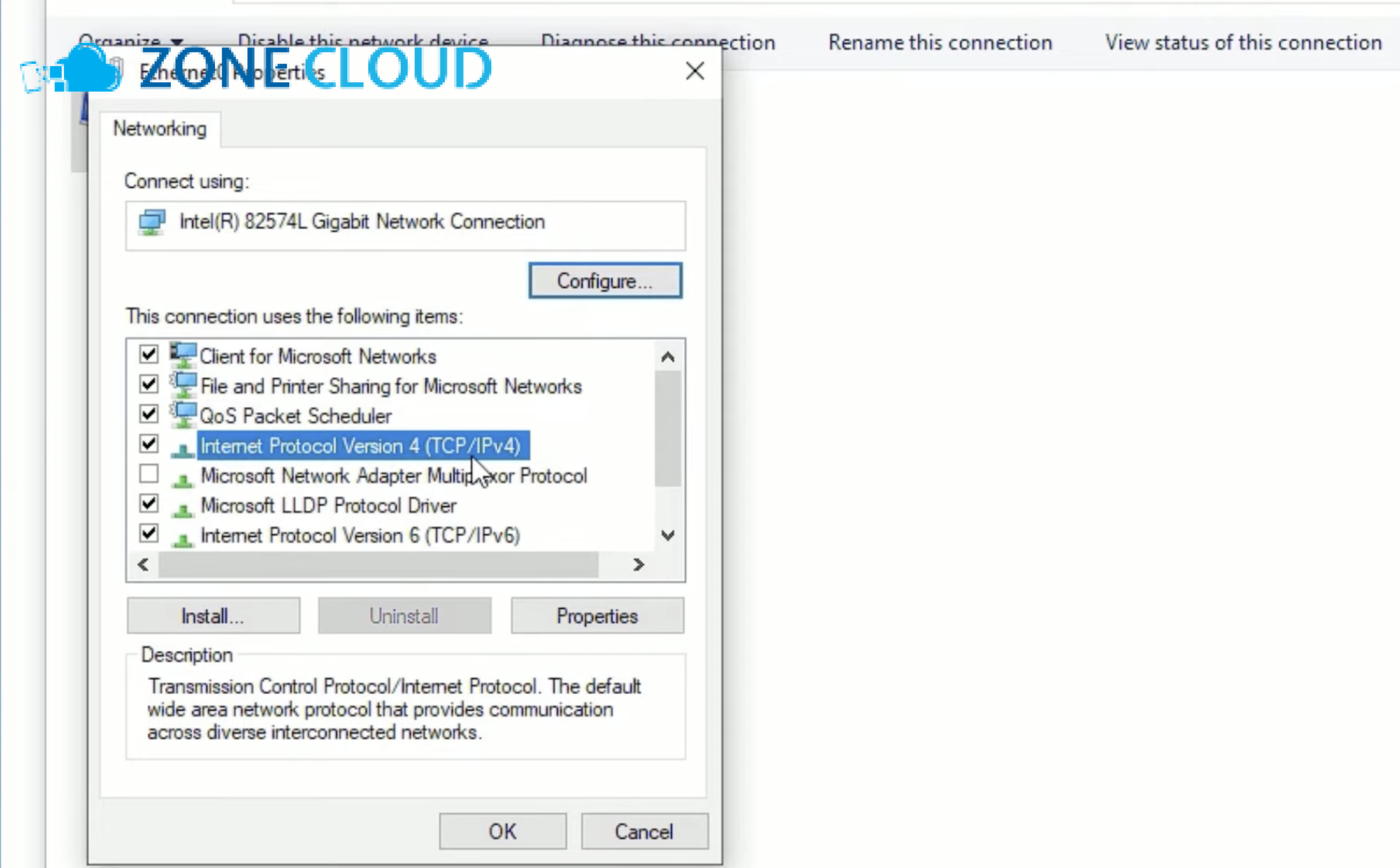
Bạn cần kiểm tra xem địa chỉ DNS server đã được cấu hình chính xác trên card mạng ảo (Network Adapter) của VPS hay chưa.
- Trên Windows VPS: Mở “Network and Sharing Center”, chọn “Change adapter settings”, nhấp chuột phải vào Network Adapter đang sử dụng, chọn “Properties”, sau đó chọn “Internet Protocol Version 4 (TCP/IPv4)” và kiểm tra địa chỉ DNS.
- Trên Linux VPS: Kiểm tra file cấu hình mạng (thường là `/etc/resolv.conf`) để xem các địa chỉ DNS server đã được liệt kê đúng chưa.
Thử ping các địa chỉ DNS công cộng để kiểm tra phản hồi
Sử dụng lệnh ping để kiểm tra khả năng phản hồi của các máy chủ DNS công cộng. Nếu bạn không thể ping các địa chỉ này, có thể VPS đang gặp vấn đề về kết nối ra bên ngoài hoặc tường lửa đang chặn. Ngược lại, nếu ping thành công, các máy chủ DNS công cộng đang hoạt động bình thường.
Kiểm tra trạng thái dịch vụ Windows DNS Client
Trên VPS Windows, dịch vụ “DNS Client” phải đang chạy để xử lý các truy vấn DNS. Bạn có thể kiểm tra trạng thái của dịch vụ này bằng cách:
1. Mở “Services” (nhập `services.msc` vào Run).
2. Tìm “DNS Client” trong danh sách.
3. Đảm bảo trạng thái là “Running” và kiểu khởi động là “Automatic”. Nếu không, hãy thử khởi động lại dịch vụ.
Phân biệt nguyên nhân lỗi từ VPS hay từ nhà cung cấp dịch vụ/máy chủ DNS
Để phân biệt nguyên nhân, hãy thử truy cập một trang web từ một thiết bị khác trong cùng mạng (nếu có thể) hoặc từ một mạng khác.
- Nếu chỉ VPS của bạn gặp lỗi, khả năng cao vấn đề nằm ở cấu hình hoặc phần mềm trên VPS.
- Nếu nhiều thiết bị trong cùng mạng gặp lỗi, nguyên nhân có thể là do router/modem hoặc DNS server của nhà cung cấp dịch vụ.
- Nếu bạn đã thử đổi sang DNS công cộng và vẫn không được, hoặc nếu các máy chủ DNS công cộng không phản hồi, có thể vấn đề nằm ở phía nhà cung cấp dịch vụ VPS hoặc máy chủ DNS đó.
Gợi ý các phương pháp khắc phục tổng quan lỗi DNS server isn’t responding
Khởi động lại thiết bị
Một trong những cách đơn giản nhưng hiệu quả đầu tiên là khởi động lại các thiết bị liên quan. Khởi động lại VPS có thể giúp làm mới các dịch vụ và cấu hình mạng. Nếu VPS của bạn phụ thuộc vào một router vật lý, việc khởi động lại router hoặc modem cũng có thể giải quyết các sự cố tạm thời về kết nối.
Thay đổi địa chỉ DNS server sang DNS công cộng đáng tin cậy
Thay đổi địa chỉ DNS server là một giải pháp khắc phục lỗi DNS server isn’t responding rất hiệu quả. Các máy chủ DNS công cộng như Google DNS (8.8.8.8 và 8.8.4.4), Cloudflare DNS (1.1.1.1 và 1.0.0.1) hoặc OpenDNS (208.67.222.222 và 208.67.220.220) thường có độ ổn định và tốc độ cao hơn DNS mặc định của một số ISP.
- Trên Windows VPS: Vào cài đặt Network Adapter, chọn “Internet Protocol Version 4 (TCP/IPv4) Properties”, sau đó chọn “Use the following DNS server addresses” và nhập các địa chỉ DNS công cộng.
- Trên Linux VPS: Chỉnh sửa file `/etc/resolv.conf` và thêm các dòng `nameserver 8.8.8.8` và `nameserver 1.1.1.1`.
Xóa bộ nhớ cache DNS trên VPS và máy tính cục bộ
Bộ nhớ đệm DNS (DNS Cache) lưu trữ thông tin phân giải tên miền đã truy cập trước đó. Nếu cache này bị hỏng hoặc chứa dữ liệu lỗi thời, việc xóa nó (Flush DNS) sẽ buộc hệ thống phải truy vấn lại thông tin DNS mới nhất.
- Trên Windows VPS: Mở Command Prompt với quyền Administrator và chạy lệnh `ipconfig /flushdns`.
- Trên Linux VPS: Lệnh `sudo systemd-resolve –flush-caches` hoặc `sudo /etc/init.d/nscd restart` tùy thuộc vào hệ thống.
Kiểm tra và cấu hình lại tường lửa trên VPS
Nếu tường lửa (Firewall) trên VPS đang chặn các yêu cầu DNS, bạn cần kiểm tra và cấu hình lại. Đảm bảo rằng tường lửa cho phép lưu lượng truy cập qua cổng UDP và TCP 53 (cổng mặc định cho DNS). Bạn có thể thử tạm thời vô hiệu hóa tường lửa để kiểm tra xem nó có phải là nguyên nhân gây lỗi hay không.
Cập nhật driver card mạng ảo trên VPS
Driver lỗi thời hoặc hỏng của card mạng ảo có thể gây ra các vấn đề về kết nối. Hãy kiểm tra và cập nhật driver card mạng ảo trên VPS lên phiên bản mới nhất để đảm bảo khả năng hoạt động tốt nhất.
Kiểm tra và cấu hình lại cài đặt TCP/IP trên VPS
Cài đặt giao thức TCP/IP không chính xác cũng là một nguyên nhân gây lỗi. Bạn có thể thử reset lại cài đặt TCP/IP để làm mới cấu hình mạng.
- Trên Windows VPS: Mở Command Prompt với quyền Administrator và chạy các lệnh sau: `netsh winsock reset`, `netsh int ip reset`, `ipconfig /release`, `ipconfig /renew`.
- Sau đó, khởi động lại VPS.
Liên hệ nhà cung cấp dịch vụ VPS hoặc ISP để được hỗ trợ troubleshooting mạng
Nếu bạn đã thử tất cả các phương pháp trên mà lỗi vẫn không được khắc phục, hãy liên hệ với nhà cung cấp dịch vụ VPS của bạn hoặc nhà cung cấp dịch vụ Internet (ISP) của VPS. Họ có thể kiểm tra sâu hơn về hạ tầng mạng, máy chủ DNS của họ hoặc các vấn đề khác nằm ngoài khả năng tự khắc phục của bạn.
Các biện pháp phòng ngừa lỗi DNS server isn’t responding hiệu quả
Sử dụng các DNS server đáng tin cậy và có độ ổn định cao
Lựa chọn các máy chủ DNS công cộng uy tín như Google DNS, Cloudflare DNS hoặc OpenDNS thay vì chỉ dựa vào DNS mặc định của ISP. Những DNS server này thường có hạ tầng mạnh mẽ, khả năng chịu tải tốt và ít gặp sự cố hơn, giúp VPS của bạn phân giải tên miền một cách nhanh chóng và ổn định.
Thiết lập DNS dự phòng cho VPS để đảm bảo hoạt động liên tục
Để tăng cường tính sẵn sàng, hãy cấu hình ít nhất hai địa chỉ DNS server cho VPS của bạn: một DNS chính và một DNS dự phòng. Nếu DNS chính gặp sự cố, hệ thống sẽ tự động chuyển sang sử dụng DNS dự phòng, giúp duy trì khả năng phân giải tên miền và tránh gián đoạn dịch vụ.
Theo dõi tình trạng mạng và hiệu suất của VPS định kỳ
Thường xuyên kiểm tra tình trạng kết nối mạng và hiệu suất tổng thể của VPS. Sử dụng các công cụ giám sát để theo dõi thời gian phản hồi của DNS, lưu lượng mạng và các chỉ số quan trọng khác. Việc phát hiện sớm các dấu hiệu bất thường có thể giúp bạn chủ động xử lý trước khi lỗi DNS server isn’t responding xảy ra.
Cập nhật hệ điều hành và phần mềm trên VPS thường xuyên
Đảm bảo hệ điều hành và tất cả các phần mềm quan trọng trên VPS của bạn luôn được cập nhật lên phiên bản mới nhất. Các bản cập nhật thường bao gồm các bản vá lỗi và cải thiện bảo mật, giúp ngăn ngừa các xung đột phần mềm hoặc lỗ hổng bảo mật có thể ảnh hưởng đến hoạt động của DNS.
Giải thích các thuật ngữ liên quan đến lỗi DNS server isn’t responding
Hệ thống tên miền
Hệ thống tên miền (DNS) là một hệ thống phân giải tên miền, hoạt động như một “danh bạ điện thoại” của internet. Nó có nhiệm vụ chuyển đổi các tên miền dễ đọc (ví dụ: zonecloud.vn) thành địa chỉ IP dạng số mà máy tính có thể hiểu để kết nối đến các máy chủ và dịch vụ trên mạng.
DNS Cache
DNS Cache là nơi lưu trữ tạm thời các bản ghi DNS (tên miền và địa chỉ IP tương ứng) mà thiết bị đã truy cập trước đó. Mục đích là để tăng tốc độ truy cập vào các trang web đã ghé thăm bằng cách không cần phải truy vấn lại máy chủ DNS mỗi lần.
Flush DNS
Flush DNS là hành động xóa bộ nhớ cache DNS trên thiết bị. Thao tác này giúp loại bỏ các bản ghi DNS lỗi thời hoặc không chính xác, buộc hệ thống phải truy vấn lại thông tin DNS mới nhất từ máy chủ, từ đó có thể giải quyết các vấn đề liên quan đến phân giải tên miền.
Địa chỉ IP
Địa chỉ IP (Internet Protocol address) là một chuỗi số duy nhất được gán cho mỗi thiết bị kết nối vào mạng máy tính sử dụng giao thức Internet. Địa chỉ IP đóng vai trò định danh và định vị các thiết bị trên mạng, cho phép chúng giao tiếp với nhau.
DHCP
DHCP (Dynamic Host Configuration Protocol) là một giao thức mạng cho phép máy chủ tự động gán địa chỉ IP và các thông tin cấu hình mạng khác (bao gồm địa chỉ DNS server) cho các thiết bị trong mạng. DHCP giúp đơn giản hóa việc quản lý địa chỉ IP.
Firewall
Tường lửa (Firewall) là một hệ thống bảo mật mạng giám sát và kiểm soát lưu lượng mạng đến và đi dựa trên các quy tắc bảo mật đã định trước. Tường lửa có thể chặn các truy vấn DNS nếu được cấu hình không đúng, gây ra lỗi kết nối.
ISP
ISP (Internet Service Provider) là nhà cung cấp dịch vụ Internet. Đây là công ty cung cấp quyền truy cập vào Internet cho các cá nhân và tổ chức. ISP thường cung cấp máy chủ DNS mặc định cho người dùng của họ.
Card mạng
Card mạng (Network Adapter), còn gọi là Network Interface Card (NIC), là một thành phần phần cứng cho phép máy tính hoặc VPS kết nối với mạng. Nó chịu trách nhiệm gửi và nhận dữ liệu qua mạng.
Troubleshooting mạng
Troubleshooting mạng là quá trình xác định, chẩn đoán và giải quyết các sự cố liên quan đến kết nối hoặc hoạt động của mạng máy tính. Quá trình này bao gồm việc kiểm tra các thành phần mạng, cấu hình và phần mềm để tìm ra nguyên nhân gốc rễ của vấn đề.
Câu hỏi thường gặp (FAQs) về lỗi DNS server isn’t responding
Lỗi DNS server isn’t responding có tự khắc phục được không?
Trong một số trường hợp, lỗi DNS server isn’t responding có thể tự khắc phục được nếu nguyên nhân là do sự cố mạng tạm thời hoặc quá tải máy chủ DNS. Việc khởi động lại thiết bị (VPS, router) cũng có thể giải quyết vấn đề. Tuy nhiên, nếu lỗi kéo dài, bạn cần chủ động thực hiện các bước kiểm tra và khắc phục.
Tôi nên dùng DNS của nhà cung cấp VPS hay DNS công cộng như Google DNS, Cloudflare DNS?
Việc sử dụng DNS công cộng như Google DNS (8.8.8.8, 8.8.4.4) hoặc Cloudflare DNS (1.1.1.1, 1.0.0.1) thường được khuyến nghị. Các DNS này thường có tốc độ nhanh hơn, độ ổn định cao hơn và bảo mật tốt hơn so với DNS mặc định của nhiều nhà cung cấp VPS hoặc ISP. Tuy nhiên, trong một số trường hợp, DNS của nhà cung cấp VPS có thể tối ưu hơn cho mạng nội bộ của họ. Bạn có thể thử nghiệm cả hai để tìm ra lựa chọn tốt nhất.
Lỗi này có ảnh hưởng đến SEO của website trên VPS không?
Có, lỗi DNS server isn’t responding có thể ảnh hưởng nghiêm trọng đến SEO của website trên VPS. Khi website không thể truy cập được do lỗi DNS, công cụ tìm kiếm (như Google) sẽ không thể thu thập dữ liệu (crawl) trang web của bạn. Điều này có thể dẫn đến việc giảm thứ hạng tìm kiếm, mất lưu lượng truy cập và ảnh hưởng tiêu cực đến uy tín của website.
Làm thế nào để kiểm tra DNS server đang hoạt động tốt?
Bạn có thể kiểm tra DNS server đang hoạt động tốt bằng cách:
- Ping địa chỉ DNS server: Sử dụng lệnh `ping` trong Command Prompt/Terminal để kiểm tra khả năng phản hồi của DNS server (ví dụ: `ping 8.8.8.8`).
- Sử dụng lệnh `nslookup`: Lệnh `nslookup` cho phép bạn truy vấn thông tin DNS cho một tên miền cụ thể và kiểm tra xem DNS server có phân giải đúng hay không.
- Sử dụng công cụ DNS Checker trực tuyến: Các công cụ như DNSChecker.org hoặc MXToolbox.com giúp kiểm tra trạng thái phân giải DNS từ nhiều vị trí trên toàn cầu.
Tôi có cần kiến thức chuyên sâu để khắc phục lỗi DNS server isn’t responding không?
Không nhất thiết phải có kiến thức chuyên sâu để khắc phục các lỗi DNS server isn’t responding cơ bản. Nhiều giải pháp như khởi động lại thiết bị, thay đổi DNS công cộng hoặc xóa bộ nhớ cache DNS có thể được thực hiện với các hướng dẫn chi tiết.
Tuy nhiên, đối với các nguyên nhân phức tạp hơn liên quan đến cấu hình mạng sâu hoặc sự cố phần cứng, việc có kiến thức kỹ thuật hoặc tìm kiếm sự hỗ trợ từ chuyên gia là cần thiết.
Kết luận
Lỗi “DNS server isn’t responding” là một trong những sự cố mạng phổ biến có thể gây gián đoạn nghiêm trọng cho hoạt động của VPS và các dịch vụ trực tuyến. Việc hiểu rõ định nghĩa, các nguyên nhân tiềm ẩn, dấu hiệu nhận biết và các bước chẩn đoán là chìa khóa để tự tin hơn trong việc quản lý và khắc phục sự cố.
Bằng cách chủ động áp dụng các biện pháp phòng ngừa như sử dụng DNS server đáng tin cậy, thiết lập DNS dự phòng và theo dõi hiệu suất VPS định kỳ, bạn có thể giảm thiểu đáng kể nguy cơ gặp phải lỗi này.
Nếu bạn gặp khó khăn trong quá trình khắc phục hoặc cần hỗ trợ chuyên sâu về quản trị VPS và các vấn đề liên quan đến mạng, đừng ngần ngại liên hệ ZoneCloud. Với kinh nghiệm chuyên sâu, chúng tôi luôn sẵn sàng đồng hành cùng bạn để đảm bảo hiệu suất và bảo mật tối ưu cho VPS của bạn.