Bạn đang gặp phải thông báo “Server error in ‘/’ application” khiến website hay ứng dụng web của mình ngừng hoạt động? Đừng lo lắng, đây là một lỗi khá phổ biến trên các máy chủ web sử dụng IIS và ASP.NET, và có nhiều cách để khắc phục nó.
Bài viết này sẽ tổng hợp các phương pháp sửa lỗi hiệu quả nhất, từ những giải pháp nhanh chóng đến các bước debug chuyên sâu, giúp bạn nhanh chóng đưa website trở lại hoạt động bình thường. Với hơn 8 năm kinh nghiệm chuyên sâu trong mảng lưu trữ Hosting, VPS và Server, tôi – Võ Đỗ Khuê, Đồng sáng lập ZoneCloud, sẽ chia sẻ những kiến thức thực tế và hướng dẫn chi tiết để bạn có thể tự tin xử lý lỗi này.
Tổng quan về lỗi Server error in / application và tầm quan trọng của việc khắc phục
Lỗi “Server error in ‘/’ application” là một thông báo ứng dụng máy chủ phổ biến, báo hiệu rằng có một vấn đề nghiêm trọng đang xảy ra trên Web Server, đặc biệt với các hệ thống sử dụng Internet Information Services (IIS) và nền tảng ASP.NET. Lỗi này khiến website hoặc ứng dụng web của bạn đột ngột ngừng hoạt động, thay vì hiển thị nội dung mong muốn.
Đây là một lỗi nghiêm trọng vì nó gây gián đoạn hoạt động, ảnh hưởng trực tiếp đến trải nghiệm người dùng và có thể tiềm ẩn nguy cơ mất mát dữ liệu hoặc ảnh hưởng đến uy tín doanh nghiệp nếu không được xử lý kịp thời.
Có nhiều nguyên nhân khác nhau dẫn đến lỗi này, từ những trục trặc nhỏ đến các vấn đề cấu hình phức tạp. Việc hiểu rõ bản chất và các nguyên nhân gây ra lỗi là rất quan trọng để bạn có thể khoanh vùng và tìm ra giải pháp phù hợp.
Bài viết này sẽ cung cấp cho bạn một cái nhìn toàn diện về các nguyên nhân và tổng hợp những cách khắc phục hiệu quả nhất, kèm theo hướng dẫn chi tiết để bạn có thể tự tin xử lý lỗi, đảm bảo website của mình luôn hoạt động ổn định.
Tóm tắt nhanh các cách khắc phục lỗi Server error in / application
Phần này dành cho những ai muốn nhanh chóng nắm bắt các lựa chọn để xử lý lỗi “Server error in ‘/’ application”. Dưới đây là các cách phổ biến và hiệu quả nhất mà bạn có thể áp dụng:
- Cách 1: Khởi động lại Internet Information Services (IIS) phù hợp khi IIS gặp trục trặc nhẹ hoặc lỗi tạm thời, ưu điểm chính là nhanh chóng và đơn giản.
- Cách 2: Kiểm tra và cập nhật URL hoặc tài nguyên bị thiếu (Lỗi 404) phù hợp khi lỗi đi kèm thông báo 404 Not Found, ưu điểm chính là dễ dàng kiểm tra và xác định nguyên nhân.
- Cách 3: Thêm MIME Type cho các loại file không được hỗ trợ phù hợp khi truy cập các file có phần mở rộng đặc biệt mà IIS chưa nhận diện, ưu điểm chính là cấu hình trực tiếp để mở rộng khả năng xử lý file.
- Cách 4: Xác minh và cập nhật phiên bản .NET Framework cho Application Pool phù hợp khi ứng dụng ASP.NET không tương thích với phiên bản .NET hiện tại, ưu điểm chính là giải quyết tận gốc vấn đề tương thích môi trường.
- Cách 5: Kiểm tra và chỉnh sửa file `web.config` phù hợp khi lỗi liên quan đến cấu hình ứng dụng hoặc cần xem thông báo lỗi chi tiết, ưu điểm chính là khả năng debug sâu và tùy chỉnh cấu hình.
- Cách 6: Kiểm tra quyền truy cập tệp tin và thư mục (NTFS Permissions) phù hợp khi tài khoản ứng dụng thiếu quyền đọc/ghi/thực thi, ưu điểm chính là đảm bảo ứng dụng có thể truy cập tài nguyên cần thiết.
- Cách 7: Kiểm tra Windows Event Viewer để tìm manh mối lỗi phù hợp khi cần tìm nguyên nhân gốc rễ và thông tin chi tiết về lỗi hệ thống, ưu điểm chính là cung cấp dữ liệu chính xác để debug.
- Cách 8: Kiểm tra lỗi cơ sở dữ liệu (Database Error) phù hợp khi lỗi có thông báo liên quan đến kết nối hoặc ràng buộc dữ liệu, ưu điểm chính là giải quyết các vấn đề tương tác với database.
- Cách 9: Tái chế Application Pool (Recycle Application Pool) phù hợp khi có lỗi chung chung hoặc hiệu suất website kém, ưu điểm chính là làm mới môi trường ứng dụng mà không cần khởi động lại toàn bộ IIS.
Trước khi chọn cách, bạn cần xác định đúng tình trạng lỗi và nguyên nhân
Để tiết kiệm thời gian và tăng hiệu quả khắc phục lỗi máy chủ, việc chẩn đoán đúng tình trạng lỗi là vô cùng quan trọng. Bạn cần xác định nguyên nhân gây ra lỗi “Server error in ‘/’ application” để chọn giải pháp phù hợp. Hãy tự đặt ra các câu hỏi sau để khoanh vùng nguyên nhân:
- Lỗi “Server error in ‘/’ application” có đi kèm với mã lỗi 404 Not Found không? Nếu có, vấn đề có thể liên quan đến URL hoặc tài nguyên bị thiếu.
- Bạn vừa triển khai (deployment) một phiên bản website mới, cập nhật mã nguồn, hay cài đặt một thành phần nào đó trên server trước khi lỗi xuất hiện? Điều này có thể chỉ ra lỗi cấu hình IIS, phiên bản .NET Framework, hoặc quyền truy cập thư mục.
- Bạn có chỉnh sửa file `web.config` gần đây không? Lỗi cú pháp hoặc cấu hình sai trong file cấu hình web.config này là nguyên nhân rất phổ biến.
- Lỗi xuất hiện sau khi bạn cài đặt hoặc cập nhật một phiên bản .NET Framework mới trên server? Khả năng cao là do sự không tương thích của ASP.NET framework.
- Thông báo lỗi có chứa các cụm từ như “Value cannot be null” hoặc liên quan đến kết nối cơ sở dữ liệu không? Đây là dấu hiệu của lỗi database.
- Bạn đã kiểm tra Windows Event Viewer để xem có thông báo lỗi hệ thống nào không?
- Lỗi này ảnh hưởng đến toàn bộ website hay chỉ một phần cụ thể? Lỗi mới xuất hiện hay đã kéo dài?
Việc xác định rõ các dấu hiệu này sẽ giúp bạn phân loại mức độ và bản chất của lỗi, từ đó lựa chọn cách khắc phục phù hợp nhất, tránh lãng phí thời gian vào những giải pháp không cần thiết. Đây là bước đầu tiên để debug lỗi server hiệu quả.
Chuẩn bị chung trước khi áp dụng các cách sửa lỗi
Trước khi bắt tay vào quá trình khắc phục lỗi “Server error in ‘/’ application”, việc chuẩn bị kỹ lưỡng là rất quan trọng để đảm bảo an toàn dữ liệu và hiệu quả công việc. Dưới đây là những điều bạn cần chuẩn bị chung:
- Quyền truy cập Admin: Bạn cần có quyền Administrator trên Windows Server để có thể truy cập và cấu hình IIS Manager, File Explorer, Event Viewer và các công cụ quản trị khác.
- Quyền truy cập vào thư mục gốc của website: Đảm bảo bạn có thể truy cập và chỉnh sửa các file trong thư mục chứa mã nguồn website của mình.
- Trình soạn thảo văn bản: Chuẩn bị một trình soạn thảo code chuyên dụng như Notepad++, Visual Studio Code hoặc Sublime Text để chỉnh sửa các file cấu hình như `web.config` một cách an toàn và hiệu quả.
- Sao lưu dữ liệu và cấu hình: Đây là bước quan trọng nhất. Luôn sao lưu toàn bộ dữ liệu website và các file cấu hình quan trọng (đặc biệt là `web.config`) trước khi thực hiện bất kỳ thay đổi nào. Điều này giúp bạn có thể khôi phục lại trạng thái ban đầu nếu có bất kỳ sự cố nào xảy ra trong quá trình sửa lỗi.
- Ghi lại các thay đổi: Hãy ghi chú lại tất cả các thay đổi bạn đã thực hiện, bao gồm thời gian, nội dung thay đổi và lý do. Điều này rất hữu ích cho việc debug hoặc hoàn tác nếu cần.
- Ước lượng thời gian: Các cách khắc phục đơn giản như khởi động lại IIS thường chỉ mất vài phút, trong khi các cách liên quan đến debug sâu, chỉnh sửa cấu hình hoặc quyền truy cập có thể mất nhiều thời gian hơn, tùy thuộc vào độ phức tạp của lỗi và kinh nghiệm của bạn.
Lưu ý rằng một số cách khắc phục cụ thể có thể yêu cầu các công cụ hoặc quyền chuẩn bị riêng biệt, sẽ được nhắc đến chi tiết trong từng phần hướng dẫn dưới đây.
Hướng dẫn chi tiết các cách khắc phục lỗi Server error in / application
Cách 1: Khởi động lại Internet Information Services
Khởi động lại Internet Information Services (IIS) là một trong những cách đầu tiên và đơn giản nhất để thử khắc phục lỗi “Server error in ‘/’ application”. Cách này thường hiệu quả với các trục trặc nhỏ hoặc lỗi tạm thời của IIS. Bạn nên áp dụng cách này khi lỗi mới xuất hiện, không rõ nguyên nhân cụ thể, hoặc bạn muốn thử một giải pháp nhanh chóng, ít rủi ro. Cách này phù hợp với tất cả người dùng, kể cả những người ít kinh nghiệm về server.
Bạn cần có quyền Administrator trên Windows Server để thực hiện cách này.
Cách thực hiện thực tế:
1. Truy cập `Internet Information Services (IIS) Manager` bằng cách vào `Start Menu`, tìm kiếm `Administrative Tools` và chọn `Internet Information Services (IIS) Manager`.
2. Trong cửa sổ IIS Manager, ở cột bên trái (Connections), chọn tên máy chủ của bạn.
3. Ở bảng điều khiển bên phải (Actions), trong phần `Manage Server`, tìm và nhấn `Restart`. Bạn cũng có thể chọn `Stop` rồi `Start` để đảm bảo quá trình khởi động lại hoàn toàn.
4. Sau khi IIS khởi động lại, hãy mở trình duyệt web và truy cập lại website của bạn để kiểm tra xem lỗi đã được khắc phục chưa.
Ưu điểm của phương pháp này là nhanh chóng, đơn giản và thường hiệu quả với các lỗi tạm thời. Hạn chế là không giải quyết được nguyên nhân gốc rễ nếu lỗi phức tạp hơn. Rủi ro gần như không có nếu bạn đã sao lưu dữ liệu. Luôn kiểm tra lại website ngay sau khi khởi động lại IIS để tăng hiệu quả và tránh sai. Dấu hiệu thành công khi áp dụng cách này là website của bạn hoạt động bình thường trở lại, không còn hiển thị thông báo lỗi “Server error in ‘/’ application”.
Cách 2: Kiểm tra và cập nhật URL hoặc tài nguyên bị thiếu

Nếu lỗi “Server error in ‘/’ application” đi kèm với thông báo lỗi 404 Not Found, nguyên nhân có thể là do URL bạn truy cập bị sai chính tả hoặc tài nguyên (file, thư mục) không còn tồn tại trên server. Cách này nên được áp dụng khi bạn thấy thông báo lỗi 404 cùng với lỗi server, và phù hợp với bất kỳ ai đang truy cập website.
Bạn cần trình duyệt web để kiểm tra URL, và quyền truy cập vào server để kiểm tra sự tồn tại của file/thư mục.
Cách thực hiện thực tế:
1. Kiểm tra lại URL: Xem xét kỹ URL bạn đã nhập trên trình duyệt, đảm bảo không có bất kỳ lỗi chính tả, ký tự thừa hoặc thiếu nào.
2. Kiểm tra tài nguyên trên server: Nếu URL hoàn toàn chính xác, bạn cần đăng nhập vào server (qua Remote Desktop hoặc FTP) và điều hướng đến thư mục gốc của website.
3. Xác minh xem file hoặc thư mục mà URL đang trỏ tới có tồn tại và nằm đúng vị trí mong muốn không.
4. Nếu tài nguyên bị thiếu, hãy tải lên lại. Nếu nó đã bị đổi tên hoặc di chuyển, bạn cần cập nhật URL tương ứng trong mã nguồn hoặc trên trình duyệt.
Ưu điểm của cách này là giải quyết trực tiếp lỗi 404. Hạn chế là không liên quan đến lỗi ứng dụng server thực sự nếu lỗi không phải do 404. Rủi ro thấp. Đối với các website lớn, bạn có thể sử dụng các công cụ kiểm tra link hỏng để quét và phát hiện các tài nguyên không tồn tại. Dấu hiệu thành công khi áp dụng cách này là trang web tải được nội dung mong muốn mà không báo lỗi 404 hoặc “Server error in ‘/’ application”.
Cách 3: Thêm MIME Type cho các loại file không được hỗ trợ
Lỗi “Server error in ‘/’ application” có thể xảy ra khi IIS không biết cách xử lý một loại file cụ thể mà ứng dụng của bạn đang cố gắng truy cập hoặc phân phát. Điều này thường xảy ra với các phần mở rộng file ít phổ biến hoặc mới. Cách này phù hợp khi bạn biết ứng dụng của mình đang sử dụng một loại file có phần mở rộng đặc biệt (ví dụ: `.json`, `.woff2`, `.svg`) và lỗi xảy ra khi truy cập các file đó. Nó phù hợp với quản trị viên server hoặc nhà phát triển.
Bạn cần quyền Administrator trên Windows Server, IIS Manager, và biết chính xác `MIME Type` tương ứng với phần mở rộng file.
Cách thực hiện thực tế:
1. Mở `Internet Information Services (IIS) Manager`.
2. Trong cột `Connections`, chọn website hoặc thư mục ứng dụng đang gặp lỗi.
3. Ở bảng điều khiển trung tâm, trong phần `IIS`, tìm và nhấp đúp vào `MIME Types`.
4. Ở bảng điều khiển bên phải (Actions), chọn `Add…`.
5. Trong hộp thoại `Add MIME Type`, nhập phần mở rộng file (ví dụ: `.json`) vào trường `File name extension:` và `MIME Type` tương ứng (ví dụ: `application/json`) vào trường `MIME type:`.
6. Nhấn `OK` để lưu. Sau đó, kiểm tra lại website.
Ưu điểm là cho phép IIS xử lý các loại file mới, mở rộng khả năng của web server. Hạn chế là bạn cần biết chính xác MIME Type của từng loại file. Rủi ro thấp. Nếu không chắc chắn về MIME Type, bạn có thể tra cứu danh sách MIME Type chuẩn trên internet. Dấu hiệu thành công khi áp dụng cách này là file với phần mở rộng đó được tải hoặc xử lý đúng cách trên website mà không gây ra lỗi.
Cách 4: Xác minh và cập nhật phiên bản .NET Framework cho Application Pool
Lỗi “Server error in ‘/’ application” thường xuyên xảy ra khi ứng dụng ASP.NET của bạn được biên dịch bằng một phiên bản .NET Framework cụ thể nhưng Application Pool trên IIS lại được cấu hình để chạy với một phiên bản khác không tương thích. Ngoài ra, việc chạy ứng dụng 32-bit trên hệ thống 64-bit mà không cấu hình đúng cũng là một nguyên nhân gây lỗi ứng dụng server. Cách này phù hợp khi bạn nghi ngờ có sự không tương thích giữa ứng dụng và môi trường .NET Framework, hoặc khi bạn đang triển khai ứng dụng 32-bit trên server 64-bit. Nó thường được áp dụng bởi các nhà phát triển và quản trị viên server.
Bạn cần quyền Administrator trên Windows Server, IIS Manager, và biết phiên bản .NET Framework mà ứng dụng của bạn yêu cầu.
Cách thực hiện thực tế:
1. Mở `Internet Information Services (IIS) Manager`.
2. Ở cột bên trái (Connections), chọn `Application Pools`.
3. Tìm và click chuột phải vào tên `Application Pool` của ứng dụng đang gặp lỗi, sau đó chọn `Basic Settings…`.
4. Trong cửa sổ `Edit Application Pool`, tại mục `.NET CLR Version`, chọn phiên bản .NET Framework phù hợp từ menu thả xuống (ví dụ: `.NET CLR Version v4.0.30319` cho .NET Framework 4.x).
5. Nếu ứng dụng của bạn là 32-bit và đang chạy trên hệ thống 64-bit, bạn cần click vào `Advanced Settings…`. Trong cửa sổ `Advanced Settings`, tìm mục `Enable 32-bit Applications` và đặt giá trị thành `True`.
6. Nhấn `OK` để lưu các thay đổi. Sau đó, khởi động lại Application Pool hoặc toàn bộ IIS.
Ưu điểm là đảm bảo môi trường chạy ứng dụng tương thích, giải quyết tận gốc vấn đề liên quan đến phiên bản .NET. Hạn chế là bạn cần biết chính xác yêu cầu về .NET Framework của ứng dụng. Rủi ro thấp nếu thực hiện đúng. Luôn kiểm tra tài liệu hoặc thông tin cấu hình của ứng dụng để biết phiên bản .NET Framework yêu cầu. Dấu hiệu thành công khi áp dụng cách này là ứng dụng ASP.NET khởi chạy mà không báo lỗi liên quan đến tương thích .NET Framework.
Cách 5: Kiểm tra và chỉnh sửa file web.config
File `web.config` là trái tim cấu hình của một ứng dụng ASP.NET trên IIS. Rất nhiều lỗi “Server error in ‘/’ application” xuất phát từ các cấu hình sai, thiếu hoặc lỗi cú pháp trong file này. Đây cũng là nơi bạn có thể bật chế độ hiển thị lỗi chi tiết để debug lỗi server. Cách này phù hợp khi bạn nghi ngờ lỗi liên quan đến cấu hình ứng dụng, chuỗi kết nối cơ sở dữ liệu, hoặc bạn muốn xem thông báo lỗi chi tiết để xác định nguyên nhân. Nó thường được áp dụng bởi các nhà phát triển và quản trị viên có kinh nghiệm về ASP.NET.
Bạn cần quyền truy cập vào thư mục gốc của website, và một trình soạn thảo văn bản.
Cách thực hiện thực tế:
1. Tìm file `web.config`: Điều hướng đến thư mục gốc của ứng dụng web của bạn trên server. File `web.config` thường nằm ở đây.
2. Sao lưu file `web.config`: Luôn sao lưu file này trước khi thực hiện bất kỳ thay đổi nào.
3. Để xem lỗi chi tiết (Debug): Mở file `web.config` bằng trình soạn thảo. Tìm thẻ “. Thêm hoặc chỉnh sửa thẻ “ như sau để tắt chế độ lỗi tùy chỉnh và hiển thị lỗi chi tiết:
“`xml
“`
Lưu ý quan trọng: Sau khi debug xong và lỗi đã được khắc phục, bạn nên đặt lại `mode=”RemoteOnly”` hoặc `mode=”On”` để tránh lộ thông tin nhạy cảm của ứng dụng trên môi trường production.
4. Kiểm tra các cấu hình khác:
- `connectionStrings`: Đảm bảo chuỗi kết nối đến cơ sở dữ liệu là chính xác, bao gồm tên server, tên database, user và mật khẩu.
- `sessionState`: Kiểm tra các cài đặt liên quan đến quản lý session.
- `modules`, `handlers`: Đảm bảo các module và handler cần thiết được cấu hình đúng.
- `authorization`: Kiểm tra các quy tắc ủy quyền.
- Tìm kiếm bất kỳ đoạn code nào bạn vừa thêm hoặc chỉnh sửa gần đây.
5. Lưu file `web.config` sau khi chỉnh sửa và kiểm tra lại website.
Ưu điểm là giải quyết được rất nhiều lỗi cấu hình, cung cấp thông tin debug quan trọng. Hạn chế là yêu cầu kiến thức về cấu trúc và cú pháp XML của `web.config`. Rủi ro cao nếu chỉnh sửa sai cú pháp hoặc cấu hình. Sử dụng các công cụ XML validator trực tuyến để kiểm tra cú pháp của file `web.config` trước khi lưu. Chỉnh sửa từng phần nhỏ và kiểm tra kết quả. Dấu hiệu thành công khi áp dụng cách này là lỗi được giải quyết, hoặc thông báo lỗi chi tiết xuất hiện giúp bạn xác định chính xác nguyên nhân gốc rễ.
Cách 6: Kiểm tra quyền truy cập tệp tin và thư mục
Một nguyên nhân rất phổ biến của lỗi “Server error in ‘/’ application” là do tài khoản mà Application Pool đang sử dụng (thường là `IIS AppPool\<Tên Application Pool>` hoặc `IUSR`) không có đủ quyền truy cập (đọc, ghi, thực thi) vào các thư mục hoặc file cần thiết của ứng dụng. Đây là lỗi do thiếu quyền truy cập. Cách này phù hợp khi bạn nghi ngờ lỗi do thiếu quyền truy cập, đặc biệt sau khi di chuyển website, thay đổi cấu hình server, hoặc khi ứng dụng cần ghi log/upload file. Nó thường được áp dụng bởi quản trị viên server.
Bạn cần quyền Administrator trên Windows Server, và biết tên tài khoản `Application Pool Identity` đang được ứng dụng sử dụng.
Cách thực hiện thực tế:
1. Mở `File Explorer` và điều hướng đến thư mục gốc của website của bạn (ví dụ: `C:\inetpub\wwwroot\YourWebsite`).
2. Click chuột phải vào thư mục gốc của website, chọn `Properties`, sau đó chọn tab `Security`.
3. Nhấn nút `Edit…` để thay đổi quyền.
4. Nhấn `Add…`. Trong hộp thoại `Select Users, Computers, Service Accounts, or Groups`, nhập tên tài khoản `Application Pool Identity` của bạn. Tên này thường có dạng `IIS AppPool\<Tên Application Pool của bạn>` (ví dụ: `IIS AppPool\DefaultAppPool`). Nếu không chắc chắn, bạn có thể thử thêm tài khoản `IUSR` và `IIS_IUSRS`.
5. Nhấn `Check Names` để xác minh tên tài khoản, sau đó nhấn `OK`.
6. Trong danh sách `Group or user names`, chọn tài khoản vừa thêm.
7. Trong phần `Permissions for <Tên tài khoản>`, cấp các quyền cần thiết. Thông thường, bạn cần cấp ít nhất các quyền sau: `Read & execute`, `List folder contents`, `Read`. Nếu ứng dụng cần ghi file (ví dụ: ghi log, upload file), bạn cần cấp thêm quyền `Write` cho các thư mục cụ thể đó.
8. Nhấn `Apply` và `OK` để lưu các thay đổi. Sau đó, kiểm tra lại website.
Ưu điểm là đảm bảo ứng dụng có thể truy cập tài nguyên cần thiết để hoạt động. Hạn chế là cần cẩn thận để không cấp quyền quá mức, có thể tạo lỗ hổng bảo mật. Rủi ro trung bình nếu cấp quyền sai. Luôn cấp quyền tối thiểu cần thiết. Chỉ cấp quyền `Write` cho các thư mục mà ứng dụng thực sự cần ghi dữ liệu. Dấu hiệu thành công khi áp dụng cách này là ứng dụng có thể truy cập và xử lý các file/thư mục mà trước đó bị lỗi quyền, website hoạt động bình thường.
Cách 7: Kiểm tra Windows Event Viewer để tìm manh mối lỗi

Khi các giải pháp trên không hiệu quả hoặc bạn không thể xác định nguyên nhân cụ thể từ thông báo lỗi chung, Windows Event Viewer là một công cụ cực kỳ hữu ích để tìm kiếm thông tin chi tiết về các lỗi hệ thống và ứng dụng. Đây là một bước quan trọng để debug lỗi server. Cách này phù hợp khi bạn cần tìm nguyên nhân gốc rễ của lỗi, đặc biệt khi lỗi không hiển thị thông báo chi tiết trên trình duyệt. Nó thường được áp dụng bởi quản trị viên server và nhà phát triển.
Bạn cần quyền Administrator trên Windows Server.
Cách thực hiện thực tế:
1. Mở `Event Viewer` bằng cách vào `Start Menu`, tìm kiếm `Administrative Tools` và chọn `Event Viewer`.
2. Trong cửa sổ Event Viewer, ở cột bên trái, điều hướng đến `Windows Logs` -> `Application` và `System`.
3. Trong các log này, tìm kiếm các sự kiện có cấp độ `Error` (Lỗi) hoặc `Warning` (Cảnh báo) có dấu thời gian trùng với thời điểm xảy ra lỗi “Server error in ‘/’ application” trên website của bạn.
4. Click đúp vào các sự kiện lỗi để xem thông tin chi tiết. Chú ý đến các trường như `Source` (Nguồn), `Event ID` (ID sự kiện), và `Description` (Mô tả). Mô tả lỗi thường cung cấp mã lỗi, tên file bị lỗi, dòng code, hoặc thông tin về module/thành phần gây ra sự cố.
5. Sử dụng thông tin này để khoanh vùng nguyên nhân và tìm kiếm giải pháp cụ thể hơn trên internet hoặc trong tài liệu của ứng dụng.
Ưu điểm là cung cấp thông tin chi tiết và chính xác về lỗi hệ thống, giúp xác định nguyên nhân gốc rễ. Hạn chế là đôi khi thông báo lỗi có thể khó hiểu đối với người ít kinh nghiệm. Rủi ro thấp. Sử dụng chức năng `Filter Current Log…` trong Event Viewer để lọc các sự kiện theo cấp độ (Error, Warning) và theo thời gian để nhanh chóng tìm các sự kiện liên quan. Dấu hiệu thành công khi áp dụng cách này là bạn tìm được thông tin chi tiết giúp xác định nguyên nhân gốc rễ của lỗi, từ đó có thể áp dụng giải pháp chính xác.
Cách 8: Kiểm tra lỗi cơ sở dữ liệu
Nếu lỗi “Server error in ‘/’ application” đi kèm với các thông báo liên quan đến cơ sở dữ liệu (ví dụ: “Value cannot be null”, lỗi kết nối DB, lỗi SQL), thì vấn đề nằm ở sự tương tác giữa ứng dụng và database. Cách này phù hợp khi thông báo lỗi hoặc thông tin từ Event Viewer chỉ ra vấn đề với cơ sở dữ liệu. Nó thường được áp dụng bởi các nhà phát triển và quản trị viên cơ sở dữ liệu.
Bạn cần quyền truy cập vào SQL Server (hoặc hệ quản trị cơ sở dữ liệu khác), công cụ quản lý DB (ví dụ: SQL Server Management Studio), và mã nguồn ứng dụng.
Cách thực hiện thực tế:
1. Kiểm tra chuỗi kết nối DB: Mở file `web.config` (như đã hướng dẫn ở Cách 5) và kiểm tra thẻ “. Đảm bảo chuỗi kết nối là chính xác, bao gồm tên server, tên database, user và mật khẩu.
2. Kiểm tra trạng thái DB Server: Đảm bảo rằng SQL Server (hoặc DB server khác) đang chạy và có thể truy cập được từ máy chủ web. Bạn có thể thử kết nối đến DB từ máy chủ web bằng công cụ quản lý DB.
3. Kiểm tra ràng buộc dữ liệu: Nếu lỗi là “Value cannot be null”, điều này thường xảy ra khi ứng dụng cố gắng chèn hoặc cập nhật một giá trị NULL vào một cột trong cơ sở dữ liệu đã được định nghĩa là NOT NULL. Bạn cần rà soát lại thiết kế bảng trong database và code của ứng dụng web để đảm bảo rằng tất cả các trường NOT NULL đều được cung cấp giá trị hợp lệ.
4. Kiểm tra quyền truy cập DB: Đảm bảo tài khoản người dùng mà ứng dụng sử dụng để kết nối đến cơ sở dữ liệu có đủ quyền truy cập (SELECT, INSERT, UPDATE, DELETE) vào các bảng và thủ tục cần thiết.
Ưu điểm là giải quyết các vấn đề liên quan đến dữ liệu, đảm bảo ứng dụng có thể tương tác đúng với database. Hạn chế là yêu cầu kiến thức về cơ sở dữ liệu và code của ứng dụng. Rủi ro trung bình nếu thao tác sai trên database. Sử dụng SQL Server Management Studio (hoặc công cụ tương tự) để kiểm tra kết nối, xem dữ liệu và cấu trúc bảng. Dấu hiệu thành công khi áp dụng cách này là ứng dụng có thể kết nối và thao tác với cơ sở dữ liệu mà không gặp lỗi, website hoạt động bình thường.
Cách 9: Tái chế Application Pool
Tái chế Application Pool là một hành động làm mới môi trường ứng dụng mà không cần khởi động lại toàn bộ IIS. Nó giúp giải phóng tài nguyên, xóa bỏ các trạng thái lỗi tạm thời và có thể khắc phục các lỗi chung chung hoặc vấn đề về hiệu suất của ứng dụng web. Cách này phù hợp khi bạn gặp lỗi chung chung, hiệu suất website kém, hoặc sau khi thực hiện các thay đổi nhỏ mà không muốn khởi động lại toàn bộ IIS. Nó thường được áp dụng bởi quản trị viên server.
Bạn cần quyền Administrator trên Windows Server, IIS Manager.
Cách thực hiện thực tế:
1. Mở `Internet Information Services (IIS) Manager`.
2. Ở cột bên trái (Connections), chọn `Application Pools`.
3. Tìm và click chuột phải vào tên `Application Pool` của ứng dụng đang gặp lỗi.
4. Chọn `Recycle` từ menu ngữ cảnh.
5. Sau khi tái chế, kiểm tra lại website của bạn.
Ưu điểm là làm mới môi trường ứng dụng, giải phóng tài nguyên, khắc phục lỗi tạm thời mà không gây gián đoạn lớn. Hạn chế là không giải quyết được nguyên nhân gốc rễ nếu lỗi là do cấu hình hoặc code. Rủi ro thấp. Đây là một giải pháp nhanh chóng để thử trước khi đi sâu vào các bước debug phức tạp hơn. Dấu hiệu thành công khi áp dụng cách này là website hoạt động ổn định trở lại, các lỗi tạm thời biến mất.
Khi nào nên dùng cách nào? Và cách nào hiệu quả nhất?
Việc lựa chọn cách khắc phục lỗi “Server error in ‘/’ application” phụ thuộc vào nhiều yếu tố. Không có một cách nào là “tốt nhất” tuyệt đối, mà là cách phù hợp nhất với tình huống cụ thể của bạn. Dưới đây là các tiêu chí và gợi ý để bạn đưa ra quyết định:
- Mức độ lỗi và dấu hiệu:
- Lỗi tạm thời, không rõ nguyên nhân, hoặc hiệu suất kém: Ưu tiên các cách nhanh gọn như Khởi động lại IIS (Cách 1) hoặc Tái chế Application Pool (Cách 9).
- Lỗi kèm mã 404: Tập trung vào Kiểm tra và cập nhật URL (Cách 2).
- Lỗi sau khi triển khai (deployment) hoặc cập nhật ứng dụng: Cần kiểm tra kỹ Phiên bản .NET Framework (Cách 4), File `web.config` (Cách 5), và Quyền truy cập (Cách 6).
- Lỗi có thông báo liên quan đến database: Thực hiện Kiểm tra lỗi cơ sở dữ liệu (Cách 8).
- Cần thông tin chi tiết để debug: Bắt buộc phải Tắt `customErrors` trong `web.config` (một phần của Cách 5) và Kiểm tra Windows Event Viewer (Cách 7).
- Thời gian và nguồn lực:
- Cần giải pháp nhanh nhất: Cách 1 và Cách 9.
- Có thời gian để debug sâu: Các cách 5, 6, 7, 8 sẽ cung cấp thông tin chi tiết hơn.
- Kinh nghiệm của bạn:
- Người mới bắt đầu: Nên thử các cách đơn giản trước (1, 2, 9).
- Người có kinh nghiệm: Có thể đi thẳng vào các cách phức tạp hơn (4, 5, 6, 7, 8).
Gợi ý các “combo đề xuất” theo tình huống:
- Combo nhanh gọn (cho lỗi tạm thời):
1. Khởi động lại IIS.
2. Nếu chưa được, Tái chế Application Pool.
3. Nếu vẫn lỗi, kiểm tra lại URL.
- Combo hiệu quả tối đa (cho lỗi phức tạp cần debug):
1. Sao lưu dữ liệu và cấu hình.
2. Tắt `customErrors` trong `web.config` để xem lỗi chi tiết.
3. Kiểm tra Windows Event Viewer để tìm manh mối.
4. Dựa vào thông tin lỗi để kiểm tra `web.config`, quyền truy cập, phiên bản .NET Framework hoặc lỗi cơ sở dữ liệu.
- Combo an toàn ít rủi ro:
1. Luôn sao lưu dữ liệu trước mọi thay đổi.
2. Bắt đầu với các cách ít tác động như Khởi động lại IIS hoặc Tái chế Application Pool.
3. Chỉ thực hiện các thay đổi lớn (như chỉnh sửa `web.config`, quyền) khi đã có thông tin rõ ràng về nguyên nhân.
Cách hiệu quả nhất là cách giải quyết đúng nguyên nhân gốc rễ của lỗi trong tình huống cụ thể của bạn. Việc đọc kỹ thông báo lỗi (sau khi tắt `customErrors`) và kiểm tra `Event Viewer` là chìa khóa để xác định chính xác nguyên nhân, từ đó chọn được giải pháp tối ưu nhất.
Những lưu ý quan trọng khi áp dụng các cách sửa lỗi Server error in / application
Trong quá trình khắc phục lỗi “Server error in ‘/’ application”, có một số lưu ý quan trọng mà bạn cần ghi nhớ để tránh mắc phải các sai lầm phổ biến và đảm bảo quá trình diễn ra suôn sẻ, an toàn:
- Luôn sao lưu trước khi thay đổi: Đây là nguyên tắc vàng. Bất kỳ thay đổi nào trên server, đặc biệt là các file cấu hình quan trọng như `web.config` hoặc quyền truy cập, đều tiềm ẩn rủi ro. Hãy đảm bảo bạn có bản sao lưu đầy đủ để có thể khôi phục nếu có sự cố.
- Hiểu rõ thông báo lỗi chi tiết: Đừng bỏ qua việc tắt `customErrors` trong `web.config` và kiểm tra `Event Viewer`. Thông báo lỗi chi tiết là người chỉ đường quan trọng nhất giúp bạn xác định nguyên nhân gốc rễ, thay vì chỉ đoán mò.
- Thử từng giải pháp một: Khi bạn có nhiều cách để thử, hãy thực hiện từng giải pháp một và kiểm tra kết quả sau mỗi lần thay đổi. Điều này giúp bạn dễ dàng xác định được cách nào đã khắc phục lỗi và tránh gây ra các lỗi mới chồng chéo.
- Không cấp quyền quá mức: Khi chỉnh sửa NTFS Permissions, chỉ cấp các quyền tối thiểu cần thiết cho tài khoản Application Pool. Việc cấp quyền Full Control cho mọi thứ có thể tạo ra lỗ hổng bảo mật nghiêm trọng.
- Cẩn thận khi chỉnh sửa `web.config`: File `web.config` rất nhạy cảm với lỗi cú pháp XML. Một lỗi nhỏ cũng có thể khiến toàn bộ ứng dụng không hoạt động. Luôn sao lưu và kiểm tra cú pháp kỹ lưỡng.
- Các trường hợp không nên tự làm:
- Nếu bạn không có quyền Administrator hoặc không quen thuộc với môi trường Windows Server và IIS.
- Nếu lỗi liên tục tái diễn mà bạn không thể tìm ra nguyên nhân rõ ràng.
- Nếu lỗi ảnh hưởng nghiêm trọng đến hệ thống sản xuất và bạn không muốn mạo hiểm.
- Trong những trường hợp này, đừng ngần ngại tìm kiếm sự trợ giúp từ nhà cung cấp hosting (như ZoneCloud) hoặc các chuyên gia có kinh nghiệm.
- Nguyên tắc an toàn chung: Bắt đầu với các giải pháp ít rủi ro và ít tác động nhất. Chỉ khi các giải pháp đơn giản không hiệu quả, hãy tiến hành các bước debug sâu hơn và các thay đổi phức tạp hơn.
Kiểm tra kết quả và cải thiện hiệu quả sau khi khắc phục lỗi
Sau khi đã áp dụng một hoặc nhiều cách để khắc phục lỗi “Server error in ‘/’ application”, bước tiếp theo là kiểm tra kỹ lưỡng để đảm bảo website/ứng dụng của bạn đã hoạt động bình thường trở lại và lỗi không tái diễn.
- Dấu hiệu cải thiện hoặc thành công:
- Website của bạn tải được nội dung bình thường, không còn hiển thị thông báo lỗi “Server error in ‘/’ application”.
- Tất cả các chức năng của website (đăng nhập, gửi form, tương tác database, v.v.) hoạt động đúng như mong đợi.
- Không có lỗi mới nào xuất hiện trên trình duyệt hoặc trong Event Viewer.
- Cách kiểm tra nhanh và kiểm tra kỹ:
- Kiểm tra nhanh: Truy cập website từ nhiều trình duyệt khác nhau (Chrome, Firefox, Edge) và trên các thiết bị khác nhau (máy tính, điện thoại).
- Kiểm tra kỹ: Thực hiện các thao tác quan trọng nhất trên website của bạn. Ví dụ: đăng nhập, tạo tài khoản, thêm sản phẩm vào giỏ hàng, gửi biểu mẫu liên hệ, kiểm tra các trang có tương tác với cơ sở dữ liệu. Đồng thời, kiểm tra lại Event Viewer để đảm bảo không có lỗi hoặc cảnh báo mới liên quan đến ứng dụng.
- Nếu chưa hiệu quả: nên điều chỉnh gì, tăng giảm cường độ ra sao, thử cách khác nào:
- Rà soát lại các bước: Xem lại các thay đổi bạn đã thực hiện, đảm bảo không có lỗi nào bị bỏ sót hoặc thực hiện sai.
- Kiểm tra lại thông báo lỗi: Nếu bạn đã bật `customErrors mode=”Off”`, hãy xem lại thông báo lỗi chi tiết mới nhất. Thông tin này có thể đã thay đổi và chỉ ra một nguyên nhân khác.
- Thử kết hợp các cách: Đôi khi lỗi có thể do nhiều nguyên nhân kết hợp. Hãy thử áp dụng các cách khác nhau một cách có hệ thống.
- Tham khảo Event Viewer: Luôn kiểm tra Event Viewer để tìm các manh mối mới hoặc các lỗi hệ thống liên quan.
- Gợi ý duy trì: lịch nhắc, thói quen, quy trình định kỳ, mẹo phòng tái phát:
- Sao lưu định kỳ: Thiết lập lịch sao lưu tự động cho website và cơ sở dữ liệu.
- Kiểm tra log server: Thường xuyên kiểm tra Event Viewer và các file log của IIS/ứng dụng để phát hiện sớm các vấn đề tiềm ẩn.
- Cập nhật hệ thống: Đảm bảo Windows Server, IIS, và .NET Framework luôn được cập nhật các bản vá bảo mật và cải tiến mới nhất.
- Quản lý quyền truy cập: Định kỳ rà soát và đảm bảo các quyền NTFS được cấp đúng mức, không quá rộng.
- Kiểm tra cấu hình: Khi triển khai hoặc cập nhật ứng dụng, luôn kiểm tra kỹ file `web.config` và cấu hình Application Pool.
Vấn đề thường gặp khi sửa lỗi Server error in / application và cách xử lý
Lỗi 1: Không thể truy cập IIS Manager hoặc không có quyền thực hiện thay đổi
Khi cố gắng mở IIS Manager, bạn nhận được thông báo lỗi hoặc các tùy chọn để cấu hình bị mờ, không cho phép thao tác. Nguyên nhân thường gặp là bạn đang đăng nhập vào server bằng một tài khoản không có quyền Administrator hoặc không có đủ quyền để quản lý IIS.
Cách xử lý và gợi ý đổi sang cách khác phù hợp hơn:
- Đảm bảo bạn đang đăng nhập vào Windows Server bằng tài khoản Administrator hoặc một tài khoản có quyền quản trị tương đương.
- Nếu bạn không có quyền, hãy liên hệ với quản trị viên hệ thống hoặc nhà cung cấp dịch vụ hosting của bạn (như ZoneCloud) để được cấp quyền hoặc hỗ trợ thực hiện các thao tác cần thiết.
- Nếu không thể có quyền Admin, bạn sẽ không thể thực hiện các cách sửa lỗi yêu cầu truy cập IIS Manager hoặc chỉnh sửa file hệ thống.
Lỗi 2: Chỉnh sửa web.config gây ra lỗi cú pháp XML mới
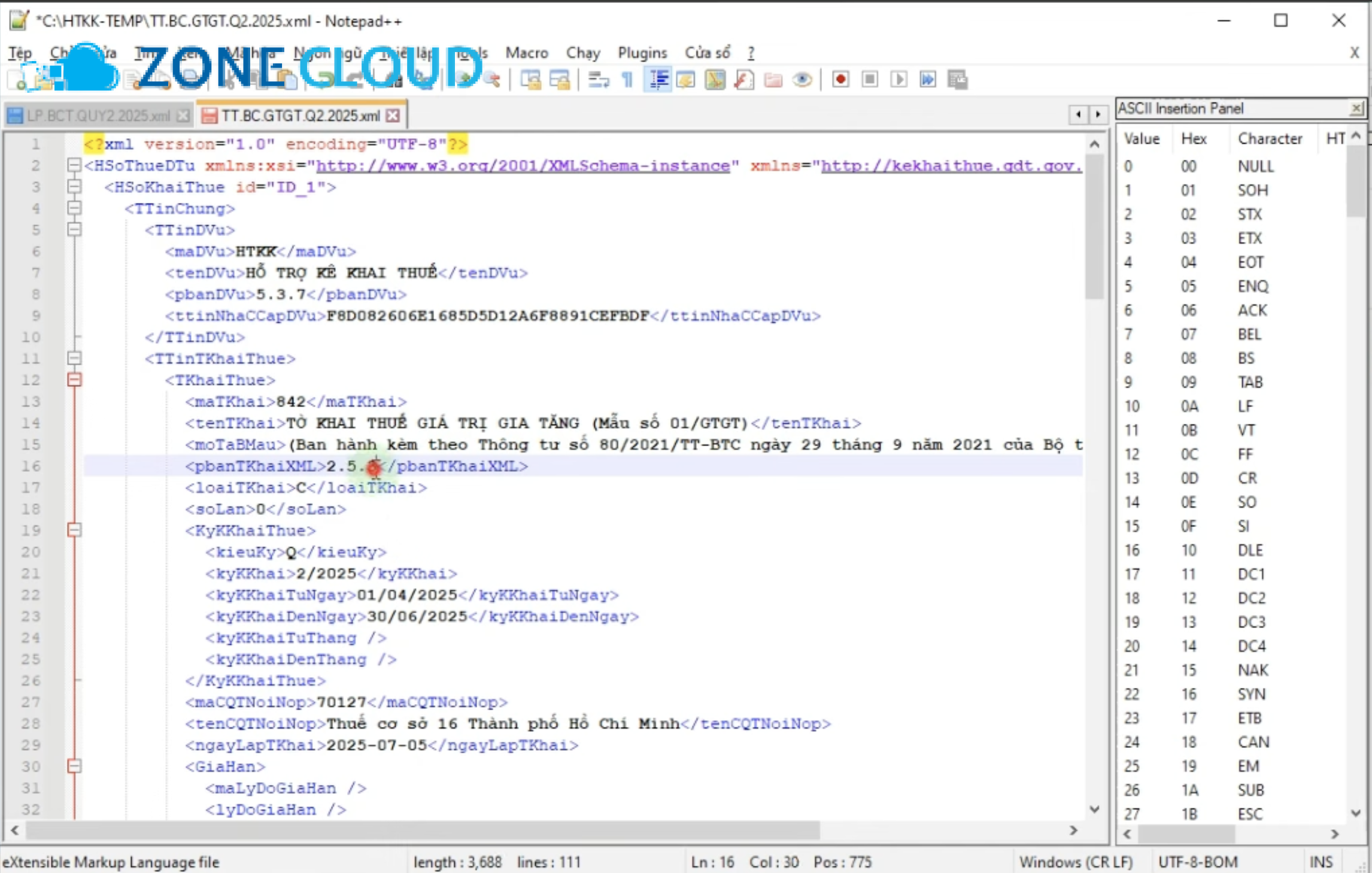
Sau khi chỉnh sửa file `web.config`, lỗi “Server error in ‘/’ application” vẫn xuất hiện, hoặc một thông báo lỗi khác liên quan đến cú pháp XML (ví dụ: “XML parsing error”, “The XML document cannot be loaded”) được hiển thị. Nguyên nhân thường gặp là thiếu thẻ đóng, sai cấu trúc XML, lỗi chính tả, hoặc sử dụng ký tự không hợp lệ trong file `web.config`.
Cách xử lý và gợi ý đổi sang cách khác phù hợp hơn:
- Hoàn tác ngay lập tức: Thay thế file `web.config` hiện tại bằng bản sao lưu bạn đã tạo trước khi chỉnh sửa. Đây là lý do tại sao việc sao lưu rất quan trọng.
- Kiểm tra cú pháp: Sử dụng một trình soạn thảo code chuyên dụng có tính năng kiểm tra cú pháp XML hoặc một công cụ XML validator trực tuyến để xác định vị trí lỗi.
- Chỉnh sửa cẩn thận: Khi chỉnh sửa lại, hãy thực hiện từng thay đổi nhỏ và kiểm tra kết quả sau mỗi lần để dễ dàng khoanh vùng lỗi.
- Tham khảo tài liệu: Nếu bạn không chắc chắn về một cấu hình nào đó, hãy tham khảo tài liệu chính thức của ASP.NET hoặc IIS.
Lỗi 3: Không tìm thấy Application Pool phù hợp hoặc Application Pool bị dừng
Khi bạn cố gắng cấu hình phiên bản .NET Framework hoặc tái chế Application Pool, bạn không thấy tên Application Pool của ứng dụng mình, hoặc Application Pool đó đang ở trạng thái `Stopped`. Nguyên nhân thường gặp là ứng dụng web chưa được gán vào một Application Pool cụ thể trong IIS, Application Pool đã bị xóa hoặc đổi tên, hoặc Application Pool bị dừng do lỗi liên tục hoặc cấu hình sai.
Cách xử lý và gợi ý đổi sang cách khác phù hợp hơn:
- Kiểm tra trạng thái Application Pool: Trong IIS Manager, vào `Application Pools` và kiểm tra trạng thái của Application Pool liên quan. Nếu nó đang dừng, hãy thử `Start` lại.
- Gán ứng dụng vào Application Pool: Trong IIS Manager, điều hướng đến website hoặc ứng dụng của bạn, click chuột phải, chọn `Manage Application` -> `Advanced Settings…`. Đảm bảo `Application Pool` được chọn là đúng.
- Tạo mới Application Pool: Nếu Application Pool bị thiếu, bạn có thể tạo một Application Pool mới và gán ứng dụng của mình vào đó. Đảm bảo cấu hình .NET CLR Version và `Enable 32-bit Applications` phù hợp.
- Kiểm tra Event Viewer: Nếu Application Pool liên tục dừng, Event Viewer sẽ cung cấp thông tin chi tiết về lý do dừng, giúp bạn tìm ra nguyên nhân gốc rễ.
Câu hỏi thường gặp về lỗi Server error in / application
- Lỗi “Server error in ‘/’ application” có nghiêm trọng không?
Có, lỗi này khá nghiêm trọng vì nó khiến website hoặc ứng dụng web của bạn không thể truy cập được, ảnh hưởng trực tiếp đến hoạt động kinh doanh và trải nghiệm người dùng.
- Tôi có cần phải khởi động lại toàn bộ server không?
Không nhất thiết. Trong nhiều trường hợp, việc khởi động lại IIS (Cách 1) hoặc tái chế Application Pool (Cách 9) là đủ để khắc phục lỗi mà không cần khởi động lại toàn bộ server.
- Làm thế nào để biết lỗi đã được khắc phục hoàn toàn?
Sau khi áp dụng giải pháp, hãy truy cập website từ nhiều trình duyệt và thiết bị khác nhau, đồng thời kiểm tra tất cả các chức năng quan trọng của website. Kiểm tra Event Viewer để đảm bảo không còn lỗi liên quan.
- Có công cụ nào giúp debug lỗi này nhanh hơn không?
Ngoài việc tắt `customErrors` và kiểm tra `Event Viewer`, các công cụ như DebugDiag, Failed Request Tracing trong IIS, hoặc các công cụ log ứng dụng (ví dụ: Log4net) có thể cung cấp thông tin debug sâu hơn.
- Khi nào tôi nên liên hệ với chuyên gia hỗ trợ?
Bạn nên liên hệ với chuyên gia (nhà cung cấp hosting như ZoneCloud hoặc chuyên gia IT) khi bạn đã thử tất cả các cách mà vẫn không khắc phục được lỗi, hoặc khi bạn không có đủ kinh nghiệm và quyền truy cập để tự xử lý.
- Lỗi này có liên quan đến hosting tôi đang dùng không?
Có thể. Nếu hosting của bạn là VPS hoặc máy chủ vật lý, lỗi thường do cấu hình hoặc ứng dụng của bạn. Nếu là shared hosting, lỗi có thể do cấu hình server chung hoặc giới hạn tài nguyên.
- Tôi có thể phòng tránh lỗi này như thế nào?
Thường xuyên sao lưu dữ liệu, kiểm tra log server, cập nhật hệ thống, quản lý quyền truy cập hiệu quả, và kiểm tra kỹ cấu hình trước khi triển khai ứng dụng.
- Lỗi “Server error in ‘/’ application” có giống lỗi 500 Internal Server Error không?
Lỗi “Server error in ‘/’ application” là một dạng cụ thể của lỗi 500 Internal Server Error, thường xảy ra trên các máy chủ IIS chạy ứng dụng ASP.NET. Lỗi 500 là một mã lỗi chung cho biết có vấn đề trên server.
- Làm sao để biết phiên bản .NET Framework mà ứng dụng của tôi cần?
Thông tin này thường có trong tài liệu của ứng dụng, hoặc bạn có thể kiểm tra trong Visual Studio nếu bạn có mã nguồn.
- Quyền NTFS cần cấp cho những thư mục nào là đủ?
Tối thiểu là quyền `Read & execute`, `List folder contents`, `Read` cho thư mục gốc của website. Các thư mục cần ghi dữ liệu (log, upload) cần thêm quyền `Write`.
Kết luận và khuyến nghị dành cho bạn
Lỗi “Server error in ‘/’ application” có thể gây ra nhiều phiền toái, nhưng với những hướng dẫn chi tiết từ ZoneCloud, bạn hoàn toàn có thể tự tin khắc phục nó. Để tóm tắt, ba ý cốt lõi bạn cần ghi nhớ là: xác định đúng nguyên nhân lỗi, chọn đúng cách khắc phục, và luôn theo dõi kết quả sau mỗi thay đổi.
Nếu bạn là người mới và lần đầu tiên đối mặt với lỗi này, tôi khuyến nghị bạn nên bắt đầu bằng một lộ trình an toàn và có hệ thống:
1. Luôn sao lưu toàn bộ dữ liệu và cấu hình trước khi thực hiện bất kỳ thay đổi nào.
2. Thử các cách đơn giản và ít rủi ro trước như khởi động lại IIS (Cách 1) hoặc tái chế Application Pool (Cách 9).
3. Nếu lỗi vẫn còn, hãy tắt `customErrors` trong `web.config` (một phần của Cách 5) và kiểm tra Windows Event Viewer (Cách 7) để thu thập thông tin chi tiết về nguyên nhân.
4. Dựa vào thông tin lỗi đã thu thập, bạn có thể khoanh vùng và áp dụng các giải pháp cụ thể hơn như kiểm tra file `web.config` (Cách 5), quyền truy cập NTFS (Cách 6), phiên bản .NET Framework (Cách 4), hoặc lỗi cơ sở dữ liệu (Cách 8).
5. Sau mỗi lần thay đổi, hãy kiểm tra kỹ lưỡng kết quả để đảm bảo lỗi đã được khắc phục hoàn toàn và không phát sinh vấn đề mới.
Hãy lưu bài viết này để tham khảo khi cần, và đừng quên thực hiện các biện pháp phòng ngừa định kỳ để giảm thiểu khả năng lỗi tái diễn. Nếu bạn gặp phải những trường hợp phức tạp, không thể tự khắc phục, hoặc cần một giải pháp lưu trữ máy chủ ổn định và bảo mật, đừng ngần ngại liên hệ với đội ngũ chuyên gia của ZoneCloud. Chúng tôi luôn sẵn sàng hỗ trợ bạn!