Bạn đang tìm kiếm cách để đảm bảo thời gian chính xác tuyệt đối cho hệ thống máy chủ của mình? Việc đồng bộ thời gian không chỉ là để hiển thị giờ đúng, mà còn là yếu tố then chốt cho bảo mật, tính toàn vẹn dữ liệu và hoạt động ổn định của các ứng dụng. Trong môi trường Windows Server 2019, việc cấu hình một NTP Server nội bộ là giải pháp tối ưu để đạt được điều này.
Với hơn 8 năm kinh nghiệm chuyên sâu trong mảng lưu trữ Hosting, VPS và Server tại ZoneCloud, tôi – Võ Đỗ Khuê, đồng sáng lập ZoneCloud, sẽ hướng dẫn bạn chi tiết các cách thiết lập NTP Server, giúp hệ thống của bạn vận hành mượt mà và an toàn nhất.
Tổng quan về cấu hình NTP Server trên Windows Server 2019
Việc duy trì đồng bộ thời gian chính xác trên các máy chủ là một yếu tố cực kỳ quan trọng mà nhiều quản trị viên thường bỏ qua. Bạn có thể đang gặp phải các vấn đề như lỗi xác thực Kerberos trong Active Directory, nhật ký hệ thống bị sai lệch gây khó khăn khi điều tra sự cố, hay các vấn đề về chứng chỉ SSL/TLS không hợp lệ do thời gian không khớp.
Những rủi ro này không chỉ ảnh hưởng đến hiệu suất mà còn đe dọa đến bảo mật và tính toàn vẹn dữ liệu của toàn bộ hệ thống. Việc cấu hình NTP Server trên Windows Server 2019 giúp giải quyết triệt để các vấn đề này, đảm bảo đồng bộ thời gian hệ thống một cách chính xác.
Windows Server 2019 có sẵn dịch vụ Windows Time (W32Time) hỗ trợ giao thức NTP, cho phép nó hoạt động như cả client và server. Tuy nhiên, việc cấu hình đúng cách để nó hoạt động hiệu quả như một NTP Server nội bộ Windows Server 2019 đòi hỏi sự hiểu biết về các thiết lập cụ thể.
Có nhiều cách để thực hiện việc này, từ chỉnh sửa Registry thủ công đến sử dụng Group Policy trong môi trường Active Directory, tùy thuộc vào điều kiện và quy mô mạng của bạn. Bài viết này sẽ tổng hợp các cách phổ biến nhất để thiết lập NTP Server trên Windows Server 2019, kèm theo hướng dẫn áp dụng chi tiết và tiêu chí giúp bạn chọn lựa phương pháp phù hợp nhất.
Tóm tắt nhanh các cách cấu hình NTP Server trên Windows Server 2019
Phần này dành cho những ai muốn xem nhanh các lựa chọn để cấu hình NTP Server. Dưới đây là các cách chính bạn có thể áp dụng, mỗi cách đều có ưu điểm riêng và phù hợp với từng trường hợp cụ thể:
- Cách 1: Cấu hình NTP Server trong môi trường Workgroup bằng Registry Editor phù hợp khi bạn cần thiết lập nhanh trên một máy chủ độc lập, ưu điểm chính là trực tiếp và không yêu cầu Active Directory.
- Cách 2: Cấu hình NTP Server trong môi trường Active Directory (PDC Emulator) phù hợp khi bạn có một miền Active Directory và muốn PDC Emulator làm nguồn thời gian đáng tin cậy cho toàn bộ miền, ưu điểm chính là quản lý tập trung và tự động đồng bộ cho các Domain Controller khác.
- Cách 3: Cấu hình NTP Client để đồng bộ với NTP Server nội bộ phù hợp khi bạn muốn các máy client (Windows Server hoặc Workstation) trong mạng của mình trỏ về NTP Server nội bộ đã tạo, ưu điểm chính là đảm bảo đồng bộ chính xác trong mạng cục bộ.
- Cách 4: Cấu hình Microsoft Defender Firewall (Windows Firewall) cho NTP phù hợp khi bạn cần đảm bảo NTP Server có thể nhận và gửi yêu cầu đồng bộ mà không bị tường lửa chặn, ưu điểm chính là tăng cường bảo mật và cho phép giao tiếp NTP.
- Cách 5: Kiểm tra và xác minh hoạt động của NTP Server phù hợp khi bạn muốn xác nhận NTP Server đã hoạt động đúng cách sau khi cấu hình, ưu điểm chính là giúp phát hiện sớm các vấn đề và đảm bảo độ chính xác.
Trước khi chọn cách, bạn cần xác định đúng tình trạng hoặc nhu cầu
Để đảm bảo bạn chọn đúng phương pháp cấu hình NTP Server, hãy tự đặt ra một số câu hỏi và xác định rõ tình trạng hiện tại của hệ thống. Việc này giúp bạn tiết kiệm thời gian và công sức, đồng thời đảm bảo giải pháp phù hợp nhất với môi trường của mình.
- Máy chủ Windows Server 2019 của bạn đang hoạt động trong môi trường Workgroup hay Active Directory? Điều này quyết định việc bạn có thể sử dụng Group Policy hay không.
- Mức độ chính xác thời gian bạn mong muốn là bao nhiêu? Có yêu cầu đặc biệt về độ trễ hay không?
- Bạn có cần máy chủ NTP này đồng bộ với một nguồn thời gian bên ngoài đáng tin cậy (như `pool.ntp.org` hay `time.windows.com`) hay chỉ cần đồng bộ nội bộ?
- Bạn có cần cấu hình cho nhiều máy client trong mạng nội bộ đồng bộ với NTP Server này không?
- Mức độ kinh nghiệm kỹ thuật của bạn về chỉnh sửa Registry, sử dụng lệnh w32tm trên Windows Server hay quản lý Group Policy là như thế nào?
Các biến số như thời gian bạn có thể dành cho việc cấu hình, các công cụ sẵn có (Registry Editor, PowerShell, Group Policy Management Console), và mức độ rủi ro bạn chấp nhận (ví dụ: rủi ro khi chỉnh sửa Registry) sẽ ảnh hưởng đến lựa chọn của bạn. Việc chọn cách đúng nhóm sẽ tiết kiệm thời gian và tăng hiệu quả đáng kể cho việc quản lý thời gian server.
Chuẩn bị chung trước khi áp dụng các cách
Trước khi bắt tay vào cấu hình NTP Server trên Windows Server 2019, có một số yêu cầu và chuẩn bị chung mà bạn cần thực hiện để đảm bảo quá trình diễn ra suôn sẻ. Những bước này giúp giảm thiểu rủi ro và tăng khả năng thành công của việc thiết lập NTP Server.
- Quyền quản trị: Bạn cần có quyền quản trị (Administrator) trên Windows Server 2019 để thực hiện các thay đổi về Registry, dịch vụ và tường lửa.
- Kiến thức mạng cơ bản: Hiểu biết về địa chỉ IP, cổng UDP 123 và cách hoạt động cơ bản của mạng sẽ rất hữu ích.
- Kiểm tra dịch vụ Windows Time (W32Time): Đảm bảo dịch vụ này đang chạy và được cấu hình khởi động tự động. Bạn có thể kiểm tra bằng cách mở Services (services.msc) hoặc dùng lệnh `net start w32time`. Dịch vụ Windows Time Service (W32Time) là nền tảng cho NTP hoạt động.
- Cổng UDP 123: Giao thức NTP sử dụng cổng UDP 123. Bạn cần đảm bảo cổng này không bị chặn bởi bất kỳ tường lửa nào (trên server, router hoặc thiết bị mạng trung gian).
- Sao lưu cấu hình: Đặc biệt khi chỉnh sửa Registry, hãy luôn sao lưu các khóa Registry liên quan hoặc tạo điểm khôi phục hệ thống để phòng tránh sự cố.
- Ước lượng thời gian: Cấu hình cơ bản có thể chỉ mất vài phút, nhưng việc tích hợp vào Active Directory, cấu hình cho nhiều client hoặc xử lý sự cố có thể tốn nhiều thời gian hơn.
Hướng dẫn chi tiết các cách cấu hình NTP Server trên Windows Server 2019
Cách 1: Cấu hình NTP Server trong môi trường Workgroup bằng Registry Editor
Khi máy chủ Windows Server 2019 của bạn không phải là Domain Controller và không thuộc một miền Active Directory, bạn cần kích hoạt tính năng NTP Server thủ công thông qua Registry Editor. Đây là phương pháp trực tiếp để thiết lập NTP Server trên Windows Server 2019 cho các máy độc lập.
- Khi nào nên áp dụng cách này, ai phù hợp: Cách này phù hợp cho các máy chủ độc lập hoặc trong môi trường Workgroup, nơi bạn cần một NTP Server cục bộ mà không có sự phụ thuộc vào Active Directory. Các quản trị viên hệ thống có kinh nghiệm với Registry NTP Windows Server sẽ dễ dàng thực hiện.
- Cần chuẩn bị gì riêng cho cách này: Quyền quản trị viên trên máy chủ, và truy cập vào Registry Editor (`regedit`).
- Cách thực hiện thực tế:
1. Mở Command Prompt hoặc PowerShell với quyền Administrator.
2. Dừng dịch vụ Windows Time: `net stop w32time`
3. Mở Registry Editor bằng cách gõ `regedit` vào hộp thoại Run (Windows + R) và nhấn Enter.
4. Điều hướng đến khóa sau: `HKLM\SYSTEM\CurrentControlSet\Services\w32time\TimeProviders\NtpServer`
5. Tìm và nhấp đúp vào giá trị `Enabled`. Thay đổi dữ liệu giá trị từ `0` thành `1` và nhấn OK.
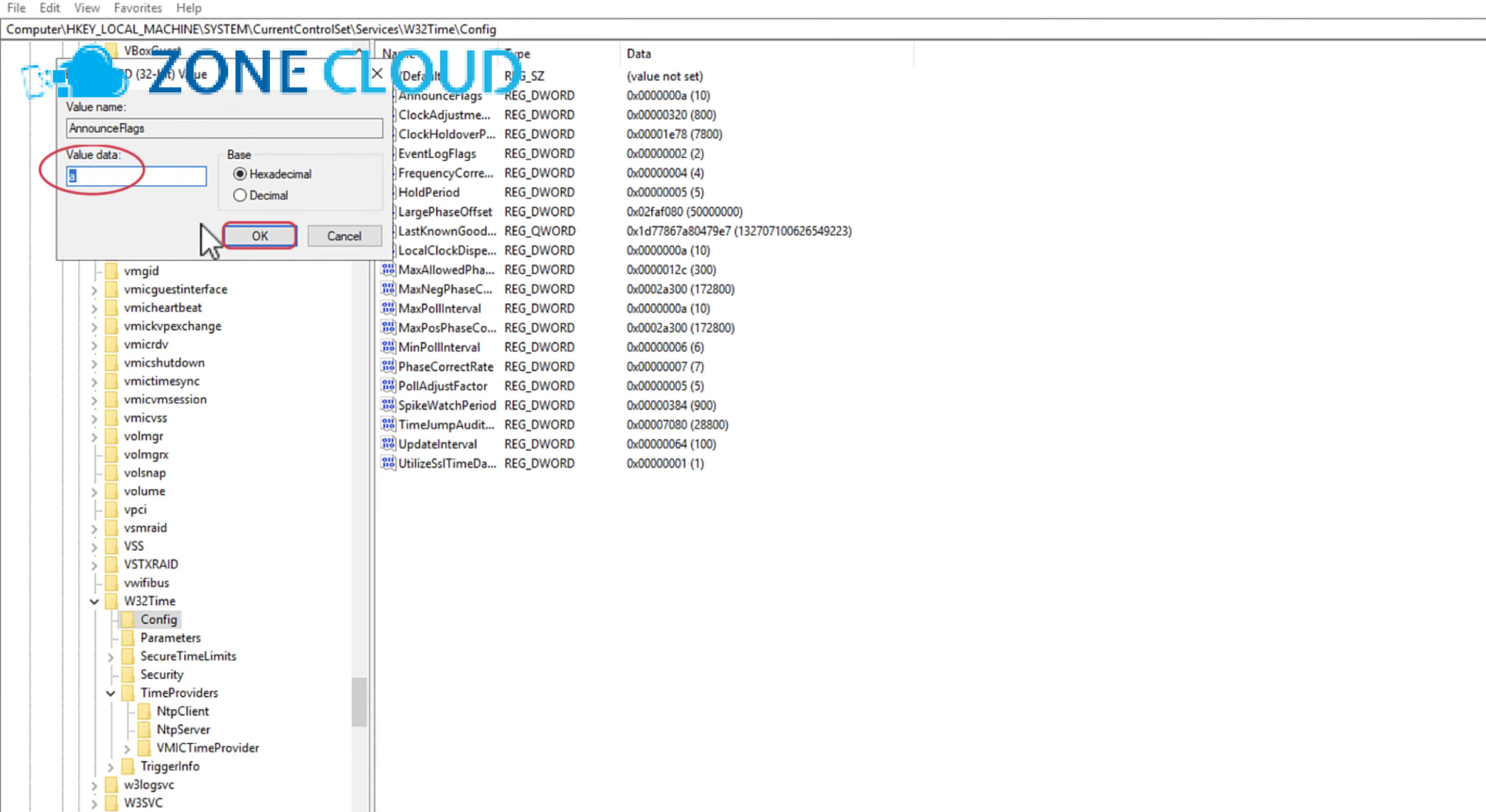
6. Tiếp theo, điều hướng đến khóa: `HKLM\SYSTEM\CurrentControlSet\services\W32Time\Config`
7. Tìm và nhấp đúp vào giá trị `AnnounceFlags`. Thay đổi dữ liệu giá trị từ `A` (hoặc giá trị hiện tại) thành `5` và nhấn OK. Giá trị `5` có nghĩa là máy chủ này sẽ tự quảng bá là “Always time server” và “Always reliable time server”.
8. Sau đó, điều hướng đến khóa: `HKLM\SYSTEM\CurrentControlSet\Services\w32time\Parameters`
9. Tìm và nhấp đúp vào giá trị `NtpServer`. Nhập địa chỉ của các nguồn NTP bên ngoài mà bạn muốn đồng bộ, ví dụ: `pool.ntp.org,0x8` hoặc `time.windows.com,0x8`. Bạn có thể thêm nhiều nguồn bằng cách phân tách bằng dấu cách. `0x8` là cờ chỉ định rằng đây là một máy chủ NTP client.
10. Đóng Registry Editor.
11. Khởi động lại dịch vụ Windows Time: `net start w32time`
12. Đăng ký lại dịch vụ W32Time để đảm bảo các thay đổi có hiệu lực: `w32tm /config /update` và sau đó `w32tm /resync`.
- Ưu điểm, hạn chế hoặc rủi ro: Ưu điểm là cách này trực tiếp và hiệu quả cho các máy chủ độc lập. Hạn chế là dễ xảy ra lỗi nếu chỉnh sửa Registry không cẩn thận và không có khả năng quản lý tập trung cho nhiều máy. Rủi ro chính là có thể gây ra sự cố hệ thống nếu chỉnh sửa sai Registry.
- Mẹo để tăng hiệu quả và tránh sai: Luôn sao lưu khóa Registry trước khi thay đổi. Kiểm tra kỹ cú pháp của các giá trị bạn nhập.
- Dấu hiệu thành công khi áp dụng cách này: Dịch vụ Windows Time chạy bình thường, và khi kiểm tra trạng thái NTP Server (sẽ hướng dẫn ở phần sau), nó sẽ hiển thị nguồn đồng bộ là các server bạn đã cấu hình và `AnnounceFlags` là `5`.
Cách 2: Cấu hình NTP Server trong môi trường Active Directory
Trong môi trường Active Directory, Domain Controller giữ vai trò PDC Emulator là nguồn thời gian có thẩm quyền cho toàn bộ miền. Theo mặc định, tính năng NTP Server đã được kích hoạt trên PDC Emulator. Bạn cần cấu hình PDC Emulator để đồng bộ thời gian với một nguồn bên ngoài đáng tin cậy. Đây là cách cấu hình NTP Server nội bộ Windows Server 2019 hiệu quả nhất cho môi trường miền.
- Khi nào nên áp dụng cách này, ai phù hợp: Cách này là bắt buộc trong mọi môi trường Active Directory để đảm bảo tất cả các Domain Controller và máy client trong miền đều có thời gian chính xác và đồng bộ. Các quản trị viên mạng và hệ thống có kinh nghiệm về Active Directory Domain Services (AD DS) sẽ phù hợp.
- Cần chuẩn bị gì riêng cho cách này: Quyền quản trị viên trên Domain Controller giữ vai trò PDC Emulator.
- Cách thực hiện thực tế:
1. Xác định PDC Emulator: Mở Command Prompt với quyền Administrator và chạy lệnh: `netdom query fsmo`. Tìm dòng “PDC emulator”.
2. Đăng nhập vào PDC Emulator: Đăng nhập vào Domain Controller được xác định là PDC Emulator.
3. Cấu hình nguồn thời gian bên ngoài cho PDC Emulator:
- Mở Command Prompt hoặc PowerShell với quyền Administrator.
- Để cấu hình PDC Emulator đồng bộ với một hoặc nhiều nguồn NTP bên ngoài (ví dụ: `pool.ntp.org`), sử dụng lệnh sau:
`w32tm /config /manualpeerlist:”0.pool.ntp.org 1.pool.ntp.org 2.pool.ntp.org 3.pool.ntp.org” /syncfromflags:manual /reliable:yes /update`
Bạn có thể thay thế `pool.ntp.org` bằng các server thời gian NTP khác đáng tin cậy.
- Sau đó, khởi động lại dịch vụ Windows Time để áp dụng các thay đổi:
`net stop w32time`
`net start w32time`
- Để kiểm tra trạng thái đồng bộ, chạy: `w32tm /query /status`
- Đảm bảo rằng `AnnounceFlags` được đặt thành `5` trong Registry tại `HKLM\SYSTEM\CurrentControlSet\services\W32Time\Config`. Nếu không, hãy chỉnh sửa thủ công như Cách 1.
4. Cấu hình thông qua Group Policy (Tùy chọn nhưng khuyến nghị):
- Trong môi trường AD, bạn có thể tạo hoặc chỉnh sửa một Group Policy Object (GPO) để cấu hình PDC Emulator.
- Mở Group Policy Management Console.
- Tạo một GPO mới hoặc chỉnh sửa GPO hiện có được liên kết với OU chứa PDC Emulator.
- Điều hướng đến: `Computer Configuration` > `Policies` > `Administrative Templates` > `System` > `Windows Time Service` > `Time Providers`.
- Bật và cấu hình các chính sách:
- `Enable Windows NTP Server`: Bật.
- `Configure Windows NTP Client`: Cấu hình `NtpServer` (ví dụ: `pool.ntp.org,0x8`), `Type` là `NTP`, `CrossSiteSyncFlags` là `2` (để đồng bộ từ nguồn bên ngoài), `SpecialPollInterval` (ví dụ: 3600 giây).
- Chạy `gpupdate /force` trên PDC Emulator để áp dụng chính sách.
- Ưu điểm, hạn chế hoặc rủi ro: Ưu điểm lớn nhất là quản lý tập trung, tự động đồng bộ thời gian cho toàn bộ miền, đảm bảo tính nhất quán và bảo mật cho các dịch vụ như Kerberos. Hạn chế là yêu cầu kiến thức về Active Directory và Group Policy. Rủi ro nếu cấu hình sai có thể ảnh hưởng đến đồng bộ thời gian của toàn bộ miền.
- Mẹo để tăng hiệu quả và tránh sai: Luôn kiểm tra vai trò PDC Emulator trước khi cấu hình. Sử dụng nhiều nguồn NTP bên ngoài để tăng độ tin cậy.
- Dấu hiệu thành công khi áp dụng cách này: Các Domain Controller khác và máy client trong miền sẽ tự động đồng bộ thời gian với PDC Emulator. Lệnh `w32tm /query /source` trên các máy này sẽ hiển thị tên của PDC Emulator.
Cách 3: Cấu hình NTP Client để đồng bộ với NTP Server nội bộ
Sau khi đã cấu hình NTP Server trên Windows Server 2019, bạn cần hướng dẫn các máy client trong mạng nội bộ của mình trỏ về NTP Server vừa tạo. Việc này đảm bảo cấu hình đồng bộ thời gian Windows Server 2019 cho toàn bộ hệ thống.
- Khi nào nên áp dụng cách này, ai phù hợp: Cách này áp dụng cho tất cả các máy client (Windows Server hoặc Workstation) trong mạng nội bộ muốn đồng bộ thời gian với NTP Server cục bộ thay vì các nguồn công cộng. Quản trị viên hệ thống hoặc người dùng có quyền quản trị trên máy client đều có thể thực hiện cấu hình NTP Client cho Windows Server 2019.
- Cần chuẩn bị gì riêng cho cách này: Địa chỉ IP hoặc tên máy chủ của NTP Server nội bộ. Quyền quản trị viên trên máy client.
- Cách thực hiện thực tế:
1. Sử dụng lệnh `w32tm` (trên từng client):
- Mở Command Prompt hoặc PowerShell với quyền Administrator trên máy client.
- Cấu hình client trỏ đến NTP Server nội bộ của bạn:
`w32tm /config /syncfromflags:manual /manualpeerlist:”<IP_hoặc_Tên_NTP_Server_nội_bộ>,0x8″ /update`
Thay `<IP_hoặc_Tên_NTP_Server_nội_bộ>` bằng địa chỉ IP hoặc tên máy chủ của NTP Server bạn đã cấu hình.
- Buộc client đồng bộ lại thời gian:
`w32tm /resync`
- Khởi động lại dịch vụ Windows Time (nếu cần):
`net stop w32time`
`net start w32time`
2. Sử dụng Giao diện người dùng (GUI) (trên từng client):
- Mở Date and Time settings (nhấp chuột phải vào đồng hồ trên Taskbar > Adjust date/time).
- Trong tab Internet Time, nhấp vào Change settings….
- Bỏ chọn Synchronize with an Internet time server (nếu có) hoặc thay đổi Server thành địa chỉ IP/tên của NTP Server nội bộ của bạn.
- Nhấp Update now và OK.
3. Sử dụng Group Policy Object (GPO) (trong môi trường Active Directory):
- Đây là phương pháp khuyến nghị cho môi trường AD để quản lý tập trung.
- Mở Group Policy Management Console trên Domain Controller.
- Tạo một GPO mới hoặc chỉnh sửa GPO hiện có được liên kết với OU chứa các máy client.
- Điều hướng đến: `Computer Configuration` > `Policies` > `Administrative Templates` > `System` > `Windows Time Service` > `Time Providers`.
- Bật và cấu hình chính sách `Configure Windows NTP Client`:
- `NtpServer`: Nhập địa chỉ IP hoặc tên của NTP Server nội bộ của bạn (ví dụ: `192.168.1.10,0×8`).
- `Type`: Chọn `NTP`.
- `CrossSiteSyncFlags`: Đặt là `2`.
- `SpecialPollInterval`: Đặt một giá trị phù hợp (ví dụ: 3600 giây).
- Trên các máy client, chạy `gpupdate /force` để áp dụng chính sách.
4. (Tùy chọn) Hướng dẫn cơ bản cho client Linux:
- Chỉnh sửa file cấu hình NTP client (ví dụ: `/etc/ntp.conf` hoặc `/etc/chrony.conf` tùy theo dịch vụ).
- Thêm dòng `server <IP_NTP_Server_nội_bộ> iburst` (đối với NTP) hoặc `server <IP_NTP_Server_nội_bộ> prefer iburst` (đối với Chrony).
- Khởi động lại dịch vụ NTP/Chrony.
- Ưu điểm, hạn chế hoặc rủi ro: Ưu điểm là đảm bảo tất cả các máy trong mạng đều có thời gian đồng bộ chính xác, đặc biệt quan trọng cho các ứng dụng nội bộ và bảo mật. Hạn chế là cần thực hiện trên từng client nếu không dùng GPO. Rủi ro nếu nhập sai địa chỉ server có thể khiến client không đồng bộ được.
- Mẹo để tăng hiệu quả và tránh sai: Trong môi trường AD, luôn ưu tiên sử dụng GPO để quản lý tập trung và tránh sai sót thủ công.
- Dấu hiệu thành công khi áp dụng cách này: Trên máy client, lệnh `w32tm /query /source` sẽ hiển thị địa chỉ IP hoặc tên của NTP Server nội bộ của bạn.
Cách 4: Cấu hình Microsoft Defender Firewall cho NTP
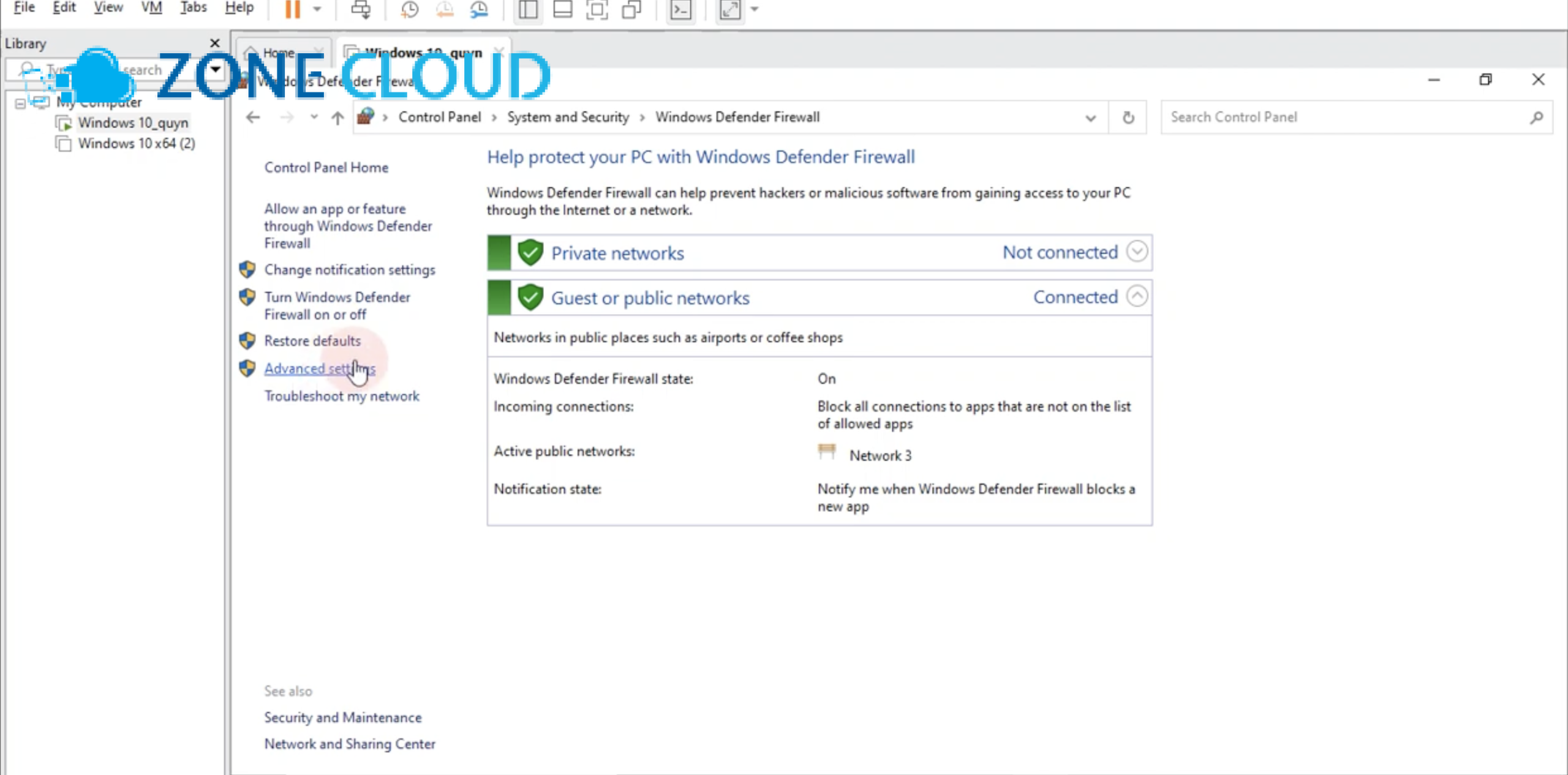
Để NTP Server của bạn hoạt động hiệu quả, bạn cần đảm bảo rằng cổng UDP 123 không bị chặn bởi tường lửa trên Windows Server 2019. Việc này là bắt buộc để cho phép giao tiếp NTP.
- Khi nào nên áp dụng cách này, ai phù hợp: Bắt buộc áp dụng cho bất kỳ máy chủ nào hoạt động như một NTP Server hoặc NTP Client để cho phép giao tiếp qua cổng UDP 123. Quản trị viên hệ thống cần thực hiện việc này.
- Cần chuẩn bị gì riêng cho cách này: Quyền quản trị viên trên máy chủ, truy cập vào Windows Firewall with Advanced Security.
- Cách thực hiện thực tế:
1. Mở Windows Defender Firewall with Advanced Security bằng cách tìm kiếm trong Start Menu hoặc qua Server Manager.
2. Trong ngăn bên trái, chọn Inbound Rules.
3. Trong ngăn bên phải, nhấp vào New Rule….
4. Chọn Port và nhấp Next.
5. Chọn UDP và nhập `123` vào trường Specific local ports. Nhấp Next.
6. Chọn Allow the connection và nhấp Next.
7. Chọn các profile mạng áp dụng (Domain, Private, Public) tùy theo môi trường của bạn. Nhấp Next.
8. Đặt tên cho Rule (ví dụ: NTP Server Inbound) và thêm mô tả nếu cần. Nhấp Finish.
9. Lặp lại các bước tương tự cho Outbound Rules nếu NTP Server của bạn cần đồng bộ với các nguồn thời gian bên ngoài và tường lửa đang chặn lưu lượng đi.
- Ưu điểm, hạn chế hoặc rủi ro: Ưu điểm là đảm bảo NTP Server có thể giao tiếp, đồng thời vẫn duy trì bảo mật NTP bằng cách kiểm soát lưu lượng. Hạn chế là nếu cấu hình sai có thể vô tình mở rộng quyền truy cập không mong muốn hoặc vẫn chặn lưu lượng cần thiết.
- Mẹo để tăng hiệu quả và tránh sai: Chỉ cho phép các địa chỉ IP cụ thể truy cập cổng 123 nếu có thể, thay vì cho phép tất cả các IP.
- Dấu hiệu thành công khi áp dụng cách này: Các máy client có thể kết nối và đồng bộ với NTP Server của bạn mà không gặp lỗi kết nối.
Cách 5: Kiểm tra và xác minh hoạt động của NTP Server
Sau khi đã cấu hình, việc kiểm tra và xác minh là bước cuối cùng để đảm bảo NTP Server của bạn đang hoạt động đúng cách. Đây là bước quan trọng để kiểm tra đồng bộ thời gian NTP và phát hiện sớm các vấn đề.
- Khi nào nên áp dụng cách này, ai phù hợp: Bắt buộc sau mỗi lần cấu hình hoặc thay đổi để đảm bảo mọi thứ hoạt động như mong đợi. Quản trị viên hệ thống và người dùng có quyền quản trị trên cả server và client đều cần thực hiện.
- Cần chuẩn bị gì riêng cho cách này: Quyền quản trị viên trên server và client, Command Prompt hoặc PowerShell.
- Cách thực hiện thực tế:
1. Kiểm tra trạng thái dịch vụ trên NTP Server:
- Mở Command Prompt hoặc PowerShell với quyền Administrator.
- Chạy lệnh: `w32tm /query /status`
- Kiểm tra các thông tin như `Stratum`, `Source` (nguồn thời gian mà server đang đồng bộ), `Last Successful Sync Time`.
2. Kiểm tra nguồn thời gian trên NTP Server:
- Chạy lệnh: `w32tm /query /source`
- Đảm bảo nguồn hiển thị là các server NTP bên ngoài bạn đã cấu hình (ví dụ: `pool.ntp.org`).
3. Kiểm tra độ lệch thời gian từ máy client:
- Từ một máy client, mở Command Prompt hoặc PowerShell với quyền Administrator.
- Chạy lệnh: `w32tm /stripchart /computer:<IP_NTP_Server_nội_bộ> /dataonly /samples:5`
- Lệnh này sẽ hiển thị độ lệch thời gian giữa client và NTP Server nội bộ. Giá trị càng gần 0 càng tốt.
4. Kiểm tra Event Viewer:
- Mở Event Viewer (eventvwr.msc) trên cả NTP Server và các máy client.
- Điều hướng đến Windows Logs > System.
- Tìm kiếm các sự kiện có nguồn là `Time-Service` hoặc `W32Time` để xem các thông báo về đồng bộ thời gian, lỗi hoặc cảnh báo.
- Ưu điểm, hạn chế hoặc rủi ro: Ưu điểm là cung cấp cái nhìn rõ ràng về trạng thái hoạt động của NTP Server và client, giúp phát hiện sớm các vấn đề. Hạn chế là cần hiểu các lệnh và cách đọc kết quả.
- Mẹo để tăng hiệu quả và tránh sai: Thực hiện kiểm tra từ nhiều máy client khác nhau để đảm bảo tính nhất quán.
- Dấu hiệu thành công khi áp dụng cách này: Tất cả các lệnh kiểm tra đều hiển thị trạng thái đồng bộ chính xác, nguồn thời gian đúng, và không có lỗi liên quan đến W32Time trong Event Viewer.
Khi nào nên dùng cách nào? Và cách nào hiệu quả nhất?
Việc lựa chọn cách cấu hình NTP Server trên Windows Server 2019 phù hợp phụ thuộc vào môi trường và nhu cầu cụ thể của bạn. Không có một phương pháp duy nhất tốt nhất, mà là phương pháp phù hợp nhất.
- Môi trường Workgroup: Nếu bạn chỉ có một vài máy chủ độc lập không thuộc Active Directory, Cách 1 (Registry Editor) là lựa chọn nhanh chóng và hiệu quả. Bạn sẽ cần kết hợp với Cách 4 (Cấu hình Firewall) và Cách 5 (Kiểm tra).
- Môi trường Active Directory: Cách 2 (PDC Emulator) là bắt buộc và hiệu quả nhất để sử dụng NTP Server cho toàn bộ miền. Bạn nên kết hợp với Cách 3 (Cấu hình NTP Client bằng GPO) để quản lý các client một cách tập trung, cùng với Cách 4 (Cấu hình Firewall) và Cách 5 (Kiểm tra).
Gợi ý các combo đề xuất:
- Combo nhanh gọn (Workgroup): Áp dụng Cách 1 để cấu hình server, sau đó Cách 4 để mở cổng tường lửa, và cuối cùng là Cách 5 để kiểm tra.
- Combo hiệu quả tối đa (Active Directory): Bắt đầu với Cách 2 để cấu hình PDC Emulator, tiếp theo là Cách 3 sử dụng GPO để cấu hình client, không quên Cách 4 cho tường lửa và Cách 5 để kiểm tra toàn diện.
- Combo an toàn ít rủi ro: Luôn sao lưu Registry trước khi chỉnh sửa (trong Cách 1 và Cách 2), kiểm tra cấu hình tường lửa kỹ lưỡng (Cách 4), và thử nghiệm trên môi trường dev/test trước khi triển khai production.
Cách hiệu quả nhất là cách phù hợp nhất với kiến trúc mạng, yêu cầu bảo mật và nguồn lực của tổ chức bạn.
Những lưu ý khi áp dụng các cách cấu hình NTP Server trên Windows Server 2019
Để tránh những sai sót không đáng có và đảm bảo hệ thống hoạt động ổn định, hãy ghi nhớ các lưu ý sau khi cấu hình NTP Server trên Windows Server 2019.
- Lỗi sai phổ biến:
- Quên mở cổng UDP 123 trên tường lửa: Đây là nguyên nhân hàng đầu khiến NTP Server không hoạt động.
- Sai cú pháp trong Registry hoặc lệnh w32tm : Một lỗi nhỏ cũng có thể khiến dịch vụ không đồng bộ được.
- Không khởi động lại dịch vụ W32Time: Nhiều thay đổi yêu cầu khởi động lại dịch vụ để có hiệu lực.
- Không kiểm tra lại sau khi cấu hình: Dẫn đến việc không phát hiện sớm các vấn đề.
- Trong môi trường AD, GPO ghi đè cấu hình cục bộ: Nếu bạn cấu hình thủ công trên một Domain Controller mà có Group Policy Object (GPO) áp dụng, GPO sẽ ưu tiên.
- Các trường hợp không nên tự làm: Nếu bạn đang làm việc trong môi trường sản xuất phức tạp, không có kinh nghiệm về Active Directory hoặc không chắc chắn về các bước cấu hình, hãy tìm kiếm sự hỗ trợ từ chuyên gia hoặc tham khảo tài liệu chính thức của Microsoft.
- Liên quan đến quy định, chính sách: Đảm bảo việc cấu hình NTP Server của bạn tuân thủ các chính sách bảo mật nội bộ và các quy định pháp lý liên quan đến việc ghi nhận thời gian (ví dụ: cho mục đích kiểm toán).
- Nguyên tắc an toàn chung: Luôn thử nghiệm các thay đổi trên môi trường thử nghiệm trước khi áp dụng vào hệ thống sản xuất. Ưu tiên các cách ít rủi ro hơn nếu bạn không chắc chắn về kết quả.
Kiểm tra kết quả và cải thiện hiệu quả sau khi cấu hình NTP Server
Sau khi đã cấu hình NTP Server, việc kiểm tra và theo dõi định kỳ là rất quan trọng để đảm bảo hệ thống luôn hoạt động chính xác và ổn định. Đây là bước không thể thiếu để tối ưu NTP Server Windows Server 2019.
- Dấu hiệu cải thiện hoặc thành công:
- Thời gian trên tất cả các máy chủ và client trong mạng đồng bộ chính xác với NTP Server nội bộ.
- Không còn các lỗi liên quan đến sai lệch thời gian trong nhật ký hệ thống hoặc các ứng dụng.
- Các giao thức bảo mật như Kerberos hoạt động trơn tru.
- Cách kiểm tra nhanh và kiểm tra kỹ:
- Kiểm tra nhanh: Sử dụng lệnh `w32tm /query /status` trên server và client.
- Kiểm tra kỹ: Sử dụng `w32tm /stripchart` để theo dõi độ lệch thời gian liên tục, và kiểm tra Event Viewer để tìm các sự kiện liên quan đến dịch vụ thời gian.
- Nếu chưa hiệu quả: nên điều chỉnh gì, tăng giảm cường độ ra sao, thử cách khác nào:
- Kiểm tra lại từng bước cấu hình theo hướng dẫn.
- Xác minh lại cấu hình tường lửa trên cả server và client.
- Đảm bảo NTP Server nội bộ có thể đồng bộ với nguồn thời gian bên ngoài đáng tin cậy.
- Trong môi trường AD, kiểm tra Group Policy có đang áp dụng đúng không.
- Nếu vẫn gặp sự cố, thử reset và đăng ký lại dịch vụ W32Time (`net stop w32time`, `w32tm /unregister`, `w32tm /register`, `net start w32time`).
- Gợi ý duy trì: Lập lịch kiểm tra trạng thái NTP Server và các client định kỳ (ví dụ: hàng tuần hoặc hàng tháng). Theo dõi các cảnh báo trong Event Viewer. Cân nhắc sử dụng các công cụ giám sát hệ thống để theo dõi độ chính xác thời gian.
Vấn đề thường gặp khi cấu hình NTP Server và cách xử lý
Lỗi 1: Dịch vụ Windows Time (W32Time) không chạy hoặc không đồng bộ
Dịch vụ Windows Time (W32Time) là cốt lõi của việc đồng bộ thời gian. Nếu dịch vụ này không hoạt động, hệ thống của bạn sẽ không thể duy trì thời gian chính xác.
- Dấu hiệu nhận biết: Lệnh `w32tm /query /status` báo lỗi dịch vụ không chạy, hoặc thời gian trên server/client bị sai lệch đáng kể.
- Nguyên nhân thường gặp: Dịch vụ bị dừng, cấu hình sai trong Registry, xung đột với các dịch vụ khác, hoặc lỗi hệ thống.
- Cách xử lý và gợi ý đổi sang cách khác phù hợp hơn:
1. Kiểm tra trạng thái dịch vụ: Mở Services (services.msc) và đảm bảo `Windows Time` đang chạy và có kiểu khởi động là `Automatic`. Nếu không, hãy khởi động và đặt lại kiểu khởi động.
2. Thử reset dịch vụ: Mở Command Prompt với quyền Administrator và chạy các lệnh sau theo thứ tự:
`net stop w32time`
`w32tm /unregister`
`w32tm /register`
`net start w32time`
3. Kiểm tra Event Viewer để tìm các thông báo lỗi cụ thể liên quan đến `Time-Service` hoặc `W32Time`.
Lỗi 2: NTP Server không đồng bộ được với nguồn thời gian bên ngoài
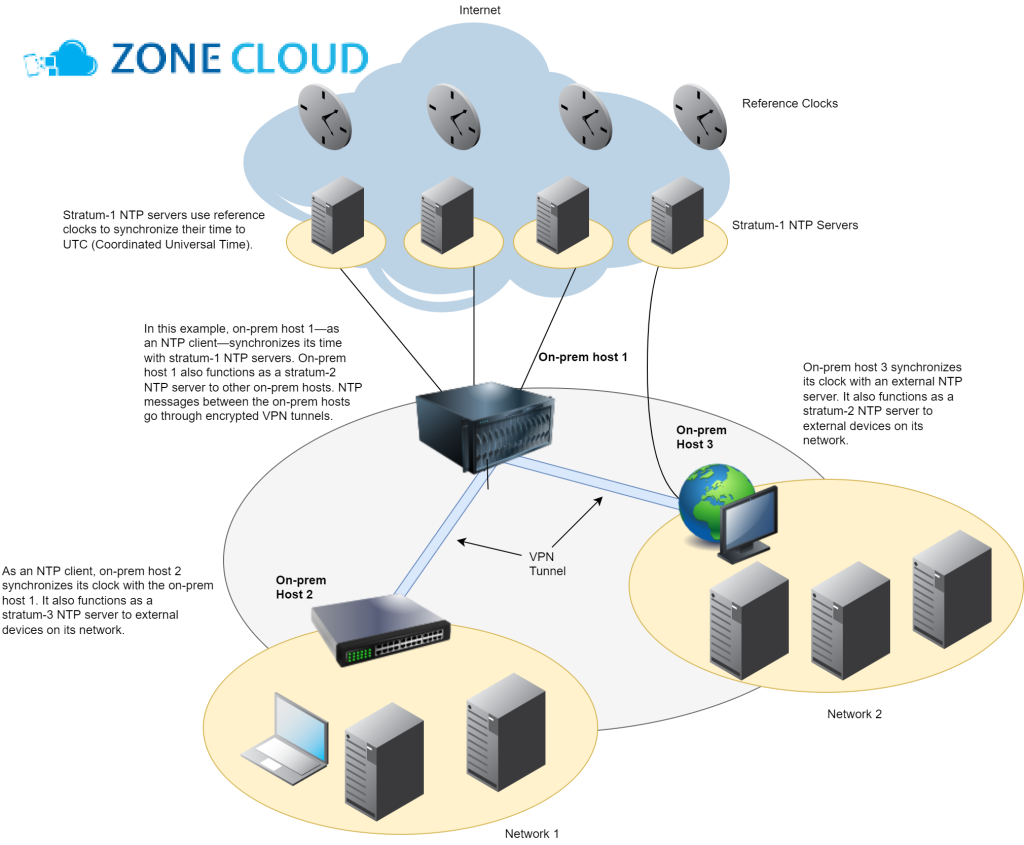
NTP Server nội bộ của bạn cần đồng bộ với một nguồn thời gian bên ngoài đáng tin cậy để duy trì độ chính xác. Nếu không, nó sẽ không thể cung cấp thời gian chính xác cho các client.
- Dấu hiệu nhận biết: Lệnh `w32tm /query /source` trên NTP Server hiển thị “Local CMOS Clock” hoặc một nguồn không chính xác, và thời gian không được cập nhật.
- Nguyên nhân thường gặp: Cổng UDP 123 bị chặn bởi tường lửa (trên server hoặc thiết bị mạng trung gian), sai địa chỉ nguồn NTP trong cấu hình, hoặc vấn đề kết nối mạng ra internet.
- Cách xử lý và gợi ý đổi sang cách khác phù hợp hơn:
1. Kiểm tra Firewall: Đảm bảo đã tạo rule Outbound cho cổng UDP 123 trên Windows Firewall của NTP Server (tham khảo Cách 4).
2. Xác minh nguồn NTP: Kiểm tra lại giá trị `NtpServer` trong Registry (tham khảo Cách 1) hoặc cấu hình `w32tm` (tham khảo Cách 2) để đảm bảo địa chỉ nguồn NTP bên ngoài là chính xác và có thể truy cập.
3. Kiểm tra kết nối mạng: Đảm bảo NTP Server có thể truy cập internet hoặc các nguồn NTP bên ngoài.
Lỗi 3: Client không đồng bộ được với NTP Server nội bộ
Ngay cả khi NTP Server hoạt động đúng, các máy client vẫn có thể gặp sự cố khi đồng bộ. Điều này thường do cấu hình client hoặc tường lửa.
- Dấu hiệu nhận biết: Lệnh `w32tm /query /source` trên máy client hiển thị nguồn đồng bộ khác (ví dụ: `time.windows.com` hoặc “Local CMOS Clock”) hoặc thời gian vẫn sai lệch.
- Nguyên nhân thường gặp: Cổng UDP 123 bị chặn bởi tường lửa trên NTP Server hoặc client, sai địa chỉ NTP Server trên client, hoặc Group Policy đang ghi đè cấu hình.
- Cách xử lý và gợi ý đổi sang cách khác phù hợp hơn:
1. Kiểm tra Firewall trên NTP Server: Đảm bảo đã tạo rule Inbound cho cổng UDP 123 trên Windows Firewall của NTP Server (tham khảo Cách 4).
2. Kiểm tra cấu hình NTP Client: Xác minh lại cấu hình NTP Client trên máy client (tham khảo Cách 3), đảm bảo địa chỉ IP hoặc tên của NTP Server nội bộ là chính xác.
3. Kiểm tra Group Policy: Trong môi trường Active Directory, chạy `gpresult /r` trên client để xem các GPO đang áp dụng. Đảm bảo không có GPO nào ghi đè cấu hình NTP của bạn. Nếu có, hãy chỉnh sửa GPO hoặc tạo một GPO mới có độ ưu tiên cao hơn.
4. Kiểm tra kết nối mạng: Đảm bảo client có thể ping đến NTP Server nội bộ.
Câu hỏi thường gặp về cấu hình NTP Server trên Windows Server 2019
1. NTP Server là gì và tại sao nó quan trọng?
NTP Server là một máy chủ sử dụng giao thức Network Time Protocol (NTP) để đồng bộ hóa thời gian giữa các thiết bị trong mạng. Nó quan trọng vì đảm bảo thời gian chính xác cho các giao thức bảo mật (Kerberos), tính toàn vẹn của nhật ký hệ thống, hoạt động ổn định của ứng dụng và tuân thủ các quy định.
2. Windows Server 2019 có sẵn tính năng NTP Server không?
Có, Windows Server 2019 tích hợp dịch vụ Windows Time (W32Time) có khả năng hoạt động như cả NTP client và NTP server. Tuy nhiên, bạn cần cấu hình thủ công để kích hoạt và tùy chỉnh nó như một NTP Server nội bộ.
3. Tôi có cần khởi động lại server sau khi cấu hình NTP không?
Thông thường, bạn chỉ cần khởi động lại dịch vụ Windows Time (`net stop w32time` và `net start w32time`) để các thay đổi có hiệu lực, không nhất thiết phải khởi động lại toàn bộ server.
4. Làm thế nào để cấu hình NTP Server an toàn?
Để tăng cường bảo mật NTP, bạn nên cấu hình tường lửa chỉ cho phép các IP cụ thể truy cập cổng UDP 123 của NTP Server, sử dụng nhiều nguồn NTP bên ngoài đáng tin cậy, và cập nhật Windows Server thường xuyên.
5. Stratum trong NTP là gì?
Stratum NTP là một cấp độ phân cấp trong NTP, biểu thị khoảng cách của một máy chủ NTP so với nguồn thời gian gốc (đồng hồ nguyên tử). Stratum 0 là nguồn gốc, Stratum 1 là máy chủ kết nối trực tiếp với Stratum 0, Stratum 2 đồng bộ với Stratum 1, v.v. Số Stratum càng thấp, độ chính xác càng cao.
6. Có thể sử dụng PowerShell để cấu hình NTP Server không?
Có, bạn hoàn toàn có thể sử dụng PowerShell để thực hiện các lệnh w32tm trên Windows Server và chỉnh sửa Registry để cấu hình NTP Server, giúp tự động hóa quá trình này.
7. Lợi ích của việc tích hợp NTP với Active Directory là gì?
Tích hợp NTP với Active Directory Domain Services (AD DS) đảm bảo rằng tất cả các Domain Controller và máy client trong miền đều có thời gian đồng bộ chính xác, điều này cực kỳ quan trọng cho các giao thức như Kerberos authentication và duy trì tính toàn vẹn của các bản ghi nhật ký.
8. Cổng UDP 123 có vai trò gì trong NTP?
Cổng UDP 123 là cổng mặc định mà giao thức NTP sử dụng để gửi và nhận các gói tin đồng bộ thời gian. Việc mở cổng này trên tường lửa là bắt buộc để NTP Server và client có thể giao tiếp.
9. Tôi nên chọn nguồn NTP bên ngoài nào?
Bạn nên chọn các nguồn NTP đáng tin cậy như `pool.ntp.org`, `time.windows.com`, hoặc các server NTP công cộng của các tổ chức uy tín. Sử dụng nhiều nguồn để tăng độ tin cậy.
Kết luận và khuyến nghị dành cho bạn
Việc cấu hình NTP Server trên Windows Server 2019 là một bước quan trọng để đảm bảo tính chính xác, bảo mật và ổn định cho hạ tầng máy chủ của bạn. Qua bài viết này, tôi hy vọng bạn đã nắm rõ các cách thực hiện, từ môi trường Workgroup đơn giản đến tích hợp phức tạp trong Active Directory.
Để đạt được hiệu quả tốt nhất, hãy luôn ghi nhớ ba ý cốt lõi: xác định đúng tình trạng và nhu cầu của hệ thống, chọn đúng cách cấu hình phù hợp, và theo dõi kết quả thường xuyên. Đối với người mới bắt đầu, tôi khuyến nghị bạn nên bắt đầu bằng việc cấu hình cơ bản (sử dụng Registry hoặc lệnh `w32tm`) và thiết lập tường lửa, sau đó kiểm tra kỹ lưỡng. Nếu hệ thống của bạn có Active Directory, hãy nâng cấp bằng cách cấu hình PDC Emulator và sử dụng Group Policy để quản lý tập trung.
Hãy lưu bài viết này để tham khảo khi cần, thực hiện kiểm tra định kỳ và đừng ngần ngại tìm kiếm sự hỗ trợ từ các chuyên gia của ZoneCloud nếu bạn gặp phải bất kỳ vấn đề phức tạp nào. Chúng tôi luôn sẵn sàng đồng hành cùng bạn để đảm bảo hệ thống của bạn vận hành tối ưu nhất.