Clone VPS là quá trình tạo một bản sao chính xác của máy chủ ảo hiện có sang một VPS khác, bao gồm toàn bộ hệ điều hành, cấu hình, ứng dụng và dữ liệu. Rsync (Remote Sync) là một tiện ích dòng lệnh mạnh mẽ trên các hệ điều hành giống Unix, sử dụng thuật toán delta-transfer độc đáo để chỉ sao chép những phần dữ liệu đã thay đổi, giúp tiết kiệm thời gian và băng thông đáng kể.
Việc sử dụng Rsync để clone VPS mang lại nhiều lợi ích vượt trội như giảm thiểu gián đoạn dịch vụ (downtime) tối đa, bảo toàn cấu hình hệ thống và dữ liệu một cách nguyên vẹn, đồng thời quá trình này tương đối đơn giản và an toàn khi truyền dữ liệu qua SSH. Nếu không thực hiện đúng các bước hoặc bỏ qua các lưu ý quan trọng, bạn có thể gặp phải các rủi ro như lỗi quyền truy cập, lỗi kết nối, mất dữ liệu hoặc các vấn đề tương thích hệ điều hành/kernel trên VPS mới.
Bài viết này sẽ hướng dẫn clone VPS Rsync một quy trình chuẩn chỉnh từ đầu đến cuối để bạn có thể clone VPS thành công, đảm bảo VPS mới hoạt động giống hệt VPS gốc. Để áp dụng hướng dẫn này, bạn cần có hai VPS chạy cùng hệ điều hành và cùng phiên bản kiến trúc bit, cả hai đều đã cài đặt Rsync, VPS đích có đủ dung lượng và bạn có quyền truy cập SSH (root hoặc sudo) vào cả hai máy chủ.
Tóm tắt nhanh quy trình Clone VPS với Rsync
- Chuẩn bị môi trường và thiết lập kết nối SSH giữa hai VPS.
- Tạo phiên Screen để đảm bảo quá trình không bị gián đoạn (khuyến nghị).
- Thực hiện đồng bộ hóa dữ liệu ban đầu từ VPS nguồn sang VPS đích bằng lệnh Rsync.
- Thực hiện đồng bộ hóa Delta cuối cùng ngay trước khi chuyển đổi để giảm thiểu downtime.
- Cấu hình lại các thiết lập quan trọng trên VPS đích như mạng, fstab, bootloader.
- Kiểm tra kỹ lưỡng VPS đích và sau đó chuyển đổi DNS để trỏ tên miền về VPS mới.
Chuẩn bị trước khi Clone VPS với Rsync
- Công cụ và quyền truy cập:
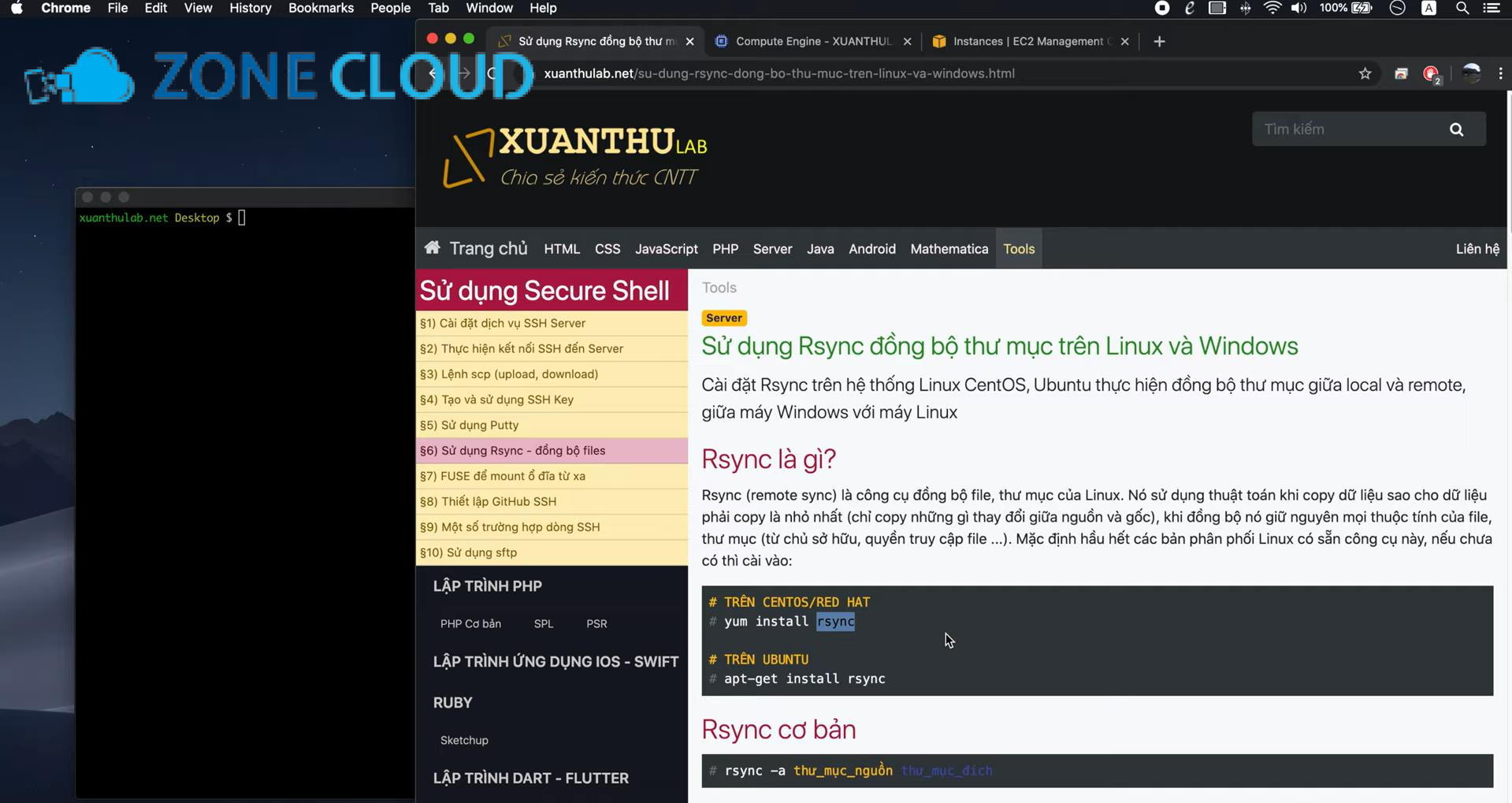
- Đảm bảo công cụ Rsync đã được cài đặt trên cả VPS nguồn và VPS đích. Nếu chưa, bạn có thể cài đặt bằng lệnh:
sudo yum install rsync -y(Red Hat/CentOS) hoặcsudo apt-get install rsync -y(Debian/Ubuntu). - Cần có quyền truy cập SSH với tài khoản root hoặc người dùng có quyền sudo trên cả hai VPS.
- Nếu SSH không sử dụng port mặc định (22), hãy đảm bảo port tùy chỉnh đã được mở trên cả hai VPS.
- Đảm bảo công cụ Rsync đã được cài đặt trên cả VPS nguồn và VPS đích. Nếu chưa, bạn có thể cài đặt bằng lệnh:
- Điều kiện môi trường:
- Hai VPS (nguồn và đích) nên chạy cùng hệ điều hành và cùng phiên bản kiến trúc bit (ví dụ: Ubuntu 20.04 LTS 64-bit). Điều này đảm bảo sự tương thích tối đa và tránh các lỗi liên quan đến hệ thống.
- VPS đích (mới) phải là một máy chủ trống hoặc có thể xóa dữ liệu hiện có, và quan trọng nhất là phải có dung lượng ổ đĩa bằng hoặc lớn hơn VPS nguồn để chứa toàn bộ dữ liệu.
- Điều kiện an toàn:
- Sao lưu dữ liệu: Đây là bước cực kỳ quan trọng. Hãy đảm bảo bạn đã sao lưu toàn bộ dữ liệu quan trọng trên VPS nguồn trước khi bắt đầu quá trình clone VPS để phòng tránh mọi rủi ro mất mát dữ liệu không mong muốn.
- Mốc thời gian ước lượng:
- Thời gian hoàn thành quá trình clone VPS sẽ phụ thuộc vào tổng dung lượng dữ liệu trên VPS nguồn và tốc độ kết nối mạng giữa hai VPS. Quá trình đồng bộ hóa ban đầu có thể mất vài giờ hoặc thậm chí lâu hơn đối với các VPS có dung lượng lớn.
6 bước chi tiết để Clone VPS dễ dàng với Rsync đúng cách
Bước 1: Chuẩn bị môi trường và thiết lập kết nối SSH
Mục tiêu của bước này là thiết lập một kênh kết nối an toàn và tiện lợi giữa VPS nguồn và VPS đích, làm nền tảng cho quá trình Rsync.
- Thao tác chi tiết:
- Kiểm tra trạng thái dịch vụ SSH: Đảm bảo dịch vụ SSH đang chạy trên cả hai VPS. Bạn có thể kiểm tra bằng lệnh
sudo systemctl status ssh(đối với hệ thống dùng systemd) hoặcsudo service ssh status. - Thiết lập xác thực bằng SSH Key: Để tránh phải nhập mật khẩu nhiều lần và tăng cường bảo mật, hãy thiết lập SSH Key.
- Trên VPS nguồn, tạo cặp khóa SSH nếu chưa có:
ssh-keygen(chấp nhận các giá trị mặc định). - Sao chép khóa công khai từ VPS nguồn sang VPS đích:
ssh-copy-id user@IP_VPS_DICH. Thayuserbằng tên người dùng có quyền sudo hoặc root trên VPS đích vàIP_VPS_DICHbằng địa chỉ IP của VPS đích.
- Trên VPS nguồn, tạo cặp khóa SSH nếu chưa có:
- Kiểm tra trạng thái dịch vụ SSH: Đảm bảo dịch vụ SSH đang chạy trên cả hai VPS. Bạn có thể kiểm tra bằng lệnh
- Điểm cần chú ý: Đảm bảo bạn có quyền truy cập root hoặc sudo trên cả hai VPS. Nếu port SSH không phải 22, hãy chỉ định port bằng tùy chọn
-ptrong lệnhssh-copy-id. - Dấu hiệu cho thấy bạn đã làm đúng bước này: Bạn có thể SSH từ VPS nguồn sang VPS đích mà không cần nhập mật khẩu.
Bước 2: Tạo phiên Screen để đảm bảo quá trình không bị gián đoạn (Khuyến nghị)
Mục tiêu của bước này là bảo vệ quá trình Rsync khỏi bị gián đoạn do mất kết nối SSH, đặc biệt hữu ích khi sao chép VPS với lượng dữ liệu lớn.
- Thao tác chi tiết:
- Cài đặt
screen: Trên VPS mà bạn sẽ chạy lệnh Rsync (thường là VPS đích để kéo dữ liệu), cài đặtscreen.- Trên Debian/Ubuntu:
sudo apt install screen -y - Trên CentOS/RHEL:
sudo yum install screen -y
- Trên Debian/Ubuntu:
- Tạo phiên mới: Sau khi cài đặt, tạo một phiên screen mới:
screen -S rsync_clone.
- Cài đặt
- Điểm cần chú ý: Đây là một bước tùy chọn nhưng rất được khuyến nghị. Nếu kết nối SSH của bạn bị ngắt, bạn có thể kết nối lại và tiếp tục phiên screen bằng lệnh
screen -r rsync_clone. - Dấu hiệu đúng: Một màn hình terminal mới xuất hiện, cho thấy bạn đang làm việc trong phiên screen.
Bước 3: Thực hiện đồng bộ hóa dữ liệu ban đầu bằng Rsync
Mục tiêu của bước này là đồng bộ hóa dữ liệu VPS và sao chép toàn bộ hệ thống tệp từ VPS nguồn sang VPS đích, bảo toàn cấu trúc và thuộc tính.
- Thao tác chi tiết:
- Chạy lệnh Rsync cơ bản: Từ VPS đích (trong phiên screen đã tạo), thực hiện lệnh Rsync cơ bản để kéo dữ liệu từ VPS nguồn.
sudo rsync -aAXv --exclude={"/dev/*","/proc/*","/sys/*","/tmp/*","/run/*","/mnt/*","/media/*","/lost+found"} user@IP_VPS_NGUON:/ /sudo: Đảm bảo Rsync chạy với quyền root để đọc tất cả các tệp hệ thống.-a(archive mode): Chế độ lưu trữ, sao chép đệ quy, bảo toàn quyền sở hữu, quyền truy cập (permissions), dấu thời gian (timestamps), liên kết tượng trưng (symbolic links), v.v.-A(ACLs): Bảo toàn Access Control Lists.-X(extended attributes): Bảo toàn các thuộc tính mở rộng.-v(verbose): Hiển thị chi tiết quá trình sao chép.--exclude={...}: Loại trừ các thư mục hệ thống ảo hoặc không cần thiết. Việc này rất quan trọng để tránh lỗi và tối ưu hóa quá trình sao chép. Các thư mục thường được loại trừ bao gồm/dev/*,/proc/*,/sys/*,/tmp/*,/run/*,/mnt/*,/media/*,/lost+found.user@IP_VPS_NGUON:/: Thông tin đăng nhập và đường dẫn gốc (/) trên VPS nguồn./: Đường dẫn gốc trên VPS đích.
- Lưu ý về dấu
/ở cuối đường dẫn nguồn: Khi sử dụng/user@IP_VPS_NGUON:/(có dấu/ở cuối), Rsync sẽ sao chép NỘI DUNG bên trong thư mục gốc của VPS nguồn vào thư mục gốc của VPS đích. Nếu bạn bỏ dấu/(ví dụ:/user@IP_VPS_NGUON:), Rsync sẽ sao chép CẢ THƯ MỤC gốc của VPS nguồn vào bên trong thư mục gốc của VPS đích, tạo ra một cấu trúc thư mục không mong muốn. - Sử dụng
--dry-runđể kiểm tra trước: Luôn sử dụng tùy chọn--dry-run(hoặc-n) trước khi chạy lệnh Rsync chính thức để xem những gì sẽ được sao chép mà không thực sự thay đổi dữ liệu. Ví dụ:sudo rsync -aAXvn --exclude={"/dev/*","/proc/*","/sys/*","/tmp/*","/run/*","/mnt/*","/media/*","/lost+found"} user@IP_VPS_NGUON:/ /
- Chạy lệnh Rsync cơ bản: Từ VPS đích (trong phiên screen đã tạo), thực hiện lệnh Rsync cơ bản để kéo dữ liệu từ VPS nguồn.
- Điểm cần chú ý: Đảm bảo bạn đã loại trừ đúng các thư mục hệ thống ảo. Lệnh này sẽ ghi đè lên các tệp trên VPS đích, vì vậy hãy chắc chắn VPS đích đã trống hoặc bạn chấp nhận việc ghi đè.
- Dấu hiệu đúng: Lệnh Rsync chạy mà không có lỗi nghiêm trọng, hiển thị danh sách các tệp đang được sao chép. Nếu bạn dùng
--progress, bạn sẽ thấy thanh tiến trình.
Bước 4: Đồng bộ hóa Delta cuối cùng để giảm thiểu Downtime
Mục tiêu của bước này là sao chép những thay đổi cuối cùng kể từ lần đồng bộ hóa ban đầu, giúp giảm thiểu thời gian gián đoạn dịch vụ xuống mức thấp nhất có thể, hướng tới clone VPS không downtime với Rsync.
- Thao tác chi tiết:
- Dừng các dịch vụ quan trọng trên VPS nguồn (tùy chọn nhưng khuyến nghị): Để đảm bảo tính toàn vẹn dữ liệu, đặc biệt là cơ sở dữ liệu, bạn nên dừng các dịch vụ như web server (Apache, Nginx), database (MySQL, PostgreSQL) trên VPS nguồn trước khi thực hiện bước này.
- Ví dụ:
sudo systemctl stop apache2 mysql(Ubuntu/Debian) hoặcsudo systemctl stop httpd mariadb(CentOS/RHEL).
- Ví dụ:
- Chạy lại lệnh Rsync: Thực hiện lại lệnh Rsync tương tự như Bước 3. Lần này, Rsync sẽ chỉ sao chép những tệp đã thay đổi hoặc mới được tạo ra kể từ lần đồng bộ hóa trước.
sudo rsync -aAXv --exclude={"/dev/*","/proc/*","/sys/*","/tmp/*","/run/*","/mnt/*","/media/*","/lost+found"} user@IP_VPS_NGUON:/ /Bạn có thể thêm--inplaceđể áp dụng trực tiếp các thay đổi vào các tệp trên VPS đích thay vì tạo bản sao mới, giúp quá trình nhanh hơn. - Khởi động lại các dịch vụ trên VPS nguồn (tùy chọn): Sau khi đồng bộ hóa delta hoàn tất, bạn có thể khởi động lại các dịch vụ trên VPS nguồn nếu cần.
- Dừng các dịch vụ quan trọng trên VPS nguồn (tùy chọn nhưng khuyến nghị): Để đảm bảo tính toàn vẹn dữ liệu, đặc biệt là cơ sở dữ liệu, bạn nên dừng các dịch vụ như web server (Apache, Nginx), database (MySQL, PostgreSQL) trên VPS nguồn trước khi thực hiện bước này.
- Điểm cần chú ý: Bước này nên được thực hiện ngay trước khi bạn có ý định chuyển đổi VPS bằng cách chuyển đổi DNS để đảm bảo VPS đích có dữ liệu cập nhật nhất.
- Dấu hiệu đúng: Quá trình Rsync hoàn tất nhanh chóng, chỉ hiển thị một lượng nhỏ dữ liệu được sao chép (nếu có thay đổi).

Bước 5: Cấu hình lại VPS đích sau khi sao chép
Mục tiêu của bước này là điều chỉnh các cấu hình cụ thể của VPS đích để nó có thể hoạt động độc lập và chính xác với môi trường mới.
- Thao tác chi tiết:
- Cấu hình mạng: Cập nhật tệp cấu hình mạng trên VPS đích với địa chỉ IP, gateway, DNS server mới của nó.
- Ví dụ trên Ubuntu/Debian: Chỉnh sửa
/etc/netplan/*.yamlhoặc/etc/network/interfaces. - Ví dụ trên CentOS/RHEL: Chỉnh sửa
/etc/sysconfig/network-scripts/ifcfg-eth0(hoặc tên interface tương ứng). - Sau khi chỉnh sửa, khởi động lại dịch vụ mạng:
sudo systemctl restart networkinghoặcsudo systemctl restart network.
- Ví dụ trên Ubuntu/Debian: Chỉnh sửa
- Kiểm tra và chỉnh sửa
/etc/fstab: Đảm bảo các phân vùng được gắn kết đúng cách trên VPS mới. Nếu VPS mới sử dụng UUIDs khác cho các phân vùng, bạn cần cập nhật chúng trong/etc/fstab. Bạn có thể dùng lệnhsudo blkidđể xem UUIDs mới. - Đảm bảo bootloader chính xác: Trong một số trường hợp, bạn có thể cần cài đặt lại hoặc cập nhật bootloader (ví dụ: GRUB) trên VPS đích để nó có thể khởi động đúng cách.
- Cập nhật hostname: Chỉnh sửa
/etc/hostnamevà/etc/hostsđể đặt tên máy chủ mới cho VPS đích. - Kiểm tra các dịch vụ: Khởi động lại và kiểm tra tất cả các dịch vụ quan trọng (web server, database, email server, v.v.) trên VPS mới để đảm bảo chúng hoạt động bình thường.
- Ví dụ:
sudo systemctl start apache2 mysqlvàsudo systemctl status apache2 mysql.
- Ví dụ:
- Cấu hình mạng: Cập nhật tệp cấu hình mạng trên VPS đích với địa chỉ IP, gateway, DNS server mới của nó.
- Điểm cần chú ý: Mỗi VPS có thể có cấu hình mạng khác nhau tùy thuộc vào nhà cung cấp và hệ điều hành. Hãy tham khảo tài liệu của nhà cung cấp VPS đích để cấu hình mạng chính xác.
- Dấu hiệu đúng: VPS đích khởi động thành công, có kết nối mạng, và tất cả các dịch vụ quan trọng đang chạy mà không có lỗi.
Bước 6: Chuyển đổi DNS để hoàn tất quá trình di chuyển
Mục tiêu của bước này là chuyển hướng lưu lượng truy cập từ tên miền của bạn sang địa chỉ IP của VPS mới.
- Thao tác chi tiết:
- Hạ thấp TTL (Time To Live) của bản ghi DNS: Trước khi thực hiện di chuyển, hãy hạ thấp giá trị TTL của bản ghi A (hoặc CNAME) của tên miền xuống một giá trị nhỏ (ví dụ: 300 giây hoặc 5 phút). Điều này giúp giảm thời gian lan truyền DNS khi bạn thay đổi IP.
- Cập nhật bản ghi DNS: Sau khi đã xác minh VPS mới hoạt động ổn định, truy cập vào trình quản lý DNS của tên miền của bạn và cập nhật bản ghi A để trỏ tên miền về địa chỉ IP của VPS đích.
- Điểm cần chú ý: Thời gian lan truyền DNS có thể mất từ vài phút đến vài giờ tùy thuộc vào nhà cung cấp DNS và cài đặt TTL.
- Dấu hiệu đúng: Khi truy cập tên miền của bạn, nội dung được phục vụ từ VPS mới.
Khi nào nên Clone VPS bằng Rsync và ai nên áp dụng?
Rsync là một công cụ cực kỳ linh hoạt và mạnh mẽ cho việc quản lý VPS. Bạn nên cân nhắc di chuyển VPS bằng Rsync trong các tình huống sau:
- Di chuyển VPS giữa các nhà cung cấp: Đây là trường hợp phổ biến nhất, khi bạn muốn hướng dẫn sao chép VPS từ nhà cung cấp này sang nhà cung cấp khác với Rsync mà không muốn mất công cài đặt lại mọi thứ từ đầu.
- Nâng cấp hoặc hạ cấp VPS: Khi cần di chuyển dữ liệu từ VPS cũ sang VPS mới bằng Rsync có cấu hình cao hơn hoặc thấp hơn để phù hợp với nhu cầu sử dụng.
- Tạo môi trường phát triển/staging: Tạo một bản sao chính xác của môi trường sản phẩm (production) để thử nghiệm các tính năng mới, cập nhật hoặc sửa lỗi mà không ảnh hưởng đến dịch vụ đang chạy.
- Sao lưu toàn bộ hệ thống (Full System Backup): Rsync là một giải pháp hiệu quả để tạo rsync backup VPS toàn bộ hệ thống, giúp bạn phục hồi nhanh chóng trong trường hợp xảy ra sự cố.
- Nhân bản máy chủ: Khi bạn cần tạo nhiều VPS giống hệt nhau cho các mục đích khác nhau, Rsync giúp quá trình này trở nên nhanh chóng và nhất quán.
Đối tượng phù hợp để áp dụng hướng dẫn này:
- Quản trị viên hệ thống và nhà phát triển: Những người có kinh nghiệm về Linux, SSH và quản lý server.
- Chủ sở hữu website/ứng dụng: Những người muốn tự mình sao chép VPS Rsync hoặc sao lưu VPS để kiểm soát hoàn toàn quá trình.
Trường hợp không nên tự làm và lý do:
- Người dùng không có kinh nghiệm về Linux/SSH: Quá trình này yêu cầu kiến thức cơ bản về dòng lệnh Linux và cấu hình SSH. Nếu bạn không tự tin, việc thực hiện sai có thể dẫn đến mất dữ liệu hoặc hỏng hệ thống.
- Dữ liệu quá nhạy cảm hoặc yêu cầu downtime bằng 0 tuyệt đối: Mặc dù Rsync giúp giảm thiểu downtime, nhưng vẫn có một khoảng thời gian gián đoạn nhỏ trong quá trình đồng bộ hóa delta cuối cùng. Đối với các hệ thống yêu cầu tính sẵn sàng cực cao, bạn có thể cần các giải pháp chuyên nghiệp hơn từ nhà cung cấp dịch vụ hoặc chuyên gia.
- Khi không có thời gian hoặc nguồn lực: Quá trình clone VPS có thể mất thời gian và yêu cầu sự chú ý. Nếu bạn thiếu nguồn lực, hãy tìm đến các dịch vụ hỗ trợ hoặc chuyên gia.
Nếu bạn thuộc các trường hợp không nên tự làm, hãy liên hệ với các kênh hỗ trợ chính thức của nhà cung cấp VPS (như ZoneCloud) hoặc tìm đến các dịch vụ chuyên gia để được hỗ trợ.
Những lưu ý và cảnh báo quan trọng trước khi Clone VPS với Rsync
- Tuyệt đối không bỏ qua bước sao lưu dữ liệu: Luôn tạo một bản sao lưu đầy đủ của VPS nguồn trước khi bắt đầu. Đây là phao cứu sinh của bạn nếu có bất kỳ sự cố nào xảy ra.
- Luôn sử dụng tùy chọn
--dry-run(hoặc-n) trước: Chạy lệnh Rsync với--dry-runđể kiểm tra xem những tệp nào sẽ được sao chép và loại trừ, giúp bạn phát hiện sớm các lỗi cấu hình hoặc thư mục bị bỏ sót. - Cẩn thận với dấu
/ở cuối đường dẫn nguồn: Như đã giải thích ở Bước 3, việc có hoặc không có dấu/sẽ ảnh hưởng lớn đến cách Rsync sao chép dữ liệu. Sai sót ở đây có thể dẫn đến cấu trúc thư mục không mong muốn. - Kiểm tra kỹ dung lượng ổ đĩa VPS đích: Đảm bảo VPS đích có đủ hoặc nhiều hơn dung lượng so với VPS nguồn. Lỗi “No space left on device” là một vấn đề phổ biến và gây gián đoạn.
- Đảm bảo tương thích hệ điều hành và kiến trúc bit: Cố gắng sử dụng cùng phiên bản hệ điều hành và kiến trúc (ví dụ: 64-bit) trên cả hai VPS để tránh các vấn đề tương thích về kernel, thư viện và driver. Đây là yếu tố quan trọng khi bạn muốn clone VPS Linux sang VPS khác dùng Rsync.
- Kiểm tra cấu hình mạng trên VPS đích: Sau khi clone, cấu hình mạng trên VPS đích sẽ cần được điều chỉnh cho phù hợp với môi trường mới. Đây là một trong những nguyên nhân phổ biến nhất khiến VPS mới không thể truy cập được.
- Lưu ý về license phần mềm: Một số phần mềm có license gắn liền với phần cứng hoặc địa chỉ IP cụ thể. Việc clone VPS có thể yêu cầu bạn phải cấu hình lại license hoặc liên hệ nhà cung cấp phần mềm.
- Bảo mật Rsync qua SSH: Luôn sử dụng Rsync qua SSH (
-e ssh) để mã hóa dữ liệu trong quá trình truyền tải, đảm bảo an toàn tuyệt đối. - Hạn chế quyền truy cập: Chỉ cấp quyền truy cập Rsync cho các hệ thống và người dùng đáng tin cậy. Cân nhắc sử dụng
ForceCommandtrong tệpauthorized_keysđể giới hạn các lệnh có thể chạy với một khóa SSH cụ thể. - Cập nhật Rsync: Đảm bảo Rsync trên cả hai VPS là phiên bản mới nhất để vá các lỗ hổng bảo mật đã biết.
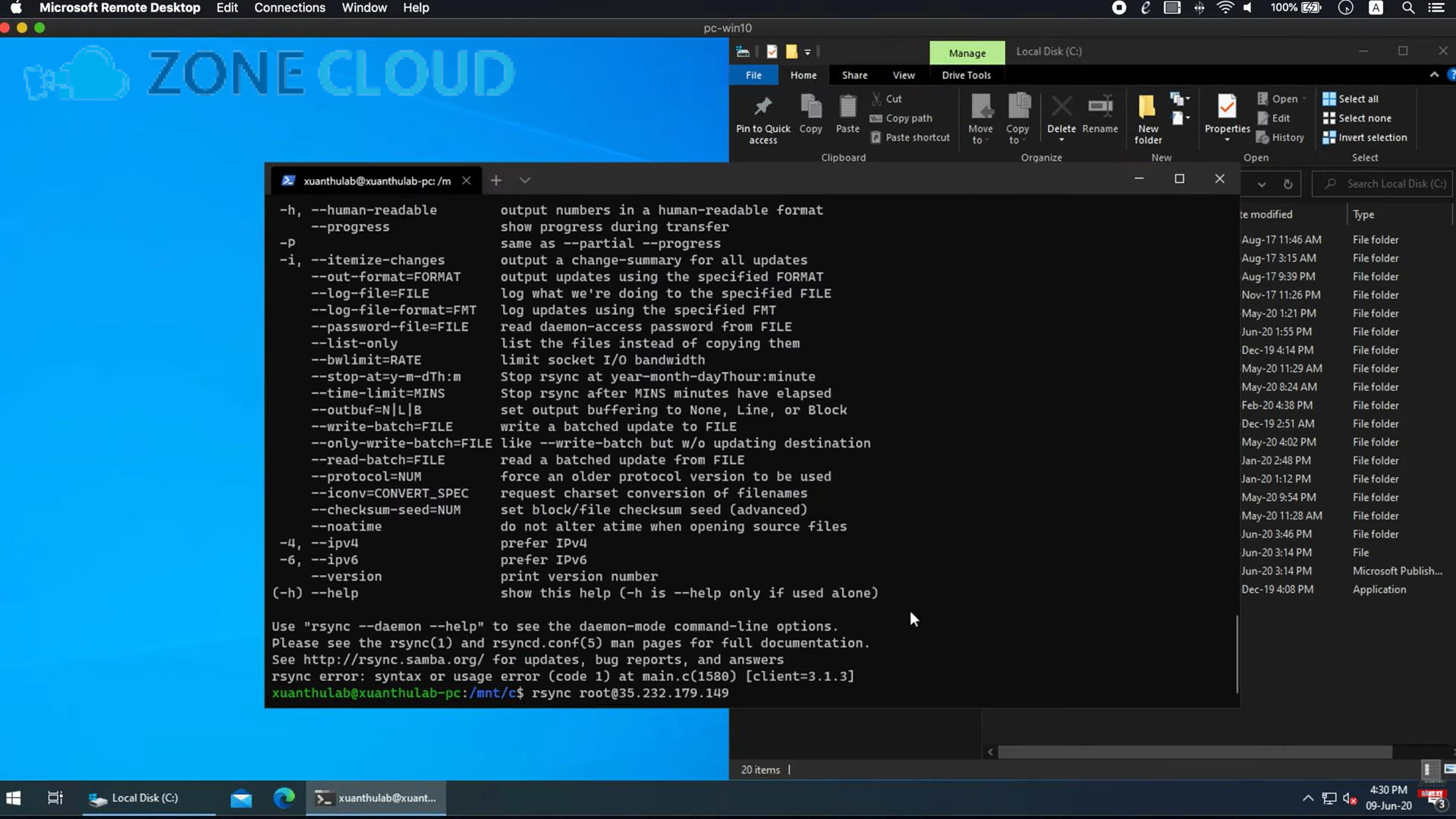
Kiểm tra kết quả và cải thiện hiệu quả sau khi Clone VPS
- Checklist dấu hiệu thành công:
- VPS đích khởi động thành công và có thể truy cập qua SSH.
- Địa chỉ IP mới của VPS đích đã được cấu hình đúng và có thể ping ra ngoài internet.
- Tất cả các dịch vụ quan trọng (web server, database, email, v.v.) đang chạy trên VPS đích.
- Dữ liệu trên VPS đích hoàn toàn giống với VPS nguồn (kiểm tra các tệp quan trọng, cơ sở dữ liệu).
- Tên miền của bạn đã trỏ về địa chỉ IP của VPS đích và website/ứng dụng hoạt động bình thường.
- Cách kiểm tra nhanh (1-3 phút):
- Thử SSH vào VPS đích bằng địa chỉ IP mới.
- Ping địa chỉ IP của VPS đích từ máy tính cục bộ của bạn.
- Truy cập website/ứng dụng của bạn bằng địa chỉ IP của VPS đích (nếu có thể cấu hình host cục bộ).
- Kiểm tra trạng thái các dịch vụ chính:
sudo systemctl status apache2 mysql.
- Cách kiểm tra kỹ:
- Kiểm tra log hệ thống (
/var/log/syslog,/var/log/messages) trên VPS đích để tìm bất kỳ lỗi nào. - Kiểm tra tính toàn vẹn của dữ liệu bằng cách so sánh kích thước thư mục, số lượng tệp giữa nguồn và đích (ví dụ:
du -sh /var/www). - Thử nghiệm đầy đủ các chức năng của website/ứng dụng trên VPS mới.
- Kiểm tra log hệ thống (
- Nếu kết quả chưa đúng: gợi ý các điểm cần rà lại:
- Cấu hình mạng: Đây là nguyên nhân phổ biến nhất. Kiểm tra lại tệp cấu hình mạng và khởi động lại dịch vụ mạng.
- Tệp
/etc/fstab: Đảm bảo các phân vùng được gắn kết đúng cách, đặc biệt là UUIDs. - Quyền truy cập: Kiểm tra lại quyền sở hữu và quyền truy cập của các tệp/thư mục quan trọng.
- Log Rsync: Xem lại log của lệnh Rsync để tìm các thông báo lỗi hoặc cảnh báo.
- Trạng thái dịch vụ: Đảm bảo tất cả các dịch vụ cần thiết đã được khởi động và không có lỗi.
- Gợi ý tối ưu hoặc duy trì:
- Lưu lại lệnh Rsync: Lưu trữ lệnh Rsync đã sử dụng thành một script để dễ dàng thực hiện lại hoặc dùng cho các lần sao lưu/clone sau.
- Chuẩn hóa thành quy trình: Nếu bạn thường xuyên thực hiện clone VPS, hãy chuẩn hóa các bước thành một quy trình nội bộ.
- Thiết lập backup định kỳ: Cân nhắc sử dụng Rsync để thiết lập các bản sao lưu định kỳ cho VPS của bạn.
Vấn đề thường gặp khi Clone VPS với Rsync và cách xử lý
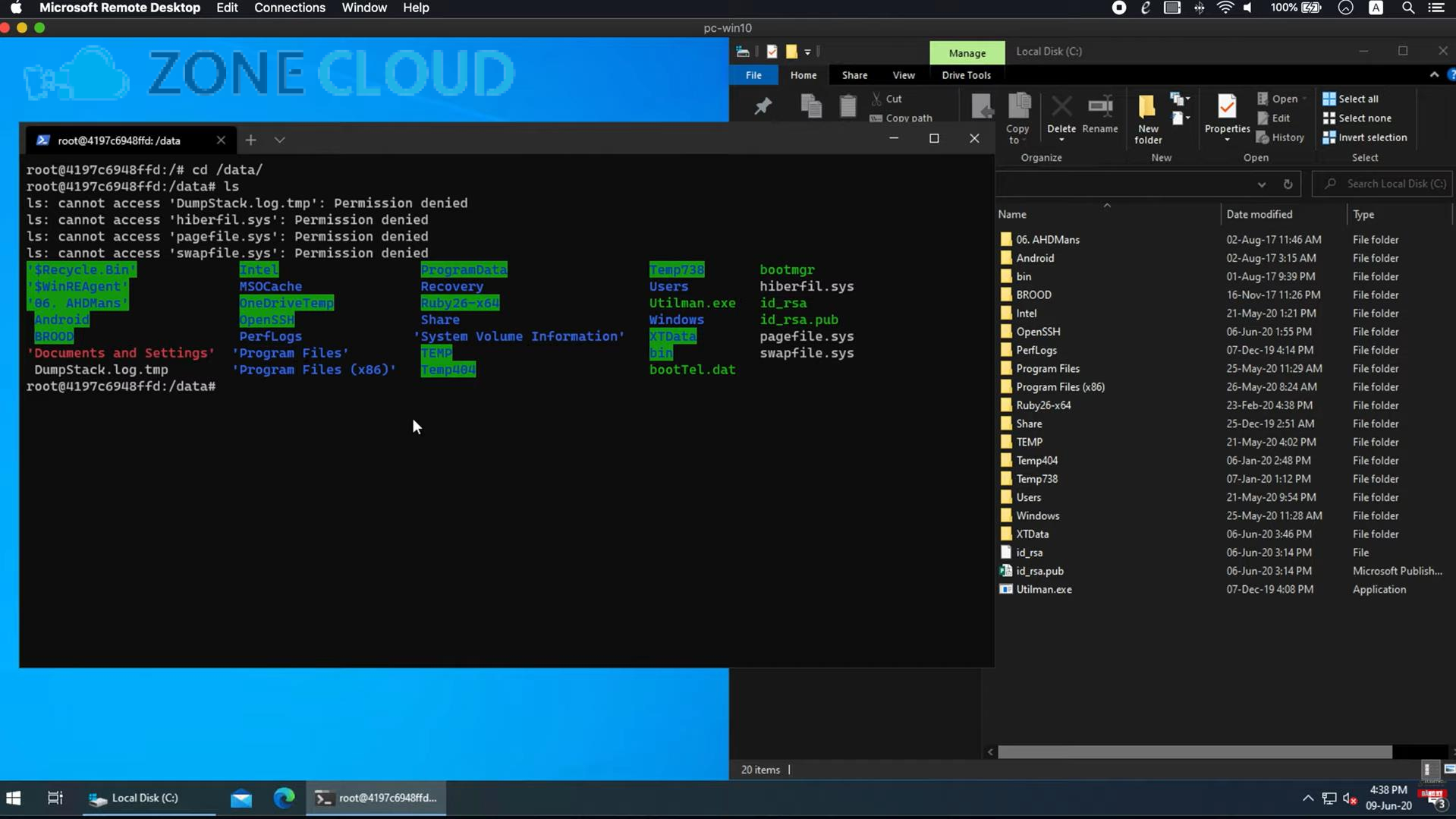
Lỗi 1: Lỗi quyền (Permissions Denied)
- Dấu hiệu nhận biết: Bạn sẽ thấy thông báo lỗi “Permission denied” trong output của Rsync, thường đi kèm với đường dẫn đến một tệp hoặc thư mục cụ thể.
- Nguyên nhân thường gặp:
- Người dùng chạy lệnh Rsync không có đủ quyền đọc trên VPS nguồn hoặc quyền ghi trên VPS đích đối với các tệp/thư mục được sao chép.
- Rsync không được chạy với quyền
sudokhi cần truy cập các tệp hệ thống.
- Cách xử lý theo thứ tự ưu tiên:
- Chạy Rsync với
sudo: Đảm bảo bạn luôn thêmsudovào đầu lệnh Rsync khi sao chép toàn bộ hệ thống. - Kiểm tra quyền sở hữu và quyền truy cập: Sử dụng
ls -ltrên VPS nguồn để kiểm tra quyền của các tệp/thư mục bị lỗi. Nếu cần, thay đổi quyền bằngchmodhoặcchown. - Đảm bảo SSH Key có quyền root: Nếu bạn đang dùng SSH Key, hãy chắc chắn rằng khóa công khai đã được thêm vào
~/.ssh/authorized_keyscủa người dùng root hoặc người dùng có quyền sudo trên VPS đích.
- Chạy Rsync với
- Khi nào nên dừng và tìm hỗ trợ: Nếu bạn đã thử các cách trên mà vẫn gặp lỗi quyền trên nhiều tệp hệ thống quan trọng, có thể có vấn đề với cấu hình người dùng hoặc SSH Key, bạn nên tìm kiếm sự hỗ trợ từ chuyên gia.
Lỗi 2: Lỗi kết nối SSH
- Dấu hiệu nhận biết: Các thông báo lỗi như “Connection refused”, “Connection timed out”, “Permission denied (publickey,password)” khi cố gắng kết nối SSH hoặc chạy Rsync.
- Nguyên nhân thường gặp:
- Dịch vụ SSH không chạy trên VPS nguồn hoặc đích.
- Tường lửa (firewall) chặn cổng SSH (mặc định là 22).
- Sai địa chỉ IP, tên người dùng hoặc mật khẩu/SSH Key.
- Cấu hình SSH Key không đúng.
- Cách xử lý theo thứ tự ưu tiên:
- Kiểm tra trạng thái dịch vụ SSH: Trên cả hai VPS, chạy
sudo systemctl status sshhoặcsudo service ssh status. Khởi động lại nếu cần:sudo systemctl start ssh. - Kiểm tra tường lửa: Đảm bảo cổng SSH (mặc định 22 hoặc cổng tùy chỉnh của bạn) được mở trên tường lửa của cả hai VPS (ví dụ:
sudo ufw status,sudo firewall-cmd --list-all). - Kiểm tra thông tin đăng nhập: Đảm bảo bạn đang sử dụng đúng địa chỉ IP, tên người dùng và SSH Key (hoặc mật khẩu).
- Kiểm tra cấu hình SSH Key: Đảm bảo khóa công khai đã được sao chép chính xác vào
~/.ssh/authorized_keystrên VPS đích.
- Kiểm tra trạng thái dịch vụ SSH: Trên cả hai VPS, chạy
- Khi nào nên dừng và tìm hỗ trợ: Nếu bạn không thể thiết lập kết nối SSH giữa hai VPS sau khi kiểm tra các bước trên, có thể có vấn đề về cấu hình mạng hoặc dịch vụ SSH cơ bản, cần sự can thiệp của nhà cung cấp VPS.
Lỗi 3: Dung lượng ổ đĩa VPS đích không đủ
- Dấu hiệu nhận biết: Lệnh Rsync sẽ dừng lại với thông báo lỗi “No space left on device” hoặc “Disk quota exceeded”.
- Nguyên nhân thường gặp: VPS đích có dung lượng ổ đĩa nhỏ hơn VPS nguồn hoặc không có đủ không gian trống để chứa toàn bộ dữ liệu được sao chép.
- Cách xử lý theo thứ tự ưu tiên:
- Kiểm tra dung lượng ổ đĩa: Sử dụng lệnh
df -htrên cả hai VPS để so sánh dung lượng đã sử dụng và còn trống. - Mở rộng ổ đĩa VPS đích: Nếu nhà cung cấp VPS của bạn cho phép, hãy mở rộng dung lượng ổ đĩa của VPS đích.
- Loại trừ thêm các thư mục không cần thiết: Nếu không thể mở rộng ổ đĩa, hãy xem xét loại trừ thêm các thư mục không quan trọng (ví dụ: log cũ, cache, backup cũ) khỏi quá trình Rsync bằng tùy chọn
--exclude.
- Kiểm tra dung lượng ổ đĩa: Sử dụng lệnh
- Khi nào nên dừng và tìm hỗ trợ: Nếu bạn không thể mở rộng ổ đĩa hoặc không thể giảm bớt dữ liệu cần sao chép, bạn sẽ cần một VPS đích có dung lượng lớn hơn.
Lỗi 4: Vấn đề tương thích hệ điều hành/kernel
- Dấu hiệu nhận biết: VPS đích không khởi động được, hoặc khởi động nhưng các dịch vụ quan trọng không hoạt động, hoặc gặp lỗi kernel sau khi clone.
- Nguyên nhân thường gặp:
- VPS nguồn và đích có hệ điều hành hoặc phiên bản kernel quá khác biệt (ví dụ: clone từ CentOS 7 sang Ubuntu 22.04).
- Các driver phần cứng hoặc module kernel không tương thích với môi trường VPS đích.
- Cách xử lý theo thứ tự ưu tiên:
- Đảm bảo cùng HĐH và kiến trúc bit: Cố gắng hết sức để clone VPS giữa các VPS có cùng hệ điều hành và cùng phiên bản kiến trúc bit để giảm thiểu vấn đề tương thích.
- Kiểm tra log khởi động: Nếu VPS không khởi động, truy cập vào console của nhà cung cấp VPS để xem log khởi động và tìm các thông báo lỗi liên quan đến kernel hoặc driver.
- Cài đặt lại kernel (nếu cần): Trong một số trường hợp hiếm hoi, bạn có thể cần cài đặt lại kernel trên VPS đích cho phù hợp với môi trường mới. Đây là một thao tác phức tạp và có rủi ro.
- Khi nào nên dừng và tìm hỗ trợ: Vấn đề tương thích hệ điều hành/kernel là một trong những lỗi phức tạp nhất. Nếu bạn không có kinh nghiệm sâu về quản trị hệ thống Linux, bạn nên tìm kiếm sự hỗ trợ từ chuyên gia hoặc nhà cung cấp dịch vụ VPS.
Câu hỏi thường gặp về Clone VPS với Rsync
- Rsync có thể clone VPS Windows không? Rsync chủ yếu được thiết kế cho các hệ điều hành giống Unix (Linux, macOS). Mặc dù có các công cụ Rsync cho Windows (như cwRsync), nhưng việc clone toàn bộ hệ thống Windows bằng Rsync phức tạp hơn nhiều và không được khuyến nghị.
- Có cần dừng VPS nguồn trong quá trình clone không? Không hoàn toàn. Rsync có thể hoạt động trên VPS đang chạy. Tuy nhiên, để đảm bảo tính toàn vẹn dữ liệu, đặc biệt là cơ sở dữ liệu, bạn nên dừng các dịch vụ ghi dữ liệu (web server, database) trên VPS nguồn trong khoảng thời gian đồng bộ hóa delta cuối cùng.
- Thời gian clone VPS mất bao lâu? Thời gian phụ thuộc vào tổng dung lượng dữ liệu trên VPS nguồn và tốc độ kết nối mạng giữa hai VPS. Đối với VPS có vài GB dữ liệu, có thể mất vài chục phút. Đối với VPS có hàng trăm GB, có thể mất vài giờ.
- Rsync có an toàn không? Có, Rsync rất an toàn khi được sử dụng qua SSH (
-e ssh), vì SSH sẽ mã hóa toàn bộ dữ liệu truyền tải. - Có cách nào clone VPS mà không cần SSH key không? Có, bạn có thể sử dụng mật khẩu để xác thực SSH. Tuy nhiên, việc sử dụng SSH Key được khuyến nghị hơn vì tính bảo mật cao và tiện lợi (không cần nhập mật khẩu nhiều lần).
- Rsync có hỗ trợ đồng bộ hóa ngược không? Có, bạn có thể sử dụng Rsync để đồng bộ hóa dữ liệu từ đích về nguồn. Tuy nhiên, cần hết sức cẩn trọng với tùy chọn
--deleteđể tránh mất dữ liệu không mong muốn. - Tôi có thể dùng Rsync để backup VPS không? Hoàn toàn có thể. Rsync là một công cụ sao lưu VPS tuyệt vời để tạo các bản sao lưu tăng dần (incremental backup) của VPS, giúp tiết kiệm dung lượng và thời gian.
- Rsync có làm thay đổi UUID của các phân vùng không? Rsync không tự động thay đổi UUID của các phân vùng. Nếu VPS đích có UUID khác với VPS nguồn, bạn sẽ cần cập nhật tệp
/etc/fstabtrên VPS đích để đảm bảo các phân vùng được gắn kết đúng cách.
Kết luận
Clone VPS bằng Rsync là một phương pháp mạnh mẽ, linh hoạt và hiệu quả để di chuyển hoặc sao chép máy chủ ảo của bạn. Để thực hiện thành công, bạn cần ghi nhớ ba điểm then chốt: chuẩn bị kỹ lưỡng các điều kiện tiên quyết, thực hiện đúng các bước chi tiết với các tùy chọn Rsync phù hợp, và kiểm tra cẩn thận VPS đích sau khi hoàn tất. Lợi ích bạn nhận được là một quá trình di chuyển VPS dễ dàng, giảm thiểu downtime tối đa và bảo toàn toàn bộ cấu hình cũng như dữ liệu hệ thống.
Tôi khuyến nghị bạn hãy áp dụng ngay hướng dẫn này khi có nhu cầu di chuyển hoặc sao lưu VPS. Hãy lưu lại checklist các bước và lưu ý quan trọng để tham khảo cho những lần sau. Nếu bạn gặp phải bất kỳ trường hợp phức tạp nào hoặc cần một giải pháp VPS chuyên nghiệp, đừng ngần ngại liên hệ ZoneCloud. Chúng tôi luôn sẵn sàng cung cấp các dịch vụ VPS, Cloud VPS và hỗ trợ kỹ thuật tận tình để đảm bảo hệ thống của bạn luôn hoạt động ổn định và hiệu quả.