Bạn đang quản lý một VPS và muốn tối ưu hóa hiệu suất, tăng cường bảo mật, hay đơn giản là chuẩn bị cho tương lai của Internet? Cấu hình IPv6 chính là bước đi không thể bỏ qua. Trong bài viết này, tôi sẽ cùng bạn đi sâu vào từng bước hướng dẫn cấu hình IPv6 cho VPS, từ những kiến thức cơ bản nhất đến các phương pháp chi tiết cho từng hệ điều hành phổ biến.
Với hơn 8 năm kinh nghiệm chuyên sâu trong mảng lưu trữ Hosting, VPS và Server tại ZoneCloud, tôi – Võ Đỗ Khuê, Co-Founder của ZoneCloud, sẽ chia sẻ những kiến thức thực tế và kinh nghiệm đã được kiểm chứng để giúp bạn tự tin triển khai IPv6 một cách hiệu quả và an toàn nhất.
IPv6 là gì và tại sao cần cấu hình cho VPS của bạn?
IPv6 là gì?
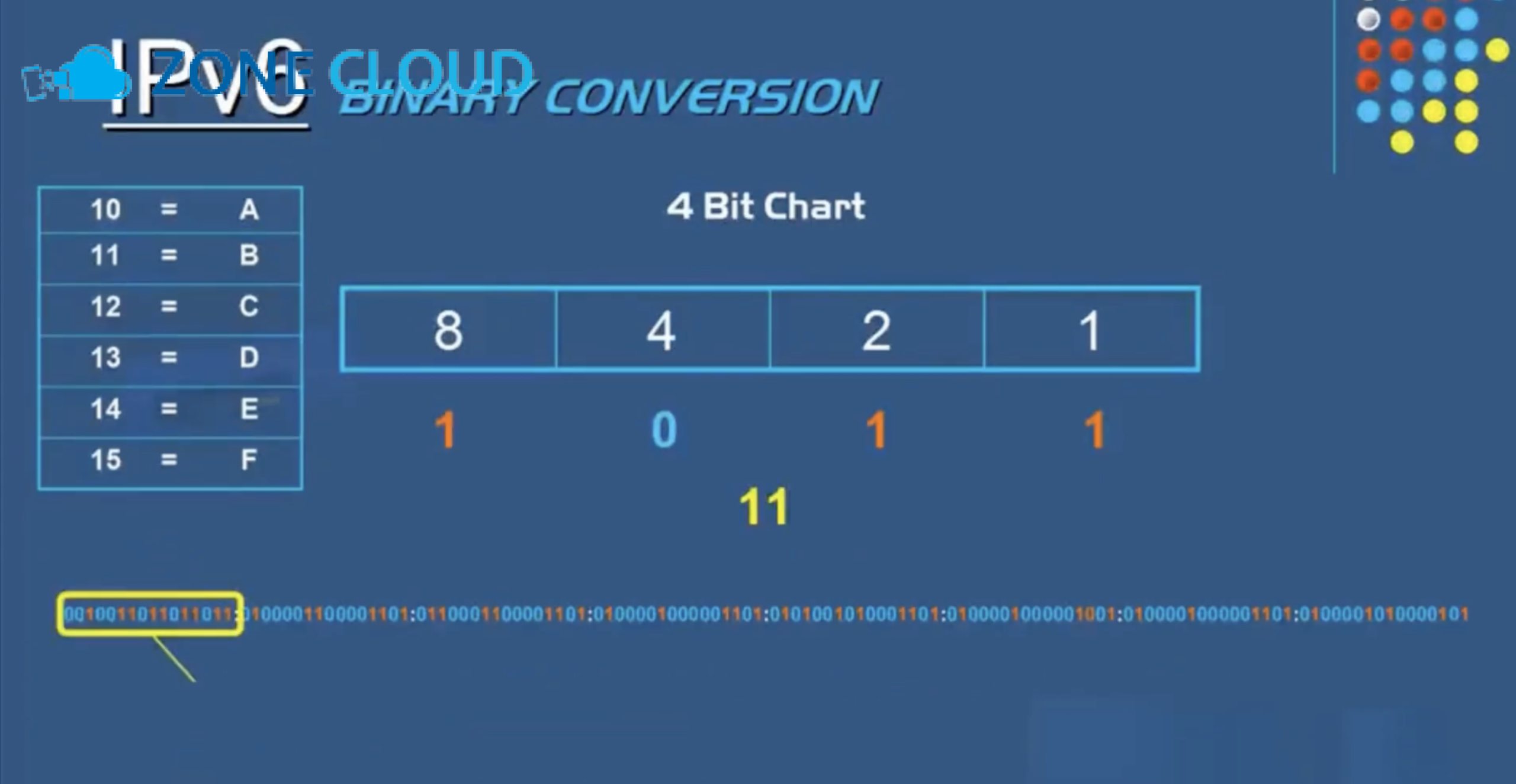
IPv6, hay Giao thức Internet phiên bản 6, là một giao thức mạng được thiết kế để định danh và định vị các thiết bị trên mạng Internet. Nó là thế hệ tiếp theo của Giao thức Internet, thay thế cho IPv4 đã cũ. IPv6 sử dụng địa chỉ 128-bit, khác biệt hoàn toàn so với địa chỉ 32-bit của IPv4.
Vấn đề cạn kiệt địa chỉ IPv4 và sự ra đời của IPv6
Vấn đề chính mà IPv6 ra đời để giải quyết là sự cạn kiệt địa chỉ IPv4. Với chỉ khoảng 4,3 tỷ địa chỉ IP duy nhất, IPv4 không thể đáp ứng được nhu cầu bùng nổ của các thiết bị kết nối Internet như điện thoại thông minh, thiết bị IoT, dịch vụ đám mây và công nghệ 5G/6G.
Sự thiếu hụt này đã thúc đẩy quá trình chuyển đổi sang IPv6, một giải pháp bền vững cho tương lai của mạng máy tính.
Lợi ích vượt trội của IPv6 cho VPS
Cấu hình IPv6 mang lại nhiều lợi ích đáng kể cho VPS của bạn, từ khả năng mở rộng đến bảo mật và hiệu suất.
- Không gian địa chỉ gần như vô hạn, giải quyết triệt để vấn đề thiếu hụt IP. IPv6 cung cấp một lượng địa chỉ IP khổng lồ, khoảng 3.4 x 10^38, loại bỏ hoàn toàn lo ngại về việc cạn kiệt địa chỉ trong tương lai. Điều này giúp các dịch vụ trên VPS có thể mở rộng dễ dàng mà không bị giới hạn bởi địa chỉ IP.
- Khả năng tự động cấu hình (SLAAC) đơn giản hóa quản lý mạng. Với SLAAC, các thiết bị IPv6 có thể tự động cấu hình địa chỉ IP mà không cần máy chủ DHCP, giúp việc quản lý mạng trên VPS trở nên đơn giản và hiệu quả hơn.
- Bảo mật nâng cao với IPsec tích hợp sẵn. IPv6 được thiết kế với IPsec (IP Security) tích hợp sẵn làm tiêu chuẩn, cung cấp khả năng mã hóa và xác thực dữ liệu end-to-end. Điều này giúp tăng cường bảo mật cho các kết nối từ VPS, bảo vệ dữ liệu khỏi các mối đe dọa.
- Hiệu suất định tuyến tốt hơn, giảm độ trễ. Cấu trúc header của IPv6 được đơn giản hóa và loại bỏ Network Address Translation (NAT), giúp quá trình định tuyến hiệu quả hơn, giảm độ phức trích và cải thiện tốc độ truyền dữ liệu, từ đó giảm độ trễ cho các ứng dụng trên VPS.
- Hỗ trợ tối ưu cho các dịch vụ và công nghệ mới (IoT, 5G/6G, AI, Cloud Computing). IPv6 được xây dựng để đáp ứng yêu cầu của các công nghệ tiên tiến, đảm bảo VPS của bạn sẵn sàng cho các ứng dụng IoT, mạng 5G/6G, trí tuệ nhân tạo (AI) và các dịch vụ điện toán đám mây (Cloud Computing) trong tương lai.
So sánh chi tiết IPv4 và IPv6 trong ngữ cảnh VPS
Để hiểu rõ hơn về tầm quan trọng của IPv6, việc so sánh nó với IPv4 là cần thiết. Dưới đây là bảng so sánh các đặc điểm chính giữa IPv4 và IPv6 trong ngữ cảnh quản lý máy chủ ảo riêng (VPS).
| Đặc điểm | IPv4 | IPv6 |
|---|---|---|
| Chiều dài địa chỉ | 32 bit | 128 bit |
| Biểu diễn | Các cụm số thập phân phân cách bởi dấu “.” (ví dụ: 192.168.1.1) | Các ký tự hex phân cách bởi dấu “:” (ví dụ: 2001:0db8:85a3::8a2e:0370:7334) |
| Không gian địa chỉ | Khoảng 4,3 tỷ địa chỉ | Khoảng 3.4 x 10^38 địa chỉ (gần như vô hạn) |
| NAT | Cần sử dụng NAT để mở rộng không gian địa chỉ. | Loại bỏ hoàn toàn nhu cầu sử dụng NAT. |
| Bảo mật | Không được thiết kế với tính bảo mật mặc định. | Tích hợp sẵn IPsec làm tiêu chuẩn. |
| Cấu hình | Cần DHCP để gán địa chỉ IP. | Hỗ trợ tự động cấu hình địa chỉ phi trạng thái (SLAAC). |
| Định tuyến | Kém hiệu quả hơn do NAT và header phức tạp. | Hiệu quả hơn, đơn giản hóa header, hỗ trợ định tuyến phân cấp. |
| Tương thích | Tương thích với hầu hết các thiết bị hiện nay. | Không tương thích trực tiếp với IPv4, cần cơ chế chuyển đổi. |
Tình hình triển khai và chính sách IPv6 tại Việt Nam
Việt Nam là một trong những quốc gia tiên phong trong việc triển khai và chuyển đổi sang IPv6. Tỷ lệ sử dụng IPv6 tại Việt Nam đã đạt mức ấn tượng, cho thấy sự cam kết mạnh mẽ của chính phủ và các doanh nghiệp. Đến cuối năm 2024, tỷ lệ sử dụng IPv6 tại Việt Nam đạt 65.5%, đứng thứ hai ASEAN và nằm trong top 7 quốc gia cao nhất toàn cầu.
Tỷ lệ này vượt xa mức trung bình 40% của thế giới vào tháng 11/2024. Bộ Khoa học và Công nghệ đã ban hành Chương trình thúc đẩy, triển khai, chuyển đổi IPv6 only cho Việt Nam giai đoạn 2026 – 2030, với mục tiêu đến năm 2030, tỷ lệ sử dụng IPv6 đạt 90-100%, đưa Việt Nam vào nhóm 20 nước dẫn đầu thế giới về chuyển đổi Internet sang IPv6.
Giai đoạn 2027 – 2028 sẽ tăng tốc chuyển đổi sang IPv6 only với quy mô lớn, tập trung vào mạng lõi, mạng di động, các mạng truy cập Wi-Fi, hệ thống cơ quan nhà nước, sau đó đến mạng FTTH, băng rộng di động, IDC/Cloud/nội dung.
Đến năm 2030, 100% doanh nghiệp viễn thông, Internet triển khai IPv6 only với quy mô lớn cho mạng, dịch vụ, cung cấp dịch vụ IPv6 mặc định, ổn định cho khách hàng. Việt Nam cũng có kế hoạch ngừng hoàn toàn việc sản xuất, nhập khẩu thiết bị, phần mềm không hỗ trợ IPv6.
Điều kiện tiên quyết và kiểm tra trạng thái IPv6 trên VPS
Yêu cầu từ nhà cung cấp VPS
Để cấu hình IPv6, điều kiện tiên quyết là nhà cung cấp VPS của bạn phải hỗ trợ và cấp phát địa chỉ IPv6. Bạn cần đảm bảo VPS được cấp địa chỉ IPv6, gateway và DNS IPv6 cụ thể. Hãy liên hệ với nhà cung cấp dịch vụ của bạn để lấy thông tin này.
Cách kiểm tra trạng thái IPv6 hiện tại trên VPS
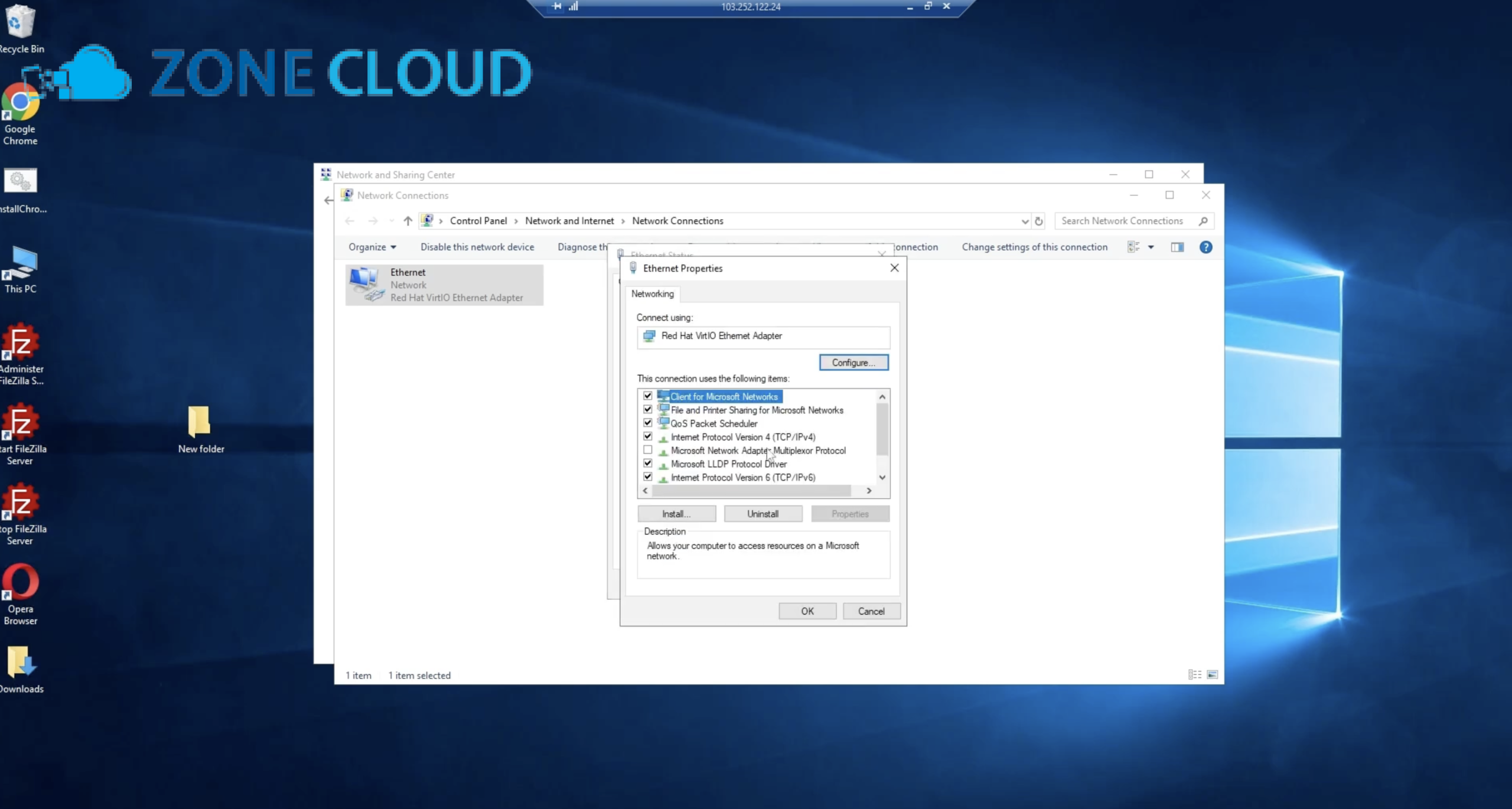
Kiểm tra trạng thái IPv6 giúp bạn biết liệu hệ thống đã nhận địa chỉ IPv6 hay chưa và có đang hoạt động hay không.
- Trên Linux: Mở terminal và chạy lệnh `ip a` hoặc `ip -6 addr`. Bạn sẽ thấy danh sách các giao diện mạng. Nếu có địa chỉ IPv6 được liệt kê (thường bắt đầu bằng `2001:`, `fc00:`, `fe80:`), tức là IPv6 đã được cấu hình.
- Trên Windows Server: Mở Command Prompt hoặc PowerShell và chạy lệnh `ipconfig`. Tìm kiếm mục “Ethernet adapter” hoặc “Wireless LAN adapter” và kiểm tra xem có “IPv6 Address” được liệt kê hay không.
Bật IPv6 ở cấp độ hệ thống nếu bị vô hiệu hóa
Trong một số trường hợp, IPv6 có thể bị vô hiệu hóa ở cấp độ kernel của hệ điều hành. Bạn cần đảm bảo nó được bật để có thể cấu hình và sử dụng.
- Trên Linux: Kiểm tra tệp `/etc/sysctl.conf`. Nếu có các dòng như `net.ipv6.conf.all.disable_ipv6 = 1` hoặc `net.ipv6.conf.default.disable_ipv6 = 1`, hãy thay đổi giá trị `1` thành `0` hoặc thêm dòng `net.ipv6.conf.all.disable_ipv6 = 0` và `net.ipv6.conf.default.disable_ipv6 = 0`. Sau đó, chạy `sudo sysctl -p` để áp dụng thay đổi.
Hướng dẫn cấu hình IPv6 tĩnh cho Ubuntu VPS
Netplan là phương pháp cấu hình mạng tiêu chuẩn trên các phiên bản Ubuntu hiện đại, giúp bạn dễ dàng cấu hình IPv6 tĩnh.
Netplan sử dụng các tệp cấu hình YAML để quản lý mạng một cách tập trung, dễ đọc và áp dụng. Phương pháp này giúp việc quản lý mạng trên Ubuntu trở nên đơn giản và hiệu quả. Bạn nên lựa chọn Netplan nếu VPS của bạn đang chạy Ubuntu từ phiên bản 17.10 trở lên, đặc biệt là các phiên bản LTS như Ubuntu 20.04, 22.04.
Các bước thực hiện chi tiết thông qua chỉnh sửa tệp cấu hình Netplan và áp dụng thay đổi:
1. Tìm tệp cấu hình Netplan: Tệp cấu hình Netplan thường nằm ở `/etc/netplan/`. Tên tệp có thể là `00-installer-config.yaml` hoặc `01-netcfg.yaml`.
2. Chỉnh sửa tệp cấu hình: Mở tệp bằng trình soạn thảo văn bản như `nano` hoặc `vi`.
“`bash
sudo nano /etc/netplan/00-installer-config.yaml
“`
3. Thêm cấu hình IPv6: Tìm giao diện mạng của bạn (ví dụ: `ens160` hoặc `eth0`) và thêm các dòng cấu hình IPv6 tĩnh dưới phần `addresses`, `gateway6` và `nameservers`.
“`yaml
network:
ethernets:
ens160: # Thay thế bằng tên giao diện mạng của bạn
addresses:
- 103.188.245.250/24 # Địa chỉ IPv4 hiện có
- 2001:db8::10/64 # Địa chỉ IPv6 của bạn với prefix
gateway4: 103.188.245.1 # Gateway IPv4 hiện có
gateway6: 2001:db8::1 # Gateway IPv6 của bạn
nameservers:
addresses: [8.8.8.8, 8.8.4.4, 2001:4860:4860::8888, 2001:4860:4860::8844] # DNS IPv4 và IPv6
version: 2
“`
Thay thế các giá trị mẫu bằng địa chỉ IPv6, gateway và DNS IPv6 do nhà cung cấp VPS của bạn cung cấp.
4. Lưu và đóng tệp.
5. Áp dụng cấu hình: Chạy lệnh sau để Netplan áp dụng các thay đổi:
“`bash
sudo netplan apply
“`
Sau khi áp dụng, VPS của bạn sẽ có địa chỉ IPv6 tĩnh được cấu hình.
Hướng dẫn cấu hình IPv6 tĩnh cho CentOS/Rocky Linux/AlmaLinux VPS
Phương pháp này sử dụng `network-scripts` truyền thống, phù hợp cho các bản phân phối dựa trên RHEL cũ hoặc những ai quen với cấu hình thủ công.
`network-scripts` là phương pháp cấu hình mạng truyền thống trên các bản phân phối dựa trên RHEL như CentOS, Rocky Linux, AlmaLinux, thông qua các tệp `ifcfg-*`. Điểm nổi bật là tính ổn định và quen thuộc với nhiều quản trị viên hệ thống đã có kinh nghiệm với Linux. Phương pháp này phù hợp với các VPS chạy CentOS 7 trở xuống hoặc những ai ưu tiên cách cấu hình thủ công, rõ ràng từng tham số.
Các bước chỉnh sửa tệp `/etc/sysconfig/network-scripts/ifcfg-eth0` (hoặc tên card mạng tương ứng) và khởi động lại dịch vụ mạng:
1. Xác định tên giao diện mạng: Thường là `eth0` hoặc `ensX`. Bạn có thể dùng lệnh `ip a` để kiểm tra.
2. Chỉnh sửa tệp cấu hình: Mở tệp cấu hình của giao diện mạng bằng trình soạn thảo văn bản.
“`bash
sudo nano /etc/sysconfig/network-scripts/ifcfg-eth0 # Thay eth0 bằng tên giao diện của bạn
“`
3. Thêm cấu hình IPv6: Thêm các dòng sau vào cuối tệp.
“`
IPV6INIT=”yes”
IPV6_AUTOCONF=”no”
IPV6ADDR=”2001:db8::10/64″ # Địa chỉ IPv6 của bạn với prefix
IPV6_DEFAULTGW=”2001:db8::1″ # Gateway IPv6 của bạn
DNS1=”2001:4860:4860::8888″ # DNS IPv6 thứ nhất
DNS2=”2001:4860:4860::8844″ # DNS IPv6 thứ hai
“`
Thay thế các giá trị mẫu bằng thông tin IPv6 cụ thể của bạn.
4. Lưu và đóng tệp.
5. Khởi động lại dịch vụ mạng: Để áp dụng các thay đổi, bạn cần khởi động lại dịch vụ mạng.
“`bash
sudo systemctl restart network
“`
Hoặc trên một số hệ thống:
“`bash
sudo systemctl restart network-manager
“`
Sau khi khởi động lại, VPS của bạn sẽ có IPv6 tĩnh được cấu hình.
Hướng dẫn cấu hình IPv6 tĩnh cho CentOS/Rocky Linux/AlmaLinux VPS
NetworkManager với giao diện dòng lệnh `nmcli` là công cụ mạnh mẽ để cấu hình IPv6 trên các bản phân phối Linux hiện đại.
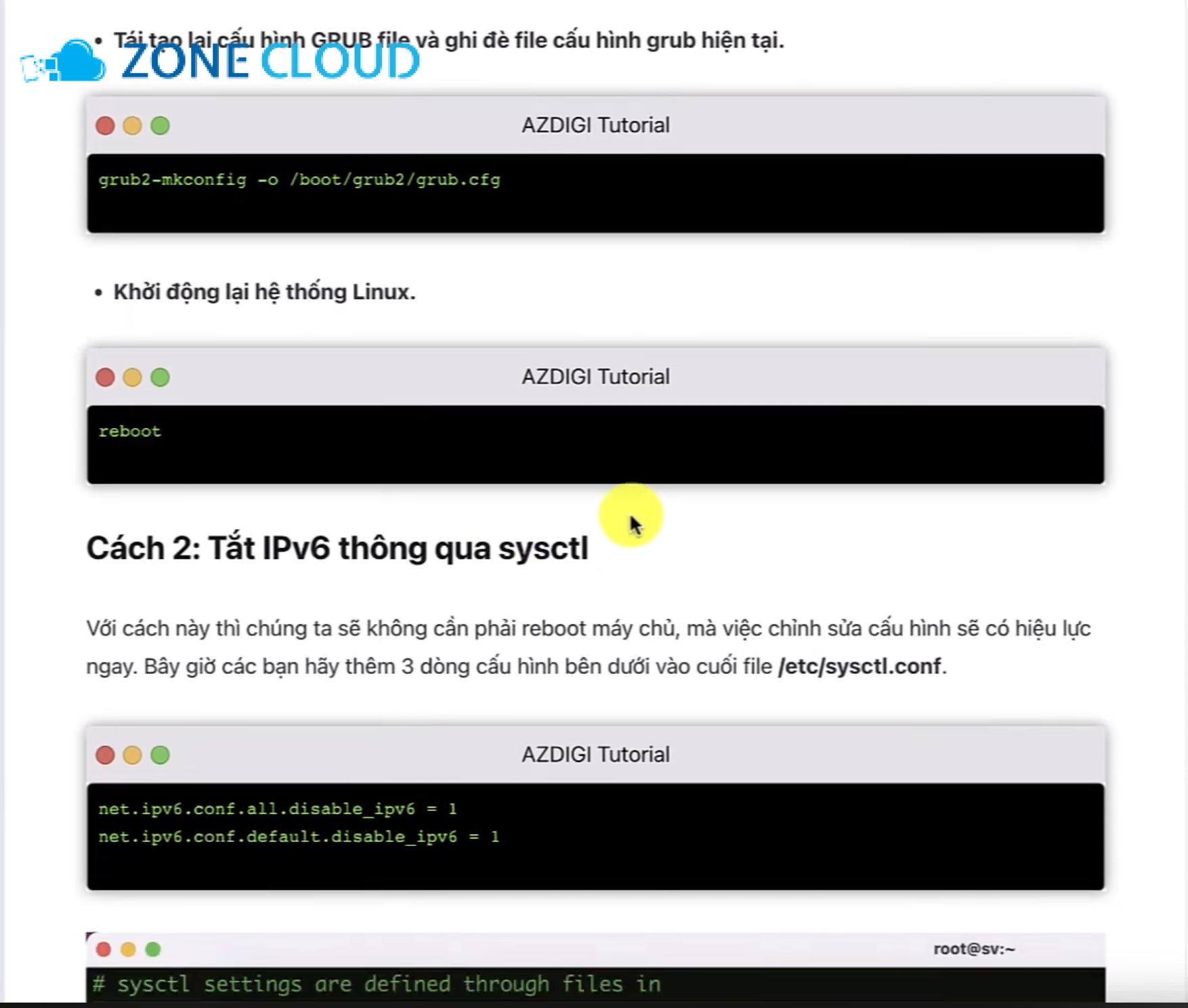
NetworkManager là một công cụ quản lý mạng mạnh mẽ, được sử dụng rộng rãi trên các bản phân phối Linux hiện đại, và `nmcli` là giao diện dòng lệnh của nó. Điểm nổi bật của `nmcli` là khả năng cấu hình linh hoạt, quản lý nhiều kết nối và hỗ trợ tự động hóa thông qua script. Đây là lựa chọn tối ưu cho các VPS chạy CentOS 8 trở lên, Rocky Linux, AlmaLinux, nơi NetworkManager là dịch vụ quản lý mạng mặc định.
Các lệnh `nmcli` cụ thể để thêm địa chỉ IPv6, gateway và DNS, sau đó kích hoạt lại kết nối:
1. Xác định tên kết nối: Chạy `nmcli connection show` để tìm tên kết nối mạng của bạn (thường là `eth0`, `ensX`, hoặc một tên khác).
2. Cấu hình IPv6 tĩnh: Sử dụng các lệnh sau để thêm địa chỉ IPv6, gateway và DNS.
“`bash
sudo nmcli connection modify <tên_kết_nối> ipv6.method manual
sudo nmcli connection modify <tên_kết_nối> ipv6.addresses “2001:db8::10/64”
sudo nmcli connection modify <tên_kết_nối> ipv6.gateway “2001:db8::1”
sudo nmcli connection modify <tên_kết_nối> ipv6.dns “2001:4860:4860::8888,2001:4860:4860::8844”
“`
Thay thế `<tên_kết_nối>`, địa chỉ IPv6, gateway và DNS bằng thông tin của bạn.
3. Kích hoạt lại kết nối: Sau khi cấu hình, bạn cần kích hoạt lại kết nối để áp dụng các thay đổi.
“`bash
sudo nmcli connection up <tên_kết_nối>
“`
Hoặc khởi động lại dịch vụ NetworkManager:
“`bash
sudo systemctl restart NetworkManager
“`
VPS của bạn giờ đây đã được cấu hình IPv6 tĩnh thông qua NetworkManager.
Hướng dẫn cấu hình IPv6 cho Windows Server VPS
Cấu hình IPv6 trên Windows Server VPS qua giao diện đồ họa (GUI) là phương pháp trực quan và dễ thực hiện.
Phương pháp này sử dụng giao diện đồ họa người dùng (GUI) của Windows Server để cấu hình địa chỉ IPv6. Điểm nổi bật là tính trực quan, dễ thực hiện, không yêu cầu ghi nhớ các dòng lệnh phức tạp, rất phù hợp với người dùng quen thuộc với môi trường Windows. Bạn nên chọn cách này nếu bạn đang quản lý VPS Windows Server thông qua Remote Desktop và muốn một quy trình cấu hình đơn giản, dễ nhìn.
Các bước chi tiết truy cập Network and Sharing Center, Properties của card mạng và nhập thông tin IPv6:
1. Kết nối đến VPS: Sử dụng Remote Desktop Connection để truy cập vào Windows Server VPS của bạn.
2. Mở Network and Sharing Center:
- Nhấn `Windows + R`, gõ `ncpa.cpl` và nhấn Enter để mở cửa sổ Network Connections.
- Hoặc vào `Control Panel` > `Network and Internet` > `Network and Sharing Center` > `Change adapter settings`.
3. Truy cập Properties của card mạng: Kích chuột phải vào card mạng mà bạn muốn cấu hình IPv6 (thường là Ethernet) và chọn `Properties`.
4. Cấu hình IPv6:
- Trong cửa sổ Properties, tìm và chọn `Internet Protocol Version 6 (TCP/IPv6)`.
- Nhấn vào nút `Properties`.
- Chọn `Use the following IPv6 address`.
- Nhập các thông tin sau vào các trường tương ứng:
- IPv6 address: Địa chỉ IPv6 của bạn.
- Subnet prefix length: Độ dài tiền tố (ví dụ: `64`).
- Default gateway: Địa chỉ gateway IPv6.
- Chọn `Use the following DNS server addresses`.
- Nhập các địa chỉ DNS IPv6:
- Preferred DNS server: DNS IPv6 thứ nhất (ví dụ: `2001:4860:4860::8888`).
- Alternate DNS server: DNS IPv6 thứ hai (ví dụ: `2001:4860:4860::8844`).
5. Lưu cấu hình: Nhấn `OK` để đóng các cửa sổ và lưu cấu hình. VPS Windows Server của bạn giờ đây đã được cấu hình IPv6 tĩnh.
Hướng dẫn cấu hình IPv6 cho Windows Server VPS
Cấu hình IPv6 qua Command Line hoặc PowerShell trên Windows Server VPS mang lại khả năng tự động hóa cao.
Phương pháp này sử dụng các lệnh `netsh` trong Command Prompt hoặc các cmdlet trong PowerShell để cấu hình IPv6. Điểm nổi bật là khả năng tự động hóa cao, cho phép quản trị viên tạo script để cấu hình hàng loạt VPS hoặc thực hiện từ xa mà không cần giao diện đồ họa. Lựa chọn này lý tưởng cho các quản trị viên hệ thống muốn tự động hóa tác vụ hoặc cần cấu hình IPv6 trên nhiều VPS Windows Server một cách nhanh chóng.
Các ví dụ lệnh `netsh` và PowerShell để thêm địa chỉ, gateway và DNS IPv6:
Sử dụng Command Prompt (netsh)
1. Mở Command Prompt với quyền Administrator.
2. Thêm địa chỉ IPv6:
“`cmd
netsh interface ipv6 add address “Ethernet” “2001:db8::10” “64”
“`
Thay “Ethernet” bằng tên card mạng của bạn và “2001:db8::10” bằng địa chỉ IPv6 của bạn.
3. Thêm Gateway IPv6:
“`cmd
netsh interface ipv6 add route “::/0” “Ethernet” “2001:db8::1”
“`
Thay “Ethernet” bằng tên card mạng và “2001:db8::1” bằng địa chỉ gateway IPv6 của bạn.
4. Thêm DNS IPv6:
“`cmd
netsh interface ipv6 add dnsserver “Ethernet” “2001:4860:4860::8888” index=1
netsh interface ipv6 add dnsserver “Ethernet” “2001:4860:4860::8844” index=2
“`
Thay “Ethernet” bằng tên card mạng và các địa chỉ DNS bằng DNS IPv6 của bạn.
Sử dụng PowerShell
1. Mở PowerShell với quyền Administrator.
2. Thêm địa chỉ IPv6 và Gateway:
“`powershell
New-NetIPAddress -InterfaceAlias “Ethernet” -IPAddress “2001:db8::10” -PrefixLength 64 -DefaultGateway “2001:db8::1”
“`
Thay “Ethernet” bằng tên card mạng, “2001:db8::10” bằng địa chỉ IPv6 và “2001:db8::1” bằng gateway IPv6 của bạn.
3. Thêm DNS IPv6:
“`powershell
Set-DnsClientServerAddress -InterfaceAlias “Ethernet” -ServerAddresses (“2001:4860:4860::8888″,”2001:4860:4860::8844”)
“`
Thay “Ethernet” bằng tên card mạng và các địa chỉ DNS bằng DNS IPv6 của bạn.
Sau khi thực hiện các lệnh này, IPv6 sẽ được cấu hình trên VPS Windows Server của bạn.
Hướng dẫn kiểm tra và xác minh kết nối IPv6 trên VPS
Sau khi cấu hình, việc kiểm tra và xác minh kết nối IPv6 là bước cực kỳ quan trọng để đảm bảo mọi thứ hoạt động chính xác.
Đây là bước cực kỳ quan trọng sau khi cấu hình để đảm bảo IPv6 hoạt động chính xác và VPS có thể truy cập Internet qua giao thức mới. Việc kiểm tra kỹ lưỡng giúp bạn phát hiện sớm các vấn đề và đảm bảo dịch vụ trên VPS không bị gián đoạn.
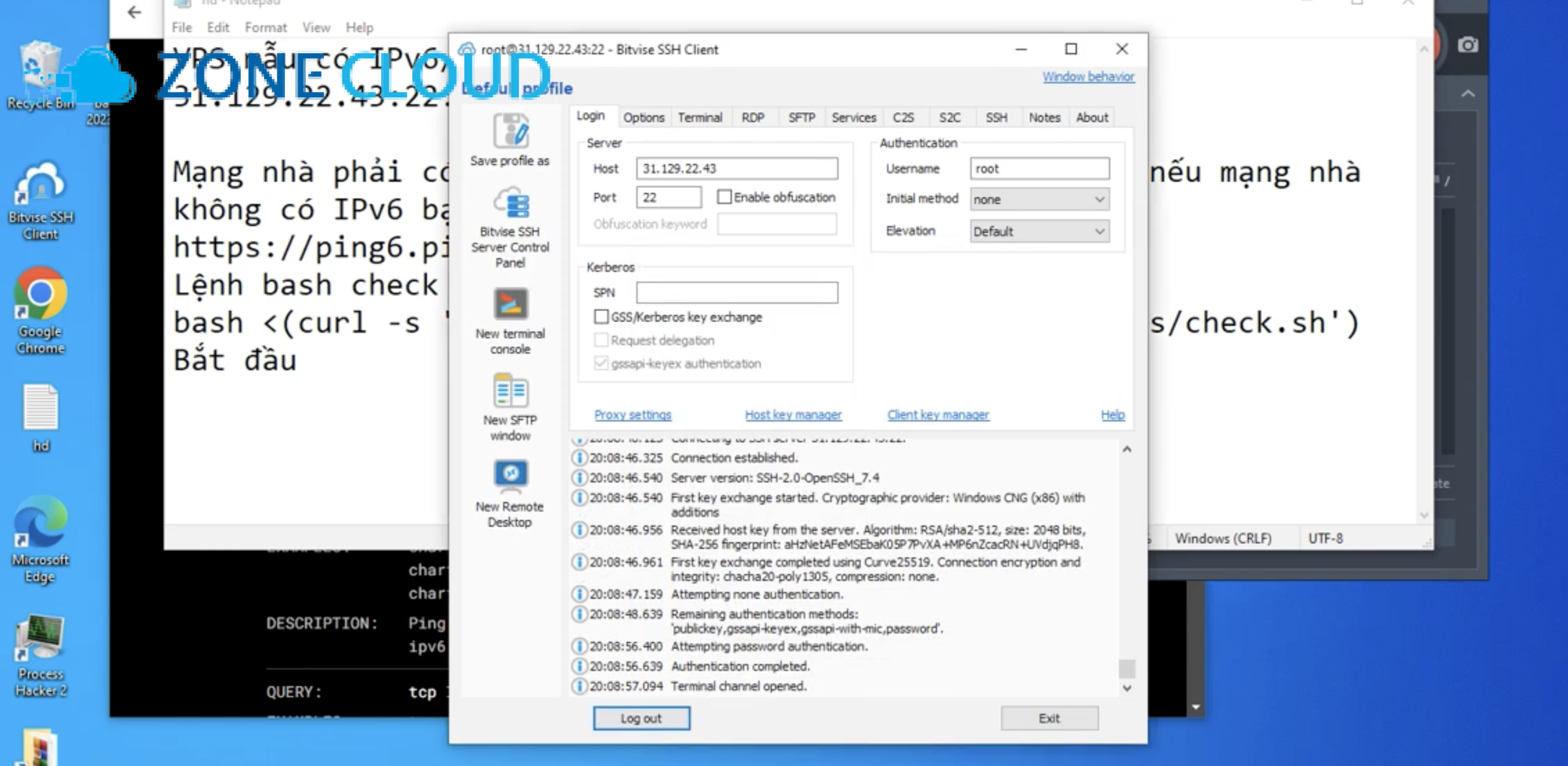
Các lệnh kiểm tra trên Linux (`ping6`, `ip -6 addr`, `traceroute6`) và Windows (`ping -6`, `ipconfig`), cùng với việc sử dụng các trang web kiểm tra IPv6 trực tuyến:
Trên Linux VPS
- Kiểm tra địa chỉ IPv6:
“`bash
ip -6 addr show
“`
Lệnh này sẽ hiển thị tất cả các địa chỉ IPv6 được cấu hình trên các giao diện mạng của bạn.
- Kiểm tra kết nối ra Internet bằng IPv6:
“`bash
ping6 google.com
“`
Nếu bạn nhận được phản hồi, điều đó có nghĩa là VPS của bạn có thể truy cập Internet qua IPv6.
- Kiểm tra đường đi gói tin (traceroute):
“`bash
traceroute6 google.com
“`
Lệnh này giúp bạn xem đường đi của gói tin qua mạng IPv6, hữu ích để chẩn đoán các vấn đề định tuyến.
Trên Windows Server VPS
- Kiểm tra địa chỉ IPv6:
“`cmd
ipconfig
“`
Tìm “IPv6 Address” dưới giao diện mạng của bạn.
- Kiểm tra kết nối ra Internet bằng IPv6:
“`cmd
ping -6 google.com
“`
Nếu ping thành công, kết nối IPv6 của bạn đang hoạt động.
- Kiểm tra đường đi gói tin (traceroute):
“`cmd
tracert -6 google.com
“`
Lệnh này hiển thị các hop mà gói tin IPv6 đi qua.
Sử dụng các trang web kiểm tra IPv6 trực tuyến
Bạn có thể truy cập các trang web như `ipv6-test.com` hoặc `test-ipv6.com` từ trình duyệt trên VPS (nếu có GUI) hoặc từ máy tính cá nhân để kiểm tra xem VPS của bạn có đang sử dụng IPv6 để truy cập Internet hay không. Các trang này sẽ hiển thị điểm số và thông tin chi tiết về kết nối IPv6 của bạn.
Hướng dẫn khắc phục lỗi IPv6 no network access và các sự cố thường gặp
Lỗi “IPv6 no network access” là một trong những sự cố phổ biến khi cấu hình IPv6. Việc hiểu rõ nguyên nhân và cách khắc phục sẽ giúp bạn giải quyết vấn đề nhanh chóng.
Phần này tổng hợp các nguyên nhân phổ biến gây ra lỗi “IPv6 no network access” và các vấn đề khác khi cấu hình IPv6. Điểm nổi bật là cung cấp các giải pháp xử lý sự cố chi tiết, giúp người dùng tự chẩn đoán và khắc phục vấn đề một cách hiệu quả. Việc hiểu rõ các lỗi và cách khắc phục giúp bạn tiết kiệm thời gian, giảm thiểu rủi ro và duy trì hoạt động ổn định cho VPS.
Các nguyên nhân thường gặp và các bước khắc phục cụ thể:
- Sai Gateway hoặc Prefix IPv6:
- Nguyên nhân: Nhập sai địa chỉ gateway hoặc độ dài tiền tố (prefix length, thường là /64) trong quá trình cấu hình.
- Khắc phục: Kiểm tra lại thông tin IPv6 (địa chỉ, gateway, prefix) từ nhà cung cấp VPS của bạn. Chỉnh sửa lại tệp cấu hình mạng hoặc lệnh `nmcli`/`netsh`/PowerShell cho đúng.
- IPv6 bị tắt ở cấp độ Kernel (Linux):
- Nguyên nhân: IPv6 có thể bị vô hiệu hóa trong cài đặt kernel của hệ điều hành.
- Khắc phục: Kiểm tra và đảm bảo các tham số `net.ipv6.conf.all.disable_ipv6` và `net.ipv6.conf.default.disable_ipv6` trong `/etc/sysctl.conf` được đặt thành `0`. Chạy `sudo sysctl -p` để áp dụng.
- Tường lửa chặn lưu lượng IPv6:
- Nguyên nhân: Tường lửa trên VPS (UFW, Firewalld, Windows Firewall) có thể chặn các kết nối IPv6.
- Khắc phục: Kiểm tra các quy tắc tường lửa hiện có. Đảm bảo rằng lưu lượng IPv6 cần thiết (ví dụ: ICMPv6 cho `ping6`, cổng dịch vụ) được cho phép. Xem các phần hướng dẫn cấu hình tường lửa bên dưới.
- Lỗi DNS IPv6:
- Nguyên nhân: Địa chỉ DNS IPv6 không chính xác hoặc không khả dụng.
- Khắc phục: Kiểm tra lại địa chỉ DNS IPv6 đã cấu hình. Thử sử dụng các DNS công cộng như Google DNS IPv6 (`2001:4860:4860::8888`, `2001:4860:4860::8844`) để kiểm tra.
- Dịch vụ mạng chưa khởi động lại:
- Nguyên nhân: Sau khi thay đổi cấu hình, dịch vụ mạng chưa được khởi động lại để áp dụng các thay đổi.
- Khắc phục: Khởi động lại dịch vụ mạng (`sudo systemctl restart network` hoặc `sudo systemctl restart NetworkManager` trên Linux; khởi động lại VPS trên Windows Server nếu cần).
- Nhà cung cấp VPS chưa cấp IPv6 hoặc có vấn đề về định tuyến:
- Nguyên nhân: Đôi khi, vấn đề không nằm ở cấu hình trên VPS của bạn mà là ở phía nhà cung cấp.
- Khắc phục: Liên hệ với bộ phận hỗ trợ của nhà cung cấp VPS để xác nhận họ đã cấp IPv6 và kiểm tra định tuyến từ phía họ.
- VPS IPv6-only cố gắng truy cập dịch vụ IPv4:
- Nguyên nhân: Nếu VPS của bạn chỉ có IPv6 và cố gắng truy cập một dịch vụ chỉ hỗ trợ IPv4, kết nối sẽ thất bại.
- Khắc phục: Cần triển khai các giải pháp chuyển đổi như NAT64/DNS64 để cho phép VPS IPv6-only giao tiếp với các máy chủ IPv4.
Hướng dẫn thiết lập tường lửa IPv6 trên Linux VPS
UFW là một công cụ tường lửa đơn giản nhưng mạnh mẽ, đặc biệt hữu ích cho các VPS chạy Ubuntu hoặc Debian.
UFW (Uncomplicated Firewall) là một giao diện dòng lệnh đơn giản cho `iptables`, giúp quản lý tường lửa trên Linux dễ dàng hơn, đặc biệt phổ biến trên Ubuntu và Debian. Điểm nổi bật là cú pháp lệnh đơn giản, dễ hiểu, cho phép người dùng nhanh chóng thiết lập các quy tắc bảo mật cho IPv6. Bạn nên sử dụng UFW nếu đang chạy VPS Ubuntu/Debian và muốn một giải pháp tường lửa mạnh mẽ nhưng dễ quản lý.
Các ví dụ lệnh UFW để cho phép/chặn cổng, dịch vụ cụ thể cho IPv6:
1. Kiểm tra trạng thái UFW:
“`bash
sudo ufw status verbose
“`
2. Bật UFW (nếu chưa bật):
“`bash
sudo ufw enable
“`
Hãy cẩn thận khi bật UFW, đảm bảo bạn đã cho phép cổng SSH (mặc định là 22) để tránh bị khóa khỏi VPS.
3. Cho phép SSH (cần thiết):
“`bash
sudo ufw allow ssh
Hoặc cụ thể hơn cho IPv6
sudo ufw allow proto tcp from any to any port 22 ipv6
“`
4. Cho phép lưu lượng HTTP/HTTPS (Web Server):
“`bash
sudo ufw allow http
sudo ufw allow https
Hoặc cụ thể hơn cho IPv6
sudo ufw allow proto tcp from any to any port 80 ipv6
sudo ufw allow proto tcp from any to any port 443 ipv6
“`
5. Cho phép ping (ICMPv6):
“`bash
sudo ufw allow in icmp6
“`
6. Chặn một địa chỉ IPv6 cụ thể:
“`bash
sudo ufw deny from 2001:db8::1234 to any
“`
7. Xóa một quy tắc:
“`bash
sudo ufw delete allow http
“`
Sau khi thêm hoặc sửa đổi quy tắc, hãy kiểm tra lại trạng thái UFW để đảm bảo các quy tắc đã được áp dụng.
Hướng dẫn thiết lập tường lửa IPv6 trên Linux VPS
Firewalld là giải pháp tường lửa động mặc định trên các bản phân phối Linux dựa trên RHEL, cung cấp khả năng quản lý chi tiết cho IPv6.
Firewalld là một giải pháp tường lửa động với hỗ trợ “zone” (vùng) mạng, được sử dụng mặc định trên các bản phân phối dựa trên RHEL như CentOS, Rocky Linux, AlmaLinux. Điểm nổi bật là khả năng quản lý linh hoạt các quy tắc tường lửa theo từng vùng, cho phép áp dụng các chính sách bảo mật khác nhau cho các giao diện mạng hoặc dịch vụ. Đây là lựa chọn lý tưởng cho các VPS chạy CentOS/Rocky Linux/AlmaLinux, mang lại sự kiểm soát chi tiết và bảo mật cao.
Các lệnh Firewalld để quản lý zone, thêm dịch vụ và cổng cho IPv6:
1. Kiểm tra trạng thái Firewalld:
“`bash
sudo systemctl status firewalld
“`
Nếu chưa chạy, hãy khởi động: `sudo systemctl start firewalld` và bật để khởi động cùng hệ thống: `sudo systemctl enable firewalld`.
2. Kiểm tra zone mặc định và các dịch vụ đang hoạt động:
“`bash
sudo firewall-cmd –get-active-zones
sudo firewall-cmd –list-all –zone=public # Thay public bằng zone của bạn
“`
3. Cho phép dịch vụ SSH (cần thiết):
“`bash
sudo firewall-cmd –zone=public –add-service=ssh –permanent
“`
4. Cho phép dịch vụ HTTP/HTTPS (Web Server):
“`bash
sudo firewall-cmd –zone=public –add-service=http –permanent
sudo firewall-cmd –zone=public –add-service=https –permanent
“`
5. Cho phép cổng cụ thể (ví dụ: cổng 8080):
“`bash
sudo firewall-cmd –zone=public –add-port=8080/tcp –permanent
“`
6. Cho phép ICMPv6 (ping):
“`bash
sudo firewall-cmd –zone=public –add-icmp-block=echo-request –permanent # Cho phép ping
“`
7. Tải lại Firewalld để áp dụng thay đổi:
“`bash
sudo firewall-cmd –reload
“`
Lưu ý rằng các quy tắc này sẽ áp dụng cho cả IPv4 và IPv6 theo mặc định. Nếu bạn muốn quy tắc chỉ áp dụng cho IPv6, bạn có thể cần cấu hình chi tiết hơn hoặc sử dụng `direct rules`.
Hướng dẫn thiết lập tường lửa IPv6 trên Windows Server VPS
Windows Firewall là tường lửa tích hợp sẵn, cung cấp khả năng bảo vệ toàn diện cho lưu lượng mạng, bao gồm cả IPv6 trên Windows Server VPS.
Windows Firewall là tường lửa tích hợp sẵn trong hệ điều hành Windows Server, cung cấp khả năng bảo vệ toàn diện cho lưu lượng mạng, bao gồm cả IPv6.
Điểm nổi bật là khả năng quản lý thông qua cả giao diện GUI trực quan và các lệnh PowerShell/netsh, cho phép tùy chỉnh sâu các quy tắc. Việc cấu hình Windows Firewall là cần thiết để bảo vệ VPS Windows Server khỏi các mối đe dọa từ Internet khi sử dụng IPv6.
Các bước cấu hình qua giao diện Windows Firewall with Advanced Security và ví dụ lệnh PowerShell để thêm quy tắc:
Cấu hình qua giao diện GUI
1. Kết nối Remote Desktop đến VPS Windows Server.
2. Mở Windows Firewall with Advanced Security:
- Nhấn `Windows + R`, gõ `wf.msc` và nhấn Enter.
- Hoặc vào `Server Manager` > `Tools` > `Windows Firewall with Advanced Security`.
3. Tạo quy tắc mới:
- Trong khung bên trái, chọn `Inbound Rules` (Quy tắc vào) hoặc `Outbound Rules` (Quy tắc ra).
- Trong khung bên phải, chọn `New Rule…`.
4. Làm theo Wizard:
- Rule Type: Chọn `Port` (Cổng) hoặc `Program` (Chương trình) tùy theo nhu cầu.
- Protocol and Ports: Chọn `TCP` hoặc `UDP` và nhập số cổng (ví dụ: `80` cho HTTP, `443` cho HTTPS, `3389` cho Remote Desktop).
- Action: Chọn `Allow the connection` (Cho phép kết nối).
- Profile: Chọn các profile mạng áp dụng (Domain, Private, Public).
- Name: Đặt tên cho quy tắc (ví dụ: “Allow HTTP IPv6”).
- Lưu ý: Quy tắc bạn tạo sẽ tự động áp dụng cho cả IPv4 và IPv6. Để chỉ định rõ cho IPv6, bạn có thể cần tùy chỉnh sâu hơn trong phần `Scope` hoặc tạo quy tắc riêng biệt.
Cấu hình qua PowerShell
1. Mở PowerShell với quyền Administrator.
2. Tạo quy tắc cho phép lưu lượng HTTP (cổng 80) cho IPv6:
“`powershell
New-NetFirewallRule -DisplayName “Allow HTTP (IPv6)” -Direction Inbound -Action Allow -Protocol TCP -LocalPort 80 -RemoteAddress IPv6 -Profile Any
“`
3. Tạo quy tắc cho phép lưu lượng HTTPS (cổng 443) cho IPv6:
“`powershell
New-NetFirewallRule -DisplayName “Allow HTTPS (IPv6)” -Direction Inbound -Action Allow -Protocol TCP -LocalPort 443 -RemoteAddress IPv6 -Profile Any
“`
4. Tạo quy tắc cho phép ICMPv6 (ping):
“`powershell
New-NetFirewallRule -DisplayName “Allow ICMPv6 Inbound” -Direction Inbound -Action Allow -Protocol ICMPv6 -IcmpType 8 -Profile Any
“`
Các lệnh này sẽ tạo các quy tắc tường lửa cụ thể cho IPv6, giúp bảo vệ VPS Windows Server của bạn.
Hướng dẫn cấu hình Dual-Stack cho VPS
Cấu hình Dual-Stack là giải pháp phổ biến nhất trong giai đoạn chuyển đổi, cho phép VPS của bạn hoạt động đồng thời với cả IPv4 và IPv6.
Dual-Stack là chế độ cho phép một thiết bị hoặc mạng hoạt động đồng thời với cả IPv4 và IPv6, duy trì khả năng tương thích với cả hai giao thức. Điểm nổi bật là cung cấp một lộ trình chuyển đổi mượt mà, đảm bảo các dịch vụ hiện có trên IPv4 vẫn hoạt động trong khi bạn dần triển khai IPv6. Đây là phương án an toàn và phổ biến nhất trong giai đoạn chuyển đổi, giúp VPS của bạn có thể giao tiếp với cả mạng IPv4 và IPv6.
Những lưu ý quan trọng khi cấu hình Dual-Stack để tránh xung đột và đảm bảo ổn định:
- Đảm bảo cả hai giao thức được bật: Khi cấu hình Dual-Stack, bạn cần đảm bảo cả IPv4 và IPv6 đều được kích hoạt và cấu hình đúng trên VPS.
- Cấu hình địa chỉ và gateway riêng biệt: Mỗi giao thức sẽ có bộ địa chỉ IP, gateway và DNS riêng. Hãy chắc chắn rằng bạn đã nhập đúng thông tin cho cả IPv4 và IPv6.
- Ưu tiên IPv6: Hầu hết các hệ điều hành hiện đại sẽ ưu tiên sử dụng IPv6 nếu có sẵn. Điều này có nghĩa là các ứng dụng sẽ cố gắng kết nối qua IPv6 trước, sau đó mới quay lại IPv4 nếu không thành công.
- Kiểm tra tường lửa cho cả hai giao thức: Khi có Dual-Stack, bạn cần đảm bảo các quy tắc tường lửa (UFW, Firewalld, Windows Firewall) được thiết lập chính xác cho cả IPv4 và IPv6 để tránh chặn nhầm lưu lượng hoặc tạo ra lỗ hổng bảo mật.
- Cập nhật ứng dụng: Đảm bảo các ứng dụng và dịch vụ chạy trên VPS của bạn tương thích và có thể lắng nghe trên cả hai giao thức.
- Giám sát và khắc phục sự cố: Sau khi cấu hình Dual-Stack, hãy giám sát hoạt động của VPS và sẵn sàng khắc phục các sự cố có thể phát sinh liên quan đến kết nối hoặc định tuyến.
Về cơ bản, cấu hình Dual-Stack bao gồm việc thực hiện các bước cấu hình IPv4 hiện có và sau đó thêm cấu hình IPv6 tĩnh theo các hướng dẫn đã nêu ở các mục trước cho hệ điều hành tương ứng.
Các kịch bản sử dụng nâng cao
Ngoài cấu hình Dual-Stack, có những kịch bản nâng cao hơn cho phép bạn tận dụng tối đa IPv6 trên VPS.
Phần này giới thiệu các trường hợp sử dụng đặc biệt của IPv6 trên VPS, bao gồm việc chạy VPS chỉ với IPv6 và thiết lập IPv6 Proxy. Điểm nổi bật là khả năng tận dụng tối đa không gian địa chỉ IPv6, tối ưu hóa tài nguyên và chuẩn bị cho một tương lai Internet hoàn toàn bằng IPv6.
Các kịch bản này phù hợp với những người dùng có nhu cầu chuyên biệt, muốn thử nghiệm công nghệ mới hoặc cần giải pháp cho các ứng dụng chỉ hỗ trợ IPv6.
VPS IPv6-only
Chạy một VPS chỉ với IPv6 có nghĩa là máy chủ của bạn sẽ không có địa chỉ IPv4. Điều này giúp tiết kiệm tài nguyên IPv4 và chuẩn bị cho một tương lai Internet hoàn toàn bằng IPv6.
- Thách thức: Các VPS IPv6-only sẽ không thể truy cập trực tiếp các dịch vụ chỉ hỗ trợ IPv4.
- Giải pháp: NAT64/DNS64: Để khắc phục, bạn cần sử dụng cơ chế chuyển đổi NAT64/DNS64.
- NAT64: Là một cơ chế biên dịch địa chỉ ở Layer 3, chuyển đổi địa chỉ IPv6 thành IPv4 và ngược lại, cho phép các host IPv6-only giao tiếp với các máy chủ IPv4-only.
- DNS64: Dịch bản ghi A (IPv4) thành bản ghi AAAA (IPv6) bằng cách nhúng địa chỉ IPv4 vào địa chỉ IPv6 chuẩn, giúp các ứng dụng IPv6 có thể phân giải tên miền của các máy chủ IPv4.
- Bạn cần cấu hình DNS của VPS để sử dụng máy chủ DNS64 và đảm bảo có một gateway NAT64 trong mạng của mình.
IPv6 Proxy
Thiết lập một IPv6 Proxy trên VPS cho phép bạn định tuyến lưu lượng truy cập qua địa chỉ IPv6 của VPS. Điều này hữu ích cho nhiều mục đích, từ ẩn danh đến truy cập các dịch vụ chỉ hỗ trợ IPv6.
- Cách thiết lập IPv6 Proxy trên Linux:
- Bạn có thể sử dụng các phần mềm proxy như `Squid` (cho HTTP/HTTPS) hoặc `Dante` (cho SOCKS5) và cấu hình chúng để lắng nghe trên địa chỉ IPv6 của VPS.
- Ví dụ với Dante SOCKS5 Proxy:
1. Cài đặt Dante Server: `sudo apt install dante-server` (Ubuntu/Debian) hoặc `sudo yum install dante-server` (CentOS/RHEL).
2. Chỉnh sửa cấu hình Dante: Tệp cấu hình thường là `/etc/danted.conf`. Bạn cần cấu hình `internal` để lắng nghe trên địa chỉ IPv6 của VPS và `external` để sử dụng địa chỉ IPv6 đó để kết nối ra ngoài.
3. Ví dụ cấu hình cơ bản:
“`
logoutput: stderr /var/log/sockd.log
internal: 2001:db8::10 port=1080
external: 2001:db8::10
socksmethod: username none
user.privileged: root
user.unprivileged: nobody
client pass {
from: 0.0.0.0/0 to: 0.0.0.0/0
from: ::/0 to: ::/0
socksmethod: username none
}
socks pass {
from: 0.0.0.0/0 to: 0.0.0.0/0
from: ::/0 to: ::/0
socksmethod: username none
}
“`
Thay `2001:db8::10` bằng địa chỉ IPv6 của VPS.
4. Khởi động lại dịch vụ Dante: `sudo systemctl restart danted`.
- Sau khi thiết lập, bạn có thể cấu hình trình duyệt hoặc ứng dụng của mình để sử dụng proxy này.
Tiêu chí đánh giá, lựa chọn Hướng dẫn cấu hình IPv6 cho VPS
Khi tìm kiếm hướng dẫn cấu hình IPv6 cho VPS, bạn nên xem xét các tiêu chí sau để đảm bảo thông tin hữu ích và đáng tin cậy:
- Mức độ chi tiết và dễ hiểu của hướng dẫn: Hướng dẫn cần cung cấp các bước rõ ràng, kèm theo ví dụ lệnh hoặc hình ảnh minh họa. Ngôn ngữ nên dễ tiếp cận với người không chuyên sâu về mạng.
- Tính phù hợp với hệ điều hành VPS: Hướng dẫn phải đề cập cụ thể đến các hệ điều hành phổ biến như Ubuntu, CentOS, Windows Server. Các công cụ được sử dụng cũng cần tương thích với phiên bản hệ điều hành của bạn.
- Khả năng xử lý sự cố và bảo mật: Bài viết nên đề cập đến các lỗi thường gặp và cách khắc phục. Đồng thời, cần có hướng dẫn thiết lập tường lửa để bảo vệ VPS khi sử dụng IPv6.
- Tính cập nhật và độ tin cậy của thông tin: Thông tin phải được cập nhật theo các tiêu chuẩn và công nghệ mới nhất. Nguồn thông tin cũng cần đáng tin cậy và có kinh nghiệm thực tế.
- Khả năng áp dụng cho các kịch bản nâng cao: Bài viết nên cung cấp các tùy chọn cấu hình nâng cao như Dual-Stack, IPv6-only hay IPv6 Proxy, giúp bạn mở rộng khả năng sử dụng VPS.
Hướng dẫn cấu hình IPv6 cho VPS nào tốt nhất?
Dựa trên các tiêu chí đã trình bày, không có một hướng dẫn tốt nhất duy nhất mà phụ thuộc vào hệ điều hành và kinh nghiệm của bạn. Tuy nhiên, nếu bạn đang sử dụng VPS Linux với các bản phân phối hiện đại như Ubuntu, việc cấu hình IPv6 tĩnh thông qua Netplan (Mục 1) được đánh giá là phương pháp tối ưu nhờ tính hiện đại, dễ quản lý và khả năng cấu hình tập trung.
Đối với các quản trị viên Windows Server, cấu hình qua giao diện GUI (Mục 4) là cách tiếp cận trực quan và nhanh chóng nhất. Điều quan trọng là bạn cần nắm vững kiến thức cơ bản về IPv6, hiểu rõ yêu cầu từ nhà cung cấp VPS và tuân thủ các bước kiểm tra, xử lý sự cố để đảm bảo quá trình triển khai diễn ra suôn sẻ và an toàn.
Các câu hỏi thường gặp về cấu hình IPv6 cho VPS
- IPv6 có làm chậm VPS của tôi không?
Không, IPv6 thường không làm chậm VPS của bạn. Trên thực tế, do cấu trúc header đơn giản hơn và việc loại bỏ NAT, IPv6 có thể mang lại hiệu suất định tuyến tốt hơn và giảm độ trễ trong nhiều trường hợp.
- Tôi có cần tắt IPv4 khi đã cấu hình IPv6 cho VPS không?
Không, bạn không cần tắt IPv4. Hầu hết các triển khai hiện nay đều sử dụng chế độ Dual-Stack, cho phép VPS hoạt động đồng thời với cả IPv4 và IPv6. Điều này đảm bảo khả năng tương thích với cả hai thế hệ Internet.
- Làm sao để biết nhà cung cấp VPS của tôi có hỗ trợ IPv6?
Cách tốt nhất là kiểm tra trang web của nhà cung cấp VPS hoặc liên hệ trực tiếp với bộ phận hỗ trợ của họ. Họ sẽ cung cấp thông tin chi tiết về việc hỗ trợ IPv6 và các địa chỉ cần thiết.
- Cấu hình IPv6 có an toàn hơn IPv4 không?
IPv6 được thiết kế với IPsec tích hợp sẵn làm tiêu chuẩn, cung cấp khả năng mã hóa và xác thực dữ liệu từ đầu đến cuối, giúp tăng cường bảo mật so với IPv4. Tuy nhiên, việc cấu hình tường lửa và các biện pháp bảo mật khác vẫn rất quan trọng.
- IPv6 có cần DHCP để gán địa chỉ IP không?
Không nhất thiết. IPv6 hỗ trợ khả năng tự động cấu hình địa chỉ phi trạng thái (SLAAC), cho phép thiết bị tự động gán địa chỉ IP mà không cần máy chủ DHCP. Tuy nhiên, DHCPv6 vẫn có thể được sử dụng để cung cấp các thông tin cấu hình bổ sung.