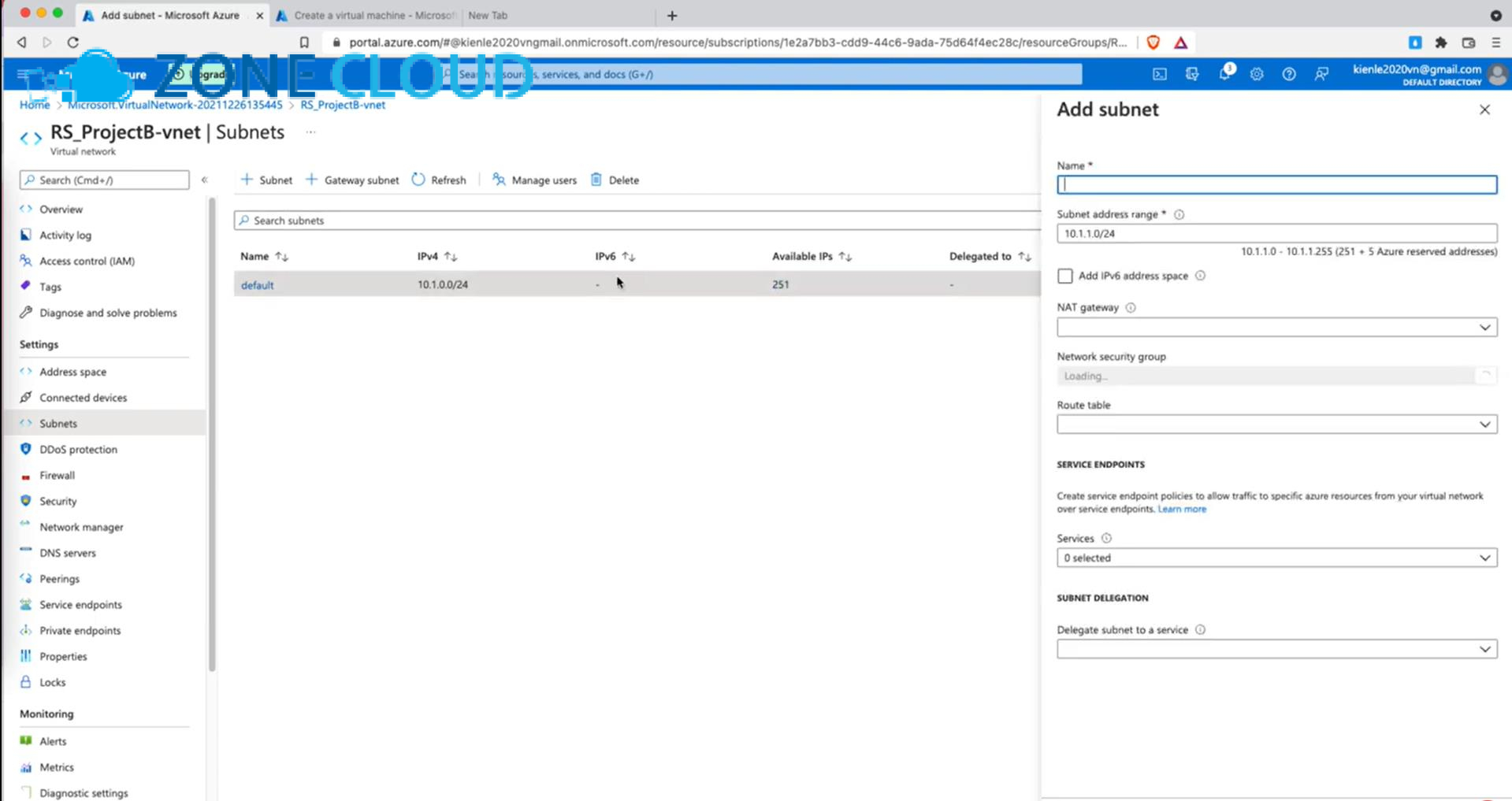
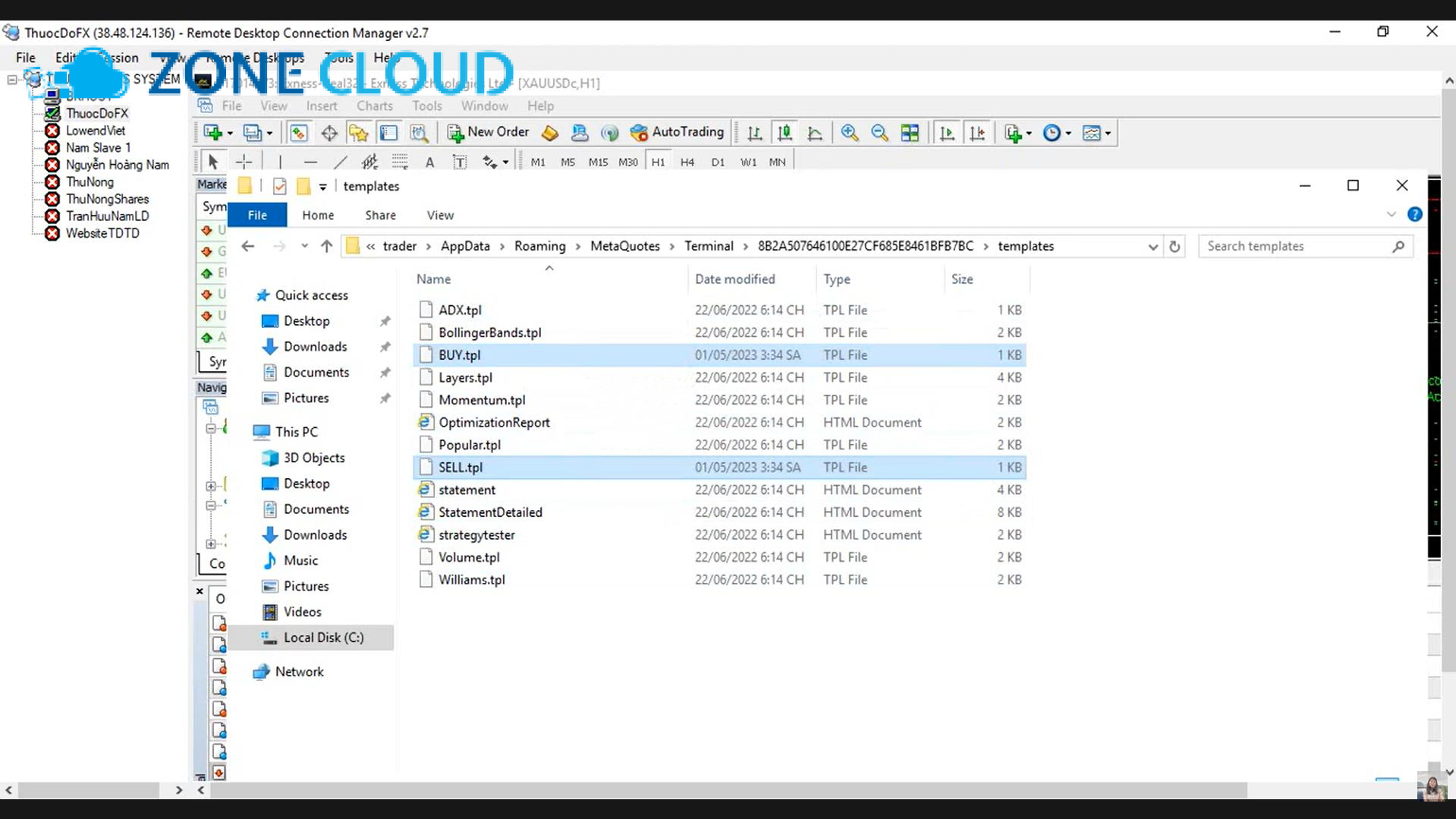
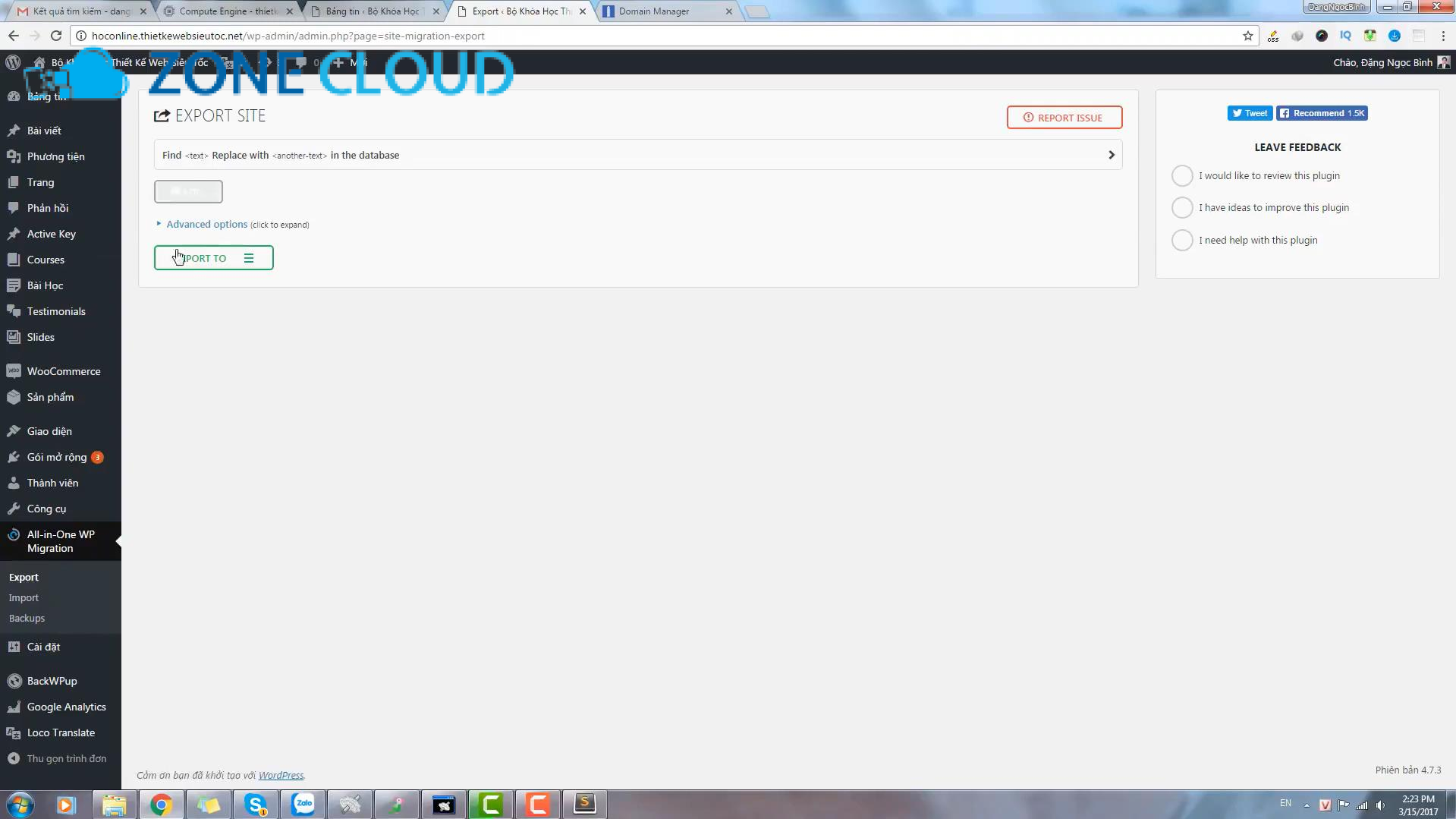
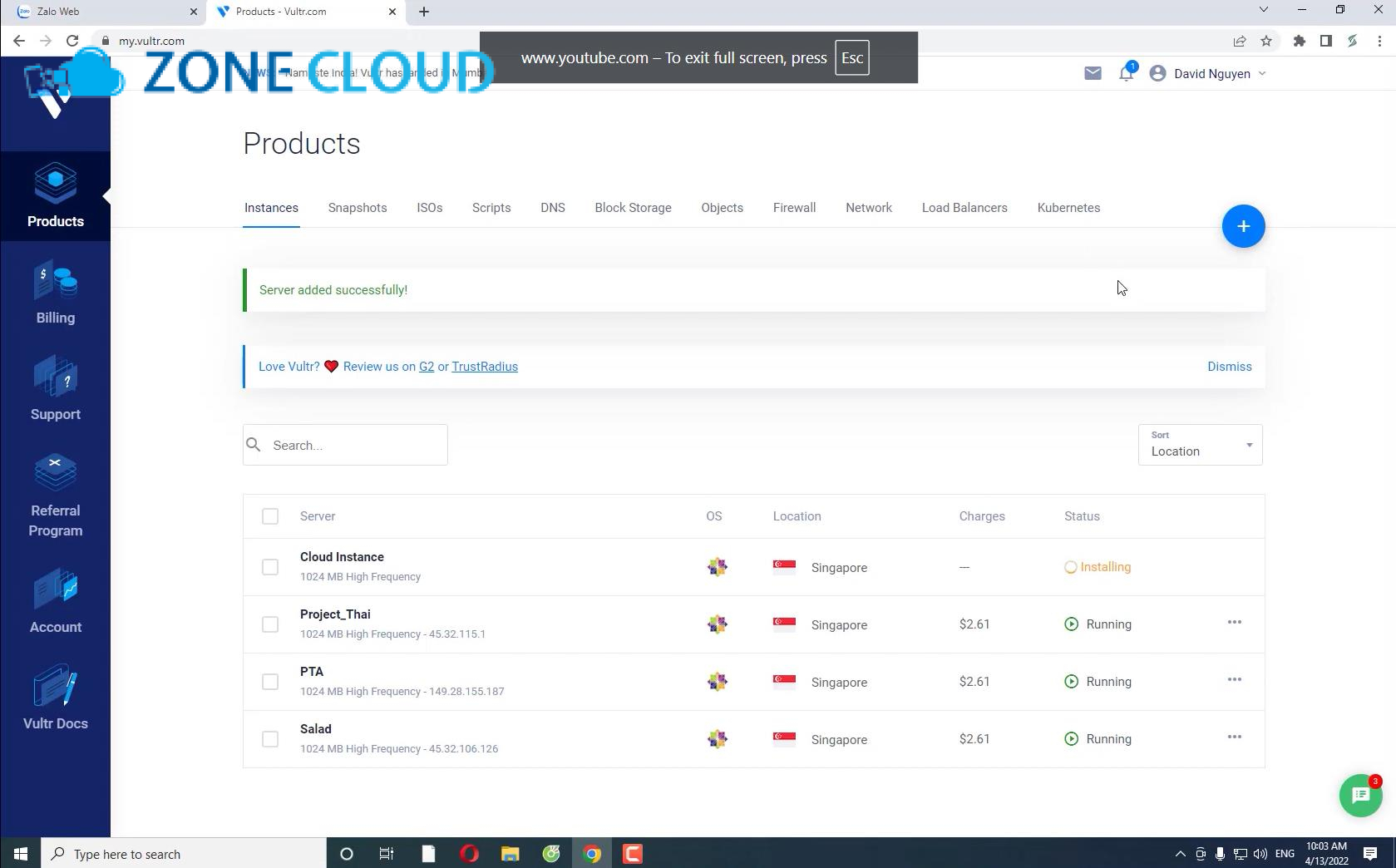
Sao chép file lên VPS Windows không cần RDP là quá trình truyền tải dữ liệu từ máy tính cá nhân (local) của bạn lên máy chủ ảo riêng (VPS) chạy hệ điều hành Windows mà không sử dụng giao thức Remote Desktop Protocol. Thay vì kéo thả hay copy-paste qua giao diện RDP thường chậm và dễ gián đoạn, chúng ta sẽ khám phá các phương pháp thay thế chuyên biệt, hiệu quả và an toàn hơn. Việc tìm kiếm một giải pháp chuyển file VPS Windows an toàn không RDP là nhu cầu thiết yếu cho nhiều người dùng.
Người dùng cần biết cách này vì RDP, dù phổ biến để quản lý VPS từ xa, lại bộc lộ nhiều hạn chế khi sao chép file. Tốc độ chậm, dễ bị ngắt kết nối khi đường truyền không ổn định, tiêu tốn tài nguyên hệ thống và tiềm ẩn rủi ro bảo mật nếu port 3389 không được cấu hình đúng là những vấn đề thường gặp.
Từ tháng 1 đến tháng 6/2021, Kaspersky đã phát hiện và ngăn chặn tổng cộng 47.602.256 tấn công brute force vào giao thức Remote Desktop Protocol (RDP) tại Việt Nam. Con số này chiếm 42% các nỗ lực tấn công nhằm vào những người dùng sử dụng giải pháp của Kaspersky ở khu vực Đông Nam Á có cài đặt RDP của Microsoft trên máy tính. Nếu làm sai hoặc bỏ qua các bước quan trọng trong việc cấu hình các giao thức thay thế, bạn có thể gặp phải tình trạng không thể kết nối, mất dữ liệu, hoặc thậm chí mở ra lỗ hổng bảo mật cho VPS của mình.
Bài viết này sẽ giúp bạn hiểu rõ lý do cần phương pháp thay thế RDP, những phương pháp nào có sẵn, cách thực hiện từng phương pháp một cách chi tiết, và cuối cùng là những lưu ý quan trọng về bảo mật và xử lý sự cố. Mục tiêu là giúp bạn, dù là người mới hay đã có kinh nghiệm, đều có thể dễ dàng tải file lên VPS Windows không RDP nhanh chóng và an toàn. Các hướng dẫn trong bài áp dụng cho các phiên bản Windows Server phổ biến, đặc biệt là từ Windows Server 2019 trở lên để tận dụng OpenSSH Server.
Tóm tắt nhanh quy trình Sao chép file lên VPS Windows không cần RDP
- Tìm hiểu các hạn chế của RDP khi sao chép file và lý do cần giải pháp thay thế.
- Lựa chọn phương pháp truyền tải file phù hợp nhất với nhu cầu của bạn (FTP, SFTP, WebDAV, Cloud Storage Sync).
- Cài đặt và cấu hình dịch vụ tương ứng (FTP Server, OpenSSH Server, WebDAV Publishing) trên VPS Windows.
- Cấu hình tường lửa (Windows Firewall) để cho phép các kết nối cần thiết.
- Sử dụng phần mềm client chuyên dụng (FileZilla Client, WinSCP) hoặc tính năng tích hợp của Windows để kết nối và sao chép file.
- Kiểm tra kết quả sao chép và khắc phục các lỗi thường gặp.
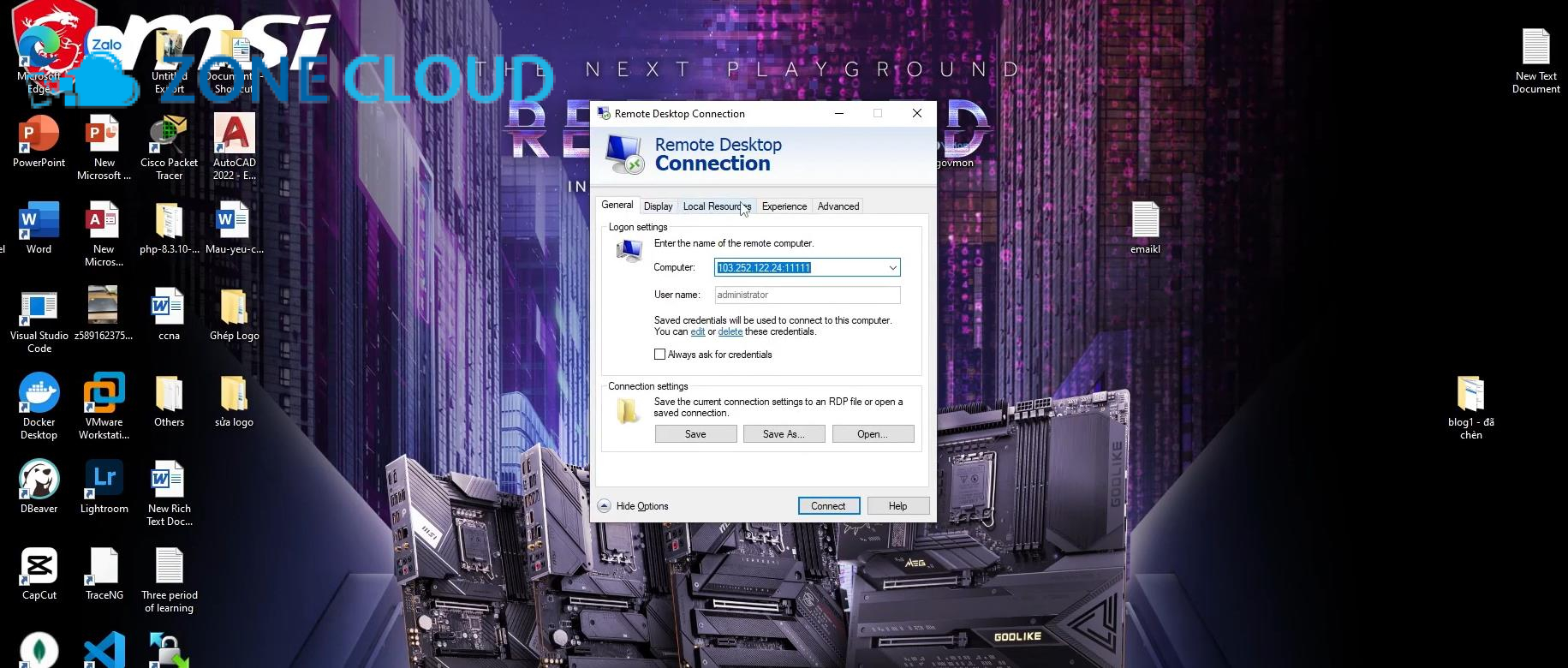
Chuẩn bị trước khi Sao chép file lên VPS Windows không cần RDP
Để quá trình sao chép file lên VPS Windows không qua RDP diễn ra suôn sẻ và không bị gián đoạn, bạn cần chuẩn bị một số công cụ và thông tin quan trọng sau:
- Công cụ và Phần mềm:
- Trên máy tính local:
- Trình duyệt web để tải các phần mềm client như FileZilla Client, WinSCP, Cyberduck, FTP Rush.
- PuTTYgen, nếu bạn sử dụng xác thực SSH Key cho SFTP.
- Trên VPS Windows:
- Quyền truy cập Administrator vào VPS để cài đặt các vai trò và tính năng như IIS FTP Server, OpenSSH Server, WebDAV Publishing.
- Internet Information Services (IIS) Manager, nếu bạn dùng FTP hoặc WebDAV.
- Windows Server Control Panel hoặc PowerShell để cài đặt tính năng.
- Windows Defender Firewall with Advanced Security để cấu hình tường lửa.
- Trên máy tính local:
- Dữ liệu và Thông tin cần có:
- Địa chỉ IP công cộng của VPS Windows.
- Tên người dùng và mật khẩu tài khoản có quyền truy cập trên VPS.
- SSH Key, nếu bạn chọn SFTP và muốn tăng cường bảo mật.
- Đường dẫn thư mục đích trên VPS nơi bạn muốn sao chép file.
- Các file hoặc thư mục bạn muốn chuyển từ máy tính local lên VPS.
- Điều kiện môi trường:
- Kết nối mạng ổn định trên cả máy tính local và VPS để đảm bảo tốc độ truyền tải và tránh gián đoạn.
- Đảm bảo VPS có đủ dung lượng trống tại thư mục đích.
- Điều kiện an toàn:
- Luôn sao lưu dữ liệu quan trọng trên VPS trước khi thực hiện các thay đổi cấu hình lớn.
- Sử dụng mật khẩu mạnh và duy nhất cho tài khoản VPS.
- Đảm bảo bạn có quyền Administrator để thực hiện các thay đổi hệ thống.
- Mốc thời gian ước lượng:
- Quá trình cài đặt và cấu hình ban đầu cho mỗi phương pháp có thể mất từ 15-30 phút.
- Thời gian sao chép file sẽ phụ thuộc vào kích thước file, số lượng file và tốc độ đường truyền mạng của bạn.
Các bước chi tiết để Sao chép file lên VPS Windows không cần RDP đúng cách
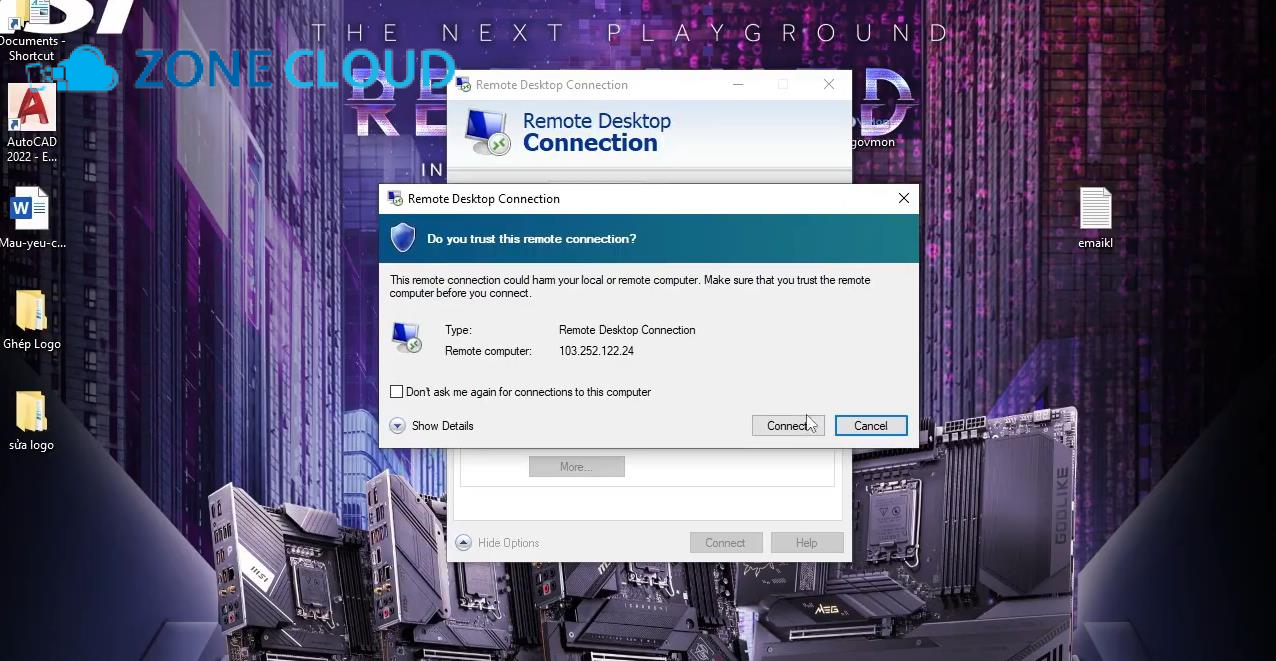
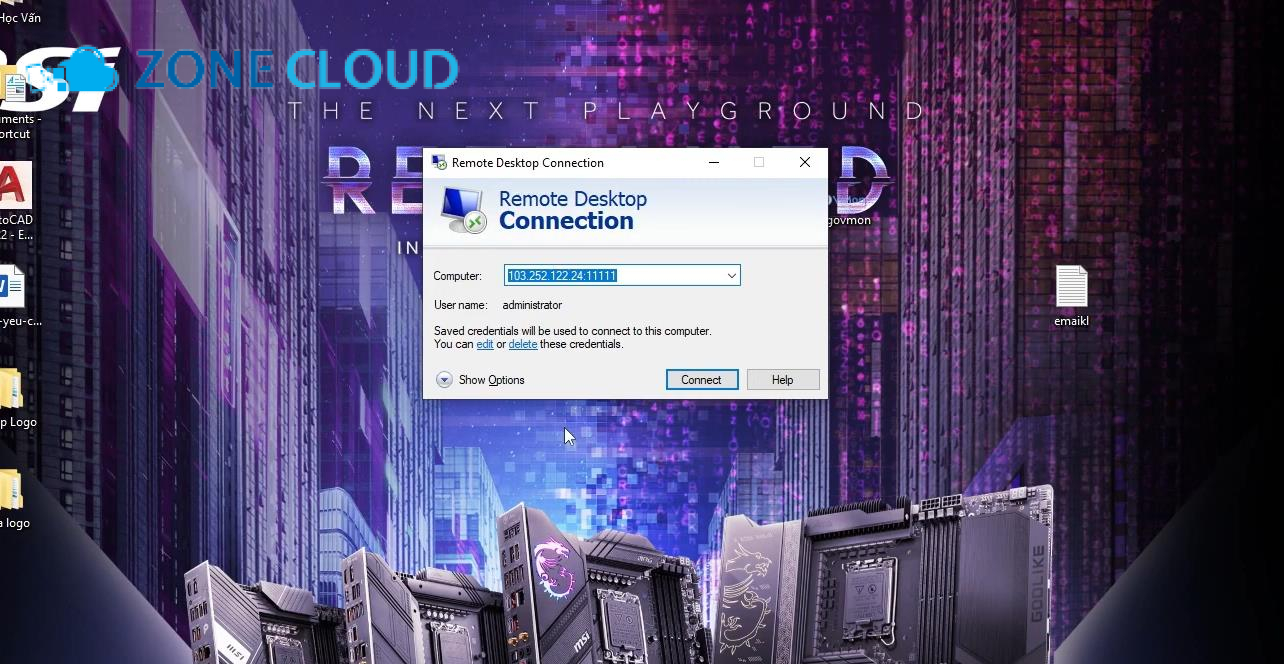
Bước 1: Tìm hiểu lý do không nên dùng RDP để sao chép file
Mục tiêu của bước này là giúp bạn hiểu rõ các hạn chế của RDP khi truyền tải file, từ đó có động lực và cơ sở để lựa chọn các phương pháp thay thế hiệu quả hơn.
Việc copy-paste qua RDP có thể rất chậm, đặc biệt với các file lớn hoặc số lượng file nhiều, do hạn chế băng thông và cơ chế truyền tải. Kết nối RDP có thể bị ngắt nếu đường truyền mạng không ổn định, dẫn đến việc sao chép file bị lỗi và phải làm lại từ đầu.
RDP cũng tiêu tốn tài nguyên hệ thống (CPU, RAM) trên cả máy client và VPS, ảnh hưởng đến hiệu suất chung. Mặc dù RDP có mã hóa, nhưng việc mở port RDP (thường là 3389) ra ngoài internet có thể là mục tiêu của các cuộc tấn công brute-force nếu không có các biện pháp bảo mật bổ sung như mật khẩu mạnh hoặc giới hạn IP truy cập.
Một máy chủ RDP độc hại có thể nghe lén hoặc sửa đổi nội dung clipboard của máy khách. Bạn cần nhận thức rằng RDP được thiết kế cho quản lý từ xa, không phải để truyền tải file hiệu suất cao hoặc an toàn tuyệt đối.
Bước 2: Lựa chọn phương pháp sao chép file phù hợp
Mục tiêu của bước này là giúp bạn đưa ra quyết định thông minh về phương pháp truyền tải file nào phù hợp nhất với nhu cầu cụ thể của mình, dựa trên ưu nhược điểm của từng loại.
Để lựa chọn phương pháp phù hợp, bạn cần đánh giá nhu cầu của mình. Hãy tự hỏi bạn ưu tiên tốc độ hay bảo mật, cần chuyển file lớn hay nhiều file nhỏ, có kinh nghiệm cấu hình server không, hay có muốn đồng bộ tự động không.
Bạn có thể tham khảo các phương pháp chính sau:
- FTP (File Transfer Protocol): Giao thức này có tốc độ nhanh và tương đối dễ thiết lập với người có kinh nghiệm. Tuy nhiên, FTP không an toàn vì dữ liệu truyền dưới dạng văn bản thuần túy (plaintext), thích hợp cho file không nhạy cảm.
- SFTP (SSH File Transfer Protocol): Đây là giao thức có bảo mật cao vì dữ liệu được mã hóa, sử dụng một port duy nhất (22) và hỗ trợ SSH Key. Mặc dù phức tạp hơn FTP một chút khi cài đặt OpenSSH Server trên Windows, SFTP là lựa chọn tốt cho mọi loại file, đặc biệt là dữ liệu nhạy cảm.
- WebDAV (Web Distributed Authoring and Versioning): Giao thức này tích hợp tốt với Windows, cho phép ánh xạ ổ đĩa mạng và sử dụng HTTP/HTTPS. Thiết lập trên IIS có thể phức tạp nhưng phù hợp cho việc quản lý file như ổ đĩa mạng.
- SMB/Shared Folder (Server Message Block): Rất quen thuộc với người dùng Windows và dễ thiết lập trong mạng nội bộ. Tuy nhiên, SMB tuyệt đối không an toàn khi mở trực tiếp ra Internet (port 445) và không được khuyến nghị. Giao thức này chỉ nên dùng trong môi trường VPN hoặc mạng nội bộ an toàn. Các lỗ hổng bảo mật liên quan đến SMB như ETERNALBLUE đã được sử dụng bởi các phần mềm độc hại để tấn công và lây lan trên mạng nội bộ, gây ra các vụ tấn công lớn như WannaCry.
- Dịch vụ lưu trữ đám mây (Cloud Storage Sync – Dropbox, Google Drive): Phương pháp này rất tiện lợi, tự động đồng bộ và có bảo mật cao dựa trên dịch vụ đám mây. Tốc độ phụ thuộc vào dịch vụ và băng thông VPS, thích hợp cho việc đồng bộ liên tục và không cần cấu hình server phức tạp.
SFTP là lựa chọn cân bằng tốt nhất giữa tốc độ và bảo mật cho hầu hết các trường hợp upload file VPS. SMB chỉ nên dùng trong môi trường cực kỳ an toàn. Sau khi đánh giá, bạn sẽ xác định được 1-2 phương pháp mà bạn muốn thử nghiệm hoặc áp dụng.
Bước 3: Cài đặt và cấu hình FTP Server trên VPS Windows
Mục tiêu của bước này là thiết lập một máy chủ FTP trên VPS Windows để bạn có thể truyền file bằng giao thức FTP.
- Cài đặt vai trò FTP Server: Mở Windows Server Control Panel, sau đó vào Server Manager. Chọn Manage rồi Add Roles and Features. Chọn Role-based or feature-based installation. Trong cửa sổ Server Roles, tích vào Web Server (IIS). Ở màn hình Role services của IIS, tích vào FTP Server (bao gồm FTP Service và FTP Extensibility). Nhấp Next và Install để hoàn tất.
- Cấu hình FTP Site trong IIS Manager: Sau khi cài đặt xong, mở Internet Information Services (IIS) Manager. Trong khung Connections, mở rộng tên máy chủ của bạn rồi đến Sites. Click chuột phải vào Sites và chọn Add FTP Site. Nhập FTP site name, ví dụ MyFTPUpload. Chỉ định Physical path là thư mục dùng làm nơi lưu trữ tệp tin trên VPS, ví dụ C:\FTP_Upload. Thiết lập Binding and SSL Settings bằng cách chọn địa chỉ IP của VPS, Port mặc định là 21, và SSL chọn No SSL (vì FTP không an toàn, nếu muốn an toàn hãy dùng SFTP hoặc FTPS). Thiết lập Authentication and Authorization Information: Authentication chọn Basic, Authorization chọn Specified roles or user groups, nhập tên nhóm người dùng (ví dụ Administrators hoặc một nhóm người dùng FTP riêng) và cấp quyền Read và Write. Nhấp Finish.
- Thiết lập Rule trong Windows Firewall: Mở Windows Defender Firewall with Advanced Security. Trong khung bên trái, chọn Inbound Rules. Click chuột phải và chọn New Rule. Chọn Port, sau đó Next. Chọn TCP, Specific local ports, nhập 21 (và 20 nếu bạn dùng Active FTP, nhưng Passive FTP phổ biến hơn và chỉ cần port 21). Chọn Allow the connection, sau đó Next. Chọn các profile mạng phù hợp (Domain, Private, Public), sau đó Next. Đặt tên cho Rule, ví dụ Allow FTP Port 21, và Finish. Để hỗ trợ Passive FTP, bạn cũng cần cấu hình dải port cho Passive FTP trong IIS Manager và mở các port đó trên Firewall.
Bạn cần đảm bảo thư mục vật lý có đủ quyền truy cập cho người dùng FTP. Mở port 20 và 21 trên Firewall là bắt buộc. Khi thấy FTP Site của mình đã được tạo trong IIS Manager và dịch vụ FTP đang chạy, bạn đã cấu hình thành công.
Bước 4: Sử dụng FTP Client (FileZilla Client) để sao chép file
Mục tiêu của bước này là sử dụng một phần mềm FTP Client phổ biến để kết nối tới FTP Server vừa cấu hình và chuyển file VPS của bạn.
- Tải và cài đặt FileZilla Client: Truy cập trang chủ FileZilla và tải phiên bản client phù hợp cho máy tính local của bạn. Đây là một phần mềm sao chép file VPS Windows không RDP phổ biến.
- Kết nối tới FTP Server: Mở FileZilla Client. Trong thanh Quickconnect ở trên cùng, nhập thông tin: Host là địa chỉ IP của VPS Windows (ví dụ 192.168.1.100), Username là tên người dùng bạn đã cấp quyền trong IIS (ví dụ Administrator hoặc tên người dùng FTP riêng), Password là mật khẩu của người dùng đó, và Port là 21. Nhấp Quickconnect.
- Sao chép file: Sau khi kết nối thành công, bạn sẽ thấy cấu trúc thư mục của máy tính local ở khung bên trái (Local site) và cấu trúc thư mục của VPS ở khung bên phải (Remote site). Duyệt đến thư mục chứa file bạn muốn tải lên ở Local site. Duyệt đến thư mục đích trên VPS ở Remote site. Kéo và thả file hoặc thư mục từ Local site sang Remote site, hoặc click chuột phải vào file/thư mục và chọn Upload.
Bạn cần kiểm tra lại IP, tên người dùng, mật khẩu và port nếu không kết nối được. Khi thấy các file đã được sao chép thành công lên thư mục trên VPS và có thể truy cập chúng từ VPS, bạn đã hoàn thành bước này.
Bước 5: Cài đặt và cấu hình OpenSSH Server cho SFTP trên VPS Windows
Mục tiêu của bước này là thiết lập một máy chủ SSH (bao gồm SFTP) trên VPS Windows để truyền file một cách an toàn.
- Cài đặt tính năng OpenSSH Server:
Bạn có thể cài đặt qua Settings hoặc PowerShell.- Cách 1 (qua Settings): Mở Start, Settings, Apps, sau đó Optional features. Nhấp vào Add a feature. Tìm và chọn OpenSSH Server và nhấp vào nút Install.
- Cách 2 (qua PowerShell – với quyền Administrator): Chạy lệnh
Add-WindowsCapability -Online -Name OpenSSH.Server~~~~0.0.1.0.
- Khởi động và cấu hình dịch vụ SSHD:
Mở Services (tìmservices.msctrong Start). Tìm dịch vụ OpenSSH SSH Server (sshd). Click chuột phải và chọn Properties. Thay đổi Startup type thành Automatic. Nhấp Start để khởi động dịch vụ. - Cấu hình Firewall để cho phép port 22:
Mở Windows Defender Firewall with Advanced Security. Trong khung bên trái, chọn Inbound Rules. Click chuột phải và chọn New Rule. Chọn Port, sau đó Next. Chọn TCP, Specific local ports, nhập 22. Chọn Allow the connection, sau đó Next. Chọn các profile mạng phù hợp, sau đó Next. Đặt tên cho Rule, ví dụ Allow OpenSSH Port 22, và Finish.
Đảm bảo dịch vụ SSHD đang chạy và port 22 đã được mở trên Firewall. Dịch vụ OpenSSH SSH Server có trạng thái Running và bạn đã tạo Rule Firewall cho port 22 là dấu hiệu thành công.
Bước 6: Sử dụng SFTP Client (WinSCP/FileZilla Client) để sao chép file an toàn
Mục tiêu của bước này là sử dụng một phần mềm SFTP Client để kết nối tới SSH Server vừa cấu hình và sao chép file lên VPS Windows không RDP một cách an toàn.
- Tải và cài đặt WinSCP hoặc FileZilla Client:
- WinSCP: Truy cập trang chủ WinSCP và tải phiên bản cài đặt hoặc portable. WinSCP là một công cụ upload file lên VPS Windows không cần RDP mạnh mẽ.
- FileZilla Client: Nếu đã cài đặt ở Bước 4, bạn có thể dùng lại.
- Kết nối tới SFTP Server (Ví dụ với WinSCP): Mở WinSCP. Trong cửa sổ Login: File protocol chọn SFTP, Host name là địa chỉ IP của VPS Windows, Port number là 22, User name là tên người dùng trên VPS (ví dụ Administrator), và Password là mật khẩu của người dùng đó. Nếu bạn muốn dùng SSH Key, nhấp vào Advanced, sau đó Authentication và chọn file Private Key (.ppk nếu dùng PuTTYgen). Nhấp Login. Lần đầu kết nối, bạn có thể được hỏi về việc chấp nhận Host Key, hãy chấp nhận.
- Sao chép file: Sau khi kết nối thành công, bạn sẽ thấy giao diện quản lý file tương tự như FileZilla Client, với khung bên trái là máy tính local và khung bên phải là VPS. Kéo và thả file hoặc thư mục giữa hai khung để sao chép.
SFTP mã hóa dữ liệu, đảm bảo an toàn hơn FTP. Sử dụng SSH Key là một cách xác thực mạnh mẽ hơn mật khẩu, giúp tăng cường bảo mật VPS Windows. Khi kết nối thành công và có thể xem, sao chép file giữa máy tính local và VPS, bạn đã thực hiện đúng.
Bước 7: Cài đặt và cấu hình WebDAV trên VPS Windows
Mục tiêu của bước này là thiết lập WebDAV trên IIS của VPS Windows để bạn có thể truy cập thư mục từ xa như một ổ đĩa mạng.
- Cài đặt vai trò Web Server (IIS) và tính năng WebDAV Publishing: Mở Server Manager, sau đó Add Roles and Features. Cài đặt Web Server (IIS) nếu chưa có. Trong phần Role services của Web Server (IIS), tìm và tích vào WebDAV Publishing dưới Common HTTP Features. Nhấp Next và Install.
- Cấu hình WebDAV Publishing trong IIS Manager: Mở Internet Information Services (IIS) Manager. Trong khung Connections, mở rộng tên máy chủ, Sites, rồi chọn trang web của bạn (ví dụ Default Web Site). Trong khung Features View, nhấp đúp vào WebDAV Authoring Rules. Trong khung Actions, nhấp Enable WebDAV. Nhấp Add Authoring Rule để cấp quyền truy cập: Allow access to chọn All content hoặc Specified content folder. Allow access to this content to chọn All users, Specified roles or user groups (ví dụ Administrators), hoặc Specified users. Permissions tích chọn Read, Write. Nhấp OK.
- Cấu hình Firewall nếu cần: Nếu bạn sử dụng HTTPS cho WebDAV (rất khuyến nghị), đảm bảo port 443 đã được mở. Nếu dùng HTTP, đảm bảo port 80 đã mở.
WebDAV thường hoạt động tốt nhất với HTTPS để đảm bảo bảo mật. WebDAV đã được Enabled và bạn đã thêm Authoring Rule thành công là dấu hiệu bạn đã cấu hình đúng.
Bước 8: Truy cập WebDAV từ máy tính local (Map network drive)
Mục tiêu của bước này là kết nối tới thư mục WebDAV trên VPS từ máy tính local và sử dụng nó như một ổ đĩa mạng. Đây là một cách copy file lên VPS Windows không RDP tiện lợi.
- Mở Map network drive: Mở File Explorer trên máy tính local. Click chuột phải vào This PC hoặc Network và chọn Map network drive.
- Nhập địa chỉ WebDAV: Chọn một ký tự ổ đĩa trống. Trong trường Folder, nhập địa chỉ WebDAV của bạn (ví dụ
http://your_vps_ip/webdav_folderhoặchttps://your_vps_ip/webdav_foldernếu dùng SSL). Tích chọn Connect using different credentials và Reconnect at sign-in (nếu muốn). Nhấp Finish. - Nhập thông tin đăng nhập: Khi được yêu cầu, nhập tên người dùng và mật khẩu của tài khoản trên VPS đã được cấp quyền truy cập WebDAV.
Đảm bảo nhập đúng địa chỉ WebDAV và thông tin đăng nhập. Khi thấy một ổ đĩa mạng mới xuất hiện trong File Explorer và có thể truy cập, sao chép file vào đó, bạn đã kết nối thành công.
Bước 9: Đồng bộ file qua dịch vụ lưu trữ đám mây (Dropbox/Google Drive)
Mục tiêu của bước này là sử dụng các dịch vụ lưu trữ đám mây để tự động đồng bộ file giữa máy tính local và VPS, loại bỏ hoàn toàn nhu cầu cấu hình giao thức phức tạp. Đây là một phương pháp copy file an toàn và hiệu quả lên VPS Windows không RDP.
- Cài đặt ứng dụng client trên VPS Windows: Truy cập trang web của dịch vụ đám mây (Dropbox, Google Drive, OneDrive) từ VPS. Tải xuống và cài đặt ứng dụng client tương ứng trên VPS.
- Đăng nhập và cấu hình đồng bộ: Mở ứng dụng client vừa cài đặt và đăng nhập bằng tài khoản của bạn. Cấu hình các thư mục mà bạn muốn đồng bộ hóa giữa dịch vụ đám mây và VPS.
- Cài đặt ứng dụng client trên máy tính local: Tương tự, tải xuống và cài đặt ứng dụng client của dịch vụ đám mây trên máy tính local của bạn. Đăng nhập bằng cùng một tài khoản và cấu hình các thư mục đồng bộ.
Tốc độ đồng bộ phụ thuộc vào băng thông của VPS và dịch vụ đám mây. Đảm bảo có đủ dung lượng lưu trữ trên cả đám mây và VPS. Khi các file bạn đặt vào thư mục đồng bộ trên máy tính local tự động xuất hiện trên VPS (và ngược lại) sau một thời gian ngắn, bạn đã thiết lập thành công.
Khi nào nên Sao chép file lên VPS Windows không cần RDP và ai nên áp dụng?
Việc sao chép file lên VPS Windows không cần RDP là giải pháp lý tưởng trong nhiều trường hợp, đặc biệt khi bạn cần sự ổn định, tốc độ và bảo mật cao hơn.
Các dấu hiệu hoặc tình huống điển hình nên áp dụng hướng dẫn này bao gồm: bạn thường xuyên cần chuyển các file có dung lượng lớn hoặc số lượng file nhiều lên VPS; bạn gặp phải tình trạng kết nối RDP không ổn định, thường xuyên bị ngắt khi đang sao chép file; bạn quan tâm đến bảo mật dữ liệu và muốn truyền tải file qua các giao thức được mã hóa; bạn muốn tự động hóa quá trình đồng bộ file giữa máy tính local và VPS; hoặc bạn cần truy cập và quản lý file trên VPS Windows từ xa mà không muốn mở port RDP ra ngoài Internet.
Nhóm đối tượng phù hợp để áp dụng các phương pháp này rất đa dạng. Người mới bắt đầu có thể dễ dàng sử dụng các phương pháp như SFTP hoặc Cloud Storage Sync với các công cụ client trực quan. Người dùng có kinh nghiệm có thể tận dụng FTP, SFTP, WebDAV để tối ưu hóa hiệu suất và kiểm soát chi tiết hơn. Cá nhân và doanh nghiệp nhỏ cần giải pháp hiệu quả để quản lý dữ liệu trên VPS cho website, ứng dụng hoặc các dự án cũng sẽ hưởng lợi.
Tuy nhiên, có những trường hợp bạn không nên tự làm. Nếu bạn không có đủ kiến thức về mạng, bảo mật server và cấu hình hệ điều hành Windows Server, việc tự cấu hình các dịch vụ như FTP Server, OpenSSH Server có thể dẫn đến các lỗ hổng bảo mật nghiêm trọng hoặc làm hỏng cấu hình hệ thống.
Khi dữ liệu cực kỳ nhạy cảm và yêu cầu tuân thủ các quy định bảo mật nghiêm ngặt (ví dụ GDPR, HIPAA), bạn nên tìm kiếm sự hỗ trợ từ các chuyên gia hoặc dịch vụ quản trị VPS chuyên nghiệp. Trong trường hợp này, hãy liên hệ với nhà cung cấp VPS của bạn như ZoneCloud để được hỗ trợ cấu hình hoặc sử dụng các dịch vụ quản trị VPS có sẵn.
Những lưu ý và cảnh báo quan trọng trước khi Sao chép file lên VPS Windows không cần RDP
Để đảm bảo an toàn và hiệu quả khi chuyển file giữa máy tính và VPS Windows không RDP, hãy kiểm tra checklist sau trước khi bắt đầu:
- Tuyệt đối không nên làm:
- Không mở các port không cần thiết trên Firewall (đặc biệt là port 445 cho SMB) ra Internet.
- Không sử dụng mật khẩu yếu hoặc dễ đoán cho tài khoản VPS và các dịch vụ truyền file.
- Không bỏ qua bước sao lưu dữ liệu quan trọng trước khi thay đổi cấu hình server.
- Không cấp quyền truy cập Full Control cho tài khoản FTP/SFTP/WebDAV vào toàn bộ ổ đĩa C: của VPS, chỉ cấp quyền vào thư mục cần thiết.
- Sai lầm phổ biến của người mới:
- Quên cấu hình hoặc cấu hình sai Windows Firewall, dẫn đến không thể kết nối.
- Cấp quyền truy cập không đúng cho người dùng hoặc nhóm người dùng trên thư mục đích.
- Sử dụng giao thức FTP không mã hóa cho dữ liệu nhạy cảm.
- Nhập sai địa chỉ IP, tên người dùng hoặc mật khẩu khi kết nối bằng client.
- Không khởi động lại dịch vụ sau khi thay đổi cấu hình.
- Các giới hạn hoặc điều kiện bắt buộc:
- Một số phương pháp, như OpenSSH Server, yêu cầu phiên bản Windows Server nhất định (từ Windows Server 2019 trở lên).
- Bạn phải có quyền Administrator trên VPS để cài đặt và cấu hình các dịch vụ.
- Đảm bảo VPS có đủ tài nguyên (CPU, RAM, dung lượng ổ đĩa) để chạy các dịch vụ truyền file.
- Hậu quả khi làm sai:
- Mất dữ liệu: Nếu quá trình truyền tải bị gián đoạn hoặc cấu hình sai quyền.
- Lỗ hổng bảo mật: Mở port không an toàn hoặc sử dụng mật khẩu yếu có thể khiến VPS bị tấn công brute-force hoặc truy cập trái phép.
- Gián đoạn dịch vụ: Cấu hình sai có thể ảnh hưởng đến hoạt động của các dịch vụ khác trên VPS.
- Tốn thời gian: Phải khắc phục sự cố và làm lại từ đầu.
Kiểm tra kết quả và cải thiện hiệu quả sau khi Sao chép file lên VPS Windows không cần RDP
Sau khi đã thực hiện các bước upload dữ liệu lớn lên VPS Windows không cần truy cập RDP, việc kiểm tra và tối ưu hóa là rất quan trọng để đảm bảo mọi thứ hoạt động đúng như mong đợi.
Các dấu hiệu thành công bao gồm: các file/thư mục đã xuất hiện đầy đủ và đúng vị trí trên VPS; bạn có thể mở và sử dụng các file đó trên VPS mà không gặp lỗi; tốc độ truyền tải file đạt mức chấp nhận được; và kết nối giữa máy tính local và VPS ổn định, không bị ngắt quãng.
Để kiểm tra nhanh trong 1-3 phút, bạn có thể truy cập VPS qua RDP (nếu vẫn còn bật) hoặc trực tiếp trên VPS để kiểm tra sự hiện diện của các file. Thử sao chép một file nhỏ từ máy tính local lên VPS bằng phương pháp vừa cấu hình để xác nhận kết nối.
Để kiểm tra kỹ hơn, hãy kiểm tra log của FTP/SFTP Server trên VPS để xem có lỗi nào trong quá trình kết nối hoặc truyền tải không. Thử tải xuống một file từ VPS về máy tính local để đảm bảo cả hai chiều đều hoạt động. Kiểm tra lại cấu hình Firewall trên VPS và nhà cung cấp dịch vụ để đảm bảo chỉ các port cần thiết được mở.
Nếu kết quả chưa đúng, bạn cần rà lại các điểm sau: cấu hình Firewall (đảm bảo các port 21 cho FTP, 22 cho SFTP, 80/443 cho WebDAV đã được mở chính xác trên Windows Firewall và Firewall của nhà cung cấp VPS); quyền truy cập (kiểm tra lại quyền đọc/ghi của người dùng trên thư mục đích trên VPS); tên người dùng/mật khẩu (xác nhận lại thông tin đăng nhập đã chính xác); dịch vụ (đảm bảo dịch vụ FTP Server, OpenSSH Server hoặc IIS WebDAV Publishing đang chạy trên VPS); và địa chỉ IP (kiểm tra lại địa chỉ IP của VPS đã nhập đúng chưa).
Để tối ưu hoặc duy trì hiệu quả, hãy sử dụng SSH Key cho SFTP để tăng cường bảo mật và tiện lợi hơn so với mật khẩu. Đặt mật khẩu mạnh và thay đổi định kỳ cho tất cả các tài khoản truy cập VPS. Tắt các dịch vụ không cần thiết để giảm thiểu bề mặt tấn công và tiết kiệm tài nguyên VPS. Sử dụng phần mềm client có tính năng resume giúp tiếp tục quá trình sao chép khi bị gián đoạn. Cuối cùng, chuẩn hóa thành quy trình bằng cách ghi lại các bước đã thực hiện để dễ dàng lặp lại hoặc hướng dẫn người khác.
Vấn đề thường gặp khi Sao chép file lên VPS Windows không cần RDP và cách xử lý
Lỗi 1: Không thể kết nối tới VPS từ FTP/SFTP Client
Dấu hiệu nhận biết là phần mềm client báo lỗi Connection refused, Connection timed out, Could not connect to server, hoặc Failed to retrieve directory listing. Nguyên nhân thường gặp là do Firewall chặn (Windows Firewall trên VPS hoặc Firewall của nhà cung cấp dịch vụ VPS đang chặn port kết nối), dịch vụ chưa chạy (dịch vụ FTP Server, OpenSSH Server hoặc IIS WebDAV Publishing chưa được khởi động trên VPS), sai địa chỉ IP/Port, hoặc lỗi mạng.
Cách xử lý theo thứ tự ưu tiên:
- Kiểm tra Firewall: Đảm bảo các port cần thiết đã được mở trên cả Windows Firewall và Firewall của nhà cung cấp VPS.
- Kiểm tra dịch vụ: Mở Services trên VPS và đảm bảo dịch vụ tương ứng đang chạy (ví dụ OpenSSH SSH Server cho SFTP, Microsoft FTP Service cho FTP). Nếu chưa, hãy khởi động nó và đặt Startup type là Automatic.
- Kiểm tra IP và Port: Xác nhận lại địa chỉ IP của VPS và port bạn đang cố gắng kết nối.
- Kiểm tra kết nối mạng: Sử dụng lệnh
ping your_vps_iphoặcTest-NetConnection -ComputerName your_vps_ip -Port [port_number]trong PowerShell trên máy tính local để kiểm tra khả năng kết nối.
Nếu bạn đã kiểm tra tất cả các bước trên mà vẫn không kết nối được, hãy liên hệ với nhà cung cấp VPS để kiểm tra tình trạng mạng và cấu hình server.
Lỗi 2: Lỗi xác thực (Authentication Failed) khi đăng nhập
Dấu hiệu nhận biết là phần mềm client báo lỗi Authentication failed, Incorrect username or password, hoặc Permission denied. Nguyên nhân thường gặp là do sai tên người dùng/mật khẩu, tài khoản người dùng không có đủ quyền truy cập vào dịch vụ hoặc thư mục đích, hoặc SSH Key không đúng nếu dùng SFTP với SSH Key.
Cách xử lý theo thứ tự ưu tiên:
- Kiểm tra lại thông tin đăng nhập: Nhập lại tên người dùng và mật khẩu một cách cẩn thận.
- Kiểm tra quyền người dùng: Trên VPS, đảm bảo tài khoản bạn đang dùng có quyền truy cập vào thư mục mà FTP/SFTP/WebDAV được cấu hình để hoạt động. Đối với FTP/WebDAV trên IIS, kiểm tra Authorization Rules.
- Kiểm tra SSH Key (nếu có): Đảm bảo Public Key đã được thêm vào file
authorized_keyscủa người dùng trên VPS (thường là trong thư mục.sshcủa profile người dùng) và Private Key trên máy local là chính xác.
Nếu bạn chắc chắn thông tin đăng nhập đúng và quyền đã được cấp mà vẫn lỗi, có thể có vấn đề với cấu hình xác thực trên server, cần liên hệ hỗ trợ.
Lỗi 3: Không thể sao chép file hoặc lỗi quyền truy cập thư mục
Dấu hiệu nhận biết là phần mềm client báo lỗi Permission denied, Access denied, Cannot create file, hoặc file bị lỗi khi sao chép. Nguyên nhân thường gặp là do quyền NTFS (tài khoản người dùng trên VPS không có quyền ghi vào thư mục đích trên hệ thống file NTFS), quyền chia sẻ (nếu dùng SMB, quyền chia sẻ thư mục chưa được cấu hình đúng), hoặc dung lượng đầy trên ổ đĩa VPS.
Cách xử lý theo thứ tự ưu tiên:
- Kiểm tra quyền NTFS: Trên VPS, click chuột phải vào thư mục đích, Properties, Security, Edit. Đảm bảo tài khoản người dùng đang dùng có quyền Modify hoặc Full control.
- Kiểm tra quyền Authorization (FTP/WebDAV): Trong IIS Manager, kiểm tra lại Authorization Rules cho FTP Site hoặc WebDAV Publishing để đảm bảo quyền Write đã được cấp.
- Kiểm tra dung lượng ổ đĩa: Trên VPS, kiểm tra dung lượng trống của ổ đĩa chứa thư mục đích.
Nếu bạn đã kiểm tra tất cả các quyền và dung lượng mà vẫn gặp lỗi, có thể có vấn đề phức tạp hơn về cấu hình hệ thống file hoặc dịch vụ.
Câu hỏi thường gặp về Sao chép file lên VPS Windows không cần RDP
- Tại sao SFTP lại an toàn hơn FTP? SFTP mã hóa toàn bộ dữ liệu (bao gồm tên người dùng và mật khẩu) trong quá trình truyền tải thông qua giao thức SSH, trong khi FTP truyền dữ liệu dưới dạng văn bản thuần túy, dễ bị chặn và đánh cắp.
- Tôi có thể sử dụng các phương pháp này để sao chép file từ VPS về máy tính local không? Có, tất cả các phương pháp được đề cập (FTP, SFTP, WebDAV, Cloud Storage Sync) đều hỗ trợ sao chép file hai chiều, tức là cả tải lên và tải xuống.
- Có cần phải tắt RDP sau khi cấu hình các phương pháp này không? Không bắt buộc phải tắt RDP, nhưng nếu bạn không có nhu cầu quản lý VPS qua giao diện đồ họa thường xuyên và muốn tăng cường bảo mật, bạn có thể cân nhắc giới hạn quyền truy cập RDP hoặc chỉ mở khi cần thiết.
- Phương pháp nào nhanh nhất để sao chép file lớn? FTP thường có tốc độ truyền tải nhanh nhất cho các file lớn vì nó không có overhead mã hóa như SFTP. Tuy nhiên, SFTP vẫn là lựa chọn tốt hơn về bảo mật.
- Tôi có thể sử dụng Dropbox/Google Drive để đồng bộ file giữa nhiều VPS không? Có, bạn hoàn toàn có thể cài đặt ứng dụng client của các dịch vụ đám mây này trên nhiều VPS và máy tính local để đồng bộ file giữa tất cả các thiết bị.
- Làm thế nào để đảm bảo bảo mật tối đa khi sao chép file? Sử dụng SFTP với xác thực SSH Key, đặt mật khẩu mạnh, chỉ mở các port cần thiết trên Firewall, và thường xuyên kiểm tra log server.
- Có công cụ nào khác ngoài FileZilla và WinSCP không? Có, Cyberduck và FTP Rush cũng là những lựa chọn tốt, hỗ trợ nhiều giao thức và dịch vụ đám mây khác nhau.
- Nếu tôi không có kinh nghiệm về cấu hình server, tôi nên chọn phương pháp nào? Sử dụng dịch vụ lưu trữ đám mây (Dropbox, Google Drive) là dễ nhất. SFTP với hướng dẫn chi tiết cũng là một lựa chọn tốt nếu bạn muốn kiểm soát trực tiếp hơn.
- Việc mở các port trên Firewall có an toàn không? Việc mở port luôn tiềm ẩn rủi ro, nhưng nếu bạn chỉ mở các port cần thiết (ví dụ 22 cho SFTP, 443 cho WebDAV qua HTTPS) và cấu hình bảo mật chặt chẽ (mật khẩu mạnh, giới hạn IP), rủi ro sẽ được giảm thiểu đáng kể.
Kết luận
Việc sao chép file lên VPS Windows không cần RDP không chỉ là một giải pháp thay thế mà còn là một cách tiếp cận hiệu quả và an toàn hơn cho việc quản lý dữ liệu trên máy chủ ảo của bạn. Bằng cách áp dụng các phương pháp như FTP, SFTP, WebDAV hay đồng bộ qua dịch vụ đám mây, bạn có thể khắc phục được những hạn chế về tốc độ, độ ổn định và bảo mật mà RDP thường gặp phải.
Tóm lại, có 4 điểm then chốt bạn cần ghi nhớ:
- Hiểu rõ lý do: RDP không phải là lựa chọn tối ưu cho việc truyền tải file, đặc biệt là file lớn hoặc dữ liệu nhạy cảm.
- Lựa chọn đúng phương pháp: SFTP là sự cân bằng tốt nhất giữa tốc độ và bảo mật cho hầu hết các trường hợp. Các dịch vụ đám mây tiện lợi cho đồng bộ tự động.
- Cấu hình chính xác: Luôn tuân thủ các bước cài đặt và cấu hình dịch vụ, đặc biệt là thiết lập Firewall và quyền truy cập.
- Ưu tiên bảo mật: Sử dụng mật khẩu mạnh, SSH Key và chỉ mở các port cần thiết để bảo vệ VPS của bạn.
Việc làm chủ các phương pháp này sẽ giúp bạn quản trị VPS không RDP hiệu quả hơn, tiết kiệm thời gian và bảo vệ dữ liệu của mình. Hãy áp dụng ngay những kiến thức đã học để tối ưu hóa quy trình làm việc của bạn. Nếu gặp bất kỳ khó khăn nào trong quá trình thực hiện, đừng ngần ngại tham khảo lại các bước hoặc liên hệ với đội ngũ hỗ trợ của ZoneCloud để nhận được sự giúp đỡ chuyên nghiệp.