Bạn đang quản lý VPS Windows và bỗng dưng gặp phải thông báo “Your Remote Desktop Services session has ended” đầy khó chịu? Đừng lo lắng, đây là một lỗi phổ biến mà nhiều người dùng VPS thường xuyên đối mặt, gây gián đoạn công việc và ảnh hưởng đến hiệu suất làm việc của bạn.
Bài viết này được tôi, Võ Đỗ Khuê – Đồng sáng lập ZoneCloud với hơn 8 năm kinh nghiệm chuyên sâu về Hosting, VPS và Server, biên soạn nhằm cung cấp cho bạn một bộ công cụ toàn diện để chẩn đoán và khắc phục triệt để lỗi này.
Tổng quan về lỗi Your Remote Desktop Services session has ended trên VPS Windows
Lỗi “Your Remote Desktop Services session has ended” xuất hiện khi phiên làm việc Remote Desktop (RDP) của bạn bị ngắt kết nối hoặc chấm dứt đột ngột. Vấn đề này thường xuyên xảy ra với người dùng VPS Windows, gây gián đoạn nghiêm trọng đến công việc và ảnh hưởng đến hoạt động của ứng dụng, dữ liệu trên máy chủ ảo của bạn.
Thông báo lỗi này có thể đi kèm với các lý do như quản trị viên đã kết thúc phiên, xảy ra lỗi khi thiết lập kết nối, hoặc sự cố mạng. Remote Desktop Protocol (RDP) là một giao thức mạng độc quyền của Microsoft, cho phép người dùng điều khiển máy tính từ xa, hiển thị giao diện đồ họa của máy chủ ảo trên thiết bị cục bộ.
RDP thường được các quản trị viên quản lý VPS sử dụng để chẩn đoán và giải quyết các sự cố, cũng như cho phép nhân viên truy cập máy tính làm việc từ xa. Mặc định, máy chủ RDP lắng nghe trên cổng TCP và UDP 3389.
Lỗi “Your Remote Desktop Services session has ended” có thể xuất phát từ nhiều nguyên nhân khác nhau. Những nguyên nhân phổ biến bao gồm sự cố mạng, xung đột sau cập nhật Windows, driver đồ họa không tương thích, hoặc các cấu hình sai trong Group Policy hoặc Registry.
Do đó, có nhiều cách tiếp cận để giải quyết, tùy thuộc vào nguyên nhân gốc rễ. Bài viết này sẽ tổng hợp các cách khắc phục phổ biến nhất, kèm theo hướng dẫn chi tiết để bạn có thể áp dụng và chọn ra giải pháp phù hợp nhất cho VPS của mình.
Tóm tắt nhanh các cách khắc phục lỗi Your Remote Desktop Services session has ended
Nếu bạn đang tìm kiếm các lựa chọn nhanh chóng để xử lý lỗi RDP, dưới đây là các phương pháp chính mà bạn có thể áp dụng:
- Cách 1: Kiểm tra sơ bộ và truy cập thay thế VPS. Phương pháp này phù hợp khi kết nối RDP không thể thực hiện hoàn toàn, là bước chẩn đoán ban đầu đơn giản.
- Cách 2: Vô hiệu hóa Driver đồ họa WDDM cho kết nối RDP. Cách này thích hợp khi lỗi liên quan đến driver đồ họa, giúp giải quyết xung đột driver.
- Cách 3: Tắt giao thức UDP cho RDP. Bạn nên áp dụng khi nghi ngờ giao thức UDP gây ra kết nối không ổn định, nhằm ổn định kết nối.
- Cách 4: Gỡ bỏ bản cập nhật Windows gần đây. Phương pháp này hữu ích khi lỗi xuất hiện ngay sau cập nhật Windows, giúp giải quyết xung đột do bản cập nhật.
- Cách 5: Tăng giới hạn kết nối RDP và quản lý phiên người dùng. Cách này phù hợp khi có nhiều người dùng kết nối hoặc lỗi do giới hạn phiên, giúp giải quyết vấn đề quá tải phiên.
- Cách 6: Kiểm tra và điều chỉnh cài đặt tường lửa (Firewall) và mạng. Bạn nên thực hiện khi nghi ngờ Firewall chặn cổng RDP hoặc cấu hình mạng sai, đảm bảo kết nối RDP không bị chặn.
- Cách 7: Kiểm tra và sửa lỗi tài khoản người dùng hoặc Network Level Authentication (NLA). Cách này phù hợp khi lỗi liên quan đến xác thực tài khoản, giúp giải quyết vấn đề đăng nhập.
- Cách 8: Kiểm tra các dịch vụ Remote Desktop Services. Phương pháp này hữu ích khi các dịch vụ RDP có thể bị dừng hoặc cấu hình sai, đảm bảo các thành phần RDP cốt lõi hoạt động.
Trước khi chọn cách, bạn cần xác định đúng tình trạng hoặc nhu cầu
Để khắc phục lỗi “Your Remote Desktop Services session has ended” một cách hiệu quả, việc chẩn đoán đúng nguyên nhân là rất quan trọng. Bạn hãy tự đặt ra các câu hỏi sau để xác định tình trạng VPS của mình:
- Lỗi “Your Remote Desktop Services session has ended” xuất hiện ngay sau khi bạn cập nhật Windows trên VPS không? Đây là dấu hiệu cho thấy lỗi Remote Desktop Services session ended nguyên nhân có thể do bản cập nhật.
- Có thông báo lỗi nào liên quan đến WDDM driver đi kèm không? Nếu có, Your Remote Desktop Services session has ended do WDDM driver là nguyên nhân cần xem xét.
- Bạn có đang cố gắng kết nối với một tài khoản mà có nhiều người dùng khác cũng đang sử dụng hoặc có giới hạn phiên kết nối không? Việc tăng giới hạn kết nối Remote Desktop để tránh lỗi session ended có thể là giải pháp.
- Tài khoản RDP của bạn có bị khóa, hết hạn hoặc bạn đã nhập sai mật khẩu không? Lỗi Remote Desktop Services session has ended do tài khoản bị khóa là một nguyên nhân phổ biến.
- Bạn có thay đổi cài đặt tường lửa (Firewall) hoặc cấu hình mạng trên VPS gần đây không? Cấu hình sai tường lửa có thể chặn kết nối RDP.
- Phiên RDP bị ngắt đột ngột hay sau một khoảng thời gian không hoạt động? Điều này có thể liên quan đến Session Time Limits.
- Bạn đang sử dụng phiên bản Windows Server nào, ví dụ như Windows Server 2022, 2019, hay Windows 10/11 trên VPS? Lỗi Your Remote Desktop Services session has ended trên Windows Server 2022 có thể có những đặc thù riêng.
Việc cân nhắc các biến số như thời gian bạn có, mức độ phức tạp của giải pháp và rủi ro tiềm ẩn cũng rất quan trọng. Chọn cách đúng nhóm sẽ giúp bạn tiết kiệm thời gian và tăng hiệu quả khắc phục sự cố kết nối RDP.
Chuẩn bị chung trước khi áp dụng các cách
Trước khi bắt tay vào khắc phục lỗi “Your Remote Desktop Services session has ended”, có một số chuẩn bị nền tảng bạn cần thực hiện để đảm bảo quá trình diễn ra suôn sẻ và an toàn. Những bước này giúp bạn quản lý VPS hiệu quả hơn.
Đầu tiên, bạn cần đảm bảo có quyền truy cập quản trị VPS. Điều này có nghĩa là bạn phải có thông tin đăng nhập với quyền quản trị viên để thực hiện các thay đổi cần thiết trên máy chủ ảo. Trong trường hợp RDP không hoạt động, quyền truy cập qua KVM (Keyboard, Video, Mouse) hoặc VNC Console do nhà cung cấp VPS như ZoneCloud cung cấp là cực kỳ quan trọng. KVM và VNC Console cho phép bạn truy cập trực tiếp vào giao diện đồ họa của VPS, giống như đang ngồi trước màn hình vật lý của máy chủ.
Thứ hai, hãy đảm bảo máy tính cục bộ của bạn có kết nối internet ổn định. Một kết nối mạng không ổn định có thể gây gián đoạn quá trình sửa lỗi và làm phức tạp thêm vấn đề.
Thứ ba, đây là bước cực kỳ quan trọng: luôn sao lưu dữ liệu hoặc tạo Snapshot VPS. Trước khi thực hiện bất kỳ thay đổi lớn nào trong Registry Editor (regedit.exe) hoặc Group Policy Editor (gpedit.msc), hãy tạo một snapshot (ảnh chụp nhanh) cho VPS của bạn. Điều này sẽ giúp bạn khôi phục lại trạng thái ban đầu nếu có bất kỳ sự cố nào xảy ra, tránh mất dữ liệu hoặc làm hỏng hệ điều hành.
Cuối cùng, hãy ước lượng thời gian. Một số cách khắc phục có thể nhanh chóng, ví dụ như khởi động lại VPS. Trong khi đó, những cách khác như chỉnh sửa Group Policy hoặc Registry có thể mất nhiều thời gian hơn và yêu cầu khởi động lại VPS để áp dụng thay đổi. Việc chuẩn bị tinh thần về thời gian sẽ giúp bạn chủ động hơn trong quá trình khắc phục sự cố.
Hướng dẫn chi tiết các cách khắc phục lỗi Your Remote Desktop Services session has ended
Cách 1: Kiểm tra sơ bộ và truy cập thay thế VPS
Cách này phù hợp với tất cả người dùng khi RDP không thể kết nối hoàn toàn và bạn cần một phương án truy cập khẩn cấp để kiểm tra tình trạng VPS hoặc thực hiện các bước khắc phục ban đầu. Đây là bước đầu tiên để sửa lỗi không vào được VPS Remote Desktop.
Để thực hiện, bạn cần chuẩn bị thông tin đăng nhập vào bảng điều khiển quản lý VPS của nhà cung cấp, ví dụ như Hyonix Portal, để sử dụng tính năng khởi động lại hoặc KVM/VNC Console.
Cách thực hiện thực tế:
- Khởi động lại VPS:
1. Đăng nhập vào bảng điều khiển quản lý VPS của bạn.
2. Tìm tùy chọn “Khởi động lại” (Reboot) hoặc “Tắt/Bật” (Power Off/On) cho VPS.
3. Thực hiện khởi động lại và chờ VPS khởi động hoàn tất.
4. Thử kết nối RDP lại để kiểm tra.
- Kiểm tra kết nối mạng cục bộ:
1. Đảm bảo máy tính bạn đang sử dụng để kết nối RDP có kết nối internet ổn định.
2. Thử truy cập các trang web khác hoặc kiểm tra tốc độ mạng.
- Sử dụng KVM/VNC Console:
1. Trong bảng điều khiển quản lý VPS, tìm và kích hoạt chức năng KVM hoặc VNC Console. KVM và VNC Console là các công cụ thiết yếu khi RDP không khả dụng.
2. Sử dụng giao diện này để truy cập trực tiếp vào VPS, giống như bạn đang ngồi trước màn hình vật lý của máy chủ.
3. Từ đây, bạn có thể thực hiện các bước khắc phục khác nếu RDP vẫn không hoạt động.
Ưu điểm của cách này là đơn giản, nhanh chóng và là bước đầu tiên quan trọng để chẩn đoán. Hạn chế là nó chỉ giải quyết các sự cố tạm thời và không đi sâu vào nguyên nhân gốc rễ của lỗi Your Remote Desktop Services session has ended.
Mẹo để tăng hiệu quả và tránh sai là luôn thử khởi động lại VPS trước khi đi sâu vào các giải pháp phức tạp hơn. Dấu hiệu thành công khi áp dụng cách này là bạn có thể truy cập vào VPS thông qua KVM/VNC Console hoặc RDP hoạt động trở lại sau khi khởi động lại.
Cách 2: Vô hiệu hóa Driver đồ họa WDDM cho kết nối RDP
Cách này phù hợp khi bạn nghi ngờ lỗi “Your Remote Desktop Services session has ended” có liên quan đến xung đột với driver đồ họa WDDM (Windows Display Driver Model), đặc biệt là sau khi cập nhật Windows. Đây là một giải pháp hữu ích khi bạn gặp phải lỗi Remote Desktop Services session ended nguyên nhân do WDDM driver.
Bạn cần chuẩn bị quyền truy cập quản trị VPS, có thể qua RDP nếu còn vào được, hoặc KVM/VNC Console.
Cách thực hiện thực tế:
- Mở Local Group Policy Editor:
1. Nhấn tổ hợp phím `Windows + R` để mở hộp thoại Run.
2. Gõ `gpedit.msc` và nhấn Enter.
- Điều hướng đến cài đặt WDDM:
1. Trong cửa sổ Local Group Policy Editor, điều hướng theo đường dẫn: `Computer Configuration > Administrative Templates > Windows Components > Remote Desktop Services > Remote Desktop Session Host > Remote Session Environment`.
- Vô hiệu hóa WDDM driver:
1. Tìm và nhấp đúp vào chính sách có tên `Use WDDM graphics display driver for Remote Desktop Connections`.
2. Trong cửa sổ cấu hình, chọn `Disabled`.
3. Nhấn `Apply` rồi `OK`.
4. Khởi động lại VPS để áp dụng thay đổi.
Ưu điểm của cách này là có thể giải quyết trực tiếp xung đột driver đồ họa, giúp khắc phục lỗi Your Remote Desktop Services session has ended do WDDM driver. Hạn chế là có thể ảnh hưởng đến hiệu suất đồ họa nếu VPS của bạn cần xử lý các tác vụ đồ họa nặng. Mẹo để tăng hiệu quả và tránh sai là chỉ thực hiện cách này nếu bạn có lý do nghi ngờ nguyên nhân do WDDM graphics driver. Dấu hiệu thành công khi áp dụng cách này là RDP kết nối ổn định và không còn xuất hiện lỗi liên quan đến phiên làm việc.
Cách 3: Tắt giao thức UDP cho RDP
Cách này phù hợp khi bạn gặp lỗi RDP không ổn định, bị ngắt kết nối thường xuyên và nghi ngờ giao thức UDP (User Datagram Protocol) là nguyên nhân. Việc tắt UDP cho RDP có thể giúp ổn định kết nối.
Bạn cần chuẩn bị quyền truy cập quản trị VPS, có thể qua RDP hoặc KVM/VNC Console.
Cách thực hiện thực tế:
- Qua Group Policy Editor:
1. Mở Local Group Policy Editor (`gpedit.msc`).
2. Điều hướng đến: `Computer Configuration > Administrative Templates > Windows Components > Remote Desktop Services > Remote Desktop Session Host > Connections`.
3. Tìm và nhấp đúp vào chính sách `Select RDP transport protocols`.
4. Chọn `Enabled`, sau đó trong phần `Transport Type`, chọn `Use only TCP`.
5. (Tùy chọn) Để đảm bảo, bạn có thể điều hướng đến `Remote Desktop Connection Client`, tìm `Turn Off UDP On Client`, và chọn `Enabled`.
6. Khởi động lại VPS để áp dụng các thay đổi cấu hình Remote Desktop.
- Qua Registry Editor:
1. Nhấn tổ hợp phím `Windows + R`, gõ `regedit.exe` và nhấn Enter để mở Registry Editor.
2. Điều hướng đến khóa: `HKEY_LOCAL_MACHINE\SOFTWARE\Policies\Microsoft\Windows NT\Terminal Services\Client`.
3. Trong khung bên phải, tạo hoặc chỉnh sửa giá trị `DWORD (32-bit) Value` có tên `fClientDisableUDP`.
4. Đặt giá trị của `fClientDisableUDP` là `1`.
5. Khởi động lại dịch vụ Remote Desktop Services (bằng cách mở `services.msc`, tìm “Remote Desktop Services” và khởi động lại) hoặc khởi động lại toàn bộ VPS.
Ưu điểm của cách này là có thể giúp ổn định kết nối RDP nếu UDP gây ra sự cố, là một cách tắt UDP để sửa lỗi Remote Desktop Services session has ended. Hạn chế là có thể làm tăng độ trễ trong một số môi trường mạng nhất định do TCP có overhead cao hơn UDP.
Mẹo để tăng hiệu quả và tránh sai là nên thử cách qua Group Policy Editor trước vì dễ quản lý hơn. Luôn sao lưu Registry trước khi chỉnh sửa. Dấu hiệu thành công khi áp dụng cách này là kết nối RDP trở nên ổn định hơn, không còn bị ngắt kết nối đột ngột.
Cách 4: Gỡ bỏ bản cập nhật Windows gần đây
Cách này phù hợp khi lỗi “Your Remote Desktop Services session has ended” xuất hiện ngay sau khi bạn cài đặt một bản cập nhật Windows mới trên VPS. Đây là một giải pháp hiệu quả để khắc phục lỗi Remote Desktop Services session has ended sau khi cập nhật Windows.
Bạn cần chuẩn bị quyền truy cập quản trị VPS, có thể qua RDP hoặc KVM/VNC Console.
Cách thực hiện thực tế:
- Truy cập cài đặt cập nhật:
1. Mở `Settings` trên VPS (nhấn `Windows + I`).
2. Chọn `Update & Security` (hoặc `Windows Update` trên Windows 11).
3. Chọn `View update history`.
4. Nhấp vào `Uninstall updates`.
- Gỡ bỏ bản cập nhật:
1. Trong danh sách các bản cập nhật đã cài đặt, tìm bản cập nhật gần nhất mà bạn nghi ngờ gây ra lỗi.
2. Nhấp chuột phải vào bản cập nhật đó và chọn `Uninstall`.
3. Làm theo hướng dẫn trên màn hình để hoàn tất quá trình gỡ bỏ.
4. Khởi động lại VPS sau khi gỡ bỏ bản cập nhật.
Ưu điểm của cách này là có thể nhanh chóng giải quyết xung đột do bản cập nhật Windows gây ra. Hạn chế là việc gỡ bỏ bản cập nhật có thể khiến VPS của bạn bỏ lỡ các bản vá bảo mật quan trọng hoặc các tính năng mới.
Mẹo để tăng hiệu quả và tránh sai là ghi nhớ mã bản cập nhật đã gỡ bỏ để bạn có thể tìm kiếm thông tin cụ thể về lỗi đó hoặc cài đặt lại sau khi có bản vá khắc phục. Dấu hiệu thành công khi áp dụng cách này là RDP hoạt động trở lại bình thường sau khi bản cập nhật được gỡ bỏ.
Cách 5: Tăng giới hạn kết nối RDP và quản lý phiên người dùng
Cách này phù hợp khi bạn có nhiều người dùng cần kết nối RDP đồng thời vào VPS, hoặc khi bạn nhận thấy phiên RDP bị ngắt do đạt giới hạn số lượng kết nối hoặc thời gian chờ. Đây là một giải pháp để tăng giới hạn kết nối Remote Desktop để tránh lỗi session ended.
Bạn cần chuẩn bị quyền truy cập quản trị VPS, có thể qua RDP hoặc KVM/VNC Console.
Cách thực hiện thực tế:
- Tăng giới hạn kết nối RDP (qua Group Policy Editor):
1. Mở Local Group Policy Editor (`gpedit.msc`).
2. Điều hướng đến: `Computer Configuration > Administrative Templates > Windows Components > Remote Desktop Services > Remote Desktop Session Host > Connections`.
3. Tìm và nhấp đúp vào chính sách `Limit number of connections`.
4. Chọn `Enabled` và đặt `RD Maximum Connections` thành một giá trị cao hơn (ví dụ: 999999) hoặc `Not Configured` để không giới hạn.
5. Tìm và cấu hình các chính sách liên quan đến thời gian chờ phiên (ví dụ: `Set time limit for active but idle Remote Desktop Services sessions`) để quản lý Session Time Limits.
6. Khởi động lại VPS.
- Kiểm tra và quản lý phiên người dùng:
1. Mở Command Prompt (Run as administrator) trên VPS.
2. Gõ lệnh `quser` và nhấn Enter để xem danh sách các phiên người dùng đang hoạt động.
3. Nếu có các phiên không cần thiết, bạn có thể ngắt kết nối chúng bằng lệnh `logoff [ID_session]` (thay `[ID_session]` bằng ID của phiên muốn ngắt).
4. Đảm bảo rằng mỗi tài khoản người dùng chỉ có một phiên hoạt động hoặc tạo các tài khoản người dùng Windows khác nhau cho mỗi người dùng RDP.
Ưu điểm của cách này là giải quyết vấn đề quá tải phiên và cho phép nhiều người dùng kết nối, giúp tránh lỗi ngắt kết nối RDP. Hạn chế là cần quản lý cẩn thận để tránh xung đột tài nguyên nếu VPS không đủ mạnh. Mẹo để tăng hiệu quả và tránh sai là thiết lập thời gian chờ phiên không hoạt động để tự động ngắt kết nối các phiên bị bỏ quên, giúp giải phóng tài nguyên. Dấu hiệu thành công khi áp dụng cách này là nhiều người dùng có thể kết nối đồng thời mà không bị ngắt kết nối, hoặc lỗi do giới hạn phiên không còn xuất hiện.
Cách 6: Kiểm tra và điều chỉnh cài đặt tường lửa (Firewall) và mạng
Cách này phù hợp khi bạn nghi ngờ tường lửa trên VPS hoặc mạng đang chặn cổng RDP (mặc định là 3389), hoặc cấu hình mạng không chính xác. Việc kiểm tra Firewall là cần thiết để đảm bảo kết nối RDP.
Bạn cần chuẩn bị quyền truy cập quản trị VPS, có thể qua RDP hoặc KVM/VNC Console.
Cách thực hiện thực tế:
- Kiểm tra và tắt tường lửa Windows (tạm thời):
1. Mở `Windows Defender Firewall` (tìm trong Start Menu).
2. Chọn `Turn Windows Defender Firewall on or off` ở menu bên trái.
3. Tắt tường lửa cho cả mạng `Private` và `Public` (chỉ tạm thời để kiểm tra).
4. Thử kết nối RDP. Nếu kết nối được, bạn cần cấu hình lại quy tắc tường lửa thay vì tắt hoàn toàn.
- Mở cổng 3389 trên Firewall:
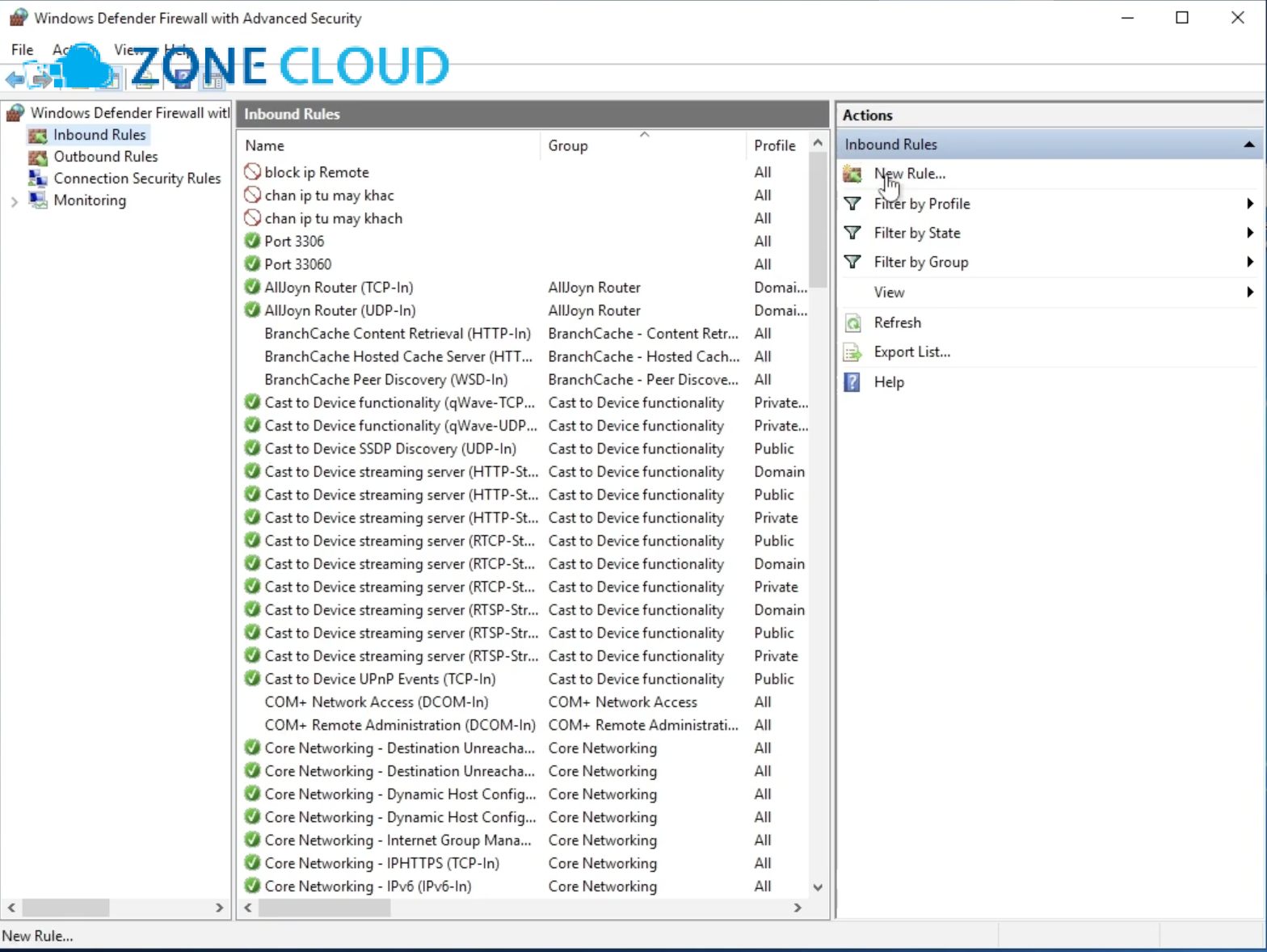
1. Trong `Windows Defender Firewall with Advanced Security`, chọn `Inbound Rules`.
2. Nhấp vào `New Rule…` ở khung bên phải.
3. Chọn `Port`, sau đó chọn `TCP` và nhập `3389` vào ô `Specific local ports`.
4. Chọn `Allow the connection`, áp dụng cho tất cả các hồ sơ mạng (Domain, Private, Public).
5. Đặt tên cho quy tắc (ví dụ: “Allow RDP Port 3389”) và hoàn tất.
- Chuyển cấu hình mạng từ Public sang Private:
1. Mở `Settings > Network & Internet > Status`.
2. Nhấp vào `Change connection properties` cho kết nối mạng của VPS.
3. Trong phần `Network profile`, chọn `Private`.
Ưu điểm của cách này là đảm bảo kết nối RDP không bị chặn bởi tường lửa. Hạn chế là tắt tường lửa hoàn toàn có thể làm giảm bảo mật của VPS. Mẹo để tăng hiệu quả và tránh sai là luôn cấu hình quy tắc cụ thể để mở cổng RDP thay vì tắt hoàn toàn tường lửa. Dấu hiệu thành công khi áp dụng cách này là RDP kết nối được sau khi điều chỉnh cài đặt tường lửa hoặc cấu hình mạng.
Cách 7: Kiểm tra và sửa lỗi tài khoản người dùng hoặc Network Level Authentication (NLA)
Cách này phù hợp khi bạn gặp lỗi “Your Remote Desktop Services session has ended” liên quan đến việc xác thực tài khoản người dùng hoặc cài đặt Network Level Authentication (NLA). Đây là giải pháp khi lỗi Remote Desktop Services session has ended do tài khoản bị khóa hoặc có vấn đề về xác thực.
Bạn cần chuẩn bị quyền truy cập quản trị VPS, có thể qua RDP hoặc KVM/VNC Console.
Cách thực hiện thực tế:
- Kiểm tra tài khoản người dùng:
1. Đảm bảo tài khoản bạn đang sử dụng để kết nối RDP không bị khóa hoặc hết hạn.
2. Kiểm tra lại mật khẩu và đảm bảo bạn nhập đúng.
3. Mở `Computer Management > Local Users and Groups > Users` để kiểm tra trạng thái tài khoản.
4. Đảm bảo tài khoản của bạn là thành viên của nhóm “Remote Desktop Users”. Nếu không, thêm tài khoản vào nhóm này.
- Kiểm tra Network Level Authentication (NLA):
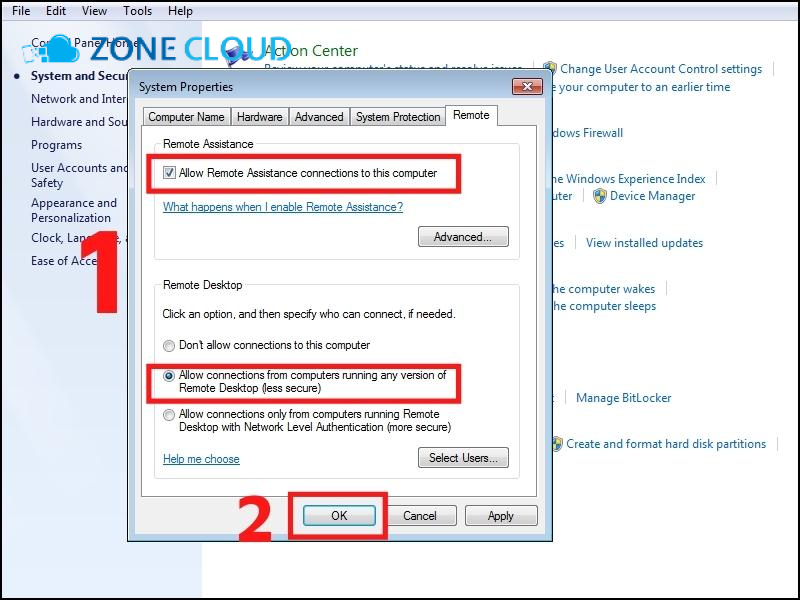
1. Nhấn tổ hợp phím `Windows + R`, gõ `sysdm.cpl` và nhấn Enter để mở `System Properties`.
2. Chuyển sang tab `Remote`.
3. Trong phần `Remote Desktop`, bạn sẽ thấy tùy chọn `Allow connections only from computers running Remote Desktop with Network Level Authentication (recommended)`.
4. Thử bỏ chọn tùy chọn này (cần thận trọng vì việc tắt NLA có thể giảm bảo mật).
5. Nhấn `Apply` rồi `OK`.
6. Khởi động lại VPS.
Ưu điểm của cách này là giải quyết vấn đề xác thực người dùng. Hạn chế là việc tắt NLA có thể làm giảm mức độ bảo mật của kết nối RDP, vì vậy chỉ nên thực hiện khi cần thiết và cân nhắc rủi ro về bảo mật kết nối từ xa.
Mẹo để tăng hiệu quả và tránh sai là luôn ưu tiên kiểm tra kỹ tài khoản người dùng và mật khẩu trước khi nghĩ đến việc tắt NLA. Dấu hiệu thành công khi áp dụng cách này là bạn có thể đăng nhập RDP thành công với tài khoản đã kiểm tra.
Cách 8: Kiểm tra các dịch vụ Remote Desktop Services
Cách này phù hợp khi các dịch vụ liên quan đến Remote Desktop trên VPS có thể bị dừng hoặc cấu hình khởi động không chính xác. Đảm bảo các dịch vụ này hoạt động là một phần quan trọng của giải pháp lỗi Remote Desktop Services session ended.
Bạn cần chuẩn bị quyền truy cập quản trị VPS, có thể qua RDP hoặc KVM/VNC Console.
Cách thực hiện thực tế:
- Mở Services Manager:
1. Nhấn tổ hợp phím `Windows + R`, gõ `services.msc` và nhấn Enter.
- Kiểm tra và khởi động lại các dịch vụ:
1. Trong cửa sổ Services, tìm các dịch vụ sau:
- `Remote Desktop Services` (hoặc `Terminal Services` trên các phiên bản Windows cũ hơn)
- `Remote Desktop Configuration`
- `Remote Desktop Services UserMode Port Redirector`
2. Đảm bảo rằng `Startup type` của các dịch vụ này được đặt là `Automatic` và trạng thái của chúng là `Running`.
3. Nếu một dịch vụ không chạy, nhấp chuột phải vào nó và chọn `Start`. Nếu đã chạy, bạn có thể chọn `Restart` để làm mới.
4. Sau khi kiểm tra và khởi động lại các dịch vụ cần thiết, thử kết nối RDP lại.
Ưu điểm của cách này là đảm bảo các thành phần cốt lõi của RDP đang hoạt động đúng cách. Hạn chế là cách này chỉ giải quyết được lỗi dịch vụ, không phải lỗi cấu hình sâu hơn. Mẹo để tăng hiệu quả và tránh sai là kiểm tra nhật ký sự kiện (Event Viewer) trên VPS để tìm các lỗi liên quan đến dịch vụ Remote Desktop, giúp xác định nguyên nhân cụ thể hơn. Dấu hiệu thành công khi áp dụng cách này là các dịch vụ RDP chạy ổn định và bạn có thể kết nối RDP bình thường.
Khi nào nên dùng cách nào? Và cách nào hiệu quả nhất?
Việc chọn cách khắc phục hiệu quả nhất phụ thuộc vào nguyên nhân cụ thể gây ra lỗi “Your Remote Desktop Services session has ended” trên VPS của bạn. Không có một cách tốt nhất tuyệt đối, mà là cách phù hợp nhất với tình huống cụ thể của bạn.
Mức độ vấn đề:
- Lỗi đơn giản, mới xuất hiện: Bắt đầu với Cách 1: Kiểm tra sơ bộ và khởi động lại VPS, sau đó là Cách 8: Kiểm tra các dịch vụ Remote Desktop Services. Đây là những bước cơ bản và ít rủi ro nhất để sửa lỗi Your Remote Desktop Services session has ended.
- Lỗi sau cập nhật Windows: Ưu tiên Cách 4: Gỡ bỏ bản cập nhật Windows gần đây và Cách 2: Vô hiệu hóa Driver đồ họa WDDM. Đây là giải pháp trực tiếp cho lỗi Your Remote Desktop Services session has ended sau khi update Windows.
- Lỗi do nhiều người dùng hoặc giới hạn phiên: Áp dụng Cách 5: Tăng giới hạn kết nối RDP và quản lý phiên người dùng. Điều này giúp tăng giới hạn kết nối Remote Desktop để tránh lỗi session ended.
- Lỗi không rõ nguyên nhân, kết nối không ổn định: Thử Cách 3: Tắt giao thức UDP cho RDP, Cách 6: Kiểm tra và điều chỉnh cài đặt tường lửa (Firewall) và mạng, và Cách 7: Kiểm tra và sửa lỗi tài khoản người dùng hoặc NLA. Đây là các giải pháp lỗi Remote Desktop Services session ended khi nguyên nhân chưa rõ ràng.
Kinh nghiệm kỹ thuật:
- Người mới bắt đầu: Nên ưu tiên các cách đơn giản như khởi động lại, kiểm tra dịch vụ, và sử dụng KVM/VNC Console.
- Người có kinh nghiệm: Có thể đi sâu vào chỉnh sửa Group Policy Editor (gpedit.msc) hoặc Registry Editor (regedit.exe), nhưng luôn nhớ sao lưu.
Thời gian có sẵn: Các cách như khởi động lại hoặc kiểm tra dịch vụ thường nhanh chóng, trong khi chỉnh sửa Group Policy/Registry có thể tốn thời gian hơn.
Combo đề xuất theo tình huống:
- Combo nhanh gọn (khi cần truy cập gấp): Khởi động lại VPS > Kiểm tra kết nối mạng > Sử dụng KVM/VNC Console để truy cập. Đây là cách sửa lỗi Your Remote Desktop Services session has ended nhanh nhất.
- Combo hiệu quả tối đa (khi đã xác định nguyên nhân): Áp dụng trực tiếp cách khắc phục tương ứng với nguyên nhân. Ví dụ, nếu lỗi do cập nhật, hãy gỡ bỏ cập nhật.
- Combo an toàn ít rủi ro (khi không chắc chắn): Khởi động lại VPS > Kiểm tra dịch vụ RDP > Quản lý phiên người dùng.
Hãy kiên nhẫn chẩn đoán và thử từng giải pháp một để tìm ra cách khắc phục lỗi Remote Desktop Services session ended hiệu quả nhất cho bạn.
Những lưu ý khi áp dụng các cách khắc phục lỗi Remote Desktop Services session ended
Khi tiến hành khắc phục lỗi “Your Remote Desktop Services session has ended”, bạn cần hết sức cẩn trọng để tránh gây ra các vấn đề nghiêm trọng hơn cho VPS của mình.
Đầu tiên, luôn sao lưu trước khi thay đổi lớn. Tuyệt đối không chỉnh sửa Registry Editor (regedit.exe) hoặc Group Policy Editor (gpedit.msc) mà không tạo điểm khôi phục hoặc snapshot cho VPS. Một thay đổi sai có thể khiến hệ điều hành không thể khởi động hoặc gây ra các lỗi khác.
Thứ hai, hiểu rõ tác động của từng giải pháp. Ví dụ, việc tắt tường lửa (Firewall) hoàn toàn có thể giải quyết lỗi kết nối RDP, nhưng đồng thời làm giảm đáng kể bảo mật của VPS. Hãy luôn cấu hình quy tắc cụ thể để mở Port 3389 thay vì tắt hoàn toàn. Tương tự, việc tắt Network Level Authentication (NLA) cũng làm giảm bảo mật.
Thứ ba, không vội vàng thử nhiều cách cùng lúc. Điều này có thể khiến bạn khó xác định được nguyên nhân gốc rễ và giải pháp nào thực sự hiệu quả. Hãy thử từng cách một và kiểm tra kết quả.
Thứ tư, kiểm tra kỹ các thông số. Khi chỉnh sửa Registry hoặc Group Policy, hãy đảm bảo bạn nhập đúng giá trị và điều hướng đến đúng đường dẫn.
Cuối cùng, biết khi nào nên dừng và tìm hỗ trợ. Nếu bạn đã thử nhiều cách mà không thành công, hoặc cảm thấy không tự tin với các thao tác kỹ thuật phức tạp, hãy dừng lại và liên hệ ngay với bộ phận hỗ trợ kỹ thuật của nhà cung cấp VPS như ZoneCloud. Họ có chuyên môn và công cụ để giúp bạn giải quyết vấn đề một cách an toàn và hiệu quả.
Kiểm tra kết quả và cải thiện hiệu quả sau khi khắc phục lỗi RDP
Sau khi áp dụng các cách khắc phục lỗi “Your Remote Desktop Services session has ended”, việc kiểm tra kết quả là bước không thể thiếu để đảm bảo lỗi đã được giải quyết triệt để và VPS hoạt động ổn định.
Dấu hiệu cải thiện hoặc thành công:
- Bạn có thể kết nối RDP vào VPS một cách ổn định mà không gặp thông báo lỗi “Your Remote Desktop Services session has ended”.
- Phiên làm việc RDP không bị ngắt kết nối đột ngột sau một thời gian sử dụng.
- Hiệu suất kết nối RDP mượt mà, không bị giật lag (nếu trước đó có vấn đề về hiệu suất đồ họa RDP).
Cách kiểm tra nhanh và kiểm tra kỹ:
- Kiểm tra nhanh: Thử kết nối RDP nhiều lần trong một khoảng thời gian ngắn.
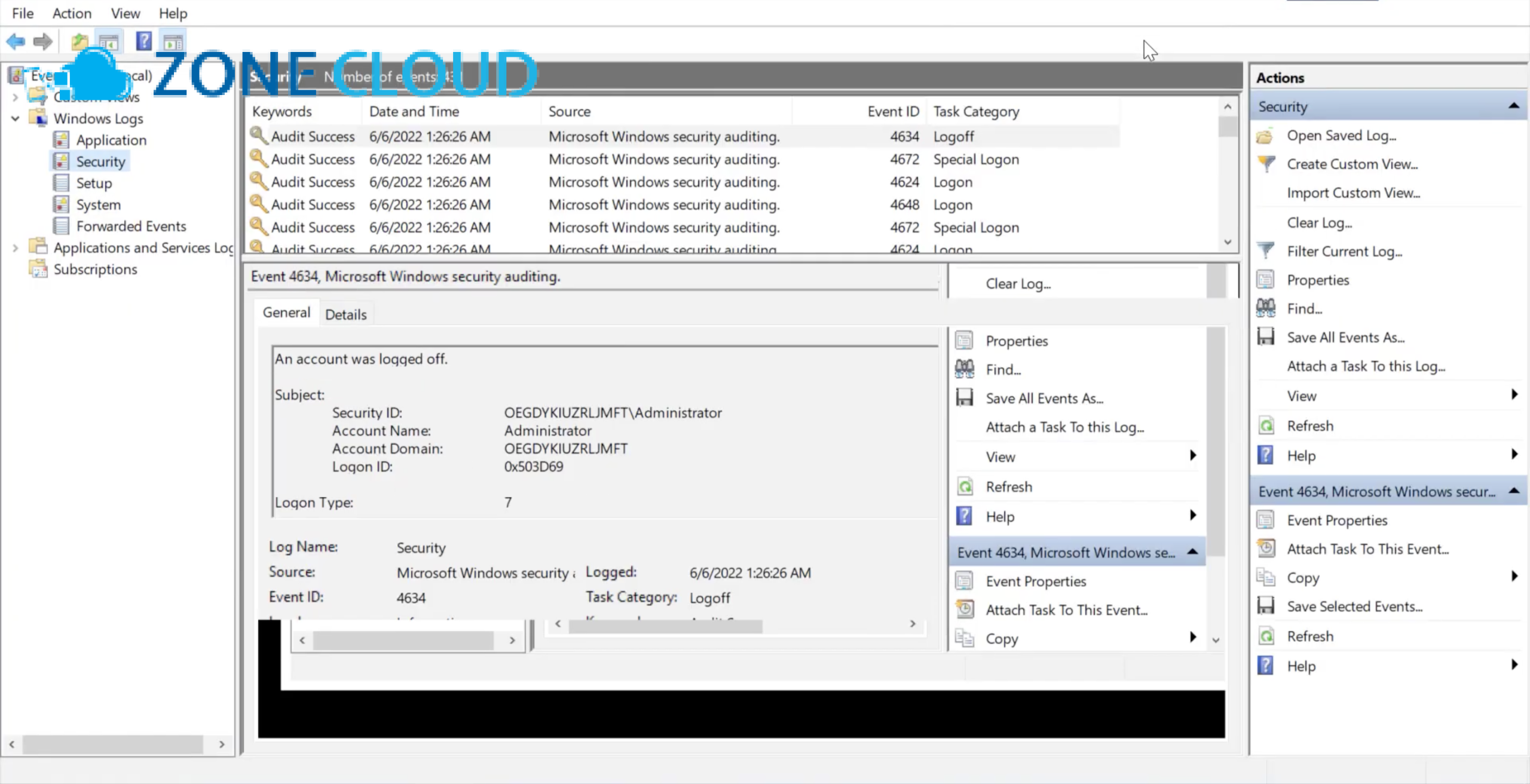
- Kiểm tra kỹ: Sử dụng VPS qua RDP trong một khoảng thời gian dài hơn, thực hiện các tác vụ thông thường để đảm bảo tính ổn định. Kiểm tra Event Viewer trên VPS để xem có bất kỳ lỗi nào liên quan đến Remote Desktop Services được ghi lại không.
Nếu chưa hiệu quả:
- Xem xét lại các nguyên nhân tiềm ẩn mà bạn chưa khám phá.
- Thử các cách khắc phục khác trong danh sách mà bạn chưa áp dụng.
- Đảm bảo bạn đã khởi động lại VPS hoặc các dịch vụ liên quan sau mỗi lần thay đổi cấu hình.
- Nếu vẫn không giải quyết được, đây là lúc bạn nên liên hệ với bộ phận hỗ trợ kỹ thuật của ZoneCloud để được hỗ trợ chuyên sâu.
Gợi ý duy trì:
- Cập nhật Windows cẩn thận, luôn đọc kỹ các ghi chú phát hành trước khi cài đặt.
- Quản lý phiên RDP bằng cách ngắt kết nối các phiên không hoạt động.
- Kiểm tra định kỳ các dịch vụ Remote Desktop Services để đảm bảo chúng luôn chạy.
- Thường xuyên sao lưu VPS để có thể khôi phục nhanh chóng khi gặp sự cố.
Vấn đề thường gặp khi khắc phục lỗi Your Remote Desktop Services session has ended và cách xử lý
Lỗi 1: Không thể truy cập VPS ngay cả bằng KVM/VNC Console
Dấu hiệu nhận biết: Bạn không thể đăng nhập vào VPS qua RDP, và khi cố gắng truy cập bằng KVM/VNC Console từ bảng điều khiển nhà cung cấp, bạn cũng không thấy màn hình hiển thị hoặc không thể thao tác.
Nguyên nhân thường gặp: VPS có thể đã bị treo hoàn toàn, tắt đột ngột, hoặc có sự cố hạ tầng nghiêm trọng từ phía nhà cung cấp dịch vụ.
Cách xử lý và gợi ý đổi sang cách khác phù hợp hơn: Trong trường hợp này, bạn không thể tự khắc phục. Hãy liên hệ ngay lập tức với bộ phận hỗ trợ kỹ thuật của nhà cung cấp VPS (ZoneCloud) để được kiểm tra và hỗ trợ khôi phục.
Lỗi 2: Sau khi chỉnh sửa Registry/Group Policy, VPS không hoạt động ổn định
Dấu hiệu nhận biết: VPS khởi động chậm, một số dịch vụ hoặc ứng dụng khác trên VPS bị lỗi, hoặc RDP vẫn không kết nối được và có thêm các lỗi mới xuất hiện.
Nguyên nhân thường gặp: Bạn đã chỉnh sửa sai giá trị hoặc sai vị trí trong Registry Editor (regedit.exe) hoặc Group Policy Editor (gpedit.msc).
Cách xử lý và gợi ý đổi sang cách khác phù hợp hơn:
- Nếu bạn đã tạo snapshot hoặc sao lưu trước khi chỉnh sửa, hãy khôi phục VPS về trạng thái đó ngay lập tức.
- Nếu không có sao lưu, cố gắng hoàn tác các thay đổi bạn đã thực hiện (nếu bạn nhớ).
- Nếu không thể tự khắc phục, liên hệ hỗ trợ kỹ thuật để được trợ giúp chuyên sâu.
Lỗi 3: RDP kết nối được nhưng rất chậm hoặc bị giật lag
Dấu hiệu nhận biết: Bạn có thể kết nối RDP nhưng giao diện đồ họa chậm phản hồi, thao tác bị trễ, hoặc hình ảnh không mượt mà.
Nguyên nhân thường gặp:
- Kết nối mạng giữa máy tính cục bộ và VPS không ổn định hoặc băng thông thấp.
- Tài nguyên VPS (CPU, RAM) đang bị quá tải.
- Driver đồ họa trên VPS chưa được tối ưu hoặc xung đột.
- Cấu hình RDP đang ở chất lượng hình ảnh quá cao.
Cách xử lý và gợi ý đổi sang cách khác phù hợp hơn:
- Kiểm tra lại tốc độ và độ ổn định của kết nối mạng cục bộ.
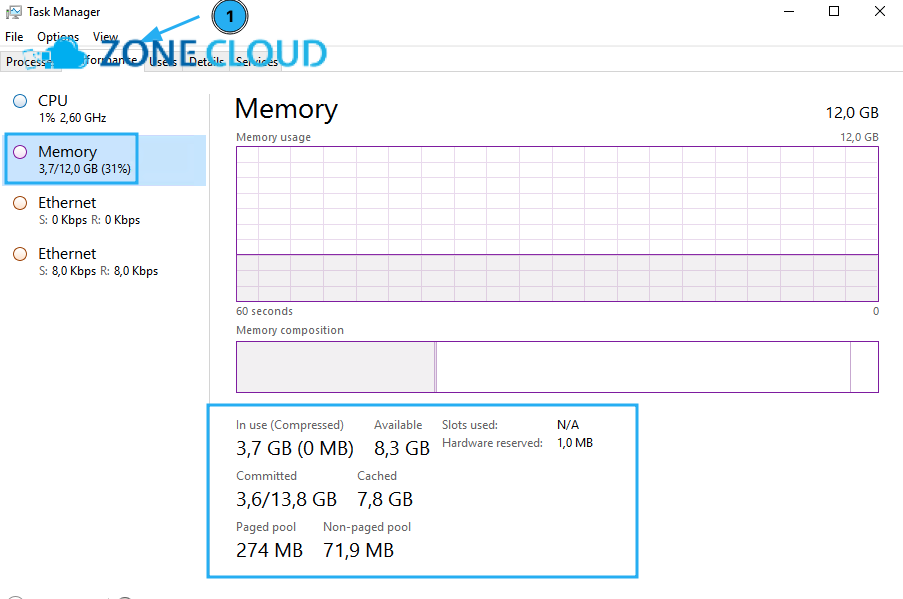
- Kiểm tra mức sử dụng tài nguyên của VPS (CPU, RAM) qua Task Manager hoặc bảng điều khiển nhà cung cấp. Nếu VPS quá tải, cân nhắc nâng cấp gói dịch vụ.
- Trong cài đặt kết nối RDP client (mstsc.exe), giảm chất lượng hình ảnh (ví dụ: từ Full Color xuống High Color hoặc thấp hơn) và tắt các hiệu ứng hình ảnh không cần thiết để cải thiện hiệu suất đồ họa RDP.
- Xem xét lại Cách 2: Vô hiệu hóa Driver đồ họa WDDM nếu nghi ngờ liên quan đến driver.
Câu hỏi thường gặp về lỗi “Your Remote Desktop Services session has ended”
- Lỗi “Your Remote Desktop Services session has ended” có ảnh hưởng đến dữ liệu trên VPS của tôi không? Lỗi này thường không trực tiếp gây mất dữ liệu. Tuy nhiên, việc gián đoạn kết nối có thể ảnh hưởng đến các tác vụ đang chạy hoặc dữ liệu chưa được lưu.
- Tôi có nên tắt UDP cho RDP vĩnh viễn không? Điều đó có an toàn không? Việc tắt UDP có thể giúp ổn định kết nối trong một số trường hợp, nhưng nó có thể làm tăng độ trễ. Về mặt an toàn, TCP thường được coi là đáng tin cậy hơn. Bạn nên thử tắt UDP tạm thời để kiểm tra và chỉ duy trì nếu nó giải quyết được vấn đề mà không gây ra tác dụng phụ đáng kể.
- Làm thế nào để biết nguyên nhân chính xác nhất gây ra lỗi RDP trên VPS của tôi? Bạn cần xem xét các dấu hiệu đi kèm như thông báo lỗi cụ thể, thời điểm lỗi xuất hiện (sau cập nhật, sau thay đổi cấu hình), và kiểm tra nhật ký sự kiện (Event Viewer) trên VPS.
- Có cách nào để phòng ngừa lỗi “Remote Desktop Services session has ended” trong tương lai không? Có. Bạn nên thường xuyên sao lưu VPS, quản lý phiên RDP bằng cách ngắt kết nối các phiên không hoạt động, cập nhật Windows cẩn thận và kiểm tra định kỳ các dịch vụ Remote Desktop Services.
- Khi nào tôi nên dừng tự khắc phục và liên hệ hỗ trợ kỹ thuật của ZoneCloud? Nếu bạn đã thử nhiều cách mà không thành công, hoặc cảm thấy không tự tin với các thao tác kỹ thuật phức tạp, hãy liên hệ ngay với đội ngũ hỗ trợ kỹ thuật của ZoneCloud.
- Lỗi này có khác nhau giữa các phiên bản Windows Server (ví dụ: Windows Server 2019 và Windows Server 2022) không? Các nguyên nhân cơ bản thường giống nhau, nhưng cách cấu hình hoặc vị trí các tùy chọn có thể khác biệt nhỏ giữa các phiên bản Windows Server khác nhau.
- Việc gỡ bỏ bản cập nhật Windows có an toàn và có nên làm thường xuyên không? Gỡ bỏ bản cập nhật có thể an toàn nếu bạn nghi ngờ nó là nguyên nhân trực tiếp gây lỗi. Tuy nhiên, việc này không nên làm thường xuyên vì có thể bỏ lỡ các bản vá bảo mật quan trọng.
- Tôi có thể tăng giới hạn phiên RDP lên bao nhiêu mà không ảnh hưởng đến hiệu suất VPS? Bạn có thể đặt giới hạn rất cao (ví dụ: 999999) hoặc không giới hạn. Tuy nhiên, số lượng phiên thực tế mà VPS có thể xử lý mà không ảnh hưởng đến hiệu suất phụ thuộc vào tài nguyên (CPU, RAM) của VPS.
- Network Level Authentication (NLA) là gì và có nên tắt nó để khắc phục lỗi không? NLA là một tính năng bảo mật yêu cầu xác thực người dùng trước khi thiết lập phiên RDP đầy đủ. Tắt NLA có thể giải quyết lỗi xác thực nhưng làm giảm mức độ bảo mật của kết nối từ xa, nên chỉ thực hiện khi cần thiết và có biện pháp bảo mật khác.
Kết luận và khuyến nghị dành cho bạn
Lỗi “Your Remote Desktop Services session has ended” có thể gây khó chịu, nhưng với những hướng dẫn chi tiết trên, bạn hoàn toàn có thể tự mình chẩn đoán và khắc phục. Điều quan trọng nhất là bạn cần xác định đúng tình trạng của VPS, chọn đúng cách khắc phục và luôn theo dõi kết quả sau mỗi lần thay đổi.
Đối với người mới bắt đầu, tôi khuyến nghị bạn nên bắt đầu bằng các cách kiểm tra sơ bộ như khởi động lại VPS, kiểm tra kết nối mạng và sử dụng KVM/VNC Console để truy cập. Sau đó, hãy thử các giải pháp đơn giản và ít rủi ro hơn như kiểm tra các dịch vụ Remote Desktop hoặc quản lý phiên người dùng. Nếu các phương pháp này chưa hiệu quả, hãy cân nhắc đến các cấu hình sâu hơn trong Group Policy hoặc Registry, nhưng luôn nhớ tạo bản sao lưu hoặc snapshot cho VPS trước khi thực hiện.
Hãy lưu lại bài viết này để tham khảo khi cần, thực hiện các biện pháp phòng ngừa định kỳ và đừng ngần ngại liên hệ với đội ngũ hỗ trợ kỹ thuật của ZoneCloud nếu bạn gặp phải trường hợp phức tạp hoặc không tự tin trong quá trình khắc phục. Chúc bạn thành công và sớm đưa VPS của mình trở lại hoạt động bình thường!