Chào bạn, tôi là Võ Đỗ Khuê – Đồng sáng lập ZoneCloud, với hơn 8 năm kinh nghiệm chuyên sâu trong lĩnh vực Hosting, VPS và Server. Tôi hiểu rằng việc gặp phải lỗi “An Internal Error Has Occurred VPS” khi kết nối đến máy chủ ảo riêng của bạn có thể gây ra không ít phiền toái và lo lắng.
Lỗi này thường xuất hiện khi bạn cố gắng truy cập VPS qua Remote Desktop Protocol (RDP) trên hệ điều hành Windows, và nó có thể bắt nguồn từ nhiều nguyên nhân khác nhau, từ vấn đề mạng đơn giản đến các cấu hình phức tạp hơn.
Trong bài viết này, tôi sẽ tổng hợp và hướng dẫn bạn chi tiết các cách khắc phục lỗi này một cách hiệu quả, giúp bạn nhanh chóng đưa VPS trở lại hoạt động bình thường và an tâm hơn trong quá trình quản lý máy chủ của mình.
Tổng quan về lỗi An Internal Error Has Occurred VPS
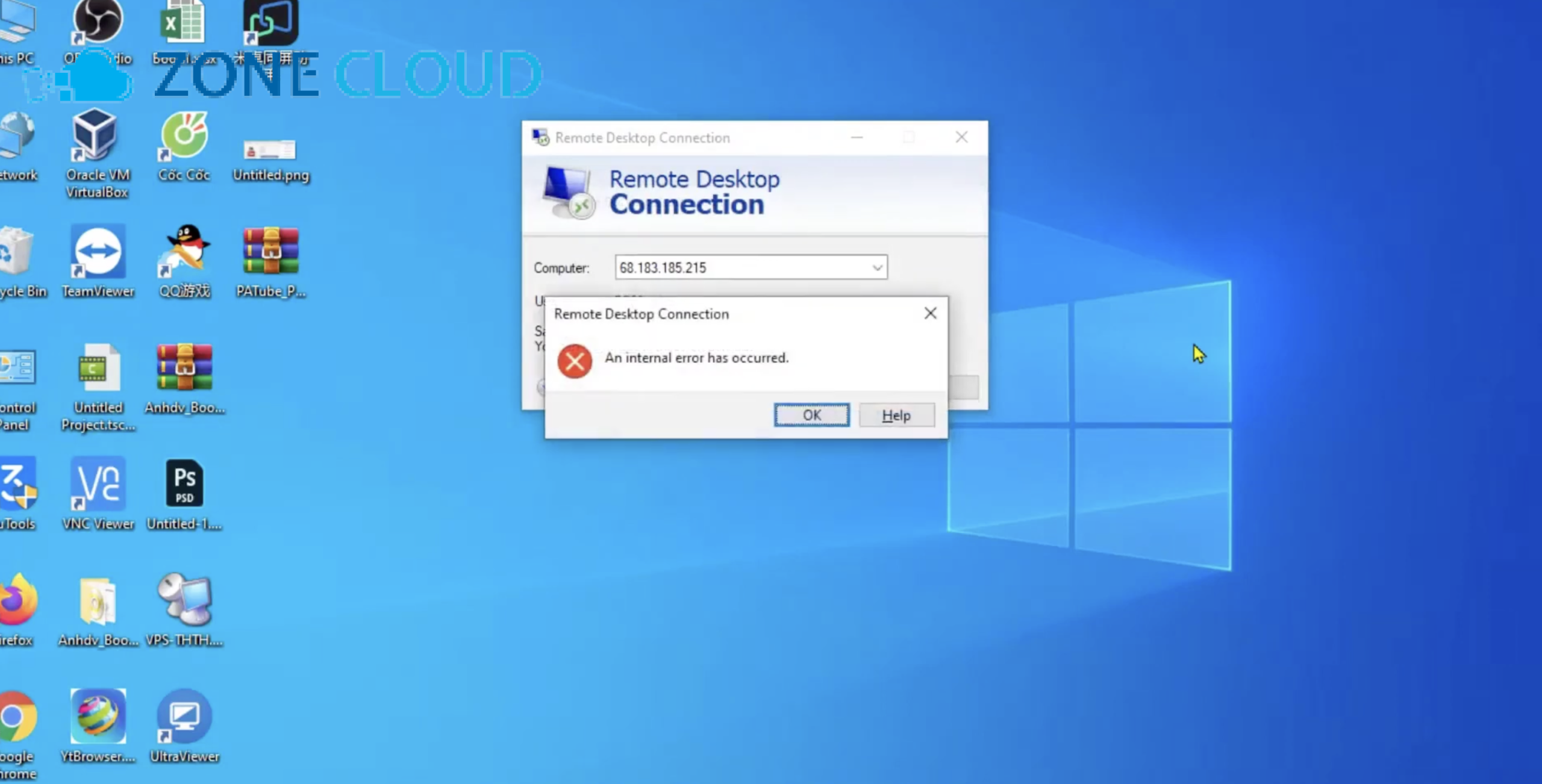
Lỗi “An Internal Error Has Occurred” là một thông báo chung thường gặp khi người dùng cố gắng kết nối đến Virtual Private Server (VPS) thông qua Remote Desktop Protocol (RDP) trên các hệ điều hành Windows Server.
Đây là một vấn đề phổ biến nhưng lại không cung cấp thông tin cụ thể về nguyên nhân, khiến việc chẩn đoán và khắc phục trở nên khó khăn. Lỗi này có thể xảy ra bất cứ lúc nào, từ khi khởi động VPS, trong quá trình kết nối RDP, cho đến khi đang sử dụng, và thường khiến bạn không thể truy cập vào VPS để làm việc.
Nếu không được xử lý kịp thời, lỗi này có thể làm gián đoạn hoạt động kinh doanh, ảnh hưởng đến dữ liệu và hiệu suất của VPS. Có nhiều nguyên nhân khác nhau dẫn đến lỗi này, từ các sự cố mạng đơn giản đến các vấn đề phức tạp hơn về cấu hình hệ thống, tường lửa hoặc tài nguyên VPS.
Bài viết này sẽ tổng hợp các cách khắc phục phổ biến nhất, kèm theo hướng dẫn chi tiết để bạn có thể áp dụng và chọn ra giải pháp phù hợp nhất cho trường hợp của mình. Lỗi VPS internal error cách xử lý đòi hỏi sự kiên nhẫn và phương pháp tiếp cận có hệ thống.
Tóm tắt nhanh các cách khắc phục lỗi An Internal Error Has Occurred VPS
Phần này dành cho những bạn muốn xem nhanh các lựa chọn để giải quyết lỗi “An Internal Error Has Occurred VPS”. Dưới đây là các cách phổ biến và hiệu quả nhất, giúp bạn định hướng giải pháp phù hợp với tình trạng VPS của mình:
- Cách 1: Kiểm tra cơ bản và khởi động lại VPS/Dịch vụ RDP: Phù hợp khi lỗi mới xuất hiện hoặc do sự cố tạm thời, ưu điểm chính là nhanh chóng và ít rủi ro.
- Cách 2: Cấu hình tường lửa và kiểm tra kết nối mạng: Hợp lý khi nghi ngờ tường lửa chặn cổng RDP hoặc có vấn đề về đường truyền mạng, ưu điểm là giải quyết các rào cản kết nối bên ngoài.
- Cách 3: Điều chỉnh cài đặt Remote Desktop Protocol (RDP) và bảo mật: Thích hợp khi lỗi liên quan đến Network Level Authentication (NLA), CredSSP hoặc cấu hình RDP không tương thích, ưu điểm là xử lý các vấn đề bảo mật và tương thích hệ thống.
- Cách 4: Kiểm tra tài khoản người dùng và tài nguyên VPS: Nên áp dụng khi nghi ngờ tài khoản đăng nhập bị lỗi hoặc VPS bị quá tải tài nguyên (CPU, RAM, Disk Space), ưu điểm là xác định nguyên nhân từ phía server.
- Cách 5: Cập nhật hệ điều hành và sửa chữa file hệ thống: Phù hợp khi lỗi do hệ thống lỗi thời hoặc các file hệ thống bị hỏng, ưu điểm là khôi phục sự ổn định của hệ điều hành.
- Cách 6: Thử các giải pháp kết nối và client RDP khác: Hữu ích khi các cách trên không hiệu quả hoặc cần phương án dự phòng, ưu điểm là đơn giản và có thể giải quyết các vấn đề nhỏ từ phía client.
Trước khi chọn cách, bạn cần xác định đúng tình trạng hoặc nhu cầu
Để khắc phục lỗi “An Internal Error Has Occurred VPS” một cách hiệu quả và tiết kiệm thời gian, việc đầu tiên bạn cần làm là xác định rõ tình trạng cụ thể của VPS và nguyên nhân có thể gây ra lỗi. Hãy tự trả lời các câu hỏi sau để phân loại vấn đề bạn đang gặp phải:
Bạn cần hiểu rõ lỗi này là gì và mức độ nghiêm trọng của nó. “Lỗi An Internal Error Has Occurred VPS” nghĩa là gì? Đây có phải là lỗi nghiêm trọng ảnh hưởng đến dữ liệu hay hoạt động của VPS không? Lỗi này thường xuất hiện trong trường hợp nào, chẳng hạn khi kết nối RDP, khi khởi động VPS, hay khi đang sử dụng?
Tiếp theo, hãy tìm hiểu nguyên nhân gốc rễ của lỗi. Tại sao VPS của bạn lại gặp lỗi này? Có phải do cấu hình sai, do nhà cung cấp, do hệ điều hành, hay do mạng internet của bạn? Bạn đã thử kiểm tra các nguyên nhân phổ biến như vấn đề mạng, tường lửa, dịch vụ Remote Desktop Protocol, cấu hình NLA, tài nguyên VPS, cập nhật Windows, hay lỗi profile người dùng chưa? Việc xác định nguyên nhân sẽ giúp bạn tìm cách sửa lỗi An Internal Error Has Occurred VPS hiệu quả.
Lỗi này ảnh hưởng đến bạn như thế nào cũng là một yếu tố quan trọng. Bạn không thể kết nối vào VPS để làm việc, vậy dữ liệu trên đó có an toàn không? VPS của bạn có đang hoạt động ngầm hay đã bị dừng hoàn toàn? Lỗi này có gây mất mát dữ liệu hoặc làm hỏng hệ thống VPS không?
Bạn cũng cần đánh giá khả năng tự khắc phục. Bạn có cần kiến thức chuyên sâu về IT để sửa lỗi này không? Các bước khắc phục có phức tạp không? Bạn cần chuẩn bị những công cụ hay thông tin gì trước khi bắt đầu sửa lỗi?
Cuối cùng, hãy biết khi nào thì bạn cần liên hệ hỗ trợ kỹ thuật. Có những dấu hiệu nào cho thấy lỗi quá phức tạp và bạn nên tìm đến sự giúp đỡ của nhà cung cấp VPS như ZoneCloud thay vì tự mình xử lý? Bạn cần cung cấp những thông tin gì cho bộ phận hỗ trợ để họ có thể giúp đỡ nhanh chóng và hiệu quả nhất?
Việc xác định đúng nguyên nhân và mức độ ảnh hưởng sẽ giúp bạn lựa chọn phương án khắc phục phù hợp, tránh lãng phí thời gian và công sức vào những giải pháp không cần thiết. Đây là bước quan trọng để fix lỗi An Internal Error Has Occurred VPS Windows.
Chuẩn bị chung trước khi áp dụng các cách
Trước khi bắt tay vào khắc phục lỗi “An Internal Error Has Occurred VPS”, việc chuẩn bị kỹ lưỡng là rất quan trọng để đảm bảo quá trình diễn ra suôn sẻ và an toàn. Dưới đây là những điều bạn cần chuẩn bị chung cho hầu hết các phương pháp:
Bạn cần đảm bảo có quyền truy cập bảng điều khiển VPS. Hãy chắc chắn bạn có thông tin đăng nhập và quyền truy cập vào bảng điều khiển quản lý VPS của nhà cung cấp, ví dụ như bảng điều khiển ZoneCloud. Điều này cho phép bạn khởi động lại VPS, truy cập Web Console (VNC Console) hoặc KVM để thực hiện các thao tác trực tiếp trên VPS mà không cần Remote Desktop Connection.
Công cụ Remote Desktop Connection trên máy tính của bạn cũng cần hoạt động bình thường và được cập nhật phiên bản mới nhất. Đồng thời, hãy chuẩn bị sẵn tên người dùng và mật khẩu của tài khoản quản trị VPS.
Kiểm tra kết nối mạng của bạn. Đảm bảo kết nối internet trên máy tính của bạn ổn định. Bạn có thể thử ping đến địa chỉ IP của VPS để kiểm tra độ trễ và khả năng kết nối.
Một bước cực kỳ quan trọng là sao lưu dữ liệu hoặc tạo Snapshot VPS. Trước khi thực hiện bất kỳ thay đổi lớn nào, đặc biệt là chỉnh sửa Registry hoặc Group Policy, hãy sao lưu toàn bộ dữ liệu hoặc tạo một snapshot (ảnh chụp nhanh) của VPS. Điều này giúp bạn dễ dàng khôi phục lại trạng thái ban đầu nếu có bất kỳ sự cố nào xảy ra trong quá trình khắc phục.
Cuối cùng, hãy ước lượng thời gian. Một số cách khắc phục có thể nhanh chóng (vài phút), trong khi những cách khác có thể mất nhiều thời gian hơn (30 phút đến vài giờ) tùy thuộc vào độ phức tạp và yêu cầu khởi động lại hệ thống. Việc chuẩn bị đầy đủ sẽ giúp bạn chủ động hơn và giảm thiểu rủi ro trong quá trình xử lý lỗi.
Hướng dẫn chi tiết các cách khắc phục lỗi An Internal Error Has Occurred VPS
Cách 1: Kiểm tra cơ bản và khởi động lại VPS/Dịch vụ RDP
Cách này phù hợp nhất khi lỗi mới xuất hiện hoặc bạn nghi ngờ do sự cố tạm thời về mạng hoặc dịch vụ. Đây là bước đầu tiên và đơn giản nhất nên thực hiện để sửa lỗi VPS bị lỗi internal error.
Cách này phù hợp với tất cả người dùng, đặc biệt là những người mới bắt đầu hoặc khi lỗi xảy ra đột ngột mà không có thay đổi cấu hình nào trước đó. Bạn cần chuẩn bị quyền truy cập vào bảng điều khiển quản lý VPS của ZoneCloud để khởi động lại VPS, và có thể cần truy cập Web Console/VNC nếu không thể kết nối RDP.
Để thực hiện, bạn hãy khởi động lại VPS từ bảng điều khiển của nhà cung cấp. Đăng nhập vào bảng điều khiển ZoneCloud của bạn, tìm VPS đang gặp lỗi và thực hiện thao tác khởi động lại (Reboot). Chờ vài phút để VPS khởi động hoàn tất. Sau đó, kiểm tra kết nối mạng cục bộ. Đảm bảo máy tính của bạn có kết nối internet ổn định. Thử truy cập các trang web khác để xác nhận.
Cuối cùng, kiểm tra trạng thái dịch vụ Remote Desktop Services trên VPS qua Web Console/VNC. Nếu bạn có thể truy cập VPS qua Web Console/VNC, hãy mở `services.msc` bằng cách gõ `services.msc` vào hộp thoại Run và tìm dịch vụ “Remote Desktop Services”. Đảm bảo dịch vụ này đang chạy (Running). Nếu không, hãy thử khởi động lại dịch vụ này.
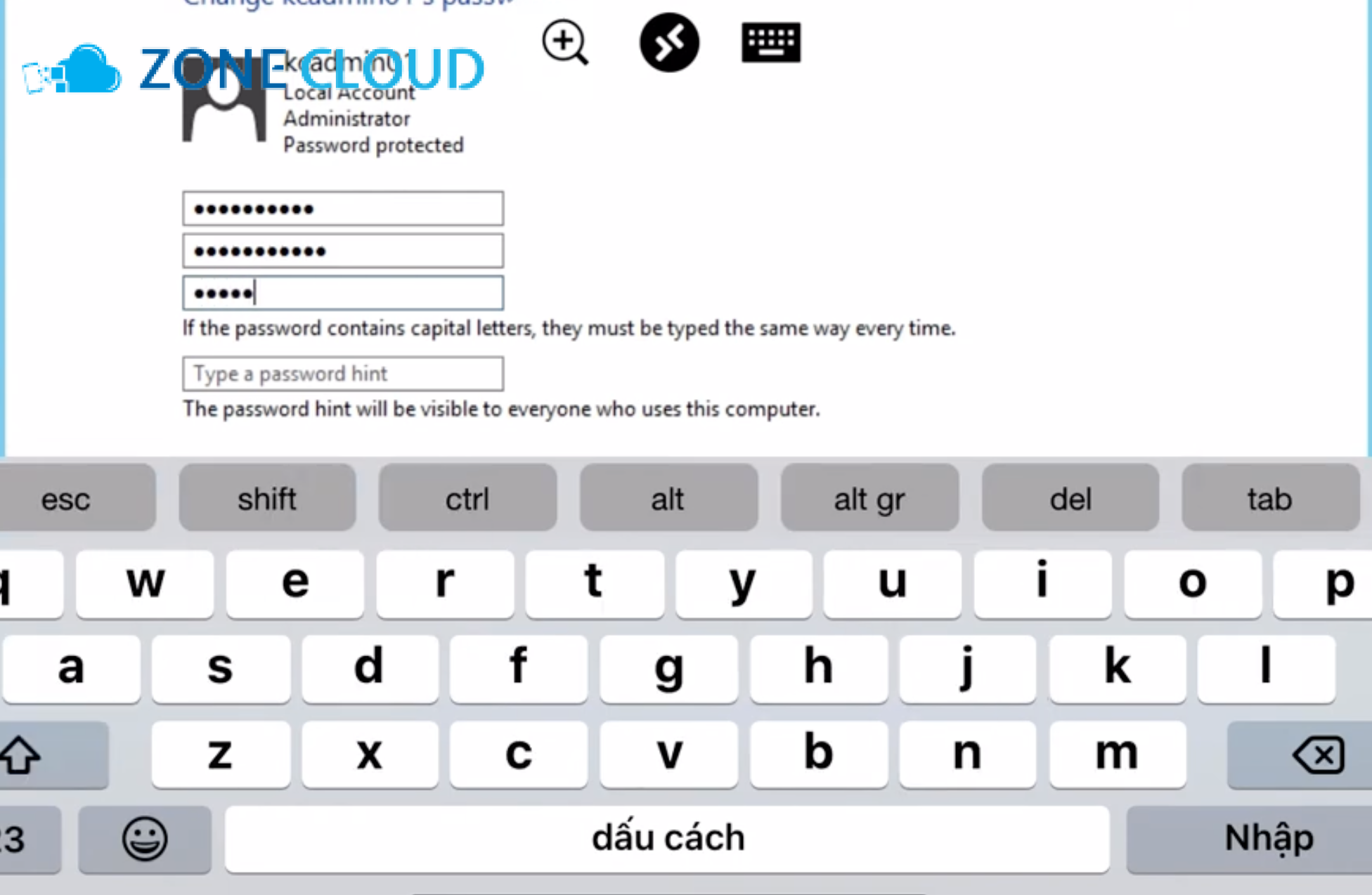
Ưu điểm của cách này là nhanh chóng, đơn giản và thường giải quyết được các lỗi tạm thời. Hạn chế là không giải quyết được nguyên nhân sâu xa nếu lỗi phức tạp. Rủi ro rất thấp. Một mẹo để tăng hiệu quả và tránh sai là thử kết nối lại RDP khoảng 3-4 lần sau khi khởi động lại VPS. Dấu hiệu thành công khi áp dụng cách này là bạn có thể kết nối RDP vào VPS một cách bình thường mà không gặp lỗi.
Cách 2: Cấu hình tường lửa và kiểm tra kết nối mạng
Cách này nên được áp dụng khi bạn nghi ngờ tường lửa (Windows Firewall hoặc tường lửa mạng của nhà cung cấp) đang chặn kết nối RDP, hoặc có vấn đề về đường truyền mạng. Đây là một cách khắc phục lỗi An Internal Error Has Occurred VPS quan trọng.
Cách này phù hợp với người dùng có kinh nghiệm cơ bản về quản lý VPS và mạng, hoặc khi bạn vừa thực hiện thay đổi liên quan đến tường lửa. Bạn cần chuẩn bị quyền truy cập vào VPS qua Web Console/VNC để cấu hình Windows Firewall và thông tin về tường lửa của nhà cung cấp từ bảng điều khiển ZoneCloud.
Để thực hiện, bạn hãy kiểm tra và tạo quy tắc cho phép cổng RDP qua Windows Firewall. Truy cập VPS qua Web Console/VNC. Mở “Windows Defender Firewall with Advanced Security” bằng cách gõ `wf.msc` vào Run. Trong mục “Inbound Rules”, kiểm tra xem có quy tắc nào cho phép cổng RDP (mặc định là 3389) chưa. Nếu chưa, hãy tạo một quy tắc mới (New Rule) cho phép kết nối TCP qua cổng 3389 hoặc cổng RDP tùy chỉnh của bạn.
Tiếp theo, kiểm tra tường lửa của nhà cung cấp VPS (external firewall). Đăng nhập vào bảng điều khiển ZoneCloud và kiểm tra các cài đặt tường lửa hoặc Security Group liên quan đến VPS của bạn. Đảm bảo cổng RDP được mở và địa chỉ IP của máy tính bạn không bị chặn. Để tăng cường bảo mật, bạn có thể hạn chế truy cập RDP chỉ từ các địa chỉ IP đáng tin cậy bằng cách cấu hình tường lửa chỉ cho phép các địa chỉ IP cụ thể của bạn kết nối đến cổng RDP.
Cuối cùng, kiểm tra kết nối mạng bằng Ping/Tracert. Từ máy tính của bạn, mở Command Prompt và chạy lệnh `ping <địa chỉ IP của VPS>` và `tracert <địa chỉ IP của VPS>` để kiểm tra độ trễ và đường đi của gói tin.
Ưu điểm của cách này là giải quyết triệt để vấn đề kết nối do tường lửa, tăng cường bảo mật. Hạn chế là cần kiến thức về mạng và tường lửa. Rủi ro có thể chặn nhầm các kết nối cần thiết nếu cấu hình sai.
Một mẹo để tăng hiệu quả và tránh sai là nếu không chắc chắn, bạn có thể thử tắt tường lửa Windows tạm thời (chỉ để kiểm tra, không khuyến nghị lâu dài) để xem lỗi có được khắc phục không. Dấu hiệu thành công khi áp dụng cách này là kết nối RDP vào VPS thành công sau khi điều chỉnh tường lửa hoặc xác định không có vấn đề về mạng.
Cách 3: Điều chỉnh cài đặt Remote Desktop Protocol (RDP) và bảo mật
Cách này tập trung vào các vấn đề liên quan đến xác thực, mã hóa và cấu hình bảo mật của RDP, thường là nguyên nhân của lỗi An Internal Error Has Occurred sau các bản cập nhật Windows hoặc khi có sự không tương thích giữa client và server. Đây là một hướng dẫn sửa lỗi An Internal Error Has Occurred Remote Desktop quan trọng.
Cách này phù hợp với người dùng có kinh nghiệm kỹ thuật trung bình trở lên, đặc biệt khi lỗi xảy ra sau khi cập nhật Windows hoặc khi bạn gặp các thông báo liên quan đến NLA/CredSSP. Bạn cần chuẩn bị quyền truy cập vào VPS qua Web Console/VNC, kiến thức cơ bản về Group Policy Editor (`gpedit.msc`) và Registry Editor (`regedit`).
Để thực hiện, bạn cần đảm bảo tính năng Remote Desktop được bật trên VPS. Truy cập VPS qua Web Console/VNC, vào `Control Panel > System and Security > System > Remote settings` và đảm bảo tùy chọn “Allow remote connections to this computer” được chọn.
Tiếp theo, vô hiệu hóa hoặc cấu hình lại Network Level Authentication (NLA). Trong cửa sổ “Remote settings” như trên, bỏ chọn “Allow connections only from computers running Remote Desktop with Network Level Authentication (recommended)”. Lưu ý rằng việc tắt NLA có thể giảm bảo mật, chỉ nên thực hiện tạm thời để kiểm tra hoặc trong môi trường mạng tin cậy.
Bạn cũng có thể thay đổi cổng RDP mặc định (3389) sang một cổng khác. Truy cập VPS qua Web Console/VNC, mở Registry Editor (`regedit`). Điều hướng đến `HKEY_LOCAL_MACHINE\System\CurrentControlSet\Control\Terminal Server\WinStations\RDP-Tcp`. Tìm khóa `PortNumber`, nhấp đúp vào nó, chọn “Decimal” và thay đổi giá trị thành một số cổng khác, ví dụ 33890. Sau khi thay đổi, bạn cần khởi động lại VPS và cấu hình lại tường lửa để cho phép cổng mới.
Điều chỉnh cài đặt Group Policy liên quan đến bảo mật RDP cũng là một giải pháp. Truy cập VPS qua Web Console/VNC, mở Group Policy Editor (`gpedit.msc`). Điều hướng đến `Computer Configuration > Administrative Templates > Windows Components > Remote Desktop Services > Remote Desktop Session Host > Security`. Kiểm tra và điều chỉnh các chính sách như `Require use of specific security layer for remote (RDP) connections` (thử chọn RDP hoặc SSL) và `System cryptography: Use FIPS compliant algorithms for encryption, hashing and signing` (thử tắt).
Xóa các tệp cache RDP trên máy khách. Trên máy tính của bạn, mở hộp thoại Run (Windows + R), gõ `mstsc /admin` hoặc `mstsc /v:` để mở Remote Desktop Connection, sau đó vào `Show Options > Advanced > Settings` và xóa các thông tin đăng nhập đã lưu. Bạn cũng có thể xóa các file `.rdp` bị hỏng.
Cuối cùng, tắt chức năng “Reconnect if connection is dropped” trong cài đặt Remote Desktop Connection của client. Trong ứng dụng Remote Desktop Connection, vào `Show Options > Experience` và bỏ chọn “Reconnect if connection is dropped”.
Ưu điểm của cách này là giải quyết các vấn đề bảo mật và tương thích sâu hơn. Hạn chế là yêu cầu kiến thức kỹ thuật và có thể ảnh hưởng đến bảo mật nếu cấu hình sai. Rủi ro có thể làm hỏng hệ thống nếu chỉnh sửa Registry hoặc Group Policy không đúng cách, vì vậy luôn sao lưu trước.
Một mẹo để tăng hiệu quả và tránh sai là luôn sao lưu Registry hoặc tạo snapshot VPS trước khi thực hiện các thay đổi này. Sau mỗi thay đổi, hãy thử kết nối lại RDP để xác định xem giải pháp nào có hiệu quả. Dấu hiệu thành công khi áp dụng cách này là kết nối RDP ổn định, không còn thông báo lỗi liên quan đến xác thực hoặc bảo mật.
Cách 4: Kiểm tra tài khoản người dùng và tài nguyên VPS
Cách này hữu ích khi bạn nghi ngờ tài khoản đăng nhập có vấn đề, ví dụ bị khóa, profile bị hỏng, hoặc VPS đang bị quá tải tài nguyên, dẫn đến không thể xử lý kết nối RDP. Đây là một cách khắc phục lỗi An Internal Error Has Occurred VPS khi khởi động hiệu quả.
Cách này phù hợp với người dùng có quyền quản trị trên VPS và có thể truy cập qua Web Console/VNC. Bạn cần chuẩn bị quyền truy cập vào VPS qua Web Console/VNC, Task Manager và Event Viewer.
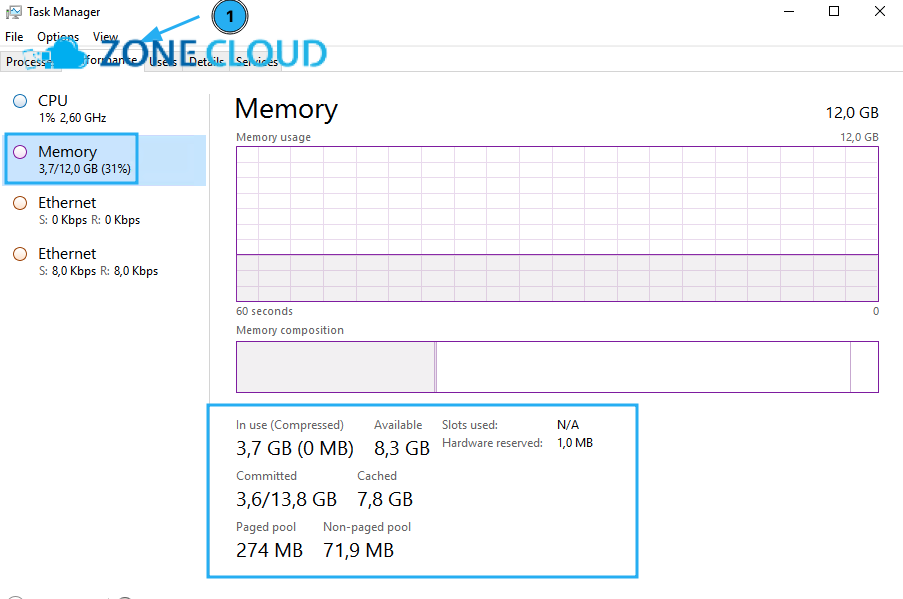
Để thực hiện, bạn hãy kiểm tra tài nguyên VPS bao gồm CPU, RAM và Disk Space. Truy cập VPS qua Web Console/VNC. Mở Task Manager (Ctrl+Shift+Esc) và kiểm tra tab “Performance” để xem mức độ sử dụng CPU, RAM và Disk. Nếu một trong các tài nguyên này luôn ở mức cao, gần 100%, VPS có thể đang bị quá tải. Đồng thời, kiểm tra dung lượng ổ đĩa còn trống. Nếu ổ đĩa gần đầy, nó có thể gây ra nhiều lỗi hệ thống.
Tiếp theo, kiểm tra log hệ thống (Event Viewer) để tìm kiếm các lỗi liên quan. Truy cập VPS qua Web Console/VNC. Mở Event Viewer bằng cách gõ `eventvwr.msc` vào Run. Kiểm tra các nhật ký trong “Windows Logs”, đặc biệt là “System” và “Application”, để tìm các lỗi có dấu hiệu liên quan đến Remote Desktop, tài khoản người dùng, hoặc tài nguyên hệ thống vào thời điểm lỗi xảy ra.
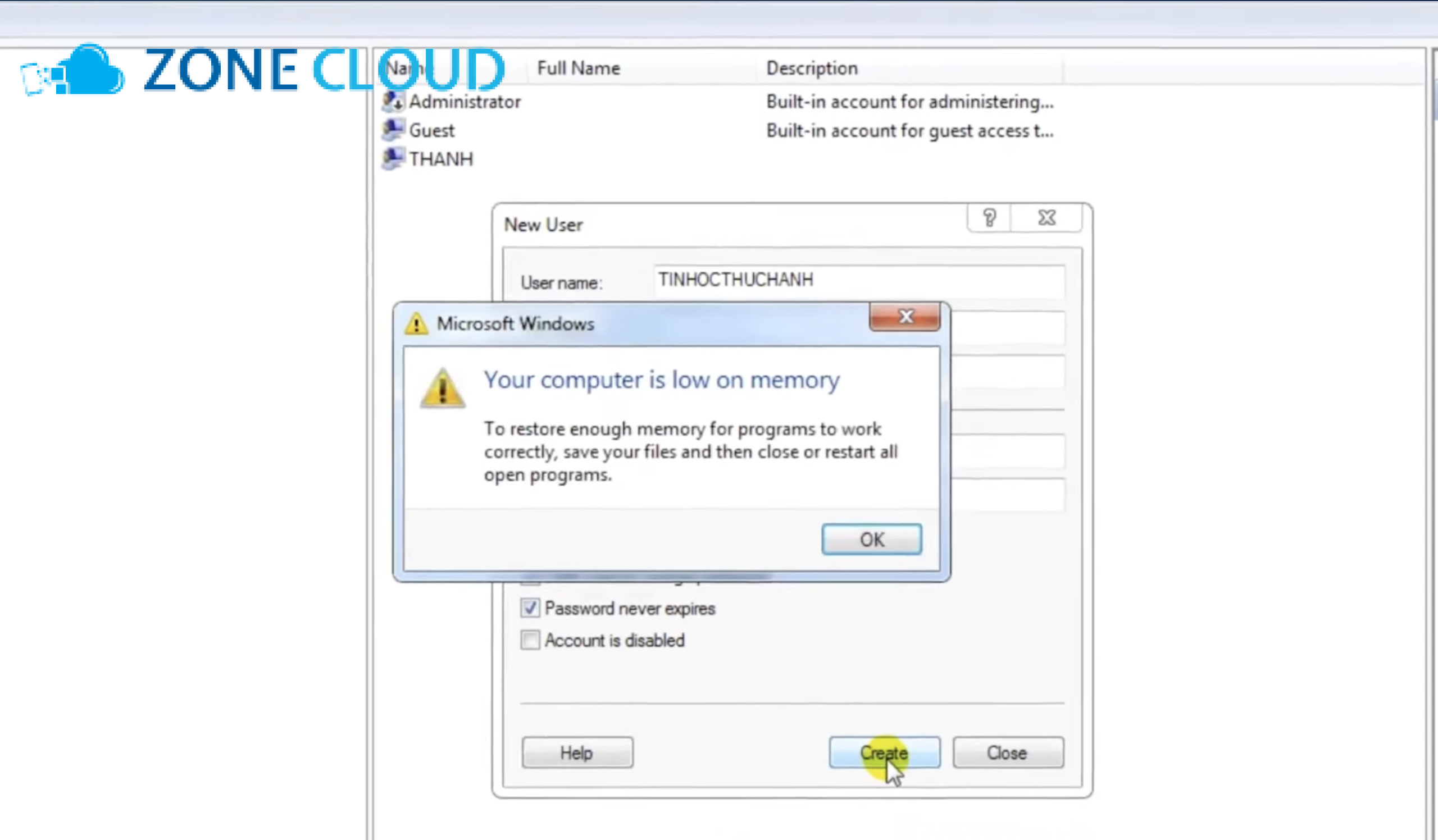
Cuối cùng, thử tạo người dùng mới hoặc kiểm tra profile người dùng bị lỗi. Nếu bạn nghi ngờ profile người dùng hiện tại bị hỏng, hãy thử tạo một tài khoản người dùng mới trên VPS và thử kết nối RDP bằng tài khoản đó. Nếu tài khoản hiện tại bị khóa do nhập sai mật khẩu nhiều lần, hãy mở “Computer Management” bằng cách gõ `compmgmt.msc` vào Run, vào `Local Users and Groups > Users`, tìm tài khoản của bạn và đảm bảo nó không bị khóa.
Ưu điểm của cách này là xác định được nguyên nhân từ phía server, giúp đưa ra giải pháp triệt để. Hạn chế là cần kỹ năng phân tích log và quản lý người dùng. Rủi ro thấp nếu thực hiện cẩn thận. Một mẹo để tăng hiệu quả và tránh sai là nếu tài nguyên VPS luôn ở mức cao, hãy xem xét nâng cấp gói VPS hoặc tối ưu hóa các ứng dụng đang chạy trên VPS. Dấu hiệu thành công khi áp dụng cách này là VPS hoạt động ổn định, tài nguyên không bị quá tải và bạn có thể kết nối RDP bình thường.
Cách 5: Cập nhật hệ điều hành và sửa chữa file hệ thống
Lỗi An Internal Error Has Occurred đôi khi có thể xuất phát từ các lỗi hệ thống, file bị hỏng hoặc các bản cập nhật Windows lỗi thời. Cách này giúp khắc phục những vấn đề này.
Cách này phù hợp với người dùng có kinh nghiệm kỹ thuật trung bình, đặc biệt khi các cách trên không hiệu quả và bạn nghi ngờ lỗi do hệ thống. Bạn cần chuẩn bị quyền truy cập vào VPS qua Web Console/VNC, Command Prompt hoặc PowerShell với quyền quản trị.
Để thực hiện, bạn hãy cập nhật Windows Server và các driver liên quan. Truy cập VPS qua Web Console/VNC. Vào `Settings > Update & Security > Windows Update` và kiểm tra các bản cập nhật. Tải xuống và cài đặt tất cả các bản cập nhật có sẵn. Sau khi cập nhật, hãy khởi động lại VPS.
Tiếp theo, chạy lệnh `sfc /scannow` để kiểm tra và sửa chữa file hệ thống. Mở Command Prompt hoặc PowerShell với quyền quản trị. Gõ lệnh `sfc /scannow` và nhấn Enter. Quá trình này sẽ quét và sửa chữa các file hệ thống bị hỏng. Chờ quá trình hoàn tất và khởi động lại VPS.
Nếu `sfc /scannow` không hiệu quả, bạn hãy chạy lệnh `DISM` để sửa chữa hình ảnh Windows. Mở Command Prompt hoặc PowerShell với quyền quản trị. Chạy lệnh: `DISM /Online /Cleanup-Image /RestoreHealth`. Chờ quá trình hoàn tất và khởi động lại VPS.
Ưu điểm của cách này là khắc phục các lỗi hệ thống sâu sắc, cải thiện độ ổn định của VPS. Hạn chế là quá trình có thể mất nhiều thời gian và yêu cầu khởi động lại VPS. Rủi ro thấp nếu làm đúng theo hướng dẫn. Một mẹo để tăng hiệu quả và tránh sai là luôn sao lưu dữ liệu hoặc tạo snapshot VPS trước khi thực hiện các bản cập nhật lớn. Dấu hiệu thành công khi áp dụng cách này là hệ thống VPS ổn định hơn, không còn thông báo lỗi và bạn có thể kết nối RDP bình thường.
Cách 6: Thử các giải pháp kết nối và client RDP khác
Nếu các cách trên vẫn chưa giải quyết được vấn đề, bạn có thể thử các giải pháp thay thế hoặc kiểm tra các yếu tố từ phía máy khách (client) để loại trừ nguyên nhân. Đây là một cách sửa lỗi Remote Desktop Connection An Internal Error Has Occurred đơn giản.
Cách này phù hợp với tất cả người dùng, đặc biệt khi bạn đã thử các cách khác mà không thành công và muốn tìm một giải pháp tạm thời hoặc kiểm tra lại từ phía client. Bạn cần chuẩn bị một client RDP khác, ví dụ như Microsoft Remote Desktop app từ Microsoft Store, và thông tin về kết nối VPN nếu có.
Để thực hiện, bạn hãy thử kết nối lại nhiều lần, khoảng 3-4 lần. Đôi khi lỗi chỉ là tạm thời và việc thử lại có thể giải quyết được. Bạn cũng có thể thử sử dụng một client RDP khác. Nếu bạn đang dùng Remote Desktop Connection mặc định của Windows, hãy thử tải và sử dụng ứng dụng “Microsoft Remote Desktop” từ Microsoft Store.
Nếu đang sử dụng VPN, hãy ngắt kết nối VPN tạm thời. Thử ngắt kết nối VPN và thử RDP trực tiếp để xem có phải VPN gây ra lỗi không. Kiểm tra và tạo lại tệp `.rdp` nếu bị hỏng. Nếu bạn đang sử dụng một tệp `.rdp` đã lưu để kết nối, hãy thử tạo một kết nối mới hoặc xóa tệp cũ và tạo lại.
Trong một số trường hợp hiếm gặp, bạn có thể vô hiệu hóa dịch vụ Windows Audio trên máy từ xa. Truy cập VPS qua Web Console/VNC, mở `services.msc` và vô hiệu hóa dịch vụ “Windows Audio”.
Ưu điểm của cách này là đơn giản, nhanh chóng và có thể giúp xác định nguyên nhân từ phía client. Hạn chế là đôi khi chỉ là giải pháp tạm thời. Rủi ro rất thấp. Một mẹo để tăng hiệu quả và tránh sai là đảm bảo client RDP bạn sử dụng luôn được cập nhật phiên bản mới nhất. Dấu hiệu thành công khi áp dụng cách này là bạn có thể kết nối RDP vào VPS, dù có thể chỉ là tạm thời hoặc thông qua một client khác.
Khi nào nên dùng cách nào?
Việc lựa chọn cách khắc phục lỗi “An Internal Error Has Occurred VPS” hiệu quả nhất phụ thuộc vào nhiều yếu tố, bao gồm nguyên nhân gây lỗi, mức độ nghiêm trọng, kinh nghiệm kỹ thuật của bạn và khả năng truy cập vào VPS. Dưới đây là các tiêu chí và gợi ý để bạn đưa ra quyết định:
Tiêu chí chọn cách:
- Mức độ vấn đề: Lỗi mới xuất hiện hay đã kéo dài? Có thay đổi cấu hình nào trước đó không?
- Thời gian: Bạn cần giải pháp nhanh chóng hay có thể dành thời gian để chẩn đoán sâu hơn?
- Kinh nghiệm kỹ thuật: Bạn có thoải mái với việc chỉnh sửa Registry, Group Policy hay chỉ muốn các bước đơn giản?
- Khả năng truy cập: Bạn có thể truy cập VPS qua Web Console/VNC không?
Gợi ý mapping theo tình huống:
Nếu lỗi mới xuất hiện và không có thay đổi đáng kể, ưu tiên Cách 1: Kiểm tra cơ bản và khởi động lại VPS/Dịch vụ RDP và Cách 6: Thử các giải pháp kết nối và client RDP khác. Đây là những cách đơn giản, ít rủi ro và thường giải quyết được các sự cố tạm thời.
Nếu bạn nghi ngờ tường lửa hoặc kết nối mạng, hãy tập trung vào Cách 2: Cấu hình tường lửa và kiểm tra kết nối mạng. Đặc biệt kiểm tra tường lửa của cả Windows và nhà cung cấp ZoneCloud.
Nếu lỗi xảy ra sau khi cập nhật Windows hoặc có thông báo liên quan đến bảo mật (NLA, CredSSP), Cách 3: Điều chỉnh cài đặt Remote Desktop Protocol (RDP) và bảo mật sẽ là trọng tâm. Cần cẩn thận khi thực hiện các bước này.
Nếu VPS hoạt động chậm, bị treo hoặc bạn nghi ngờ tài khoản người dùng có vấn đề, chuyển sang Cách 4: Kiểm tra tài khoản người dùng và tài nguyên VPS.
Nếu các cách trên không hiệu quả và bạn nghi ngờ lỗi hệ thống sâu hơn, Cách 5: Cập nhật hệ điều hành và sửa chữa file hệ thống là lựa chọn tiếp theo.
Combo đề xuất theo tình huống:
- Combo nhanh gọn (cho lỗi tạm thời): Bắt đầu với Cách 1 (khởi động lại VPS), sau đó thử Cách 6 (thử lại nhiều lần, dùng client RDP khác).
- Combo hiệu quả tối đa (cho lỗi phức tạp): Bắt đầu bằng Cách 1, sau đó lần lượt kiểm tra Cách 2 (tường lửa), Cách 3 (cấu hình RDP/bảo mật), Cách 4 (tài nguyên/tài khoản) và Cách 5 (hệ thống). Luôn kiểm tra kết quả sau mỗi bước.
- Combo an toàn ít rủi ro: Luôn bắt đầu với Cách 1, sau đó là kiểm tra tường lửa (Cách 2) trước khi đi sâu vào các cấu hình phức tạp hơn.
Không có một cách tốt nhất tuyệt đối, vì lỗi An Internal Error Has Occurred VPS có nhiều nguyên nhân. Cách hiệu quả nhất là cách giải quyết được nguyên nhân gốc rễ của vấn đề bạn đang gặp phải. Hãy kiên nhẫn chẩn đoán và áp dụng các giải pháp một cách có hệ thống.
Những lưu ý khi áp dụng các cách khắc phục lỗi An Internal Error Has Occurred VPS
Khi thực hiện các bước khắc phục lỗi “An Internal Error Has Occurred VPS”, có một số lưu ý quan trọng bạn cần ghi nhớ để tránh phát sinh thêm vấn đề hoặc làm trầm trọng thêm tình hình:
Luôn sao lưu dữ liệu hoặc tạo Snapshot VPS. Đây là nguyên tắc vàng. Trước khi thực hiện bất kỳ thay đổi lớn nào, đặc biệt là chỉnh sửa Registry, Group Policy hoặc cập nhật hệ điều hành, hãy đảm bảo bạn đã sao lưu toàn bộ dữ liệu hoặc tạo một snapshot của VPS. Điều này cho phép bạn khôi phục lại trạng thái trước đó nếu có bất kỳ lỗi nào xảy ra. ZoneCloud luôn khuyến nghị khách hàng tạo snapshot trước các thay đổi quan trọng.
Hiểu rõ các bước trước khi thực hiện. Đừng thực hiện các lệnh hoặc thay đổi cấu hình mà bạn không hiểu rõ. Nếu không chắc chắn, hãy tìm kiếm thêm thông tin hoặc tham khảo ý kiến chuyên gia.
Thử từ nhẹ đến mạnh. Luôn bắt đầu với các giải pháp đơn giản và ít rủi ro nhất, như khởi động lại, kiểm tra mạng, trước khi chuyển sang các phương pháp phức tạp hơn, như chỉnh sửa Registry, Group Policy.
Cẩn thận với tường lửa. Khi cấu hình tường lửa, hãy đảm bảo bạn chỉ mở các cổng cần thiết và chỉ cho phép các địa chỉ IP đáng tin cậy. Cấu hình sai tường lửa có thể chặn hoàn toàn truy cập hoặc tạo ra lỗ hổng bảo mật.
Kiểm tra sau mỗi thay đổi. Sau khi thực hiện một giải pháp, hãy thử kết nối RDP ngay lập tức để xem lỗi đã được khắc phục chưa. Điều này giúp bạn xác định chính xác giải pháp nào có hiệu quả.
Khi nào nên dừng và tìm hỗ trợ:
- Nếu bạn không thể truy cập VPS qua bất kỳ phương tiện nào, bao gồm RDP, Web Console/VNC.
- Nếu bạn đã thử nhiều giải pháp mà lỗi vẫn tiếp diễn.
- Nếu bạn cảm thấy không thoải mái hoặc không có đủ kiến thức kỹ thuật để thực hiện các bước phức tạp.
Trong những trường hợp này, đừng ngần ngại liên hệ ngay với bộ phận hỗ trợ kỹ thuật của ZoneCloud. Hãy cung cấp càng nhiều thông tin càng tốt về các bước bạn đã thực hiện và các dấu hiệu lỗi để họ có thể hỗ trợ bạn nhanh chóng và hiệu quả nhất.
Kiểm tra kết quả và cải thiện hiệu quả sau khi khắc phục lỗi
Sau khi đã áp dụng các cách khắc phục lỗi “An Internal Error Has Occurred VPS”, việc kiểm tra kết quả và đánh giá hiệu quả là bước cuối cùng nhưng không kém phần quan trọng.
Dấu hiệu cải thiện hoặc thành công là bạn có thể kết nối RDP vào VPS một cách bình thường, không còn thông báo lỗi An Internal Error Has Occurred. Kết nối RDP ổn định, không bị ngắt quãng hoặc lag. Các dịch vụ trên VPS hoạt động bình thường trở lại.
Để kiểm tra nhanh và kiểm tra kỹ, bạn hãy thử kết nối RDP vào VPS nhiều lần trong khoảng thời gian ngắn. Sau khi kết nối thành công, hãy thực hiện một số tác vụ thông thường trên VPS để đảm bảo mọi thứ hoạt động ổn định. Kiểm tra lại Event Viewer trên VPS để xem có lỗi mới nào xuất hiện không.
Nếu chưa hiệu quả, bạn nên điều chỉnh gì, tăng giảm cường độ ra sao, thử cách khác nào? Nếu lỗi vẫn tiếp diễn, hãy xem xét lại toàn bộ quá trình chẩn đoán và khắc phục. Có thể bạn đã bỏ sót một nguyên nhân nào đó hoặc thực hiện một bước chưa chính xác. Thử kết hợp các giải pháp khác nhau.
Ví dụ, nếu chỉ chỉnh tường lửa không được, hãy thử thêm việc điều chỉnh NLA. Nếu bạn đã thử nhiều cách mà vẫn không thành công, hãy liên hệ với bộ phận hỗ trợ kỹ thuật của ZoneCloud. Họ có thể có các công cụ và kinh nghiệm chuyên sâu để chẩn đoán và giải quyết các vấn đề phức tạp hơn.
Để duy trì hiệu quả, bạn nên có lịch nhắc, thói quen, quy trình định kỳ và mẹo phòng tái phát. Hãy cập nhật định kỳ. Đảm bảo hệ điều hành Windows Server và các ứng dụng trên VPS luôn được cập nhật các bản vá bảo mật mới nhất. Thường xuyên kiểm tra log hệ thống. Kiểm tra Event Viewer để phát hiện sớm các dấu hiệu bất thường. Tối ưu tài nguyên VPS.
Theo dõi mức độ sử dụng CPU, RAM, Disk Space và tối ưu hóa các ứng dụng để tránh quá tải. Bảo mật RDP. Cân nhắc thay đổi cổng RDP mặc định, hạn chế truy cập RDP từ các địa chỉ IP không đáng tin cậy, và sử dụng mật khẩu mạnh. Cuối cùng, sao lưu thường xuyên. Duy trì lịch sao lưu dữ liệu hoặc tạo snapshot VPS định kỳ để luôn có phương án khôi phục.
Vấn đề thường gặp khi khắc phục lỗi An Internal Error Has Occurred VPS và cách xử lý
Lỗi 1: Không thể truy cập VPS qua VNC/Console
Dấu hiệu nhận biết là bạn không thể đăng nhập vào VPS thông qua Remote Desktop Connection và khi cố gắng truy cập qua Web Console (VNC Console) hoặc KVM từ bảng điều khiển ZoneCloud, màn hình hiển thị trống, đen hoặc không phản hồi.
Nguyên nhân thường gặp là VPS có thể đã bị treo hoàn toàn, gặp sự cố nghiêm trọng về hệ điều hành hoặc phần cứng, hoặc có vấn đề về hạ tầng của nhà cung cấp.
Trong trường hợp này, các giải pháp tự khắc phục từ xa gần như không thể thực hiện. Bạn cần liên hệ ngay với bộ phận hỗ trợ kỹ thuật của ZoneCloud. Cung cấp thông tin chi tiết về thời điểm lỗi xảy ra và các bước bạn đã thử để họ có thể kiểm tra trực tiếp trên hệ thống và đưa ra giải pháp.
Lỗi 2: Lỗi An Internal Error Has Occurred vẫn xuất hiện sau khi thử nhiều cách
Dấu hiệu nhận biết là bạn đã áp dụng nhiều giải pháp từ cơ bản đến nâng cao được đề cập trong bài viết, nhưng thông báo lỗi vẫn tái diễn mỗi khi cố gắng kết nối RDP.
Nguyên nhân thường gặp là nguyên nhân gốc rễ của lỗi có thể phức tạp hơn bạn nghĩ. Có thể là do xung đột phần mềm, lỗi hệ thống sâu sắc, vấn đề về phần cứng VPS, hoặc một cấu hình sai sót mà bạn chưa phát hiện.
Cách xử lý và gợi ý đổi sang cách khác phù hợp hơn là xem xét lại toàn bộ quá trình. Kiểm tra lại từng bước bạn đã thực hiện, đảm bảo không bỏ sót bất kỳ chi tiết nào. Thu thập thêm thông tin. Ghi lại chính xác thời điểm lỗi xảy ra, các thông báo lỗi cụ thể (nếu có) và các thay đổi bạn đã thực hiện.
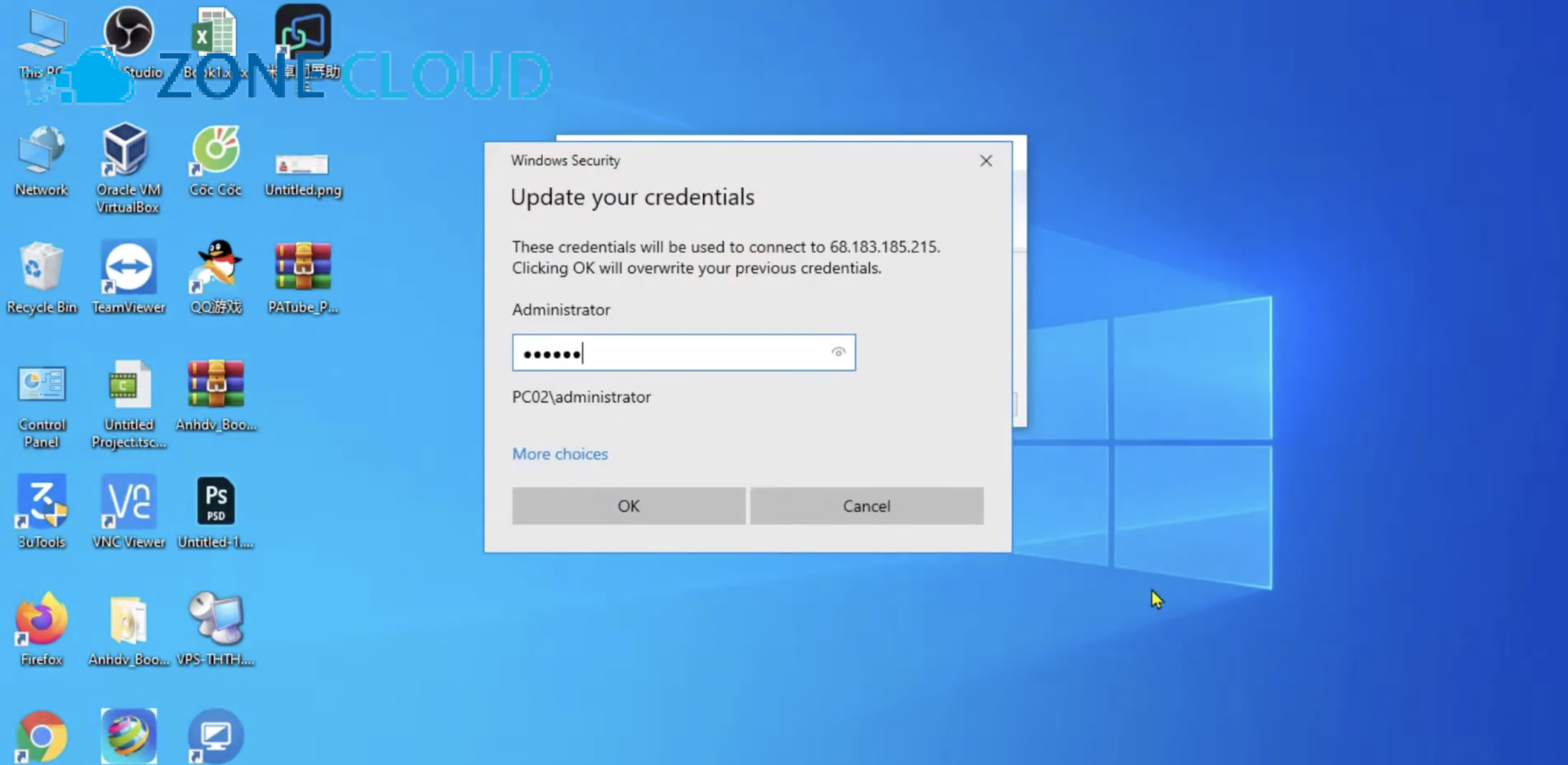
Sau đó, liên hệ hỗ trợ kỹ thuật ZoneCloud. Đây là lúc bạn cần sự giúp đỡ từ các chuyên gia. Cung cấp tất cả thông tin bạn đã thu thập được để họ có thể chẩn đoán chuyên sâu và đưa ra giải pháp phù hợp.
Lỗi 3: Kết nối RDP chậm hoặc bị ngắt quãng sau khi sửa lỗi
Dấu hiệu nhận biết là bạn đã có thể kết nối RDP vào VPS, nhưng kết nối không ổn định, thường xuyên bị lag, chậm hoặc thỉnh thoảng bị ngắt kết nối.
Nguyên nhân thường gặp có thể là vấn đề mạng. Kết nối internet từ máy tính của bạn đến VPS không ổn định, ping cao, hoặc băng thông kém. Tài nguyên VPS hạn chế cũng là một nguyên nhân. VPS vẫn đang bị quá tải CPU, RAM hoặc Disk I/O, gây ảnh hưởng đến hiệu suất RDP. Cấu hình RDP chưa tối ưu cũng có thể gây ra vấn đề. Mặc dù đã sửa lỗi kết nối, nhưng các cài đặt RDP, ví dụ chất lượng hình ảnh, nén dữ liệu, chưa được tối ưu cho đường truyền của bạn.
Cách xử lý và gợi ý đổi sang cách khác phù hợp hơn là kiểm tra lại kết nối mạng. Chạy `ping` và `tracert` đến địa chỉ IP của VPS từ máy tính của bạn để đánh giá chất lượng đường truyền. Thử kết nối từ một mạng internet khác nếu có thể. Tối ưu tài nguyên VPS. Truy cập VPS qua RDP (nếu có thể) hoặc Web Console/VNC, kiểm tra Task Manager để xác định ứng dụng nào đang tiêu thụ nhiều tài nguyên.
Cân nhắc tắt các dịch vụ không cần thiết hoặc nâng cấp gói VPS nếu tài nguyên hiện tại không đủ. Cuối cùng, điều chỉnh cài đặt RDP client. Trong ứng dụng Remote Desktop Connection, vào `Show Options > Experience` và thử giảm chất lượng hình ảnh, ví dụ chọn “Low-speed broadband” hoặc “Modem (56 kbps)”, để giảm băng thông cần thiết.
Câu hỏi thường gặp về lỗi An Internal Error Has Occurred VPS
1. Lỗi An Internal Error Has Occurred VPS có làm mất dữ liệu trên VPS của tôi không?
Thông thường, lỗi này chỉ ảnh hưởng đến khả năng kết nối RDP và không trực tiếp gây mất dữ liệu. Tuy nhiên, nếu VPS bị treo hoặc bạn thực hiện các thao tác sửa chữa không đúng cách, rủi ro mất dữ liệu có thể xảy ra. Do đó, việc sao lưu dữ liệu hoặc tạo snapshot là rất quan trọng.
2. Tôi có cần kiến thức IT chuyên sâu để sửa lỗi này không?
Một số cách khắc phục cơ bản, như khởi động lại VPS, kiểm tra mạng, không yêu cầu kiến thức chuyên sâu. Tuy nhiên, các giải pháp liên quan đến chỉnh sửa Registry, Group Policy hoặc phân tích log hệ thống sẽ đòi hỏi bạn có kiến thức kỹ thuật nhất định.
3. Khi nào thì tôi nên liên hệ ZoneCloud để được hỗ trợ?
Bạn nên liên hệ ZoneCloud ngay lập tức nếu bạn không thể truy cập VPS qua bất kỳ phương tiện nào, bao gồm RDP, VNC Console, đã thử nhiều cách mà lỗi vẫn tiếp diễn, hoặc bạn cảm thấy không tự tin khi thực hiện các bước kỹ thuật phức tạp.
4. Có cách nào để phòng tránh lỗi “An Internal Error Has Occurred VPS” không?
Có. Bạn nên thường xuyên cập nhật Windows Server, kiểm tra tài nguyên VPS, cấu hình tường lửa hợp lý, sử dụng mật khẩu mạnh, và sao lưu dữ liệu định kỳ. Việc thay đổi cổng RDP mặc định cũng giúp giảm thiểu tấn công brute-force.
5. Việc thay đổi cổng RDP có an toàn không?
Thay đổi cổng RDP mặc định (3389) sang một cổng khác là một biện pháp bảo mật tốt, giúp giảm thiểu nguy cơ bị tấn công tự động. Tuy nhiên, bạn cần đảm bảo cổng mới được mở trên tường lửa.
6. Network Level Authentication (NLA) là gì và tại sao nó gây ra lỗi?
NLA là một phương pháp xác thực yêu cầu người dùng xác thực trước khi thiết lập phiên RDP đầy đủ. Nó giúp tăng cường bảo mật nhưng có thể gây lỗi nếu có sự không tương thích giữa hệ điều hành client/server hoặc cấu hình sai.
7. Tôi có thể sử dụng công cụ nào để kiểm tra lỗi VPS?
Các công cụ hữu ích bao gồm Remote Desktop Connection, Event Viewer để xem nhật ký lỗi, Services.msc để quản lý dịch vụ, Command Prompt/PowerShell để chạy lệnh kiểm tra mạng, sfc, DISM, và Task Manager để kiểm tra tài nguyên VPS.
8. Lỗi này có xảy ra trên VPS Linux không?
Lỗi An Internal Error Has Occurred thường chỉ xảy ra khi kết nối đến VPS chạy hệ điều hành Windows thông qua Remote Desktop Protocol (RDP). Đối với VPS Linux, bạn thường sử dụng SSH (Secure Shell) hoặc các giao thức VNC/GUI khác, và các lỗi sẽ có thông báo khác.
9. Việc khởi động lại VPS có ảnh hưởng đến các dịch vụ đang chạy không?
Có, việc khởi động lại VPS sẽ tạm thời ngắt tất cả các dịch vụ và ứng dụng đang chạy trên đó. Do đó, bạn nên thực hiện việc này vào thời điểm ít ảnh hưởng nhất đến hoạt động của bạn hoặc người dùng.
Kết luận và khuyến nghị dành cho bạn
Lỗi “An Internal Error Has Occurred VPS” có thể gây ra nhiều phiền toái, nhưng với các hướng dẫn chi tiết trên, bạn hoàn toàn có thể tự mình chẩn đoán và khắc phục. Điều cốt lõi là bạn cần xác định đúng tình trạng của VPS, lựa chọn cách khắc phục phù hợp và theo dõi kết quả một cách cẩn thận.
Đối với những người mới bắt đầu, tôi khuyến nghị bạn nên bắt đầu bằng các cách dễ và an toàn nhất như khởi động lại VPS, kiểm tra kết nối mạng và tường lửa. Sau đó, hãy theo dõi kết quả. Nếu lỗi vẫn chưa được giải quyết, bạn có thể nâng cấp bằng cách thử các giải pháp mạnh hơn liên quan đến cấu hình RDP, tài khoản người dùng, tài nguyên VPS hoặc cập nhật hệ thống.
Hãy luôn ghi nhớ nguyên tắc quan trọng: luôn sao lưu dữ liệu hoặc tạo snapshot VPS trước khi thực hiện bất kỳ thay đổi lớn nào. Nếu bạn đã thử mọi cách mà lỗi vẫn tiếp diễn hoặc bạn cảm thấy không tự tin với các thao tác kỹ thuật, đừng ngần ngại liên hệ với đội ngũ hỗ trợ kỹ thuật chuyên nghiệp của ZoneCloud. Chúng tôi luôn sẵn sàng hỗ trợ bạn để đảm bảo VPS của bạn hoạt động ổn định và an toàn nhất.
Hãy lưu bài viết này lại để tham khảo khi cần, và đừng quên thực hiện các biện pháp phòng ngừa định kỳ để tránh lỗi này tái diễn trong tương lai.