VPS (Virtual Private Server) hay máy chủ ảo là một môi trường độc lập, nơi bạn toàn quyền kiểm soát hệ điều hành, tài nguyên và ứng dụng. Dữ liệu VPS chính là toàn bộ thông tin quý giá trên đó, từ mã nguồn website, cơ sở dữ liệu, hình ảnh cho đến cấu hình hệ thống. Sao lưu (Backup) dữ liệu là quá trình tạo bản sao của những dữ liệu này và lưu trữ ở nơi an toàn, đảm bảo bạn có thể khôi phục dữ liệu khi cần.
Việc sao lưu dữ liệu VPS là cực kỳ quan trọng vì nó giúp phòng tránh mất dữ liệu do các rủi ro mất dữ liệu VPS như lỗi phần cứng, lỗi phần mềm, tấn công mạng (ransomware), xóa nhầm hoặc thậm chí là thiên tai. Nếu không có bản backup, bạn có thể đối mặt với việc mất dữ liệu vĩnh viễn, website/ứng dụng ngừng hoạt động (downtime) và thiệt hại kinh doanh nghiêm trọng.
Bài viết này sẽ cung cấp cho bạn hướng dẫn backup vps chi tiết cả hai phương pháp Backup tự động và Backup thủ công, từ đó giúp bạn có giải pháp backup vps toàn diện và đảm bảo tính liên tục của dịch vụ. Chúng ta cũng sẽ tìm hiểu về Snapshot VPS và sự khác biệt với backup, cùng các chiến lược backup 3-2-1 hiệu quả.
Tóm tắt nhanh quy trình Backup dữ liệu VPS
- Hiểu rõ tầm quan trọng và các khái niệm cơ bản về backup dữ liệu VPS.
- Phân biệt ưu nhược điểm của phương pháp backup thủ công và tự động.
- Chuẩn bị các công cụ và điều kiện cần thiết trước khi thực hiện.
- Thực hiện cách backup dữ liệu vps ubuntu thủ công hoặc các hệ điều hành khác.
- Thiết lập hướng dẫn backup vps tự động bằng cron job hoặc các phần mềm chuyên dụng.
- Lựa chọn nơi lưu trữ bản backup vps ở đâu an toàn và phù hợp.
- Thực hiện khôi phục dữ liệu vps bị mất từ bản backup đã tạo.
- Áp dụng chiến lược backup 3-2-1 và các mẹo quản lý backup vps hiệu quả.
Chuẩn bị trước khi Backup dữ liệu VPS
Công cụ và quyền truy cập
Bạn cần có quyền truy cập root/administrator vào VPS của mình, thông qua SSH cho Linux hoặc Remote Desktop cho Windows Server. Phần mềm SSH client như PuTTY trên Windows, Terminal trên macOS/Linux, hoặc FTP client như FileZilla là cần thiết để kết nối và truyền tải dữ liệu. Nếu bạn muốn backup dữ liệu vps lên google drive hoặc các dịch vụ cloud khác, hãy chuẩn bị tài khoản lưu trữ đám mây như Google Drive, Dropbox, Amazon S3, Backblaze B2. Thông tin đăng nhập Control Panel (cPanel, DirectAdmin, Plesk) cũng quan trọng nếu bạn sử dụng các bảng điều khiển này.
Dữ liệu đầu vào và thông tin cần có
Xác định chính xác đường dẫn đến các thư mục chứa mã nguồn website, hình ảnh, file cấu hình quan trọng. Bạn cũng cần biết tên cơ sở dữ liệu (MySQL, PostgreSQL) và thông tin đăng nhập database để sao lưu.
Điều kiện môi trường
Đảm bảo kết nối mạng ổn định trên VPS và máy tính của bạn. Dung lượng trống đủ lớn trên VPS hoặc nơi lưu trữ bản backup (remote server, cloud storage) là điều kiện tiên quyết để quá trình sao lưu không bị gián đoạn.
Điều kiện an toàn
Luôn kiểm tra kỹ các lệnh trước khi thực thi, đặc biệt là các lệnh xóa hoặc thay đổi hệ thống. Ưu tiên thực hiện backup vào thời điểm ít người truy cập để tránh gián đoạn dịch vụ của bạn.
Mốc thời gian ước lượng
Việc thiết lập backup tự động ban đầu có thể mất vài giờ tùy độ phức tạp của hệ thống và dữ liệu. Backup thủ công thường nhanh hơn, nhưng thời gian hoàn thành phụ thuộc vào dung lượng dữ liệu và tốc độ mạng.
6 bước chi tiết để Backup dữ liệu VPS tự động và thủ công đúng cách
Bước 1: Hiểu rõ về Backup dữ liệu VPS và tầm quan trọng
Mục tiêu của bước này là giúp bạn nắm vững các khái niệm cơ bản và lý do tại sao việc sao lưu dữ liệu lại quan trọng đến vậy. Việc hiểu rõ các thuật ngữ và lợi ích sẽ tạo nền tảng vững chắc cho các bước tiếp theo.
Thao tác chi tiết
Bạn cần đọc và hiểu các định nghĩa chính sau. VPS (Virtual Private Server) là máy chủ ảo riêng biệt với tài nguyên và quyền kiểm soát độc lập. Dữ liệu VPS bao gồm mã nguồn, database, cấu hình, file log, ứng dụng và mọi thông tin khác trên máy chủ của bạn.
Sao lưu (Backup) dữ liệu là quá trình tạo bản sao dữ liệu để khôi phục khi cần. Sao lưu tự động là backup theo lịch trình mà không cần can thiệp, trong khi sao lưu thủ công là tự tay thực hiện các bước sao lưu.
Snapshot VPS là ảnh chụp nhanh trạng thái hệ thống tại một thời điểm, thường không phải là giải pháp backup vps toàn diện. Khôi phục dữ liệu (Restore) là đưa dữ liệu trở lại trạng thái ban đầu từ bản backup.
Điểm cần chú ý
Phân biệt rõ ràng giữa Snapshot và Backup là rất quan trọng. Snapshot tiện lợi cho việc hoàn tác nhanh, nhưng bản backup mới là giải pháp an toàn cho việc phục hồi dữ liệu server lâu dài. Snapshot thường được lưu trữ trên cùng hệ thống với VPS gốc, nên nếu hệ thống gốc gặp sự cố nghiêm trọng, snapshot cũng có thể bị ảnh hưởng.
Dấu hiệu cho thấy bạn đã làm đúng bước này
Bạn hiểu được các rủi ro mất dữ liệu vps như lỗi phần cứng, tấn công mạng, lỗi con người và tầm quan trọng của việc bảo mật máy chủ thông qua backup. Điều này giúp bạn nhận thức được giá trị của việc bảo vệ dữ liệu và chuẩn bị tinh thần cho các bước thực hiện.
Bước 2: Phân biệt Backup thủ công và Backup tự động
Để lựa chọn phương pháp backup phù hợp nhất với nhu cầu và trình độ kỹ thuật của mình, bạn cần hiểu rõ sự khác biệt giữa backup thủ công và tự động. Mỗi phương pháp có những ưu và nhược điểm riêng.
Thao tác chi tiết
So sánh ưu và nhược điểm của từng phương pháp. Backup thủ công cho phép kiểm soát hoàn toàn, không cần công cụ phức tạp và phù hợp cho dữ liệu ít thay đổi hoặc backup đột xuất. Tuy nhiên, nó tốn thời gian, dễ quên và có rủi ro lỗi do con người cao, không phù hợp cho dữ liệu thay đổi liên tục. Ngược lại, backup tự động tiết kiệm thời gian, đảm bảo tính đều đặn, giảm thiểu rủi ro quên backup và phù hợp cho dữ liệu thay đổi thường xuyên. Nhược điểm của backup tự động là cần thiết lập ban đầu và yêu cầu kiến thức kỹ thuật nhất định để cấu hình script hoặc phần mềm.
Nếu có trường hợp A hoặc B
Nếu dữ liệu của bạn ít thay đổi và bạn muốn kiểm soát hoàn toàn quá trình, nên ưu tiên backup thủ công. Trong trường hợp dữ liệu thay đổi liên tục và bạn muốn tự động hóa, bắt buộc phải thiết lập backup tự động để đảm bảo an toàn dữ liệu.
Dấu hiệu đúng, dấu hiệu sai và cách sửa nhanh
Bạn đã xác định được phương pháp nào phù hợp với VPS và tần suất cập nhật dữ liệu của mình. Nếu vẫn còn băn khoăn không biết nên chọn loại nào, hãy xem xét mức độ quan trọng của dữ liệu và khả năng dành thời gian cho việc backup.
Bước 3: Thực hiện Backup dữ liệu VPS thủ công
Mục tiêu của bước này là hướng dẫn bạn các thao tác cụ thể để sao lưu dữ liệu bằng tay trên các hệ điều hành phổ biến. Đây là cách backup dữ liệu vps ubuntu thủ công và trên các hệ điều hành khác một cách chi tiết.
Thao tác chi tiết theo thứ tự
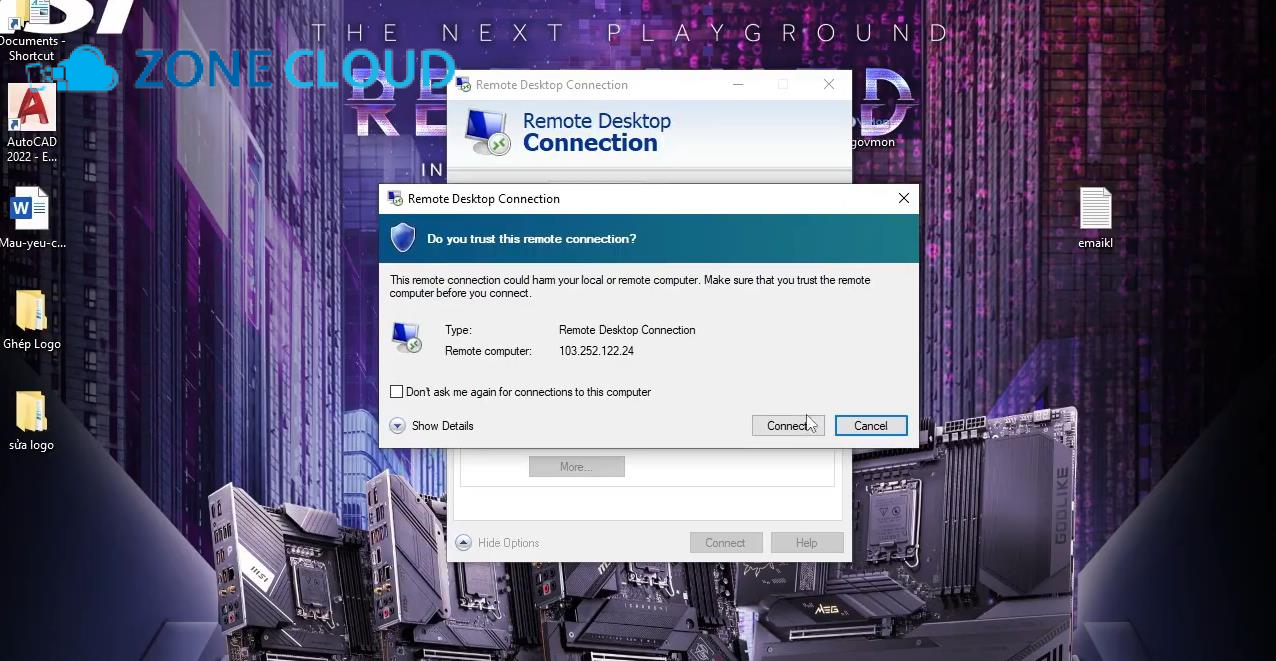
- Kết nối đến VPS: Sử dụng SSH cho Linux hoặc Remote Desktop cho Windows Server với quyền root/administrator. Điều này đảm bảo bạn có đủ quyền để thực hiện các thao tác sao lưu.
- Sao lưu File và Thư mục:
- Trên Linux (Ubuntu, CentOS): Sử dụng lệnh
tarđể nén các thư mục chứa mã nguồn website, hình ảnh, cấu hình.tar -czvf /path/to/save/backup_files_$(date +%Y%m%d).tar.gz /path/to/your/website /path/to/your/configBạn cũng có thể sử dụngrsyncđể sao chép file/thư mục đến một vị trí khác (cục bộ hoặc remote).rsync -avz /path/to/your/data user@remote_host:/path/to/remote/backup - Trên Windows Server: Nén thư mục thủ công bằng cách chuột phải và chọn “Send to -> Compressed (zipped) folder”. Sao chép file qua FTP/SFTP bằng FileZilla hoặc qua Remote Desktop.
- Trên Linux (Ubuntu, CentOS): Sử dụng lệnh
- Sao lưu Cơ sở dữ liệu:
- Đối với MySQL/MariaDB:
mysqldump -u [username] -p[password] [database_name] > /path/to/save/database_backup_$(date +%Y%m%d).sqlBạn sẽ nhập mật khẩu khi được yêu cầu nếu không ghi trực tiếp vào lệnh. - Đối với PostgreSQL:
pg_dump -U [username] [database_name] > /path/to/save/database_backup_$(date +%Y%m%d).sql
- Đối với MySQL/MariaDB:
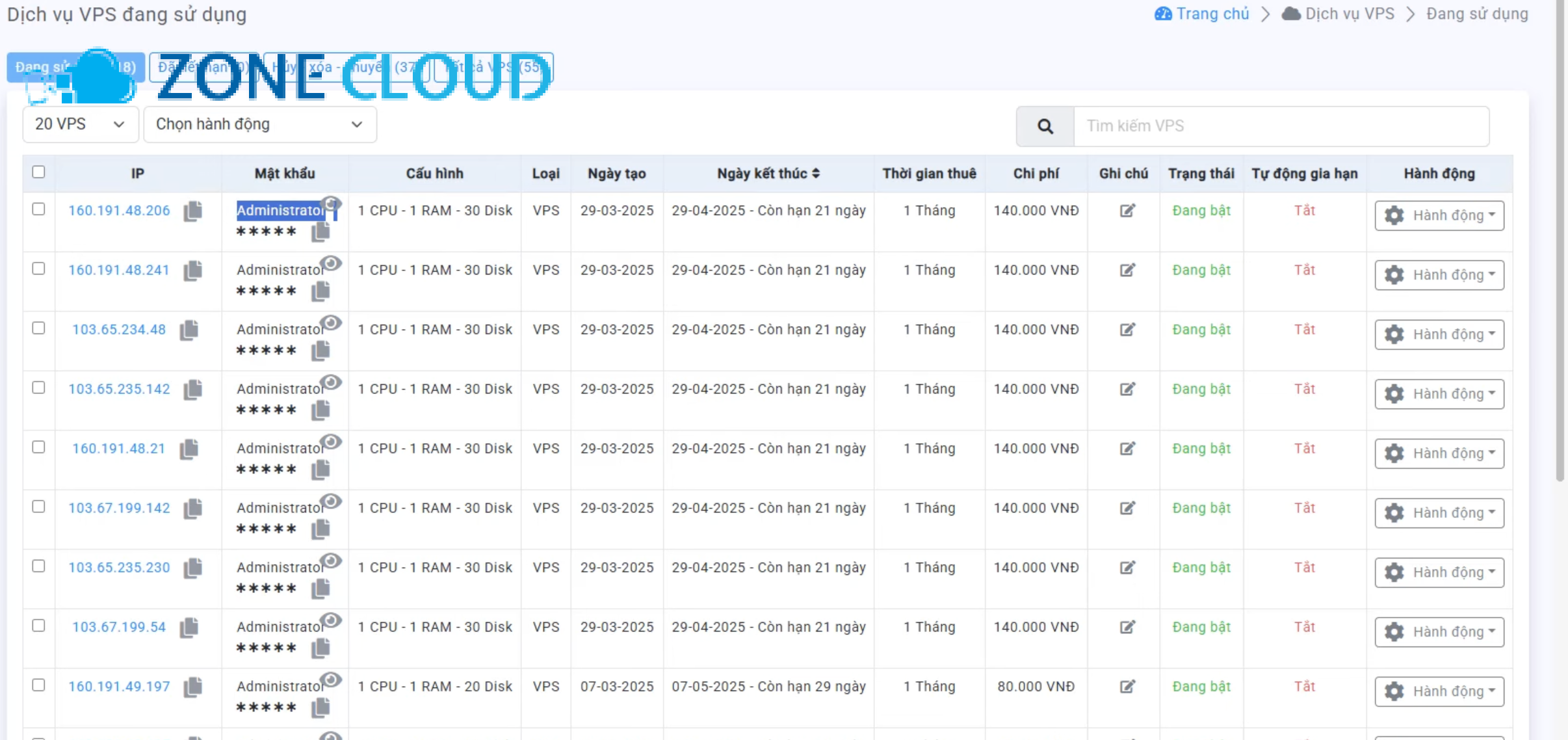
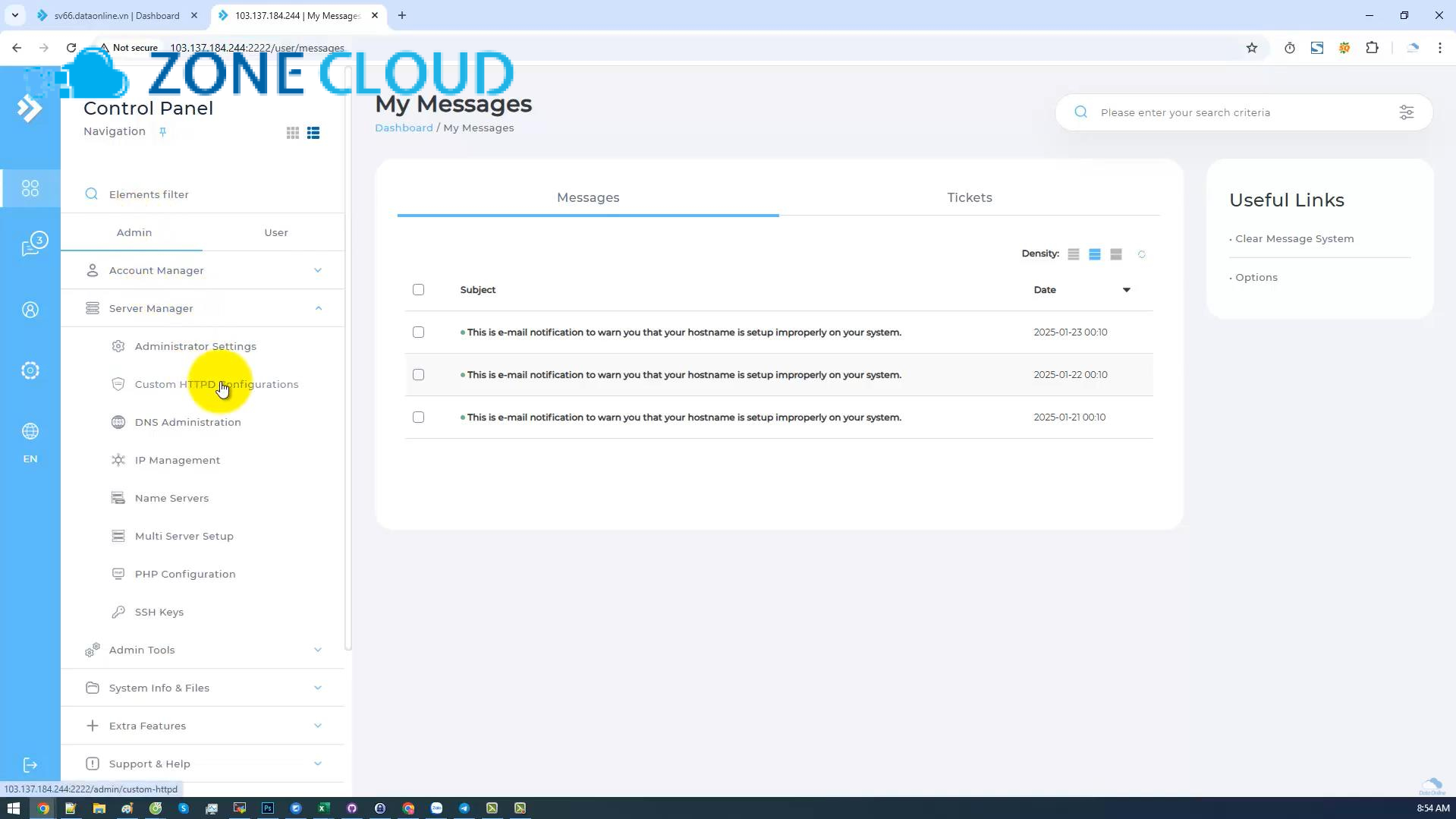
- Tạo Disk Image/Snapshot (nếu nhà cung cấp VPS hỗ trợ): Truy cập vào bảng điều khiển quản lý VPS của nhà cung cấp (ví dụ: ZoneCloud) và tìm tùy chọn Snapshot hoặc Create Image. Đây là một cách nhanh chóng để tạo bản sao toàn bộ hệ thống.
Điểm cần chú ý để tránh sai
Đảm bảo đường dẫn file/thư mục và tên database chính xác. Kiểm tra dung lượng trống trước khi nén hoặc sao chép để tránh lỗi. Luôn ghi nhớ mật khẩu database và mật khẩu SSH/FTP của bạn.
Dấu hiệu cho thấy bạn đã làm đúng bước này
Bạn có các file .tar.gz, .sql hoặc .zip chứa dữ liệu của mình. Bạn có thể mở chúng để kiểm tra sơ bộ nội dung, đảm bảo dữ liệu đã được sao lưu đầy đủ.
Bước 4: Thiết lập Backup dữ liệu VPS tự động
Mục tiêu của bước này là hướng dẫn bạn cách cài đặt và cấu hình các công cụ để tự động sao lưu dữ liệu VPS. Đây là hướng dẫn backup vps tự động bằng cron job và các phương pháp khác.
Thao tác chi tiết theo thứ tự
- Sử dụng Cron Job trên Linux (Ubuntu, CentOS):
- Tạo Script Backup: Viết một file script (
backup.sh) chứa các lệnh nén file và xuất database như ở Bước 3.#!/bin/bash DATE=$(date +%Y%m%d%H%M%S) BACKUP_DIR="/var/backups/vps" MYSQL_USER="your_mysql_user" MYSQL_PASS="your_mysql_password" DB_NAME="your_database_name" WEBSITE_PATH="/var/www/html" # Đường dẫn website của bạn mkdir -p $BACKUP_DIR # Backup database mysqldump -u $MYSQL_USER -p$MYSQL_PASS $DB_NAME > $BACKUP_DIR/db_backup_$DATE.sql # Backup website files tar -czvf $BACKUP_DIR/web_backup_$DATE.tar.gz $WEBSITE_PATH # Xóa bản backup cũ hơn 7 ngày (tùy chọn) find $BACKUP_DIR -type f -name "*.sql" -mtime +7 -delete find $BACKUP_DIR -type f -name "*.tar.gz" -mtime +7 -delete - Cấp quyền thực thi cho script: Chạy lệnh
chmod +x /path/to/your/backup.sh. - Thiết lập Cron Job: Mở trình chỉnh sửa cron bằng lệnh
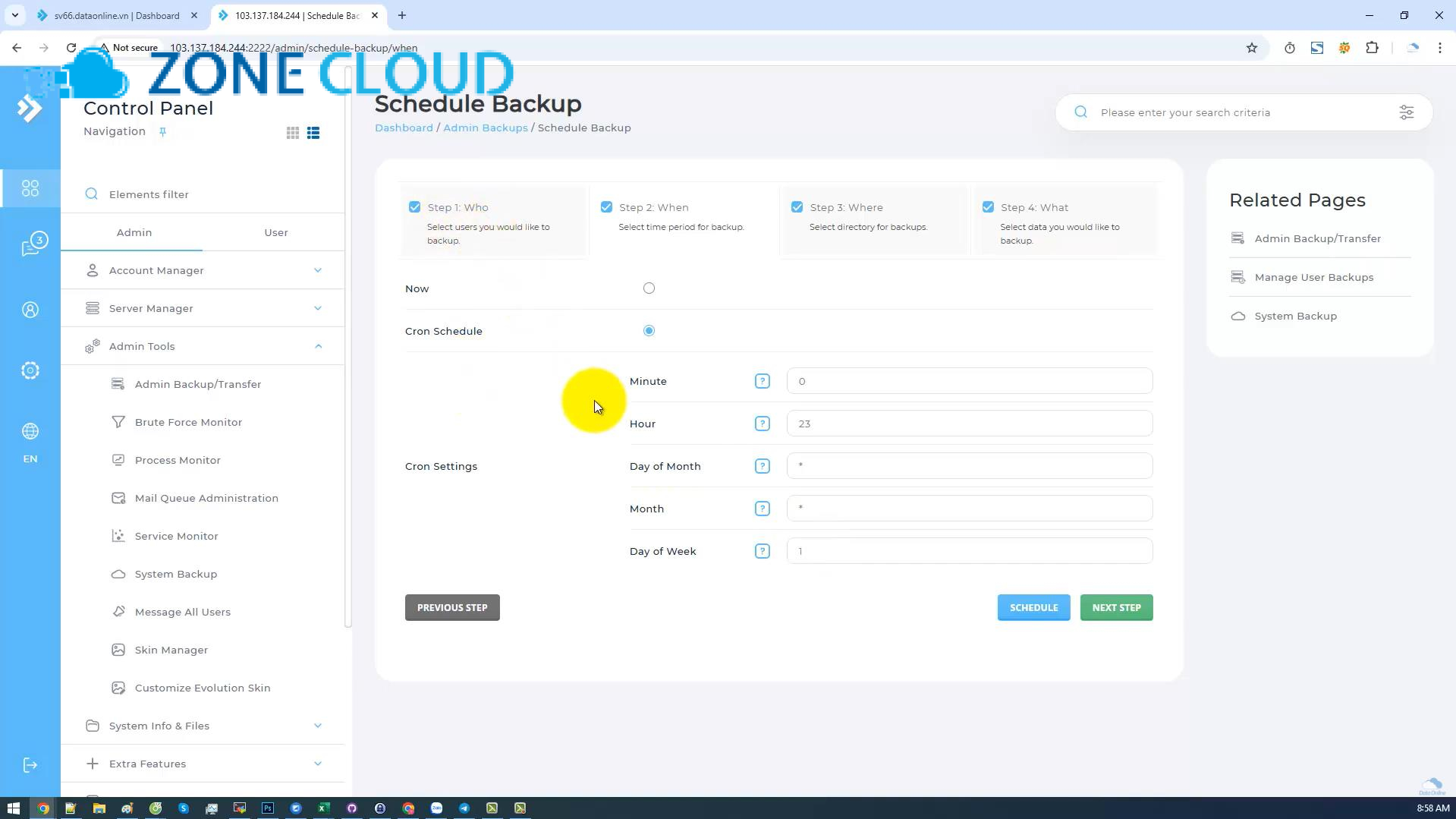
crontab -evà thêm dòng sau để chạy script hàng ngày vào lúc 2 giờ sáng. Đây là cách để tạo script backup vps định kỳ.0 2 * * * /path/to/your/backup.sh > /dev/null 2>&1
- Tạo Script Backup: Viết một file script (
- Sử dụng Công cụ của Control Panel (cPanel, DirectAdmin, Plesk):
- Đăng nhập vào Control Panel của bạn.
- Tìm mục Backup hoặc Sao lưu.
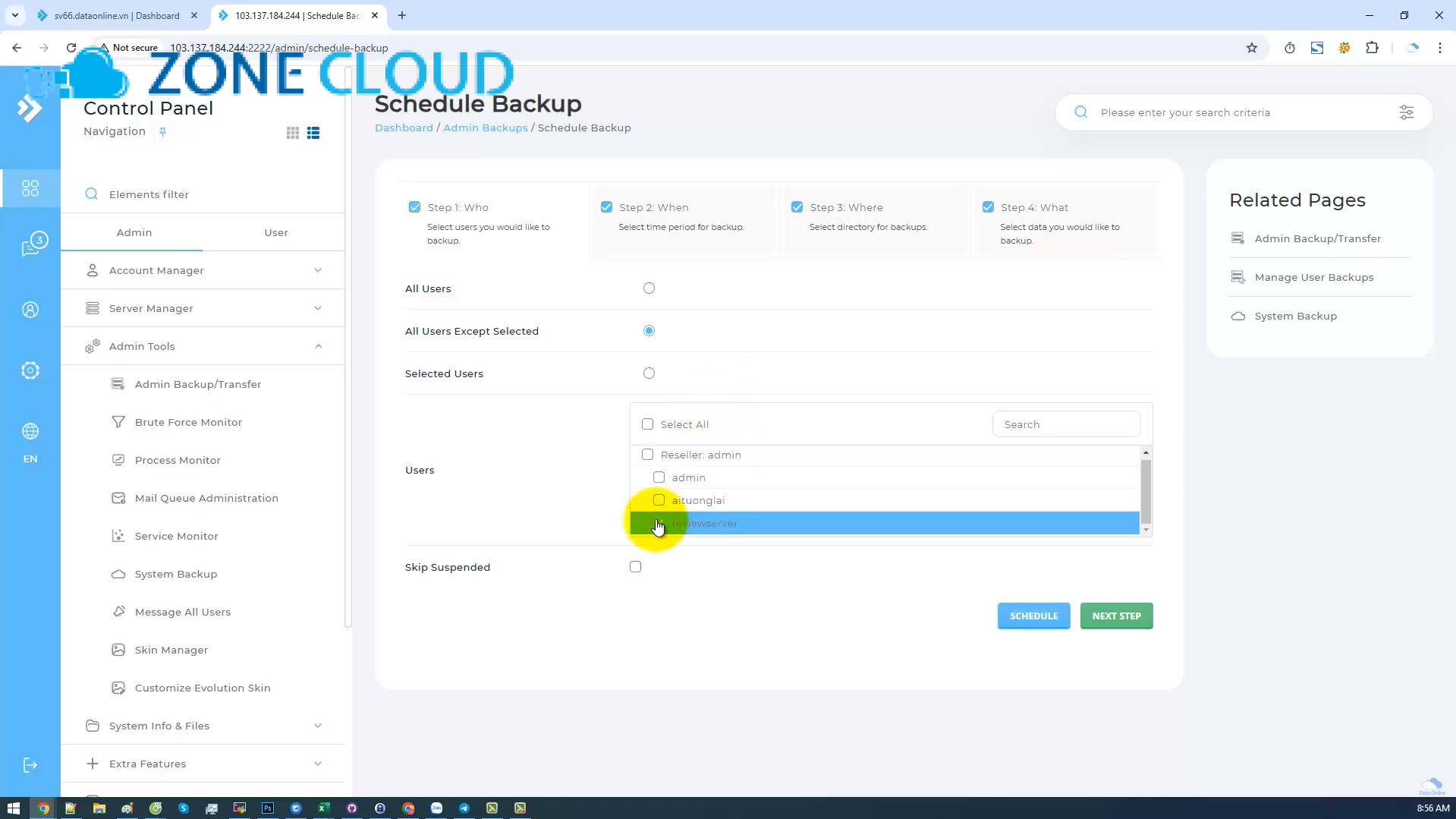
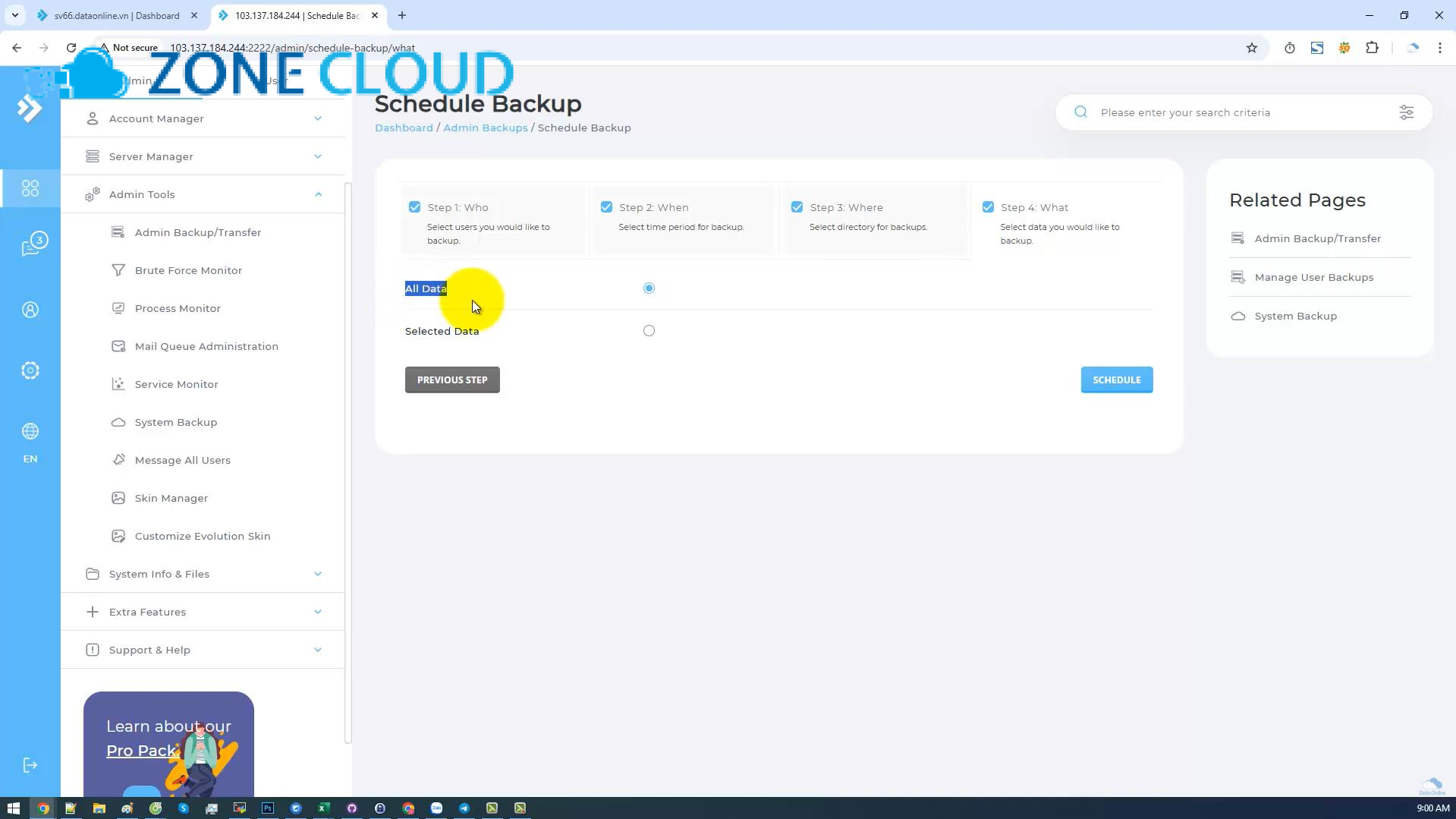
- Chọn Generate a Full Website Backup hoặc Schedule Backups và cấu hình tần suất, nơi lưu trữ. Các công cụ này giúp đơn giản hóa việc backup tự động.
- Tích hợp với Dịch vụ Cloud Storage (Google Drive, Amazon S3, Dropbox) bằng
rclone:- Cài đặt
rclone: Theo hướng dẫn trên trang chủrclone.org. - Cấu hình
rclone: Chạyrclone configđể kết nối với dịch vụ lưu trữ đám mây của bạn (ví dụ: Google Drive, S3). - Tạo Script và Cron Job để đẩy bản backup lên Cloud: Thêm lệnh
rclone copy /path/to/local/backup remote_name:remote_foldervào script backup đã tạo ở trên. Điều này tạo ra một cloud backup vps hiệu quả.
- Cài đặt
Điểm cần chú ý
Kiểm tra kỹ cú pháp Cron Job và script để tránh lỗi. Đảm bảo script có đủ quyền để truy cập và ghi file. Nếu sử dụng Cloud Storage, đảm bảo rclone đã được cấu hình đúng.
Dấu hiệu đúng, dấu hiệu sai và cách sửa nhanh
Các bản backup mới được tạo ra tự động theo lịch trình trong thư mục đã định hoặc trên Cloud Storage. Nếu không thấy bản backup mới, hoặc có lỗi trong log, hãy kiểm tra lại crontab -l và chạy script thủ công để debug.
Bước 5: Lựa chọn và quản lý nơi lưu trữ bản Backup
Mục tiêu của bước này là giúp bạn quyết định nơi lưu trữ bản backup an toàn và hiệu quả, đồng thời áp dụng chiến lược backup 3-2-1. Việc lựa chọn đúng nơi lưu trữ là yếu tố then chốt để bảo vệ dữ liệu.
Thao tác chi tiết theo thứ tự
- Đánh giá các lựa chọn lưu trữ:
- Trên cùng VPS (Local): Nhanh chóng, nhưng rủi ro cao nếu VPS gặp sự cố toàn bộ. Đây không nên là lựa chọn duy nhất.
- VPS khác/Máy chủ khác (Remote): An toàn hơn, có thể sử dụng FTP, SFTP,
rsyncđể chuyển file. - Lưu trữ đám mây (Cloud Storage): Các dịch vụ như Google Drive, Dropbox, Amazon S3, Backblaze B2. Ưu điểm là tính sẵn sàng cao, dễ mở rộng, chi phí linh hoạt, cung cấp một cloud backup vps đáng tin cậy.
- Áp dụng Chiến lược 3-2-1: Đây là quy tắc vàng để đảm bảo an toàn dữ liệu.
- Bạn nên có ít nhất 3 bản sao dữ liệu (bản gốc và 2 bản backup).
- Lưu trữ các bản sao trên 2 loại phương tiện lưu trữ khác nhau (ví dụ: một bản trên VPS khác, một bản trên Cloud Storage).
- Ít nhất 1 bản sao phải được lưu trữ ở một vị trí địa lý khác với VPS gốc (off-site).
- Đặt tên bản backup và quản lý phiên bản: Đặt tên rõ ràng cho bản backup (ví dụ:
web_backup_20260227.tar.gz) và giữ lại nhiều phiên bản backup khác nhau để có thể quay lại các thời điểm cụ thể.
Điểm cần chú ý
Bảo mật nơi lưu trữ bản backup bằng mật khẩu mạnh và mã hóa. Cân nhắc chi phí và tốc độ truy cập của từng loại hình lưu trữ để chọn giải pháp phù hợp nhất.
Dấu hiệu cho thấy bạn đã làm đúng bước này
Bạn có ít nhất 2 bản backup được lưu trữ ở 2 nơi khác nhau, trong đó có ít nhất một bản ở vị trí địa lý khác với VPS của bạn. Điều này thể hiện bạn đã áp dụng thành công chiến lược backup 3-2-1.
Bước 6: Khôi phục dữ liệu từ bản Backup khi cần thiết
Mục tiêu của bước này là hướng dẫn bạn quy trình khôi phục dữ liệu vps bị mất một cách rõ ràng và an toàn. Khả năng khôi phục thành công là mục đích cuối cùng của mọi hoạt động backup.
Thao tác chi tiết theo thứ tự
- Xác định bản backup: Chọn bản backup gần nhất và phù hợp với thời điểm bạn muốn khôi phục.
- Truy cập nơi lưu trữ: Tải bản backup về VPS hoặc máy chủ mới mà bạn muốn khôi phục.
- Giải nén/Khôi phục File và Thư mục:
- Trên Linux: Sử dụng lệnh
tar -xzvf /path/to/backup_file.tar.gz -C /path/to/restore. - Trên Windows Server: Giải nén file
.zipthủ công.
- Trên Linux: Sử dụng lệnh
- Khôi phục Cơ sở dữ liệu:
- Đối với MySQL/MariaDB:
mysql -u [username] -p[password] [database_name] < /path/to/backup_database.sql - Đối với PostgreSQL:
psql -U [username] [database_name] < /path/to/backup_database.sql
- Đối với MySQL/MariaDB:
- Khôi phục toàn bộ hệ thống (nếu có Disk Image/Snapshot): Sử dụng tính năng restore của nhà cung cấp VPS từ bảng điều khiển quản lý. Đây là cách nhanh chóng để đưa toàn bộ hệ thống trở lại trạng thái trước đó.
- Kiểm tra: Sau khi khôi phục, hãy kiểm tra kỹ website/ứng dụng để đảm bảo mọi thứ hoạt động bình thường và dữ liệu đã được phục hồi đúng.
Điểm cần chú ý
Đảm bảo bạn đang khôi phục vào đúng thư mục và database. Nếu khôi phục toàn bộ hệ thống, hãy cẩn thận vì nó sẽ ghi đè lên dữ liệu hiện có. Luôn kiểm tra tính toàn vẹn của dữ liệu sau khi khôi phục để đảm bảo không có mất mát hoặc hỏng hóc.
Dấu hiệu cho thấy bạn đã làm đúng bước này
Website/ứng dụng của bạn hoạt động trở lại bình thường với dữ liệu được phục hồi từ bản backup. Đây là bằng chứng rõ ràng nhất cho một quy trình backup và khôi phục thành công.
Khi nào nên Backup dữ liệu VPS và ai nên áp dụng?
Việc backup dữ liệu VPS không chỉ là một hành động mà là một thói quen cần thiết. Bạn nên áp dụng hướng dẫn này trong các trường hợp sau để đảm bảo an toàn cho dữ liệu của mình.
Bạn nên thực hiện backup định kỳ theo tần suất đã xác định trong chiến lược backup 3-2-1 (hàng ngày, hàng tuần, hàng tháng), đặc biệt là với các website/ứng dụng có dữ liệu thay đổi liên tục. Luôn backup trước khi cập nhật hệ điều hành, phần mềm, ứng dụng, hoặc mã nguồn website.
Thực hiện backup trước khi thực hiện thay đổi lớn như cấu hình lại server, cài đặt phần mềm mới, hoặc di chuyển dữ liệu. Khi có dấu hiệu bất thường như VPS hoạt động chậm, có cảnh báo lỗi, hoặc nghi ngờ bị tấn công, hãy sao lưu ngay lập tức.
Đối tượng phù hợp để áp dụng các hướng dẫn này là tất cả những người đang sử dụng VPS, từ cá nhân quản lý blog nhỏ đến doanh nghiệp vận hành các ứng dụng quan trọng. Dù bạn là người mới hay đã có kinh nghiệm, việc hiểu và thực hiện backup là điều bắt buộc để bảo vệ tài sản số của mình.
Trường hợp không nên tự làm: Nếu bạn không có kiến thức cơ bản về quản trị server (Linux/Windows Server), không tự tin với các lệnh dòng lệnh, hoặc VPS của bạn chứa dữ liệu cực kỳ nhạy cảm và yêu cầu tuân thủ các quy định bảo mật nghiêm ngặt. Trong những trường hợp này, bạn nên liên hệ với các chuyên gia hoặc nhà cung cấp VPS (như ZoneCloud) để được hỗ trợ dịch vụ backup vps tự động chuyên nghiệp.
Những lưu ý và cảnh báo quan trọng trước khi Backup dữ liệu VPS
- Không bao giờ chỉ lưu trữ bản backup trên cùng một VPS: Đây là sai lầm nghiêm trọng nhất. Nếu VPS gặp sự cố, bạn sẽ mất cả dữ liệu gốc và bản backup.
- Luôn kiểm tra bản backup: Đừng bao giờ tin rằng bản backup của bạn hoạt động cho đến khi bạn đã thử khôi phục nó. Kiểm tra bản backup vps định kỳ là điều bắt buộc.
- Mã hóa bản backup nhạy cảm: Nếu dữ liệu của bạn chứa thông tin cá nhân hoặc bí mật kinh doanh, hãy đảm bảo bản backup được mã hóa để tăng cường bảo mật.
- Quản lý phiên bản backup: Đừng chỉ giữ bản backup mới nhất. Giữ nhiều phiên bản (ví dụ: 7 bản hàng ngày, 4 bản hàng tuần, 12 bản hàng tháng) để có thể quay lại các thời điểm khác nhau khi cần.
- Đặt tên bản backup rõ ràng: Sử dụng định dạng tên có chứa ngày tháng để dễ dàng nhận biết và quản lý các bản backup.
- Đảm bảo đủ dung lượng lưu trữ: Việc backup có thể thất bại nếu nơi lưu trữ không còn đủ chỗ. Hãy kiểm tra và dự phòng dung lượng.
- Hiểu rõ các lệnh: Đặc biệt là khi sử dụng lệnh dòng lệnh, hãy chắc chắn bạn hiểu ý nghĩa của từng tham số để tránh xóa nhầm dữ liệu.
- Bảo mật thông tin đăng nhập: Giữ an toàn mật khẩu SSH, FTP, database và tài khoản Cloud Storage để ngăn chặn truy cập trái phép.
Kiểm tra kết quả và cải thiện hiệu quả sau khi Backup dữ liệu VPS
Sau khi đã thực hiện các bước backup, việc kiểm tra và tối ưu là không thể thiếu để đảm bảo giải pháp backup vps của bạn thực sự hiệu quả. Quá trình này giúp bạn tự tin vào khả năng khôi phục dữ liệu khi cần.
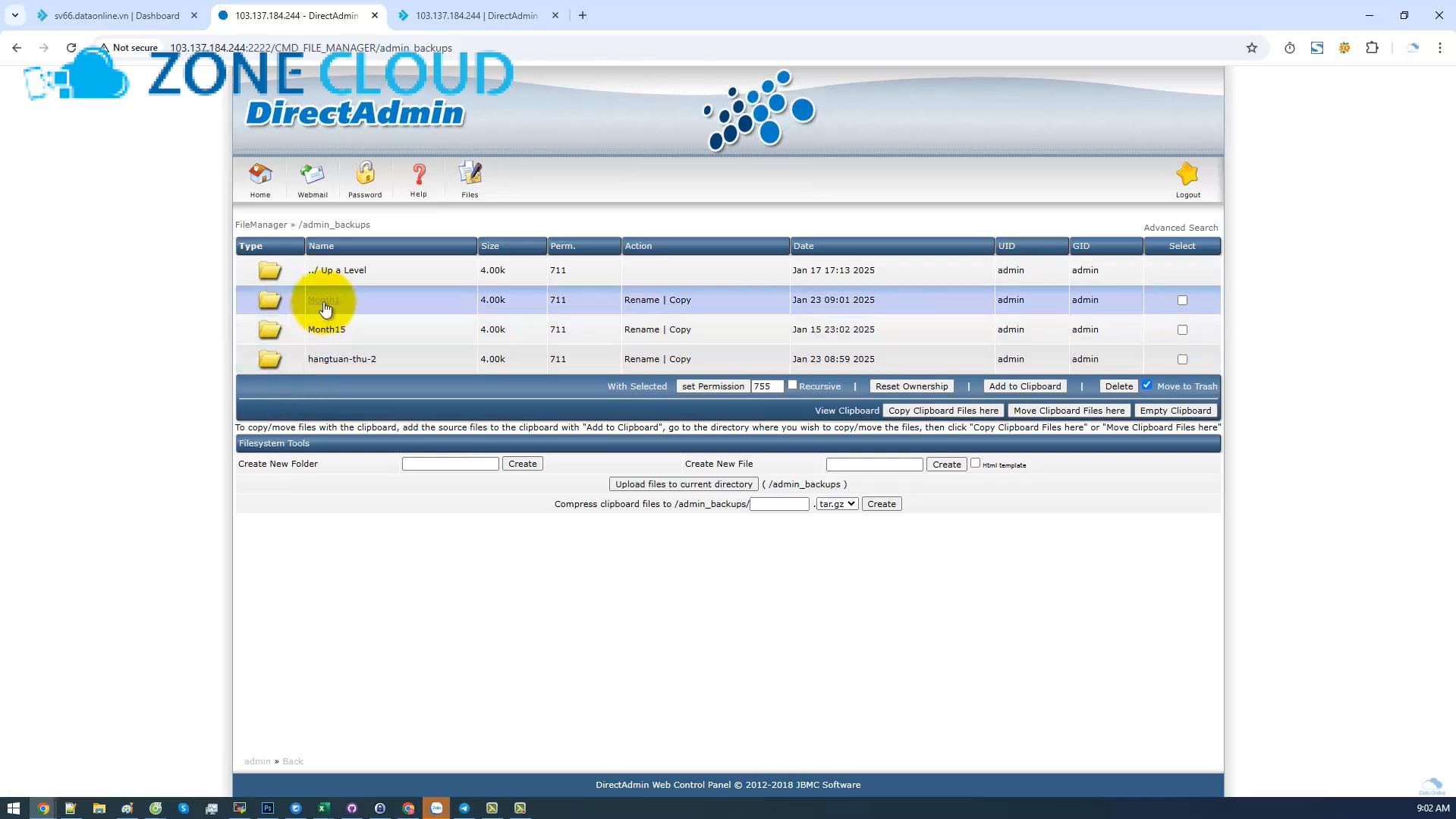
Checklist dấu hiệu thành công
- Các file backup (ví dụ:
.tar.gz,.sql) được tạo ra đúng theo lịch trình hoặc khi thực hiện thủ công. - Kích thước file backup hợp lý, không quá nhỏ (dấu hiệu dữ liệu bị thiếu) hoặc quá lớn (dấu hiệu backup trùng lặp).
- Có thể giải nén file backup và xem được cấu trúc thư mục, hoặc mở file
.sqlđể kiểm tra nội dung database. - Bản backup đã được chuyển đến nơi lưu trữ an toàn (remote server, cloud storage) theo chiến lược backup 3-2-1.
Cách kiểm tra nhanh (1-3 phút)
Kiểm tra thư mục chứa bản backup trên VPS hoặc trên Cloud Storage. Đồng thời, kiểm tra log của Cron Job (nếu có) để xem có lỗi nào xảy ra trong quá trình backup tự động không.
Cách kiểm tra kỹ (tùy bài)
Thử khôi phục một phần dữ liệu (ví dụ: một file, một bảng database) từ bản backup lên một môi trường thử nghiệm (development server) để đảm bảo tính toàn vẹn và khả năng khôi phục. Thực hiện một quy trình khôi phục toàn bộ VPS trên một VPS mới hoặc môi trường ảo hóa để kiểm tra toàn diện.
Nếu kết quả chưa đúng
Rà lại Bước 3 và Bước 4, kiểm tra lại các lệnh backup thủ công hoặc script backup tự động. Kiểm tra quyền, đảm bảo người dùng hoặc script có đủ quyền để đọc dữ liệu và ghi bản backup. Kiểm tra dung lượng, đảm bảo VPS và nơi lưu trữ bản backup có đủ dung lượng trống. Nếu backup lên remote server hoặc cloud, đảm bảo kết nối mạng ổn định.
Gợi ý tối ưu hoặc duy trì
Tự động hóa việc xóa bản backup cũ bằng cách sử dụng lệnh find với tùy chọn -mtime +N -delete trong script backup. Luôn nén file backup để tiết kiệm dung lượng lưu trữ và băng thông khi chuyển. Mã hóa bản backup đối với dữ liệu nhạy cảm, sử dụng các công cụ mã hóa như GPG hoặc tích hợp tính năng mã hóa của rclone. Đặt lịch kiểm tra bản backup vps định kỳ, coi việc kiểm tra bản backup cũng quan trọng như việc tạo ra nó.
Vấn đề thường gặp khi Backup dữ liệu VPS và cách xử lý
Trong quá trình backup dữ liệu VPS, bạn có thể gặp một số vấn đề. Dưới đây là các lỗi thường gặp và cách xử lý hiệu quả.
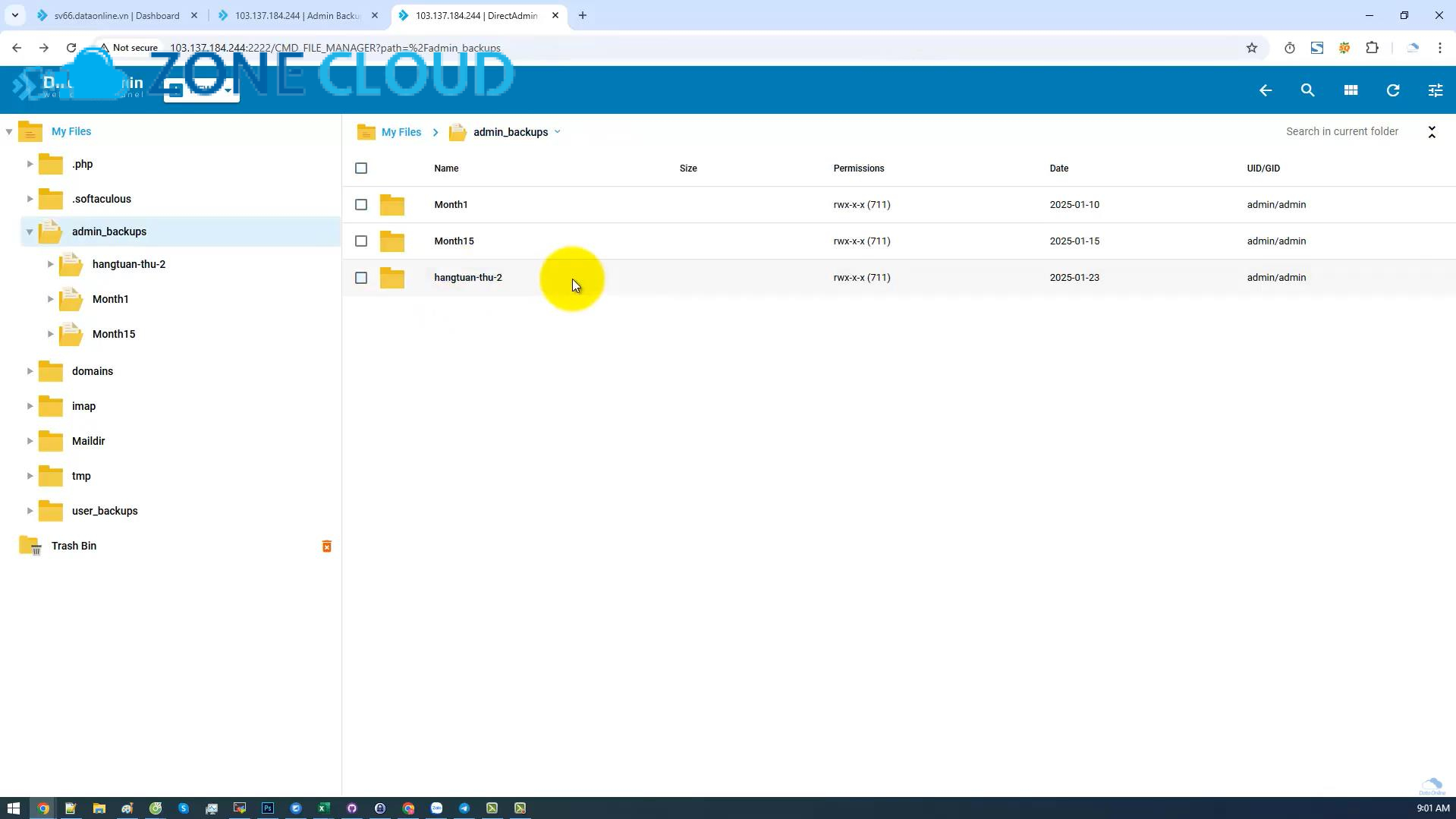
Lỗi 1: Không đủ dung lượng lưu trữ
Dấu hiệu nhận biết
Bạn nhận thông báo lỗi “No space left on device” khi cố gắng tạo bản backup hoặc chuyển file.
Nguyên nhân thường gặp
Ổ đĩa trên VPS hoặc nơi lưu trữ bản backup đã đầy. Các bản backup cũ hoặc file tạm không được xóa định kỳ.
Cách xử lý theo thứ tự ưu tiên
- Xóa các bản backup cũ không cần thiết hoặc các file tạm không dùng đến.
- Nén bản backup để giảm kích thước file.
- Chuyển bản backup sang một nơi lưu trữ khác có dung lượng lớn hơn (remote server, cloud storage).
- Nâng cấp dung lượng ổ đĩa cho VPS (nếu cần và nhà cung cấp hỗ trợ).
Khi nào nên dừng và tìm hỗ trợ
Nếu bạn đã thử các cách trên mà vẫn không giải quyết được, hoặc không thể xác định được file/thư mục nào đang chiếm dung lượng, hãy liên hệ nhà cung cấp VPS để được hỗ trợ.
Lỗi 2: Script Backup tự động không chạy hoặc chạy lỗi
Dấu hiệu nhận biết
Bạn không thấy bản backup mới được tạo ra theo lịch trình đã thiết lập, hoặc nhận được email thông báo lỗi từ Cron Job.
Nguyên nhân thường gặp
Lỗi cú pháp trong script backup hoặc trong cấu hình Cron Job. Script không có quyền thực thi. Đường dẫn trong script không chính xác. Các lệnh trong script không được tìm thấy (PATH không đúng).
Cách xử lý theo thứ tự ưu tiên
- Chạy script backup thủ công từ SSH để kiểm tra lỗi và debug.
- Kiểm tra file log của script (nếu có) hoặc output của Cron Job.
- Đảm bảo script có quyền thực thi:
chmod +x /path/to/your/backup.sh. - Kiểm tra lại cấu hình Cron Job bằng
crontab -lvà đảm bảo đường dẫn đến script là tuyệt đối. - Kiểm tra các biến môi trường trong script hoặc Cron Job.
Khi nào nên dừng và tìm hỗ trợ
Nếu bạn không thể xác định được nguyên nhân lỗi từ output hoặc log, hãy tìm kiếm sự giúp đỡ từ các diễn đàn cộng đồng hoặc liên hệ bộ phận hỗ trợ kỹ thuật.
Lỗi 3: Bản Backup bị hỏng hoặc không thể khôi phục
Dấu hiệu nhận biết
Khi giải nén file backup bị lỗi, hoặc khi import database bị báo lỗi cú pháp, dữ liệu sau khi khôi phục bị thiếu hoặc không chính xác.
Nguyên nhân thường gặp
Quá trình backup bị gián đoạn (mất kết nối, VPS bị tắt đột ngột). Lỗi ổ đĩa trên VPS gốc hoặc nơi lưu trữ bản backup. File backup bị corrupt trong quá trình truyền tải. Phiên bản phần mềm (ví dụ: MySQL) không tương thích giữa lúc backup và lúc restore.
Cách xử lý theo thứ tự ưu tiên
- Thử sử dụng một bản backup cũ hơn (nếu có).
- Kiểm tra tính toàn vẹn của file backup bằng các công cụ kiểm tra checksum (nếu có).
- Đảm bảo phiên bản database server (MySQL, PostgreSQL) trên VPS đích tương thích với phiên bản lúc backup.
- Kiểm tra log của quá trình backup để xem có cảnh báo nào không.
Khi nào nên dừng và tìm hỗ trợ
Nếu tất cả các bản backup đều bị hỏng hoặc bạn không thể khôi phục dữ liệu, đây là tình huống nghiêm trọng và bạn cần liên hệ ngay với chuyên gia phục hồi dữ liệu server.
Câu hỏi thường gặp về Backup dữ liệu VPS
Snapshot VPS có thay thế hoàn toàn Backup được không?
Không. Snapshot chỉ là ảnh chụp nhanh trạng thái hệ thống tại một thời điểm và thường được lưu trữ trên cùng hệ thống với VPS gốc. Backup là bản sao dữ liệu được lưu trữ độc lập, thường ở nhiều vị trí khác nhau, an toàn hơn trong trường hợp sự cố lớn.
Nên backup toàn bộ VPS hay chỉ dữ liệu quan trọng?
Tùy thuộc vào nhu cầu. Backup toàn bộ VPS (disk image) tiện lợi cho việc khôi phục nhanh chóng toàn bộ hệ thống. Backup dữ liệu quan trọng (file website, database) tiết kiệm dung lượng và thời gian, phù hợp khi bạn chỉ cần khôi phục ứng dụng.
Tần suất backup bao nhiêu là hợp lý?
Phụ thuộc vào mức độ thay đổi của dữ liệu. Đối với website/ứng dụng có dữ liệu thay đổi liên tục (ví dụ: diễn đàn, cửa hàng online), nên backup hàng ngày. Với dữ liệu ít thay đổi, hàng tuần hoặc hàng tháng có thể chấp nhận được.
Chi phí cho các dịch vụ Cloud Backup là bao nhiêu?
Chi phí rất đa dạng, phụ thuộc vào nhà cung cấp (Google Drive, Amazon S3, Dropbox, Backblaze B2), dung lượng lưu trữ và băng thông sử dụng. Nhiều dịch vụ có gói miễn phí cho dung lượng nhỏ.
Làm thế nào để bảo backup không?
Có, đặc biệt nếu bản backup chứa dữ liệu nhạy cảm hoặc được lưu trữ trên các dịch vụ đám mây công cộng. Mã hóa giúp bảo vệ dữ liệu khỏi truy cập trái phép.
Tôi có thể tự động xóa các bản backup cũ không?
Hoàn toàn có thể. Bạn có thể thêm các lệnh vào script backup (ví dụ: sử dụng lệnh find trên Linux) để tự động xóa các bản backup đã quá hạn, giúp tiết kiệm dung lượng.
Nếu VPS bị tấn công, bản backup có an toàn không?
Nếu bản backup được lưu trữ độc lập và off-site, nó sẽ an toàn. Nếu bản backup nằm trên cùng VPS bị tấn công, nó cũng có thể bị ảnh hưởng. Đây là lý do chiến lược backup 3-2-1 rất quan trọng.
ZoneCloud có cung cấp dịch vụ backup tự động không?
Có, ZoneCloud cung cấp các giải pháp backup và khôi phục dữ liệu linh hoạt cho VPS và các dịch vụ máy chủ khác, đảm bảo dữ liệu của khách hàng luôn được an toàn.
Kết luận
Việc Backup dữ liệu VPS tự động và thủ công không chỉ là một nhiệm vụ kỹ thuật mà còn là một khoản đầu tư quan trọng vào sự an toàn và ổn định cho website/ứng dụng của bạn. Nắm vững cách backup vps hiệu quả và áp dụng chiến lược backup 3-2-1 sẽ giúp bạn tránh được những rủi ro mất dữ liệu đáng tiếc, đảm bảo tính liên tục của dịch vụ và yên tâm phát triển.
Hãy bắt đầu ngay hôm nay bằng cách áp dụng các bước hướng dẫn chi tiết trong bài viết này. Đừng quên kiểm tra bản backup vps định kỳ để đảm bảo chúng luôn hoạt động tốt. Nếu bạn gặp bất kỳ khó khăn nào hoặc cần một dịch vụ backup vps tự động chuyên nghiệp, đừng ngần ngại liên hệ với ZoneCloud – chúng tôi luôn sẵn lòng hỗ trợ bạn với giải pháp backup vps tối ưu nhất.