Khi CyberPanel không hoạt động sau khi khởi động lại VPS, điều này có nghĩa là bảng điều khiển quản lý hosting của bạn không thể khởi động hoặc không thể truy cập được. Tình trạng này dẫn đến việc các website và dịch vụ liên quan như email, cơ sở dữ liệu cũng ngừng hoạt động.
CyberPanel là một bảng điều khiển miễn phí mạnh mẽ, tích hợp OpenLiteSpeed, giúp bạn quản lý VPS dễ dàng. Còn VPS (Virtual Private Server) là máy chủ riêng ảo, cung cấp tài nguyên riêng biệt và quyền kiểm soát cao hơn so với shared hosting.
Việc nắm rõ cách khắc phục lỗi này là cực kỳ quan trọng để đảm bảo sự ổn định và liên tục cho các dịch vụ trực tuyến của bạn. Nếu không được xử lý đúng cách, bạn có thể đối mặt với rủi ro mất dữ liệu, website ngừng hoạt động kéo dài, ảnh hưởng đến uy tín và doanh thu.
Bài viết này sẽ hướng dẫn bạn quy trình chẩn đoán và sửa lỗi từ đầu đến cuối, giúp bạn đưa CyberPanel trở lại trạng thái hoạt động bình thường trên VPS Linux của mình.
Tóm tắt nhanh quy trình khắc phục lỗi CyberPanel không hoạt động
- Kết nối SSH vào VPS của bạn.
- Chẩn đoán nguyên nhân lỗi CyberPanel không hoạt động bằng cách kiểm tra trạng thái dịch vụ và log lỗi.
- Khắc phục lỗi dịch vụ CyberPanel và OpenLiteSpeed không khởi động.
- Kiểm tra và cấu hình lại tường lửa (Firewall) để mở các cổng cần thiết.
- Xử lý các nguyên nhân khác như xung đột cổng, thiếu tài nguyên hoặc lỗi thư mục
/tmp. - Cập nhật CyberPanel lên phiên bản mới nhất nếu cần thiết.
- Kiểm tra lại hoạt động của CyberPanel và các dịch vụ liên quan.
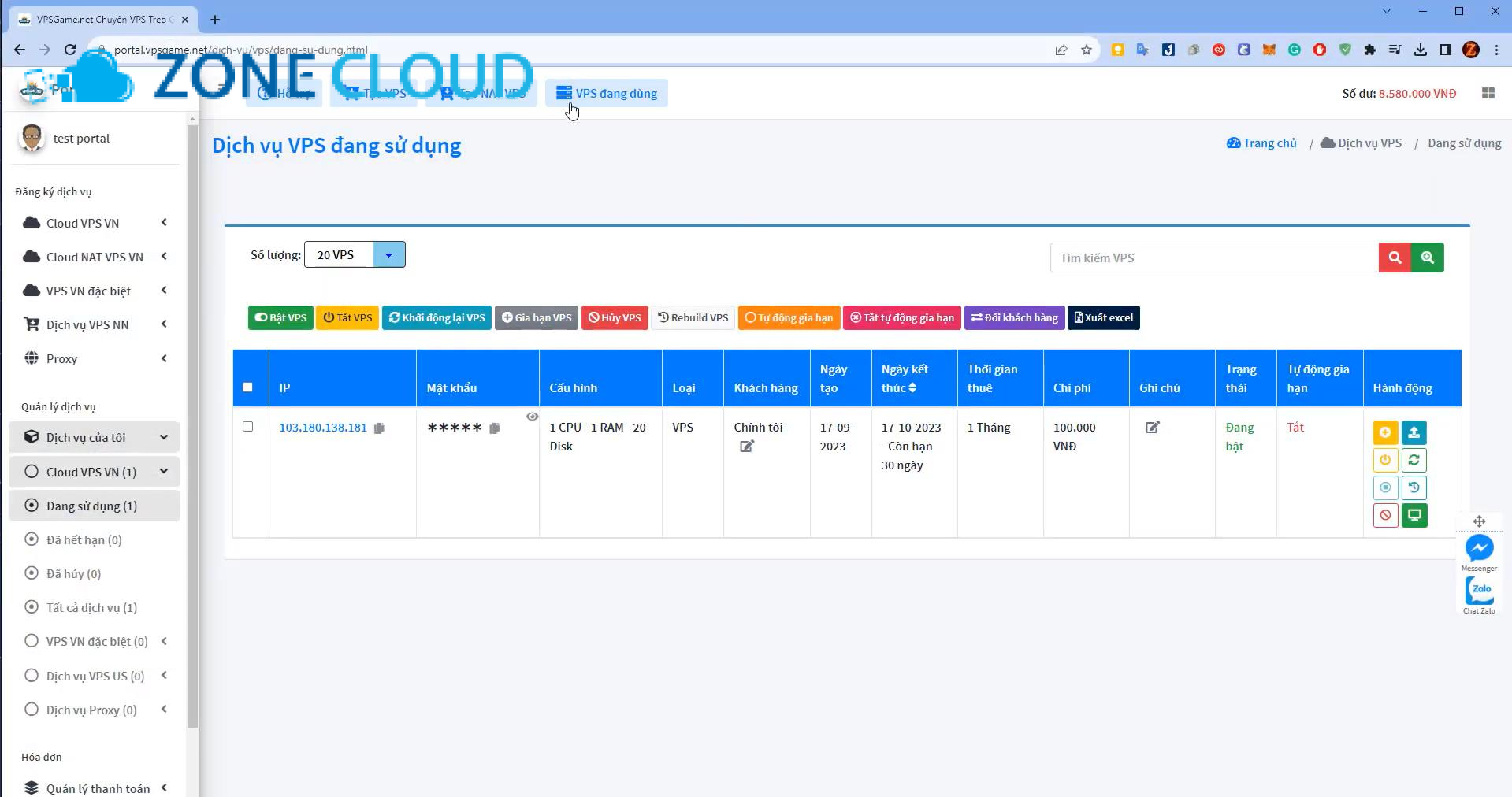
Chuẩn bị trước khi sửa lỗi CyberPanel không hoạt động sau khi khởi động lại VPS
Công cụ và quyền truy cập
Bạn cần chuẩn bị một số công cụ và thông tin truy cập để bắt đầu quá trình sửa lỗi. Cụ thể, bạn cần một máy tính có cài đặt phần mềm SSH Client như PuTTY cho Windows hoặc Terminal cho macOS/Linux. Ngoài ra, thông tin đăng nhập SSH vào VPS của bạn bao gồm địa chỉ IP, username root hoặc user có quyền sudo, cùng với mật khẩu hoặc SSH Key đã cấu hình là điều cần thiết.
Thông tin cần có
Để quá trình khắc phục lỗi diễn ra hiệu quả, bạn cần biết hệ điều hành của VPS đang sử dụng (ví dụ: CentOS, Ubuntu, AlmaLinux…). Đồng thời, cổng CyberPanel mặc định, thường là 8090, cũng là một thông tin quan trọng cần nắm rõ.
Điều kiện an toàn
Sao lưu dữ liệu là bước cực kỳ quan trọng mà bạn không thể bỏ qua. Hãy đảm bảo bạn đã sao lưu toàn bộ dữ liệu website và cấu hình CyberPanel gần nhất. Việc sửa lỗi có thể tiềm ẩn rủi ro, và bản sao lưu sẽ là biện pháp cứu cánh nếu có sự cố ngoài ý muốn. Bạn cũng cần đảm bảo có quyền root hoặc quyền sudo để thực hiện các lệnh quản trị hệ thống và kết nối mạng ổn định từ máy tính của bạn đến VPS.
Mốc thời gian ước lượng
Quá trình chẩn đoán và khắc phục lỗi CyberPanel không hoạt động sau khi khởi động lại VPS có thể mất từ 15 phút đến vài giờ. Thời gian này tùy thuộc vào nguyên nhân và mức độ phức tạp của lỗi. Việc kiểm tra log và cấu hình tường lửa thường nhanh chóng, trong khi xử lý lỗi tài nguyên hoặc cập nhật kernel có thể tốn thời gian hơn.
7 bước sửa lỗi CyberPanel không hoạt động sau khi khởi động lại VPS
Bước 1: Kết nối SSH vào VPS của bạn
Mục tiêu của bước này là thiết lập kết nối an toàn và có quyền điều khiển dòng lệnh trên VPS của bạn.
Để kết nối, bạn hãy mở phần mềm SSH Client đã chuẩn bị. Sau đó, nhập địa chỉ IP của VPS và cổng SSH, thường là 22. Cuối cùng, đăng nhập bằng username root và mật khẩu tương ứng, hoặc sử dụng SSH Key nếu bạn đã cấu hình. Đảm bảo nhập đúng thông tin đăng nhập.
Nếu gặp lỗi kết nối, hãy kiểm tra lại địa chỉ IP, cổng SSH và trạng thái mạng của VPS. Khi kết nối thành công, bạn sẽ thấy màn hình dòng lệnh (command line) với dấu nhắc của hệ điều hành VPS, sẵn sàng để bạn nhập lệnh.
Bước 2: Chẩn đoán nguyên nhân lỗi CyberPanel không hoạt động
Mục tiêu của bước này là xác định chính xác nguyên nhân gốc rễ khiến CyberPanel không hoạt động, từ đó đưa ra giải pháp phù hợp.
Đầu tiên, bạn cần kiểm tra trạng thái các dịch vụ quan trọng. Sử dụng lệnh systemctl status lscpd cho dịch vụ CyberPanel Daemon, systemctl status lsws hoặc systemctl status openlitespeed cho dịch vụ OpenLiteSpeed Web Server, và systemctl status mariadb cho dịch vụ cơ sở dữ liệu MariaDB (MySQL). Đối với tường lửa, kiểm tra systemctl status firewalld trên CentOS/AlmaLinux hoặc sudo ufw status trên Ubuntu.
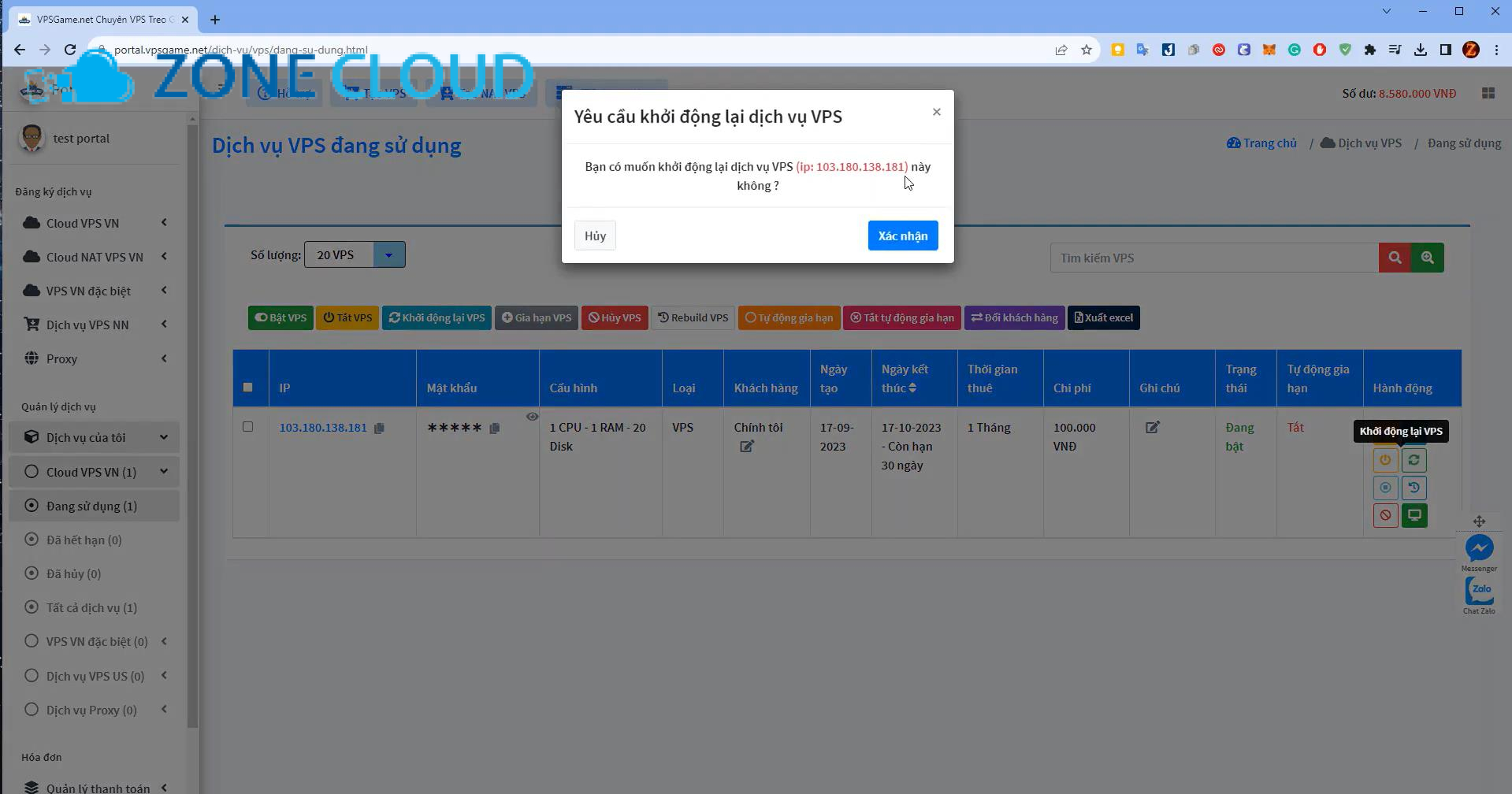
Tiếp theo, xem log lỗi để tìm manh mối. Log của CyberPanel có thể được kiểm tra bằng tail -f /var/log/cyberpanel/error.log hoặc cat /home/cyberpanel/error-logs.txt. Log của OpenLiteSpeed nằm ở /usr/local/lsws/logs/error.log và log hệ thống chung có thể xem bằng journalctl -xe.
Sau đó, kiểm tra trạng thái tường lửa và các cổng đang mở. Với FirewallD, dùng firewall-cmd --list-all. Với UFW, dùng sudo ufw status verbose. Để kiểm tra cổng 8090 của CyberPanel, bạn có thể dùng netstat -tulnp | grep 8090 hoặc ss -tulnp | grep 8090. Tương tự, kiểm tra cổng 80 (HTTP) và 443 (HTTPS) bằng netstat -tulnp | grep 80 và netstat -tulnp | grep 443.
Cuối cùng, kiểm tra tài nguyên VPS bằng lệnh free -h để xem RAM và df -h để kiểm tra dung lượng ổ đĩa. Nếu dịch vụ hiển thị inactive (dead), vấn đề nằm ở dịch vụ không khởi động. Nếu dịch vụ active (running) nhưng không truy cập được, vấn đề có thể do tường lửa hoặc xung đột cổng.
Log lỗi hiển thị thông báo về tài nguyên cho thấy VPS đang thiếu RAM/Disk. Bạn sẽ xác định được một hoặc nhiều nguyên nhân cụ thể từ các thông tin thu thập được, ví dụ như lscpd không chạy, cổng 8090 bị chặn bởi tường lửa, hoặc log hiển thị lỗi thiếu bộ nhớ.
Bước 3: Khắc phục lỗi dịch vụ CyberPanel và OpenLiteSpeed không khởi động
Mục tiêu của bước này là đảm bảo các dịch vụ cốt lõi của CyberPanel và OpenLiteSpeed được khởi động và chạy ổn định.
Bạn cần khởi động lại các dịch vụ bị lỗi. Nếu lscpd không chạy, sử dụng lệnh systemctl restart lscpd. Nếu lsws không chạy, dùng systemctl restart lsws. Tương tự, nếu mariadb không chạy, bạn thực hiện systemctl restart mariadb.
Để đảm bảo các dịch vụ tự khởi động cùng hệ thống sau mỗi lần reboot VPS, hãy chạy các lệnh systemctl enable lscpd, systemctl enable lsws và systemctl enable mariadb. Sau khi khởi động lại, hãy kiểm tra lại trạng thái bằng lệnh systemctl status [tên_dịch_vụ].
Nếu dịch vụ vẫn không chạy, hãy xem lại log lỗi một lần nữa để tìm thông báo mới. Khi các dịch vụ lscpd, lsws và mariadb đều hiển thị trạng thái active (running), bạn đã thành công ở bước này.
Bước 4: Kiểm tra và cấu hình lại tường lửa (Firewall)
Mục tiêu của bước này là đảm bảo các cổng cần thiết cho CyberPanel (8090) và website (80, 443) được mở trên tường lửa.
Đối với FirewallD trên CentOS/AlmaLinux, bạn kiểm tra trạng thái bằng systemctl status firewalld và liệt kê các quy tắc hiện có bằng firewall-cmd --list-all. Để mở cổng 8090 của CyberPanel, dùng firewall-cmd --zone=public --add-port=8090/tcp --permanent. Mở cổng HTTP (80) bằng firewall-cmd --zone=public --add-service=http --permanent và cổng HTTPS (443) bằng firewall-cmd --zone=public --add-service=https --permanent. Cuối cùng, tải lại tường lửa để áp dụng thay đổi bằng firewall-cmd --reload.
Đối với UFW trên Ubuntu, kiểm tra trạng thái bằng sudo ufw status và liệt kê các quy tắc chi tiết bằng sudo ufw status verbose. Đảm bảo cổng SSH được mở trước khi kích hoạt UFW để tránh bị khóa khỏi VPS bằng sudo ufw allow OpenSSH. Mở cổng 8090 của CyberPanel bằng sudo ufw allow 8090/tcp. Mở cổng HTTP (80) bằng sudo ufw allow http và cổng HTTPS (443) bằng sudo ufw allow https.
Tải lại tường lửa để áp dụng thay đổi bằng sudo ufw reload. Nếu UFW chưa kích hoạt, hãy kích hoạt bằng sudo ufw enable. Luôn kiểm tra lại trạng thái tường lửa sau khi thực hiện thay đổi. Nếu bạn đang sử dụng CSF (ConfigServer Security & Firewall), hãy kiểm tra và cấu hình các cổng trong file /etc/csf/csf.conf (TCP_IN, TCP_OUT) và khởi động lại CSF.
Khi bạn có thể truy cập giao diện CyberPanel qua trình duyệt (IP_VPS:8090) và các website trên VPS hoạt động bình thường, tức là tường lửa đã được cấu hình đúng.
Bước 5: Xử lý các nguyên nhân khác (Xung đột cổng, thiếu tài nguyên, lỗi /tmp)
Mục tiêu của bước này là giải quyết các vấn đề ít phổ biến hơn nhưng có thể gây ra lỗi CyberPanel không hoạt động.
Để kiểm tra và giải quyết xung đột cổng, sử dụng lệnh netstat -tulnp | grep [cổng] để xem dịch vụ nào đang chiếm dụng cổng 8090, 80 hoặc 443. Nếu có dịch vụ khác đang chiếm dụng, bạn cần dừng dịch vụ đó hoặc cấu hình lại cổng của nó.
Khi thiếu tài nguyên VPS như RAM hoặc Disk Space, nếu free -h hoặc df -h cho thấy tài nguyên sắp hết, bạn cần nâng cấp gói VPS hoặc giải phóng dung lượng bằng cách xóa các file không cần thiết hoặc log cũ.
Đối với lỗi /tmp trên OpenVZ, đặc biệt là OpenVZ 6/7, nếu log hệ thống hiển thị lỗi tmp.mount loaded failed failed /tmp, bạn cần đăng nhập vào console của VPS qua bảng điều khiển nhà cung cấp. Khởi động lại dịch vụ mạng bằng service network restart. Sau đó, chỉnh sửa file /etc/fstab và comment (thêm # vào đầu dòng) hoặc xóa các dòng liên quan đến /tmp. Cuối cùng, khởi động lại VPS sau khi chỉnh sửa.
Bạn cũng cần kiểm tra và xử lý lỗi cấu hình. Kiểm tra các file cấu hình chính của CyberPanel (/usr/local/lscp/conf/config.conf) và OpenLiteSpeed (/usr/local/lsws/conf/httpd_config.conf, /usr/local/lsws/conf/vhosts/) để tìm lỗi cú pháp hoặc giá trị không hợp lệ. Khi các vấn đề như xung đột cổng, thiếu tài nguyên hoặc lỗi /tmp được giải quyết, các dịch vụ CyberPanel có thể khởi động bình thường.
Bước 6: Cập nhật CyberPanel (Nếu cần thiết)
Mục tiêu của bước này là đảm bảo bạn đang sử dụng phiên bản CyberPanel mới nhất, có thể chứa các bản vá lỗi và cải thiện hiệu suất.
Trước khi thực hiện cập nhật, luôn sao lưu toàn bộ dữ liệu. Sau đó, chạy lệnh cập nhật CyberPanel sau: sh <(curl https://raw.githubusercontent.com/usmannasir/cyberpanel/stable/preUpgrade.sh || wget -O - https://raw.githubusercontent.com/usmannasir/cyberpanel/stable/preUpgrade.sh).
Làm theo hướng dẫn trên màn hình để hoàn tất quá trình cập nhật. Quá trình cập nhật có thể mất một thời gian và yêu cầu khởi động lại một số dịch vụ. Khi CyberPanel được cập nhật thành công lên phiên bản mới nhất và hoạt động ổn định, bạn đã hoàn thành bước này.
Bước 7: Kiểm tra lại hoạt động của CyberPanel
Mục tiêu của bước này là xác nhận rằng tất cả các dịch vụ đã hoạt động trở lại bình thường và lỗi đã được khắc phục hoàn toàn.
Để kiểm tra, truy cập giao diện quản trị CyberPanel qua trình duyệt web bằng địa chỉ IP VPS và cổng 8090, ví dụ như https://IP_VPS:8090. Sau đó, kiểm tra trạng thái các dịch vụ trong giao diện CyberPanel. Truy cập các website được host trên VPS để đảm bảo chúng hoạt động bình thường.
Cuối cùng, thử khởi động lại VPS một lần nữa và kiểm tra xem CyberPanel có tự động khởi động hay không. Khi bạn có thể đăng nhập vào CyberPanel, các website hoạt động ổn định, và CyberPanel tự động khởi động sau khi reboot VPS, lỗi đã được sửa thành công.
Khi nào nên sửa lỗi CyberPanel không hoạt động và ai nên áp dụng?
Bạn nên áp dụng hướng dẫn này ngay lập tức khi CyberPanel hoặc các website trên VPS của bạn không thể truy cập được sau khi khởi động lại máy chủ ảo. Đây là dấu hiệu rõ ràng nhất cho thấy có vấn đề cần được khắc phục.
Đối tượng phù hợp để áp dụng hướng dẫn này bao gồm người quản trị VPS (Webmasters, System Admins) có kinh nghiệm cơ bản về Linux và SSH, đang quản lý các máy chủ ảo sử dụng CyberPanel.
Ngoài ra, chủ sở hữu website/doanh nghiệp nhỏ tự quản lý VPS để tiết kiệm chi phí và muốn nhanh chóng khắc phục sự cố để duy trì hoạt động kinh doanh trực tuyến cũng có thể áp dụng. Những người học và phát triển đang tìm hiểu về quản trị máy chủ và muốn tự mình xử lý các vấn đề kỹ thuật cũng sẽ thấy hướng dẫn này hữu ích.
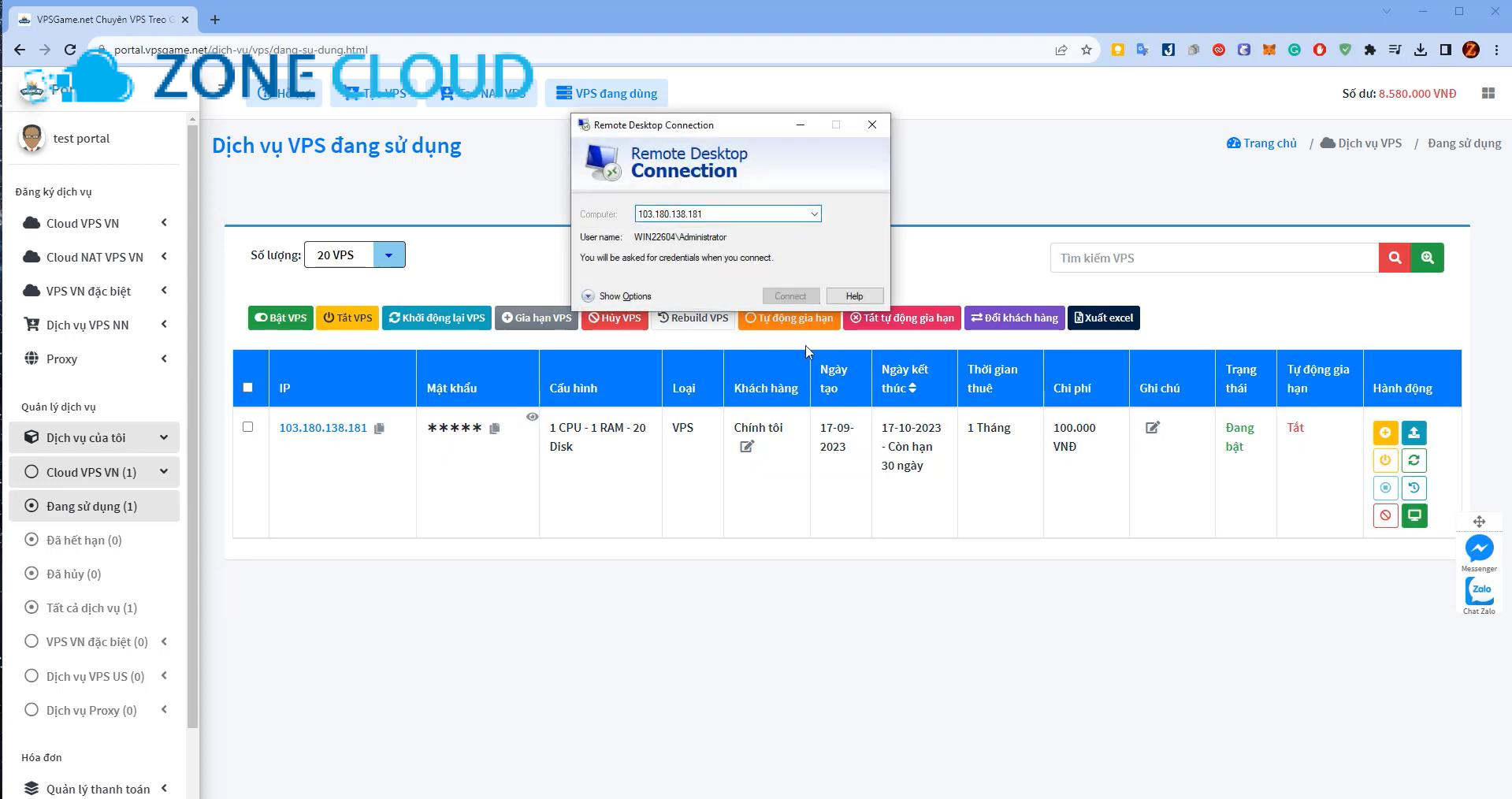
Tuy nhiên, có những trường hợp bạn không nên tự làm. Nếu bạn thiếu kiến thức cơ bản về Linux và SSH, việc thực hiện các bước này có thể gây ra lỗi nghiêm trọng hơn, thậm chí làm hỏng hệ thống. Nếu VPS chứa dữ liệu cực kỳ quan trọng và không có bản sao lưu, rủi ro mất dữ liệu là rất cao nếu bạn thao tác sai.
Cuối cùng, nếu lỗi quá phức tạp và không thể chẩn đoán được bằng các bước cơ bản, có thể liên quan đến phần cứng ảo hóa của nhà cung cấp hoặc các vấn đề hệ thống sâu hơn. Nếu bạn thuộc các trường hợp trên, hãy liên hệ ngay với đội ngũ hỗ trợ kỹ thuật của nhà cung cấp VPS như ZoneCloud hoặc một chuyên gia có kinh nghiệm để được hỗ trợ kịp thời và an toàn.
Những lưu ý và cảnh báo quan trọng trước khi sửa lỗi CyberPanel
Tuyệt đối không bỏ qua bước sao lưu dữ liệu. Đây là biện pháp bảo hiểm quan trọng nhất. Nếu bạn không sao lưu, mọi thao tác sai có thể dẫn đến mất dữ liệu vĩnh viễn. Không chỉnh sửa các file cấu hình hệ thống hoặc CyberPanel/OpenLiteSpeed nếu không hiểu rõ, vì một lỗi cú pháp nhỏ cũng có thể khiến dịch vụ không thể khởi động.
Đồng thời, không tự ý tắt hoặc xóa các dịch vụ mà bạn không biết rõ chức năng, điều này có thể gây ra các vấn đề phụ thuộc và làm hỏng hệ thống. Luôn kiểm tra lại lệnh trước khi nhấn Enter, một lỗi nhỏ trong cú pháp lệnh SSH có thể gây ra hậu quả lớn.
Các sai lầm phổ biến của người mới bao gồm quên lưu lại cấu hình tường lửa sau khi chỉnh sửa (--permanent và reload), không kiểm tra log lỗi kỹ lưỡng dẫn đến chẩn đoán sai nguyên nhân, và không đảm bảo các dịch vụ được enable để tự khởi động sau reboot. Ngoài ra, cố gắng truy cập CyberPanel qua HTTP thay vì HTTPS (nếu đã cài SSL) hoặc không kiểm tra tài nguyên VPS trước khi kết luận lỗi cũng là những sai lầm thường gặp.
Về các giới hạn hoặc điều kiện bắt buộc, bạn phải có quyền truy cập root hoặc sudo trên VPS và kết nối SSH phải ổn định. Nếu VPS của bạn sử dụng ảo hóa OpenVZ, hãy đặc biệt chú ý đến các lỗi liên quan đến /tmp.
Cảnh báo về hậu quả: làm sai có thể khiến website của bạn offline lâu hơn, gây mất dữ liệu nếu không sao lưu, hoặc thậm chí làm hỏng hệ điều hành, buộc phải cài đặt lại VPS từ đầu.
Kiểm tra kết quả và cải thiện hiệu quả sau khi sửa lỗi CyberPanel
Checklist dấu hiệu thành công
- Bạn có thể truy cập giao diện quản trị CyberPanel qua trình duyệt web (IP_VPS:8090).
- Các website được host trên VPS của bạn hoạt động bình thường và có thể truy cập được từ bên ngoài.
- Các dịch vụ
lscpd,lsws,mariadbđều hiển thị trạng tháiactive (running)khi kiểm tra bằngsystemctl status. - Sau khi khởi động lại VPS, CyberPanel và các dịch vụ liên quan tự động khởi động mà không gặp lỗi.
Cách kiểm tra nhanh (1-3 phút)
Để kiểm tra nhanh, bạn chỉ cần mở trình duyệt và truy cập https://IP_VPS:8090 để kiểm tra CyberPanel. Đồng thời, truy cập URL của website của bạn để đảm bảo nó hoạt động.
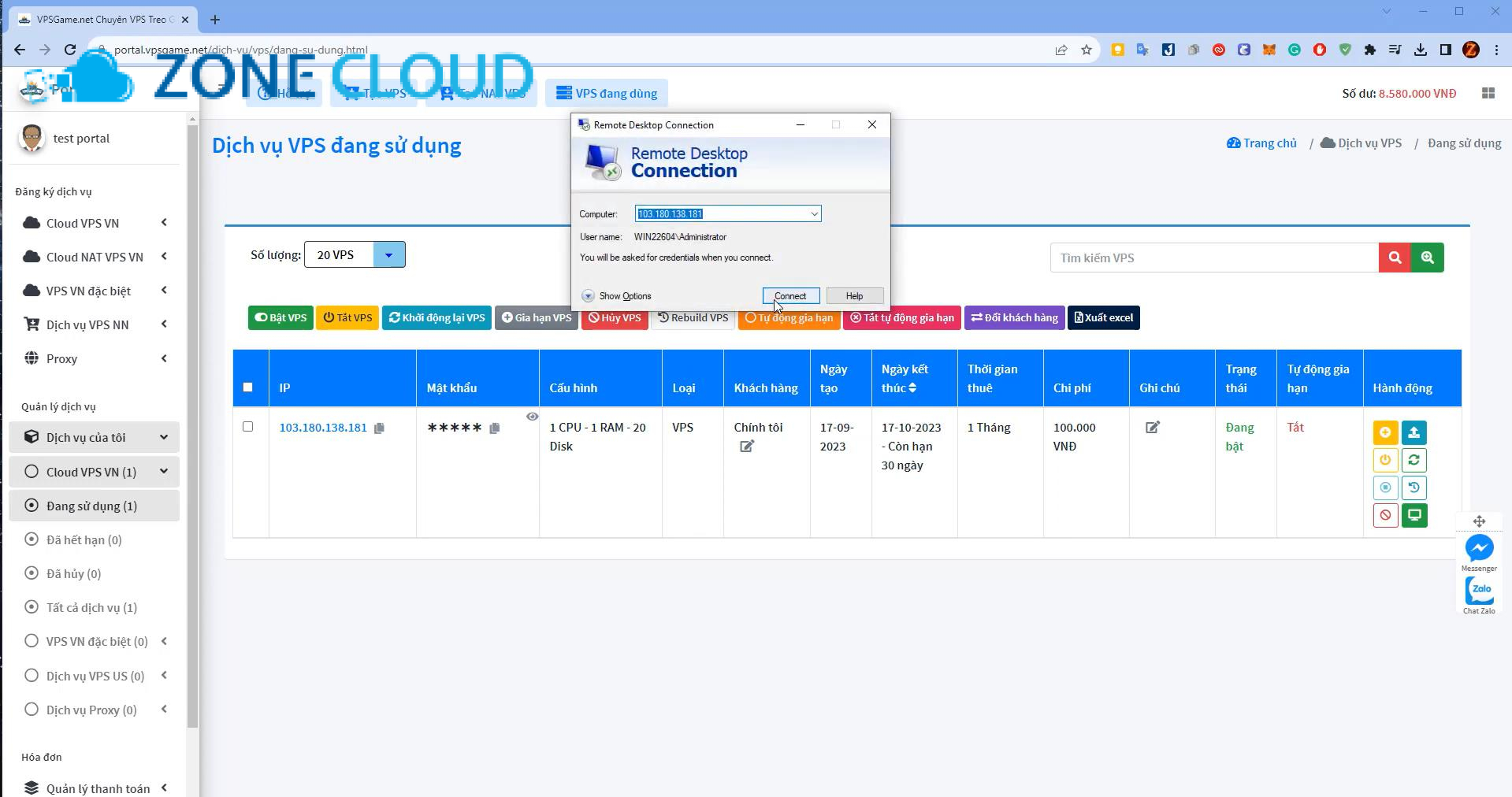
Cách kiểm tra kỹ
Đăng nhập SSH và kiểm tra lại trạng thái tất cả các dịch vụ quan trọng bằng systemctl status. Kiểm tra lại log lỗi (tail -f /var/log/cyberpanel/error.log, /usr/local/lsws/logs/error.log) để đảm bảo không có lỗi mới xuất hiện. Cuối cùng, kiểm tra lại trạng thái tường lửa (firewall-cmd --list-all hoặc sudo ufw status verbose) để xác nhận các cổng cần thiết vẫn mở.
Nếu kết quả chưa đúng
Nếu kết quả chưa đúng, bạn cần rà lại Bước 2 (Chẩn đoán). Có thể bạn đã bỏ sót một nguyên nhân nào đó, hãy kiểm tra lại log lỗi và trạng thái dịch vụ một cách cẩn thận. Kiểm tra lại cấu hình tường lửa, đảm bảo bạn đã thêm các quy tắc --permanent và reload tường lửa. Cuối cùng, kiểm tra lại trạng thái enable của dịch vụ để đảm bảo các dịch vụ được cấu hình để tự khởi động sau reboot.
Gợi ý tối ưu hoặc duy trì
Để tối ưu hoặc duy trì hiệu quả, hãy thiết lập sao lưu định kỳ tự động cho CyberPanel và dữ liệu website của bạn, ví dụ lên Google Drive, để luôn có bản khôi phục mới nhất. Giám sát tài nguyên VPS bằng các công cụ giám sát hoặc lệnh free -h, df -h định kỳ để phát hiện sớm tình trạng thiếu RAM hoặc dung lượng ổ đĩa.
Khi cập nhật an toàn, luôn sao lưu trước khi cập nhật CyberPanel hoặc hệ điều hành và thực hiện cập nhật vào thời điểm ít người dùng truy cập nhất. Cuối cùng, xem xét tối ưu hóa cấu hình OpenLiteSpeed, PHP, và cơ sở dữ liệu để giảm tải cho VPS.
Vấn đề thường gặp khi sửa lỗi CyberPanel không hoạt động và cách xử lý
Lỗi 1: Dịch vụ OpenLiteSpeed không khởi động
Dấu hiệu nhận biết là lệnh systemctl status lsws hiển thị inactive (dead) hoặc failed. Nguyên nhân thường gặp bao gồm lỗi cấu hình trong file httpd_config.conf hoặc virtual host, xung đột cổng (cổng 80 hoặc 443 bị dịch vụ khác chiếm dụng), hoặc thiếu tài nguyên hệ thống (RAM).
Cách xử lý theo thứ tự ưu tiên là kiểm tra log lỗi OpenLiteSpeed bằng tail -f /usr/local/lsws/logs/error.log để tìm thông báo lỗi cụ thể. Sau đó, thử khởi động lại dịch vụ bằng systemctl restart lsws. Kiểm tra xung đột cổng bằng netstat -tulnp | grep 80 và netstat -tulnp | grep 443.
Nếu có dịch vụ khác đang chiếm dụng, hãy dừng hoặc cấu hình lại dịch vụ đó. Cuối cùng, kiểm tra tài nguyên RAM bằng free -h. Nếu RAM quá thấp, cân nhắc nâng cấp VPS hoặc tối ưu hóa các dịch vụ khác. Bạn nên dừng và tìm hỗ trợ nếu log lỗi quá phức tạp, bạn không thể hiểu hoặc đã thử các cách trên mà dịch vụ vẫn không chạy.
Lỗi 2: Không truy cập được CyberPanel qua cổng 8090
Khi truy cập https://IP_VPS:8090 trên trình duyệt, bạn nhận được thông báo “Connection refused” hoặc “Trang web không thể truy cập”. Nguyên nhân thường gặp là dịch vụ CyberPanel Daemon (lscpd) không chạy, tường lửa (FirewallD/UFW/CSF) đang chặn cổng 8090, hoặc xung đột cổng 8090 với một dịch vụ khác.
Cách xử lý theo thứ tự ưu tiên là kiểm tra trạng thái lscpd bằng systemctl status lscpd. Nếu không chạy, hãy khởi động lại bằng systemctl restart lscpd. Tiếp theo, kiểm tra tường lửa. Với FirewallD, dùng firewall-cmd --list-all và đảm bảo cổng 8090/tcp được phép. Nếu không, thêm vào: firewall-cmd --zone=public --add-port=8090/tcp --permanent sau đó firewall-cmd --reload.
Với UFW, dùng sudo ufw status verbose và đảm bảo 8090/tcp được phép. Nếu không, thêm vào: sudo ufw allow 8090/tcp sau đó sudo ufw reload. Cuối cùng, kiểm tra xung đột cổng 8090 bằng netstat -tulnp | grep 8090. Nếu có dịch vụ khác đang chiếm dụng, hãy dừng hoặc cấu hình lại. Bạn nên dừng và tìm hỗ trợ nếu đã kiểm tra kỹ tường lửa và dịch vụ lscpd vẫn không thể khởi động hoặc truy cập được.
Lỗi 3: Website không hoạt động (cổng 80/443)
Dấu hiệu nhận biết là các website trên VPS không thể truy cập được, trình duyệt hiển thị lỗi kết nối hoặc trang trắng. Nguyên nhân thường gặp bao gồm dịch vụ OpenLiteSpeed (lsws) không chạy, tường lửa chặn cổng 80 (HTTP) và 443 (HTTPS), cấu hình Virtual Host của website bị lỗi trong CyberPanel, hoặc lỗi DNS nếu website không phân giải được.
Cách xử lý theo thứ tự ưu tiên là kiểm tra trạng thái lsws bằng systemctl status lsws. Khởi động lại nếu cần bằng systemctl restart lsws. Kiểm tra tường lửa để đảm bảo cổng 80 và 443 được mở (xem lại Bước 4). Kiểm tra log lỗi OpenLiteSpeed bằng tail -f /usr/local/lsws/logs/error.log để xem có lỗi liên quan đến Virtual Host không.
Cuối cùng, kiểm tra cấu hình website trong CyberPanel để đảm bảo website được bật và cấu hình đúng. Nếu OpenLiteSpeed chạy bình thường, tường lửa mở nhưng website vẫn không truy cập được, có thể là lỗi cấu hình Virtual Host phức tạp hoặc lỗi DNS, lúc này bạn nên dừng và tìm hỗ trợ.
Lỗi 4: VPS bị treo hoặc rất chậm sau khi khởi động lại
Dấu hiệu nhận biết là sau khi reboot, VPS phản hồi rất chậm, các lệnh SSH mất nhiều thời gian để thực thi, hoặc thậm chí không thể đăng nhập SSH. Nguyên nhân thường gặp là thiếu tài nguyên hệ thống nghiêm trọng (RAM, CPU, Disk I/O), lỗi liên quan đến thư mục /tmp trên các VPS ảo hóa OpenVZ, hoặc một dịch vụ nào đó đang tiêu thụ quá nhiều tài nguyên.
Cách xử lý theo thứ tự ưu tiên là kiểm tra tài nguyên. Nếu có thể đăng nhập, hãy chạy free -h và df -h. Nếu không, bạn cần truy cập console qua bảng điều khiển của nhà cung cấp VPS. Xử lý lỗi /tmp trên OpenVZ bằng cách thực hiện các bước đã nêu trong Bước 5.
Kiểm tra các tiến trình đang chạy bằng top hoặc htop để xem dịch vụ nào đang chiếm dụng nhiều tài nguyên nhất. Cuối cùng, cân nhắc nâng cấp VPS nếu tài nguyên hiện tại không đủ cho nhu cầu của bạn. Nếu VPS bị treo hoàn toàn, không thể truy cập SSH hoặc console, bạn cần liên hệ ngay với nhà cung cấp VPS để được hỗ trợ.
Câu hỏi thường gặp về sửa lỗi CyberPanel không hoạt động sau khi khởi động lại VPS
- Sửa lỗi này có làm mất dữ liệu không? Nếu bạn thực hiện đúng các bước và đã sao lưu dữ liệu trước đó, rủi ro mất dữ liệu là rất thấp. Tuy nhiên, nếu thao tác sai mà không có bản sao lưu, dữ liệu có thể bị ảnh hưởng.
- Tôi có cần kiến thức Linux chuyên sâu để sửa lỗi này không? Không nhất thiết phải chuyên sâu, nhưng bạn cần có kiến thức cơ bản về dòng lệnh Linux và SSH để thực hiện các bước chẩn đoán và khắc phục.
- Mất bao lâu để sửa lỗi CyberPanel không hoạt động? Tùy thuộc vào nguyên nhân và kinh nghiệm của bạn, quá trình này có thể mất từ 15 phút đến vài giờ.
- Làm thế nào để ngăn lỗi CyberPanel không hoạt động sau khi khởi động lại VPS tái diễn? Hãy đảm bảo các dịch vụ quan trọng được
enableđể tự khởi động, cấu hình tường lửa đúng cách, giám sát tài nguyên VPS định kỳ và sao lưu dữ liệu thường xuyên. - Khi nào tôi nên cân nhắc cài đặt lại CyberPanel? Cài đặt lại CyberPanel nên là phương án cuối cùng khi bạn đã thử mọi cách mà không khắc phục được lỗi, hoặc khi hệ thống bị hỏng quá nặng. Luôn sao lưu dữ liệu trước khi cài đặt lại.
- Lỗi này có liên quan đến phiên bản hệ điều hành VPS không? Có, một số lỗi có thể đặc trưng cho từng hệ điều hành, ví dụ FirewallD trên CentOS/AlmaLinux, UFW trên Ubuntu, hoặc công nghệ ảo hóa như lỗi
/tmptrên OpenVZ. - Tôi có thể sử dụng giao diện CyberPanel để sửa lỗi không? Nếu CyberPanel không hoạt động, bạn không thể truy cập giao diện của nó. Việc sửa lỗi cần được thực hiện thông qua SSH.
- ZoneCloud có hỗ trợ khắc phục lỗi này không? Với vai trò là nhà cung cấp VPS uy tín, ZoneCloud luôn sẵn sàng hỗ trợ khách hàng trong việc chẩn đoán và khắc phục các sự cố kỹ thuật liên quan đến VPS và CyberPanel.
Kết luận
Việc CyberPanel không hoạt động sau khi khởi động lại VPS là một vấn đề phổ biến nhưng hoàn toàn có thể khắc phục được nếu bạn thực hiện đúng các bước. Qua bài viết này, tôi hy vọng bạn đã nắm vững quy trình chẩn đoán, khắc phục các nguyên nhân phổ biến như dịch vụ không khởi động, lỗi tường lửa, xung đột cổng hay thiếu tài nguyên.
Những điểm then chốt bạn cần ghi nhớ là luôn bắt đầu bằng việc chẩn đoán, đừng vội vàng sửa chữa khi chưa biết rõ nguyên nhân. Ưu tiên kiểm tra trạng thái dịch vụ và tường lửa vì đây là hai nguyên nhân phổ biến nhất. Cuối cùng, sao lưu dữ liệu là bắt buộc để bảo vệ thông tin quan trọng của bạn.
Bằng cách áp dụng những kiến thức và kinh nghiệm tôi đã chia sẻ, bạn sẽ có thể tự tin xử lý sự cố, đảm bảo website và các dịch vụ của mình luôn hoạt động ổn định. Hãy áp dụng ngay những hướng dẫn này và biến những thách thức kỹ thuật thành cơ hội để nâng cao kỹ năng quản trị hệ thống của bạn. Nếu gặp phải các trường hợp phức tạp hoặc cần hỗ trợ chuyên sâu, đừng ngần ngại liên hệ với đội ngũ ZoneCloud để được tư vấn và giải quyết kịp thời.