Treo game trên VPS (Virtual Private Server) đơn giản là việc bạn sử dụng một máy chủ ảo riêng để chạy các trò chơi trực tuyến hoặc nhiều tài khoản game liên tục, không ngừng nghỉ 24/7, mà không cần đến máy tính cá nhân của mình. Giải pháp này khác biệt hoàn toàn so với việc treo game trên máy tính cá nhân, vốn tiêu tốn điện năng, làm giảm tuổi thọ phần cứng và dễ bị gián đoạn bởi các yếu tố như mất điện, mất mạng.
Người dùng cần biết cách triển khai giải pháp này để tận dụng tối đa lợi ích về sự ổn định, tiết kiệm chi phí và khả năng quản lý từ xa. Nếu làm sai hoặc bỏ qua các bước quan trọng trong quá trình cấu hình, bạn có thể gặp phải các rủi ro như game bị lag, mất kết nối, VPS hoạt động không hiệu quả, thậm chí là rủi ro về bảo mật dữ liệu.
Bài viết này sẽ giúp bạn đạt được kết quả là một hệ thống treo game trên VPS hoạt động mượt mà, ổn định, theo một quy trình từng bước rõ ràng từ khâu chuẩn bị đến khi game chạy ổn định. Giải pháp này đặc biệt phù hợp với những người chơi game online, đặc biệt là các game MMORPG, muốn treo acc game 24/7 hoặc chạy nhiều tài khoản cùng lúc.
Tóm tắt nhanh quy trình Treo game trên VPS
- Chọn và thuê VPS: Lựa chọn nhà cung cấp VPS uy tín và gói cấu hình phù hợp với nhu cầu treo game của bạn.
- Cài đặt hệ điều hành: Thiết lập hệ điều hành, thường là Windows Server, trên VPS của bạn.
- Kết nối đến VPS: Sử dụng Remote Desktop hoặc các phần mềm tương tự để truy cập vào máy chủ ảo.
- Cài đặt game hoặc giả lập Android: Tải và cài đặt game client hoặc giả lập Android (như BlueStacks, NoxPlayer) trực tiếp lên VPS.
- Cấu hình và tối ưu hóa: Điều chỉnh cài đặt game, giả lập và VPS để đảm bảo hiệu suất mượt mà, ổn định.
- Quản lý và giám sát: Thường xuyên kiểm tra và cập nhật để duy trì hoạt động liên tục của game.
Chuẩn bị trước khi Treo game trên VPS
Trước khi bắt tay vào triển khai, việc chuẩn bị kỹ lưỡng sẽ giúp quá trình diễn ra suôn sẻ và hiệu quả hơn. Bạn cần chuẩn bị các công cụ, dữ liệu và đảm bảo điều kiện an toàn, môi trường phù hợp.
Các công cụ, thiết bị, phần mềm cần có bao gồm máy tính cá nhân hoặc thiết bị di động có kết nối internet để truy cập VPS. Bạn sẽ cần phần mềm Remote Desktop Connection có sẵn trên Windows hoặc các ứng dụng tương tự như TeamViewer, AnyDesk, Microsoft Remote Desktop cho điện thoại/máy tính bảng. Đừng quên tài khoản đăng ký VPS từ nhà cung cấp, file cài đặt game client hoặc phần mềm giả lập Android như BlueStacks, NoxPlayer, LDPlayer. Nếu cần, các công cụ hỗ trợ tự động hóa như AutoIt, AutoHotkey, Macro Recorder cũng sẽ hữu ích.
Về dữ liệu đầu vào, bạn cần có địa chỉ IP, tên người dùng và mật khẩu của VPS do nhà cung cấp cung cấp, cùng với thông tin tài khoản game bạn muốn treo.
Điều kiện môi trường đòi hỏi kết nối mạng internet ổn định trên thiết bị cá nhân để truy cập VPS. Đồng thời, đảm bảo VPS có đủ dung lượng ổ cứng SSD để cài đặt game và hệ điều hành.
Để đảm bảo an toàn, hãy ghi lại thông tin đăng nhập VPS cẩn thận và sao lưu dữ liệu quan trọng nếu có trước khi thực hiện các thay đổi lớn. Luôn sử dụng mật khẩu mạnh cho VPS để tăng cường bảo mật dữ liệu.
Mốc thời gian ước lượng cho quá trình thuê VPS và cài đặt hệ điều hành thường mất khoảng 15-30 phút. Cài đặt game hoặc giả lập và tối ưu hóa có thể mất từ 30 phút đến vài giờ tùy thuộc vào kích thước game và số lượng giả lập.
4 bước treo game trên VPS đúng cách
Bước 1: Chọn và thuê VPS phù hợp để treo game
Mục tiêu của bước này là lựa chọn được một gói VPS có cấu hình tối ưu và nhà cung cấp uy tín để đảm bảo game chạy ổn định. Việc này là yếu tố then chốt để có một hệ thống treo game hiệu quả.
Bạn cần xác định rõ nhu cầu treo game của mình, liệu bạn muốn treo game nhẹ, game nặng, hay treo nhiều acc game hoặc giả lập Android cùng lúc. Điều này sẽ quyết định cấu hình VPS cần thiết. Sau đó, hãy nghiên cứu các nhà cung cấp VPS uy tín trên thị trường như ZoneCloud, Vultr, DigitalOcean, Amazon AWS.
Khi lựa chọn cấu hình VPS, hãy chú ý đến các thông số sau:
- RAM: Tối thiểu 2GB cho game nhẹ hoặc 1-2 giả lập; 4-8GB RAM trở lên cho game nặng hoặc nhiều giả lập.
- CPU: Ưu tiên CPU có hiệu suất đơn nhân cao, với 1-2 vCPU cho game nhẹ và 2-4 vCPU trở lên cho game nặng hoặc nhiều tài khoản.
- Ổ cứng (Storage): Bắt buộc là SSD, ưu tiên NVMe SSD để tăng tốc độ. Dung lượng từ 20GB-50GB SSD trở lên là cần thiết.
- Hệ điều hành (OS): Windows Server là lựa chọn phổ biến và dễ sử dụng nhất cho game online và giả lập Android.
- Băng thông (Bandwidth): Chọn gói có băng thông cao, không giới hạn và đường truyền ổn định để tránh giật lag.
- Vị trí trung tâm dữ liệu (Data center location): Chọn vị trí gần bạn hoặc người chơi để giảm độ trễ (ping thấp).
- Bảo vệ DDoS: Cần thiết cho các server công cộng hoặc game cạnh tranh để chống lại các cuộc tấn công.
Sau khi đã chọn được gói phù hợp, bạn tiến hành đăng ký và thanh toán theo hướng dẫn của nhà cung cấp. Đừng ham rẻ mà chọn cấu hình quá yếu, game sẽ bị lag, giật hoặc không thể chạy được. Hãy cân nhắc chi phí duy trì VPS hàng tháng so với lợi ích mang lại. Dấu hiệu cho thấy bạn đã làm đúng bước này là bạn nhận được email hoặc thông báo từ nhà cung cấp VPS chứa các thông tin đăng nhập cần thiết như IP, username, password.
Bước 2: Cài đặt hệ điều hành và kết nối đến VPS
Mục tiêu của bước này là thiết lập môi trường làm việc trên VPS và truy cập vào nó từ máy tính cá nhân của bạn, chuẩn bị môi trường hoạt động cho game và thiết lập kết nối từ xa.
Hầu hết các nhà cung cấp VPS sẽ hỗ trợ cài đặt sẵn hệ điều hành mà bạn đã chọn, thường là Windows Server. Nếu chưa, bạn có thể tự cài đặt theo hướng dẫn của nhà cung cấp.
Để kết nối đến VPS, bạn sẽ sử dụng Remote Desktop Connection (RDP). Trên máy tính Windows, mở ứng dụng Remote Desktop Connection và nhập địa chỉ IP của VPS vào ô Computer, sau đó nhấn Connect. Người dùng macOS có thể tải và cài đặt ứng dụng Microsoft Remote Desktop từ App Store, rồi thêm kết nối mới với địa chỉ IP của VPS. Đối với điện thoại hoặc máy tính bảng, tải ứng dụng Microsoft Remote Desktop hoặc các ứng dụng RDP khác như TeamViewer, AnyDesk từ CH Play/App Store và thêm kết nối mới. Khi được yêu cầu, nhập tên người dùng (thường là Administrator) và mật khẩu mà nhà cung cấp đã cung cấp cho bạn.
Nếu không thể kết nối RDP, hãy kiểm tra lại địa chỉ IP, tên người dùng và mật khẩu. Đảm bảo VPS của bạn đang hoạt động và không có tường lửa chặn kết nối. Trong trường hợp kết nối chậm hoặc giật, hãy kiểm tra tốc độ mạng internet của bạn và băng thông của VPS.
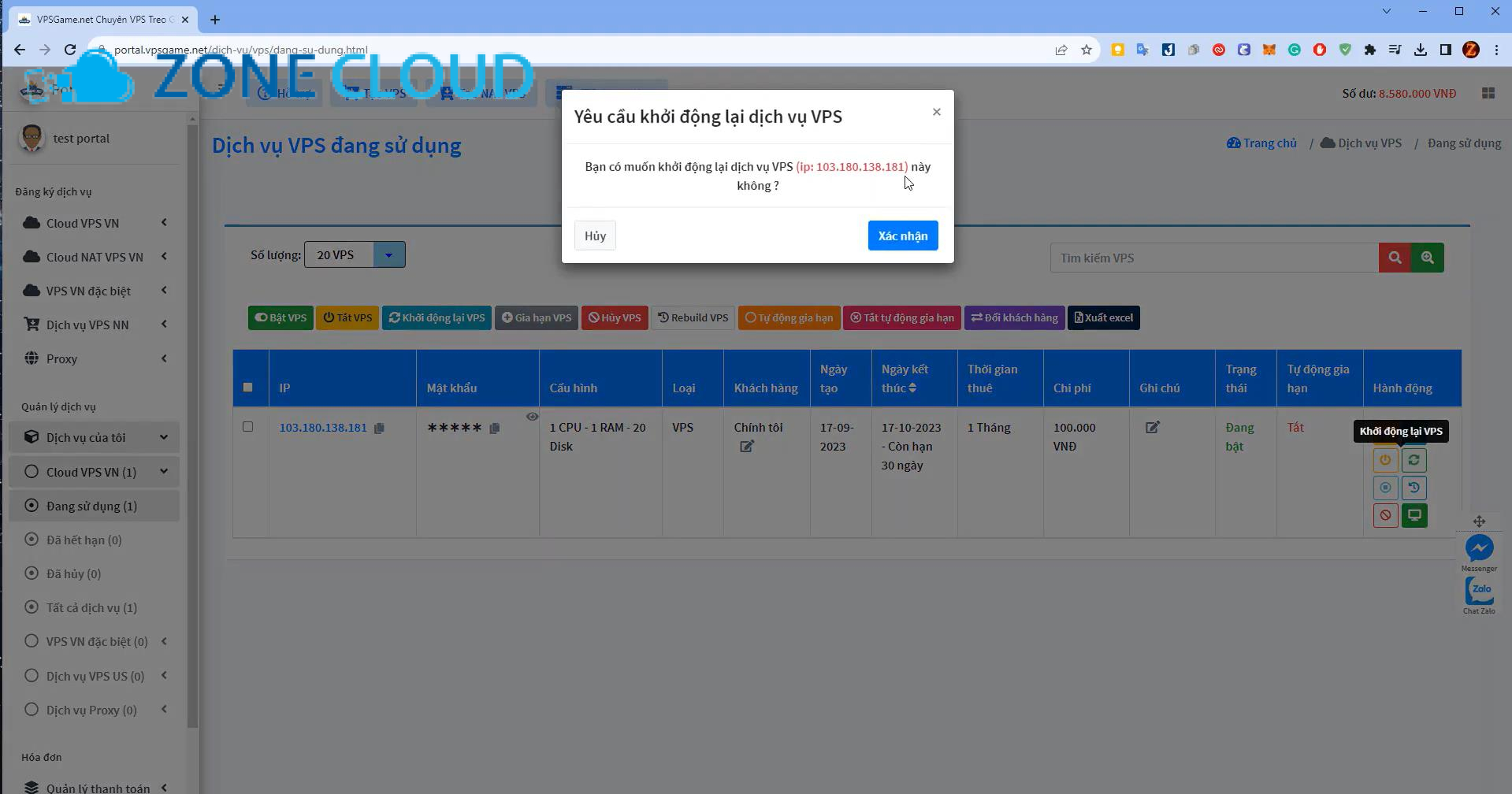
Dấu hiệu đúng là bạn thấy giao diện Windows Server trên cửa sổ Remote Desktop, giống như đang sử dụng một máy tính thông thường. Dấu hiệu sai là thông báo lỗi kết nối, màn hình đen hoặc không thể truy cập. Cách sửa nhanh là kiểm tra lại thông tin đăng nhập, khởi động lại VPS nếu có quyền hoặc liên hệ hỗ trợ của nhà cung cấp.
Bước 3: Cài đặt game hoặc giả lập Android trên VPS
Mục tiêu của bước này là đưa các trò chơi hoặc môi trường giả lập game mobile lên VPS để sẵn sàng hoạt động, cài đặt các ứng dụng game hoặc giả lập cần thiết để treo game.
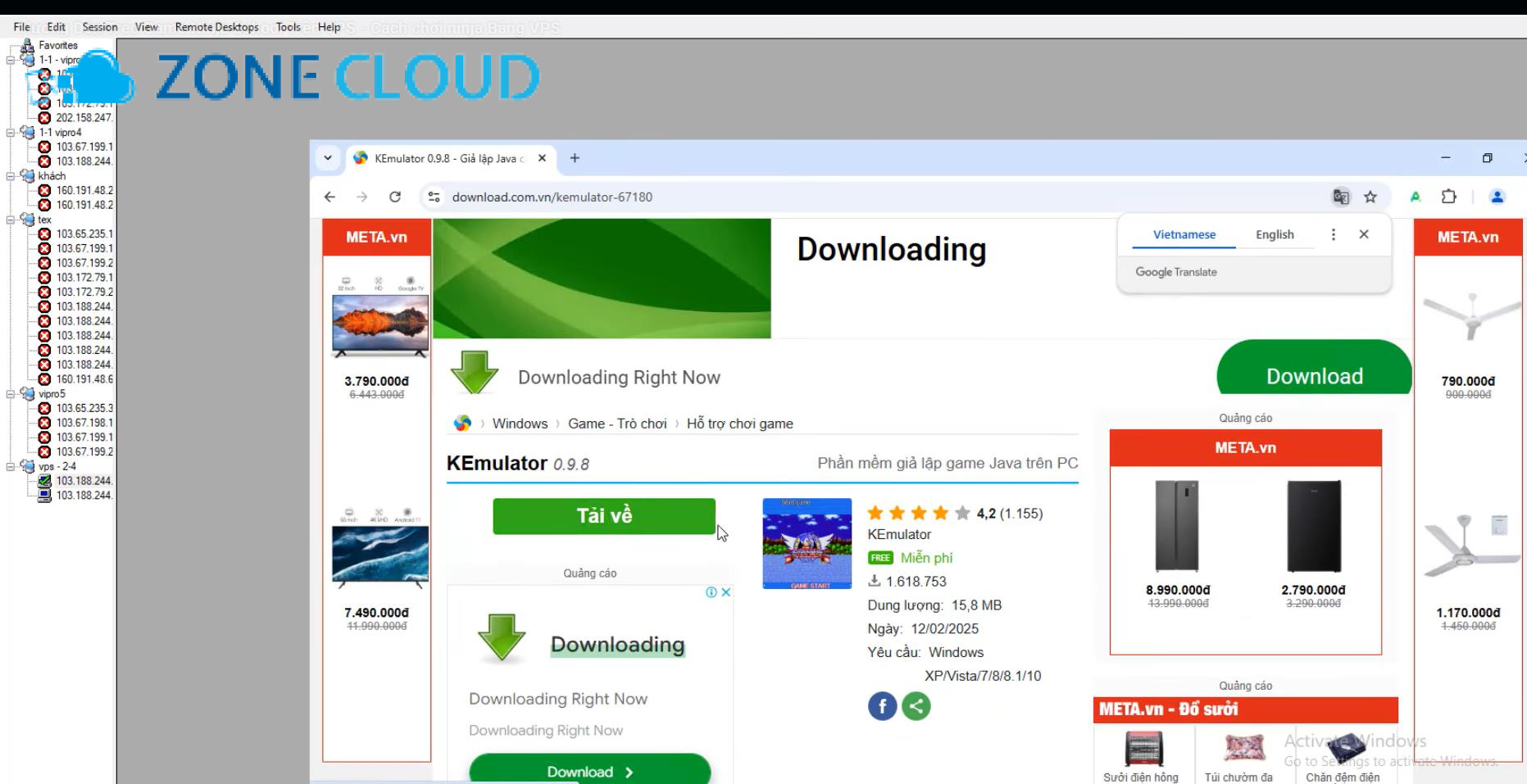
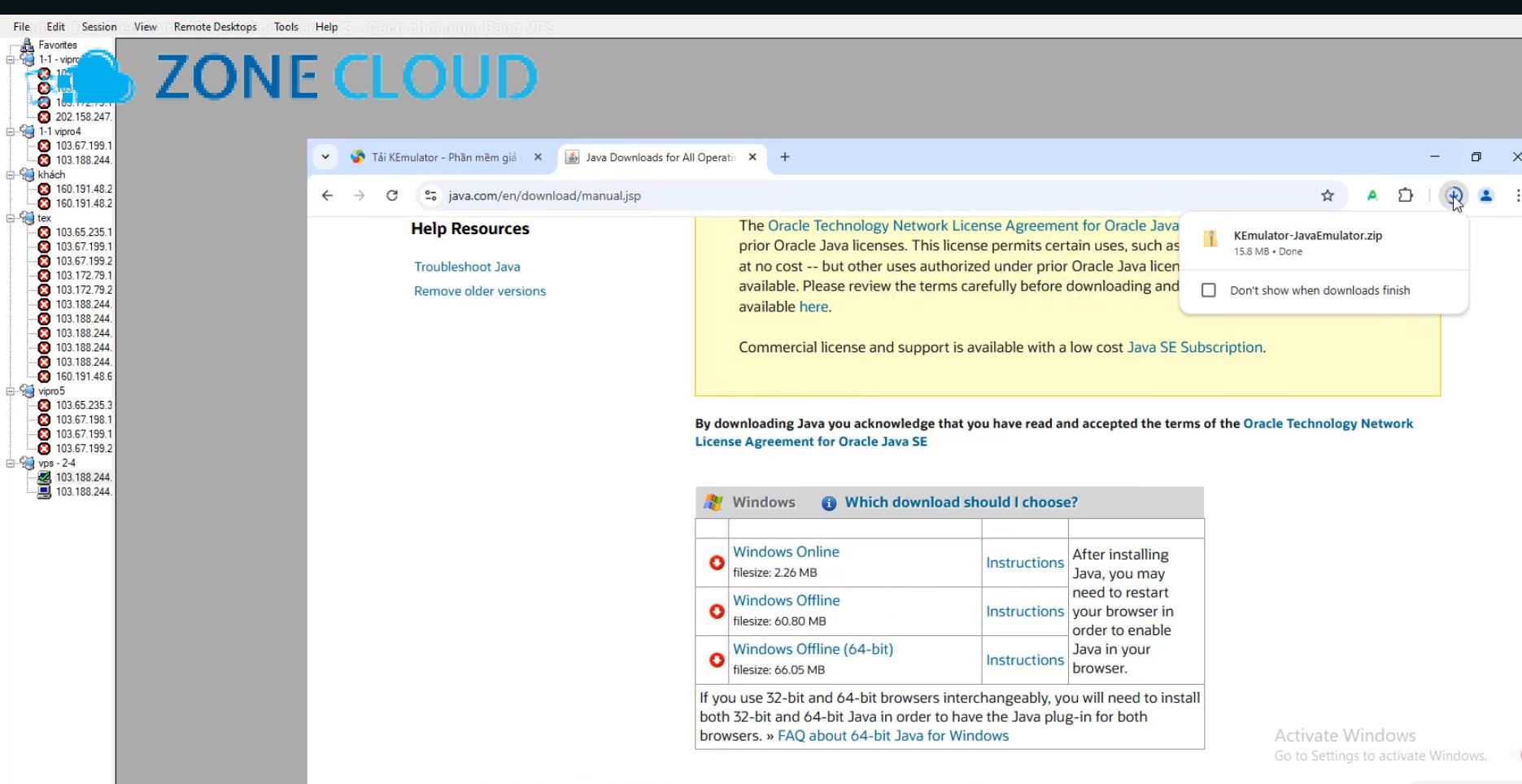
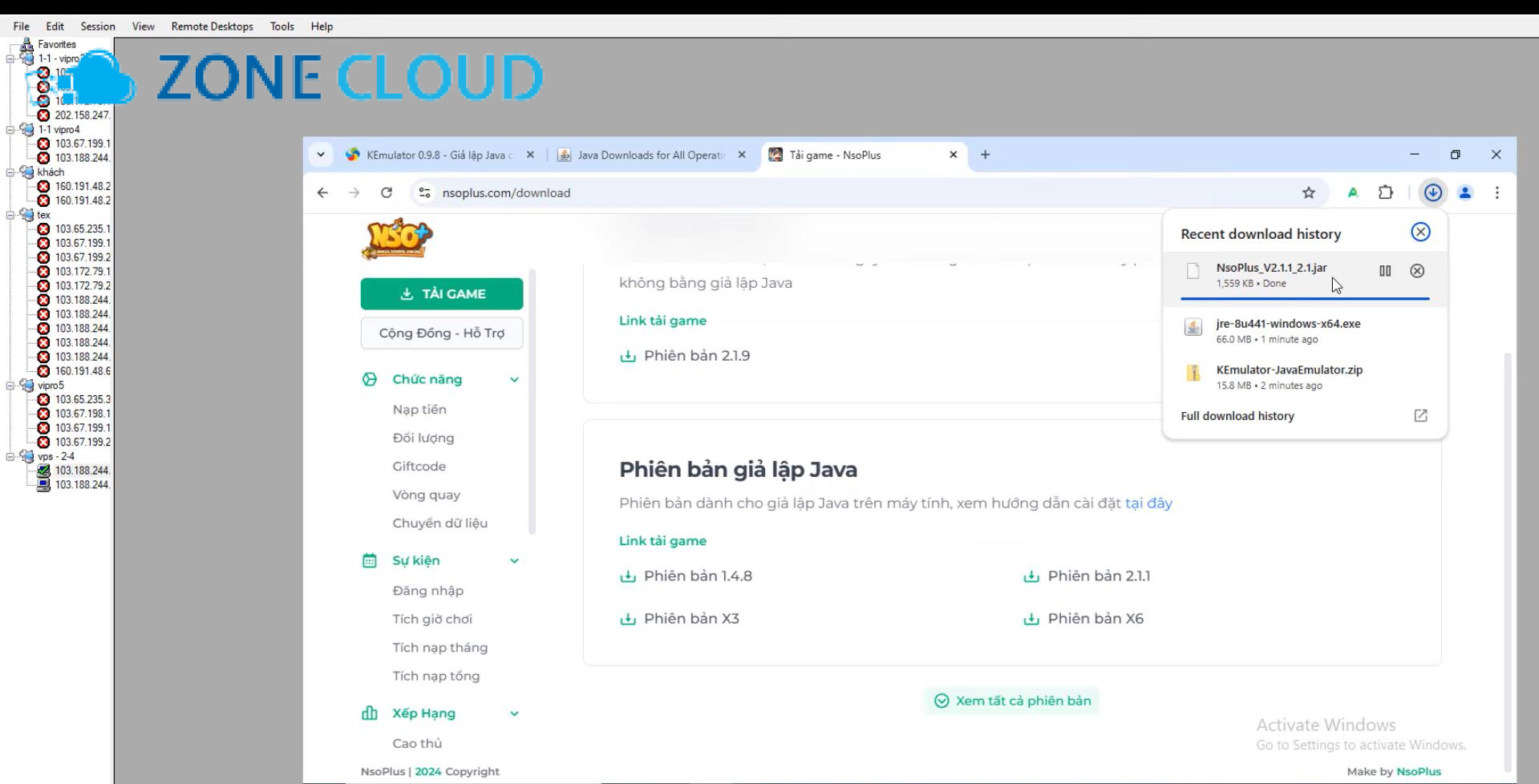
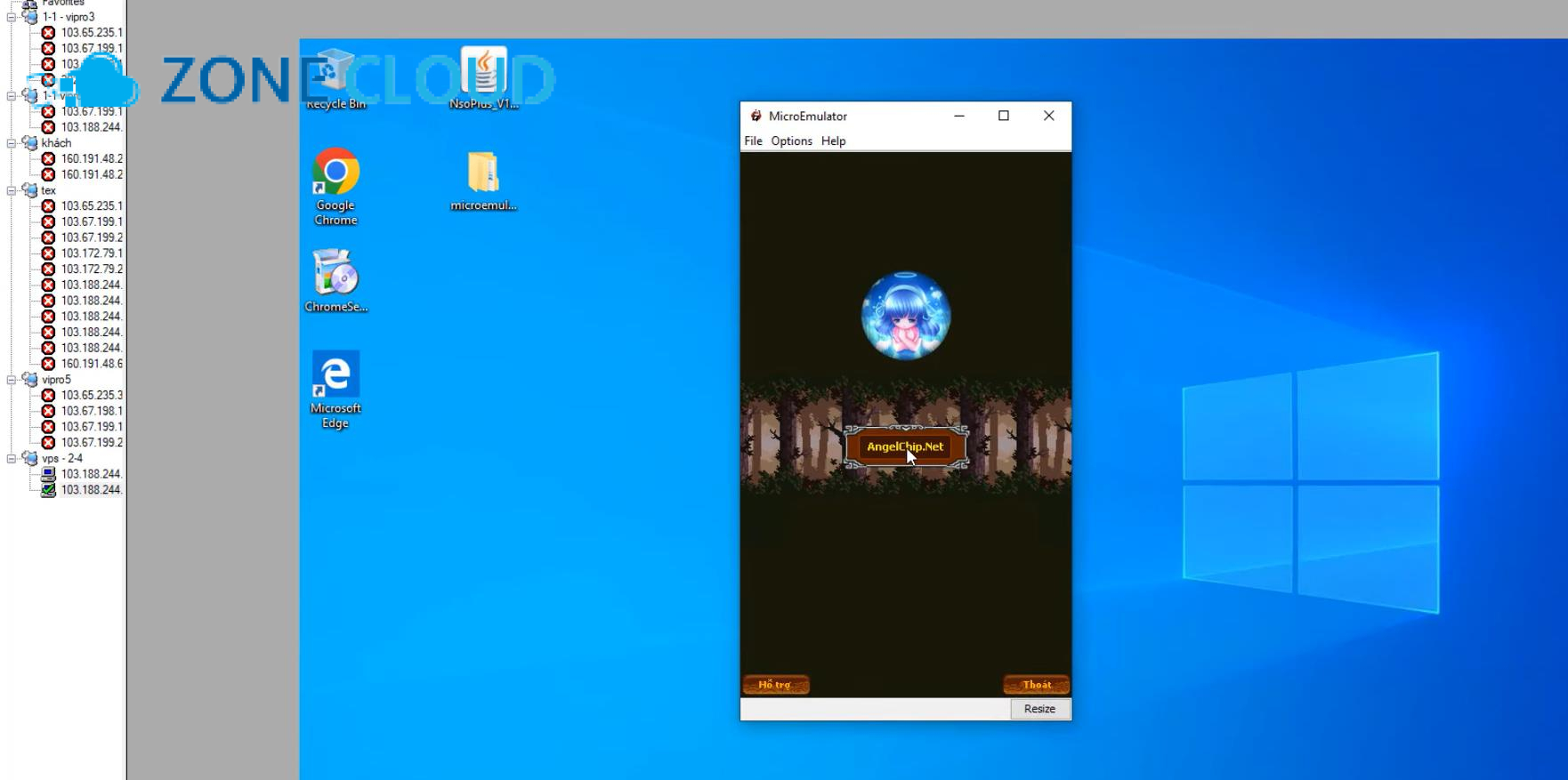
Đầu tiên, bạn cần tải và cài đặt game client. Mở trình duyệt web trên VPS, ví dụ Internet Explorer hoặc cài đặt Chrome/Firefox, và truy cập trang chủ của game bạn muốn treo. Tải về bộ cài đặt game và tiến hành cài đặt như trên máy tính cá nhân.
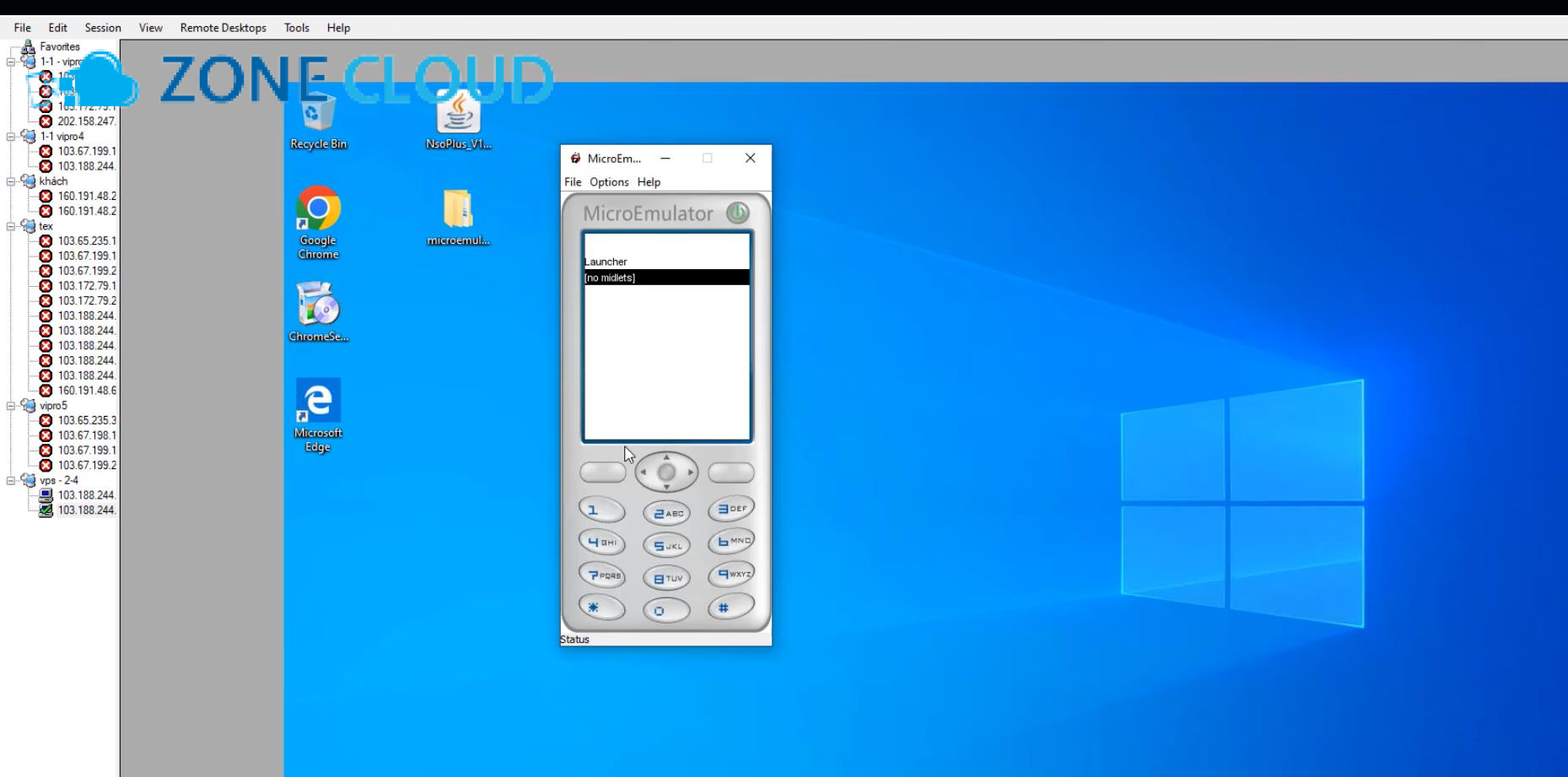
Để treo game mobile, bạn sẽ cài đặt giả lập Android. Tải các phần mềm giả lập Android phổ biến như BlueStacks, NoxPlayer, LDPlayer từ trang web chính thức của chúng. Tiến hành cài đặt giả lập trên VPS. Sau khi cài đặt, mở giả lập và đăng nhập tài khoản Google Play để tải các game mobile.
Nếu bạn muốn treo game tự động, hãy cài đặt các công cụ hỗ trợ tự động hóa như AutoIt, AutoHotkey, Macro Recorder. Đảm bảo VPS có đủ dung lượng ổ cứng SSD để chứa game và giả lập. Kiểm tra yêu cầu cấu hình tối thiểu của game hoặc giả lập để đảm bảo VPS đáp ứng.
Luôn cài đặt các phần mềm từ nguồn đáng tin cậy để tránh virus hoặc phần mềm độc hại. Dấu hiệu cho thấy bạn đã làm đúng bước này là game client hoặc giả lập Android khởi chạy thành công trên VPS, bạn có thể đăng nhập vào game.
Bước 4: Cấu hình, tối ưu hóa và quản lý game trên VPS
Mục tiêu của bước này là đảm bảo game chạy mượt mà, ổn định 24/7 và tối ưu hiệu suất sử dụng tài nguyên VPS, đảm bảo game chạy liên tục, ổn định, không lag và tối ưu hóa tài nguyên.
Bạn cần tối ưu hóa cài đặt game hoặc giả lập. Trong cài đặt game, giảm chất lượng đồ họa, tắt hiệu ứng không cần thiết để giảm tải cho CPU và RAM. Đối với giả lập Android, giảm độ phân giải, giới hạn FPS, cấp phát RAM và CPU phù hợp cho từng phiên bản giả lập.
Tiếp theo, cấu hình tường lửa bằng cách mở các cổng cần thiết cho game hoặc giả lập để đảm bảo kết nối mạng không bị chặn. Tắt các dịch vụ không cần thiết trên VPS, bao gồm các dịch vụ Windows hoặc ứng dụng chạy nền không liên quan đến việc treo game để giải phóng RAM và CPU.
Thiết lập tự động khởi động lại nếu cần, cấu hình để game hoặc giả lập tự động khởi động lại sau khi VPS được khởi động lại, ví dụ sau khi cập nhật hệ thống. Quản lý tài nguyên VPS bằng cách sử dụng Task Manager trên Windows Server để theo dõi CPU, RAM, SSD và băng thông. Nếu tài nguyên bị quá tải, bạn có thể cần nâng cấp gói VPS. Cuối cùng, cập nhật phần mềm định kỳ, đảm bảo hệ điều hành, game client và giả lập Android luôn được cập nhật phiên bản mới nhất để vá lỗi và cải thiện hiệu suất.
Đừng tối ưu quá mức làm ảnh hưởng đến trải nghiệm game. Cẩn thận khi tắt dịch vụ hệ thống để tránh gây lỗi cho VPS. Dấu hiệu cho thấy bạn đã làm đúng bước này là game chạy mượt mà, không bị lag hay mất kết nối trong thời gian dài. Bạn có thể treo nhiều acc game trên một VPS một cách ổn định.
Khi nào nên Treo game trên VPS và ai nên áp dụng?
Bạn nên cân nhắc treo game trên VPS nếu bạn thuộc một trong các trường hợp sau. Giải pháp này mang lại nhiều lợi ích cho những người chơi game online có nhu cầu đặc biệt.
- Người chơi game online muốn treo acc game 24/7: Đặc biệt là các game MMORPG yêu cầu online liên tục để cày cấp, farm đồ, hoặc duy trì trạng thái trong game.
- Người muốn tiết kiệm chi phí điện năng và bảo vệ phần cứng máy tính: Thay vì bật máy tính cá nhân cả ngày lẫn đêm, VPS giúp bạn giảm đáng kể hóa đơn tiền điện và kéo dài tuổi thọ máy tính.
- Người muốn treo nhiều tài khoản game cùng lúc: VPS với cấu hình mạnh có thể chạy nhiều phiên bản game hoặc nhiều giả lập Android đồng thời.
- Người cần đường truyền internet ổn định và ping thấp: Các trung tâm dữ liệu VPS thường có hạ tầng mạng mạnh mẽ, giúp giảm độ trễ khi chơi game.
- Người muốn quản lý game từ xa: Bạn có thể truy cập và điều khiển VPS từ bất kỳ đâu, bất kỳ thiết bị nào.
Tuy nhiên, bạn không nên tự làm nếu bạn hoàn toàn không có kiến thức cơ bản về máy tính, hệ điều hành hoặc mạng internet, vì việc cấu hình VPS có thể phức tạp. Trong trường hợp này, bạn nên tìm đến các dịch vụ hỗ trợ kỹ thuật của nhà cung cấp VPS hoặc nhờ sự giúp đỡ từ những người có kinh nghiệm.
Những lưu ý và cảnh báo quan trọng trước khi Treo game trên VPS
Để đảm bảo quá trình treo game trên VPS diễn ra an toàn và hiệu quả, hãy ghi nhớ những lưu ý và cảnh báo sau. Việc này giúp bạn tránh được các rủi ro tiềm ẩn và tối ưu hóa trải nghiệm.
Đừng bao giờ bỏ qua việc sao lưu dữ liệu. Nếu bạn có dữ liệu quan trọng trên VPS, hãy thường xuyên sao lưu để tránh mất mát không mong muốn. Không chỉnh sửa các tham số hệ thống mà không hiểu rõ, vì việc thay đổi các cài đặt quan trọng của Windows Server có thể gây ra lỗi nghiêm trọng cho VPS. Luôn cập nhật hệ điều hành và phần mềm để vá các lỗ hổng bảo mật.
Hãy cẩn trọng với các phần mềm hỗ trợ tự động hóa. Một số nhà phát hành game có thể cấm hoặc hạn chế việc sử dụng bot/auto, vì vậy hãy tìm hiểu kỹ quy định của game để tránh bị khóa tài khoản. Luôn sử dụng mật khẩu mạnh và duy nhất để bảo vệ VPS khỏi các cuộc tấn công xâm nhập trái phép.
Kiểm tra điều khoản sử dụng của nhà cung cấp VPS để đảm bảo hoạt động treo game của bạn không vi phạm chính sách của họ. Lưu ý về giới hạn tài nguyên; mặc dù VPS có khả năng mở rộng, nhưng mỗi gói đều có giới hạn về RAM, CPU, SSD. Đừng cố gắng chạy quá nhiều game hoặc giả lập nếu cấu hình không cho phép. Cuối cùng, hiểu rõ về chi phí duy trì VPS hàng tháng và lên kế hoạch ngân sách rõ ràng để tránh phát sinh chi phí ngoài ý muốn.
Kiểm tra kết quả và cải thiện hiệu quả sau khi Treo game trên VPS
Sau khi hoàn tất các bước triển khai, việc kiểm tra và tối ưu là rất quan trọng để đảm bảo hiệu quả lâu dài. Điều này giúp bạn duy trì một hệ thống treo game ổn định và mượt mà.
Dưới đây là checklist dấu hiệu thành công:
- Game hoặc giả lập Android chạy liên tục 24/7 mà không cần máy tính cá nhân.
- Game không bị lag, giật hay mất kết nối thường xuyên.
- Bạn có thể truy cập và điều khiển game từ xa một cách dễ dàng.
- Tài nguyên VPS (CPU, RAM) không bị quá tải.
- Hóa đơn tiền điện của máy tính cá nhân giảm đáng kể.
Để kiểm tra nhanh trong 1-3 phút, hãy thử ngắt kết nối RDP và kiểm tra lại sau vài phút để đảm bảo game vẫn đang chạy. Kiểm tra ping trong game để đảm bảo đường truyền ổn định.
Để kiểm tra kỹ hơn, hãy theo dõi biểu đồ sử dụng tài nguyên VPS trên bảng điều khiển của nhà cung cấp trong vài giờ hoặc vài ngày. Kiểm tra nhật ký (log) của game hoặc giả lập để phát hiện lỗi.
Nếu kết quả chưa đúng, gợi ý các điểm cần rà lại:
- Cấu hình VPS: Liệu RAM, CPU, SSD có đủ mạnh cho game bạn đang treo không?
- Cài đặt game/giả lập: Đã tối ưu hóa đồ họa, giới hạn FPS chưa?
- Kết nối mạng: Đường truyền của VPS có ổn định không? Vị trí data center có phù hợp không?
- Tường lửa: Đã mở đúng các cổng cần thiết cho game chưa?
- Phần mềm tự động hóa: Có xung đột hoặc lỗi với game không?
Để tối ưu hoặc duy trì hiệu quả, hãy lưu lại cấu hình game và giả lập đã tối ưu để sử dụng cho lần sau. Đặt lịch định kỳ kiểm tra và cập nhật VPS, game. Cân nhắc nâng cấp gói VPS nếu nhu cầu treo game tăng lên, ví dụ treo nhiều acc hơn hoặc game nặng hơn.
Vấn đề thường gặp khi Treo game trên VPS và cách xử lý
Lỗi 1: Game bị lag, giật hoặc mất kết nối
Game chạy chậm, hình ảnh bị giật, nhân vật di chuyển không mượt mà, hoặc thường xuyên bị ngắt kết nối khỏi server game là những dấu hiệu nhận biết lỗi này. Nguyên nhân thường gặp là cấu hình VPS không đủ mạnh (RAM, CPU, SSD quá thấp) cho game hoặc số lượng tài khoản treo. Băng thông VPS không đủ hoặc đường truyền internet không ổn định cũng là yếu tố.
Vị trí trung tâm dữ liệu VPS quá xa server game hoặc vị trí của bạn, game hoặc giả lập chưa được tối ưu hóa cài đặt đồ họa, hoặc có quá nhiều ứng dụng chạy ngầm trên VPS chiếm tài nguyên cũng gây ra tình trạng này.
Cách xử lý theo thứ tự ưu tiên:
- Kiểm tra cấu hình VPS: Đảm bảo RAM, CPU, SSD đáp ứng yêu cầu của game. Cân nhắc nâng cấp gói VPS nếu cần.
- Tối ưu hóa cài đặt game/giả lập: Giảm chất lượng đồ họa, tắt hiệu ứng, giới hạn FPS.
- Kiểm tra băng thông và vị trí Data center: Đảm bảo băng thông đủ lớn và chọn VPS có vị trí gần nhất.
- Tắt các ứng dụng không cần thiết: Đóng các chương trình không liên quan trên VPS để giải phóng tài nguyên.
- Kiểm tra tường lửa: Đảm bảo không có cổng nào bị chặn.
Nếu đã thử tất cả các cách trên mà vẫn không khắc phục được, hãy liên hệ với bộ phận hỗ trợ kỹ thuật của nhà cung cấp VPS.
Lỗi 2: Khó khăn trong quản lý VPS và game
Dấu hiệu nhận biết lỗi này là bạn không biết cách cài đặt phần mềm, cấu hình hệ thống, hoặc gặp khó khăn khi điều khiển từ xa. Nguyên nhân thường gặp là người dùng thiếu kiến thức cơ bản về quản lý hệ thống Windows Server hoặc Linux, giao diện Remote Desktop không quen thuộc, hoặc chưa biết cách sử dụng các công cụ hỗ trợ.
Cách xử lý theo thứ tự ưu tiên:
- Tham khảo hướng dẫn chi tiết: Đọc kỹ lại các bước hướng dẫn trong bài viết này và các tài liệu của nhà cung cấp VPS.
- Tìm kiếm các video hướng dẫn: Có rất nhiều video trên YouTube hướng dẫn cài đặt và quản lý VPS.
- Sử dụng các công cụ quản lý từ xa thân thiện hơn: Nếu Remote Desktop quá khó, có thể thử TeamViewer hoặc AnyDesk, tuy nhiên cần lưu ý về hiệu suất.
Nếu bạn cảm thấy quá khó khăn và không thể tự mình thực hiện, hãy nhờ sự hỗ trợ từ bạn bè có kinh nghiệm hoặc liên hệ dịch vụ hỗ trợ của ZoneCloud.
Lỗi 3: Rủi ro về bảo mật dữ liệu và tài khoản
Tài khoản game bị hack, dữ liệu trên VPS bị mất hoặc bị truy cập trái phép là những dấu hiệu nhận biết rủi ro bảo mật. Nguyên nhân thường gặp là sử dụng mật khẩu yếu hoặc dễ đoán, không cập nhật hệ điều hành và phần mềm tạo lỗ hổng bảo mật, tải và cài đặt phần mềm không rõ nguồn gốc, hoặc không cấu hình tường lửa đúng cách.
Cách xử lý theo thứ tự ưu tiên:
- Đặt mật khẩu mạnh: Sử dụng mật khẩu phức tạp, kết hợp chữ hoa, chữ thường, số và ký tự đặc biệt.
- Cập nhật hệ điều hành và phần mềm thường xuyên: Luôn cài đặt các bản vá bảo mật mới nhất.
- Cài đặt phần mềm diệt virus/malware trên VPS: Tăng cường lớp bảo vệ.
- Cấu hình tường lửa: Chỉ mở các cổng cần thiết và chặn các kết nối đáng ngờ.
- Sử dụng xác thực hai yếu tố (2FA): Nếu nhà cung cấp VPS hoặc game hỗ trợ.
Nếu bạn nghi ngờ VPS của mình đã bị xâm nhập, hãy ngay lập tức thay đổi mật khẩu, ngắt kết nối internet của VPS nếu có thể và liên hệ với nhà cung cấp dịch vụ để được hỗ trợ khẩn cấp.
Câu hỏi thường gặp về Treo game trên VPS
VPS có thể treo được bao nhiêu acc game?
Số lượng acc game có thể treo phụ thuộc vào cấu hình VPS (RAM, CPU), yêu cầu của game và việc bạn sử dụng giả lập Android hay game client. VPS cấu hình mạnh có thể treo nhiều acc hơn.
Treo game trên VPS có tốn điện không?
VPS không tốn điện của máy tính cá nhân của bạn. Nó chạy trên máy chủ vật lý tại trung tâm dữ liệu của nhà cung cấp, giúp bạn tiết kiệm đáng kể chi phí điện.
Tôi có thể treo game mobile trên VPS không?
Có, bạn hoàn toàn có thể treo game mobile trên VPS bằng cách cài đặt các phần mềm giả lập Android như BlueStacks, NoxPlayer, LDPlayer.
VPS Windows Server hay Linux tốt hơn để treo game?
Windows Server phổ biến và dễ sử dụng hơn cho hầu hết các game online và giả lập Android. Linux thường phù hợp hơn cho các game server cụ thể hoặc người dùng có kiến thức kỹ thuật cao hơn.
Chi phí thuê VPS treo game là bao nhiêu?
Chi phí dao động từ vài chục nghìn đến vài trăm nghìn đồng mỗi tháng, tùy thuộc vào cấu hình và nhà cung cấp.
Làm thế nào để tối ưu hóa VPS để treo game mượt mà không lag?
Bạn cần tối ưu cấu hình game/giả lập, tắt các ứng dụng không cần thiết, đảm bảo băng thông đủ lớn và chọn VPS có vị trí trung tâm dữ liệu gần.
Tôi có cần IP tĩnh khi treo game trên VPS không?
Hầu hết các gói VPS đều cung cấp IP tĩnh, điều này rất quan trọng để đảm bảo kết nối ổn định và dễ dàng quản lý từ xa.
Treo game trên VPS có an toàn không?
Nếu được cấu hình và bảo mật đúng cách, treo game trên VPS rất an toàn. Tuy nhiên, bạn cần tuân thủ các biện pháp bảo mật như mật khẩu mạnh, cập nhật phần mềm và cẩn trọng với các phần mềm không rõ nguồn gốc.
Khi nào tôi nên nâng cấp cấu hình VPS?
Bạn nên nâng cấp khi game bắt đầu lag, giật, hoặc khi bạn muốn treo thêm nhiều acc game/giả lập mà tài nguyên hiện tại không đáp ứng đủ.
Tôi có thể sử dụng TeamViewer hoặc AnyDesk để điều khiển VPS không?
Có, bạn có thể sử dụng TeamViewer hoặc AnyDesk thay cho Remote Desktop Connection, tuy nhiên, RDP thường được khuyến nghị vì hiệu suất ổn định hơn trên môi trường Windows Server.
Kết luận
Tóm lại, việc treo game trên VPS mang lại nhiều lợi ích vượt trội như hoạt động 24/7 không gián đoạn, tiết kiệm điện năng, hiệu suất ổn định và khả năng quản lý từ xa. Để triển khai thành công, bạn cần nắm vững các bước từ lựa chọn VPS, cài đặt hệ điều hành, cài đặt game/giả lập cho đến tối ưu hóa và quản lý.
Tôi khuyến nghị bạn hãy bắt tay vào áp dụng ngay các bước hướng dẫn chi tiết trong bài viết này. Hãy lưu lại checklist các bước chuẩn bị và triển khai để đảm bảo không bỏ sót bất kỳ chi tiết quan trọng nào.
Nếu trong quá trình thực hiện bạn gặp phải bất kỳ vấn đề nào phức tạp hoặc cần tư vấn chuyên sâu về cấu hình VPS, đừng ngần ngại liên hệ với đội ngũ hỗ trợ của ZoneCloud. Chúng tôi luôn sẵn lòng đồng hành cùng bạn để mang đến giải pháp lưu trữ Hosting/VPS/Server an toàn, hiệu quả nhất.