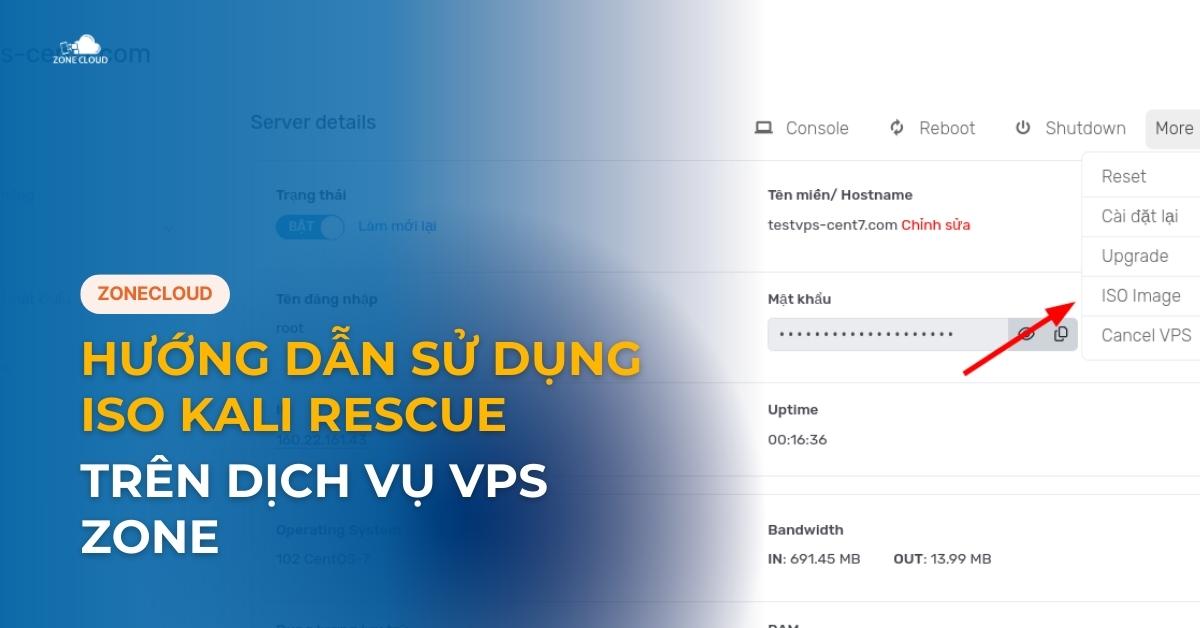
Linode là một nhà cung cấp dịch vụ lưu trữ đám mây uy tín, nổi tiếng với hiệu suất cao, giao diện dễ sử dụng và giá cả cạnh tranh, đặc biệt phù hợp cho người dùng tại Việt Nam nhờ các Datacenter tại Singapore và Tokyo.
Việc biết cách tạo VPS Linode sẽ giúp bạn chủ động hoàn toàn trong việc triển khai website, ứng dụng hoặc các dự án cá nhân, tối ưu chi phí và kiểm soát môi trường máy chủ. Nếu làm sai hoặc bỏ qua các bước quan trọng, bạn có thể gặp rủi ro về bảo mật, hiệu suất kém hoặc lãng phí tài nguyên.
Bài viết này sẽ hướng dẫn chi tiết tạo VPS Linode từng bước, đảm bảo bạn có thể tạo và sử dụng VPS Linode một cách dễ dàng, ngay cả khi bạn là người mới bắt đầu. Hướng dẫn này áp dụng cho những ai muốn tạo VPS Linode nhanh chóng dựa trên Linux.
Tóm tắt nhanh quy trình tạo VPS Linode
- Đăng ký và kích hoạt tài khoản Linode.
- Đăng nhập vào Linode Cloud Manager.
- Khởi tạo một Linode (VPS) mới.
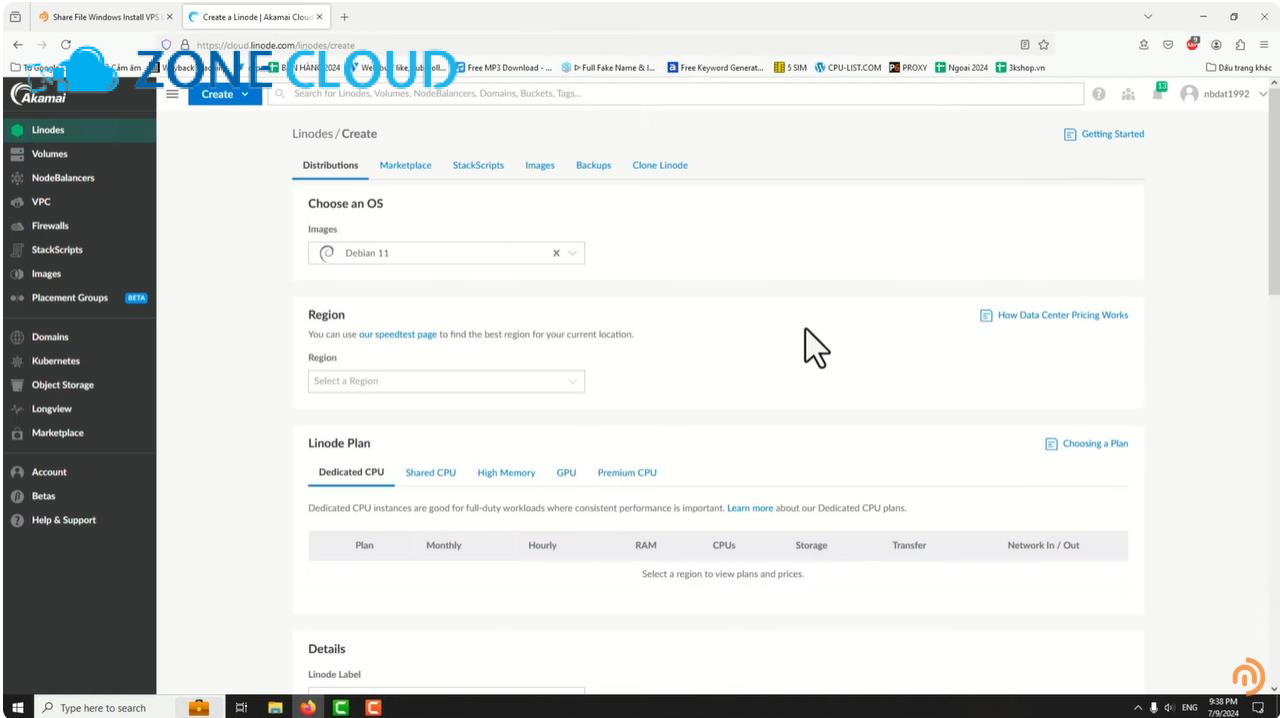
- Lựa chọn Distribution (Hệ điều hành), Region (Datacenter) và Linode Plan (Gói VPS).
- Thiết lập Root Password và đặt tên cho Linode.
- Hoàn tất quá trình tạo và triển khai VPS.
- Kết nối SSH vào VPS Linode để bắt đầu quản lý và sử dụng.
Chuẩn bị trước khi tạo VPS Linode
Để quá trình tạo VPS Linode diễn ra suôn sẻ và không bị gián đoạn, bạn cần chuẩn bị một số yếu tố sau:
- Công cụ, thiết bị, tài khoản:
- Một máy tính có kết nối Internet ổn định.
- Tài khoản Linode đã đăng ký và kích hoạt.
- Một phương thức thanh toán hợp lệ, thường là thẻ tín dụng hoặc ghi nợ quốc tế.
- Phần mềm SSH client như PuTTY (cho Windows) hoặc sử dụng Terminal (trên macOS/Linux).
- Dữ liệu đầu vào, thông tin cần có:
- Thông tin cá nhân chính xác để đăng ký Linode VPS.
- Xác định nhu cầu về cấu hình VPS (CPU, RAM, SSD, băng thông) để chọn gói Linode phù hợp.
- Lựa chọn hệ điều hành mong muốn, ví dụ Ubuntu, CentOS, Debian.
- Chuẩn bị một mật khẩu root mạnh và an toàn.
- Điều kiện môi trường:
- Đảm bảo bạn có đủ thời gian rảnh, khoảng 15-30 phút, để thực hiện toàn bộ quy trình.
- Điều kiện an toàn:
- Ghi nhớ mật khẩu root đã tạo ở nơi an toàn.
- Mốc thời gian ước lượng:
- Quá trình đăng ký và xác minh tài khoản có thể mất vài phút.
- Việc khởi tạo và triển khai VPS trên Linode thường chỉ mất khoảng 1-2 phút.
- Tổng thời gian từ khi bắt đầu đến khi có thể kết nối SSH và quản lý VPS ước tính khoảng 15-30 phút.
Các bước chi tiết để tạo VPS Linode dễ dàng và đúng cách
Bước 1: Đăng ký và kích hoạt tài khoản Linode
Mục tiêu của bước này là có một tài khoản Linode hợp lệ và đã được kích hoạt để có thể sử dụng các dịch vụ của Linode.
- Thao tác chi tiết theo thứ tự:
- Truy cập trang chủ chính thức của Linode để bắt đầu quá trình đăng ký Linode VPS.
- Nhấp vào nút Sign Up hoặc Create Account.
- Điền đầy đủ các thông tin cá nhân yêu cầu như email, tên và mật khẩu.
- Cung cấp phương thức thanh toán hợp lệ, thường là thẻ tín dụng hoặc ghi nợ quốc tế. Linode có thể yêu cầu nạp một khoản tiền nhỏ, ví dụ 5 USD, để xác minh và kích hoạt tài khoản.
- Kiểm tra email để xác minh tài khoản theo hướng dẫn của Linode.
- Điểm cần chú ý để tránh sai: Đảm bảo thông tin cá nhân và phương thức thanh toán chính xác. Kiểm tra thư mục spam nếu không nhận được email xác minh.
- Dấu hiệu cho thấy bạn đã làm đúng bước này: Bạn có thể đăng nhập thành công vào Linode Cloud Manager và thấy bảng điều khiển chính.
Bước 2: Khởi tạo Linode (VPS) mới trên Cloud Manager
Mục tiêu của bước này là bắt đầu quy trình tạo máy chủ ảo Linode mới trên nền tảng Linode.
- Thao tác chi tiết theo thứ tự:
- Sau khi đăng nhập vào Linode Cloud Manager, tìm và nhấp vào nút Create ở góc trên bên phải của giao diện.
- Từ menu thả xuống, chọn Linode.
- Nếu có trường hợp A hoặc B: Không có trường hợp đặc biệt ở bước này, quy trình là nhất quán.
- Dấu hiệu đúng, dấu hiệu sai và cách sửa nhanh:
- Dấu hiệu đúng: Bạn sẽ được chuyển đến trang cấu hình Linode mới.
- Dấu hiệu sai: Nút Create không hoạt động hoặc không thấy tùy chọn Linode.
- Cách sửa nhanh: Thử tải lại trang hoặc kiểm tra kết nối internet.
Bước 3: Lựa chọn Distribution (Hệ điều hành) phù hợp
Mục tiêu của bước này là cài đặt Distribution (Hệ điều hành) mà bạn muốn chạy trên VPS Linode của mình.
- Thao tác chi tiết theo thứ tự:
- Trong phần Choose a Distribution, bạn sẽ thấy danh sách các hệ điều hành Linux trên VPS phổ biến.
- Chọn hệ điều hành mong muốn, ví dụ Ubuntu (phiên bản LTS mới nhất), CentOS, Debian.
- Nếu có trường hợp A hoặc B:
- Trường hợp người mới bắt đầu: Nên chọn Ubuntu LTS vì đây là hệ điều hành rất phổ biến, có cộng đồng hỗ trợ lớn và nhiều tài liệu hướng dẫn cài đặt VPS Linode.
- Trường hợp người dùng có kinh nghiệm: Có thể chọn CentOS hoặc Debian tùy theo sở thích và yêu cầu của dự án.
- Dấu hiệu đúng, dấu hiệu sai và cách sửa nhanh:
- Dấu hiệu đúng: Hệ điều hành bạn chọn được đánh dấu hoặc hiển thị rõ ràng.
- Dấu hiệu sai: Không thể chọn hoặc hệ điều hành không hiển thị.
- Cách sửa nhanh: Thử chọn lại hoặc kiểm tra kết nối mạng.
Bước 4: Chọn Region (Datacenter) tối ưu cho người dùng Việt Nam
Mục tiêu của bước này là đảm bảo tốc độ truy cập và độ trễ thấp nhất cho người dùng tại Việt Nam.
- Thao tác chi tiết theo thứ tự:
- Trong phần Choose a Region, xem danh sách các trung tâm dữ liệu toàn cầu của Linode.
- Đối với người dùng tại Việt Nam, hãy ưu tiên chọn Datacenter Linode tại Singapore, SG hoặc Tokyo, JP (Nhật Bản) để có tốc độ kết nối tốt nhất.
- Điểm cần chú ý để tránh sai: Việc chọn Datacenter xa có thể làm tăng độ trễ và giảm tốc độ truy cập của website hoặc ứng dụng.
- Dấu hiệu cho thấy bạn đã làm đúng bước này: Vị trí Datacenter bạn chọn được hiển thị.
Bước 5: Lựa chọn Linode Plan (Gói VPS) theo nhu cầu
Mục tiêu của bước này là chọn gói Linode với cấu hình tài nguyên (CPU, RAM, SSD, Băng thông) phù hợp với mục đích sử dụng của bạn.
- Thao tác chi tiết theo thứ tự:
- Trong phần Choose a Linode Plan, bạn sẽ thấy các loại gói như Nanode, Standard Instances, High Memory Instances.
- Xem xét các thông số CPU, RAM, SSD Storage và Monthly Transfer của từng gói.
- Gợi ý chọn gói:
- Website cá nhân, blog nhỏ, môi trường thử nghiệm: Gói Nanode hoặc Standard 1GB RAM với chi phí khoảng 5 USD/tháng thường là đủ.
- Website có lượng truy cập trung bình, ứng dụng nhỏ: Các gói Standard với 2GB hoặc 4GB RAM.
- Ứng dụng yêu cầu RAM cao (cơ sở dữ liệu, caching): Cân nhắc các gói High Memory.
- Điểm cần chú ý để tránh sai: Không nên chọn gói quá yếu sẽ gây ra hiệu suất kém, hoặc gói quá mạnh sẽ lãng phí chi phí.
- Dấu hiệu cho thấy bạn đã làm đúng bước này: Gói Cloud VPS Linode bạn chọn được đánh dấu và tổng chi phí ước tính được hiển thị.
Bước 6: Thiết lập Root Password và đặt tên cho Linode
Mục tiêu của bước này là tạo Root Password để bảo mật quyền truy cập cao nhất vào VPS và dễ dàng quản lý VPS Linode của bạn.
- Thao tác chi tiết theo thứ tự:
- Trong phần Root Password, nhập một mật khẩu mạnh. Mật khẩu nên bao gồm chữ hoa, chữ thường, số và ký tự đặc biệt, có độ dài tối thiểu 12 ký tự.
- Trong phần Linode Label, đặt một tên dễ nhớ cho VPS của bạn, ví dụ MyWebsiteVPS, ProjectXServer. Tên này chỉ dùng để bạn quản lý nội bộ trên Bảng điều khiển Linode (Linode Dashboard).
- Điểm cần chú ý để tránh sai: Mật khẩu root là cực kỳ quan trọng, hãy ghi nhớ hoặc lưu trữ ở nơi an toàn. Đừng đặt mật khẩu dễ đoán.
- Dấu hiệu cho thấy bạn đã làm đúng bước này: Hệ thống chấp nhận mật khẩu mạnh của bạn và tên Linode được hiển thị.
Bước 7: Hoàn tất và triển khai VPS Linode
Mục tiêu của bước này là triển khai VPS của bạn trên hạ tầng của Linode.
- Thao tác chi tiết theo thứ tự:
- Kiểm tra lại toàn bộ các cấu hình đã chọn bao gồm Distribution, Region, Plan, Root Password và Label.
- (Tùy chọn) Bạn có thể thêm Tags để phân loại VPS hoặc cấu hình Backups (có phí) hoặc Private IP (miễn phí) nếu cần.
- Nhấp vào nút Create Linode ở cuối trang để hoàn tất quá trình tạo VPS Linode nhanh chóng.
- Điểm cần chú ý để tránh sai: Sau khi nhấn Create Linode, bạn sẽ không thể thay đổi một số thông số như Region hoặc Distribution mà không tạo lại VPS.
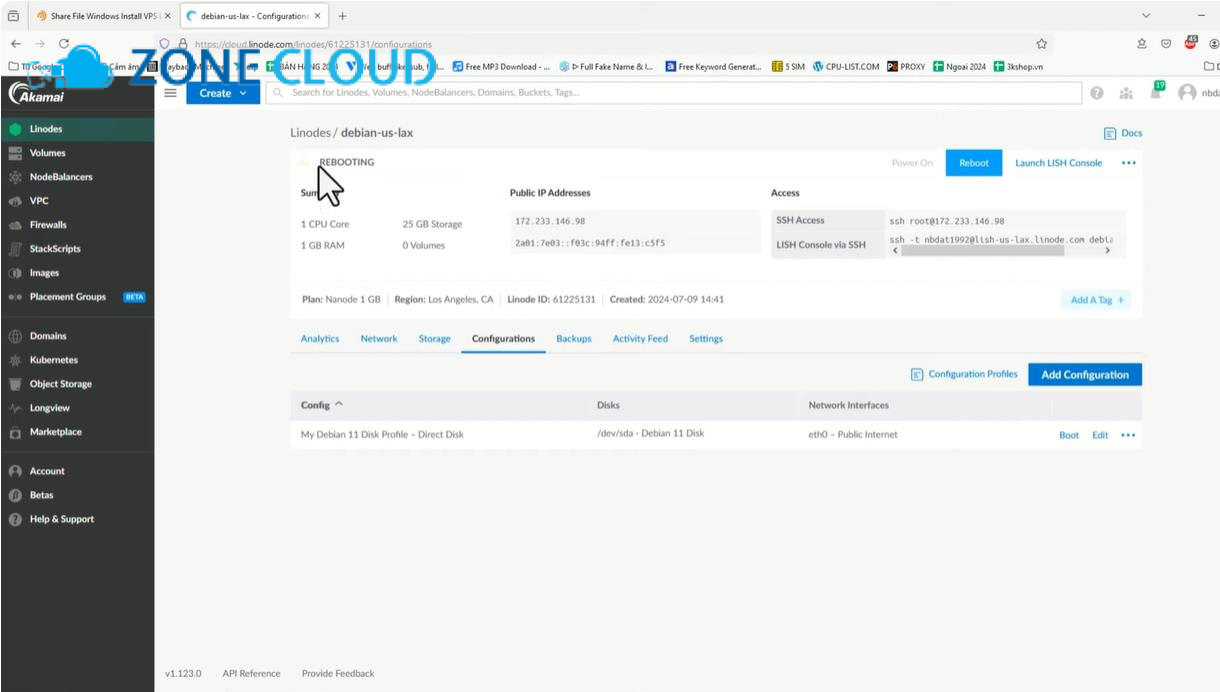
- Dấu hiệu cho thấy bạn đã làm đúng bước này: Bạn sẽ được chuyển hướng đến trang quản lý Linode, và VPS của bạn sẽ hiển thị trạng thái Provisioning (đang khởi tạo) hoặc Running (đang hoạt động). Quá trình này thường chỉ mất vài phút.
Bước 8: Kết nối SSH vào VPS Linode và bắt đầu sử dụng
Mục tiêu của bước này là truy cập vào giao diện dòng lệnh của VPS để cài đặt phần mềm, cấu hình hoặc triển khai website/ứng dụng. Đây là bước quan trọng để bắt đầu với Linode VPS.
- Thao tác chi tiết theo thứ tự:
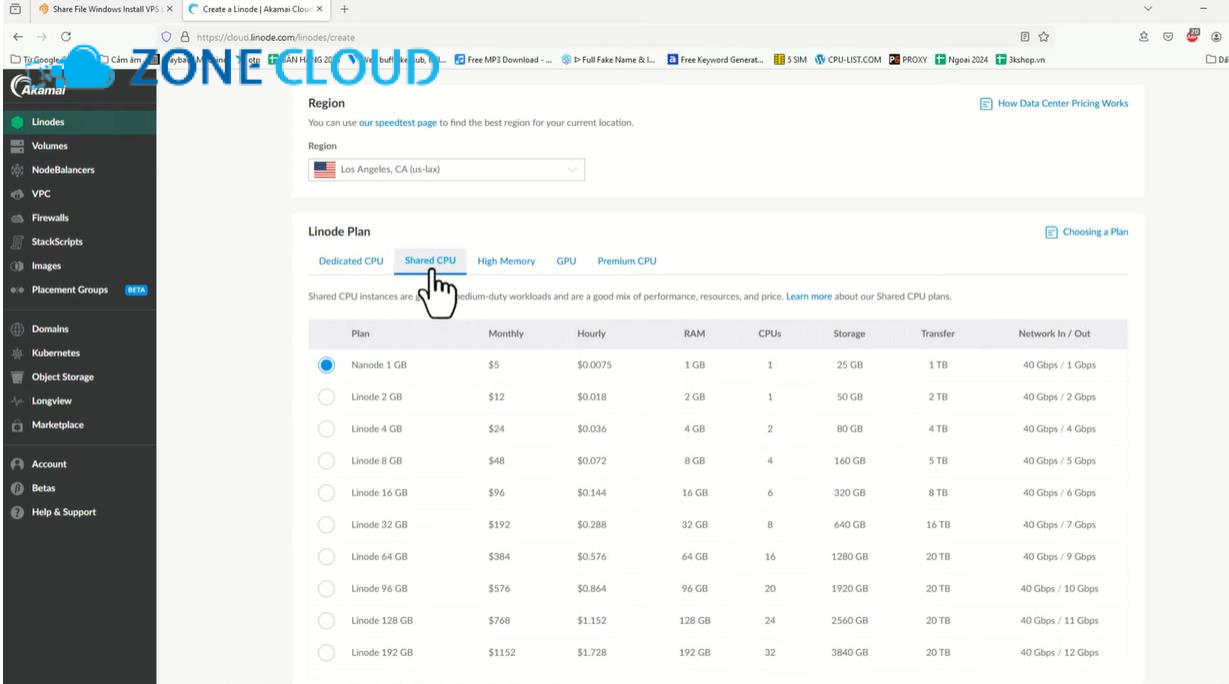
- Trên trang quản lý Linode của bạn, tìm Địa chỉ IP công cộng (Public IP Address) của VPS vừa tạo.
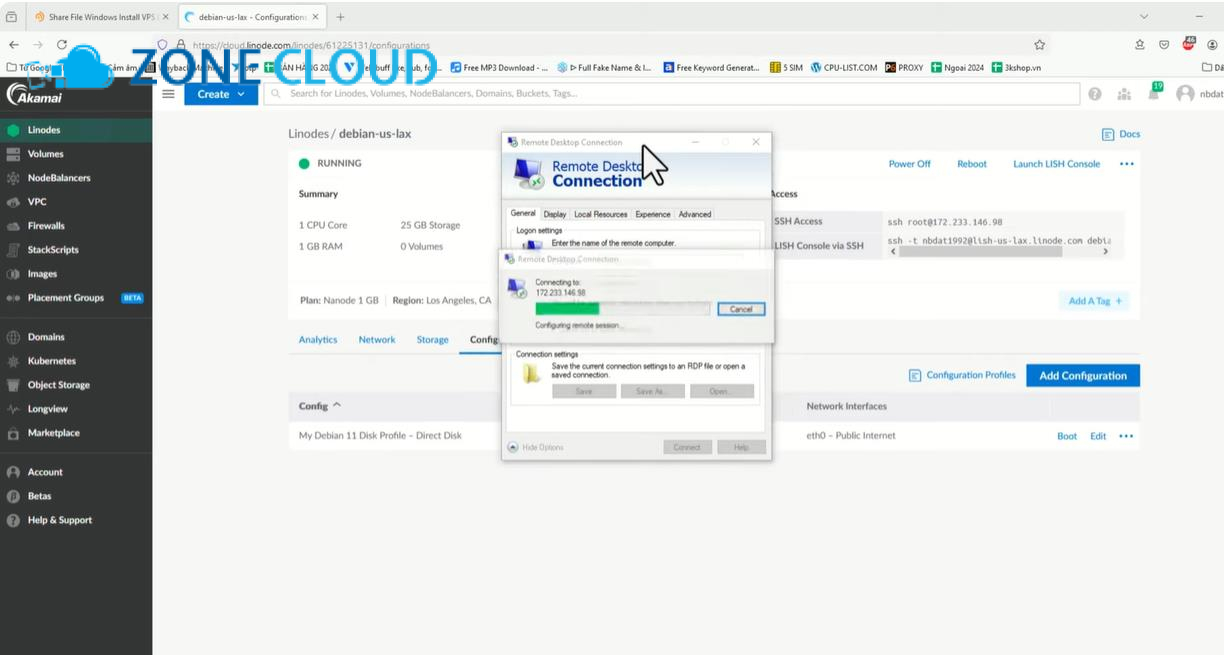
- Mở phần mềm SSH (Secure Shell) client như PuTTY (cho Windows) hoặc sử dụng Terminal (trên macOS/Linux).
- Sử dụng lệnh sau để kết nối, thay your_vps_ip bằng địa chỉ IP của bạn:
ssh root@your_vps_ip. - Khi được hỏi, nhập yes để xác nhận kết nối lần đầu.
- Nhập Root Password mà bạn đã thiết lập ở Bước 6.
- Điểm cần chú ý để tránh sai: Đảm bảo bạn nhập đúng địa chỉ IP và mật khẩu root.
- Dấu hiệu cho thấy bạn đã làm đúng bước này: Bạn sẽ thấy dấu nhắc lệnh của hệ điều hành Linux (ví dụ:
root@your_linode_label:~#), chứng tỏ bạn đã kết nối SSH vào VPS Linode thành công.
Khi nào nên tạo VPS Linode và ai nên áp dụng?
Bạn nên tạo VPS Linode khi bạn cần một môi trường máy chủ riêng biệt với hiệu suất cao hơn shared hosting, muốn toàn quyền kiểm soát hệ thống, hoặc đang phát triển các website/ứng dụng yêu cầu tài nguyên ổn định. Đây là lựa chọn lý tưởng cho:
- Người mới bắt đầu với VPS: Nhờ giao diện trực quan và quy trình đơn giản của Linode, việc bắt đầu với Linode VPS trở nên dễ dàng hơn.
- Cá nhân và nhà phát triển: Muốn triển khai blog, website cá nhân, môi trường thử nghiệm hoặc ứng dụng nhỏ với chi phí tối ưu.
- Doanh nghiệp nhỏ: Cần một máy chủ ảo Linode ổn định để chạy website thương mại điện tử, ứng dụng nội bộ hoặc các dịch vụ trực tuyến khác.
- Sinh viên, người học IT: Muốn tìm hiểu về quản trị máy chủ Linux, triển khai VPS trên môi trường thực tế.
Tuy nhiên, nếu bạn yêu cầu cấu hình quá phức tạp, không có thời gian hoặc kiến thức để tự quản lý máy chủ, hoặc cần một dịch vụ Managed VPS (nơi nhà cung cấp sẽ quản lý toàn bộ hạ tầng và phần mềm cho bạn), thì Linode (vốn là Unmanaged VPS) có thể không phải là lựa chọn tối ưu nhất. Trong những trường hợp đó, bạn nên liên hệ các nhà cung cấp dịch vụ Managed VPS hoặc các chuyên gia IT để được hỗ trợ chuyên sâu.
Những lưu ý và cảnh báo quan trọng trước khi tạo VPS Linode
Để đảm bảo an toàn và hiệu quả khi sử dụng máy chủ ảo Linode, bạn cần ghi nhớ những điều sau:
- Những điều tuyệt đối không nên làm:
- Chia sẻ mật khẩu root với bất kỳ ai.
- Bỏ qua việc cấu hình tường lửa (Firewall) cơ bản để bảo vệ VPS.
- Không sao lưu dữ liệu quan trọng định kỳ.
- Chạy các lệnh không rõ nguồn gốc hoặc không hiểu rõ tác dụng.
- Sai lầm phổ biến của người mới:
- Chọn gói Linode quá yếu so với nhu cầu, dẫn đến hiệu suất kém.
- Chọn Datacenter Linode quá xa Việt Nam, gây ra độ trễ cao.
- Không tạo Root Password đủ mạnh, dễ bị tấn công.
- Không cập nhật hệ điều hành Linux trên VPS thường xuyên, tạo lỗ hổng bảo mật.
- Không tìm hiểu cơ bản về quản trị Linux trước khi sử dụng.
- Các giới hạn hoặc điều kiện bắt buộc:
- Linode là dịch vụ VPS không quản lý (Unmanaged), nghĩa là bạn chịu trách nhiệm hoàn toàn về việc cài đặt, cấu hình và bảo trì phần mềm trên VPS của mình.
- Bạn cần có kiến thức cơ bản về dòng lệnh Linux để quản lý VPS Linode hiệu quả.
- Hậu quả khi làm sai:
- Mất dữ liệu quan trọng.
- VPS bị tấn công, chiếm quyền điều khiển.
- Hiệu suất website/ứng dụng kém, ảnh hưởng đến trải nghiệm người dùng.
- Phát sinh chi phí không mong muốn do sử dụng tài nguyên không hiệu quả.
Checklist trước khi tạo VPS Linode:
- Đã có tài khoản Linode và phương thức thanh toán hợp lệ.
- Đã xác định rõ nhu cầu về cấu hình VPS (CPU, RAM, SSD, băng thông).
- Đã chọn Datacenter Linode tối ưu cho tốc độ truy cập tại Việt Nam.
- Đã chuẩn bị một mật khẩu root mạnh và duy nhất.
- Đã hiểu rõ về trách nhiệm tự quản lý VPS.
Kiểm tra kết quả và cải thiện hiệu quả sau khi tạo VPS Linode
Sau khi hoàn tất các bước thiết lập VPS Linode, việc kiểm tra và tối ưu là rất quan trọng để đảm bảo máy chủ hoạt động đúng như mong đợi.
- Checklist dấu hiệu thành công:
- VPS của bạn hiển thị trạng thái Running trên Bảng điều khiển Linode (Linode Dashboard).
- Bạn có thể kết nối SSH vào VPS Linode thành công bằng Địa chỉ IP công cộng (Public IP Address) và Root Password.
- Địa chỉ IP công cộng của VPS có thể được truy cập từ bên ngoài, ví dụ bằng lệnh ping.
- Cách kiểm tra nhanh:
- Kiểm tra trạng thái trên Cloud Manager: Đảm bảo VPS đang chạy.
- Ping địa chỉ IP: Mở Terminal/CMD và gõ
ping your_vps_ipđể kiểm tra kết nối mạng. - Thử kết nối SSH: Sử dụng lệnh
ssh root@your_vps_ip.
- Nếu kết quả chưa đúng: gợi ý các điểm cần rà lại:
- Kiểm tra lại trạng thái của VPS trên Linode Cloud Manager, có thể VPS đang trong quá trình khởi tạo hoặc bị lỗi.
- Kiểm tra lại kết nối mạng của máy tính bạn.
- Đảm bảo bạn đã nhập đúng Public IP Address và Root Password khi kết nối SSH.
- Kiểm tra xem có bất kỳ quy tắc tường lửa nào đang chặn kết nối SSH không, mặc định Linode không chặn.
- Gợi ý tối ưu hoặc duy trì:
- Cài đặt tường lửa (Firewall): Kích hoạt Linode Cloud Firewall hoặc cài đặt
ufwtrên VPS để tăng cường bảo mật. - Cập nhật hệ điều hành: Thường xuyên chạy lệnh
sudo apt update && sudo apt upgrade(với Ubuntu/Debian) hoặcsudo yum update(với CentOS) để cập nhật các bản vá bảo mật. - Sao lưu định kỳ: Cấu hình dịch vụ Backup của Linode hoặc tự động sao lưu dữ liệu quan trọng.
- Giám sát tài nguyên: Sử dụng các công cụ giám sát để theo dõi CPU, RAM, ổ cứng để kịp thời nâng cấp khi cần.
- Tối ưu hóa ứng dụng: Cấu hình phần mềm như web server, database để sử dụng tài nguyên hiệu quả.
- Cài đặt tường lửa (Firewall): Kích hoạt Linode Cloud Firewall hoặc cài đặt
Vấn đề thường gặp khi tạo VPS Linode và cách xử lý
Lỗi 1: Không thể đăng ký tài khoản hoặc xác minh thanh toán
- Dấu hiệu nhận biết: Bạn nhận thông báo lỗi khi điền thông tin đăng ký, không nhận được email xác minh, hoặc phương thức thanh toán bị từ chối.
- Nguyên nhân thường gặp: Thông tin cá nhân không chính xác, thẻ thanh toán không hợp lệ, thẻ chưa được kích hoạt thanh toán quốc tế, hoặc Linode phát hiện hoạt động đáng ngờ.
- Cách xử lý theo thứ tự ưu tiên:
- Kiểm tra lại tất cả thông tin cá nhân đã nhập, đảm bảo chính xác.
- Kiểm tra lại thông tin thẻ thanh toán, đảm bảo thẻ còn hạn và có đủ số dư. Liên hệ ngân hàng để hỏi về việc kích hoạt thanh toán quốc tế nếu cần.
- Kiểm tra thư mục spam/junk mail để tìm email xác minh từ Linode.
- Nếu vẫn không được, liên hệ trực tiếp bộ phận hỗ trợ của Linode để được trợ giúp.
- Khi nào nên dừng và tìm hỗ trợ: Khi bạn đã thử tất cả các cách trên mà vẫn không thể đăng ký Linode VPS hoặc xác minh tài khoản.
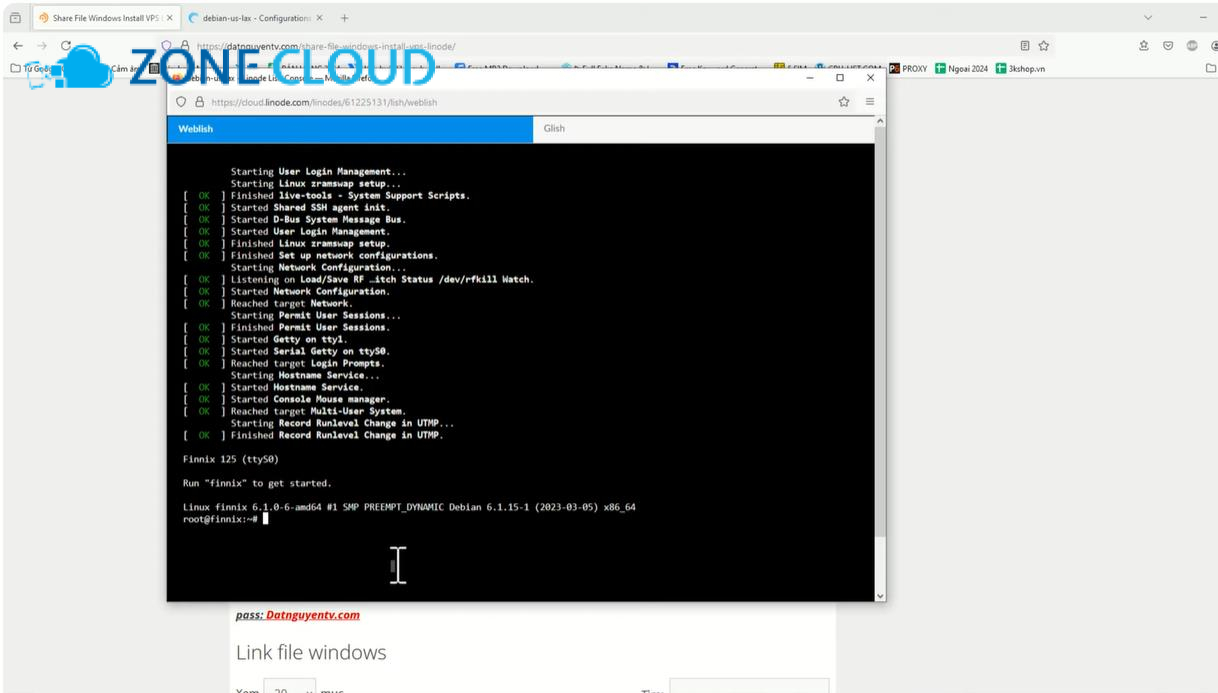
Lỗi 2: Không kết nối được SSH vào VPS
- Dấu hiệu nhận biết: Khi cố gắng kết nối SSH vào VPS Linode, bạn nhận được các thông báo lỗi như Connection refused, Permission denied, Connection timed out, hoặc không có phản hồi.
- Nguyên nhân thường gặp:
- Nhập sai Địa chỉ IP công cộng của VPS.
- Nhập sai Root Password.
- VPS chưa khởi động hoàn toàn hoặc đang trong trạng thái lỗi.
- Cấu hình tường lửa (Firewall) trên VPS hoặc mạng của bạn đang chặn cổng SSH, mặc định là cổng 22.
- Kết nối mạng của bạn có vấn đề.
- Cách xử lý theo thứ tự ưu tiên:
- Kiểm tra lại địa chỉ IP của VPS trên Linode Cloud Manager.
- Đảm bảo bạn nhập đúng Root Password, lưu ý phân biệt chữ hoa, chữ thường.
- Kiểm tra trạng thái của VPS trên Cloud Manager, đảm bảo nó đang Running. Nếu không, thử khởi động lại VPS.
- Kiểm tra cấu hình tường lửa của VPS nếu bạn đã cài đặt.
- Kiểm tra kết nối mạng của máy tính bạn.
- Khi nào nên dừng và tìm hỗ trợ: Nếu bạn đã kiểm tra tất cả các yếu tố trên mà vẫn không thể kết nối SSH, hãy liên hệ hỗ trợ của Linode.
Lỗi 3: VPS hoạt động chậm hoặc bị quá tải
- Dấu hiệu nhận biết: Website hoặc ứng dụng trên VPS phản hồi chậm, các tác vụ mất nhiều thời gian để hoàn thành, hoặc bạn nhận được cảnh báo về việc sử dụng tài nguyên cao.
- Nguyên nhân thường gặp:
- Gói VPS được chọn có cấu hình quá yếu so với nhu cầu sử dụng thực tế.
- Ứng dụng hoặc dịch vụ trên VPS tiêu thụ quá nhiều tài nguyên như CPU, RAM.
- VPS đang bị tấn công DDoS hoặc có lưu lượng truy cập bất thường.
- Có lỗi cấu hình phần mềm hoặc tối ưu hóa kém.
- Cách xử lý theo thứ tự ưu tiên:
- Kiểm tra việc sử dụng tài nguyên CPU, RAM, Disk I/O trên Linode Cloud Manager hoặc bằng các lệnh như
top,htoptrên SSH. - Nếu tài nguyên thường xuyên đạt mức cao, cân nhắc nâng cấp gói VPS lên cấu hình cao hơn.
- Tối ưu hóa các ứng dụng và dịch vụ đang chạy trên VPS.
- Kiểm tra log hệ thống để tìm kiếm các lỗi hoặc hoạt động bất thường.
- Cấu hình tường lửa và các biện pháp bảo mật để chống lại tấn công.
- Kiểm tra việc sử dụng tài nguyên CPU, RAM, Disk I/O trên Linode Cloud Manager hoặc bằng các lệnh như
- Khi nào nên dừng và tìm hỗ trợ: Nếu bạn không thể xác định nguyên nhân hoặc khắc phục được vấn đề hiệu suất, hãy tìm kiếm sự hỗ trợ từ cộng đồng hoặc chuyên gia.
Câu hỏi thường gặp về tạo VPS Linode
- Linode có miễn phí dùng thử không? Linode thường không có chương trình dùng thử miễn phí hoàn toàn, nhưng có thể cung cấp các khoản credit cho tài khoản mới, ví dụ 100 USD credit trong 60 ngày, để bạn trải nghiệm dịch vụ.
- Tôi có thể cài đặt Windows trên VPS Linode không? Linode chủ yếu cung cấp các bản phân phối Linux. Việc cài đặt Windows Server trên Linode phức tạp hơn và thường không được hỗ trợ chính thức.
- Làm sao để thay đổi gói VPS sau khi đã tạo? Bạn có thể dễ dàng nâng cấp hoặc hạ cấp gói VPS của mình thông qua Linode Cloud Manager. Quá trình này thường chỉ mất vài phút và có thể yêu cầu khởi động lại VPS.
- Chi phí sử dụng Linode được tính như thế nào? Linode áp dụng mô hình tính phí theo giờ hoặc theo tháng, chỉ tính tiền cho tài nguyên bạn thực sự sử dụng. Bạn có thể xem chi phí ước tính trên bảng điều khiển.
- Tôi nên chọn Datacenter nào nếu ở Việt Nam? Singapore và Tokyo (Nhật Bản) là hai Datacenter được khuyến nghị cho người dùng tại Việt Nam để có tốc độ truy cập và độ trễ tốt nhất.
- Linode có hỗ trợ khách hàng bằng tiếng Việt không? Linode cung cấp hỗ trợ bằng tiếng Anh qua hệ thống ticket hoặc chat trực tuyến.
- Làm thế nào để bảo mật VPS Linode của tôi? Bạn nên sử dụng mật khẩu root mạnh, cấu hình tường lửa, cập nhật hệ điều hành thường xuyên, và cân nhắc sử dụng SSH Key thay vì mật khẩu để đăng nhập.
- VPS Linode có phù hợp cho việc chạy website WordPress không? Hoàn toàn phù hợp. Máy chủ ảo Linode cung cấp môi trường ổn định và hiệu suất cao để chạy WordPress, đặc biệt khi bạn cần kiểm soát nhiều hơn Shared Hosting.
Kết luận và khuyến nghị dành cho bạn
Việc tạo VPS Linode không hề khó khăn như bạn nghĩ, đặc biệt với hướng dẫn chi tiết từng bước mà tôi đã cung cấp. Tóm lại, bạn chỉ cần thực hiện đúng các bước: đăng ký tài khoản Linode, chọn gói Linode phù hợp, thiết lập VPS Linode bảo mật và kết nối SSH vào VPS Linode. Lợi ích bạn nhận được là một máy chủ ảo mạnh mẽ, linh hoạt, hiệu suất cao và hoàn toàn nằm trong tầm kiểm soát của bạn, giúp bạn triển khai VPS mọi dự án một cách tự tin và hiệu quả.
Tôi khuyến nghị bạn hãy áp dụng ngay hướng dẫn này để tự mình trải nghiệm quá trình tạo VPS Linode. Đừng ngần ngại khám phá thêm các tính năng quản lý trên Linode Cloud Manager và tiếp tục tìm hiểu về quản trị Linux cơ bản để tối ưu hóa hiệu suất và bảo mật cho máy chủ của mình. Nếu gặp bất kỳ vấn đề phức tạp nào, đừng ngần ngại tìm kiếm sự hỗ trợ từ cộng đồng hoặc đội ngũ hỗ trợ của Linode. Chúc bạn thành công!