Đăng ký VPS Amazon miễn phí dùng thử là việc bạn tạo một tài khoản Amazon Web Services (AWS) và tận dụng chương trình AWS Free Tier để khởi tạo và sử dụng một máy chủ ảo (Virtual Private Server – VPS) thông qua dịch vụ Amazon EC2 (Elastic Compute Cloud) mà không phải trả phí trong một khoảng thời gian hoặc giới hạn nhất định.
Đây là cơ hội tuyệt vời để bạn trải nghiệm một máy chủ riêng biệt với hệ điều hành, tài nguyên (CPU, RAM, ổ cứng) và quyền kiểm soát độc lập, mang lại sự linh hoạt và hiệu suất cao hơn so với hosting chia sẻ, mà không tốn bất kỳ chi phí ban đầu nào.
Bạn cần biết cách này vì nó mở ra cánh cửa tiếp cận với nền tảng điện toán đám mây hàng đầu thế giới, giúp bạn học tập, thử nghiệm ứng dụng, triển khai website cá nhân hoặc blog nhỏ, hay đơn giản là khám phá hệ sinh thái AWS mà không phải bỏ ra chi phí.
Nếu làm sai hoặc bỏ qua các bước quan trọng, bạn có thể gặp rủi ro như không kích hoạt được tài khoản, không khởi tạo được VPS, hoặc tệ hơn là phát sinh các khoản phí không mong muốn do vượt quá giới hạn Free Tier hoặc sử dụng các dịch vụ không nằm trong chương trình.
Bài viết này sẽ giúp bạn đạt được kết quả là một VPS Amazon EC2 hoạt động ổn định, được cấu hình đúng cách và hoàn toàn miễn phí trong giới hạn cho phép, theo một quy trình từng bước rõ ràng từ đầu đến cuối.
Lưu ý rằng, dù là gói miễn phí, bạn vẫn cần có thẻ tín dụng/ghi nợ quốc tế để xác minh tài khoản, và chính sách Free Tier đã có những cập nhật đáng kể từ ngày 15/07/2025 mà bạn cần nắm rõ.
Tóm tắt nhanh quy trình đăng ký VPS Amazon miễn phí
- Tạo tài khoản Amazon Web Services (AWS) với email và mật khẩu.
- Nhập thông tin cá nhân và địa chỉ để hoàn tất hồ sơ.
- Thêm phương thức thanh toán bằng thẻ tín dụng/ghi nợ quốc tế để xác minh.
- Xác minh số điện thoại và chọn gói hỗ trợ Basic (miễn phí).
- Chờ tài khoản AWS được kích hoạt và đăng nhập vào AWS Management Console.
- Khởi tạo một EC2 Instance (VPS) thuộc gói Free Tier với cấu hình phù hợp.
- Kết nối và bắt đầu sử dụng VPS Amazon EC2 của bạn.
Chuẩn bị trước khi đăng ký VPS Amazon miễn phí
- Công cụ, thiết bị, tài khoản cần có:
- Một địa chỉ email hợp lệ và chưa từng được sử dụng để đăng ký tài khoản AWS trước đây.
- Một số điện thoại di động hợp lệ để xác minh danh tính qua SMS hoặc cuộc gọi. Số điện thoại này cũng chưa từng được sử dụng để tạo tài khoản AWS miễn phí.
- Một thẻ tín dụng/ghi nợ quốc tế (Visa/MasterCard) còn hiệu lực và có số dư tối thiểu 1 USD để xác minh. AWS sẽ không tính phí nếu bạn tuân thủ giới hạn Free Tier, nhưng thẻ là bắt buộc.
- Máy tính có kết nối internet ổn định.
- Dữ liệu đầu vào, thông tin cần có:
- Thông tin cá nhân chính xác: Họ và tên, địa chỉ cư trú, quốc gia.
- Tên tài khoản AWS mong muốn.
- Mật khẩu mạnh cho tài khoản AWS, bao gồm chữ hoa, chữ thường, số và ký tự đặc biệt.
- Điều kiện môi trường:
- Đảm bảo bạn có đủ thời gian rảnh, khoảng 15-30 phút, để thực hiện toàn bộ quy trình mà không bị gián đoạn.
- Kết nối mạng ổn định để tránh lỗi trong quá trình đăng ký và khởi tạo.
- Điều kiện an toàn:
- Nắm rõ chính sách AWS Free Tier, đặc biệt là các cập nhật từ ngày 15/07/2025 về mô hình tín dụng để hiểu rõ giới hạn và thời hạn miễn phí.
- Hiểu rằng việc cung cấp thẻ tín dụng là để xác minh danh tính và ngăn chặn gian lận, không phải để thu phí ngay lập tức. Đây là cách tạo vps amazon free tier không cần thẻ tín dụng không khả thi.
- Mốc thời gian ước lượng:
- Quá trình đăng ký tài khoản AWS thường mất khoảng 5-10 phút.
- Việc kích hoạt tài khoản có thể mất vài phút đến vài giờ.
- Khởi tạo EC2 Instance mất thêm khoảng 5-10 phút.
7 bước chi tiết để đăng ký VPS Amazon miễn phí dùng thử đúng cách
Bước 1: Tạo tài khoản Amazon Web Services (AWS)
Mục tiêu của bước này là khởi tạo một tài khoản AWS mới, là nền tảng để bạn sử dụng các dịch vụ của Amazon, bao gồm cả EC2 Free Tier. Đây là bước đầu tiên để đăng ký amazon ec2 miễn phí.
- Thao tác chi tiết:
- Truy cập trang chủ AWS tại:
aws.amazon.com. - Nhấn vào nút Tạo tài khoản AWS hoặc Sign up for AWS ở góc trên bên phải.
- Điền địa chỉ email của bạn vào trường Địa chỉ email gốc (Root user email address).
- Nhập Tên tài khoản AWS (AWS account name) mà bạn muốn sử dụng.
- Tạo và xác nhận mật khẩu mạnh cho tài khoản Root user của bạn.
- Nhấn Tiếp tục (Continue).
- Truy cập trang chủ AWS tại:
- Điểm cần chú ý: Đảm bảo địa chỉ email và số điện thoại bạn sử dụng chưa từng được dùng để đăng ký tài khoản AWS trước đây. Mật khẩu nên có độ phức tạp cao để bảo mật tài khoản AWS của bạn.
- Dấu hiệu cho thấy bạn đã làm đúng bước này: Bạn sẽ nhận được một email xác minh từ AWS yêu cầu bạn xác nhận địa chỉ email của mình.
Bước 2: Nhập thông tin cá nhân và xác minh địa chỉ
Mục tiêu của bước này là cung cấp thông tin cá nhân cần thiết để AWS xác định danh tính và thiết lập tài khoản của bạn.
- Thao tác chi tiết:
- Chọn loại tài khoản là Cá nhân (Personal) hoặc Chuyên nghiệp (Professional) tùy theo nhu cầu của bạn.
- Điền đầy đủ và chính xác các thông tin cá nhân: Họ và tên, số điện thoại, địa chỉ đường, thành phố, tiểu bang/tỉnh, mã bưu chính và quốc gia.
- Đọc và đồng ý với Thỏa thuận khách hàng của AWS (AWS Customer Agreement).
- Nhấn Tiếp tục (Continue).
- Điểm cần chú ý: Hãy đảm bảo tất cả thông tin bạn cung cấp là chính xác và khớp với thông tin trên thẻ tín dụng của bạn để tránh các vấn đề xác minh sau này.
- Dấu hiệu đúng: Bạn sẽ được chuyển sang bước tiếp theo để thêm thông tin thanh toán.
Bước 3: Thêm phương thức thanh toán (Thẻ tín dụng/ghi nợ quốc tế)
Mục tiêu của bước này là cung cấp thông tin thẻ tín dụng/ghi nợ quốc tế để AWS xác minh danh tính của bạn và dự phòng cho các chi phí phát sinh nếu bạn vượt quá giới hạn Free Tier.
- Thao tác chi tiết:
- Nhập thông tin thẻ tín dụng hoặc ghi nợ quốc tế (số thẻ, ngày hết hạn, tên chủ thẻ, mã bảo mật CVV).
- AWS sẽ thực hiện một giao dịch ủy quyền nhỏ, thường là 1 USD, để xác minh thẻ của bạn. Khoản này sẽ được hoàn trả sau.
- Nhấn Xác minh và tiếp tục (Verify and Continue).
- Điểm cần chú ý: Dù bạn đang đăng ký gói miễn phí, việc cung cấp thẻ tín dụng là bắt buộc. Điều này giúp AWS xác minh bạn là người dùng thật và ngăn chặn việc lạm dụng dịch vụ. Hãy đảm bảo thẻ của bạn còn hiệu lực và có đủ số dư tối thiểu để giao dịch xác minh thành công.
- Dấu hiệu đúng: Thẻ của bạn được chấp nhận và bạn chuyển sang bước xác minh số điện thoại.
Bước 4: Xác minh số điện thoại và chọn gói hỗ trợ
Mục tiêu của bước này là xác nhận số điện thoại của bạn và chọn gói hỗ trợ cơ bản miễn phí.
- Thao tác chi tiết:
- Chọn quốc gia và nhập số điện thoại di động của bạn.
- Nhấn Gửi mã xác minh (Send verification code).
- Nhập mã xác minh (OTP) bạn nhận được qua SMS hoặc cuộc gọi vào ô tương ứng.
- Chọn gói hỗ trợ Basic Support – Miễn phí (Free).
- Nhấn Hoàn tất đăng ký (Complete Sign Up).
- Dấu hiệu đúng: Bạn nhận được thông báo rằng tài khoản của bạn đang được kích hoạt.
Bước 5: Kích hoạt tài khoản AWS và đăng nhập Console
Mục tiêu của bước này là hoàn tất quá trình đăng ký và truy cập vào bảng điều khiển quản lý của AWS.
- Thao tác chi tiết:
- Chờ đợi trong vài phút, hoặc có thể lâu hơn đến vài giờ, để AWS xử lý việc kích hoạt tài khoản của bạn. Bạn sẽ nhận được email xác nhận khi tài khoản đã sẵn sàng.
- Sau khi nhận được email xác nhận, truy cập lại
aws.amazon.comvà nhấn Đăng nhập vào Bảng điều khiển (Sign in to the Console). - Chọn Người dùng gốc (Root user), nhập địa chỉ email và mật khẩu bạn đã đăng ký.
- Nhấn Đăng nhập (Sign in).
- Dấu hiệu đúng: Bạn được chuyển đến trang AWS Management Console, nơi bạn có thể quản lý tất cả các dịch vụ AWS.
Bước 6: Khởi tạo máy chủ ảo EC2 Instance miễn phí
Mục tiêu của bước này là tạo một máy chủ ảo (VPS) cụ thể sử dụng dịch vụ Amazon EC2 và đảm bảo nó nằm trong giới hạn của Free Tier. Đây là cách tạo vps amazon miễn phí và sử dụng cloud server miễn phí.
- Thao tác chi tiết:
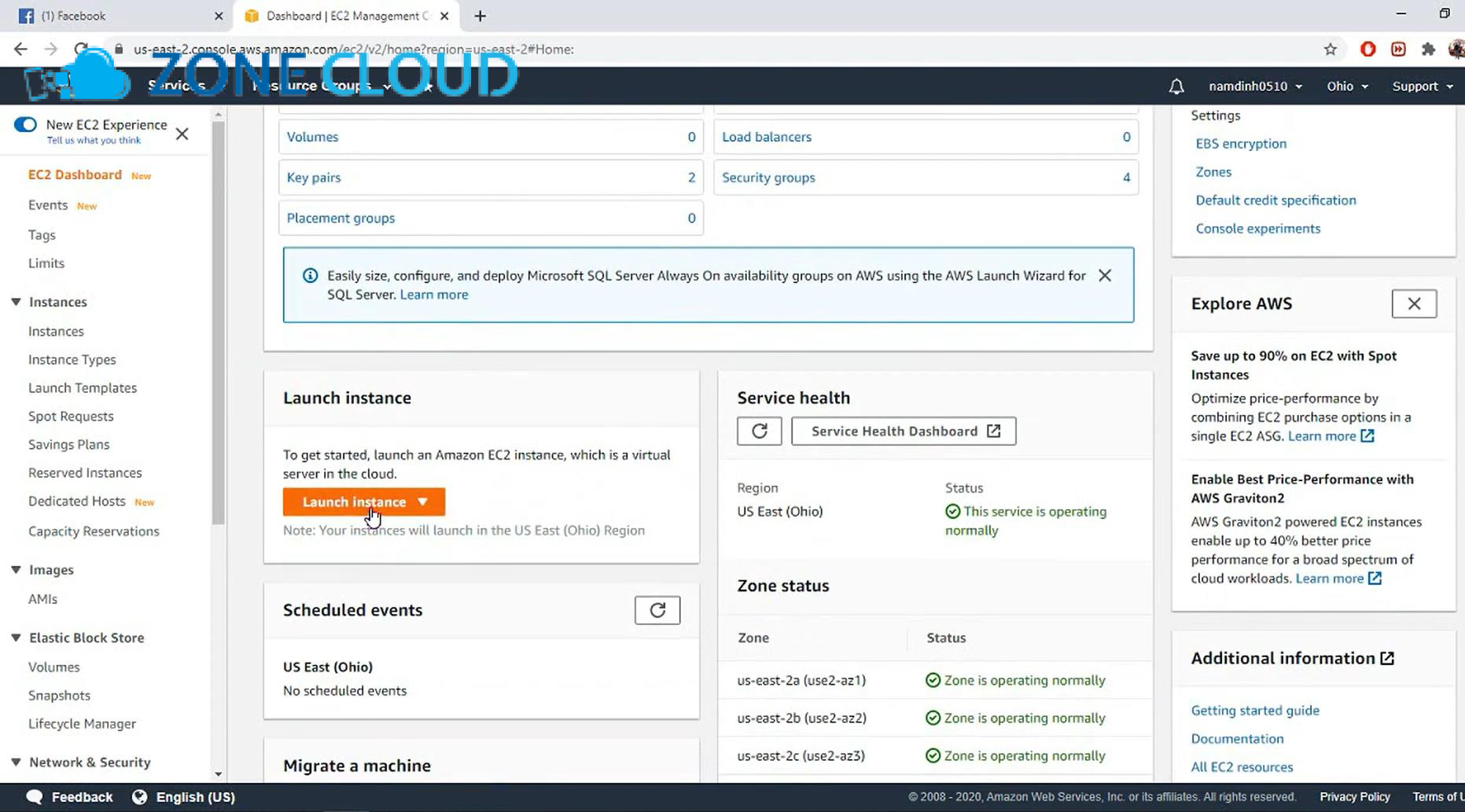
- Trong AWS Management Console, tìm kiếm EC2 trong thanh tìm kiếm và chọn dịch vụ EC2.
- Trong bảng điều khiển EC2, chọn một Region (Vùng) AWS gần bạn nhất hoặc gần đối tượng người dùng mục tiêu của bạn, ví dụ: Singapore, Tokyo.
- Nhấn vào Launch Instance (Khởi chạy phiên bản).
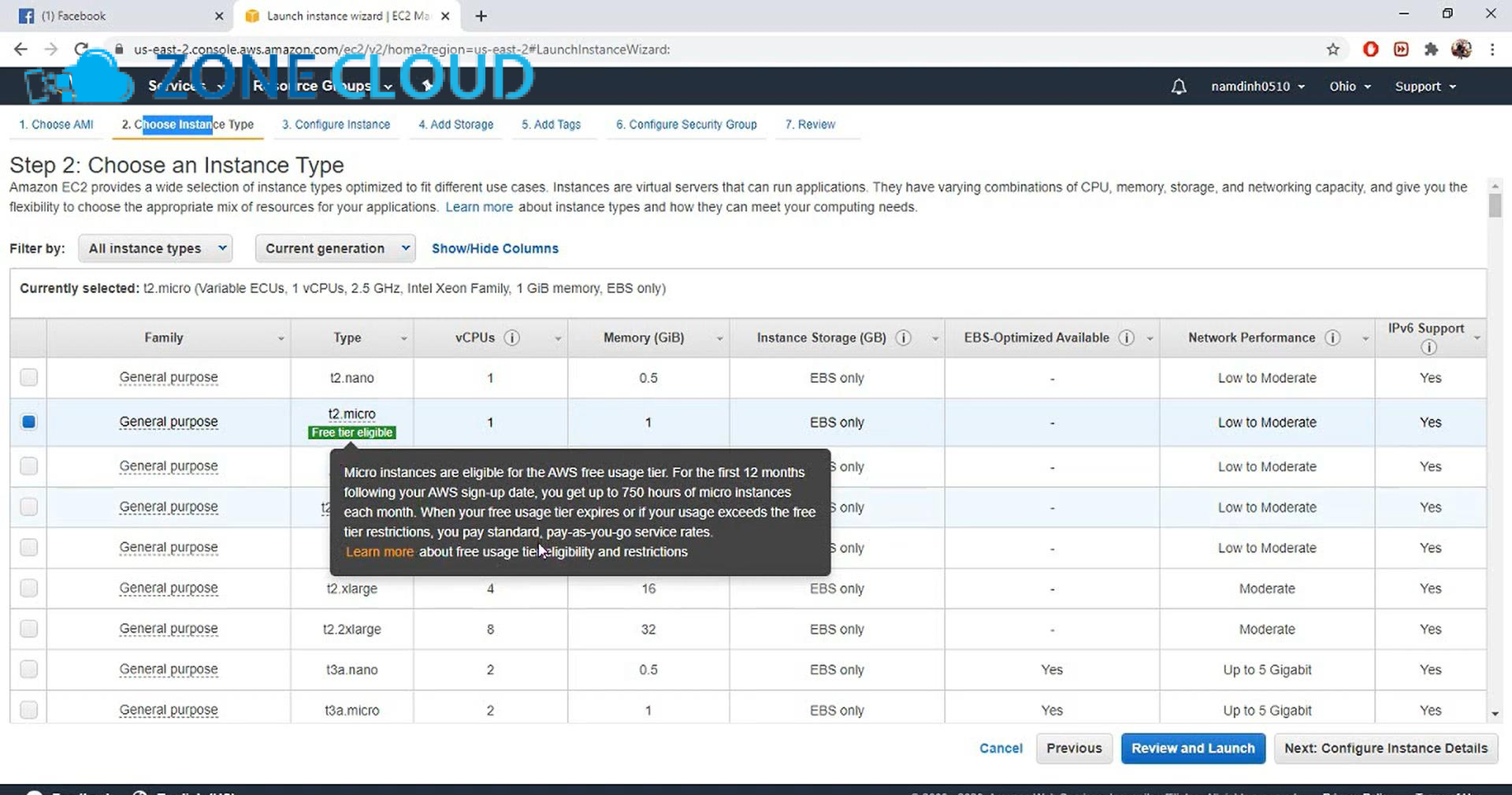
- Chọn Amazon Machine Image (AMI): Chọn một AMI phù hợp với Free Tier, ví dụ: Amazon Linux 2 AMI hoặc Ubuntu Server 22.04 LTS (HVM). Đảm bảo có nhãn Free tier eligible.
- Chọn Instance Type: Chọn loại instance t2.micro hoặc t3.micro (nếu có) vì đây là các loại được miễn phí trong Free Tier. Đảm bảo có nhãn Free tier eligible. Cấu hình vps amazon miễn phí này phù hợp cho nhiều mục đích.
- Cấu hình Instance Details: Giữ nguyên các cài đặt mặc định hoặc tùy chỉnh nếu bạn có kinh nghiệm.
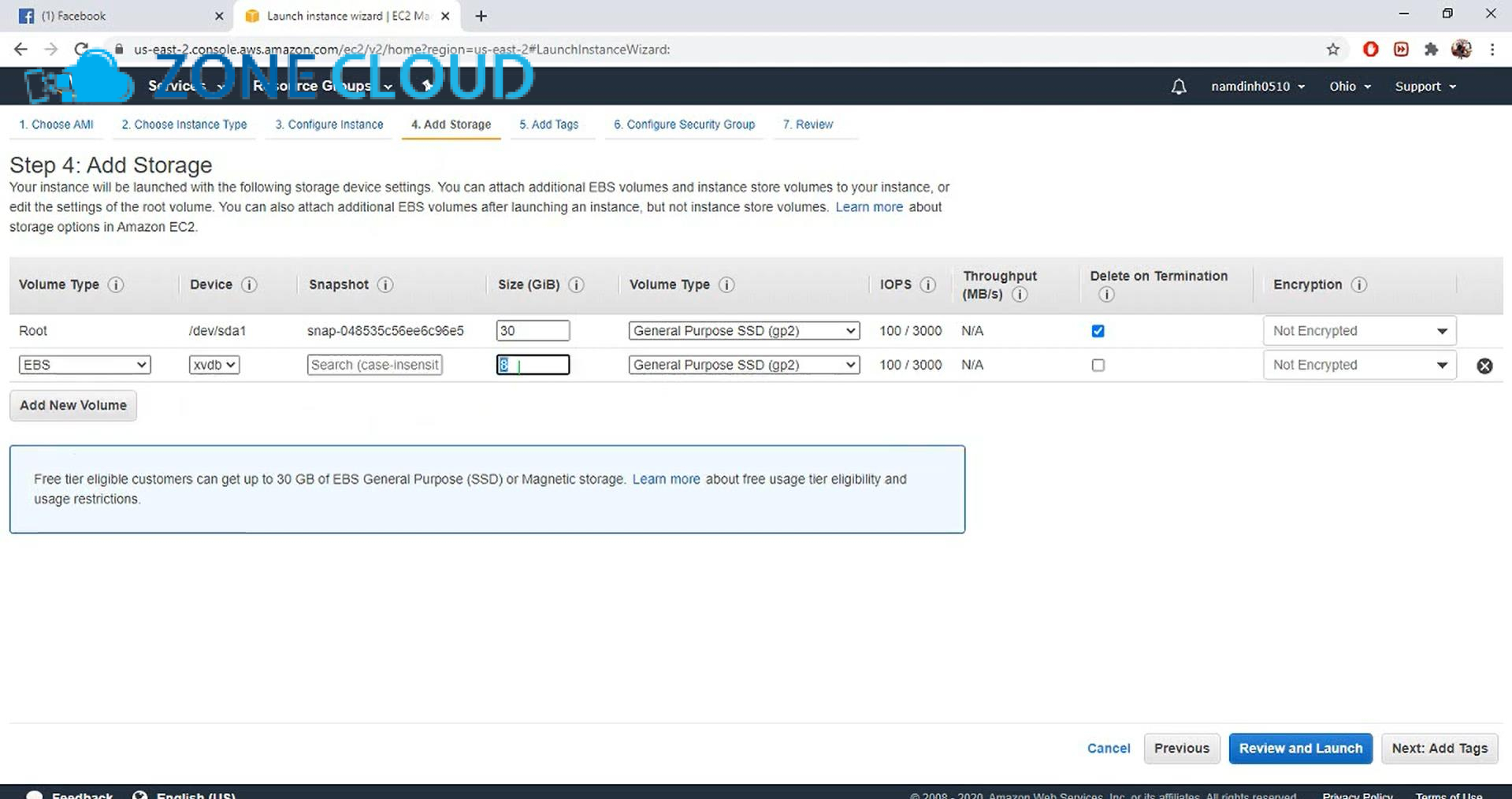
- Thêm Storage: Mặc định sẽ có 8GB ổ cứng. Bạn có thể tăng lên tối đa 30GB (loại gp2 hoặc gp3) để vẫn nằm trong Free Tier.
- Thêm Tags: (Tùy chọn) Thêm tên cho instance của bạn để dễ quản lý.
- Cấu hình Security Group: Đây là tường lửa ảo cho VPS của bạn.
- Tạo một Security Group mới.
- Thêm các Rule cần thiết: SSH (Port 22) cho Linux, RDP (Port 3389) cho Windows, HTTP (Port 80) và HTTPS (Port 443) nếu bạn định chạy website.
- Thiết lập nguồn (Source) là My IP hoặc Anywhere (cẩn thận khi chọn Anywhere).
- Review và Launch: Kiểm tra lại các cài đặt và nhấn Launch.
- Tạo Key Pair: Một cửa sổ pop-up sẽ hiện ra yêu cầu bạn tạo một cặp khóa (Key Pair).
- Chọn Create a new key pair.
- Đặt tên cho Key Pair, ví dụ: my-vps-key.
- Nhấn Download Key Pair và lưu file .pem này vào một nơi an toàn. Đây là khóa riêng tư để bạn kết nối với VPS. Không được làm mất file này!
- Nhấn Launch Instances.
- Điểm cần chú ý: Luôn đảm bảo bạn chọn các tùy chọn có nhãn Free tier eligible để tránh phát sinh chi phí. Việc cấu hình Security Group đúng cách là rất quan trọng để bảo mật và cho phép bạn kết nối với VPS.
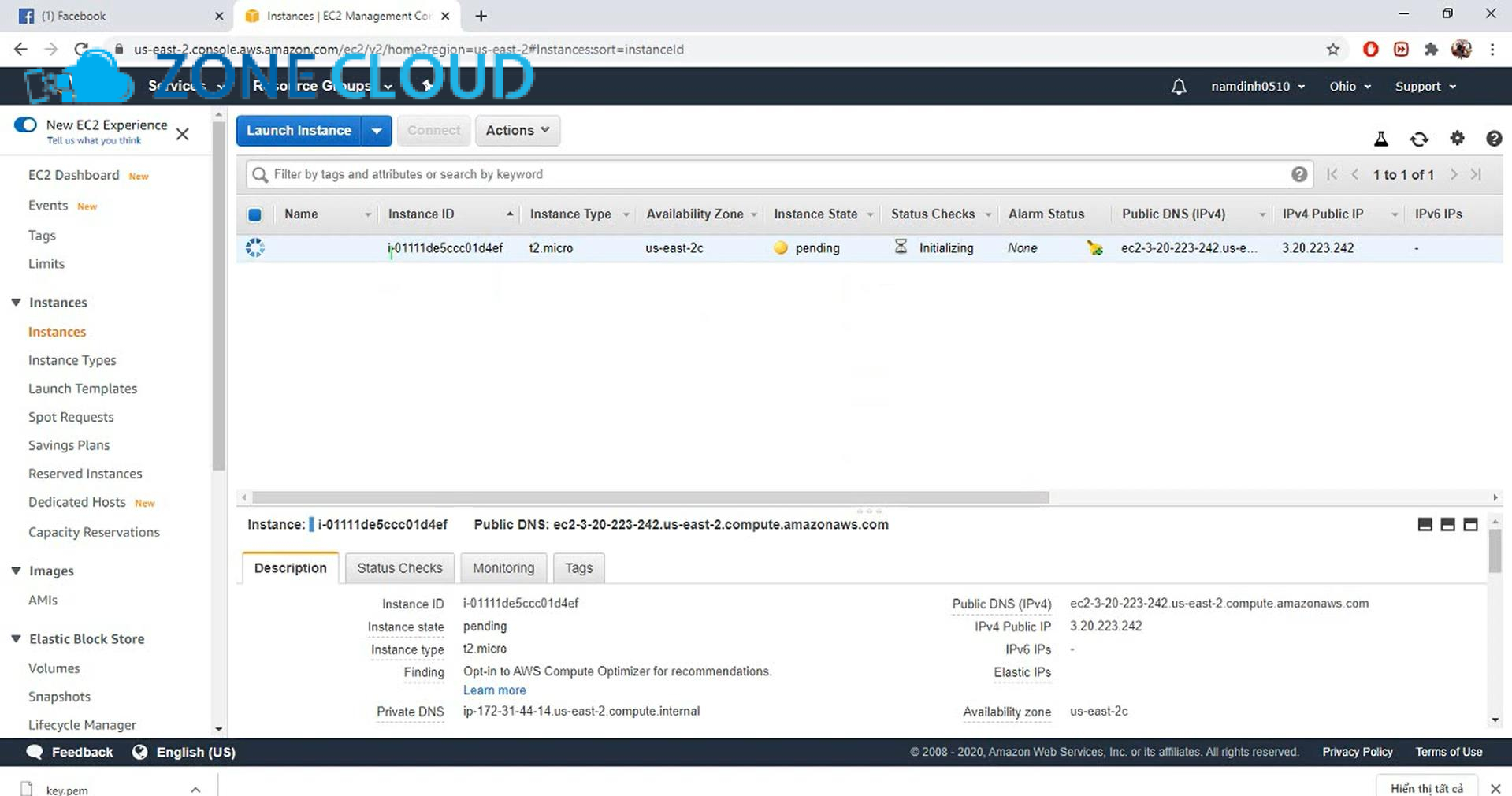
- Dấu hiệu đúng: Instance của bạn sẽ bắt đầu khởi chạy và trạng thái sẽ chuyển từ pending sang running.
Bước 7: Kết nối và sử dụng VPS Amazon EC2
Mục tiêu của bước này là truy cập vào máy chủ ảo của bạn để bắt đầu sử dụng. Đây là cách kích hoạt vps amazon miễn phí sau khi đăng ký thành công.
- Thao tác chi tiết:
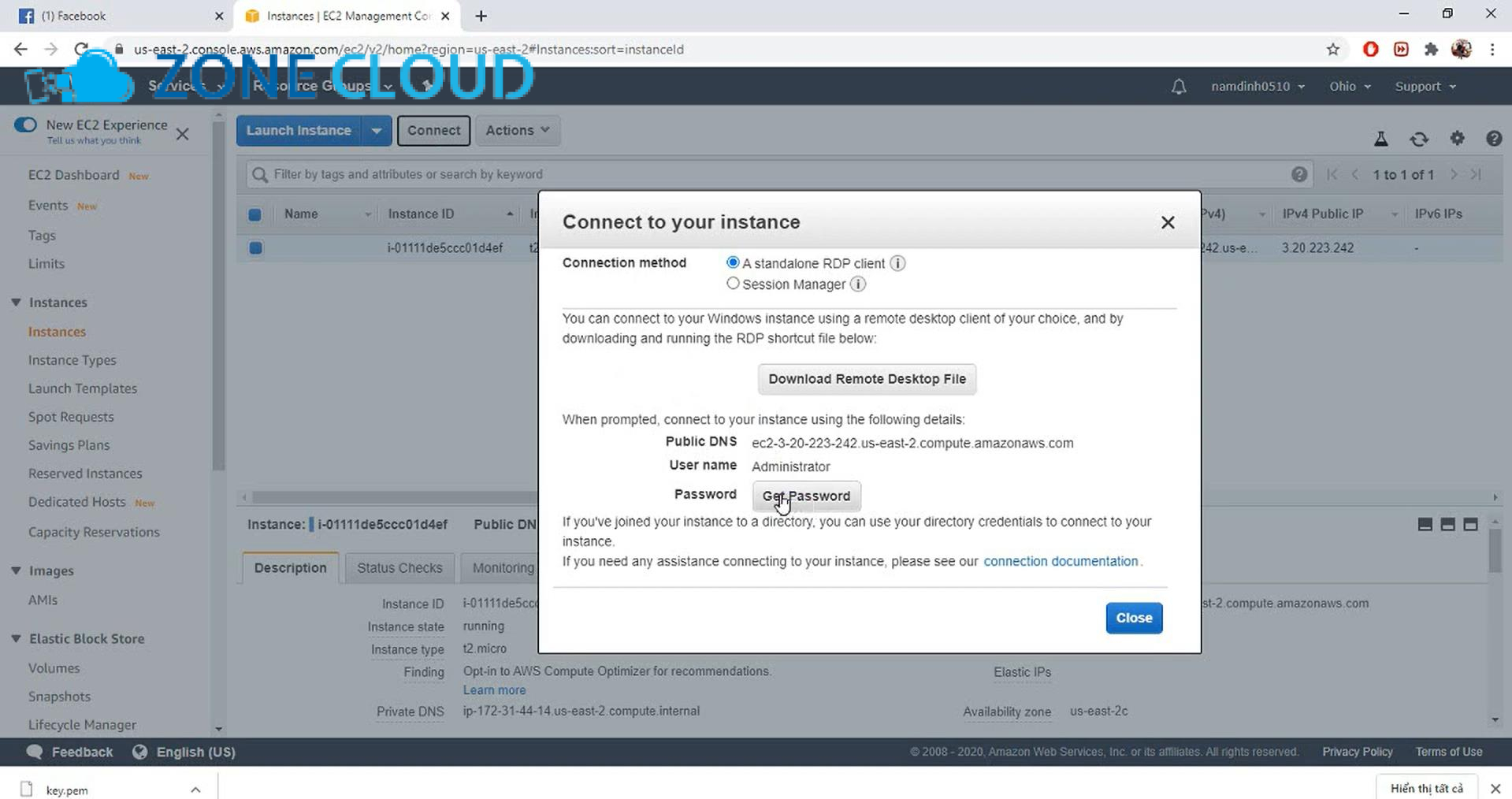
- Trong bảng điều khiển EC2, chọn instance bạn vừa khởi tạo.
- Nhấn Connect.
- AWS sẽ cung cấp các tùy chọn kết nối:
- EC2 Instance Connect: Cách đơn giản nhất để kết nối qua trình duyệt.
- SSH client (cho Linux): Sử dụng các công cụ như PuTTY (Windows) hoặc Terminal (macOS/Linux). Bạn sẽ cần file .pem đã tải xuống ở Bước 6.
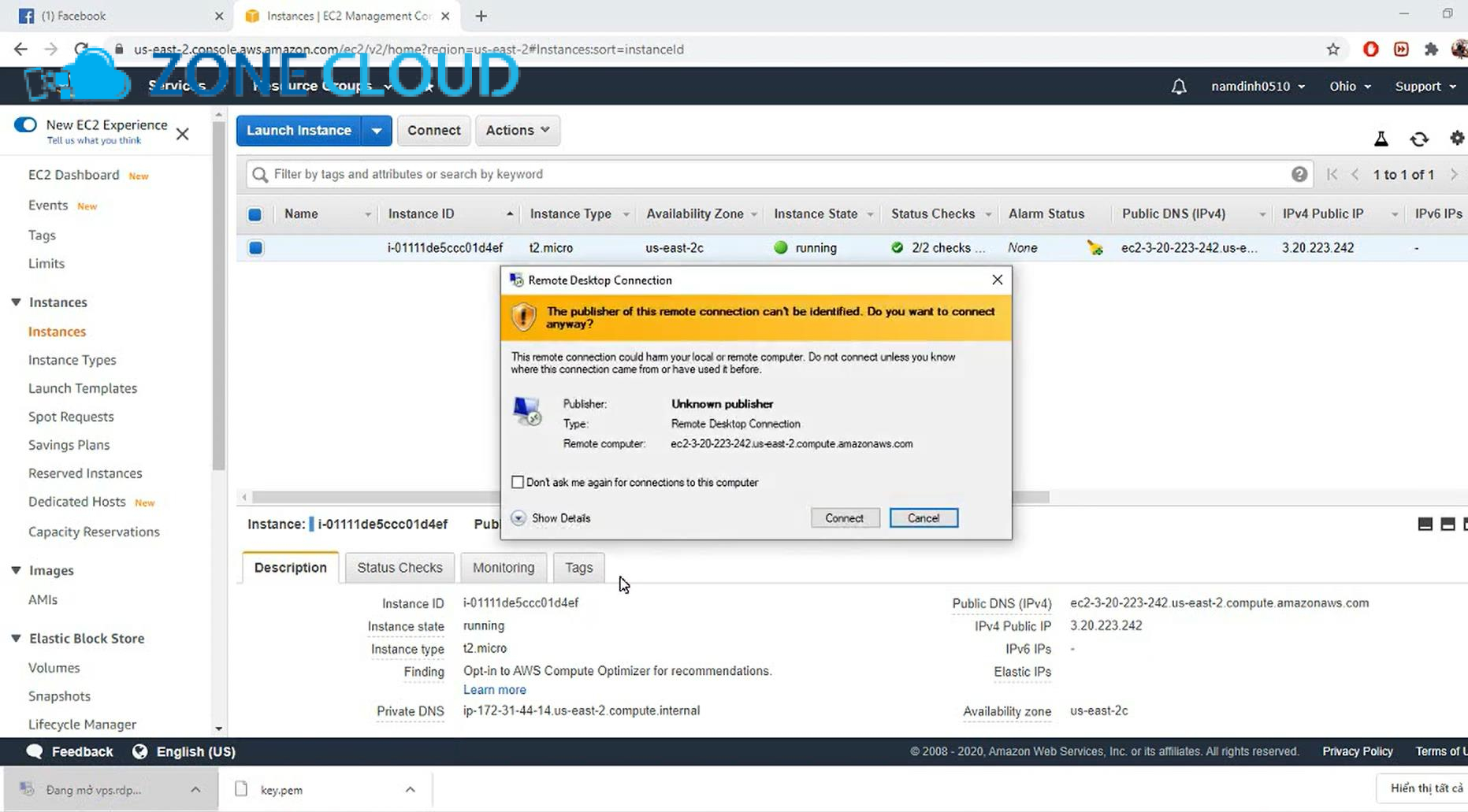
- RDP client (cho Windows): Sử dụng Remote Desktop Connection.
- Làm theo hướng dẫn cụ thể của AWS cho phương pháp kết nối bạn chọn.
- Dấu hiệu đúng: Bạn có thể đăng nhập thành công vào VPS của mình và bắt đầu cài đặt phần mềm, triển khai ứng dụng, hoặc cấu hình theo nhu cầu.
Khi nào nên đăng ký VPS Amazon miễn phí và ai nên áp dụng?
Việc đăng ký VPS Amazon miễn phí là một lựa chọn lý tưởng cho nhiều đối tượng và tình huống khác nhau. Lợi ích vps amazon miễn phí mang lại rất đáng kể cho người dùng mới.
- Dấu hiệu hoặc tình huống điển hình nên áp dụng hướng dẫn này:
- Bạn muốn tìm hiểu về điện toán đám mây, AWS, hoặc quản trị máy chủ mà không muốn đầu tư chi phí ban đầu.
- Bạn cần một môi trường thử nghiệm độc lập để phát triển ứng dụng, website, hoặc chạy các script nhỏ.
- Bạn đang xây dựng một website cá nhân, blog nhỏ với lượng truy cập thấp và muốn một giải pháp ổn định hơn shared hosting.
- Bạn muốn thiết lập một VPN cá nhân hoặc một máy chủ game nhẹ.
- Bạn muốn trải nghiệm hệ sinh thái AWS trước khi quyết định đầu tư vào các dịch vụ trả phí.
- Nhóm đối tượng phù hợp:
- Người mới bắt đầu: Những ai chưa có kinh nghiệm về VPS hoặc AWS.
- Sinh viên/Học sinh: Cần môi trường thực hành cho các dự án học tập.
- Chủ blog/website cá nhân nhỏ: Muốn có sự kiểm soát và hiệu suất tốt hơn.
- Nhà phát triển (Developer) hoặc Tester: Cần môi trường để thử nghiệm ứng dụng.
- Người dùng muốn trải nghiệm AWS: Đơn giản là muốn khám phá các dịch vụ.
- Trường hợp không nên tự làm và lý do:
- Nếu bạn đang quản lý các dự án lớn, yêu cầu hiệu suất cao, hoặc có dữ liệu nhạy cảm cần bảo mật tuyệt đối. Gói Free Tier có giới hạn tài nguyên và không phù hợp cho môi trường sản phẩm quan trọng.
- Nếu bạn không có thời gian để tìm hiểu và quản lý, việc tự cấu hình có thể dẫn đến rủi ro bảo mật hoặc phát sinh chi phí.
- Nếu không tự làm thì nên làm gì: Trong những trường hợp này, bạn nên liên hệ với các nhà cung cấp dịch vụ chuyên nghiệp như ZoneCloud để được tư vấn và triển khai các giải pháp VPS, Cloud VPS hoặc máy chủ vật lý phù hợp với nhu cầu và đảm bảo an toàn, hiệu quả.
Những lưu ý và cảnh báo quan trọng trước khi sử dụng VPS Amazon Free Tier
Để đảm bảo bạn có trải nghiệm tốt nhất và tránh mọi rủi ro không mong muốn, đặc biệt là về chi phí, hãy ghi nhớ những lưu ý sau. Đây là cách tránh phí aws hiệu quả.
- Hiểu rõ giới hạn Free Tier:
- Nắm vững các giới hạn sử dụng cụ thể cho từng dịch vụ trong Free Tier, ví dụ: 750 giờ/tháng cho EC2 instance t2.micro/t3.micro, 30GB EBS, 100GB Data Transfer Out.
- Cập nhật quan trọng từ 15/07/2025: Nếu tài khoản của bạn được tạo từ ngày này trở đi, bạn sẽ nhận được tín dụng 100-200 USD và gói miễn phí có thời hạn 6 tháng hoặc đến khi hết tín dụng. Sau đó, tài khoản sẽ tự động đóng nếu không nâng cấp.
- Theo dõi mức sử dụng thường xuyên: Luôn kiểm tra bảng điều khiển AWS Billing and Cost Management và công cụ AWS Cost Explorer để theo dõi mức tiêu thụ tài nguyên. Quản lý vps amazon hiệu quả sẽ giúp bạn tiết kiệm chi phí.
- Thiết lập cảnh báo thanh toán (Billing Alerts): Sử dụng AWS Budgets để tạo ngân sách tùy chỉnh và thiết lập cảnh báo qua email/SMS khi mức sử dụng của bạn gần hoặc vượt quá giới hạn Free Tier.
- Chấm dứt tài nguyên không sử dụng: Đảm bảo tắt (Stop) hoặc xóa (Terminate) bất kỳ tài nguyên nào không còn được sử dụng, bao gồm EC2 instances, EBS volumes, RDS databases. Ngay cả khi không hoạt động, một số tài nguyên vẫn có thể phát sinh chi phí.
- Cẩn thận với các dịch vụ không nằm trong Free Tier: Một số dịch vụ AWS không thuộc Free Tier hoặc có giới hạn rất thấp. Đọc kỹ thông tin trước khi sử dụng để tránh các khoản phí bất ngờ.
- Hiểu sự khác biệt giữa Free Tier và Always Free: Một số dịch vụ có giới hạn miễn phí trong 12 tháng (hoặc 6 tháng với chính sách mới), trong khi những dịch vụ khác là Always Free với giới hạn sử dụng hàng tháng nhất định, ví dụ: AWS Lambda, Amazon DynamoDB.
- Bảo mật Key Pair: File .pem là chìa khóa để truy cập VPS của bạn. Hãy lưu trữ nó ở nơi an toàn và không chia sẻ với bất kỳ ai.
- Hậu quả nếu làm sai: Việc không tuân thủ các giới hạn hoặc bỏ qua cảnh báo có thể dẫn đến việc bạn bị tính phí ngoài dự kiến, thậm chí là bị khóa tài khoản nếu không thanh toán.
Kiểm tra kết quả và cải thiện hiệu quả sau khi đăng ký VPS Amazon miễn phí
Sau khi hoàn tất các bước đăng ký và khởi tạo, việc kiểm tra và tối ưu là rất quan trọng để đảm bảo VPS của bạn hoạt động hiệu quả. Hướng dẫn sử dụng aws hiệu quả sẽ giúp bạn khai thác tối đa gói miễn phí.
- Checklist dấu hiệu thành công:
- Bạn đã nhận được email xác nhận tài khoản AWS đã kích hoạt.
- EC2 Instance của bạn có trạng thái running trong bảng điều khiển EC2.
- Bạn có thể kết nối thành công với VPS thông qua SSH/RDP.
- Bạn có thể cài đặt và chạy các ứng dụng cơ bản trên VPS.
- Cách kiểm tra nhanh (1-3 phút):
- Ping địa chỉ IP công khai của VPS để kiểm tra kết nối mạng.
- Thử kết nối SSH/RDP từ máy tính của bạn.
- Nếu chạy website, thử truy cập bằng địa chỉ IP công khai của VPS.
- Nếu kết quả chưa đúng: gợi ý các điểm cần rà lại:
- Kiểm tra Security Group: Đảm bảo các cổng (Port 22 cho SSH, Port 3389 cho RDP, Port 80/443 cho HTTP/HTTPS) đã được mở đúng cách và nguồn IP cho phép kết nối.
- Kiểm tra Key Pair: Đảm bảo bạn đang sử dụng đúng file .pem và quyền truy cập file đã được đặt đúng, ví dụ: chmod 400 your-key.pem trên Linux/macOS.
- Kiểm tra trạng thái Instance: Đảm bảo instance đang ở trạng thái running, không phải stopped hoặc terminated.
- Kiểm tra Region: Đảm bảo bạn đang xem các tài nguyên trong đúng Region mà bạn đã khởi tạo instance.
- Kiểm tra tài khoản AWS: Đảm bảo tài khoản của bạn đã được kích hoạt hoàn toàn.
- Gợi ý tối ưu hoặc duy trì:
- Thiết lập Billing Alerts: Luôn thiết lập cảnh báo chi phí ngay sau khi tạo tài khoản để theo dõi mức sử dụng.
- Quản lý tài nguyên: Thường xuyên kiểm tra và tắt/xóa các tài nguyên không cần thiết để tránh phát sinh chi phí.
- Tối ưu cấu hình: Đối với các ứng dụng nhỏ, hãy tối ưu cấu hình bên trong VPS để sử dụng tài nguyên hiệu quả nhất.
- Sao lưu dữ liệu: Dù là gói miễn phí, hãy cân nhắc các giải pháp sao lưu dữ liệu quan trọng.
Vấn đề thường gặp khi đăng ký VPS Amazon miễn phí và cách xử lý
Lỗi 1: Không đăng ký được tài khoản AWS
Bạn có thể nhận thông báo lỗi trong quá trình đăng ký, không thể hoàn tất các bước hoặc không nhận được email xác nhận.
- Nguyên nhân thường gặp:
- Địa chỉ email hoặc số điện thoại đã được sử dụng để đăng ký tài khoản AWS trước đây.
- Thông tin cá nhân không chính xác hoặc không khớp với thẻ tín dụng.
- Thẻ tín dụng/ghi nợ quốc tế không hợp lệ, hết hạn, hoặc không có đủ số dư tối thiểu để xác minh.
- Lỗi mạng hoặc trình duyệt.
- Cách xử lý theo thứ tự ưu tiên:
- Kiểm tra lại thông tin: Đảm bảo email, số điện thoại, thông tin cá nhân và thẻ tín dụng đều chính xác và chưa từng được sử dụng.
- Thử một thẻ khác: Nếu lỗi do thẻ, hãy thử dùng một thẻ tín dụng/ghi nợ quốc tế khác.
- Liên hệ hỗ trợ AWS: Nếu đã kiểm tra tất cả mà vẫn không được, hãy liên hệ trực tiếp với bộ phận hỗ trợ của AWS.
- Khi nào nên dừng và tìm hỗ trợ: Nếu bạn đã thử mọi cách mà vẫn không thể đăng ký, hãy liên hệ hỗ trợ AWS ngay lập tức.
Lỗi 2: Bị tính phí dù đang dùng Free Tier
Bạn nhận được email thông báo về hóa đơn từ AWS, hoặc kiểm tra Billing Dashboard thấy có chi phí phát sinh.
- Nguyên nhân thường gặp:
- Vượt quá giới hạn sử dụng của Free Tier, ví dụ: chạy EC2 instance quá 750 giờ/tháng, sử dụng quá 30GB EBS.
- Sử dụng các dịch vụ hoặc loại instance không nằm trong Free Tier.
- Không tắt/xóa các tài nguyên không sử dụng, ví dụ: instance bị stopped nhưng EBS volume vẫn chạy.
- Chính sách Free Tier mới (từ 15/07/2025) đã hết hạn 6 tháng hoặc hết tín dụng.
- Cách xử lý theo thứ tự ưu tiên:
- Kiểm tra Billing Dashboard: Truy cập AWS Billing and Cost Management để xem chi tiết các dịch vụ nào đang phát sinh chi phí.
- Kiểm tra giới hạn Free Tier: So sánh mức sử dụng của bạn với giới hạn Free Tier cho từng dịch vụ.
- Thiết lập Billing Alerts: Nếu chưa có, hãy thiết lập ngay cảnh báo chi phí để nhận thông báo sớm.
- Chấm dứt tài nguyên không sử dụng: Xóa (Terminate) hoặc tắt (Stop) ngay lập tức các tài nguyên không cần thiết.
- Liên hệ hỗ trợ AWS: Nếu bạn tin rằng có lỗi trong việc tính phí, hãy liên hệ với bộ phận hỗ trợ thanh toán của AWS.
- Khi nào nên dừng và tìm hỗ trợ: Ngay khi phát hiện chi phí không mong muốn, hãy kiểm tra và xử lý. Nếu không rõ nguyên nhân, liên hệ AWS.
Lỗi 3: Không kết nối được với VPS EC2
Bạn không thể SSH/RDP vào VPS, nhận được thông báo lỗi kết nối hoặc thời gian chờ.
- Nguyên nhân thường gặp:
- Security Group chưa mở đúng cổng (Port 22 cho SSH, Port 3389 cho RDP).
- Key Pair bị mất, hỏng, hoặc quyền truy cập file không đúng.
- Tường lửa trên máy tính cục bộ của bạn chặn kết nối.
- VPS chưa khởi động hoàn toàn hoặc có lỗi hệ điều hành.
- Bạn đang cố gắng kết nối từ một địa chỉ IP không được phép trong Security Group.
- Cách xử lý theo thứ tự ưu tiên:
- Kiểm tra Security Group: Đảm bảo các cổng cần thiết đã được mở và nguồn IP của bạn được phép kết nối.
- Kiểm tra Key Pair: Đảm bảo file .pem còn nguyên vẹn và bạn đã đặt quyền truy cập đúng, ví dụ: chmod 400 your-key.pem trên Linux/macOS.
- Khởi động lại Instance: Thử khởi động lại EC2 Instance từ bảng điều khiển AWS.
- Kiểm tra tường lửa cục bộ: Tạm thời tắt tường lửa trên máy tính của bạn để xem có phải nguyên nhân không.
- Sử dụng EC2 Instance Connect: Nếu có thể, thử kết nối bằng EC2 Instance Connect qua trình duyệt để loại trừ lỗi từ máy tính cục bộ.
- Khi nào nên dừng và tìm hỗ trợ: Nếu đã thử các cách trên mà vẫn không kết nối được, bạn có thể cần kiểm tra nhật ký hệ thống của instance hoặc liên hệ hỗ trợ AWS.
Câu hỏi thường gặp về Cách đăng ký VPS Amazon miễn phí dùng thử
- VPS Amazon miễn phí có thực sự miễn phí 100% không? Có, trong giới hạn của chương trình Free Tier. Tuy nhiên, bạn cần cung cấp thẻ tín dụng để xác minh tài khoản và có thể phát sinh phí nếu bạn vượt quá giới hạn hoặc sử dụng các dịch vụ không miễn phí.
- Tôi có cần thẻ tín dụng để đăng ký AWS Free Tier không? Có, thẻ tín dụng/ghi nợ quốc tế là bắt buộc để xác minh danh tính và ngăn chặn gian lận, ngay cả khi bạn chỉ sử dụng các dịch vụ miễn phí.
- Cấu hình VPS miễn phí có đủ mạnh để làm gì? Cấu hình điển hình (t2.micro/t3.micro, 1 vCPU, 1GB RAM) phù hợp cho website cá nhân, blog nhỏ, môi trường học tập, thử nghiệm ứng dụng, hoặc VPN cá nhân. Không phù hợp cho các ứng dụng yêu cầu hiệu suất cao.
- Làm thế nào để kiểm tra mức sử dụng Free Tier của tôi? Bạn có thể kiểm tra mức sử dụng của mình trong bảng điều khiển AWS Billing and Cost Management và sử dụng công cụ AWS Cost Explorer.
- Tôi có thể nâng cấp VPS miễn phí lên gói trả phí không? Hoàn toàn có thể. AWS cho phép bạn dễ dàng nâng cấp loại instance hoặc tăng tài nguyên khi nhu cầu sử dụng của bạn tăng lên.
- Nếu tôi không sử dụng hết tín dụng Free Tier (theo chính sách mới từ 15/07/2025) thì sao? Số tín dụng còn lại sẽ hết hạn cùng với gói miễn phí sau 6 tháng kể từ ngày mở tài khoản. Bạn sẽ không thể sử dụng số tín dụng đó sau thời điểm này.
- Chính sách Free Tier mới (từ 15/07/2025) khác gì so với trước đây? Chính sách mới chuyển từ giới hạn 12 tháng miễn phí sang mô hình cấp tín dụng (100-200 USD) và thời hạn gói miễn phí là 6 tháng. Sau 6 tháng hoặc hết tín dụng, tài khoản sẽ tự động đóng nếu không nâng cấp.
- Làm thế nào để hủy tài khoản AWS nếu tôi không muốn sử dụng nữa? Bạn cần chấm dứt tất cả các tài nguyên đang chạy và sau đó đóng tài khoản thông qua phần Account trong AWS Management Console. Hãy đảm bảo không còn tài nguyên nào đang hoạt động để tránh phát sinh phí.
Kết luận
Việc đăng ký VPS Amazon miễn phí dùng thử là một cơ hội tuyệt vời để bạn khám phá thế giới điện toán đám mây mà không phải lo lắng về chi phí ban đầu. Để thành công, hãy ghi nhớ ba điểm then chốt: chuẩn bị kỹ lưỡng thông tin cá nhân và thẻ tín dụng, tuân thủ nghiêm ngặt các bước hướng dẫn chi tiết, và luôn theo dõi sát sao mức sử dụng tài nguyên để tránh phát sinh chi phí ngoài ý muốn.
Lợi ích mà bạn nhận được khi làm đúng quy trình này là một môi trường máy chủ ảo ổn định, linh hoạt, miễn phí trong giới hạn, rất phù hợp cho việc học tập, thử nghiệm hoặc chạy các dự án nhỏ. Tôi khuyến nghị bạn hãy áp dụng ngay các bước trong bài viết này để tự mình trải nghiệm. Đừng quên thiết lập cảnh báo chi phí ngay từ đầu và thường xuyên kiểm tra bảng điều khiển AWS. Nếu trong quá trình thực hiện bạn gặp bất kỳ khó khăn nào hoặc có nhu cầu về các giải pháp hạ tầng số chuyên nghiệp hơn, đừng ngần ngại liên hệ với ZoneCloud – chúng tôi luôn sẵn lòng hỗ trợ bạn.