Chuyển dữ liệu website sang VPS (Virtual Private Server) là quá trình di dời toàn bộ mã nguồn, cơ sở dữ liệu và cấu hình của website từ một môi trường hosting hiện tại (thường là Shared Hosting) sang một máy chủ ảo riêng biệt. Việc này không chỉ đơn thuần là sao chép file mà còn liên quan đến việc cấu hình lại môi trường máy chủ, cập nhật DNS và đảm bảo website hoạt động ổn định trên nền tảng mới.
Bạn cần biết cách chuyển website sang VPS vì đây là giải pháp tối ưu để nâng cao hiệu suất, bảo mật và khả năng tùy chỉnh cho website của mình. VPS mang lại tài nguyên độc lập như CPU, RAM, ổ cứng, giúp website tải nhanh hơn, ít gặp lỗi 50x và không bị ảnh hưởng bởi các website khác trên cùng một máy chủ vật lý như Shared Hosting.
Nếu làm sai hoặc bỏ qua các bước quan trọng, bạn có thể đối mặt với rủi ro mất dữ liệu, website ngừng hoạt động (downtime) kéo dài, ảnh hưởng nghiêm trọng đến hoạt động kinh doanh và trải nghiệm người dùng.
Bài viết này sẽ hướng dẫn bạn quy trình chuyển dữ liệu website lên VPS từng bước, đảm bảo website của bạn hoạt động mượt mà và an toàn trên môi trường mới. Hướng dẫn này phù hợp với hầu hết các loại website, đặc biệt là website WordPress, và sẽ giúp bạn kiểm soát hoàn toàn quá trình di chuyển.
Tóm tắt nhanh quy trình chuyển dữ liệu website sang VPS
- Sao lưu toàn bộ dữ liệu website từ hosting cũ.
- Chuẩn bị môi trường VPS mới và tạo database.
- Chuyển mã nguồn website lên VPS mới.
- Nhập cơ sở dữ liệu vào VPS mới.
- Cập nhật cấu hình website và trỏ tên miền về VPS.
- Kiểm tra và tối ưu website sau khi chuyển.
Chuẩn bị trước khi chuyển dữ liệu website sang VPS
Để quá trình di chuyển website sang VPS diễn ra suôn sẻ, bạn cần chuẩn bị đầy đủ các thông tin và công cụ cần thiết. Việc chuẩn bị kỹ lưỡng sẽ giúp bạn tự tin hơn và giảm thiểu tối đa các rủi ro phát sinh.
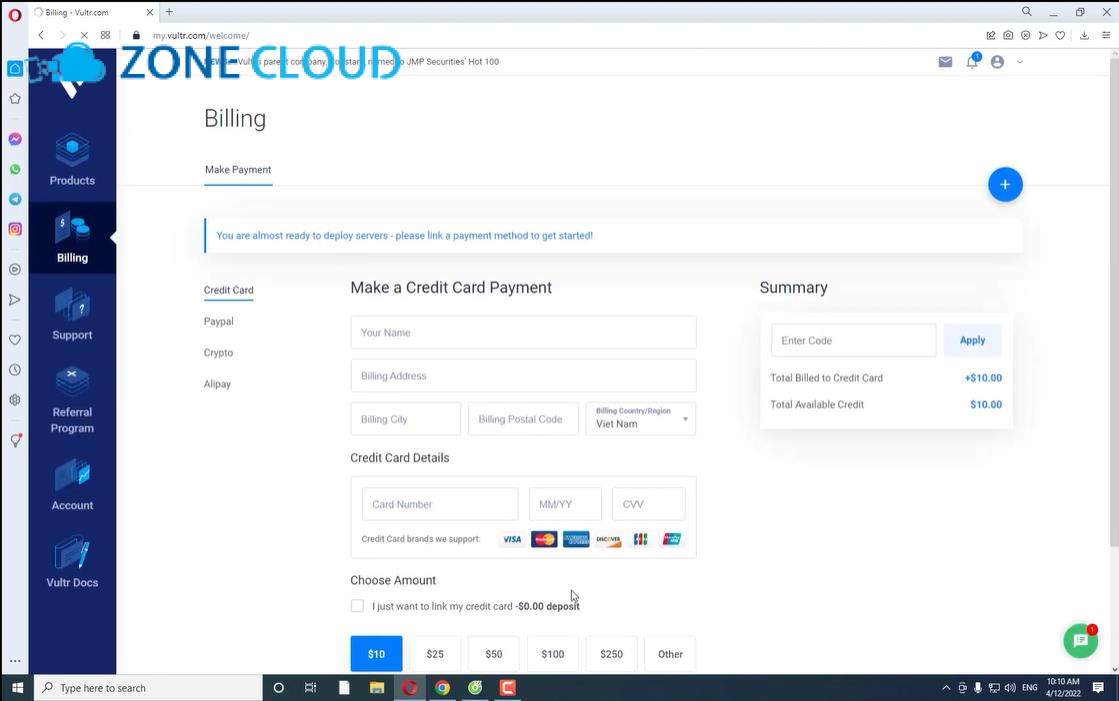
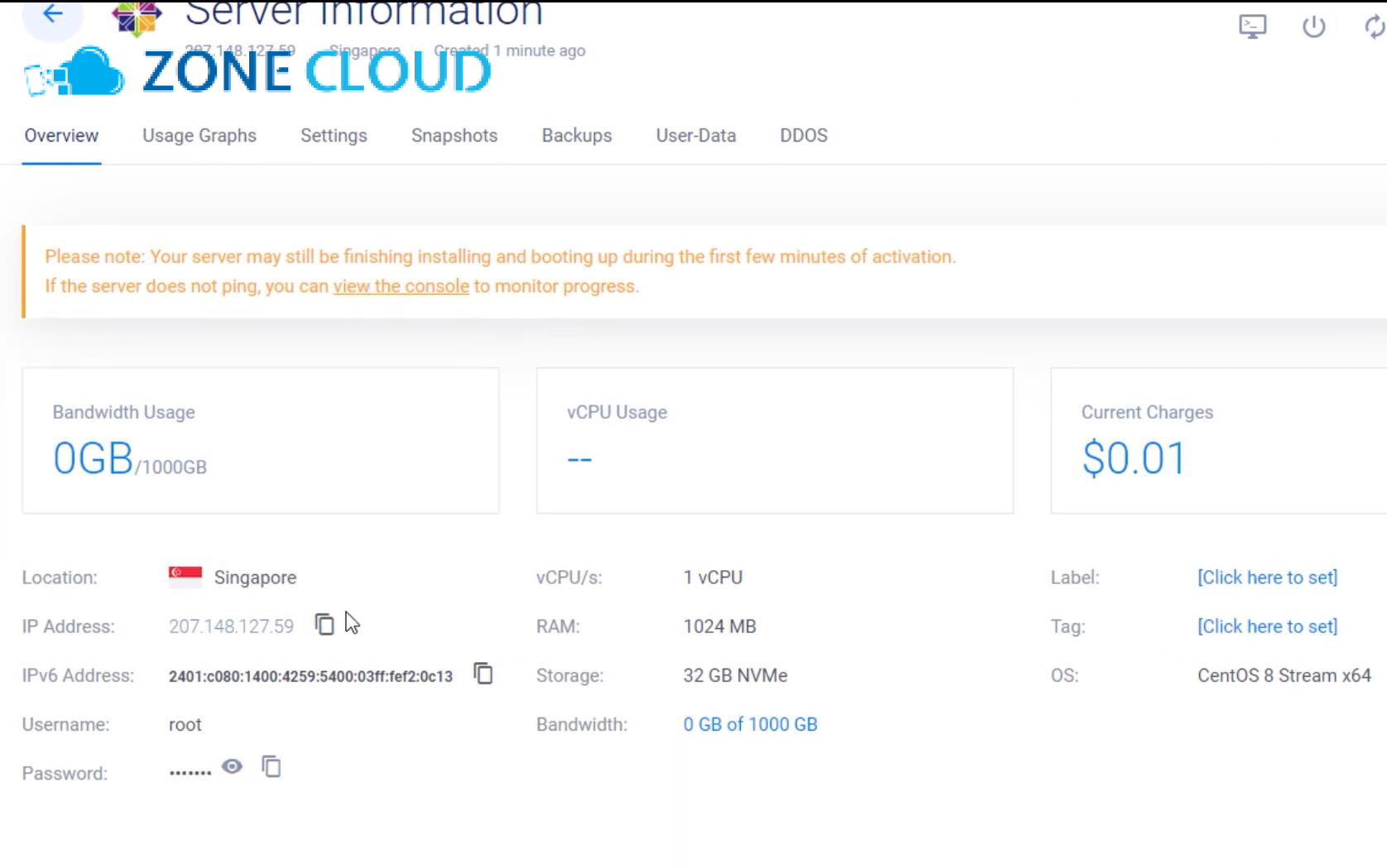
Bạn cần thu thập thông tin đăng nhập tài khoản hosting cũ, bao gồm cPanel hoặc Plesk, thông tin FTP, SSH và phpMyAdmin. Đối với VPS mới, bạn cần có địa chỉ IP, tên người dùng, mật khẩu root hoặc người dùng có quyền sudo, cùng với cổng SSH. Thông tin quản lý tên miền (DNS management) cũng rất quan trọng để trỏ tên miền về VPS mới.
Về công cụ và phần mềm, hãy chuẩn bị một FTP Client như FileZilla hoặc WinSCP để chuyển file website. Một SSH Client như PuTTY cho Windows hoặc Terminal cho macOS/Linux sẽ giúp bạn truy cập dòng lệnh VPS. Trình duyệt web sẽ được dùng để truy cập phpMyAdmin.
Dữ liệu cần thiết bao gồm bản sao lưu đầy đủ và mới nhất của toàn bộ mã nguồn website (files) và cơ sở dữ liệu (database) từ hosting cũ. Bạn cũng nên ghi chú lại các cấu hình đặc biệt của website, ví dụ như file .htaccess, cài đặt PHP hoặc các plugin quan trọng nếu dùng WordPress.
Để đảm bảo an toàn, hãy kiểm tra bản sao lưu hoạt động tốt bằng cách thử nghiệm trên môi trường thử nghiệm nếu có thể. Tuyệt đối không xóa dữ liệu trên host cũ ngay lập tức sau khi chuyển, hãy giữ lại cho đến khi website trên VPS mới hoạt động ổn định hoàn toàn.
Quá trình chuẩn bị có thể mất từ 30 phút đến vài giờ tùy độ phức tạp của website. Thời gian chuyển dữ liệu và cấu hình có thể mất từ vài chục phút đến vài giờ, tùy thuộc vào kích thước website và tốc độ mạng. Bạn nên thực hiện vào thời điểm website có ít truy cập nhất để giảm thiểu downtime.
6 bước chuyển dữ liệu website sang VPS nhanh, an toàn, không mất dữ liệu
Bước 1: Sao lưu toàn bộ dữ liệu website từ Hosting cũ
Mục tiêu của bước này là đảm bảo bạn có một bản sao lưu đầy đủ và an toàn của website hiện tại, phòng trường hợp xảy ra sự cố trong quá trình di chuyển. Đây là bước quan trọng nhất để tránh mất dữ liệu.
Để sao lưu mã nguồn (files), nếu dùng cPanel hoặc Plesk, bạn hãy đăng nhập vào bảng điều khiển, tìm mục File Manager hoặc Backup. Nén toàn bộ thư mục public_html hoặc thư mục gốc của website thành file .zip hoặc .tar.gz. Sau đó, tải file nén này về máy tính cá nhân qua FTP hoặc trực tiếp từ File Manager. Nếu không có cPanel/Plesk, sử dụng FTP Client như FileZilla hoặc WinSCP để kết nối đến hosting cũ và tải toàn bộ thư mục gốc của website về máy tính. Bạn cũng có thể dùng SSH để nén và tải về nếu có quyền truy cập SSH.
Để sao lưu cơ sở dữ liệu (database), nếu dùng cPanel hoặc Plesk, bạn hãy đăng nhập vào phpMyAdmin, chọn database của website, sau đó chọn Export (Xuất). Chọn định dạng SQL và phương pháp Custom (Tùy chỉnh) để đảm bảo xuất đầy đủ. Lưu file .sql này về máy tính. Nếu không có cPanel/Plesk, truy cập phpMyAdmin thông qua địa chỉ IP hoặc tên miền, thực hiện tương tự như trên. Hoặc dùng lệnh mysqldump qua SSH nếu có quyền truy cập.
Điểm cần chú ý để tránh sai là đảm bảo sao lưu đủ cả mã nguồn và tất cả các database liên quan. Kiểm tra dung lượng file sao lưu để chắc chắn không bị thiếu dữ liệu. Lưu trữ bản sao lưu ở nhiều nơi như máy tính, ổ cứng ngoài hoặc dịch vụ lưu trữ đám mây. Dấu hiệu cho thấy bạn đã làm đúng bước này là bạn có hai file (hoặc một file nếu dùng plugin) chứa toàn bộ mã nguồn và cơ sở dữ liệu của website, có thể mở và kiểm tra sơ bộ nội dung.
Bước 2: Chuẩn bị môi trường VPS mới và tạo Database
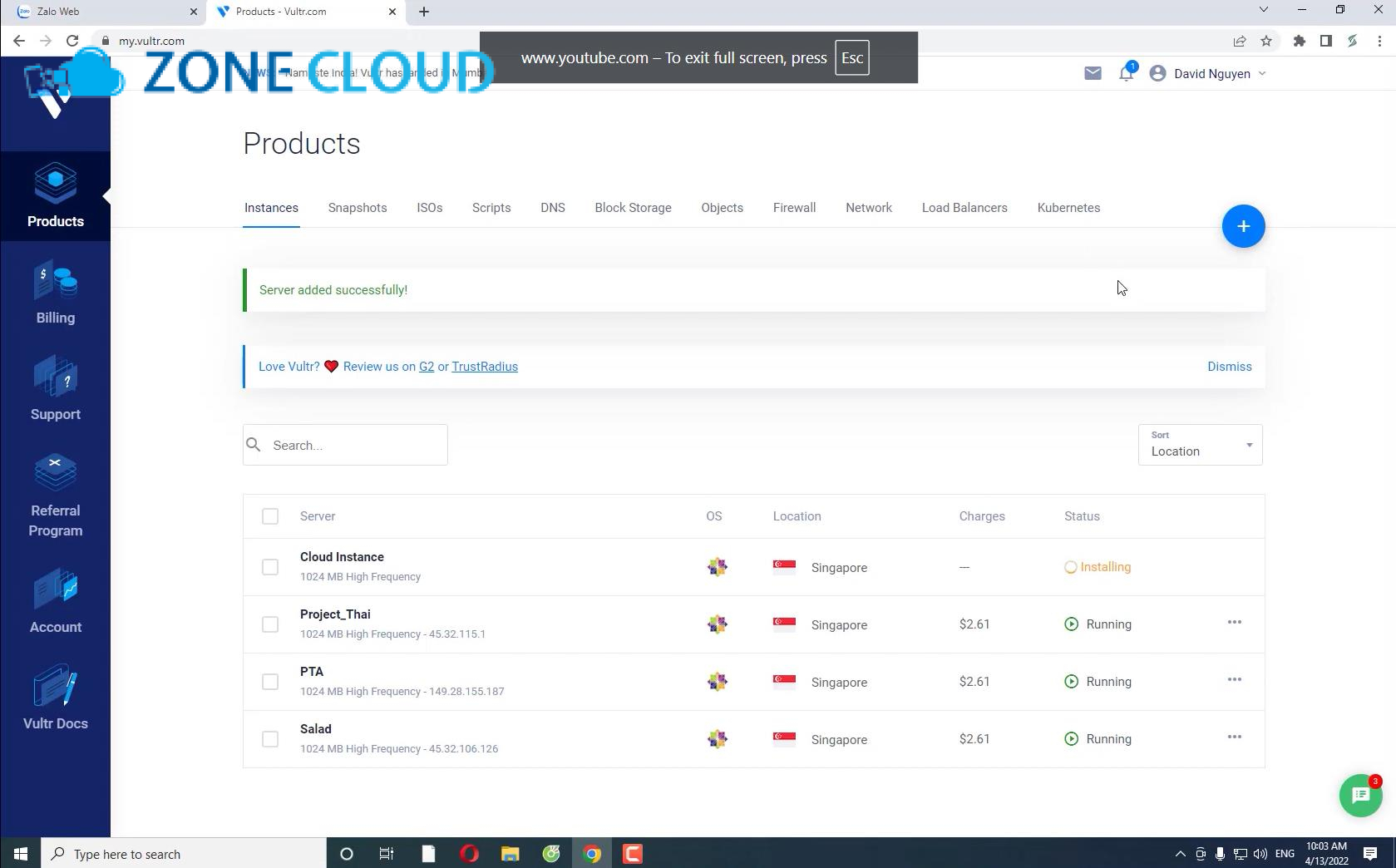
Mục tiêu của bước này là thiết lập một môi trường hoạt động cơ bản trên VPS mới để website có thể chạy, bao gồm cài đặt web server, PHP, MySQL và tạo database trống.
Đầu tiên, bạn cần truy cập VPS qua SSH bằng PuTTY hoặc Terminal để kết nối đến VPS với thông tin IP, username và password đã cung cấp. Tiếp theo, cài đặt Web Server (Apache hoặc Nginx), PHP và MySQL. Nếu VPS là máy chủ trắng, bạn cần cài đặt các thành phần cần thiết. Ví dụ, với Ubuntu/Debian, bạn có thể chạy các lệnh sudo apt update && sudo apt upgrade, sau đó sudo apt install apache2 php libapache2-mod-php mysql-server php-mysql (hoặc Nginx thay Apache). Nếu VPS có sẵn Control Panel như cPanel hoặc Plesk, bạn có thể bỏ qua bước này vì Control Panel sẽ tự động quản lý.
Sau đó, bạn cần tạo Database và User cho website. Đăng nhập MySQL bằng lệnh sudo mysql -u root -p hoặc mysql -u root -p. Tạo database mới với CREATE DATABASE ten_database_moi;. Tạo user mới và cấp quyền bằng CREATE USER 'ten_user_moi'@'localhost' IDENTIFIED BY 'mat_khau_manh';. Cấp toàn bộ quyền cho user trên database: GRANT ALL PRIVILEGES ON ten_database_moi.* TO 'ten_user_moi'@'localhost';. Áp dụng thay đổi với FLUSH PRIVILEGES; và thoát MySQL bằng exit;. Nếu VPS có cPanel/Plesk, bạn chỉ cần đăng nhập vào Control Panel, tìm mục Databases và tạo database, user mới một cách trực quan.
Dấu hiệu đúng là bạn có thể đăng nhập SSH, các dịch vụ Apache/Nginx, MySQL đang chạy, và bạn đã tạo thành công một database trống với user và mật khẩu. Dấu hiệu sai là không kết nối được SSH, lỗi khi cài đặt phần mềm hoặc không tạo được database. Cách sửa nhanh là kiểm tra lại thông tin đăng nhập, cú pháp lệnh, đảm bảo VPS có kết nối internet.
Bước 3: Chuyển mã nguồn website lên VPS mới
Mục tiêu của bước này là tải toàn bộ mã nguồn website đã sao lưu lên thư mục gốc của website trên VPS mới.
Đầu tiên, bạn cần xác định thư mục gốc của website trên VPS. Thường là /var/www/html cho Apache hoặc /usr/share/nginx/html cho Nginx, hoặc thư mục được cấu hình trong Control Panel. Sau đó, tải mã nguồn lên VPS. Bạn có thể sử dụng FTP Client như FileZilla hoặc WinSCP để kết nối đến VPS bằng thông tin FTP nếu VPS có FTP server hoặc Control Panel.
Tải toàn bộ file và thư mục từ bản sao lưu lên thư mục gốc của website trên VPS. Hoặc, sử dụng SSH, khuyến nghị cho tốc độ và an toàn. Tải file nén mã nguồn lên VPS bằng scp từ máy tính cục bộ: scp /duong/dan/file_ma_nguon.zip user@ip_vps:/duong/dan/thu_muc_goc_website/. Giải nén trên VPS bằng unzip file_ma_nguon.zip hoặc tar -xzvf file_ma_nguon.tar.gz.
Cuối cùng, cấp quyền thư mục để đảm bảo web server có quyền đọc/ghi cần thiết. Ví dụ: sudo chown -R www-data:www-data /duong/dan/thu_muc_goc_website/ và sudo chmod -R 755 /duong/dan/thu_muc_goc_website/.
Nếu có trường hợp WordPress, các plugin như All-in-One WP Migration, Duplicator có thể giúp bạn tạo một file duy nhất và khôi phục nó trên VPS mới một cách dễ dàng hơn, giảm thiểu thao tác thủ công. Dấu hiệu cho thấy bạn đã làm đúng bước này là các file và thư mục của website xuất hiện đầy đủ trong thư mục gốc trên VPS, và bạn đã cấp quyền chính xác.
Bước 4: Nhập cơ sở dữ liệu vào VPS mới
Mục tiêu của bước này là khôi phục cơ sở dữ liệu đã sao lưu vào database trống mà bạn đã tạo ở Bước 2.
Đầu tiên, tải file .sql lên VPS. Tương tự như mã nguồn, sử dụng FTP hoặc scp để tải file database.sql lên một thư mục tạm trên VPS, ví dụ như /tmp. Sau đó, nhập database. Bạn có thể sử dụng phpMyAdmin nếu có bằng cách truy cập phpMyAdmin trên VPS, chọn database mới tạo, sau đó chọn Import (Nhập), chọn file .sql và thực hiện. Hoặc, sử dụng SSH, khuyến nghị, bằng lệnh mysql -u ten_user_moi -p ten_database_moi < /duong/dan/file_database.sql. Hệ thống sẽ yêu cầu nhập mật khẩu user database.
Điểm cần chú ý để tránh sai là đảm bảo nhập đúng file .sql vào đúng database đã tạo. Kiểm tra encoding của database nếu gặp lỗi ký tự. Dấu hiệu cho thấy bạn đã làm đúng bước này là sau khi nhập, bạn có thể truy cập phpMyAdmin hoặc dùng lệnh mysql -u ten_user_moi -p ten_database_moi -e "SHOW TABLES;" để thấy các bảng dữ liệu đã được khôi phục.
Bước 5: Cập nhật cấu hình website và trỏ tên miền về VPS
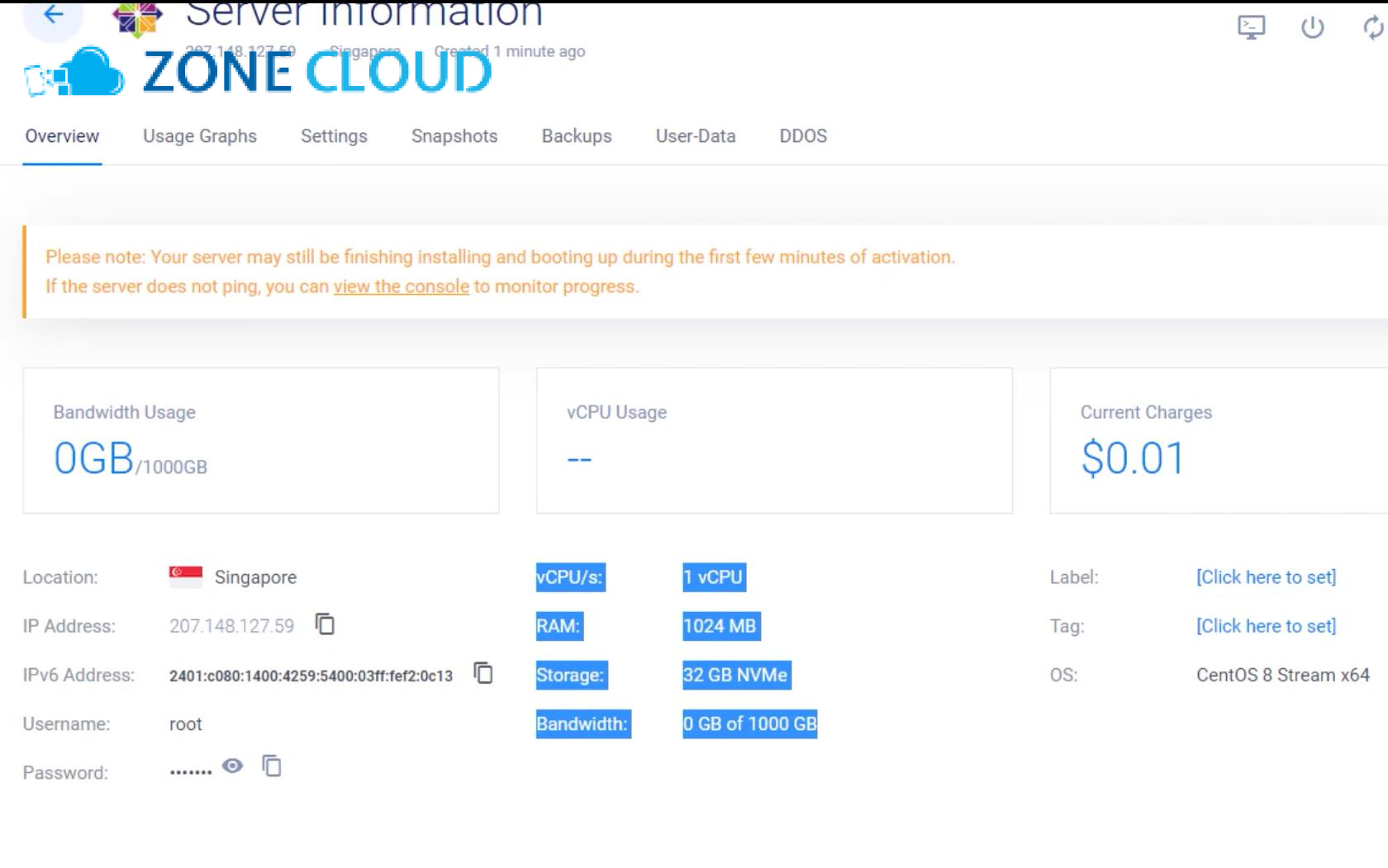
Mục tiêu của bước này là điều chỉnh các file cấu hình của website để nó kết nối đúng với database trên VPS mới và cập nhật DNS để tên miền trỏ về địa chỉ IP của VPS.
Đầu tiên, cập nhật file cấu hình website. Tìm file cấu hình database của website, ví dụ với WordPress là wp-config.php. Chỉnh sửa các thông tin sau cho phù hợp với database và user đã tạo trên VPS: DB_NAME (tên database), DB_USER (tên user database), DB_PASSWORD (mật khẩu user database), DB_HOST (thường là localhost hoặc 127.0.0.1). Lưu lại file cấu hình.
Tiếp theo, cập nhật bản ghi DNS. Đăng nhập vào trang quản lý tên miền của bạn. Tìm mục quản lý DNS (DNS Management). Chỉnh sửa bản ghi A (A record) cho tên miền chính (ví dụ: yourdomain.com) và bản ghi A cho www (ví dụ: www.yourdomain.com) để trỏ về địa chỉ IP của VPS mới. Để giảm thiểu downtime, trước khi thay đổi, bạn có thể giảm TTL (Time To Live) của bản ghi DNS xuống mức thấp (ví dụ: 300 giây hoặc 5 phút) khoảng 1-2 ngày để rút ngắn thời gian cập nhật DNS.
Dấu hiệu đúng là website bắt đầu hiển thị nội dung, có thể chưa hoàn chỉnh, khi truy cập bằng tên miền sau một thời gian chờ DNS cập nhật. Dấu hiệu sai là website hiển thị lỗi kết nối database, lỗi trắng trang, hoặc vẫn trỏ về host cũ. Cách sửa nhanh là kiểm tra lại file cấu hình database, đảm bảo không có lỗi chính tả. Kiểm tra lại bản ghi DNS đã được cập nhật đúng IP chưa.
Bước 6: Kiểm tra và tối ưu website sau khi chuyển
Mục tiêu của bước này là đảm bảo website hoạt động ổn định, không có lỗi và thực hiện các bước tối ưu để đạt hiệu suất tốt nhất trên VPS mới.
Đầu tiên, kiểm tra tổng thể website. Truy cập website bằng tên miền. Kiểm tra tất cả các trang, bài viết, hình ảnh, liên kết nội bộ và bên ngoài. Kiểm tra các chức năng quan trọng như form liên hệ, giỏ hàng, đăng nhập/đăng ký, bình luận. Đồng thời, kiểm tra tốc độ tải trang.
Tiếp theo, cấu hình SSL/HTTPS. Cài đặt chứng chỉ SSL, ví dụ Let’s Encrypt miễn phí, để website chạy qua HTTPS, đảm bảo bảo mật và SEO. Cấu hình web server để tự động chuyển hướng HTTP sang HTTPS.
Để tối ưu hóa hiệu suất, cấu hình caching như Redis, Memcached, Varnish để tăng tốc độ tải trang. Tối ưu hóa web server (Apache/Nginx) và PHP, ví dụ FPM. Tối ưu hóa database bằng lệnh mysqlcheck -u root -p --auto-repair --optimize --all-databases.
Cấu hình sao lưu tự động bằng cách thiết lập lịch trình sao lưu định kỳ cho website và database trên VPS mới để đảm bảo an toàn dữ liệu về lâu dài. Cuối cùng, theo dõi và giám sát. Sử dụng các công cụ giám sát VPS và website để theo dõi tài nguyên, hiệu suất và phát hiện sớm các vấn đề. Dấu hiệu cho thấy bạn đã làm đúng bước này là website hoạt động bình thường, không có lỗi, tốc độ tải trang được cải thiện, và bạn đã thiết lập các biện pháp bảo mật và tối ưu cơ bản.
Khi nào nên chuyển website sang VPS và ai nên áp dụng?
Bạn nên cân nhắc chuyển website sang VPS khi website của bạn bắt đầu gặp các vấn đề về hiệu suất trên Shared Hosting như tốc độ tải trang chậm, thường xuyên bị lỗi 5xx (Server Error), hoặc giới hạn tài nguyên không đủ đáp ứng lượng truy cập. Đây cũng là lựa chọn lý tưởng nếu bạn cần khả năng tùy chỉnh cao hơn cho môi trường máy chủ, yêu cầu bảo mật nghiêm ngặt hơn hoặc muốn mở rộng tài nguyên dễ dàng trong tương lai.
Đối tượng phù hợp để áp dụng hướng dẫn này là các chủ website cá nhân, blogger, doanh nghiệp nhỏ và vừa đang sử dụng các nền tảng như WordPress, Joomla, hoặc các website tự code có lượng truy cập trung bình đến cao, muốn nâng cấp hạ tầng nhưng vẫn muốn kiểm soát chi phí. Đặc biệt, những người có kiến thức cơ bản về quản trị máy chủ hoặc sẵn sàng học hỏi các thao tác dòng lệnh (SSH) sẽ dễ dàng thực hiện quy trình chuyển host sang VPS từng bước này.
Tuy nhiên, bạn không nên tự làm nếu website của bạn là một hệ thống phức tạp, có yêu cầu bảo mật cực kỳ cao hoặc bạn hoàn toàn không có kiến thức kỹ thuật về máy chủ. Trong những trường hợp này, rủi ro mất dữ liệu hoặc downtime là rất lớn. Thay vào đó, bạn nên liên hệ các dịch vụ hỗ trợ di chuyển chuyên nghiệp từ nhà cung cấp hosting/VPS hoặc các chuyên gia IT để đảm bảo quá trình diễn ra an toàn và hiệu quả nhất.
Những lưu ý và cảnh báo quan trọng trước khi chuyển dữ liệu website sang VPS
- Tuyệt đối không bỏ qua bước sao lưu dữ liệu: Đây là phao cứu sinh duy nhất nếu có bất kỳ sự cố nào xảy ra. Hãy sao lưu toàn bộ mã nguồn và database, sau đó kiểm tra kỹ tính toàn vẹn của bản sao lưu.
- Không xóa dữ liệu trên host cũ quá sớm: Chỉ xóa dữ liệu trên hosting cũ khi bạn đã chắc chắn 100% website trên VPS mới hoạt động ổn định và không còn lỗi.
- Kiểm tra kỹ thông tin đăng nhập: Đảm bảo bạn có đầy đủ và chính xác thông tin đăng nhập FTP, SSH, database của cả host cũ và VPS mới. Sai một ký tự cũng có thể làm gián đoạn quá trình.
- Hiểu rõ cấu trúc thư mục của website: Biết chính xác thư mục gốc chứa mã nguồn website trên cả host cũ và VPS mới để tránh tải nhầm hoặc thiếu file.
- Cẩn thận khi chỉnh sửa file cấu hình: Một lỗi nhỏ trong wp-config.php của WordPress hoặc các file cấu hình database khác có thể khiến website không hoạt động. Luôn tạo bản sao của file trước khi chỉnh sửa.
- Giảm TTL của bản ghi DNS trước khi chuyển: Việc này giúp rút ngắn thời gian cập nhật DNS, giảm thiểu downtime.
- Chuẩn bị sẵn sàng cho downtime: Mặc dù chúng ta cố gắng giảm thiểu, nhưng downtime là điều khó tránh khỏi. Hãy thông báo cho người dùng nếu cần và chọn thời điểm ít truy cập nhất để thực hiện.
- Bảo mật VPS ngay sau khi chuyển: Cài đặt tường lửa, cập nhật hệ điều hành, tạo người dùng SSH không phải root và vô hiệu hóa root login trực tiếp để tăng cường bảo mật cho VPS mới.
- Kiểm tra tương thích phiên bản PHP và MySQL: Đảm bảo phiên bản PHP và MySQL trên VPS mới tương thích với website của bạn để tránh lỗi.
- Kiểm tra các đường dẫn tuyệt đối: Một số website có thể sử dụng đường dẫn tuyệt đối trong database hoặc mã nguồn, cần cập nhật lại sau khi chuyển.
Kiểm tra kết quả và cải thiện hiệu quả sau khi chuyển website sang VPS
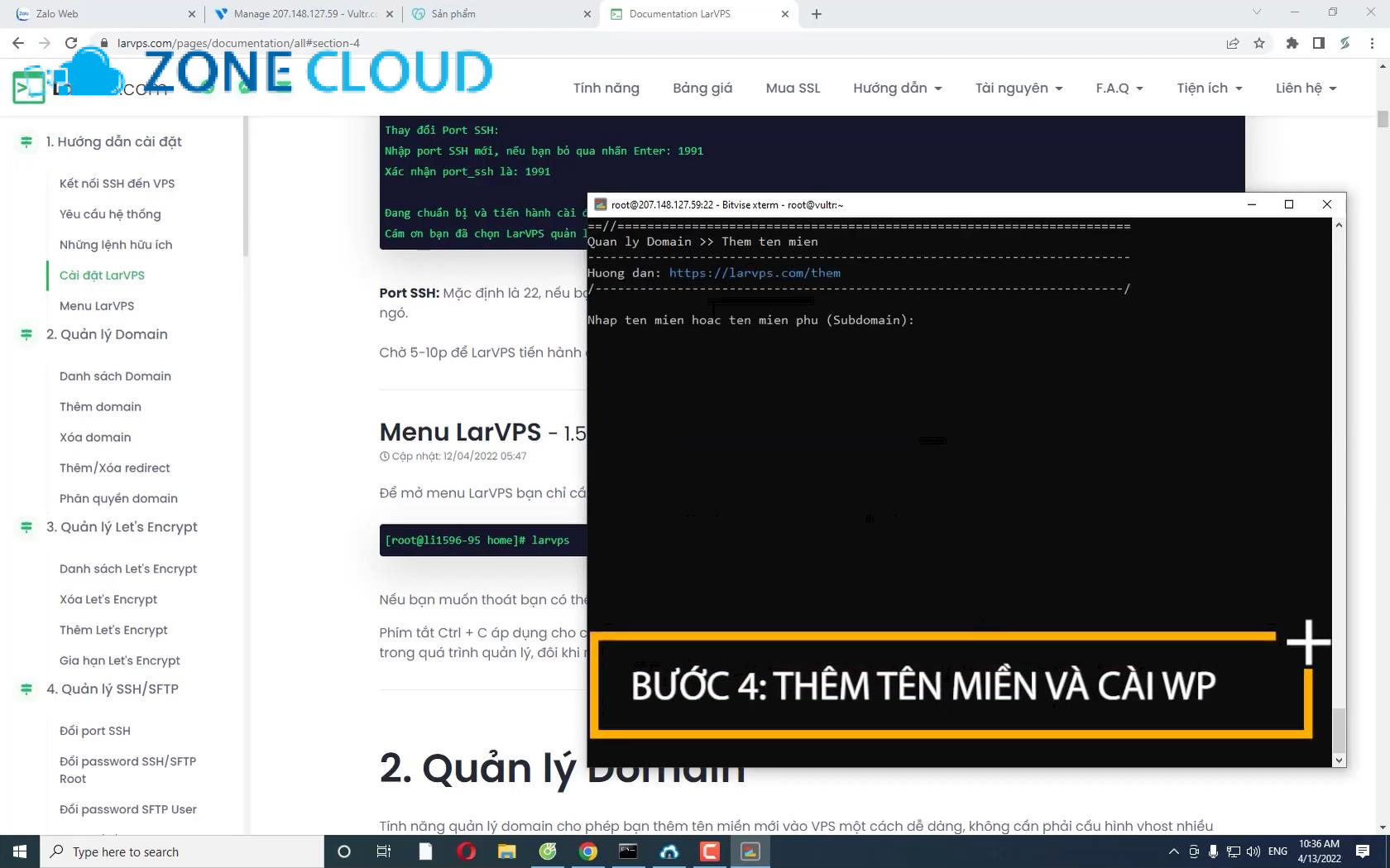
Sau khi hoàn tất các bước di chuyển, việc kiểm tra kỹ lưỡng và tối ưu hóa là cực kỳ quan trọng để đảm bảo website hoạt động hoàn hảo trên VPS mới.
Dưới đây là checklist dấu hiệu thành công:
- Website hiển thị bình thường khi truy cập bằng tên miền.
- Tất cả các trang, bài viết, hình ảnh, video đều tải được.
- Các chức năng tương tác như form liên hệ, bình luận, giỏ hàng, đăng nhập hoạt động đúng.
- Không có lỗi 404 (Not Found) hoặc 5xx (Server Error).
- Tốc độ tải trang được cải thiện rõ rệt.
- Website đã chuyển sang HTTPS nếu bạn đã cài đặt SSL.
Để kiểm tra nhanh, bạn có thể truy cập trang chủ, một vài trang con và kiểm tra form liên hệ trong 1-3 phút. Để kiểm tra kỹ, sử dụng công cụ như Google Search Console để kiểm tra các lỗi thu thập dữ liệu. Dùng các công cụ kiểm tra tốc độ website như PageSpeed Insights hoặc GTmetrix để đánh giá hiệu suất.
Nếu kết quả chưa đúng, gợi ý các điểm cần rà lại bao gồm kiểm tra lại file cấu hình database, ví dụ wp-config.php cho WordPress, để đảm bảo thông tin kết nối chính xác. Kiểm tra quyền thư mục và file trên VPS. Kiểm tra log lỗi của web server (Apache/Nginx) và PHP để tìm nguyên nhân. Đảm bảo bản ghi DNS đã được cập nhật và phân giải đúng IP của VPS mới.
Để tối ưu hoặc duy trì hiệu quả, hãy cài đặt và cấu hình các giải pháp caching như Redis, Memcached để tăng tốc độ phản hồi. Tối ưu hóa hình ảnh và mã nguồn (CSS, JavaScript) để giảm dung lượng tải. Thiết lập các bản sao lưu tự động định kỳ cho VPS và database. Cập nhật hệ điều hành, web server, PHP và MySQL thường xuyên để đảm bảo bảo mật và hiệu suất. Sử dụng công cụ giám sát VPS để theo dõi tài nguyên và phát hiện sớm các vấn đề.
Vấn đề thường gặp khi chuyển dữ liệu website sang VPS và cách xử lý
Lỗi 1: Website không truy cập được hoặc hiển thị lỗi 5xx
Dấu hiệu nhận biết là khi truy cập tên miền, trình duyệt hiển thị trang trắng, lỗi 500 Internal Server Error, 502 Bad Gateway, hoặc Connection refused. Nguyên nhân thường gặp là web server (Apache/Nginx) hoặc PHP-FPM chưa được cài đặt hoặc không chạy. Cấu hình web server sai, quyền thư mục và file không chính xác, hoặc bản ghi DNS chưa cập nhật hoặc trỏ sai IP cũng có thể gây ra lỗi này.
Cách xử lý theo thứ tự ưu tiên:
- Kiểm tra trạng thái dịch vụ: Đăng nhập SSH và kiểm tra trạng thái của Apache/Nginx và PHP-FPM, ví dụ
sudo systemctl status apache2hoặcsudo systemctl status nginx. Khởi động lại nếu cần. - Kiểm tra cấu hình web server: Xem file cấu hình của Apache/Nginx để đảm bảo đường dẫn thư mục gốc của website đúng.
- Kiểm tra quyền thư mục: Đảm bảo thư mục gốc của website có quyền 755 và các file có quyền 644, chủ sở hữu là user của web server, ví dụ www-data.
- Kiểm tra bản ghi DNS: Sử dụng công cụ dig hoặc nslookup để kiểm tra tên miền đã trỏ đúng IP của VPS chưa.
Khi nào nên dừng và tìm hỗ trợ: Nếu đã kiểm tra các bước trên mà vẫn không khắc phục được, hãy kiểm tra log lỗi của web server, thường ở /var/log/apache2/error.log hoặc /var/log/nginx/error.log, để tìm thông tin chi tiết và liên hệ nhà cung cấp VPS hoặc chuyên gia.
Lỗi 2: Dữ liệu website bị thiếu hoặc hiển thị sai định dạng
Dấu hiệu nhận biết là website hiển thị không đầy đủ nội dung, hình ảnh bị mất, lỗi font chữ, hoặc các liên kết bị hỏng. Nguyên nhân thường gặp là thiếu file hoặc thư mục khi chuyển mã nguồn, database không được nhập đầy đủ hoặc bị lỗi, lỗi encoding khi nhập database, hoặc đường dẫn tuyệt đối trong database không được cập nhật.
Cách xử lý theo thứ tự ưu tiên:
- Kiểm tra lại mã nguồn: So sánh số lượng file và thư mục trên VPS với bản sao lưu gốc. Tải lại các file bị thiếu.
- Kiểm tra database: Truy cập phpMyAdmin trên VPS, kiểm tra số lượng bảng và dữ liệu bên trong. Nếu thiếu, hãy xóa database hiện tại và nhập lại file .sql.
- Kiểm tra encoding: Đảm bảo database và các bảng có encoding phù hợp, thường là utf8mb4_unicode_ci.
- Cập nhật đường dẫn tuyệt đối: Nếu website sử dụng đường dẫn tuyệt đối, bạn cần tìm và thay thế các đường dẫn cũ bằng đường dẫn mới trên VPS trong database. Sử dụng công cụ như Search Replace DB for WordPress nếu dùng WordPress.
Lỗi 3: Tốc độ website chậm hơn sau khi chuyển
Dấu hiệu nhận biết là website tải trang rất lâu, phản hồi chậm, hoặc VPS bị quá tải tài nguyên. Nguyên nhân thường gặp là VPS có cấu hình thấp hơn nhu cầu của website, chưa tối ưu hóa web server, PHP, hoặc database trên VPS, chưa cấu hình caching, hoặc có quá nhiều tiến trình chạy trên VPS.
Cách xử lý theo thứ tự ưu tiên:
- Kiểm tra tài nguyên VPS: Sử dụng lệnh htop hoặc top qua SSH để kiểm tra CPU, RAM đang được sử dụng.
- Tối ưu hóa web server và PHP: Cấu hình Nginx/Apache và PHP-FPM để xử lý yêu cầu hiệu quả hơn.
- Cài đặt và cấu hình caching: Sử dụng Redis, Memcached hoặc Varnish để giảm tải cho database và web server.
- Tối ưu hóa database: Chạy lệnh tối ưu hóa database, ví dụ
mysqlcheck -u root -p --auto-repair --optimize --all-databases. - Nâng cấp cấu hình VPS: Nếu tài nguyên VPS hiện tại không đủ, cân nhắc nâng cấp gói VPS.
Lỗi 4: Không thể kết nối đến Database
Dấu hiệu nhận biết là website hiển thị lỗi Error establishing a database connection hoặc tương tự. Nguyên nhân thường gặp là thông tin kết nối database trong file cấu hình website sai, bao gồm tên database, user, mật khẩu, host. MySQL server chưa chạy, hoặc user database không có quyền truy cập từ localhost hoặc từ IP của web server cũng là nguyên nhân phổ biến.
Cách xử lý theo thứ tự ưu tiên:
- Kiểm tra file cấu hình website: Mở file cấu hình database, ví dụ wp-config.php, và kiểm tra lại tên database, user, mật khẩu, host.
- Kiểm tra trạng thái MySQL: Đăng nhập SSH và kiểm tra trạng thái MySQL, ví dụ
sudo systemctl status mysql. Khởi động lại nếu cần. - Kiểm tra quyền user database: Đăng nhập MySQL và kiểm tra lại quyền của user database trên database của website. Đảm bảo user có quyền truy cập từ localhost.
Câu hỏi thường gặp về chuyển dữ liệu website sang VPS
- Quá trình chuyển website sang VPS có phức tạp không? Tôi có cần kiến thức kỹ thuật chuyên sâu không? Quá trình này yêu cầu kiến thức kỹ thuật cơ bản về quản trị máy chủ như SSH, FTP, MySQL. Nếu bạn chưa có kinh nghiệm, việc làm theo hướng dẫn chi tiết và sao lưu cẩn thận là rất quan trọng. Các công cụ như cPanel/Plesk hoặc plugin WordPress có thể giúp đơn giản hóa đáng kể.
- Thời gian downtime (website ngừng hoạt động) sẽ là bao lâu? Có cách nào để giảm thiểu tối đa không? Downtime có thể kéo dài từ vài phút đến vài giờ, tùy thuộc vào kích thước website và tốc độ cập nhật DNS. Để giảm thiểu, hãy sao lưu và chuyển dữ liệu trước, sau đó thay đổi DNS vào thời điểm ít truy cập nhất và giảm TTL của bản ghi DNS trước đó.
- Có những phương pháp chuyển dữ liệu nào? Phương pháp nào là nhanh nhất và an toàn nhất? Có ba phương pháp chính: thủ công qua FTP/SSH/phpMyAdmin, sử dụng plugin/công cụ tự động đặc biệt cho WordPress, và sử dụng dịch vụ hỗ trợ của nhà cung cấp. Phương pháp dùng plugin thường nhanh và an toàn nhất cho người dùng không chuyên, trong khi SSH là nhanh nhất cho người có kinh nghiệm với website lớn.
- Nếu VPS mới không có cPanel/Plesk như host cũ thì làm thế nào để quản lý? Bạn sẽ quản lý VPS thông qua dòng lệnh SSH. Điều này bao gồm quản lý file bằng các lệnh như ls, cd, cp, mv, quản lý database bằng lệnh mysql, và cấu hình web server bằng cách chỉnh sửa file cấu hình Apache/Nginx.
- Tôi có thể kiểm tra website trên VPS mới trước khi trỏ tên miền không? Có, bạn có thể chỉnh sửa file hosts trên máy tính cục bộ của mình để trỏ tên miền về địa chỉ IP của VPS mới. Điều này cho phép bạn kiểm tra website mà không ảnh hưởng đến người dùng khác.
- Chi phí để chuyển website sang VPS là bao nhiêu? Nếu tự thực hiện, chi phí chỉ là giá thuê VPS. Nếu thuê dịch vụ hỗ trợ di chuyển, chi phí sẽ tùy thuộc vào nhà cung cấp và độ phức tạp của website, thường dao động từ vài trăm nghìn đến vài triệu đồng.
- Làm thế nào để đảm bảo bảo mật cho VPS mới sau khi chuyển? Cài đặt tường lửa (firewall), cập nhật hệ điều hành và phần mềm, tạo người dùng SSH không phải root, vô hiệu hóa đăng nhập root trực tiếp, và cài đặt chứng chỉ SSL cho website.
- Tôi có cần phải cài đặt lại tất cả các plugin/theme WordPress sau khi chuyển không? Không, nếu bạn sao lưu và khôi phục toàn bộ mã nguồn và database một cách chính xác, tất cả các plugin và theme sẽ được chuyển cùng với website. Bạn chỉ cần kiểm tra lại tính tương thích và kích hoạt chúng nếu cần.
Kết luận
Việc chuyển dữ liệu website sang VPS là một bước tiến quan trọng để nâng cao hiệu suất và bảo mật cho sự hiện diện trực tuyến của bạn. Để quá trình này diễn ra thành công, hãy luôn ghi nhớ ba điểm then chốt: sao lưu dữ liệu cẩn thận, thực hiện từng bước theo hướng dẫn, và kiểm tra kỹ lưỡng sau khi hoàn tất.
Lợi ích mà VPS mang lại, từ tốc độ tải trang vượt trội đến khả năng tùy chỉnh linh hoạt, sẽ giúp website của bạn phát triển bền vững hơn. Tôi khuyến nghị bạn hãy áp dụng ngay các bước trong bài viết này, tạo cho mình một checklist và thực hiện một cách có hệ thống. Nếu bạn gặp bất kỳ khó khăn nào trong quá trình thực hiện, đừng ngần ngại tìm kiếm sự hỗ trợ từ cộng đồng hoặc các chuyên gia của ZoneCloud để đảm bảo website của bạn luôn hoạt động ổn định và an toàn.