Hướng dẫn bật âm thanh và microphone trên VPS Windows

Khi sử dụng VPS Windows tại ZoneCloud, đặc biệt là cho các ứng dụng đòi hỏi âm thanh như phần mềm đa phương tiện, livestream,… việc kích hoạt âm thanh trên VPS là vô cùng cần thiết.

Để giúp bạn dễ dàng hơn trong việc trải nghiệm đầy đủ các chức năng của VPS, trong bài viết này ZoneCloud sẽ hướng dẫn chi tiết cách bật âm thanh trên VPS Windows.

Kiểm tra cấu hình Remote Desktop

Bước 1: Mở Remote Desktop Connection
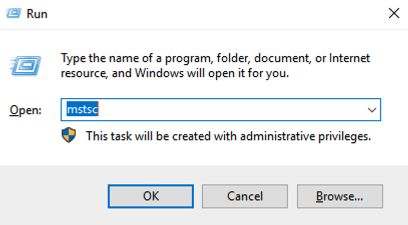
Mở Remote Desktop Connection
Mở ứng dụng Remote Desktop Connection bằng cách nhấn tổ hợp phím Win + R, gõ mstsc, và nhấn OK

Bước 2: Cấu hình âm thanh trong Remote Desktop Connection

Trước khi kết nối đến VPS, chọn Show Options ở góc dưới bên trái của cửa sổ Remote Desktop Connection.
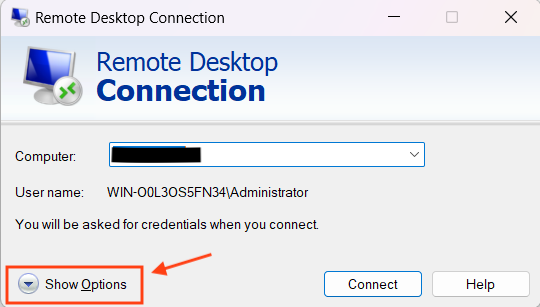
Kết nối đến VPS
Hướng dẫn bật âm thanh và microphone trên VPS Windows 8
  • Chuyển đến tab Local Resources.
  • Dưới mục Remote audio, nhấp vào Settings.
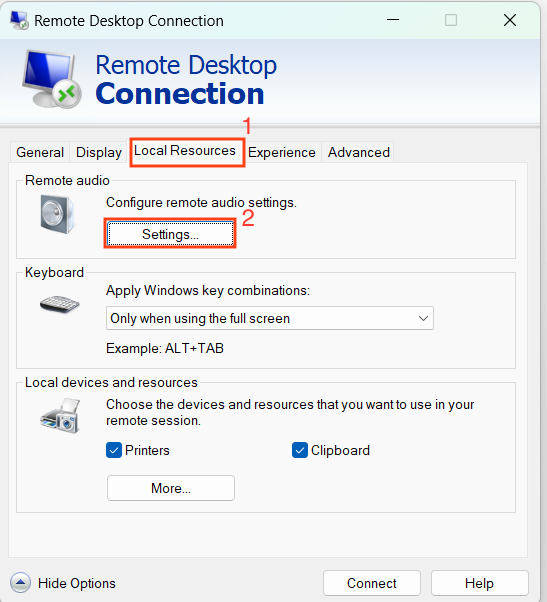
Tìm cài đặt remote audio
Hướng dẫn bật âm thanh và microphone trên VPS Windows 9
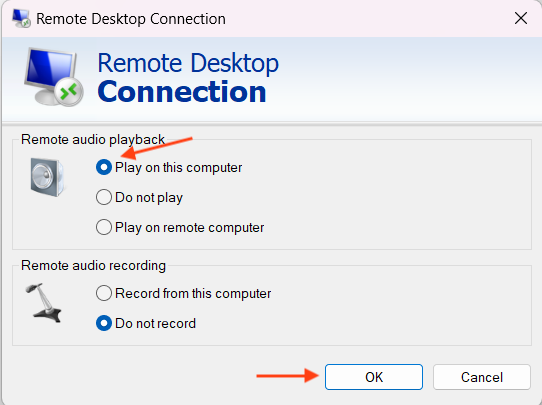
  • Chọn tùy chọn Play on this computer dưới phần Remote audio playback.
  • Nhấn OK để lưu cài đặt.
Cài đặt remote audio
Hướng dẫn bật âm thanh và microphone trên VPS Windows 10

Bước 3: Kết nối đến VPS và kiểm tra âm thanh

Sau khi cấu hình, kết nối đến VPS của bạn như bình thường. Kiểm tra xem âm thanh đã được kích hoạt chưa bằng cách mở một tệp âm thanh hoặc video.

Kiểm tra và kích hoạt dịch vụ Windows Audio trên VPS

Bước 1: Mở Services
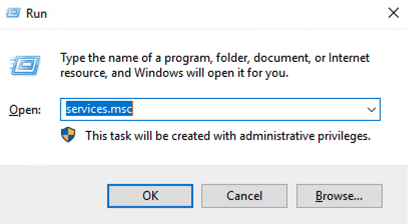
Mở Services
Trên VPS, nhấn tổ hợp phím Win + R, gõ services.msc, và nhấn OK để mở bảng điều khiển Services.

Bước 2: Kích hoạt dịch vụ Windows Audio

  • Trong danh sách dịch vụ, tìm Windows Audio.
  • Nhấp chuột phải vào Windows Audio và chọn Properties.
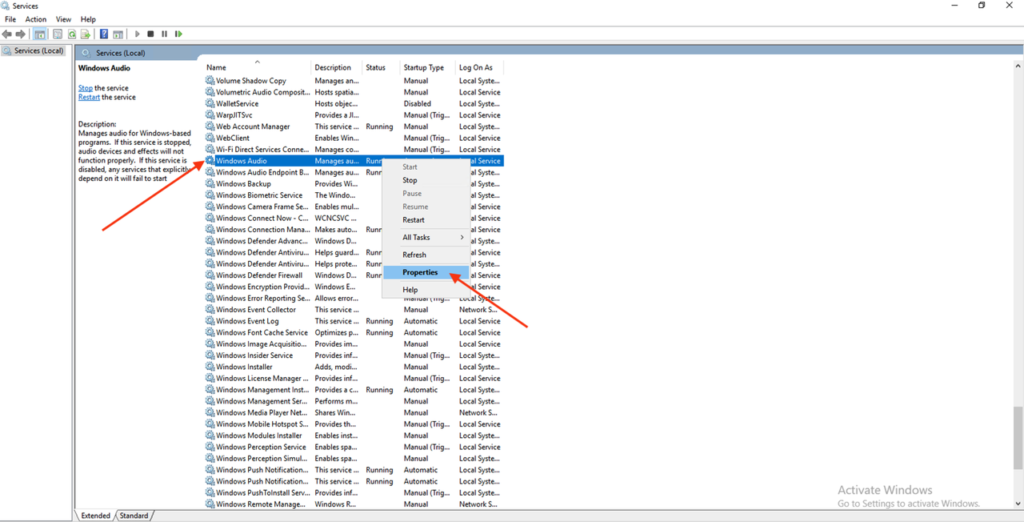
Chuột phải vào Window Audio
Hướng dẫn bật âm thanh và microphone trên VPS Windows 11
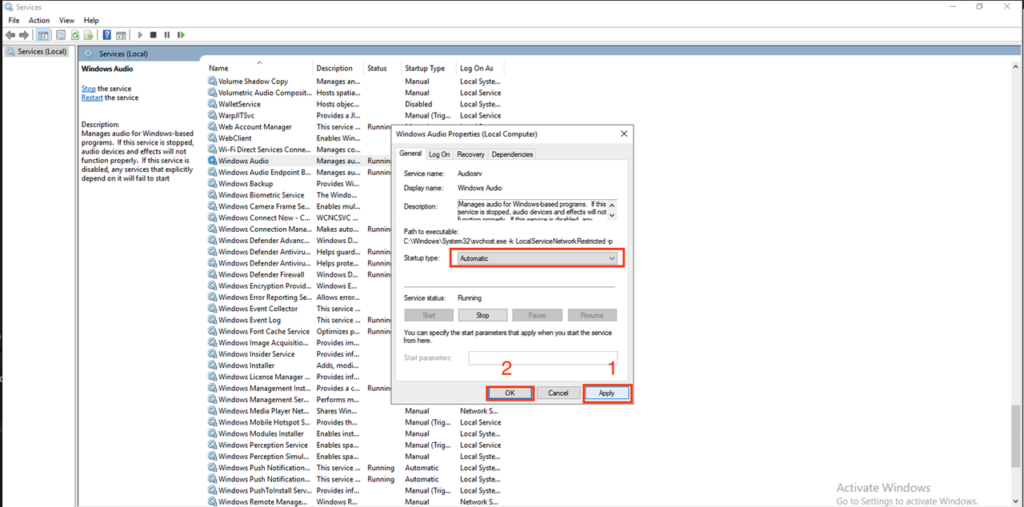
  • Đặt Startup type thành Automatic để dịch vụ tự động khởi động khi hệ thống chạy.
  • Nhấn Start để kích hoạt dịch vụ ngay lập tức nếu nó chưa chạy.
  • Nhấn Apply và OK để lưu thay đổi.
Lưu thay đổi
Hướng dẫn bật âm thanh và microphone trên VPS Windows 12

Bước 3: Kiểm tra lại âm thanh.

Sau khi dịch vụ Windows Audio đã được kích hoạt, kiểm tra lại bằng cách phát một tệp âm thanh để đảm bảo rằng âm thanh đã hoạt động.

Cấu hình bổ sung nếu cần thiết

Nếu âm thanh vẫn không hoạt động, hãy kiểm tra và cài đặt driver âm thanh phù hợp cho VPS. Điều này có thể được thực hiện thông qua Device Manager hoặc bằng cách tải xuống từ trang web của nhà sản xuất.

Với các bước hướng dẫn trên, bạn có thể dễ dàng kích hoạt âm thanh và tận hưởng trọn vẹn các tính năng của VPS. Mọi thắc mắc về dịch vụ tại ZoneCloud, xin vui lòng liên hệ qua các kênh FacebookZalo OA và Hotline 070 88 44444 để được hỗ trợ giải đáp nhanh chóng.

Thuê VPS giá rẻ tại ZoneCloud – Linh hoạt từ 1 đến 36 tháng, chỉ từ 50.000đ/tháng!

ZoneCloud là đơn vị cung cấp dịch vụ thuê VPS, Cloud VPS, Máy chủ vật lý, Server AMD, Đăng ký tên miền, Colocation và Web Hosting tốc độ cao tại Việt Nam.

ZoneCloud cung cấp dịch vụ thuê VPS giá rẻ sử dụng SSD tốc độ cao, uptime 99.9%, băng thông lớn 200/10 Mbps và hỗ trợ kỹ thuật 24/7. Phù hợp cho website, tool SEO, ứng dụng, hệ thống nội bộ hay các dự án AI, game server.

Giá chỉ từ 50.000đ/tháng, ưu đãi thêm đến 20% khi thuê dài hạn:

  • Thuê 3 tháng: giảm 10% đơn hàng, 5% mỗi chu kỳ.
  • Thuê 6 tháng: giảm 10% đơn hàng, 10% mỗi chu kỳ.
  • Thuê 12 tháng: giảm 10% đơn hàng, 15% mỗi chu kỳ.
  • Thuê 24–36 tháng: giảm 10% đơn hàng, 20% mỗi chu kỳ.

Cấu hình linh hoạt từ 2 đến 16 Cores CPU, RAM 2–32GB, SSD đến 200GB, toàn quyền root, hỗ trợ Linux & Windows.

Hỗ trợ nâng cấp VPS tức thì mà không để mất dữ liệu:

  • +1 Core CPU: 40.000đ/tháng.
  • +1GB RAM: 30.000đ/tháng.
  • +10GB SSD: 30.000đ/tháng.
  • +1 IP tĩnh: 100.000đ/tháng.

Hạ tầng đặt tại Việt Nam, triển khai VPS chỉ trong 5 phút. Giám sát hệ thống real-time, bảo mật nhiều lớp và đội ngũ kỹ thuật trực 24/7 – giúp bạn yên tâm vận hành mọi lúc, mọi nơi.

Dưới đây là bảng giá thuê VPS giá rẻ tại ZoneCloud mà bạn có thể tham khảo:

Tính năngVPS Zone Starter Giá TốtVPS Zone 1VPS Zone 2 Lựa chọn hàng đầuVPS Zone 3VPS Zone 4VPS Zone 5VPS Zone 6
Giá 1 tháng 50.000đ/tháng 207.000đ/tháng 360.000đ/tháng 702.000đ/tháng 828.000đ/tháng 1.404.000đ/tháng 1.980.000đ/tháng
Thanh toán tối thiểu6 tháng6 tháng1 tháng1 tháng1 tháng1 tháng1 tháng
CPU1 Core2 Cores4 Cores6 Cores8 Cores12 Cores16 Cores
RAM1 GB2 GB4 GB10 GB12 GB24 GB32 GB
SSD NVMe20 GB30 GB40 GB80 GB80 GB120 GB200 GB
Chống DDoSCơ bảnCơ bảnNâng caoNâng caoNâng caoChuyên nghiệpChuyên nghiệp
Băng thông100/10 Mbps200/10 Mbps200/10 Mbps200/10 Mbps200/10 Mbps200/10 Mbps200/10 Mbps
Loại & Tốc độ CPUIntel Xeon Gold @ 2.5 GHzIntel Xeon Gold @ 2.5 GHzIntel Xeon Gold @ 2.5 GHzIntel Xeon Gold @ 2.5 GHzIntel Xeon Gold @ 2.5 GHzIntel Xeon Gold @ 2.5 GHzIntel Xeon Gold @ 2.5 GHz
Data TransferKhông giới hạnKhông giới hạnKhông giới hạnKhông giới hạnKhông giới hạnKhông giới hạnKhông giới hạn
Loại RAMDDR4 ECCDDR4 ECCDDR4 ECCDDR4 ECCDDR4 ECCDDR4 ECCDDR4 ECC
Hệ điều hành Linux (64 bit)CentOS 7, CentOS 9 Stream, Ubuntu (16.04 → 24.04 LTS), Debian (10–12), AlmaLinux (8–9), RockyLinux (8–9)CentOS 7, CentOS 9 Stream, Ubuntu (16.04 → 24.04 LTS), Debian (10–12), AlmaLinux (8–9), RockyLinux (8–9)CentOS 7, CentOS 9 Stream, Ubuntu (16.04 → 24.04 LTS), Debian (10–12), AlmaLinux (8–9), RockyLinux (8–9)CentOS 7, CentOS 9 Stream, Ubuntu (16.04 → 24.04 LTS), Debian (10–12), AlmaLinux (8–9), RockyLinux (8–9)CentOS 7, CentOS 9 Stream, Ubuntu (16.04 → 24.04 LTS), Debian (10–12), AlmaLinux (8–9), RockyLinux (8–9)CentOS 7, CentOS 9 Stream, Ubuntu (16.04 → 24.04 LTS), Debian (10–12), AlmaLinux (8–9), RockyLinux (8–9)CentOS 7, CentOS 9 Stream, Ubuntu (16.04 → 24.04 LTS), Debian (10–12), AlmaLinux (8–9), RockyLinux (8–9)
Hệ điều hành Windows Server (64 bit)-- Windows Server 2008R2, 2012R2, 2016, 2019, 2022 Datacenter
- Windows Server kèm SQL: 2008, 2012, 2016, 2019, 2022
- Windows Server 2008R2, 2012R2, 2016, 2019, 2022 Datacenter
- Windows Server kèm SQL: 2008, 2012, 2016, 2019, 2022
- Windows Server 2008R2, 2012R2, 2016, 2019, 2022 Datacenter
- Windows Server kèm SQL: 2008, 2012, 2016, 2019, 2022
- Windows Server 2008R2, 2012R2, 2016, 2019, 2022 Datacenter
- Windows Server kèm SQL: 2008, 2012, 2016, 2019, 2022
- Windows Server 2008R2, 2012R2, 2016, 2019, 2022 Datacenter
- Windows Server kèm SQL: 2008, 2012, 2016, 2019, 2022
- Windows Server 2008R2, 2012R2, 2016, 2019, 2022 Datacenter
- Windows Server kèm SQL: 2008, 2012, 2016, 2019, 2022
Hệ điều hành Windows Desktop (64 bit)-Windows 10 Enterprise/Professional, Windows 11 ProfessionalWindows 10 Enterprise/Professional, Windows 11 ProfessionalWindows 10 Enterprise/Professional, Windows 11 ProfessionalWindows 10 Enterprise/Professional, Windows 11 ProfessionalWindows 10 Enterprise/Professional, Windows 11 ProfessionalWindows 10 Enterprise/Professional, Windows 11 Professional
Công nghệ ảo hóaKVMKVMKVMKVMKVMKVMKVM
Quyền truy cập Toàn quyền Root Toàn quyền Root Toàn quyền Root Toàn quyền Root Toàn quyền Root Toàn quyền Root Toàn quyền Root
Hỗ trợ IPv6
Uptime99.90%99.90%99.90%99.90%99.90%99.90%99.90%
Sao lưuBackup hằng tuầnBackup hằng tuầnBackup hằng tuầnBackup hằng tuầnBackup hằng tuầnBackup hằng tuầnBackup hằng tuần
SSL Miễn phí
Hỗ trợ Control Panel
Kích hoạt tự động
Chính sách hoàn tiền7 ngày7 ngày7 ngày7 ngày7 ngày7 ngày7 ngày
Hỗ trợ kỹ thuậtHỗ trợ 24/7 (Live Chat, Ticket, Điện thoại)Hỗ trợ 24/7 (Live Chat, Ticket, Điện thoại)Hỗ trợ 24/7 (Live Chat, Ticket, Điện thoại)Hỗ trợ 24/7 (Live Chat, Ticket, Điện thoại)Hỗ trợ 24/7 (Live Chat, Ticket, Điện thoại)Hỗ trợ 24/7 (Live Chat, Ticket, Điện thoại)Hỗ trợ 24/7 (Live Chat, Ticket, Điện thoại)
Đánh giá"Rất phù hợp cho website mới""Tốc độ nhanh, ổn định""Hiệu năng vượt trội""Dùng cho website traffic lớn""Lý tưởng cho TMĐT""Giải pháp cho doanh nghiệp""Hệ thống chuyên nghiệp"
Đăng kýĐăng kýĐăng kýĐăng kýĐăng kýĐăng kýĐăng ký
5/5 - (174 bình chọn)
THÔNG TIN LIÊN HỆ
Chia sẻ bài viết:
Picture of Võ Đỗ Khuê
Võ Đỗ Khuê
Tôi là Võ Đỗ Khuê, Co-founder của ZoneCloud, đam mê công nghệ và cam kết mang đến giải pháp lưu trữ Hosting/VPS/Server an toàn, hiệu quả cho doanh nghiệp. Với kinh nghiệm nhiều năm trong lĩnh vực hạ tầng số, tôi luôn hướng đến việc tối ưu hiệu suất và bảo mật, giúp khách hàng yên tâm phát triển.

Bài viết liên quan

7 bước sửa lỗi CyberPanel không hoạt động sau khi khởi động lại VPS

Fix CyberPanel không hoạt động sau khi khởi động lại VPS trong 7 bước

Khi CyberPanel không hoạt động sau khi khởi động lại VPS, điều này có nghĩa là bảng điều khiển quản lý hosting của bạn không

...
Vấn đề thường gặp khi Backup dữ liệu VPS và cách xử lý

Hướng dẫn Backup dữ liệu VPS tự động và thủ công chi tiết

VPS (Virtual Private Server) hay máy chủ ảo là một môi trường độc lập, nơi bạn toàn quyền kiểm soát hệ điều hành, tài nguyên

...
6 bước chi tiết để Clone VPS dễ dàng với Rsync đúng cách

Cách Clone VPS với Rsync chi tiết trong 6 bước cho người mới [2026]

Clone VPS là quá trình tạo một bản sao chính xác của máy chủ ảo hiện có sang một VPS khác, bao gồm toàn bộ

...
Các bước chi tiết để Sao chép file lên VPS Windows không cần RDP đúng cách

Sao chép file lên VPS Windows không cần RDP trong 9 bước

Sao chép file lên VPS Windows không cần RDP là quá trình truyền tải dữ liệu từ máy tính cá nhân (local) của bạn lên

...