Chào bạn, nếu bạn đang tìm kiếm một giải pháp để truy cập mạng gia đình an toàn từ bất cứ đâu, bảo vệ dữ liệu khi dùng Wi-Fi công cộng, hoặc đơn giản là muốn tự mình kiểm soát quyền riêng tư trực tuyến, thì việc cài đặt VPN server tại nhà chính là câu trả lời.
Trong bài viết này, tôi – Võ Đỗ Khuê, đồng sáng lập ZoneCloud với hơn 8 năm kinh nghiệm trong lĩnh vực Hosting, VPS và Server – sẽ hướng dẫn bạn từng bước chi tiết để tự thiết lập một VPN server cá nhân ngay tại tổ ấm của mình một cách đơn giản nhất. Hãy cùng khám phá để biến ngôi nhà của bạn thành một “pháo đài” kỹ thuật số an toàn nhé!
Tổng quan về cài đặt VPN server tại nhà
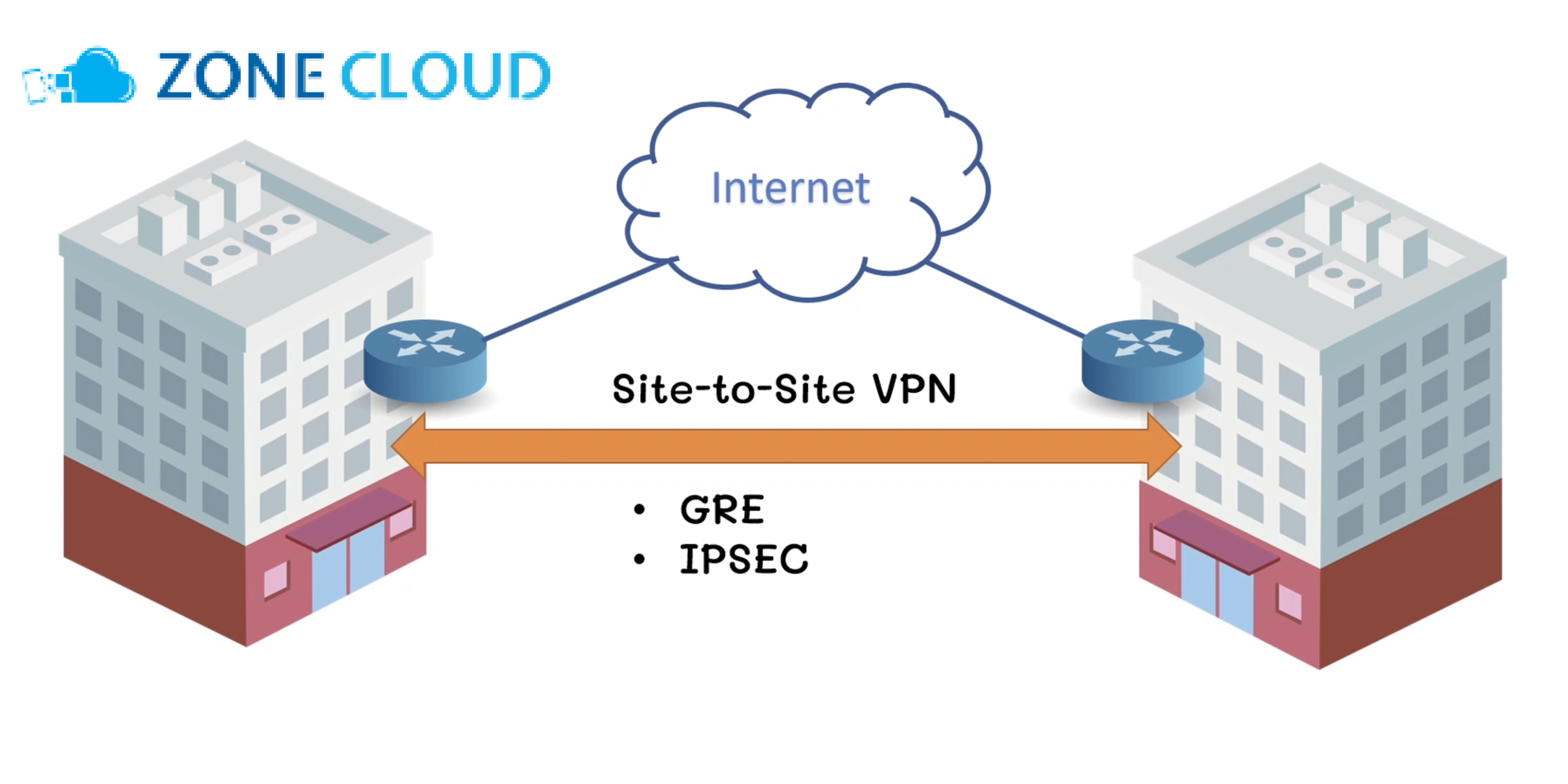
Cài đặt VPN server tại nhà là việc bạn biến một thiết bị trong mạng gia đình, như router, NAS, Raspberry Pi, hoặc một máy tính cũ, thành một cổng an toàn để kết nối về nhà từ bất cứ đâu qua Internet. Hiểu một cách thực dụng, nó giống như việc bạn có một chiếc chìa khóa riêng để mở cửa vào ngôi nhà kỹ thuật số của mình, thay vì phải đi qua cổng công cộng đầy rủi ro.
Bạn cần biết cách tự cài đặt VPN server tại nhà vì nó mang lại nhiều lợi ích thiết thực. Đầu tiên, bạn có thể dễ dàng truy cập mạng nội bộ từ xa an toàn, bao gồm camera an ninh, ổ cứng mạng (NAS), hoặc các thiết bị thông minh trong nhà khi bạn đang đi công tác hay du lịch. Thứ hai, việc này giúp bảo mật dữ liệu khi dùng Wi-Fi công cộng. Khi kết nối vào Wi-Fi ở quán cà phê hoặc sân bay, dữ liệu của bạn sẽ được mã hóa và truyền qua VPN server tại nhà, giúp tránh bị theo dõi hoặc tấn công.
Bên cạnh đó, một VPN server riêng cho phép bạn vượt qua giới hạn địa lý hoặc kiểm duyệt Internet. Bạn có thể truy cập các dịch vụ hoặc nội dung chỉ có ở Việt Nam khi bạn đang ở nước ngoài, hoặc ngược lại. Quan trọng hơn cả, bạn sẽ kiểm soát hoàn toàn quyền riêng tư của mình, không phụ thuộc vào các nhà cung cấp VPN thương mại, bạn là người chủ động hoàn toàn về dữ liệu và chính sách ghi nhật ký.
Nếu làm sai hoặc bỏ qua các bước quan trọng, bạn có thể gặp phải rủi ro về bảo mật dữ liệu, mất thời gian cấu hình lại, hoặc thậm chí là không thể truy cập được VPN server. Bài viết này sẽ giúp bạn đạt được một VPN server hoạt động ổn định, bảo mật, theo quy trình từng bước rõ ràng từ đầu đến cuối. Để thực hiện, bạn cần có một router hỗ trợ tính năng VPN hoặc một thiết bị chuyên dụng như NAS, Raspberry Pi.
Tóm tắt nhanh quy trình cài đặt VPN server tại nhà
Để bạn có cái nhìn tổng quan nhanh chóng về toàn bộ quá trình, dưới đây là các bước chính để thiết lập VPN server tại nhà. Đầu tiên, bạn sẽ cần hiểu rõ về VPN server tại nhà và chuẩn bị các thiết bị cần thiết. Sau đó, quy trình sẽ bao gồm việc cấu hình mạng, cài đặt phần mềm VPN, và cuối cùng là kết nối từ các thiết bị client.
1. Tìm hiểu và lựa chọn phương pháp cài đặt VPN Server phù hợp.
2. Chuẩn bị phần cứng và kiểm tra kết nối mạng Internet.
3. Cấu hình DDNS (Dynamic DNS) nếu bạn sử dụng IP động.
4. Cài đặt và cấu hình phần mềm VPN Server trên thiết bị đã chọn.
5. Cấu hình Port Forwarding và Firewall trên Router để mở cổng VPN.
6. Kết nối Client VPN từ các thiết bị khác như điện thoại, laptop.
Chuẩn bị trước khi cài đặt VPN server tại nhà
Để quá trình cài đặt diễn ra suôn sẻ và không bị gián đoạn, bạn cần chuẩn bị đầy đủ các yếu tố sau. Việc chuẩn bị kỹ lưỡng giúp bạn tự cài đặt VPN server tại nhà chỉ trong tích tắc và tránh các sai sót không đáng có.
Công cụ, thiết bị, phần mềm:
- Router có hỗ trợ VPN server: Các dòng router hiện đại của TP-Link, ASUS, MikroTik thường có tính năng này. Đây là lựa chọn đơn giản nhất cho người mới bắt đầu để thiết lập VPN server của riêng bạn.
- Hoặc NAS (Network Attached Storage): Các thiết bị NAS của Synology, QNAP với gói VPN Server tích hợp.
- Hoặc Raspberry Pi: Một máy tính nhỏ gọn, giá rẻ để chạy OpenVPN hoặc WireGuard server với PIVPN hoặc wg-easy.
- Hoặc Máy tính cũ (Windows/Linux): Để cài đặt OpenVPN Access Server hoặc WireGuard.
- Phần mềm client VPN: OpenVPN Connect, WireGuard client, tùy thuộc vào giao thức bạn chọn.
Dữ liệu đầu vào, thông tin cần có:
- Địa chỉ IP công cộng (Public IP Address) của mạng gia đình bạn. Bạn có thể kiểm tra trên các trang như whatismyip.com.
- Thông tin đăng nhập vào giao diện quản lý router của bạn.
- Tài khoản DDNS (nếu cần): Đăng ký dịch vụ miễn phí như DuckDNS hoặc No-IP Free nếu IP công cộng của bạn là IP động.
Điều kiện môi trường:
- Kết nối Internet ổn định tại nhà với tốc độ upload đủ dùng, tối thiểu 10-20 Mbps để có trải nghiệm tốt.
- Nguồn điện ổn định cho tất cả các thiết bị.
- Thời gian rảnh khoảng 30-60 phút để thực hiện các bước cấu hình ban đầu.
Điều kiện an toàn:
- Sao lưu cấu hình hiện tại của router trước khi thực hiện bất kỳ thay đổi nào.
- Đảm bảo bạn có quyền admin để truy cập và thay đổi cài đặt trên router hoặc thiết bị làm VPN server.
Mốc thời gian ước lượng: Quá trình cài đặt cơ bản có thể mất từ 30 phút đến 1 giờ tùy thuộc vào phương pháp và kinh nghiệm của bạn. Bước cấu hình phần mềm VPN và Port Forwarding thường là lâu nhất.
Các bước chi tiết để cài đặt VPN server tại nhà đơn giản nhất
Bước 1: Tìm hiểu và lựa chọn phương pháp cài đặt VPN Server phù hợp
Mục tiêu của bước này là giúp bạn xác định phương pháp cài đặt VPN server nào là tối ưu nhất dựa trên thiết bị bạn đang có và mức độ phức tạp bạn sẵn sàng chấp nhận. Việc lựa chọn đúng sẽ giúp bạn cài đặt VPN cá nhân tại nhà một cách hiệu quả.
Bạn cần đánh giá các phương pháp cài đặt VPN server phổ biến. Router có hỗ trợ VPN Server là lựa chọn đơn giản nhất cho người mới, với nhiều router hiện đại của TP-Link, ASUS, Linksys, MikroTik đã tích hợp sẵn tính năng VPN server, thường là OpenVPN, L2TP/IPsec, hoặc PPTP. Đây là lựa chọn nhanh chóng và ít tốn kém nhất nếu router của bạn có sẵn. Các thiết bị NAS (Network Attached Storage) của Synology, QNAP cũng cung cấp gói VPN Server dễ cài đặt qua giao diện đồ họa, phù hợp nếu bạn đã có NAS và muốn tận dụng.
Ngoài ra, Raspberry Pi là một máy tính nhỏ gọn, giá rẻ, tiết kiệm điện, lý tưởng để chạy OpenVPN hoặc WireGuard với các script cài đặt đơn giản như PIVPN hoặc wg-easy, dù yêu cầu kiến thức Linux cơ bản. Cuối cùng, bạn có thể tận dụng một máy tính cũ (Windows/Linux) để cài đặt OpenVPN Access Server hoặc WireGuard, nhưng phương pháp này tốn điện hơn và yêu cầu cài đặt hệ điều hành và phần mềm VPN thủ công.
Khi so sánh giao thức VPN phổ biến, OpenVPN rất bảo mật, mã nguồn mở, linh hoạt, phù hợp cho người ưu tiên bảo mật cao. WireGuard nhanh hơn, hiện đại hơn, cấu hình đơn giản hơn OpenVPN và đang ngày càng phổ biến. L2TP/IPsec bảo mật tốt, thường tích hợp sẵn trên nhiều router và hệ điều hành. PPTP rất dễ cài đặt nhưng kém bảo mật nhất, không nên sử dụng cho dữ liệu quan trọng.
Đối với người dùng phổ thông và muốn đơn giản nhất, việc sử dụng tính năng VPN server tích hợp trên router là lựa chọn hàng đầu. Ưu tiên giao thức OpenVPN hoặc WireGuard nếu router hỗ trợ. Dấu hiệu cho thấy bạn đã làm đúng bước này là bạn đã xác định được thiết bị sẽ dùng làm VPN server, ví dụ như router TP-Link Archer C7, và giao thức VPN sẽ triển khai, ví dụ như OpenVPN.
Bước 2: Chuẩn bị phần cứng và kiểm tra kết nối mạng
Mục tiêu của bước này là đảm bảo rằng tất cả các yếu tố về phần cứng và kết nối mạng của bạn đã sẵn sàng cho việc cài đặt. Việc này là cần thiết trước khi bạn cấu hình VPN server.
Đầu tiên, hãy kiểm tra router của bạn. Đảm bảo router đang hoạt động bình thường và bạn có thể truy cập vào giao diện quản lý của nó qua trình duyệt web, thường là 192.168.1.1 hoặc 192.168.0.1. Tiếp theo, xác định địa chỉ IP công cộng của mạng gia đình bạn bằng cách truy cập whatismyip.com.
Sau đó, kiểm tra loại IP: nếu IP không thay đổi sau mỗi lần khởi động lại router, đó là IP tĩnh; nếu IP thay đổi, đó là IP động. Cuối cùng, sử dụng các công cụ như Speedtest.net để kiểm tra tốc độ upload của đường truyền Internet nhà bạn. Tốc độ upload càng cao, trải nghiệm VPN càng mượt mà.
Nếu bạn có IP động, việc cấu hình DDNS ở bước tiếp theo là bắt buộc để đảm bảo truy cập VPN ổn định. Dấu hiệu đúng là bạn đã biết địa chỉ IP công cộng, loại IP (tĩnh/động) và tốc độ upload của mình. Dấu hiệu sai là không truy cập được giao diện router hoặc không biết IP công cộng. Cách sửa nhanh là kiểm tra lại dây mạng, nguồn điện router, thử reset router về cài đặt gốc nếu cần, nhưng lưu ý sẽ mất tất cả cấu hình cũ.

Bước 3: Cấu hình DDNS
Mục tiêu của bước này là tạo một tên miền cố định để bạn có thể truy cập VPN server từ xa, ngay cả khi địa chỉ IP công cộng của nhà bạn thay đổi. Điều này giúp việc truy cập mạng riêng ảo của bạn luôn ổn định.
Để thực hiện, bạn cần đăng ký dịch vụ DDNS miễn phí. Truy cập các trang web như DuckDNS (duckdns.org) hoặc No-IP Free (noip.com) và đăng ký một tài khoản. Sau đó, tạo một tên miền dễ nhớ trong tài khoản DDNS của bạn, ví dụ: myhomevpn.duckdns.org.
Cuối cùng, cấu hình DDNS trên Router của bạn. Đăng nhập vào giao diện quản lý router, tìm mục DDNS hoặc Dynamic DNS, thường nằm trong phần Network, Advanced hoặc System Tools. Chọn nhà cung cấp DDNS bạn đã đăng ký, nhập tên miền, tên người dùng và mật khẩu hoặc token của tài khoản DDNS của bạn. Lưu cấu hình và kích hoạt dịch vụ DDNS.
Đảm bảo router của bạn có kết nối Internet để nó có thể cập nhật địa chỉ IP động lên dịch vụ DDNS. Dấu hiệu đúng là sau khi cấu hình, tên miền DDNS của bạn sẽ trỏ đến địa chỉ IP công cộng hiện tại của nhà bạn. Bạn có thể kiểm tra bằng cách ping tên miền đó hoặc truy cập tên miền đó trên trình duyệt.
Dấu hiệu sai là tên miền không trỏ đúng IP, hoặc router báo lỗi khi cập nhật DDNS. Cách sửa nhanh là kiểm tra lại thông tin đăng nhập DDNS và đảm bảo đã kích hoạt dịch vụ trên router.
Bước 4: Cài đặt và cấu hình VPN Server trên thiết bị đã chọn
Trường hợp 1: Cài đặt trên Router
Mục tiêu là kích hoạt và cấu hình VPN server tích hợp trên router. Bạn cần đăng nhập vào giao diện quản lý router, ví dụ TP-Link hoặc ASUS, và tìm mục VPN Server, thường nằm trong phần Advanced hoặc VPN. Chọn giao thức VPN bạn muốn sử dụng, ví dụ OpenVPN Server hoặc L2TP/IPsec Server.
Nếu là OpenVPN, hãy kích hoạt OpenVPN Server, cấu hình dải IP cho client VPN, ví dụ 10.8.0.0/24, tạo tài khoản người dùng VPN (username/password) và xuất file cấu hình OpenVPN (.ovpn) cho client.
Đây là file quan trọng để client kết nối. Nếu là L2TP/IPsec, kích hoạt L2TP/IPsec Server, thiết lập Pre-shared Key (PSK) – một mật khẩu chung cho tất cả client, tạo tài khoản người dùng VPN và cấu hình dải IP cho client. Ghi nhớ kỹ thông tin tài khoản, mật khẩu và PSK nếu có. Lưu trữ file .ovpn ở nơi an toàn. Dấu hiệu đúng là VPN server trên router báo trạng thái Running hoặc Enabled.
Trường hợp 2: Cài đặt trên NAS Synology
Mục tiêu là cài đặt và cấu hình gói VPN Server trên NAS Synology. Bạn cần đăng nhập vào giao diện DSM của Synology NAS, mở Package Center và tìm, cài đặt gói VPN Server. Sau khi cài đặt, mở ứng dụng VPN Server, chọn giao thức VPN muốn cấu hình (OpenVPN, L2TP/IPsec, PPTP) và thực hiện cấu hình tương tự như trên router (tạo người dùng, dải IP, xuất file cấu hình).
Đảm bảo NAS có IP tĩnh trong mạng nội bộ để Port Forwarding hoạt động đúng. Dấu hiệu đúng là gói VPN Server báo trạng thái Running và bạn đã xuất được file cấu hình client.
Trường hợp 3: Cài đặt trên Raspberry Pi với PIVPN (cho OpenVPN/WireGuard)
Mục tiêu là biến Raspberry Pi thành một VPN server mạnh mẽ. Bạn cần cài đặt hệ điều hành, ví dụ Raspberry Pi OS Lite, lên Raspberry Pi. Kết nối Raspberry Pi vào mạng và truy cập qua SSH. Chạy lệnh cài đặt PIVPN: `curl -L https://install.pivpn.io | bash`.
Làm theo hướng dẫn trên màn hình để chọn giao thức (OpenVPN hoặc WireGuard), cấu hình cổng, DNS, và tạo người dùng VPN. Cuối cùng, xuất file cấu hình client (.ovpn hoặc .conf) bằng lệnh `pivpn -export`. PIVPN giúp đơn giản hóa quá trình cài đặt OpenVPN/WireGuard rất nhiều. Ghi nhớ các lệnh quản lý PIVPN. Dấu hiệu đúng là PIVPN báo cài đặt thành công và bạn đã tạo được client VPN.
Bước 5: Cấu hình Port Forwarding và Firewall trên Router
Mục tiêu của bước này là mở cửa trên router để cho phép các kết nối VPN từ Internet bên ngoài đi vào thiết bị VPN server của bạn trong mạng nội bộ. Đây là bước quan trọng để cấu hình VPN server hoạt động.
Bạn cần đăng nhập vào giao diện quản lý router và tìm mục Port Forwarding hoặc NAT (Network Address Translation), thường nằm trong phần Advanced, Forwarding hoặc Security. Sau đó, tạo một quy tắc Port Forwarding mới. Đối với Service Port/External Port, nhập số cổng mà client VPN sẽ kết nối đến từ bên ngoài: OpenVPN mặc định là UDP 1194, WireGuard mặc định là UDP 51820, L2TP/IPsec là UDP 500, UDP 4500, UDP 1701, và PPTP là TCP 1723 và GRE (Protocol 47).
Internal Port thường giống với External Port. Internal IP Address là địa chỉ IP nội bộ của thiết bị đang chạy VPN server, ví dụ IP của router nếu VPN server tích hợp, IP của NAS, hoặc IP của Raspberry Pi. Đảm bảo IP này là IP tĩnh trong mạng LAN. Chọn giao thức (UDP, TCP hoặc Both) tương ứng với giao thức VPN và kích hoạt quy tắc này.
Tiếp theo, cấu hình Firewall (Tường lửa). Kiểm tra xem router có tường lửa tích hợp không. Đảm bảo tường lửa không chặn các cổng bạn vừa mở cho VPN. Nếu bạn đang dùng máy tính làm VPN server, hãy kiểm tra và cấu hình tường lửa trên hệ điều hành, ví dụ Windows Firewall hoặc UFW trên Linux, để cho phép lưu lượng VPN đi qua.
Chỉ mở các cổng cần thiết cho VPN để đảm bảo bảo mật. Mở quá nhiều cổng có thể tăng rủi ro. Dấu hiệu đúng là bạn có thể sử dụng các công cụ kiểm tra cổng trực tuyến, ví dụ yougetsignal.com/tools/open-ports/, để xác nhận rằng các cổng VPN đã được mở thành công trên IP công cộng của bạn.
Dấu hiệu sai là công cụ kiểm tra cổng báo cổng đóng, hoặc VPN client không thể kết nối. Cách sửa nhanh là kiểm tra lại số cổng, địa chỉ IP nội bộ của thiết bị VPN server, và đảm bảo quy tắc Port Forwarding đã được kích hoạt.
Bước 6: Kết nối Client VPN từ các thiết bị khác
Mục tiêu của bước cuối cùng này là kết nối các thiết bị của bạn, như điện thoại và laptop, đến VPN server tại nhà. Điều này hoàn tất quá trình thiết lập VPN server cho gia đình an toàn.
Bạn cần cài đặt ứng dụng client VPN. Đối với OpenVPN, tải và cài đặt ứng dụng OpenVPN Connect trên Windows, macOS, Android, iOS. Đối với WireGuard, tải và cài đặt ứng dụng WireGuard trên Windows, macOS, Android, iOS. L2TP/IPsec thường được tích hợp sẵn trong cài đặt mạng của Windows, macOS, Android, iOS.
Sau đó, import file cấu hình hoặc cấu hình thủ công. Với OpenVPN/WireGuard, mở ứng dụng client, chọn Import Profile hoặc Add Tunnel và chọn file cấu hình (.ovpn hoặc .conf) bạn đã xuất từ VPN server. Với L2TP/IPsec, vào cài đặt mạng, chọn Add VPN, chọn giao thức L2TP/IPsec, nhập địa chỉ server (tên miền DDNS hoặc IP công cộng), PSK, username và password. Cuối cùng, nhấn nút Connect trong ứng dụng client VPN.
Để kiểm tra kết nối, sau khi kết nối thành công, truy cập whatismyip.com trên thiết bị client. Địa chỉ IP công cộng hiển thị phải là địa chỉ IP công cộng của mạng nhà bạn. Đảm bảo bạn đang không ở trong mạng gia đình khi kiểm tra kết nối VPN, ví dụ dùng 4G trên điện thoại hoặc kết nối Wi-Fi công cộng. Dấu hiệu đúng là ứng dụng client báo Connected, và địa chỉ IP công cộng của thiết bị client đã thay đổi thành địa chỉ IP công cộng của mạng nhà bạn.
Khi nào nên cài đặt VPN server tại nhà và ai nên áp dụng?
Việc tự cài đặt VPN server tại nhà là một giải pháp mạnh mẽ nhưng không phải lúc nào cũng cần thiết cho tất cả mọi người. Dưới đây là những trường hợp bạn nên cân nhắc và đối tượng phù hợp.
Bạn nên áp dụng hướng dẫn này nếu thường xuyên làm việc từ xa và cần truy cập an toàn vào các tài nguyên trong mạng gia đình như ổ cứng mạng NAS, máy tính cá nhân, hoặc camera an ninh. Bạn cũng nên cân nhắc nếu lo ngại về quyền riêng tư và bảo mật khi sử dụng Wi-Fi công cộng ở quán cà phê, sân bay, khách sạn.
Việc tự host VPN server tại nhà giúp bạn vượt qua các giới hạn địa lý để truy cập nội dung hoặc dịch vụ chỉ có ở Việt Nam khi bạn đang ở nước ngoài. Ngoài ra, bạn có thể chia sẻ kết nối Internet an toàn với gia đình hoặc bạn bè khi họ cần truy cập mạng nhà bạn. Cuối cùng, nếu bạn muốn tự chủ hoàn toàn về dữ liệu và không muốn phụ thuộc vào chính sách của các nhà cung cấp VPN thương mại, đây là giải pháp lý tưởng.
Nhóm đối tượng phù hợp bao gồm cá nhân và gia đình muốn tăng cường bảo mật và quyền riêng tư trực tuyến. Người làm việc từ xa cần truy cập an toàn vào mạng nội bộ gia đình cũng là đối tượng lý tưởng. Những người dùng có kiến thức cơ bản về mạng và sẵn sàng tìm hiểu, tự cấu hình cũng sẽ thành công. Cuối cùng, người có thiết bị phù hợp, đã có router hỗ trợ VPN, NAS, hoặc Raspberry Pi, sẽ dễ dàng triển khai.
Tuy nhiên, có những trường hợp không nên tự làm. Nếu bạn yêu cầu tốc độ cao và ổn định cho nhiều người dùng cùng lúc, tốc độ VPN server tại nhà bị giới hạn bởi băng thông upload của đường truyền Internet gia đình bạn. Trong trường hợp này, VPN thương mại hoặc VPN doanh nghiệp sẽ tốt hơn.
Nếu bạn không có kiến thức cơ bản về mạng hoặc không có thời gian duy trì, việc tự cài đặt và quản lý VPN server yêu cầu một chút kiến thức về IP, cổng, tường lửa. Các dịch vụ VPN thương mại trả phí sẽ đơn giản hơn. Cuối cùng, nếu không có IP công cộng hoặc router quá cũ không hỗ trợ VPN, việc tự host VPN server sẽ rất khó khăn hoặc không khả thi.
Nếu không tự làm, bạn nên sử dụng các dịch vụ VPN thương mại uy tín như NordVPN, ExpressVPN, Surfshark. Hoặc liên hệ với các chuyên gia hoặc dịch vụ hỗ trợ IT để được tư vấn và cài đặt.
Những lưu ý và cảnh báo quan trọng trước khi cài đặt VPN server tại nhà
Để đảm bảo VPN server của bạn hoạt động an toàn và hiệu quả, hãy ghi nhớ những lưu ý và cảnh báo quan trọng sau. Điều này giúp bạn tránh các sai lầm phổ biến khi tự thiết lập VPN cá nhân.
Tuyệt đối không nên làm:
- Sử dụng giao thức PPTP cho dữ liệu nhạy cảm. PPTP rất dễ cài đặt nhưng có lỗ hổng bảo mật nghiêm trọng. Tránh xa nếu bạn quan tâm đến quyền riêng tư và bảo mật dữ liệu.
- Bỏ qua việc cấu hình tường lửa (Firewall). Luôn đảm bảo tường lửa trên router và thiết bị VPN server được cấu hình đúng cách để chỉ cho phép các cổng VPN cần thiết đi qua.
- Chia sẻ thông tin đăng nhập VPN với người không đáng tin cậy. Mỗi tài khoản VPN là một cánh cửa vào mạng nhà bạn.
- Sử dụng mật khẩu yếu cho tài khoản VPN hoặc giao diện router. Luôn đặt mật khẩu mạnh, phức tạp.
- Không sao lưu cấu hình router. Trước khi thực hiện thay đổi lớn, hãy sao lưu cấu hình hiện tại của router.
Sai lầm phổ biến của người mới:
- Quên cấu hình DDNS khi có IP động, dẫn đến việc không thể truy cập VPN khi IP thay đổi.
- Quên Port Forwarding hoặc cấu hình sai, khiến VPN client không thể kết nối từ bên ngoài.
- Không biết địa chỉ IP nội bộ của thiết bị VPN server, gây khó khăn khi cấu hình Port Forwarding.
- Không cập nhật firmware router hoặc phần mềm VPN server, có thể bỏ lỡ các bản vá bảo mật quan trọng.
- Chỉ kiểm tra kết nối VPN trong mạng nội bộ. Bạn phải kiểm tra từ bên ngoài mạng nhà mình.
Các giới hạn hoặc điều kiện bắt buộc:
- Băng thông upload: Tốc độ VPN sẽ bị giới hạn bởi tốc độ upload của đường truyền Internet tại nhà bạn.
- IP công cộng: Bắt buộc phải có IP công cộng (tĩnh hoặc động có DDNS) để VPN server có thể được truy cập từ Internet.
- Khả năng xử lý của thiết bị: Router hoặc thiết bị VPN server yếu có thể làm giảm hiệu suất khi có nhiều kết nối hoặc mã hóa mạnh.
Cảnh báo về an toàn dữ liệu và pháp lý:
Việc tự host VPN server tại nhà là hợp pháp ở Việt Nam cho mục đích cá nhân, nhưng việc sử dụng VPN để thực hiện các hành vi vi phạm pháp luật, ví dụ truy cập nội dung cấm, vẫn sẽ bị xử lý theo quy định hiện hành. Luôn đảm bảo bạn sử dụng mã hóa mạnh và các giao thức bảo mật như OpenVPN hoặc WireGuard để bảo vệ dữ liệu của mình.
Kiểm tra kết quả và cải thiện hiệu quả sau khi cài đặt VPN server tại nhà
Checklist dấu hiệu thành công:
- VPN client trên điện thoại/laptop báo Connected hoặc Đã kết nối.
- Khi kết nối VPN, địa chỉ IP công cộng của thiết bị client đã thay đổi thành địa chỉ IP công cộng của mạng nhà bạn, kiểm tra trên whatismyip.com.
- Bạn có thể truy cập các tài nguyên trong mạng nội bộ gia đình, ví dụ ổ NAS, camera, từ xa qua kết nối VPN.
- Tốc độ truy cập Internet qua VPN là chấp nhận được.
Cách kiểm tra nhanh (1-3 phút) và kiểm tra kỹ:
Để kiểm tra nhanh, bạn hãy ngắt kết nối Wi-Fi nhà, dùng 4G trên điện thoại. Sau đó, kết nối VPN và truy cập whatismyip.com. Nếu thấy IP nhà bạn, kết nối cơ bản đã thành công.
Để kiểm tra kỹ, bạn thử truy cập một tài nguyên cụ thể trong mạng LAN, ví dụ địa chỉ IP nội bộ của NAS hoặc camera. Thử duyệt web, xem video để đánh giá tốc độ và độ ổn định. Cuối cùng, kiểm tra log (nhật ký) của VPN server trên router/thiết bị để xem có lỗi nào không.
Nếu kết quả chưa đúng: Gợi ý các điểm cần rà lại:
- Port Forwarding: Kiểm tra lại xem cổng VPN đã được mở đúng trên router và trỏ đúng IP nội bộ của VPN server chưa.
- Cấu hình DDNS: Đảm bảo tên miền DDNS của bạn đang trỏ đúng đến IP công cộng hiện tại.
- Thông tin đăng nhập: Kiểm tra lại username, password, PSK (nếu có) của tài khoản VPN client.
- Trạng thái VPN server: Đảm bảo VPN server trên thiết bị của bạn đang hoạt động (Running/Enabled).
- Tường lửa: Tạm thời tắt tường lửa trên thiết bị VPN server (nếu có) để kiểm tra, sau đó bật lại và cấu hình đúng.
Gợi ý tối ưu hoặc duy trì:
Luôn cập nhật định kỳ firmware cho router và phần mềm VPN server lên phiên bản mới nhất để vá lỗi và cải thiện bảo mật. Sử dụng mật khẩu mạnh, đổi mật khẩu định kỳ và sử dụng mật khẩu phức tạp. Thường xuyên theo dõi log của VPN server để phát hiện sớm các vấn đề hoặc truy cập bất thường. Nếu tốc độ chậm, hãy thử chuyển sang giao thức WireGuard nếu thiết bị của bạn hỗ trợ, vì nó thường nhanh hơn OpenVPN.
Vấn đề thường gặp khi cài đặt VPN server tại nhà và cách xử lý
Lỗi 1: Không thể kết nối VPN
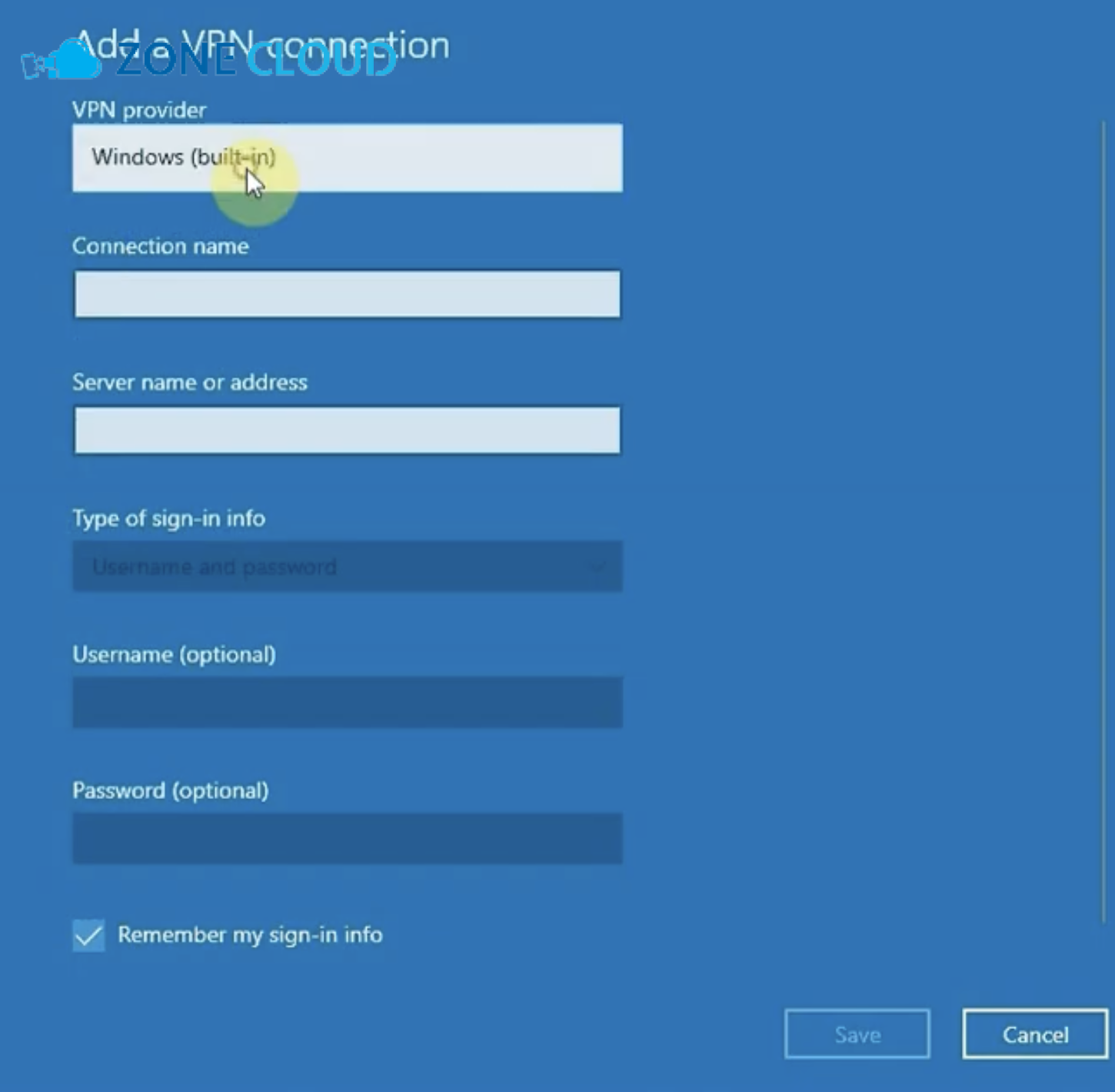
Ứng dụng client VPN báo lỗi Connection Timeout, Connection Failed, hoặc không thể thiết lập kết nối. Nguyên nhân thường gặp bao gồm địa chỉ IP công cộng hoặc tên miền DDNS không chính xác, Port Forwarding chưa được cấu hình đúng hoặc bị lỗi, tường lửa (Firewall) trên router hoặc thiết bị VPN server đang chặn kết nối, VPN server chưa được kích hoạt hoặc đang gặp sự cố, hoặc ISP (nhà cung cấp dịch vụ Internet) chặn cổng VPN.
Cách xử lý theo thứ tự ưu tiên là kiểm tra lại địa chỉ IP/DDNS để đảm bảo bạn đang sử dụng địa chỉ IP công cộng hoặc tên miền DDNS chính xác trong cấu hình client. Tiếp theo, kiểm tra Port Forwarding bằng cách đăng nhập vào router và xác nhận quy tắc đã được tạo đúng với cổng và IP nội bộ của VPN server. Sau đó, kiểm tra Firewall bằng cách tạm thời tắt tường lửa trên router và/hoặc thiết bị VPN server để kiểm tra. Nếu kết nối được, hãy bật lại và cấu hình tường lửa cho phép cổng VPN.
Kiểm tra trạng thái VPN server để đảm bảo nó đang hoạt động. Cuối cùng, nếu nghi ngờ ISP chặn, hãy thử đổi cổng VPN trên server và client sang một cổng khác ít phổ biến hơn, ví dụ OpenVPN có thể dùng cổng 443 TCP. Nếu đã thử tất cả các cách trên mà vẫn không kết nối được, hãy liên hệ với bộ phận hỗ trợ của ZoneCloud hoặc nhà cung cấp Internet của bạn.
Lỗi 2: Kết nối VPN thành công nhưng không truy cập được Internet hoặc mạng nội bộ
Ứng dụng client VPN báo Connected nhưng bạn không thể duyệt web, hoặc không thể truy cập các thiết bị trong mạng LAN. Nguyên nhân thường gặp là lỗi cấu hình định tuyến (routing) trên VPN server hoặc router, cấu hình DNS trên VPN server hoặc client không đúng, hoặc VPN server không đẩy đúng lưu lượng Internet qua đường hầm VPN.
Cách xử lý theo thứ tự ưu tiên là kiểm tra cấu hình DNS để đảm bảo VPN server đang cung cấp DNS server hợp lệ cho client, ví dụ 8.8.8.8, 1.1.1.1 hoặc DNS của router. Tiếp theo, kiểm tra cài đặt Default Gateway / Redirect Gateway trong cấu hình OpenVPN server, đảm bảo tùy chọn redirect-gateway def1 được bật để tất cả lưu lượng đi qua VPN.
Sau đó, kiểm tra bảng định tuyến (Routing Table) trên thiết bị VPN server, đảm bảo có các quy tắc định tuyến cho phép lưu lượng từ VPN client đi ra Internet và truy cập mạng LAN. Cuối cùng, kiểm tra cài đặt NAT (Network Address Translation) để đảm bảo VPN server hoặc router có cấu hình NAT cho lưu lượng từ VPN client ra Internet. Nếu bạn không quen với việc cấu hình định tuyến hoặc NAT, hãy tìm kiếm sự trợ giúp từ các diễn đàn chuyên ngành hoặc chuyên gia mạng.
Lỗi 3: Tốc độ VPN chậm
Khi kết nối VPN, tốc độ duyệt web, tải xuống hoặc truyền file chậm hơn đáng kể so với khi không dùng VPN. Nguyên nhân thường gặp là băng thông upload của đường truyền Internet tại nhà thấp, phần cứng của thiết bị VPN server yếu không đủ khả năng mã hóa/giải mã nhanh, giao thức VPN không tối ưu, ví dụ OpenVPN thường chậm hơn WireGuard, hoặc khoảng cách địa lý giữa client và server quá xa.
Cách xử lý theo thứ tự ưu tiên là kiểm tra tốc độ upload bằng Speedtest.net để xác định băng thông upload thực tế của mạng nhà bạn. Đây là yếu tố giới hạn chính. Thử đổi giao thức VPN, nếu đang dùng OpenVPN, hãy thử chuyển sang WireGuard nếu thiết bị của bạn hỗ trợ, vì WireGuard được thiết kế để nhanh hơn. Tối ưu hóa cấu hình VPN server bằng cách giảm mức độ mã hóa nếu có tùy chọn hoặc thử các cài đặt khác để cải thiện hiệu suất.
Nếu có thể, nâng cấp phần cứng, ví dụ nếu đang dùng Raspberry Pi đời cũ, có thể cân nhắc nâng cấp lên đời mới hơn hoặc một thiết bị mạnh hơn. Cuối cùng, nâng cấp gói Internet nếu băng thông upload quá thấp, hãy liên hệ ISP để nâng cấp gói dịch vụ. Nếu bạn đã tối ưu mọi thứ nhưng tốc độ vẫn không đáp ứng nhu cầu, có thể bạn cần cân nhắc sử dụng dịch vụ VPN thương mại có máy chủ gần bạn hơn.
Câu hỏi thường gặp về cài đặt VPN server tại nhà
- VPN server tại nhà có an toàn không?
Có, nếu được cấu hình đúng cách với các giao thức bảo mật mạnh như OpenVPN hoặc WireGuard, VPN server tại nhà rất an toàn. Bạn hoàn toàn kiểm soát dữ liệu của mình.
- Tôi có cần IP tĩnh để cài đặt VPN server không?
Không bắt buộc. Nếu bạn có IP động, bạn có thể sử dụng dịch vụ DDNS (Dynamic DNS) miễn phí như DuckDNS hoặc No-IP để luôn truy cập được VPN server của mình.
- Cài đặt VPN server tại nhà có tốn kém không?
Chi phí có thể rất thấp, thậm chí miễn phí nếu bạn tận dụng router hiện có hoặc một máy tính cũ. Nếu mua Raspberry Pi hoặc NAS, chi phí ban đầu sẽ cao hơn nhưng tiết kiệm điện năng về lâu dài.
- Tôi có thể cài đặt VPN server trên điện thoại không?
Về mặt kỹ thuật là có thể, nhưng không khuyến khích. Điện thoại không được thiết kế để hoạt động liên tục như một server, sẽ tốn pin, nóng máy và không ổn định.
- Tốc độ VPN server tại nhà phụ thuộc vào yếu tố nào?
Chủ yếu phụ thuộc vào băng thông upload của đường truyền Internet tại nhà bạn, khả năng xử lý của thiết bị VPN server và giao thức VPN được sử dụng.
- Có cần kiến thức IT chuyên sâu để tự cài VPN server không?
Không cần quá chuyên sâu, nhưng bạn nên có kiến thức cơ bản về mạng (IP, cổng, router) và sẵn sàng tìm hiểu theo hướng dẫn từng bước.
- VPN server tại nhà có hợp pháp ở Việt Nam không?
Việc tự cài đặt và sử dụng VPN server tại nhà cho mục đích cá nhân và hợp pháp hiện không bị cấm ở Việt Nam. Tuy nhiên, mọi hành vi vi phạm pháp luật khi sử dụng VPN đều sẽ bị xử lý.
- Tôi nên chọn giao thức VPN nào cho gia đình?
OpenVPN và WireGuard là hai lựa chọn tốt nhất về bảo mật và hiệu suất. OpenVPN rất ổn định, còn WireGuard thì nhanh và hiện đại hơn. Tránh PPTP.
Kết luận và khuyến nghị dành cho bạn
Việc tự cài đặt VPN server tại nhà là một hành trình thú vị, giúp bạn nắm quyền kiểm soát tối đa đối với quyền riêng tư và bảo mật trực tuyến của mình. Để thành công, hãy ghi nhớ 3 điểm then chốt: chuẩn bị kỹ lưỡng, làm theo từng bước chi tiết, và luôn ưu tiên bảo mật.
Lợi ích mà một VPN server tại nhà mang lại là vô cùng lớn: từ việc truy cập mạng nội bộ an toàn từ xa, bảo vệ dữ liệu trên Wi-Fi công cộng, đến việc vượt qua các rào cản địa lý. Đây không chỉ là một giải pháp kỹ thuật mà còn là một khoản đầu tư vào sự an tâm và tự do kỹ thuật số của bạn.
Tôi khuyến nghị bạn hãy bắt tay vào thực hiện ngay hôm nay. Hãy bắt đầu với phương pháp đơn giản nhất mà router của bạn hỗ trợ, sau đó bạn có thể khám phá các tùy chọn nâng cao hơn. Nếu gặp bất kỳ khó khăn nào, đừng ngần ngại tham khảo lại bài viết hoặc tìm kiếm sự hỗ trợ từ cộng đồng. Chúc bạn thành công!