Chào bạn, nếu bạn đang đau đầu vì những sự cố máy chủ khiến website hay ứng dụng của mình đình công, thì bài viết này chính là cẩm nang bạn cần. Tôi hiểu rằng mỗi phút downtime đều có thể gây thiệt hại lớn, và việc tìm kiếm giải pháp nhanh chóng, hiệu quả là ưu tiên hàng đầu.
Với hơn 8 năm kinh nghiệm chuyên sâu trong lĩnh vực lưu trữ Hosting, VPS và Server tại ZoneCloud, tôi – Võ Đỗ Khuê, đồng sáng lập ZoneCloud, sẽ chia sẻ tổng hợp 15 lỗi server phổ biến nhất cùng hướng dẫn khắc phục chi tiết, giúp bạn nhanh chóng đưa hệ thống trở lại hoạt động ổn định.
Server là gì và tại sao nó lại quan trọng?
Server, hay máy chủ, là một máy tính hoặc hệ thống máy tính có cấu hình mạnh mẽ, được kết nối với mạng máy tính hoặc Internet, có địa chỉ IP tĩnh và khả năng xử lý cao. Chức năng chính của server là lưu trữ, xử lý dữ liệu và cung cấp các dịch vụ, tài nguyên cho các máy tính khác, gọi là máy khách, trong mạng, hoạt động liên tục 24/7. Việc hiểu rõ về server là nền tảng để bạn có thể nhận diện và khắc phục lỗi server hiệu quả.
Vai trò và chức năng của server rất đa dạng và thiết yếu trong thế giới số hiện nay. Server là nơi lưu trữ các website, ứng dụng, cơ sở dữ liệu và các thông tin quan trọng khác, xử lý các yêu cầu từ máy khách và phản hồi dữ liệu cần thiết. Nó được thiết kế để hoạt động ổn định trong thời gian dài, đảm bảo các dịch vụ trực tuyến như website, email, ứng dụng luôn sẵn sàng cho người dùng.
Ngoài ra, server còn quản lý việc chia sẻ tài nguyên như tập tin, máy in, cơ sở dữ liệu cho nhiều người dùng hoặc máy khách cùng lúc. Từ vận hành website doanh nghiệp đến dịch vụ điện toán đám mây, server là hạ tầng cốt lõi cho mọi hoạt động công nghệ hiện nay.
Các loại server phổ biến được phân loại dựa trên phương pháp xây dựng hệ thống hoặc chức năng của chúng. Theo phương pháp xây dựng hệ thống, chúng ta có máy chủ vật lý (Dedicated Server), là một máy chủ riêng biệt mang lại hiệu suất và bảo mật cao.
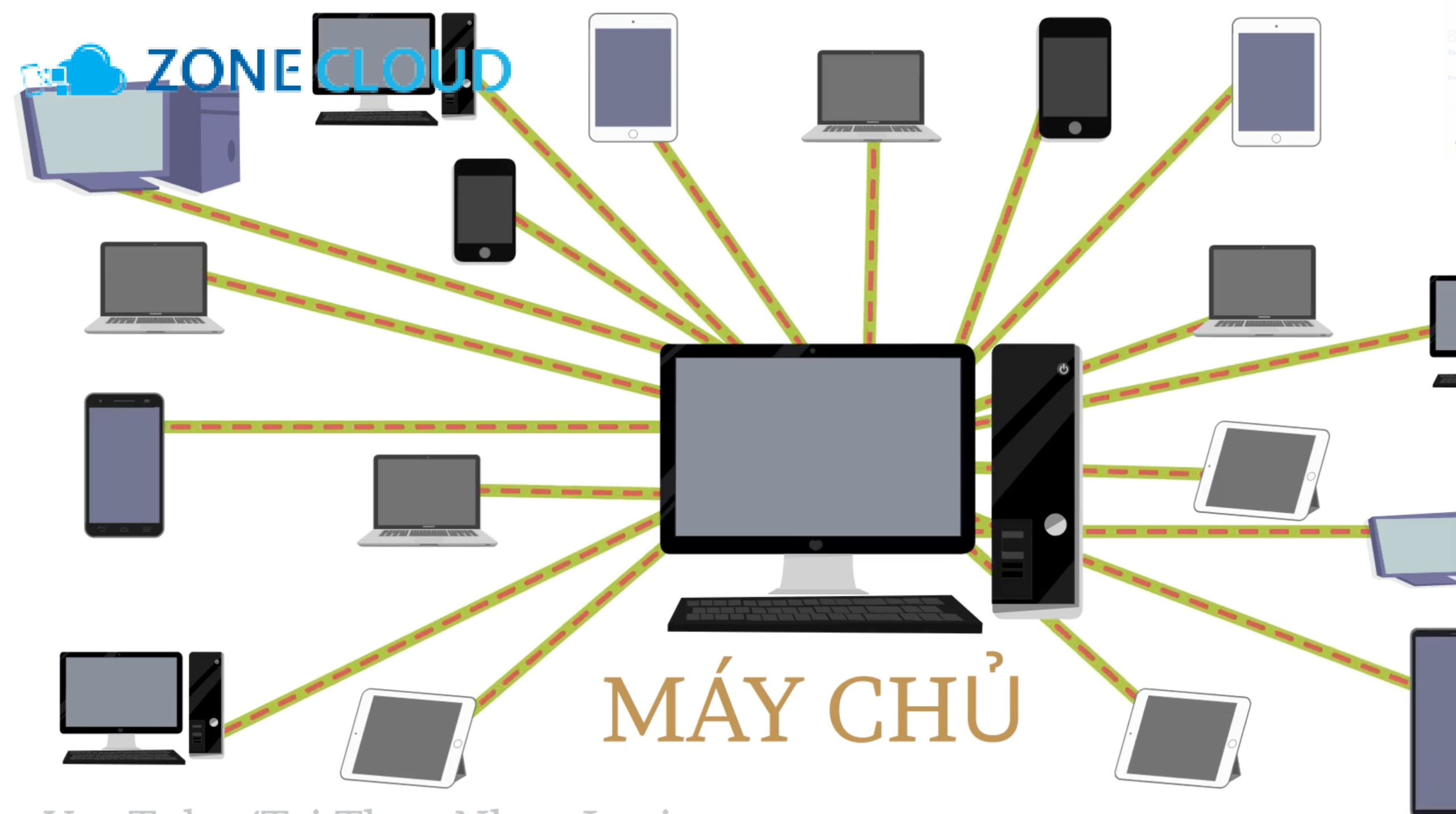
Máy chủ ảo (VPS – Virtual Private Server) được tạo ra từ việc phân chia một máy chủ vật lý, hoạt động độc lập với hệ điều hành và tài nguyên riêng. Cuối cùng, máy chủ đám mây (Cloud Server) kết hợp nhiều máy chủ vật lý, cung cấp tốc độ truy xuất nhanh chóng, ổn định và hạn chế tối đa tình trạng downtime.
Về chức năng, server cũng có nhiều loại chuyên biệt. Web Server (như Apache, Nginx) dùng để lưu trữ và phục vụ các trang web. Database Server (như MySQL) quản lý và xử lý cơ sở dữ liệu. File Server lưu trữ và quản lý các tập tin, cho phép chia sẻ qua mạng. Mail Server xử lý việc gửi và nhận thư điện tử. DNS Server dịch địa chỉ tên miền thành địa chỉ IP. Ngoài ra còn có Application Server, Print Server và Game Server, mỗi loại phục vụ một mục đích cụ thể.
Để nhận biết server bị lỗi, bạn cần chú ý các dấu hiệu như website hoặc ứng dụng không truy cập được hoặc tải trang rất chậm. Việc xuất hiện các mã lỗi HTTP (5xx, 4xx) trên trình duyệt là một dấu hiệu rõ ràng. Server bị treo, khởi động không lên hoặc phát ra tiếng kêu lạ cũng là những triệu chứng cần quan tâm. Thông báo lỗi trong log file của server cũng cung cấp thông tin quan trọng để giám sát server và chẩn đoán vấn đề.
Có nhiều nguyên nhân lỗi server chính gây ra sự cố. Máy chủ quá tải do lượng truy cập tăng đột biến hoặc tài nguyên (RAM, CPU, không gian lưu trữ, băng thông) bị cạn kiệt là một trong những nguyên nhân hàng đầu. Lỗi cấu hình, đặc biệt là sai sót trong file `.htaccess` hoặc cấu hình không tương thích với mã nguồn, cũng rất phổ biến.
Lỗi mã nguồn, xung đột giữa các plugin hoặc phần mềm, và lỗi phần cứng (như nguồn cấp điện, ổ cứng) cũng là những tác nhân thường gặp. Ngoài ra, sự cố kết nối mạng, tấn công từ chối dịch vụ (DoS/DDoS) và việc bảo trì hệ thống cũng có thể gây ra sự cố máy chủ.
Tổng hợp 15 lỗi thường gặp ở server và cách khắc phục nhanh chóng
Lỗi 500 Internal Server Error
Lỗi 500 Internal Server Error là một lỗi chung, máy chủ gặp vấn đề nhưng không thể xác định cụ thể là gì. Đây là một trong những lỗi phổ biến nhất mà người dùng website thường gặp phải.
Dấu hiệu của lỗi này là việc hiển thị thông báo 500 Internal Server Error, HTTP 500, hoặc Temporary Error (500) trên trình duyệt. Khi gặp lỗi này, website của bạn sẽ không thể truy cập được, gây ảnh hưởng lớn đến trải nghiệm người dùng và hoạt động kinh doanh.
Nguyên nhân gây ra Lỗi 500 Internal Server Error rất đa dạng. Các nguyên nhân phổ biến bao gồm lỗi cấu hình file `.htaccess`, lỗi cú pháp trong mã PHP, xung đột plugin hoặc theme, giới hạn bộ nhớ PHP quá thấp, quyền truy cập file hoặc thư mục không đúng, hoặc server bị quá tải. Việc xác định đúng nguyên nhân là bước đầu tiên để sửa lỗi 500 Internal Server Error.
Để khắc phục lỗi 500 Internal Server Error, bạn có thể thử tải lại trang, vì đôi khi lỗi chỉ là tạm thời. Kiểm tra file `.htaccess` bằng cách đổi tên nó để vô hiệu hóa, nếu website hoạt động, lỗi nằm trong file này. Vô hiệu hóa các plugin hoặc theme mới cài đặt gần đây nếu bạn đang sử dụng CMS như WordPress.
Tăng giới hạn bộ nhớ PHP bằng cách chỉnh sửa file cấu hình PHP hoặc `wp-config.php`. Đảm bảo quyền truy cập file là 644 và thư mục là 755. Cuối cùng, kiểm tra log server để tìm thông tin chi tiết về nguyên nhân lỗi, hoặc liên hệ nhà cung cấp hosting nếu bạn không tự khắc phục được.
Lỗi 503 Service Unavailable
Lỗi 503 Service Unavailable xảy ra khi máy chủ tạm thời không thể xử lý yêu cầu do quá tải hoặc đang trong quá trình bảo trì. Đây là một dấu hiệu cho thấy server không thể đáp ứng các yêu cầu tại thời điểm hiện tại.
Dấu hiệu nhận biết lỗi này là thông báo 503 Service Unavailable, Service Temporarily Unavailable, hoặc HTTP Server Error 503 hiển thị trên trình duyệt. Người dùng sẽ không thể truy cập vào website hoặc ứng dụng của bạn.
Nguyên nhân chính dẫn đến lỗi 503 bao gồm server quá tải do lượng truy cập đột biến, server đang bảo trì định kỳ, lỗi trong mã nguồn gây tiêu tốn tài nguyên quá mức, hoặc giới hạn tài nguyên server đã bị vượt quá. Việc hướng dẫn khắc phục lỗi 503 Service Unavailable sẽ giúp bạn nhanh chóng đưa dịch vụ trở lại.
Để khắc phục lỗi 503 Service Unavailable, bạn nên thử tải lại trang sau vài phút. Kiểm tra tình trạng server hoặc lịch bảo trì bằng cách liên hệ với nhà cung cấp hosting. Kiểm tra log server để tìm các lỗi liên quan đến tài nguyên hoặc ứng dụng. Nếu bạn dùng CMS, hãy thử vô hiệu hóa các plugin hoặc theme có thể gây quá tải. Cuối cùng, cân nhắc tăng tài nguyên server hoặc tối ưu mã nguồn để giảm tải cho server.
Lỗi 502 Bad Gateway
Lỗi 502 Bad Gateway xuất hiện khi máy chủ đóng vai trò là cổng hoặc proxy đã nhận được phản hồi không hợp lệ từ máy chủ gốc (upstream server). Điều này có nghĩa là có vấn đề trong giao tiếp giữa các server.
Dấu hiệu rõ ràng nhất của lỗi này là thông báo 502 Bad Gateway hiển thị trên trình duyệt của người dùng. Website hoặc ứng dụng sẽ không thể tải được.
Nguyên nhân của lỗi 502 thường liên quan đến lỗi cấu hình proxy server, server gốc bị quá tải, lỗi kết nối mạng giữa các server, hoặc tường lửa chặn. Đây là một lỗi thường gặp trong các hệ thống có nhiều lớp server.
Để khắc phục lỗi 502 Bad Gateway, bạn có thể thử tải lại trang sau vài phút và xóa cache trình duyệt để làm mới kết nối. Kiểm tra kết nối mạng của bạn để đảm bảo đường truyền ổn định. Quan trọng hơn, kiểm tra log server để tìm lỗi từ proxy hoặc upstream server. Nếu lỗi vẫn tiếp diễn, hãy liên hệ nhà cung cấp hosting để được hỗ trợ kiểm tra sâu hơn.
Lỗi 504 Gateway Timeout
Lỗi 504 Gateway Timeout xảy ra khi server đóng vai trò là gateway hoặc proxy không nhận được phản hồi kịp thời từ máy chủ upstream. Điều này cho thấy máy chủ gốc đang mất quá nhiều thời gian để phản hồi.
Dấu hiệu nhận biết lỗi này là thông báo 504 Gateway Timeout hiển thị trên trình duyệt. Người dùng sẽ phải chờ đợi rất lâu hoặc không thể truy cập được trang web.
Nguyên nhân của lỗi 504 thường là do máy chủ gốc phản hồi quá chậm, server bị quá tải, lỗi cấu hình proxy, hoặc lỗi DNS. Đây là một vấn đề liên quan đến thời gian phản hồi của máy chủ (TTFB).
Để khắc phục lỗi 504 Gateway Timeout, bạn nên thử tải lại trang và chờ đợi. Kiểm tra log server để xác định server nào đang phản hồi chậm. Nếu có plugin gây ảnh hưởng, hãy vô hiệu hóa chúng. Tối ưu hóa hiệu suất server bằng cách giảm tải hoặc tăng tài nguyên. Đảm bảo cấu hình DNS hoạt động chính xác. Nếu cần, liên hệ nhà cung cấp hosting để họ kiểm tra các server trung gian.
Lỗi 404 Not Found
Lỗi 404 Not Found là khi máy chủ không tìm thấy tài nguyên (trang, file) mà người dùng yêu cầu. Đây là một trong những lỗi HTTP phổ biến nhất mà người dùng thường gặp.
Dấu hiệu của lỗi này là thông báo 404 Not Found hiển thị trên trình duyệt. Người dùng sẽ không thể truy cập vào trang cụ thể mà họ đang tìm kiếm.
Nguyên nhân của lỗi 404 thường do URL sai chính tả, trang đã bị xóa hoặc di chuyển mà không có chuyển hướng 301, lỗi liên kết nội bộ trên website, hoặc cấu hình server sai.
Để khắc phục lỗi 404 Not Found, bạn cần kiểm tra lại URL để đảm bảo địa chỉ trang web chính xác. Sửa các liên kết hỏng trên website của bạn. Nếu trang đã di chuyển vĩnh viễn, hãy thiết lập chuyển hướng 301. Cuối cùng, kiểm tra file `.htaccess` để đảm bảo không có quy tắc chuyển hướng sai hoặc lỗi cấu hình nào khác.
Lỗi 403 Forbidden / Access Denied
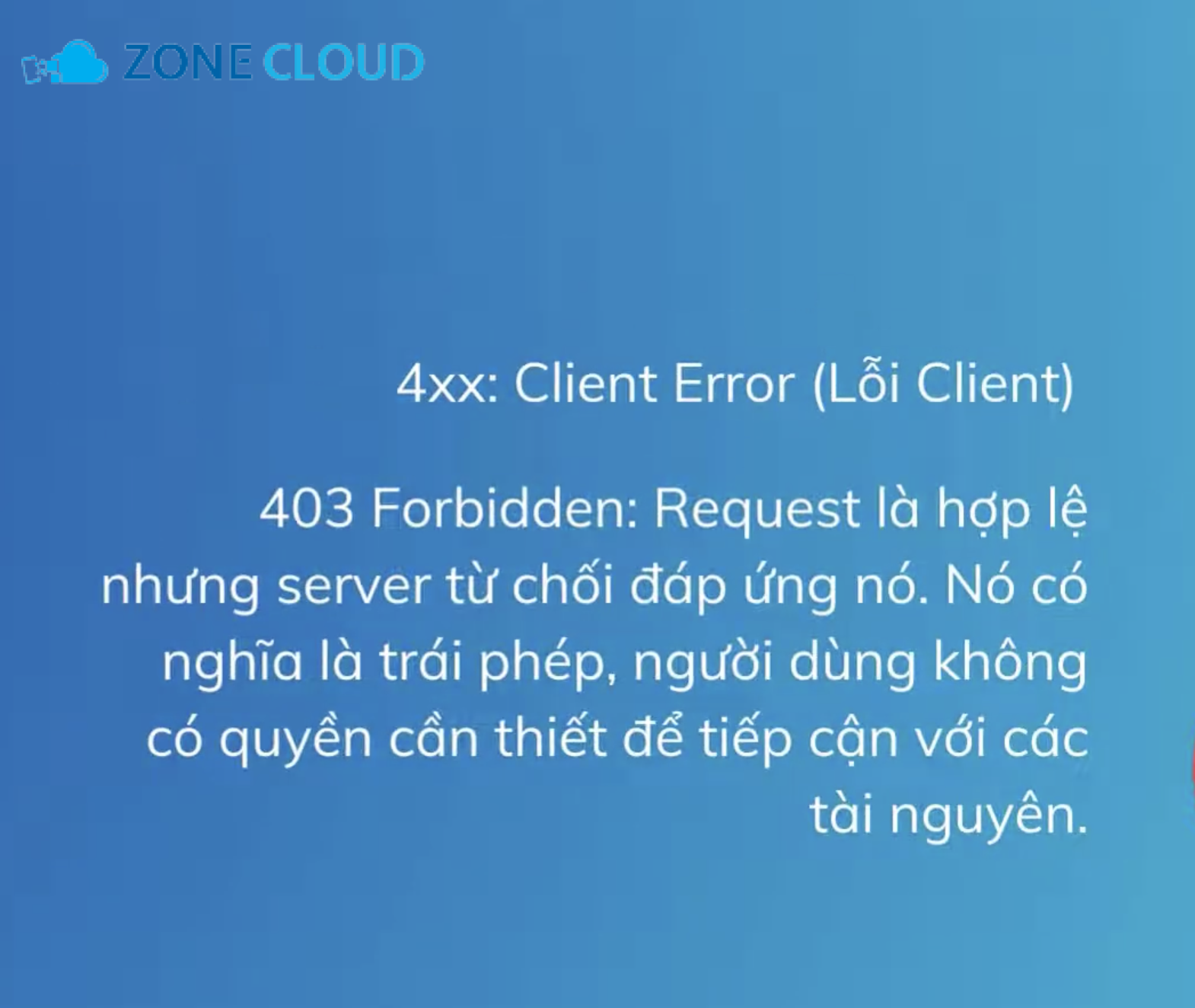
Lỗi 403 Forbidden hoặc Access Denied xảy ra khi máy chủ hiểu yêu cầu nhưng từ chối xử lý do hạn chế về quyền truy cập. Điều này có nghĩa là người dùng không có quyền xem tài nguyên đó.
Dấu hiệu của lỗi này là thông báo 403 Forbidden hoặc Access Denied hiển thị trên trình duyệt. Người dùng sẽ bị chặn truy cập vào một trang hoặc thư mục cụ thể.
Nguyên nhân chính của lỗi 403 bao gồm quyền truy cập file hoặc thư mục không đúng, file `.htaccess` cấu hình sai, chính sách bảo mật của server chặn truy cập, hoặc thiếu file `index` trong thư mục.
Để khắc phục lỗi 403 Forbidden, bạn cần kiểm tra quyền truy cập file và thư mục, đảm bảo các file có quyền 644 và thư mục có quyền 755. Kiểm tra file `.htaccess` để tìm các quy tắc Deny from all hoặc tương tự. Đảm bảo có file `index.html` hoặc `index.php` trong thư mục gốc. Nếu vẫn không được, liên hệ nhà cung cấp hosting để kiểm tra cấu hình bảo mật server.
Lỗi 401 Unauthorized
Lỗi 401 Unauthorized xuất hiện khi yêu cầu truy cập vào tài nguyên bị từ chối do thiếu thông tin xác thực hợp lệ. Điều này có nghĩa là người dùng cần phải đăng nhập hoặc cung cấp thông tin xác thực.
Dấu hiệu của lỗi này là thông báo 401 Unauthorized hiển thị trên trình duyệt. Người dùng sẽ không thể truy cập vào trang hoặc tài nguyên được bảo vệ.
Nguyên nhân của lỗi 401 thường là do người dùng chưa đăng nhập, sai tên người dùng hoặc mật khẩu, hoặc cấu hình xác thực trên server bị lỗi.
Để khắc phục lỗi 401 Unauthorized, bạn cần đăng nhập lại với tên người dùng và mật khẩu chính xác. Kiểm tra URL để đảm bảo bạn đang truy cập đúng trang cần xác thực. Xóa cache và cookie trình duyệt để xóa thông tin đăng nhập cũ. Nếu vấn đề vẫn tiếp diễn, hãy liên hệ quản trị viên website để được hỗ trợ.
Lỗi 408 Request Timeout
Lỗi 408 Request Timeout xảy ra khi máy chủ không nhận được đầy đủ yêu cầu từ người dùng trong khoảng thời gian quy định. Điều này thường do kết nối chậm hoặc yêu cầu quá lớn.
Dấu hiệu của lỗi này là thông báo 408 Request Timeout hiển thị trên trình duyệt. Người dùng sẽ thấy trang web không tải được và nhận thông báo lỗi.
Nguyên nhân của lỗi 408 bao gồm máy chủ xử lý thông tin chậm, đường truyền mạng kém, yêu cầu có kích thước quá lớn, hoặc lưu lượng truy cập mạng cao.
Để khắc phục lỗi 408 Request Timeout, bạn có thể thử tải lại trang. Kiểm tra kết nối mạng của bạn để đảm bảo đường truyền ổn định. Nếu có thể, giảm kích thước yêu cầu (ví dụ: upload file nhỏ hơn). Cuối cùng, tối ưu hóa hiệu suất server để giảm tải cho máy chủ.
Lỗi Full Disk Server
Lỗi Full Disk Server là khi ổ đĩa của server đã đầy, không còn chỗ trống để lưu trữ dữ liệu mới hoặc ghi log. Đây là một lỗi nghiêm trọng có thể làm ngừng hoạt động của website và ứng dụng.
Dấu hiệu nhận biết lỗi này bao gồm website không thể tạo file mới, upload file thất bại, server hoạt động chậm, hoặc xuất hiện thông báo lỗi liên quan đến disk space trong log file. Việc sửa lỗi Full Disk server là rất cần thiết.
Nguyên nhân của lỗi Full Disk thường là do dữ liệu website quá lớn, log file tích tụ nhiều mà không được dọn dẹp, các bản backup cũ chưa xóa, hoặc các ứng dụng tạo ra nhiều file tạm.
Để cách xử lý lỗi full disk server hiệu quả, bạn cần kiểm tra dung lượng ổ đĩa bằng lệnh `df -h` (Linux) hoặc công cụ quản lý đĩa (Windows) để xác định thư mục nào chiếm nhiều dung lượng. Xóa các file không cần thiết như log file cũ, backup cũ, file tạm hoặc các file media không sử dụng. Tối ưu hóa cơ sở dữ liệu bằng cách xóa các bản ghi không cần thiết. Nếu nhu cầu lưu trữ tăng lên, hãy cân nhắc nâng cấp dung lượng ổ đĩa.
Server không phản hồi / Máy chủ bị treo
Server không phản hồi, hay máy chủ bị treo, là tình trạng server ngừng hoạt động hoặc không phản hồi bất kỳ yêu cầu nào. Đây là một trong những sự cố nghiêm trọng nhất, gây downtime server hoàn toàn.
Dấu hiệu của lỗi này là website không truy cập được, không thể SSH hoặc RDP vào server, và server không phản hồi lệnh. Đây là dấu hiệu cho thấy máy chủ bị treo phải làm sao để khắc phục là câu hỏi cấp bách.
Nguyên nhân của việc server không phản hồi thường do quá tải CPU hoặc RAM, lỗi phần cứng (RAM, CPU, nguồn), lỗi hệ điều hành, hoặc tấn công DoS/DDoS.
Để khắc phục server không phản hồi, bạn có thể thử khởi động lại server, đây thường là giải pháp nhanh nhất cho các sự cố tạm thời. Kiểm tra tài nguyên server bằng các công cụ giám sát để xem CPU, RAM có bị quá tải không. Kiểm tra log hệ thống để tìm kiếm các lỗi phần cứng hoặc phần mềm nghiêm trọng. Đảm bảo server vẫn có kết nối mạng. Nếu server không khởi động được hoặc có dấu hiệu lỗi phần cứng, hãy liên hệ nhà cung cấp hosting hoặc chuyên gia.
Server phản hồi chậm
Server phản hồi chậm là khi thời gian phản hồi của máy chủ (Time to First Byte – TTFB) quá lâu, khiến website tải chậm. Điều này ảnh hưởng trực tiếp đến trải nghiệm người dùng và SEO.
Dấu hiệu của lỗi này là website tải chậm đáng kể và TTFB cao (thường trên 500ms). Người dùng sẽ cảm thấy khó chịu khi chờ đợi trang tải.
Nguyên nhân của server phản hồi chậm nguyên nhân và giải pháp thường do hosting kém chất lượng, server quá tải, mã nguồn website chưa tối ưu, thiếu caching, khoảng cách địa lý giữa server và người dùng xa, hoặc lỗi cấu hình DNS.
Để tối ưu hóa server và khắc phục tình trạng này, bạn cần tối ưu mã nguồn website bằng cách nén HTML, CSS, JavaScript và tối ưu hình ảnh. Sử dụng bộ nhớ đệm (Caching) bằng cách cài đặt plugin caching hoặc cấu hình caching trên server. Nâng cấp gói hosting hoặc server nếu server hiện tại không đủ mạnh. Sử dụng CDN (Content Delivery Network) để phân phối nội dung từ các máy chủ gần người dùng nhất. Tối ưu hóa cơ sở dữ liệu và kiểm tra, tối ưu cấu hình server (Apache/Nginx, PHP).
Lỗi mất kết nối server
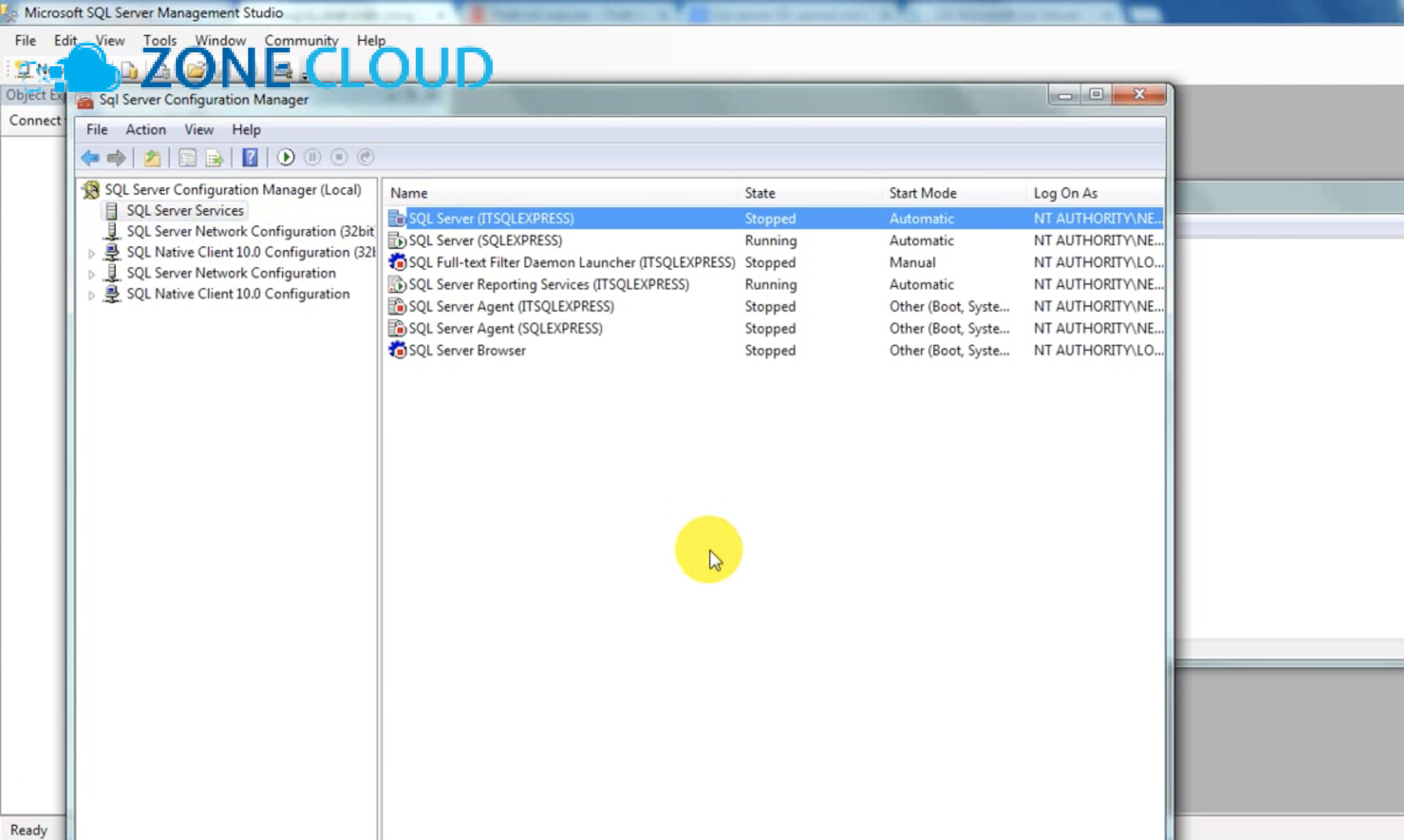
Lỗi mất kết nối server xảy ra khi máy khách không thể thiết lập kết nối với server. Điều này có nghĩa là không có giao tiếp nào được thiết lập giữa client và server.
Dấu hiệu của lỗi này là thông báo Connection Refused by Host, Host Unavailable, hoặc trình duyệt báo không thể kết nối. Đây là dấu hiệu của lỗi mất kết nối server nguyên nhân và cách khắc phục cần được tìm hiểu.
Nguyên nhân của lỗi này thường là server offline, tường lửa chặn kết nối, cấu hình mạng sai, hoặc lỗi DNS.
Để khắc phục lỗi mất kết nối server, bạn cần kiểm tra trạng thái server để đảm bảo nó đang hoạt động. Kiểm tra tường lửa trên server hoặc máy khách để xem có chặn kết nối không. Đảm bảo cả server và máy khách đều có kết nối Internet ổn định. Kiểm tra cấu hình DNS để đảm bảo tên miền phân giải đúng địa chỉ IP của server. Nếu đang sử dụng proxy, hãy thử vô hiệu hóa nó.
Lỗi DNS Failure
Lỗi DNS Failure là khi hệ thống tên miền không thể dịch địa chỉ tên miền thành địa chỉ IP tương ứng, hoặc ngược lại. DNS đóng vai trò quan trọng trong việc định tuyến truy cập internet.
Dấu hiệu của lỗi này là thông báo DNS Failure, Service Unavailable – DNS Failure, hoặc website không truy cập được qua tên miền nhưng có thể truy cập qua địa chỉ IP.
Nguyên nhân của lỗi DNS thường do cấu hình DNS sai trên server hoặc nhà cung cấp tên miền, nameserver bị lỗi, hoặc lỗi DNS cache.
Để khắc phục lỗi DNS, bạn cần kiểm tra cấu hình DNS, đảm bảo các bản ghi A, CNAME, NS được cấu hình chính xác tại nhà cung cấp tên miền và trên server. Xóa DNS cache trên máy tính bằng lệnh `ipconfig /flushdns` (Windows) hoặc khởi động lại máy tính. Thử sử dụng DNS của Google (8.8.8.8) hoặc Cloudflare (1.1.1.1) trên máy tính. Nếu cấu hình DNS có vẻ đúng nhưng vẫn lỗi, hãy liên hệ nhà cung cấp tên miền hoặc hosting.
Lỗi giới hạn bộ nhớ PHP
Lỗi giới hạn bộ nhớ PHP xảy ra khi ứng dụng PHP vượt quá giới hạn bộ nhớ được cấp phát. Lỗi này thường gặp với các CMS hoặc ứng dụng phức tạp có nhiều plugin.
Dấu hiệu của lỗi này là thông báo lỗi liên quan đến memory limit trong log file hoặc trên màn hình. Website có thể hiển thị trang trắng hoặc lỗi nghiêm trọng.
Nguyên nhân của lỗi này là do giới hạn bộ nhớ PHP (`memory_limit`) quá thấp trong file `php.ini` hoặc `wp-config.php`, hoặc có plugin/theme tiêu tốn quá nhiều bộ nhớ.
Để khắc phục lỗi PHP memory limit, bạn cần tăng `memory_limit` bằng cách chỉnh sửa file `php.ini` hoặc thêm dòng `define(‘WP_MEMORY_LIMIT’, ‘256M’);` vào `wp-config.php` (đối với WordPress). Vô hiệu hóa các plugin hoặc theme gây tiêu tốn bộ nhớ và thay thế chúng nếu cần. Tối ưu mã nguồn để giảm thiểu việc sử dụng bộ nhớ trong code.
Lỗi File Contains No Data
Lỗi File Contains No Data xuất hiện khi trang web truy cập có tồn tại nhưng bị lỗi, không hiển thị dữ liệu. Điều này thường dẫn đến một trang trắng hoặc thông báo lỗi khó hiểu.
Dấu hiệu của lỗi này là trang trắng hoặc thông báo File Contains No Data. Người dùng sẽ không thấy nội dung nào trên trang.
Nguyên nhân của lỗi này có thể là file bị hỏng, lỗi trong mã nguồn PHP khiến trang không thể render, hoặc lỗi kết nối cơ sở dữ liệu.
Để khắc phục lỗi File Contains No Data, bạn cần kiểm tra file để đảm bảo nó không bị hỏng hoặc trống rỗng. Kiểm tra mã nguồn để tìm lỗi cú pháp hoặc logic trong code PHP. Đảm bảo thông tin kết nối cơ sở dữ liệu chính xác và cơ sở dữ liệu đang hoạt động. Nếu có bản sao lưu gần nhất của file, hãy khôi phục từ đó. Cuối cùng, liên hệ quản trị viên website để được hỗ trợ sửa lỗi chuyên sâu.
Tiêu chí để nhận diện và khắc phục lỗi Server hiệu quả
Để tiếp cận và xử lý các sự cố máy chủ một cách có hệ thống, tôi thường dựa vào các tiêu chí sau để đánh giá và ưu tiên hành động. Việc này giúp việc giải quyết sự cố server trở nên có tổ chức và hiệu quả hơn.
- Mức độ phổ biến và ảnh hưởng: Ưu tiên các lỗi thường gặp và có tác động lớn đến hoạt động của hệ thống, website. Việc khắc phục nhanh lỗi server này sẽ mang lại hiệu quả tức thì và rộng rãi, giảm thiểu downtime server.
- Dấu hiệu nhận biết rõ ràng: Những lỗi có dấu hiệu cụ thể, dễ nhận biết (ví dụ: mã lỗi HTTP (5xx, 4xx), thông báo log) sẽ giúp rút ngắn thời gian chẩn đoán. Việc này rất quan trọng trong quá trình giám sát server.
- Độ phức tạp của nguyên nhân: Phân loại lỗi dựa trên nguyên nhân (phần cứng, phần mềm, cấu hình, mạng) để xác định phương pháp khắc phục phù hợp, từ đơn giản đến phức tạp. Điều này liên quan đến việc hiểu nguyên nhân lỗi server.
- Khả năng tự khắc phục: Đánh giá xem lỗi có thể được xử lý bởi người dùng thông thường hay cần đến chuyên gia, từ đó đưa ra hướng dẫn phù hợp.
- Tác động đến hoạt động kinh doanh: Mức độ ảnh hưởng của lỗi đến doanh thu, uy tín, trải nghiệm người dùng là yếu tố quan trọng để ưu tiên khắc phục khẩn cấp.
Lỗi Server nào cần ưu tiên khắc phục nhất?
Dựa trên các tiêu chí đã trình bày, lỗi 500 Internal Server Error thường là lỗi cần được ưu tiên kiểm tra và khắc phục đầu tiên. Mặc dù đây là một lỗi chung chung, không chỉ rõ nguyên nhân cụ thể, nhưng nó lại là một trong những lỗi phổ biến nhất và thường là dấu hiệu của nhiều vấn đề tiềm ẩn nghiêm trọng khác nhau trên server.
Việc sửa lỗi 500 Internal Server Error thường mở ra hướng khắc phục cho các vấn đề sâu hơn như lỗi cấu hình `.htaccess`, giới hạn bộ nhớ PHP, hoặc xung đột plugin, những nguyên nhân rất phổ biến gây ra sự cố website.
Câu hỏi thường gặp về lỗi Server
- Làm thế nào để kiểm tra log server khi gặp lỗi?
Để kiểm tra log server, bạn thường cần truy cập vào server thông qua SSH (đối với Linux Server) hoặc RDP (đối với Windows Server). Các file log phổ biến bao gồm `error_log` (PHP), log của web server như Apache (`access.log`, `error.log`) hoặc Nginx, và log hệ thống (`syslog`, `messages` trên Linux). Các file này thường nằm trong thư mục `/var/log` (Linux) hoặc `C:\inetpub\logs` (Windows cho IIS). Việc kiểm tra log giúp bạn xác định nguyên nhân lỗi server một cách chính xác.
- Có công cụ nào giúp giám sát và phát hiện sớm lỗi server không?
Chắc chắn có. Nhiều phần mềm quản lý server và công cụ giám sát giúp phát hiện sớm các vấn đề. Các công cụ phổ biến bao gồm Zabbix, Nagios, Prometheus, Grafana, hoặc các dịch vụ giám sát đám mây từ nhà cung cấp như AWS CloudWatch, Google Cloud Monitoring. Các công cụ này giúp theo dõi tài nguyên (CPU, RAM, dung lượng ổ đĩa), lưu lượng mạng, và các dịch vụ quan trọng, từ đó cảnh báo khi có dấu hiệu server lỗi hoặc quá tải máy chủ.
- Khi nào thì nên liên hệ nhà cung cấp dịch vụ hosting hoặc chuyên gia IT để được hỗ trợ?
Bạn nên liên hệ nhà cung cấp dịch vụ hosting hoặc chuyên gia IT khi đã thử các bước khắc phục cơ bản mà không thành công, hoặc khi bạn không chắc chắn về nguyên nhân gốc rễ của vấn đề. Đặc biệt, nếu lỗi liên quan đến phần cứng, cấu hình mạng phức tạp, tấn công DoS/DDoS, hoặc khi bạn không có quyền truy cập đầy đủ vào server, việc tìm kiếm sự hỗ trợ chuyên nghiệp là cần thiết để tránh làm tình hình tồi tệ hơn và đảm bảo an ninh mạng server.
- Các biện pháp phòng ngừa nào hiệu quả để tránh lỗi server tái diễn?
Để tránh sự cố máy chủ tái diễn, bạn nên thực hiện bảo trì server định kỳ, bao gồm cập nhật hệ điều hành server (Windows Server, Linux Server) và các phần mềm. Thường xuyên sao lưu dữ liệu, giám sát tài nguyên server để tránh quá tải máy chủ, và tối ưu hóa mã nguồn website. Cài đặt tường lửa (Firewall) và các giải pháp bảo mật để chống lại các cuộc tấn công. Ngoài ra, việc sử dụng CDN và caching cũng giúp cải thiện hiệu suất máy chủ và giảm tải.
- Sự khác biệt giữa lỗi 4xx và 5xx là gì?
Sự khác biệt chính giữa mã lỗi HTTP (5xx, 4xx) nằm ở nguồn gốc của vấn đề. Các lỗi 4xx (ví dụ: 404 Not Found, 403 Forbidden) là lỗi phía máy khách (client-side errors), có nghĩa là yêu cầu của trình duyệt hoặc người dùng có vấn đề (ví dụ: sai URL, thiếu quyền truy cập). Ngược lại, các lỗi 5xx (ví dụ: 500 Internal Server Error, 503 Service Unavailable) là lỗi phía máy chủ (server-side errors), cho thấy server gặp sự cố trong quá trình xử lý yêu cầu hợp lệ từ máy khách. Hiểu rõ điều này giúp bạn định hướng cách khắc phục lỗi server hiệu quả hơn.