Bạn đang gặp phải lỗi “Call to undefined function…” trên website hay ứng dụng PHP của mình? Hay đơn giản là bạn muốn mở rộng khả năng xử lý hình ảnh, kết nối cơ sở dữ liệu mạnh mẽ hơn trên VPS? Việc cài đặt đúng các PHP Extension là chìa khóa để giải quyết những vấn đề này và tối ưu hiệu suất cho máy chủ ảo của bạn.
Trong bài viết này, tôi – Võ Đỗ Khuê, đồng sáng lập ZoneCloud với hơn 8 năm kinh nghiệm chuyên sâu về Hosting, VPS và Server, sẽ hướng dẫn bạn chi tiết các phương pháp cài đặt PHP Extension trên VPS, từ cơ bản đến nâng cao, giúp bạn tự tin làm chủ máy chủ của mình.
Tổng quan về PHP Extension và tầm quan trọng của việc cài đặt trên VPS
PHP Extension là các module mở rộng chức năng của PHP, rất cần thiết để các ứng dụng web hoạt động hiệu quả trên VPS của bạn. Các phần mở rộng này là những thư viện hoặc module được biên dịch, cho phép PHP truy cập vào các tính năng bổ sung không có sẵn trong lõi của nó.
Nếu thiếu chúng, website hoặc ứng dụng PHP của bạn có thể báo lỗi, không hoạt động đúng chức năng, hoặc thậm chí là ngừng chạy hoàn toàn. Vấn đề này thường xảy ra do sự khác biệt về cấu hình giữa các VPS, hệ điều hành như Ubuntu, CentOS hay phiên bản PHP mà bạn đang sử dụng.
Việc không cài đặt hoặc cài đặt sai PHP Extension không chỉ gây ra lỗi mà còn ảnh hưởng nghiêm trọng đến hiệu suất website VPS và bảo mật PHP Extension. Chẳng hạn, thiếu `php-pdo-mysql` sẽ khiến ứng dụng không thể kết nối cơ sở dữ liệu MySQL, hay thiếu `php-imagick` sẽ làm cho việc xử lý hình ảnh gặp khó khăn.
Các PHP modules này cung cấp các hàm và lớp đặc biệt để xử lý các tác vụ phức tạp như kết nối cơ sở dữ liệu (MySQLi, PDO), xử lý hình ảnh (GD, Imagick), mã hóa dữ liệu (OpenSSL) và thực hiện các yêu cầu HTTP (cURL). May mắn thay, có nhiều cách để sửa lỗi thiếu extension PHP VPS, tùy thuộc vào điều kiện và kinh nghiệm của bạn.
Bài viết này sẽ tổng hợp các phương pháp phổ biến nhất, kèm theo hướng dẫn chi tiết để bạn có thể áp dụng và lựa chọn cách phù hợp nhất cho VPS của mình, góp phần tối ưu hóa PHP trên VPS.
Tóm tắt nhanh các cách cài đặt extension PHP cho VPS
Có bốn phương pháp chính để cài đặt PHP Extension trên VPS, mỗi cách phù hợp với các nhu cầu và mức độ kinh nghiệm khác nhau. Phần này dành cho những bạn muốn xem nhanh các lựa chọn cài đặt PHP Extension. Dưới đây là các phương pháp phổ biến, mỗi cách phù hợp với những trường hợp và mục tiêu khác nhau:
- Cách 1: Cài đặt bằng trình quản lý gói (apt/yum/dnf) phù hợp khi bạn muốn một phương pháp đơn giản, tự động xử lý các gói phụ thuộc và được khuyến nghị cho đa số người dùng, ưu điểm chính là dễ thực hiện và an toàn.
- Cách 2: Cài đặt thông qua PECL phù hợp khi extension bạn cần không có sẵn trong trình quản lý gói của hệ điều hành hoặc bạn cần phiên bản mới nhất, ưu điểm chính là truy cập được nhiều extension hơn.
- Cách 3: Cài đặt thủ công từ mã nguồn phù hợp khi extension không có sẵn qua trình quản lý gói hay PECL và bạn cần kiểm soát tối đa quá trình cài đặt, ưu điểm chính là linh hoạt tuyệt đối.
- Cách 4: Cài đặt qua bảng điều khiển (cPanel, Plesk) phù hợp khi VPS của bạn có cài đặt các bảng điều khiển này và bạn muốn thao tác dễ dàng qua giao diện đồ họa, ưu điểm chính là rất thân thiện với người dùng.
Trước khi chọn cách, bạn cần xác định đúng tình trạng hoặc nhu cầu
Để cài đặt PHP Extension hiệu quả, bạn cần xác định rõ hệ điều hành, phiên bản PHP, loại lỗi ứng dụng và kinh nghiệm CLI của mình. Điều này sẽ giúp bạn chọn đúng phương pháp, tiết kiệm thời gian và tránh những lỗi không đáng có. Hãy tự trả lời các câu hỏi sau để có cái nhìn tổng quan về VPS của bạn:
- Bạn đang sử dụng hệ điều hành nào trên VPS? Ví dụ: Ubuntu 20.04, CentOS 7, CentOS 8.
- Phiên bản PHP hiện tại trên VPS của bạn là bao nhiêu? Ví dụ: PHP 7.4, PHP 8.1. Bạn có thể kiểm tra PHP version bằng lệnh `php -v`.
- Ứng dụng của bạn đang báo lỗi gì? Ví dụ: Call to undefined function gd_info, Class Imagick not found. Lỗi này thường gợi ý extension nào đang bị thiếu.
- Bạn có đang sử dụng bảng điều khiển quản lý VPS nào không? Ví dụ: cPanel, Plesk, DirectAdmin.
- Mức độ kinh nghiệm của bạn với dòng lệnh (CLI) là gì? Bạn có thoải mái khi gõ các lệnh phức tạp không?
- Extension cụ thể mà bạn cần cài đặt là gì? Ví dụ: `php-pdo-mysql`, `php-imagick`, `php-gd`, `php-intl`, `php-curl`.
Việc xác định rõ các biến số như hệ điều hành, phiên bản PHP, bảng điều khiển và kinh nghiệm cá nhân sẽ là yếu tố then chốt giúp bạn lựa chọn phương pháp cài đặt phù hợp nhất, từ đó tăng hiệu quả và giảm thiểu rủi ro khi thêm extension PHP vào VPS.
Chuẩn bị chung trước khi áp dụng các cách
Trước khi bắt tay vào cài đặt bất kỳ PHP Extension nào, bạn cần chuẩn bị quyền truy cập root, kết nối SSH, sao lưu VPS, kiểm tra phiên bản PHP và xác định extension cần thiết để đảm bảo quá trình diễn ra an toàn và thuận lợi. Các bước chuẩn bị này giúp bạn tránh được nhiều rắc rối và đảm bảo quá trình cài đặt diễn ra một cách suôn sẻ.
- Quyền truy cập Root hoặc Sudo: Đảm bảo bạn có quyền truy cập root hoặc một tài khoản có quyền sudo trên VPS để thực hiện các lệnh cài đặt.
- Kết nối SSH: Bạn cần một công cụ SSH client như PuTTY trên Windows hoặc Terminal trên macOS/Linux để kết nối và thực thi các lệnh trên VPS.
- Sao lưu (Backup) VPS: Đây là bước cực kỳ quan trọng. Trước khi thực hiện bất kỳ thay đổi lớn nào trên hệ thống, hãy sao lưu toàn bộ VPS của bạn. Điều này sẽ giúp bạn khôi phục lại trạng thái ban đầu nếu có bất kỳ sự cố nào xảy ra.
- Kiểm tra phiên bản PHP hiện tại: Sử dụng lệnh `php -v` để xác định phiên bản PHP đang chạy trên VPS của bạn. Thông tin này rất quan trọng để chọn đúng gói extension.
- Xác định Extension cần cài đặt: Dựa vào lỗi ứng dụng hoặc yêu cầu của website, hãy xác định chính xác tên của PHP Extension mà bạn cần.
Các phương pháp cài đặt dưới đây có thể mất từ vài phút đến hơn một giờ tùy thuộc vào độ phức tạp và tốc độ VPS của bạn.
Hướng dẫn chi tiết các cách cài đặt extension PHP cho VPS
Cách 1: Cài đặt PHP Extension bằng trình quản lý gói (apt/yum/dnf)
Phương pháp cài đặt PHP Extension bằng trình quản lý gói là cách đơn giản và an toàn nhất, phù hợp với đa số người dùng VPS. Đây là phương pháp phổ biến và được khuyến nghị nhất vì sự đơn giản và khả năng tự động xử lý các gói phụ thuộc, giúp bạn cài đặt PHP module cho VPS một cách dễ dàng.
- Khi nào nên áp dụng cách này, ai phù hợp: Cách này phù hợp với hầu hết người dùng, đặc biệt là những người mới làm quen với VPS hoặc muốn một giải pháp nhanh chóng, ít rủi ro. Nó lý tưởng khi extension bạn cần đã có sẵn trong kho lưu trữ của hệ điều hành.
- Cần chuẩn bị gì riêng cho cách này: Đảm bảo VPS của bạn đã được cập nhật danh sách gói mới nhất.
- Cách thực hiện thực tế:
1. Cập nhật danh sách gói:
- Đối với Ubuntu/Debian: Mở terminal và chạy lệnh:
“`bash
sudo apt update
“`
- Đối với CentOS/RHEL: Mở terminal và chạy lệnh:
“`bash
sudo yum update -y
Hoặc với CentOS 8 trở lên:
sudo dnf update -y
“`
2. Tìm kiếm và cài đặt Extension:
- Đối với Ubuntu/Debian:
- Tìm kiếm extension: `apt search php-` để xem danh sách các extension PHP có sẵn.
- Cài đặt extension: Thay `X.Y` bằng phiên bản PHP của bạn (ví dụ: `7.4`, `8.1`) và `extension_name` bằng tên extension cần cài.
“`bash
sudo apt install phpX.Y-extension_name
Ví dụ: Cài đặt php-pdo-mysql cho PHP 7.4
sudo apt install php7.4-mysql
Ví dụ: Cài đặt Imagick cho PHP (phiên bản tự động)
sudo apt install php-imagick
“`
- Đối với CentOS/RHEL:
- Thường cần cài đặt kho lưu trữ Remi để có các phiên bản PHP và extension mới hơn.
- CentOS 7:
“`bash
sudo yum install http://rpms.remirepo.net/enterprise/remi-release-7.rpm
“`
- CentOS 8 trở lên:
“`bash
sudo dnf install dnf-utils http://rpms.remirepo.net/enterprise/remi-release-8.rpm -y
“`
- Kích hoạt kho lưu trữ Remi cho phiên bản PHP cụ thể (ví dụ: PHP 7.4):
“`bash
sudo yum-config-manager –enable remi-php74
Hoặc với dnf:
sudo dnf module enable php:remi-7.4
“`
- Tìm kiếm extension: `yum search php-` hoặc `dnf search php-`.
- Cài đặt extension:
“`bash
sudo yum install php-extension_name
Hoặc với dnf:
sudo dnf install php-extension_name
Ví dụ: Cài đặt php-intl cho PHP 7.4 trên CentOS
sudo yum –enablerepo=remi-php74 install php-intl
“`
- Ưu điểm, hạn chế hoặc rủi ro:
- Ưu điểm: Rất dễ thực hiện, tự động giải quyết các gói phụ thuộc, ít gây lỗi hệ thống.
- Hạn chế: Có thể không có sẵn các extension quá mới hoặc các phiên bản PHP cụ thể mà bạn cần.
- Mẹo để tăng hiệu quả và tránh sai: Luôn kiểm tra kỹ tên gói extension và phiên bản PHP trước khi chạy lệnh cài đặt. Sử dụng `apt search` hoặc `yum search` để tìm kiếm chính xác.
- Dấu hiệu thành công khi áp dụng cách này: Lệnh cài đặt chạy mà không báo lỗi. Sau khi khởi động lại dịch vụ web server và PHP-FPM, extension sẽ xuất hiện trong `php -m` hoặc `phpinfo()`.
Cách 2: Cài đặt PHP Extension thông qua PECL
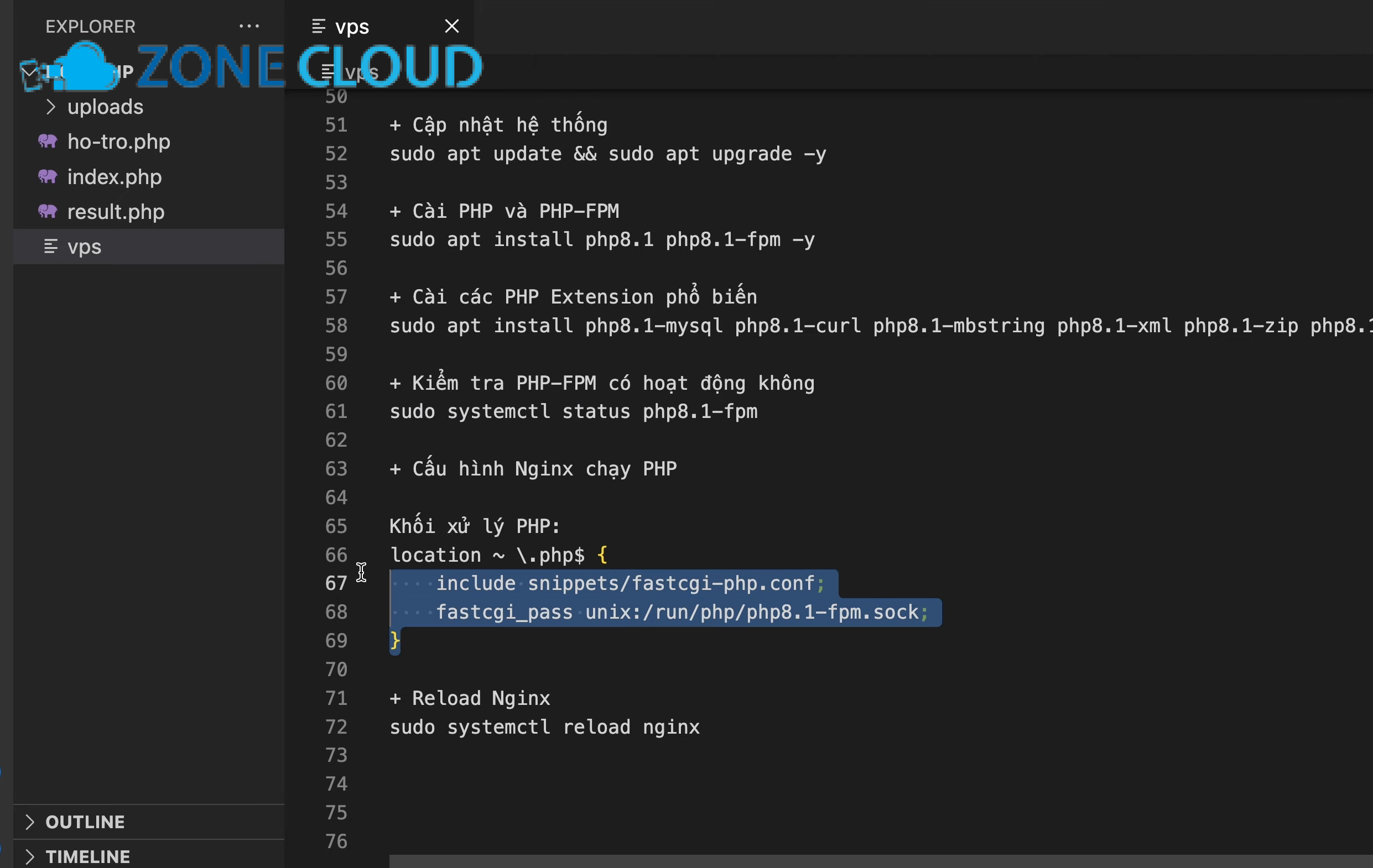
PECL là lựa chọn hiệu quả để cài đặt các PHP Extension chuyên biệt hoặc phiên bản mới nhất không có sẵn trong trình quản lý gói. PECL là một kho lưu trữ các extension PHP được viết bằng C, thường được sử dụng cho các extension không có sẵn trong trình quản lý gói của hệ điều hành.
- Khi nào nên áp dụng cách này, ai phù hợp: Cách này phù hợp với những người dùng có kinh nghiệm hơn một chút về command line interface (CLI) và cần cài đặt các extension chuyên biệt, mới nhất hoặc không có trong kho gói mặc định.
- Cần chuẩn bị gì riêng cho cách này:
- Cài đặt các gói phát triển PHP (ví dụ: `php-dev` trên Ubuntu, `php-devel` trên CentOS).
- Cài đặt các công cụ biên dịch (`build-essential` trên Ubuntu, Development Tools trên CentOS).
- Cách thực hiện thực tế:
1. Cài đặt các gói phụ thuộc:
- Đối với Ubuntu/Debian:
“`bash
sudo apt update
sudo apt install php-dev build-essential
“`
- Đối với CentOS/RHEL:
“`bash
sudo yum install php-devel gcc make
Hoặc với dnf:
sudo dnf install php-devel gcc make
“`
2. Cài đặt PECL (nếu chưa có):
“`bash
sudo apt install php-pear # Ubuntu/Debian
sudo yum install php-pear # CentOS/RHEL
“`
3. Cài đặt Extension bằng PECL:
“`bash
sudo pecl install extension_name
Ví dụ: Cài đặt Redis extension
sudo pecl install redis
“`
4. Thêm Extension vào file `php.ini`: Sau khi cài đặt thành công, PECL thường sẽ hướng dẫn bạn thêm một dòng vào file `php.ini`. Bạn cần mở file `php.ini` (xem phần cấu hình `php.ini` bên dưới để tìm vị trí) và thêm dòng sau vào cuối file:
“`ini
extension=extension_name.so
Ví dụ:
extension=redis.so
“`
- Ưu điểm, hạn chế hoặc rủi ro:
- Ưu điểm: Truy cập được một thư viện extension phong phú hơn, thường có các phiên bản mới nhất.
- Hạn chế: Phức tạp hơn so với trình quản lý gói, yêu cầu cài đặt thêm các gói phát triển và công cụ biên dịch, dễ gặp lỗi nếu thiếu phụ thuộc.
- Mẹo để tăng hiệu quả và tránh sai: Luôn đọc kỹ hướng dẫn cài đặt của từng extension trên trang PECL, vì một số extension có thể có các yêu cầu phụ thuộc đặc biệt.
- Dấu hiệu thành công khi áp dụng cách này: Lệnh `pecl install` chạy thành công, và sau khi thêm vào `php.ini` và khởi động lại dịch vụ, extension sẽ xuất hiện trong `php -m` hoặc `phpinfo()`.
Cách 3: Cài đặt PHP Extension thủ công từ mã nguồn
Cài đặt PHP Extension thủ công từ mã nguồn mang lại sự kiểm soát tối đa, nhưng chỉ nên áp dụng khi các phương pháp khác không khả thi và bạn có kinh nghiệm sâu về Linux. Phương pháp này ít phổ biến hơn và thường chỉ dùng khi extension không có sẵn qua trình quản lý gói hoặc PECL, hoặc khi bạn cần một phiên bản rất cụ thể.
- Khi nào nên áp dụng cách này, ai phù hợp: Cách này chỉ dành cho những người dùng có kinh nghiệm sâu rộng về Linux và biên dịch mã nguồn. Nó cung cấp sự kiểm soát tối đa nhưng cũng tiềm ẩn nhiều rủi ro và phức tạp.
- Cần chuẩn bị gì riêng cho cách này:
- Các gói phát triển PHP và công cụ biên dịch tương tự như khi dùng PECL.
- Mã nguồn của extension bạn muốn cài đặt (thường tải từ GitHub hoặc trang chủ của extension).
- Cách thực hiện thực tế:
1. Tải mã nguồn của Extension: Sử dụng `wget` hoặc `curl` để tải file nén mã nguồn (thường là `.tar.gz` hoặc `.zip`).
“`bash
wget https://example.com/path/to/extension_name.tar.gz
“`
2. Giải nén và điều hướng vào thư mục mã nguồn:
“`bash
tar -xzf extension_name.tar.gz
cd extension_name-version
“`
3. Chuẩn bị cho việc biên dịch với `phpize`:
“`bash
phpize
“`
4. Cấu hình, biên dịch và cài đặt:
“`bash
./configure
make
sudo make install
“`
5. Thêm Extension vào file `php.ini`: Tương tự như PECL, bạn cần thêm dòng `extension=extension_name.so` vào file `php.ini`.
- Ưu điểm, hạn chế hoặc rủi ro:
- Ưu điểm: Cung cấp sự linh hoạt cao nhất, cho phép cài đặt các phiên bản hoặc extension không có sẵn ở nơi khác.
- Hạn chế: Rất phức tạp, dễ gặp lỗi phụ thuộc, yêu cầu kiến thức sâu về hệ thống và biên dịch.
- Mẹo để tăng hiệu quả và tránh sai: Luôn đọc kỹ tài liệu đi kèm với mã nguồn của extension. Chỉ nên dùng cách này khi bạn đã thử các cách khác mà không thành công.
- Dấu hiệu thành công khi áp dụng cách này: Các lệnh `configure`, `make`, `make install` chạy mà không báo lỗi. Sau khi thêm vào `php.ini` và khởi động lại dịch vụ, extension sẽ xuất hiện trong `php -m` hoặc `phpinfo()`.
Cách 4: Cài đặt PHP Extension qua bảng điều khiển
Sử dụng bảng điều khiển là cách cài đặt PHP Extension thân thiện và dễ dàng nhất cho những ai không muốn thao tác với dòng lệnh. Nếu VPS của bạn đã cài đặt các bảng điều khiển quản lý hosting, đây là cách dễ dàng nhất để quản lý PHP Extension.
- Khi nào nên áp dụng cách này, ai phù hợp: Cách này phù hợp với tất cả người dùng, đặc biệt là những người không muốn thao tác với dòng lệnh và thích giao diện đồ họa.
- Cần chuẩn bị gì riêng cho cách này: Thông tin đăng nhập vào bảng điều khiển của bạn.
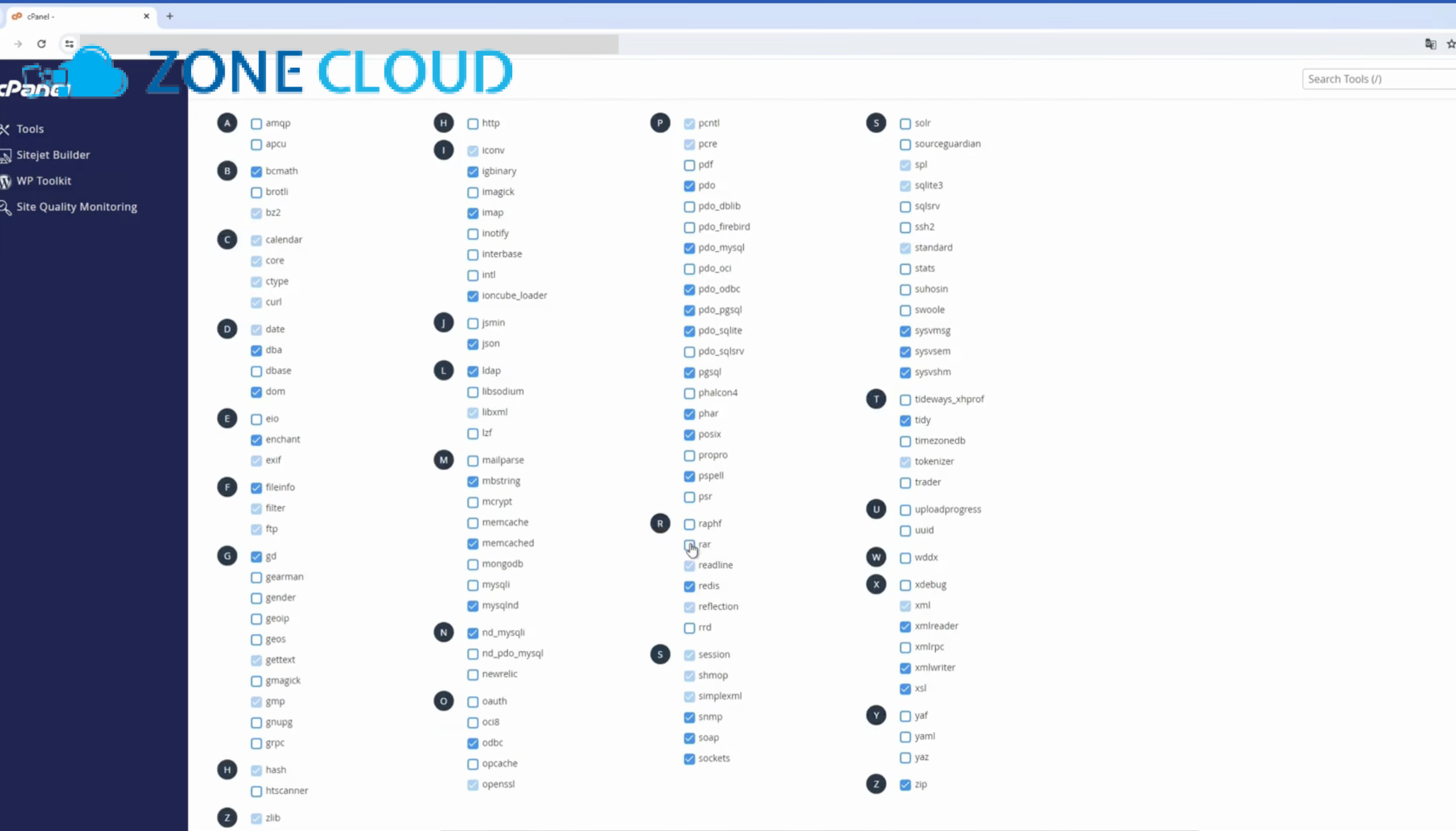
- Cách thực hiện thực tế (ví dụ với cPanel):
1. Đăng nhập vào bảng điều khiển: Truy cập vào giao diện quản lý cPanel, Plesk, DirectAdmin của bạn.
2. Tìm mục quản lý PHP: Thường nằm trong phần Software hoặc Công cụ. Tìm kiếm các tùy chọn như Select PHP Version, PHP Selector, PHP Manager hoặc PHP Extensions.
3. Chọn phiên bản PHP (nếu có nhiều): Nếu VPS của bạn hỗ trợ nhiều phiên bản PHP, hãy chọn phiên bản mà bạn muốn cài đặt extension.
4. Chọn tab Extensions hoặc Modules: Tại đây, bạn sẽ thấy danh sách các PHP Extension có sẵn.
5. Kích hoạt/Vô hiệu hóa Extension:
- Để kích hoạt, tích chọn vào ô bên cạnh tên extension (ví dụ: `imagick`, `gd`, `pdo_mysql`).
- Để vô hiệu hóa, bỏ tích chọn.
6. Lưu thay đổi: Nhấn Save hoặc Apply để lưu cấu hình. Bảng điều khiển thường sẽ tự động khởi động lại các dịch vụ PHP liên quan.
- Ưu điểm, hạn chế hoặc rủi ro:
- Ưu điểm: Rất dễ sử dụng, không yêu cầu kiến thức về dòng lệnh, nhanh chóng.
- Hạn chế: Số lượng extension có sẵn có thể bị giới hạn bởi bảng điều khiển. Không phải tất cả các VPS đều có bảng điều khiển.
- Mẹo để tăng hiệu quả và tránh sai: Luôn kiểm tra lại sau khi lưu để đảm bảo các thay đổi đã được áp dụng.
- Dấu hiệu thành công khi áp dụng cách này: Giao diện bảng điều khiển xác nhận đã lưu cấu hình. Sau đó, bạn có thể kiểm tra bằng `phpinfo()` hoặc kiểm tra chức năng của ứng dụng.
Cấu hình `php.ini` và khởi động lại dịch vụ sau khi cài đặt
Sau khi cài đặt PHP Extension, việc cấu hình trong `php.ini` và khởi động lại các dịch vụ web server là bước bắt buộc để extension hoạt động. Hai bước quan trọng này đảm bảo extension có thể hoạt động đúng cách trên VPS của bạn.
- File `php.ini` là gì? `php.ini` là file cấu hình chính cho PHP, kiểm soát mọi thứ từ giới hạn bộ nhớ, thời gian thực thi script cho đến việc kích hoạt các extension. Đây là nơi bạn cấu hình PHP cho VPS.
- Tìm vị trí file `php.ini`:
- Qua dòng lệnh (CLI): Mở terminal và chạy lệnh sau để tìm đường dẫn đến file `php.ini` đang được sử dụng bởi CLI:
“`bash
php -i | grep “Loaded Configuration File”
“`
- Qua `phpinfo()`: Tạo một file `.php` với nội dung `` (ví dụ: `info.php`) và đặt nó vào thư mục gốc của website. Truy cập file này qua trình duyệt (ví dụ: `yourdomain.com/info.php`). Trang `phpinfo()` sẽ hiển thị đường dẫn của Loaded Configuration File.
- Lưu ý: Có thể có nhiều file `php.ini` trên cùng một server (ví dụ: một cho CLI và một cho web server). Bạn cần chỉnh sửa đúng file mà web server đang sử dụng.
- Kích hoạt Extension trong `php.ini` (chỉ khi cài đặt thủ công hoặc PECL):
- Mở file `php.ini` bằng trình soạn thảo văn bản (ví dụ: `nano` hoặc `vi`):
“`bash
sudo nano /etc/php/X.Y/apache2/php.ini # Ví dụ cho Apache trên Ubuntu
sudo nano /etc/php/X.Y/fpm/php.ini # Ví dụ cho PHP-FPM trên Ubuntu
“`
- Cuộn xuống cuối file hoặc tìm một phần dành cho extension và thêm dòng sau:
“`ini
extension=extension_name.so
Ví dụ:
extension=redis.so
“`
- Khởi động lại dịch vụ: Sau khi cài đặt hoặc thay đổi cấu hình PHP, bạn bắt buộc phải restart web server và PHP-FPM để các thay đổi có hiệu lực.
- Với Apache:
“`bash
sudo systemctl restart apache2 # Đối với Ubuntu/Debian
sudo systemctl restart httpd # Đối với CentOS/RHEL
“`
- Với Nginx:
“`bash
sudo systemctl restart nginx
“`
- Với PHP-FPM: Thay `X.Y` bằng phiên bản PHP của bạn (ví dụ: `7.4`, `8.1`).
“`bash
sudo systemctl restart phpX.Y-fpm
Ví dụ:
sudo systemctl restart php7.4-fpm
“`
Khi nào nên dùng cách nào? Và cách nào hiệu quả nhất?
Lựa chọn phương pháp cài đặt PHP Extension phù hợp sẽ giúp bạn tiết kiệm thời gian và công sức, phụ thuộc vào kinh nghiệm kỹ thuật, hệ điều hành, loại extension và việc có sử dụng bảng điều khiển hay không. Việc này giúp bạn có hướng dẫn cài đặt PHP Extension VPS tối ưu.
- Tiêu chí chọn cách:
- Mức độ kinh nghiệm kỹ thuật: Bạn có thoải mái với dòng lệnh (CLI) không?
- Hệ điều hành và phiên bản PHP: Yêu cầu cụ thể của VPS.
- Loại Extension cần cài: Extension đó có phổ biến không, hay là một extension chuyên biệt?
- Có bảng điều khiển quản lý VPS không: cPanel, Plesk, DirectAdmin có sẵn không?
- Mức độ kiểm soát mong muốn: Bạn muốn cài đặt nhanh hay muốn kiểm soát sâu hơn?
- Gợi ý mapping theo tình huống:
- Nếu bạn là người mới, ít kinh nghiệm CLI, hoặc chỉ cần các extension phổ biến: Ưu tiên sử dụng Cách 1: Trình quản lý gói (apt/yum/dnf). Đây là cách an toàn và dễ nhất. Nếu VPS có bảng điều khiển, hãy dùng Cách 4: Bảng điều khiển để thao tác trực quan.
- Nếu bạn cần một extension không có trong kho gói mặc định, hoặc cần phiên bản mới nhất, và có chút kinh nghiệm CLI: Hãy cân nhắc Cách 2: PECL.
- Nếu bạn là nhà phát triển có kinh nghiệm, cần kiểm soát tối đa, hoặc extension cực kỳ chuyên biệt không có ở đâu khác: Chỉ khi đó mới nên dùng Cách 3: Cài đặt thủ công từ mã nguồn.
- Combo đề xuất theo tình huống:
- Combo nhanh gọn và an toàn (cho người mới):
1. Kiểm tra bằng bảng điều khiển (nếu có).
2. Nếu không, sử dụng trình quản lý gói.
- Combo hiệu quả tối đa (cho người có kinh nghiệm):
1. Bắt đầu với trình quản lý gói cho các extension phổ biến.
2. Sử dụng PECL cho các extension chuyên biệt hơn.
3. Chỉ dùng cài đặt thủ công khi không còn lựa chọn nào khác.
- Cách nào hiệu quả nhất? Không có cách tốt nhất tuyệt đối. Cách hiệu quả nhất là cách phù hợp nhất với tình huống, kinh nghiệm và yêu cầu cụ thể của bạn. Đối với đa số người dùng, việc sử dụng trình quản lý gói là tối ưu nhất về sự tiện lợi và an toàn.
Những lưu ý khi áp dụng các cách cài đặt extension PHP cho VPS
Để đảm bảo quá trình cài đặt PHP Extension diễn ra suôn sẻ và an toàn, bạn cần lưu ý chỉ cài đặt các extension cần thiết, luôn sao lưu VPS và kiểm tra phiên bản PHP. Những lưu ý này giúp bạn tối ưu hóa PHP trên VPS và duy trì hiệu suất website VPS.
- Chỉ cài đặt các Extension cần thiết: Việc bật quá nhiều extension không cần thiết có thể ảnh hưởng đến hiệu suất của VPS, tăng thời gian khởi động PHP và mức sử dụng bộ nhớ. Hãy luôn cài đặt những gì ứng dụng của bạn thực sự cần.
- Luôn sao lưu VPS trước khi thay đổi: Đây là nguyên tắc vàng. Một bản sao lưu sẽ giúp bạn khôi phục lại hệ thống nếu có bất kỳ lỗi nghiêm trọng nào xảy ra trong quá trình cài đặt.
- Kiểm tra phiên bản PHP: Đảm bảo rằng extension bạn đang cài đặt tương thích với PHP version hiện tại trên VPS của bạn. Cài đặt sai phiên bản có thể gây ra lỗi hoặc không hoạt động.
- Cập nhật PHP và Extension định kỳ: Luôn giữ PHP và các extension được cập nhật lên phiên bản mới nhất để đảm bảo hiệu suất, bảo mật và tương thích.
- Kiểm tra log hệ thống: Nếu gặp lỗi, hãy kiểm tra các file log của web server (Apache, Nginx) và PHP-FPM để tìm kiếm thông báo lỗi chi tiết. Chúng thường cung cấp manh mối quan trọng để khắc phục sự cố.
- Bảo mật PHP Extension: Mặc dù các extension mở rộng chức năng, nhưng việc cài đặt từ các nguồn không đáng tin cậy hoặc không cập nhật có thể tạo ra lỗ hổng bảo mật. Hãy luôn tải extension từ các nguồn chính thức và giữ chúng được cập nhật.
- Khi nào nên tìm hỗ trợ: Nếu bạn đã thử mọi cách mà vẫn gặp lỗi phức tạp, hoặc không tự tin thực hiện các thao tác trên CLI, đừng ngần ngại tìm kiếm sự hỗ trợ từ các diễn đàn cộng đồng, tài liệu chính thức, hoặc các chuyên gia về VPS và PHP.
Kiểm tra kết quả và cải thiện hiệu quả sau khi cài đặt extension PHP
- Dấu hiệu cải thiện hoặc thành công:
- Ứng dụng web hoặc website của bạn hoạt động bình thường, không còn báo lỗi liên quan đến thiếu extension.
- Các tính năng trước đây không hoạt động nay đã có thể sử dụng được.
- Tốc độ tải trang hoặc xử lý của ứng dụng có thể được cải thiện nếu extension đó có chức năng tối ưu hiệu suất.
- Cách kiểm tra nhanh và kiểm tra kỹ:
- Kiểm tra nhanh qua CLI: Sử dụng lệnh `php -m` để liệt kê tất cả các PHP modules đã tải. Nếu extension bạn vừa cài đặt xuất hiện trong danh sách, đó là một dấu hiệu tốt.
- Kiểm tra kỹ qua `phpinfo()`: Truy cập file `info.php` mà bạn đã tạo trước đó hoặc tạo lại nếu cần. Tìm kiếm tên extension trong trang `phpinfo()`. Nếu nó xuất hiện cùng với các thông tin cấu hình chi tiết, nghĩa là extension đã được tải và hoạt động.
- Kiểm tra chức năng ứng dụng: Thử nghiệm trực tiếp các tính năng của website/ứng dụng mà extension đó hỗ trợ.
- Nếu chưa hiệu quả:
- Điều chỉnh gì:
- Kiểm tra lại file `php.ini` xem đã thêm đúng dòng `extension=extension_name.so` chưa.
- Đảm bảo đã khởi động lại tất cả các dịch vụ liên quan (Apache/Nginx và PHP-FPM).
- Kiểm tra log của web server và PHP-FPM để tìm các thông báo lỗi cụ thể.
- Đảm bảo bạn đã cài đặt đúng phiên bản extension cho PHP version của mình.
- Tăng giảm cường độ: Nếu bạn đang thử nghiệm các cấu hình trong `php.ini`, hãy thay đổi từng chút một và kiểm tra lại sau mỗi lần thay đổi.
- Thử cách khác: Nếu một phương pháp cài đặt không thành công, hãy cân nhắc thử một phương pháp khác (ví dụ: nếu `apt` không có, thử PECL).
- Gợi ý duy trì:
- Lịch nhắc: Đặt lịch để kiểm tra và cập nhật PHP cùng các extension định kỳ (ví dụ: mỗi tháng một lần).
- Thói quen: Phát triển thói quen kiểm tra log hệ thống thường xuyên để phát hiện sớm các vấn đề.
- Mẹo phòng tái phát: Ghi lại các bước và cấu hình thành công để có thể tham khảo lại trong tương lai hoặc áp dụng cho các VPS khác.
Vấn đề thường gặp khi cài đặt extension PHP cho VPS và cách xử lý
Lỗi 1: Call to undefined function… hoặc ứng dụng báo thiếu Extension
Lỗi này thường xảy ra khi PHP Extension chưa được cài đặt, chưa kích hoạt hoặc các dịch vụ liên quan chưa khởi động lại. Đây là một trong những lỗi phổ biến nhất khi ứng dụng PHP không thể tìm thấy một hàm hoặc lớp cần thiết.
- Dấu hiệu nhận biết: Website hoặc ứng dụng PHP hiển thị thông báo lỗi trực tiếp trên trình duyệt hoặc trong file log, thường có dạng Call to undefined function [tên hàm] hoặc Class [tên lớp] not found.
- Nguyên nhân thường gặp:
- Extension chưa được cài đặt.
- Extension đã cài đặt nhưng chưa được kích hoạt trong file `php.ini`.
- Các dịch vụ web server (Apache/Nginx) và PHP-FPM chưa được restart web server sau khi cài đặt/kích hoạt.
- Cài đặt extension cho phiên bản PHP sai.
- Cách xử lý và gợi ý đổi sang cách khác phù hợp hơn:
- Kiểm tra trạng thái Extension: Sử dụng lệnh `php -m` để liệt kê các module đã tải. Nếu extension không có, hãy cài đặt nó bằng phương pháp phù hợp (trình quản lý gói là ưu tiên).
- Kiểm tra `php.ini`: Đảm bảo dòng `extension=extension_name.so` đã được thêm vào đúng file `php.ini` đang được sử dụng bởi web server.
- Khởi động lại dịch vụ: Luôn khởi động lại Apache/Nginx và PHP-FPM sau khi thực hiện thay đổi.
- Kiểm tra phiên bản PHP: Đảm bảo bạn đã cài đặt extension cho đúng PHP version mà ứng dụng của bạn đang sử dụng.
Lỗi 2: Không tìm thấy gói cài đặt (Package not found)
Lỗi không tìm thấy gói cài đặt khi cài PHP Extension thường do sai tên gói, thiếu kho lưu trữ hoặc phiên bản PHP không có sẵn. Lỗi này thường xuất hiện khi bạn sử dụng trình quản lý gói để cài đặt.
- Dấu hiệu nhận biết: Khi chạy lệnh `sudo apt install phpX.Y-extension_name` hoặc `sudo yum install php-extension_name`, hệ thống báo lỗi Unable to locate package hoặc No package extension_name available.
- Nguyên nhân thường gặp:
- Sai tên gói extension.
- Kho lưu trữ (repository) chứa gói đó chưa được thêm vào hệ thống hoặc chưa được kích hoạt.
- Phiên bản PHP bạn đang tìm kiếm không có sẵn trong các kho lưu trữ hiện tại.
- Cách xử lý và gợi ý đổi sang cách khác phù hợp hơn:
- Kiểm tra lại tên gói: Sử dụng `apt search php-` (Ubuntu) hoặc `yum search php-` (CentOS) để tìm kiếm tên gói chính xác. Ví dụ, `php-mysql` có thể là `php7.4-mysql` hoặc `php8.1-mysql`.
- Thêm/Kích hoạt kho lưu trữ: Đối với CentOS, đảm bảo bạn đã cài đặt và kích hoạt kho Remi (như đã hướng dẫn ở Cách 1).
- Đổi phương pháp: Nếu extension vẫn không tìm thấy qua trình quản lý gói, hãy cân nhắc sử dụng Cách 2: PECL để cài đặt.
Lỗi 3: Extension cài đặt nhưng không hoạt động hoặc gây lỗi sau khi khởi động lại
Khi PHP Extension cài đặt thành công nhưng không hoạt động hoặc gây lỗi, nguyên nhân có thể do lỗi biên dịch, đường dẫn `extension_dir` sai hoặc không tương thích phiên bản PHP. Lỗi này thường phức tạp hơn và yêu cầu kiểm tra kỹ lưỡng log hệ thống.
- Dấu hiệu nhận biết: Lệnh cài đặt chạy thành công, nhưng `php -m` hoặc `phpinfo()` không hiển thị extension, hoặc web server/PHP-FPM không khởi động được sau khi thay đổi.
- Nguyên nhân thường gặp:
- Lỗi biên dịch (khi cài thủ công hoặc PECL) do thiếu gói phụ thuộc.
- Đường dẫn `extension_dir` trong `php.ini` không đúng.
- Extension không tương thích với phiên bản PHP hiện tại.
- Lỗi cấu hình trong `php.ini`.
- Cách xử lý và gợi ý đổi sang cách khác phù hợp hơn:
- Kiểm tra log: Xem file log của web server (`/var/log/apache2/error.log` hoặc `/var/log/nginx/error.log`) và PHP-FPM (`/var/log/phpX.Y-fpm.log`) để tìm thông báo lỗi chi tiết.
- Kiểm tra `extension_dir`: Đảm bảo dòng `extension_dir = “/path/to/php/extensions”` trong `php.ini` trỏ đến đúng thư mục chứa file `.so` của extension.
- Gỡ bỏ và cài đặt lại: Nếu nghi ngờ lỗi biên dịch, hãy gỡ bỏ extension và thử cài đặt lại, đảm bảo tất cả các gói phụ thuộc đã được cài đầy đủ.
- Tìm kiếm trên mạng: Sao chép thông báo lỗi chính xác và tìm kiếm trên Google hoặc các diễn đàn chuyên ngành để tìm giải pháp từ cộng đồng.
Câu hỏi thường gặp về cài đặt extension PHP cho VPS
- PHP Extension là gì và tại sao tôi cần nó?
PHP Extension là các module mở rộng chức năng của PHP, cho phép PHP thực hiện các tác vụ đặc biệt như kết nối cơ sở dữ liệu, xử lý hình ảnh, mã hóa dữ liệu. Bạn cần chúng để website/ứng dụng PHP hoạt động đầy đủ tính năng và hiệu quả.
- Làm thế nào để biết ứng dụng của tôi cần extension nào?
Bạn có thể kiểm tra tài liệu của framework/CMS mà bạn đang sử dụng, đọc các thông báo lỗi mà ứng dụng hiển thị, hoặc sử dụng `phpinfo()` để xem các extension hiện có và so sánh với yêu cầu.
- Tôi có nên cài đặt tất cả các PHP Extension không?
Không nên. Chỉ cài đặt các extension mà ứng dụng của bạn thực sự cần. Việc cài đặt quá nhiều extension không cần thiết có thể làm giảm hiệu suất và tăng mức sử dụng tài nguyên của VPS.
- Cài đặt extension PHP có ảnh hưởng đến hiệu suất VPS không?
Cài đặt đúng các extension cần thiết thường giúp cải thiện hiệu suất vì chúng cung cấp các chức năng tối ưu. Tuy nhiên, việc cài đặt quá nhiều extension không dùng đến có thể làm tăng mức tiêu thụ bộ nhớ và thời gian khởi động PHP.
- Làm sao để gỡ bỏ một PHP Extension?
Bạn có thể gỡ bỏ extension bằng trình quản lý gói (ví dụ: `sudo apt remove phpX.Y-extension_name`), hoặc xóa dòng `extension=extension_name.so` trong `php.ini` và khởi động lại dịch vụ.
- Tôi có cần khởi động lại VPS sau khi cài đặt extension không?
Không nhất thiết phải khởi động lại toàn bộ VPS. Bạn chỉ cần khởi động lại các dịch vụ liên quan như web server (Apache/Nginx) và PHP-FPM để các thay đổi có hiệu lực.
- Tôi nên chọn phương pháp cài đặt nào nếu tôi là người mới?
Nếu bạn là người mới, hãy ưu tiên sử dụng trình quản lý gói (apt/yum/dnf) hoặc cài đặt qua bảng điều khiển (cPanel, Plesk) nếu có. Đây là những cách đơn giản và an toàn nhất.
- Có rủi ro bảo mật nào khi cài đặt extension PHP không?
Có. Cài đặt extension từ các nguồn không đáng tin cậy hoặc không cập nhật có thể tạo ra lỗ hổng bảo mật. Luôn sử dụng các nguồn chính thức và giữ extension được cập nhật.
- Làm thế nào để cập nhật PHP Extension?
Bạn có thể cập nhật extension thông qua trình quản lý gói (`sudo apt update && sudo apt upgrade`) hoặc bằng cách cài đặt lại phiên bản mới nhất qua PECL/thủ công.
- `php.ini` có vai trò gì trong việc kích hoạt extension?
`php.ini` là file cấu hình chính của PHP. Đối với các extension cài đặt thủ công hoặc qua PECL, bạn cần thêm dòng `extension=extension_name.so` vào `php.ini` để PHP biết và tải extension đó.
Kết luận và khuyến nghị dành cho bạn
Việc cài đặt PHP Extension cho VPS là một kỹ năng quan trọng giúp bạn tối ưu hóa hiệu suất và đảm bảo ứng dụng web hoạt động ổn định. Qua bài viết này, tôi hy vọng bạn đã nắm rõ các phương pháp cài đặt khác nhau, từ sử dụng trình quản lý gói đơn giản đến cài đặt thủ công phức tạp hơn, cùng với những lưu ý quan trọng về cấu hình và khắc phục sự cố.
Để đạt được hiệu quả tốt nhất, hãy luôn ghi nhớ ba yếu tố cốt lõi: xác định đúng tình trạng và nhu cầu của bạn, chọn phương pháp cài đặt phù hợp nhất, và theo dõi kết quả cẩn thận.
Nếu bạn là người mới, hãy bắt đầu bằng cách sử dụng trình quản lý gói hoặc bảng điều khiển. Sau khi cài đặt, hãy kiểm tra kỹ lưỡng và theo dõi hoạt động của ứng dụng. Nếu gặp vấn đề, đừng ngần ngại tham khảo lại phần khắc phục sự cố hoặc tìm kiếm sự hỗ trợ. Đối với những trường hợp phức tạp hơn, việc tìm đến các chuyên gia như đội ngũ ZoneCloud sẽ giúp bạn an tâm hơn trong việc quản lý PHP Extension và cấu hình PHP cho VPS.
Hãy lưu bài viết này lại để tham khảo khi cần, và đừng quên cập nhật PHP cùng các extension định kỳ để đảm bảo VPS của bạn luôn hoạt động với hiệu suất và bảo mật tối ưu. Với triết lý làm việc luôn xoay quanh hiệu suất và bảo mật, tôi tin rằng những hướng dẫn này sẽ là nền tảng vững chắc giúp bạn quản lý VPS một cách hiệu quả nhất.