Chào bạn, nếu bạn đang đọc bài viết này, rất có thể bạn đang gặp phải lỗi “could not get lock /var/lib/dpkg/lock” khi cố gắng cài đặt, cập nhật hoặc gỡ bỏ phần mềm trên VPS của mình. Đừng lo lắng, đây là một lỗi khá phổ biến trên các hệ thống Linux dựa trên Debian/Ubuntu và hoàn toàn có thể khắc phục được.
Bài viết này sẽ cung cấp cho bạn một hướng dẫn từng bước chi tiết, giúp bạn hiểu rõ nguyên nhân, cách xử lý và phòng tránh lỗi này một cách hiệu quả nhất. Với kinh nghiệm hơn 8 năm chuyên sâu trong mảng lưu trữ Hosting, VPS và Server, tôi – Võ Đỗ Khuê, đồng sáng lập ZoneCloud, sẽ đồng hành cùng bạn giải quyết vấn đề này, đảm bảo VPS của bạn hoạt động ổn định trở lại.
Tổng quan về lỗi could not get lock /var/lib/dpkg/lock trên VPS
Lỗi “Could not get lock /var/lib/dpkg/lock” xảy ra khi hệ thống quản lý gói của Ubuntu hoặc Debian (APT hoặc DPKG) không thể truy cập tệp khóa quản trị vì đã có một tiến trình khác đang sử dụng nó.
Các file lock như `/var/lib/dpkg/lock`, `/var/cache/apt/archives/lock` và `/var/lib/apt/lists/lock` đóng vai trò quan trọng trong việc đảm bảo chỉ có một tiến trình cài đặt hoặc cập nhật phần mềm chạy tại một thời điểm, tránh xung đột dữ liệu và ngăn chặn hai tiến trình thay đổi nội dung cùng lúc. Điều này có thể dẫn đến tình huống không mong muốn và làm hỏng hệ thống.
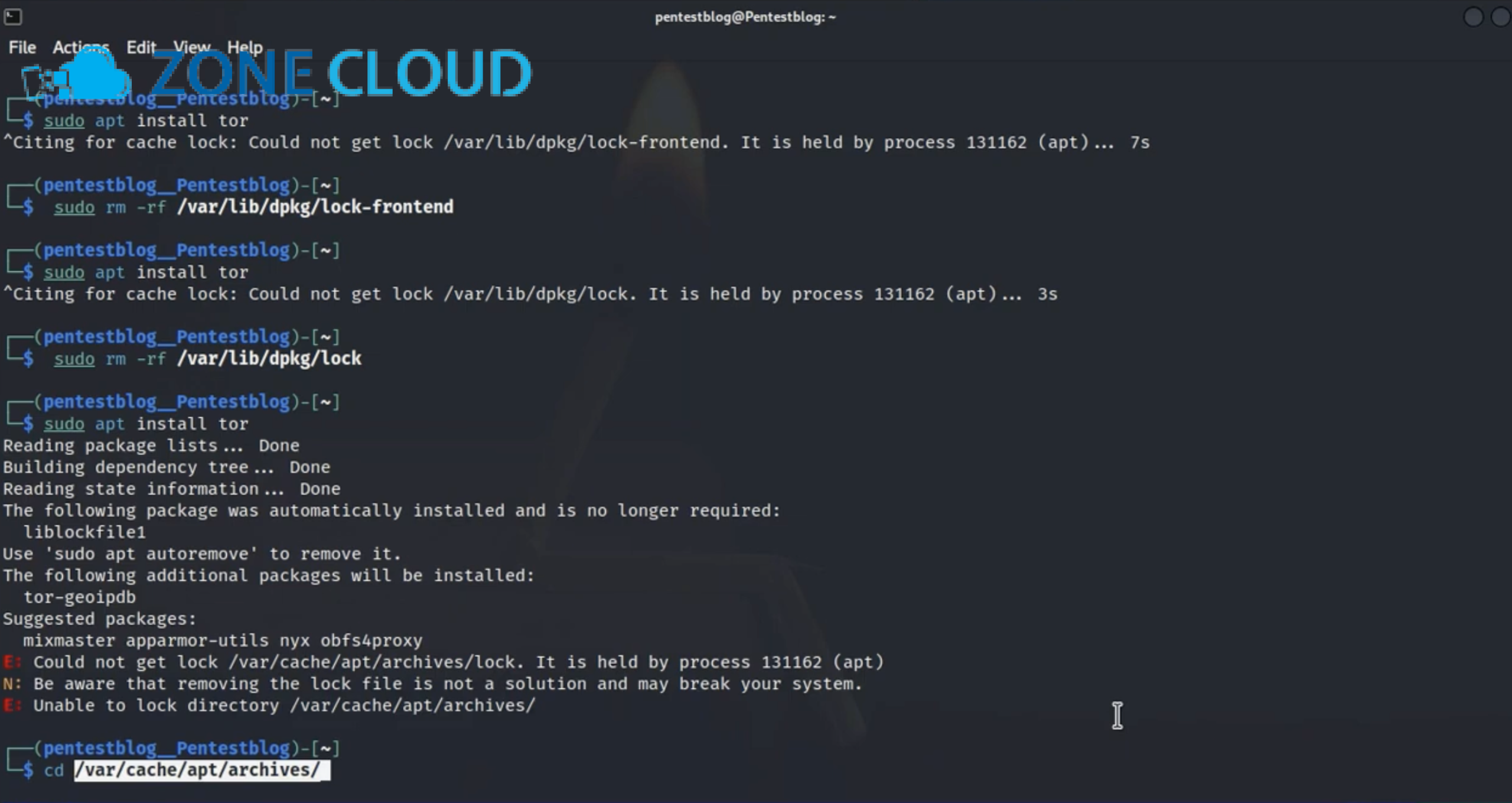
Việc không thể khắc phục lỗi này sẽ khiến bạn không thể cài đặt, cập nhật phần mềm, hoặc thậm chí khiến hệ thống VPS bị treo, ảnh hưởng nghiêm trọng đến hoạt động của website hoặc ứng dụng đang chạy trên đó. Người dùng thường gặp lỗi E: Could not get lock /var/lib/dpkg/lock giải pháp khi hệ thống báo Resource temporarily unavailable.
Nếu thực hiện sai các bước khắc phục, đặc biệt là khi sử dụng các lệnh như `kill -9` hoặc `rm` một cách thiếu cẩn trọng, bạn có thể vô tình làm hỏng hệ thống quản lý gói, gây mất ổn định VPS hoặc thậm chí mất dữ liệu. Bài viết này sẽ hướng dẫn bạn một quy trình an toàn và hiệu quả để giải quyết triệt để lỗi dpkg lock file trên các VPS chạy Ubuntu hoặc Debian.
Tóm tắt nhanh quy trình khắc phục lỗi could not get lock /var/lib/dpkg/lock
Để nhanh chóng giải quyết lỗi “could not get lock /var/lib/dpkg/lock”, bạn có thể thực hiện theo các bước tóm tắt dưới đây. Phần này dành cho những ai muốn nắm bắt tổng quan quy trình trước khi đi vào chi tiết.
1. Kiểm tra các tiến trình `apt` hoặc `dpkg` đang chạy để xác định nguyên nhân.
2. Kết thúc các tiến trình đang giữ khóa hoặc bị treo bằng lệnh `kill`.
3. Xóa các file lock còn sót lại tại các đường dẫn `/var/lib/dpkg/lock`, `/var/cache/apt/archives/lock`, `/var/lib/apt/lists/lock`.
4. Cấu hình lại `dpkg` và cập nhật lại danh sách gói của hệ thống.
5. Khởi động lại VPS nếu các bước trên chưa giải quyết được vấn đề.
Chuẩn bị trước khi sửa lỗi could not get lock /var/lib/dpkg/lock
Trước khi bắt tay vào khắc phục lỗi, việc chuẩn bị kỹ lưỡng sẽ giúp quá trình diễn ra suôn sẻ và an toàn hơn. Việc sửa lỗi /var/lib/dpkg/lock trên VPS đòi hỏi một số công cụ và kiến thức cơ bản.
- Công cụ và quyền truy cập:
- Bạn cần một ứng dụng khách SSH (như Terminal trên Linux/macOS, PuTTY hoặc MobaXterm trên Windows) để kết nối với VPS của mình.
- Thông tin đăng nhập VPS bao gồm tên người dùng và mật khẩu hoặc khóa SSH là cần thiết.
- Quyền truy cập `sudo` (quyền root trên VPS) là bắt buộc để thực hiện các lệnh quản trị hệ thống.
- Điều kiện an toàn:
- Hiểu rõ rằng việc sử dụng lệnh `kill -9` và `rm` cần hết sức cẩn trọng để tránh gây hỏng hệ thống hoặc mất dữ liệu. Việc kill process dpkg hoặc xóa file lock apt sai cách có thể gây hậu quả nghiêm trọng.
- Đảm bảo kết nối internet của bạn ổn định để tránh bị ngắt kết nối SSH giữa chừng khi đang thực hiện các lệnh quan trọng.
- Thời gian ước lượng:
- Quá trình khắc phục lỗi này thường chỉ mất từ 5 đến 15 phút. Thời gian này tùy thuộc vào việc bạn có nhanh chóng xác định và xử lý được các tiến trình gây lỗi hay không.
Các bước chi tiết để khắc phục lỗi could not get lock /var/lib/dpkg/lock đúng cách
Bước 1: Kiểm tra các tiến trình đang giữ khóa
Mục tiêu của bước này là xác định xem có bất kỳ tiến trình `apt` hoặc `dpkg` nào đang chạy hoặc bị treo mà đang giữ các file lock hay không. Việc này giúp bạn hiểu nguyên nhân và cách khắc phục lỗi /var/lib/dpkg/lock một cách chính xác.
- Thao tác chi tiết:
- Kết nối SSH vào VPS của bạn.
- Sử dụng các lệnh sau để liệt kê tất cả các tiến trình liên quan đến `apt` hoặc `dpkg`:
“`bash
ps aux | grep apt
ps aux | grep dpkg
“`
Lệnh `ps aux` hiển thị danh sách tất cả các tiến trình đang chạy cùng với các thông tin như ID (PID), CPU sử dụng, bộ nhớ, v.v.
- Nếu bạn thấy các tiến trình đang hoạt động và bạn biết chúng là các tác vụ hợp lệ (ví dụ: cập nhật hệ thống Linux đang chạy), hãy đợi chúng hoàn thành.
- Bạn cũng có thể sử dụng lệnh `top` để xem các tiến trình đang chạy và tài nguyên chúng sử dụng theo thời gian thực.
- Điểm cần chú ý: Hãy cẩn thận phân biệt giữa các tiến trình hợp lệ đang chạy và các tiến trình bị treo.
- Dấu hiệu đúng: Bạn sẽ thấy danh sách các tiến trình cùng với Process ID (PID) của chúng, hoặc không có tiến trình nào được liệt kê nếu không có gì đang chạy.
Bước 2: Kết thúc (Kill) các tiến trình gây lỗi
Nếu bạn đã xác định được các tiến trình `apt` hoặc `dpkg` bị treo hoặc không hợp lệ đang giữ khóa, bước này sẽ giúp bạn dừng chúng. Đây là cách sửa lỗi could not get lock /var/lib/dpkg/lock hiệu quả.
- Mục tiêu: Dừng các tiến trình `apt` hoặc `dpkg` bị treo hoặc không hợp lệ để giải phóng file lock.
- Thao tác chi tiết:
- Sử dụng lệnh `sudo kill -9 ` để buộc chấm dứt tiến trình. Thay “ bằng Process ID mà bạn đã xác định ở Bước 1.
- `SIGKILL` (9) là tín hiệu buộc chấm dứt ngay lập tức một tiến trình.
- Một cách khác hiệu quả hơn là sử dụng lệnh `sudo fuser -cuk /var/lib/dpkg/lock`. Lệnh này sẽ tự động tìm và kill các tiến trình đang sử dụng file lock `/var/lib/dpkg/lock`.
- Nếu có nhiều tiến trình cùng tên, bạn có thể dùng `sudo killall -9 apt-get` hoặc `sudo killall -9 apt`.
- Điểm cần chú ý: Chỉ sử dụng `kill -9` với các PID mà bạn chắc chắn là tiến trình bị treo hoặc không hợp lệ. Việc kill nhầm tiến trình hệ thống quan trọng có thể gây ra lỗi nghiêm trọng.
- Dấu hiệu đúng: Khi kiểm tra lại bằng `ps aux | grep apt` hoặc `ps aux | grep dpkg`, các tiến trình bạn vừa kill sẽ không còn xuất hiện.
Bước 3: Xóa các file lock còn sót lại
Sau khi đã kết thúc các tiến trình gây lỗi, bạn cần xóa các file lock đã bị kẹt để hệ thống quản lý gói có thể hoạt động bình thường trở lại. Đây là cách xóa file lock dpkg khi bị kẹt.
- Mục tiêu: Gỡ bỏ các file khóa đã bị kẹt để hệ thống quản lý gói có thể tạo khóa mới.
- Thao tác chi tiết:
- Sử dụng lệnh `sudo rm` để xóa các file lock sau:
“`bash
sudo rm /var/lib/dpkg/lock
sudo rm /var/cache/apt/archives/lock
sudo rm /var/lib/apt/lists/lock
“`
- Điểm cần chú ý: Cảnh báo quan trọng: Việc xóa các file lock khi tiến trình `apt`/`dpkg` vẫn đang hoạt động có thể làm hỏng hệ thống. Chỉ xóa khi bạn chắc chắn không có tiến trình hợp lệ nào đang sử dụng chúng (đã kiểm tra và kill ở các bước trước).
- Dấu hiệu đúng: Các file lock không còn tồn tại khi bạn kiểm tra bằng lệnh `ls -l /var/lib/dpkg/lock`. Nếu file không tồn tại, lệnh sẽ báo lỗi hoặc không hiển thị gì.
Bước 4: Cấu hình lại dpkg và cập nhật hệ thống
Sau khi đã giải phóng và xóa các file lock, bạn cần cấu hình lại `dpkg` và cập nhật danh sách gói để đảm bảo hệ thống quản lý gói hoạt động ổn định. Điều này giúp giải quyết lỗi dpkg lock file và các vấn đề liên quan.
- Mục tiêu: Đảm bảo hệ thống quản lý gói được đồng bộ và các gói bị lỗi hoặc chưa được cấu hình được xử lý.
- Thao tác chi tiết:
- Chạy lệnh sau để cấu hình lại các gói bị lỗi hoặc chưa được cấu hình:
“`bash
sudo dpkg –configure -a
“`
- Sau đó, cập nhật lại danh sách gói bằng lệnh:
“`bash
sudo apt update
“`
hoặc
“`bash
sudo apt-get update
“`
Lệnh này sẽ đồng bộ hóa các file chỉ mục gói từ các kho lưu trữ đã cấu hình.
- Điểm cần chú ý: Đảm bảo không có lỗi nào khác xuất hiện sau khi chạy các lệnh này. Nếu có, hãy ghi lại thông báo lỗi để tìm kiếm giải pháp.
- Dấu hiệu đúng: Các lệnh chạy thành công mà không báo lỗi liên quan đến lock file. Bạn sẽ thấy thông báo cập nhật danh sách gói.
Bước 5: Khởi động lại VPS (nếu cần)
Nếu sau khi thực hiện các bước trên mà lỗi vẫn tiếp diễn hoặc bạn muốn đảm bảo hệ thống được làm mới hoàn toàn, việc khởi động lại VPS là một giải pháp an toàn và hiệu quả. Việc khởi động lại dịch vụ có thể giải quyết nhiều vấn đề.
- Mục tiêu: Giải phóng hoàn toàn các tiến trình bị treo, xóa các file lock còn sót lại và đưa hệ thống về trạng thái ổn định.
- Thao tác chi tiết:
- Sử dụng lệnh sau để khởi động lại VPS:
“`bash
sudo reboot
“`
- Điểm cần chú ý: Việc khởi động lại VPS sẽ làm gián đoạn tất cả các dịch vụ đang chạy trên đó trong một khoảng thời gian ngắn. Hãy đảm bảo bạn đã lưu lại mọi công việc quan trọng trước khi thực hiện.
- Dấu hiệu đúng: VPS khởi động lại thành công và bạn có thể đăng nhập lại qua SSH. Sau đó, thử chạy `sudo apt update` để kiểm tra xem lỗi còn xuất hiện không.
Khi nào nên sửa lỗi could not get lock /var/lib/dpkg/lock và ai nên áp dụng?
Bạn nên áp dụng hướng dẫn này ngay lập tức khi gặp phải các tình huống sau. Đây là giải pháp cho lỗi E: Could not get lock /var/lib/dpkg/lock.
- Khi bạn nhận được thông báo lỗi `E: Could not get lock /var/lib/dpkg/lock – open (11: Resource temporarily unavailable)` hoặc `E: Unable to acquire the dpkg frontend lock` trong quá trình cài đặt, cập nhật hoặc gỡ bỏ phần mềm trên VPS.
- Khi các lệnh quản lý gói như `apt update`, `apt install`, `apt upgrade` bị treo hoặc không thể thực hiện được.
- Khi bạn nghi ngờ có một tiến trình `apt` hoặc `dpkg` bị kẹt hoặc chạy ngầm mà bạn không thể kiểm soát.
Đối tượng phù hợp để áp dụng hướng dẫn này là:
- Tất cả những người dùng VPS (đặc biệt là các hệ điều hành dựa trên Debian/Ubuntu như Ubuntu, Debian) đang gặp phải lỗi này.
- Các quản trị viên hệ thống hoặc nhà phát triển muốn tự khắc phục sự cố VPS.
- Người mới bắt đầu làm quen với VPS và muốn hiểu cách xử lý các lỗi cơ bản.
Tuy nhiên, bạn không nên tự làm nếu:
- Bạn hoàn toàn không có kiến thức cơ bản về các lệnh Linux và quản trị VPS, vì việc thực hiện sai có thể gây ra hậu quả nghiêm trọng.
- VPS của bạn chứa dữ liệu cực kỳ quan trọng và bạn không có bản sao lưu gần nhất. Trong trường hợp này, tốt nhất bạn nên liên hệ với nhà cung cấp dịch vụ VPS của mình (như ZoneCloud) hoặc một chuyên gia để được hỗ trợ.
Những lưu ý và cảnh báo quan trọng trước khi sửa lỗi could not get lock /var/lib/dpkg/lock
Để đảm bảo quá trình khắc phục lỗi diễn ra an toàn và hiệu quả, hãy ghi nhớ những điều sau. Đây là những điểm cần lưu ý khi khắc phục lỗi /var/lib/dpkg/lock.
- Tuyệt đối không nên làm:
- Xóa file lock khi bạn chưa kiểm tra kỹ các tiến trình đang chạy.
- Sử dụng lệnh `kill -9` một cách bừa bãi với các PID không xác định.
- Ngắt kết nối SSH đột ngột khi đang chạy các lệnh quản lý gói hoặc khi quá trình khắc phục chưa hoàn tất.
- Sai lầm phổ biến của người mới:
- Chỉ xóa file lock mà không kiểm tra hoặc kill các tiến trình đang giữ khóa.
- Bỏ qua bước cấu hình lại `dpkg` sau khi xóa file lock.
- Không cập nhật lại hệ thống sau khi khắc phục lỗi.
- Không kiểm tra kỹ thông báo lỗi để hiểu rõ nguyên nhân.
- Các giới hạn hoặc điều kiện bắt buộc:
- Bạn phải có quyền `sudo` (quyền root) trên VPS để thực hiện hầu hết các lệnh trong hướng dẫn này.
- Bạn cần có hiểu biết cơ bản về các lệnh dòng lệnh Linux như `ps`, `grep`, `kill`, `rm`, `apt`, `dpkg`.
- Hậu quả nếu làm sai:
- Nếu bạn xóa file lock khi một tiến trình hợp lệ vẫn đang chạy, hệ thống quản lý gói có thể bị hỏng, dẫn đến việc không thể cài đặt hoặc gỡ bỏ phần mềm trong tương lai.
- Sử dụng `kill -9` sai cách có thể làm dừng các tiến trình hệ thống quan trọng, gây mất ổn định VPS hoặc thậm chí không thể khởi động lại.
- Trong trường hợp xấu nhất, bạn có thể phải cài đặt lại hệ điều hành VPS, dẫn đến mất dữ liệu nếu không có bản sao lưu.
Kiểm tra kết quả và cải thiện hiệu quả sau khi sửa lỗi
Sau khi đã thực hiện các bước khắc phục, việc kiểm tra kết quả là rất quan trọng để đảm bảo lỗi đã được giải quyết hoàn toàn và hệ thống hoạt động ổn định.
- Checklist dấu hiệu thành công:
- Bạn có thể chạy lệnh `sudo apt update` và `sudo apt upgrade` mà không gặp bất kỳ lỗi nào liên quan đến lock file.
- Bạn có thể cài đặt một gói phần mềm mới (ví dụ: `sudo apt install htop`) thành công.
- Hệ thống VPS hoạt động bình thường, không còn thông báo lỗi khi thực hiện các thao tác quản lý gói.
- Cách kiểm tra nhanh:
- Chạy `sudo apt update` để xem danh sách gói có được cập nhật bình thường không.
- Thử cài đặt một gói nhỏ, không quan trọng (ví dụ: `sudo apt install screen`) và sau đó gỡ bỏ nó (`sudo apt remove screen`).
- Nếu kết quả chưa đúng (gợi ý rà lại):
- Kiểm tra lại Bước 1 và Bước 2: Đảm bảo không còn tiến trình `apt` hoặc `dpkg` nào đang chạy hoặc bị treo.
- Kiểm tra lại Bước 3: Chắc chắn rằng tất cả các file lock liên quan đã được xóa.
- Kiểm tra lại Bước 4: Đảm bảo bạn đã chạy `sudo dpkg –configure -a` và `sudo apt update` thành công.
- Nếu lỗi vẫn tiếp diễn, hãy xem xét thực hiện Bước 5 (khởi động lại VPS).
- Gợi ý tối ưu hoặc duy trì để tránh lỗi trong tương lai:
- Luôn chờ các lệnh `apt` hoặc `dpkg` hoàn tất trước khi chạy lệnh khác hoặc đóng terminal.
- Tránh ngắt kết nối SSH đột ngột khi đang thực hiện các thao tác quản lý gói.
- Chỉ chạy một lệnh quản lý gói tại một thời điểm để tránh xung đột.
- Định kỳ dọn dẹp các gói không cần thiết bằng `sudo apt autoremove`.
- Kiểm tra và cấu hình lại các bản cập nhật tự động (unattended-upgrades) nếu chúng thường xuyên gây ra xung đột.
Vấn đề thường gặp khi sửa lỗi could not get lock /var/lib/dpkg/lock và cách xử lý
Lỗi 1: E: Unable to acquire the dpkg frontend lock (/var/lib/dpkg/lock-frontend), is another process using it?
- Dấu hiệu nhận biết: Thông báo lỗi tương tự lỗi chính nhưng chỉ rõ file `lock-frontend`.
- Nguyên nhân thường gặp: Một tiến trình giao diện người dùng (frontend) của `dpkg` hoặc `apt` đang giữ khóa, hoặc một tiến trình bị treo liên quan đến `lock-frontend`. Lỗi cài đặt gói Ubuntu thường liên quan đến vấn đề này.
- Cách xử lý theo thứ tự ưu tiên:
- Kiểm tra các tiến trình đang chạy bằng `ps aux | grep apt` và `ps aux | grep dpkg` như ở Bước 1.
- Kill các tiến trình liên quan đến `apt` hoặc `dpkg` mà bạn xác định là bị treo hoặc không hợp lệ.
- Xóa file `/var/lib/dpkg/lock-frontend` bằng lệnh `sudo rm /var/lib/dpkg/lock-frontend` (tương tự như xóa `/var/lib/dpkg/lock`).
- Chạy `sudo dpkg –configure -a` và `sudo apt update`.
- Khi nào nên dừng và tìm hỗ trợ: Nếu lỗi vẫn xuất hiện sau khi đã kiểm tra và xóa `lock-frontend` cùng các file lock khác, có thể có vấn đề sâu hơn trong hệ thống quản lý gói Linux.
Lỗi 2: Resource temporarily unavailable vẫn xuất hiện sau khi kill process và xóa lock file
- Dấu hiệu nhận biết: Lỗi `E: Could not get lock /var/lib/dpkg/lock – open (11: Resource temporarily unavailable)` tái diễn ngay cả sau khi bạn đã thực hiện các bước cơ bản. Lỗi dpkg lock file khi apt-get update trên máy chủ ảo thường gặp tình trạng này.
- Nguyên nhân thường gặp: Có thể có một tiến trình ẩn nào đó vẫn đang giữ khóa, hoặc hệ thống bị lỗi nghiêm trọng hơn khiến các file lock không được giải phóng đúng cách.
- Cách xử lý theo thứ tự ưu tiên:
- Kiểm tra lại thật kỹ tất cả các tiến trình liên quan đến `apt` và `dpkg` một lần nữa.
- Thử khởi động lại VPS (Bước 5) để giải phóng mọi tài nguyên và tiến trình bị kẹt.
- Kiểm tra log hệ thống để tìm manh mối. Các file log hữu ích có thể là `/var/log/apt/term.log` và `/var/log/dpkg.log`.
- Khi nào nên dừng và tìm hỗ trợ: Nếu lỗi vẫn tiếp diễn sau khi khởi động lại VPS và kiểm tra log không có kết quả rõ ràng, đây là lúc bạn nên tìm kiếm sự hỗ trợ từ nhà cung cấp dịch vụ VPS hoặc một chuyên gia Linux.
Lỗi 3: Hệ thống báo lỗi Permission denied khi cố gắng xóa file lock
- Dấu hiệu nhận biết: Khi bạn cố gắng xóa file lock bằng lệnh `rm`, hệ thống báo lỗi “Permission denied”.
- Nguyên nhân thường gặp: Bạn không có đủ quyền hạn để xóa các file hệ thống quan trọng.
- Cách xử lý theo thứ tự ưu tiên:
- Đảm bảo bạn đã sử dụng `sudo` trước lệnh `rm`. Ví dụ: `sudo rm /var/lib/dpkg/lock`.
- Kiểm tra xem tài khoản người dùng bạn đang sử dụng có trong nhóm `sudo` hay không. Nếu không, bạn cần đăng nhập bằng tài khoản root hoặc một tài khoản có quyền `sudo`.
- Khi nào nên dừng và tìm hỗ trợ: Nếu bạn vẫn không thể xóa file ngay cả khi đã dùng `sudo` và chắc chắn có quyền root, có thể có vấn đề về quyền truy cập file hệ thống hoặc lỗi đĩa.
Câu hỏi thường gặp về lỗi could not get lock /var/lib/dpkg/lock
- Lỗi này có tự biến mất không?
Không, lỗi này thường không tự biến mất. Nó yêu cầu sự can thiệp thủ công để giải phóng các file lock bị kẹt.
- Tôi có cần khởi động lại VPS không?
Khởi động lại VPS là một giải pháp cuối cùng nếu các bước khắc phục khác không hiệu quả, giúp giải phóng mọi tiến trình và tài nguyên.
- Làm sao để biết lỗi đã được khắc phục hoàn toàn?
Bạn có thể chạy `sudo apt update` hoặc thử cài đặt một gói phần mềm bất kỳ. Nếu các lệnh này chạy thành công mà không báo lỗi lock file, lỗi đã được khắc phục.
- Lỗi này có ảnh hưởng đến dữ liệu trên VPS không?
Trực tiếp thì lỗi này không gây mất dữ liệu, nhưng nó có thể gián đoạn các thao tác cài đặt/cập nhật phần mềm, ảnh hưởng đến hoạt động của các dịch vụ trên VPS.
- Lỗi này có xảy ra trên các hệ điều hành Linux khác ngoài Ubuntu/Debian không?
Cơ chế lock file tương tự có thể tồn tại trên các hệ điều hành Linux khác, nhưng đường dẫn file lock và các lệnh quản lý gói có thể khác nhau.
- Có cách nào để ngăn chặn lỗi này xảy ra hoàn toàn không?
Bạn có thể giảm thiểu khả năng xảy ra lỗi bằng cách luôn chờ các tiến trình quản lý gói hoàn tất, tránh ngắt kết nối SSH đột ngột và chỉ chạy một lệnh quản lý gói tại một thời điểm.
- Tôi nên làm gì nếu tôi không thoải mái với các lệnh Terminal?
Nếu bạn không tự tin thực hiện các lệnh Terminal, tốt nhất bạn nên liên hệ với nhà cung cấp dịch vụ VPS của mình (như ZoneCloud) hoặc tìm kiếm sự hỗ trợ từ một chuyên gia có kinh nghiệm.
Kết luận và khuyến nghị dành cho bạn
Lỗi “could not get lock /var/lib/dpkg/lock” là một vấn đề phổ biến nhưng hoàn toàn có thể khắc phục được trên các VPS chạy Ubuntu/Debian. Để giải quyết lỗi này một cách hiệu quả, bạn cần ghi nhớ các điểm then chốt sau:
- Hiểu rõ nguyên nhân: Nắm được cơ chế hoạt động của `dpkg`, `apt` và vai trò của các file lock.
- Thực hiện đúng quy trình: Tuân thủ các bước kiểm tra tiến trình, kill tiến trình, xóa file lock và cấu hình lại hệ thống theo đúng thứ tự.
- Cẩn trọng với lệnh quản trị: Luôn cẩn thận khi sử dụng các lệnh như `kill -9` và `rm` để tránh gây hỏng hệ thống.
Việc tự mình khắc phục lỗi này không chỉ giúp bạn duy trì hoạt động ổn định của VPS mà còn nâng cao kiến thức và kỹ năng quản trị hệ thống của bạn. Hãy áp dụng ngay hướng dẫn này khi gặp lỗi, lưu lại checklist để tham khảo và đừng ngần ngại liên hệ với ZoneCloud nếu bạn gặp phải các vấn đề phức tạp hơn hoặc cần sự hỗ trợ chuyên nghiệp. Chúng tôi luôn sẵn sàng đồng hành cùng bạn để đảm bảo VPS của bạn luôn hoạt động với hiệu suất và bảo mật tối ưu.