Với hơn 8 năm kinh nghiệm chuyên sâu trong mảng lưu trữ Hosting, VPS và Server, tôi – Võ Đỗ Khuê, đồng sáng lập ZoneCloud, hiểu rõ những thách thức mà bạn có thể gặp phải khi triển khai cơ sở dữ liệu trên máy chủ ảo. Bài viết này được tôi xây dựng dựa trên kinh nghiệm thực tế, nhằm cung cấp cho bạn một cẩm nang hướng dẫn chi tiết, từng bước cách cài đặt MySQL trên Windows Server, giúp bạn triển khai thành công và tối ưu hóa hiệu suất cho hệ thống của mình trên VPS.
Cài đặt MySQL trên Windows Server là quá trình thiết lập hệ quản trị cơ sở dữ liệu quan hệ (RDBMS) mã nguồn mở MySQL trên một máy chủ chạy hệ điều hành Windows Server, thường là trên môi trường máy chủ ảo riêng (VPS). Hiểu một cách thực dụng, đây là việc bạn trang bị cho VPS của mình một kho dữ liệu mạnh mẽ để lưu trữ và quản lý thông tin cho các ứng dụng web hoặc hệ thống khác.
Người dùng cần biết cách cài đặt MySQL trên Windows Server VPS vì nó mang lại nhiều lợi ích rõ ràng. Việc này cung cấp nền tảng vững chắc cho các ứng dụng web, đặc biệt là PHP. Bạn có thể tận dụng sự quen thuộc của môi trường Windows và toàn quyền kiểm soát cơ sở dữ liệu của mình.
Nếu làm sai hoặc bỏ qua các bước quan trọng, bạn có thể gặp rủi ro về bảo mật dữ liệu, hiệu suất hệ thống kém, hoặc thậm chí là không thể khởi động được dịch vụ MySQL. Điều này gây lãng phí thời gian và tài nguyên. Bài viết này sẽ giúp bạn cài đặt MySQL thành công trên Windows Server 2019 hoặc 2022, từ việc chuẩn bị đến cấu hình và khắc phục lỗi, đảm bảo hệ thống hoạt động ổn định và hiệu quả.
Tóm tắt nhanh quy trình cài đặt MySQL trên Windows Server
Để cài đặt MySQL trên Windows Server, bạn cần thực hiện một chuỗi các bước có trình tự rõ ràng. Phần này dành cho những ai muốn nắm nhanh toàn cảnh quy trình.
Đầu tiên, bạn sẽ tải về bộ cài đặt MySQL chính thức. Sau đó, chạy trình cài đặt và lựa chọn các thành phần cần thiết. Tiếp theo, đảm bảo hệ thống đáp ứng đủ các yêu cầu phụ thuộc. Kế đến, cấu hình các thông số quan trọng cho MySQL Server. Cuối cùng, áp dụng cấu hình và kiểm tra để xác nhận cài đặt thành công.
- Bước 1: Tải MySQL Installer từ trang chủ.
- Bước 2: Chạy file cài đặt và chọn loại cài đặt phù hợp (Server only hoặc Custom).
- Bước 3: Kiểm tra và cài đặt các yêu cầu hệ thống còn thiếu.
- Bước 4: Cấu hình các thiết lập cho MySQL Server.
- Bước 5: Áp dụng cấu hình và hoàn tất quá trình cài đặt.
Chuẩn bị trước khi cài đặt MySQL trên Windows Server
Để quá trình cài đặt MySQL trên Windows Server diễn ra suôn sẻ, bạn cần chuẩn bị kỹ lưỡng các yếu tố sau.
Các công cụ và quyền truy cập cần có bao gồm một máy chủ ảo (VPS) chạy hệ điều hành Windows Server, khuyến nghị Windows Server 2019 hoặc Windows Server 2022. Bạn cũng cần quyền truy cập Administrator vào VPS để thực hiện các thao tác cài đặt và cấu hình. Kết nối Internet ổn định trên VPS là điều kiện cần để tải file cài đặt và các gói phụ thuộc.
Về dữ liệu và thông tin, bạn cần xác định phiên bản MySQL mong muốn, khuyến nghị MySQL 8.0 Community Server. Đảm bảo dung lượng ổ đĩa trống tối thiểu 20GB, tùy thuộc vào lượng dữ liệu dự kiến.
Điều kiện môi trường là VPS phải có cấu hình tối thiểu RAM 2GB, khuyến nghị 4GB trở lên, cùng CPU 2 vCPU trở lên để MySQL hoạt động mượt mà.
Về điều kiện an toàn, nếu VPS của bạn đã có dữ liệu quan trọng, hãy thực hiện sao lưu toàn bộ hệ thống trước khi bắt đầu cài đặt để tránh rủi ro mất mát dữ liệu không mong muốn. Luôn ghi nhớ mật khẩu root an toàn cho MySQL mà bạn sẽ thiết lập trong quá trình cài đặt.
Toàn bộ quá trình cài đặt và cấu hình cơ bản dự kiến mất khoảng 15-30 phút. Thời gian này tùy thuộc vào tốc độ mạng và cấu hình VPS. Bước tải file cài đặt và cấu hình sản phẩm có thể mất nhiều thời gian nhất.
Các bước chi tiết để cài đặt MySQL trên Windows Server đúng cách
Bước 1: Tải MySQL Installer cho Windows Server
Mục tiêu của bước này là tải về bộ cài đặt MySQL chính thức và phù hợp với hệ điều hành Windows Server của bạn. Đây là bước đầu tiên trong cách cài đặt MySQL trên Windows Server.
Để thực hiện, bạn mở trình duyệt web trên VPS của mình và truy cập trang web MySQL Community Downloads. Tìm đến mục MySQL Installer for Windows. Chọn phiên bản MySQL Installer phù hợp, ví dụ MySQL Installer 8.0.x. Bạn sẽ thấy hai loại file: `mysql-installer-web-community` tải các thành phần khi cài đặt, yêu cầu kết nối internet trong suốt quá trình.
Loại thứ hai là `mysql-installer-community` tải đầy đủ các thành phần, không yêu cầu internet khi cài đặt. Nhấp vào nút Download cho phiên bản bạn muốn. Bạn có thể bỏ qua việc đăng nhập hoặc đăng ký Oracle Web Account bằng cách nhấp vào No thanks, just start my download.
Điểm cần chú ý là bạn phải đảm bảo chọn đúng phiên bản MySQL Installer 64-bit để tương thích với Windows Server 64-bit. Dấu hiệu cho thấy bạn đã làm đúng bước này là file cài đặt có định dạng .msi, ví dụ `mysql-installer-community-8.0.x.msi`, đã được tải về thành công trên VPS của bạn. Đây là bước quan trọng để download MySQL cho Windows Server.
Bước 2: Chạy file cài đặt và lựa chọn loại cài đặt
Mục tiêu của bước này là khởi chạy trình cài đặt MySQL và chọn các thành phần MySQL bạn muốn triển khai trên VPS.
Bạn nhấp đúp vào file .msi đã tải xuống ở Bước 1 để khởi chạy trình cài đặt MySQL. Khi cửa sổ Choosing a Setup Type xuất hiện, bạn sẽ có các tùy chọn sau: Developer Default cài đặt MySQL Server và các công cụ phát triển liên quan như MySQL Shell, Router, Workbench, Connectors, Documentation, Samples. Server only chỉ cài đặt MySQL Server.
Client only chỉ cài đặt các ứng dụng MySQL mới nhất như Shell, Router, Workbench mà không bao gồm MySQL Server. Full cài đặt tất cả các sản phẩm và tính năng của MySQL. Custom cho phép bạn chọn thủ công các sản phẩm MySQL cần cài đặt.
Nếu bạn chỉ cần máy chủ database trên VPS để tiết kiệm tài nguyên, hãy chọn Server only. Nếu bạn muốn cài đặt thêm MySQL Workbench để quản lý trực tiếp trên VPS, hãy chọn Custom và thêm MySQL Server cùng với MySQL Workbench vào danh sách các sản phẩm cần cài đặt. Sau đó, nhấp Next để tiếp tục.
Điểm cần chú ý để tránh sai là đối với môi trường VPS, việc chọn Server only hoặc Custom (chỉ cài Server và Workbench nếu cần) là tối ưu nhất. Điều này giúp tiết kiệm tài nguyên hệ thống. Tránh chọn Developer Default hoặc Full nếu không thực sự cần tất cả các công cụ, vì chúng sẽ tiêu tốn nhiều dung lượng và tài nguyên hơn.
Dấu hiệu đúng là trình cài đặt chuyển sang màn hình Check Requirements hoặc Installation. Dấu hiệu sai là bạn lỡ chọn loại cài đặt không mong muốn. Bạn có thể nhấp Back để quay lại và chọn lại.
Bước 3: Kiểm tra và cài đặt các yêu cầu hệ thống
Mục tiêu của bước này là đảm bảo VPS của bạn có đủ các phần mềm phụ thuộc cần thiết để MySQL Server có thể hoạt động. Đây là bước quan trọng trong các bước cài đặt MySQL trên Windows Server cho người mới bắt đầu.
Trên màn hình Check Requirements, trình cài đặt sẽ tự động kiểm tra các yêu cầu hệ thống. Nếu có bất kỳ yêu cầu nào bị thiếu, ví dụ Microsoft Visual C++ Redistributable Package, .NET Framework, trình cài đặt sẽ hiển thị thông báo. Bạn nhấp vào Execute để trình cài đặt tự động tải xuống và cài đặt các gói phụ thuộc này. Bạn có thể cần chấp nhận các điều khoản cấp phép. Sau khi cài đặt xong, nhấp Next.
Điểm cần chú ý để tránh sai là MySQL 8.0 Server yêu cầu Microsoft Visual C++ 2019 Redistributable Package. Đảm bảo bạn có kết nối internet để trình cài đặt có thể tải các gói này. Dấu hiệu đúng là tất cả các mục trong danh sách yêu cầu đều hiển thị trạng thái Ready hoặc đã được cài đặt thành công.
Dấu hiệu sai là trình cài đặt báo lỗi không thể cài đặt gói phụ thuộc hoặc vẫn còn mục Missing. Cách sửa nhanh là thử tải và cài đặt thủ công gói Microsoft Visual C++ Redistributable 2019 (x64) từ trang web của Microsoft, sau đó chạy lại trình cài đặt MySQL. Đây là cách khắc phục lỗi không cài được MySQL trên Windows Server phổ biến.
Bước 4: Cấu hình sản phẩm MySQL Server
Mục tiêu của bước này là thiết lập các thông số hoạt động cơ bản cho MySQL Server, bao gồm cổng, mật khẩu quản trị và dịch vụ Windows. Đây là bước cấu hình MySQL trên Windows Server.
Đầu tiên, ở phần Type and Networking, bạn chọn Standalone MySQL Server/Classic MySQL Replication. Giữ mặc định cổng TCP/IP là 3306 hoặc thay đổi nếu có xung đột. Tích chọn ô Open Windows Firewall port for network access để tự động mở cổng 3306 trên Firewall Windows, cho phép kết nối từ bên ngoài. Sau đó, nhấp Next.
Tiếp theo, ở Authentication Method, chọn Use Strong Password Encryption for Authentication (RECOMMENDED). Đây là phương thức bảo mật mạnh mẽ hơn. Nhấp Next.
Tại Accounts and Roles, bạn nhập mật khẩu mạnh cho tài khoản root và xác nhận lại mật khẩu. Hãy ghi nhớ mật khẩu này cẩn thận. Bạn có thể nhấp Add User để tạo thêm các tài khoản người dùng MySQL khác với quyền hạn cụ thể ngay tại đây. Điều này được khuyến nghị để không sử dụng tài khoản root cho các ứng dụng. Nhấp Next.
Trong phần Windows Service, giữ mặc định tên dịch vụ Windows là MySQL80 hoặc phiên bản tương ứng. Tích chọn ô Start MySQL Server at System Startup để dịch vụ MySQL tự động khởi động cùng Windows Server. Chọn Standard System Account để chạy dịch vụ Windows, đây là khuyến nghị. Nhấp Next.
Cuối cùng, ở Server File Permissions, giữ mặc định để cấp quyền truy cập đầy đủ cho thư mục dữ liệu MySQL. Nhấp Next.
Điểm cần chú ý để tránh sai là đặt mật khẩu root đủ mạnh và lưu trữ an toàn. Đảm bảo tích chọn Open Windows Firewall port for network access nếu bạn muốn truy cập MySQL từ bên ngoài VPS. Dấu hiệu đúng là bạn đã điền đầy đủ các thông tin cấu hình và trình cài đặt chuyển sang màn hình Apply Configuration. Dấu hiệu sai là bạn quên mật khẩu root hoặc không thể tiếp tục do lỗi nhập liệu. Cách sửa nhanh là nhấp Back để quay lại và chỉnh sửa các thông tin cần thiết.
Bước 5: Áp dụng cấu hình và hoàn tất cài đặt
Mục tiêu của bước này là áp dụng tất cả các cấu hình đã thiết lập và hoàn tất quá trình cài đặt MySQL Server. Đây là bước cuối cùng để cài đặt MySQL thành công trên Windows Server.
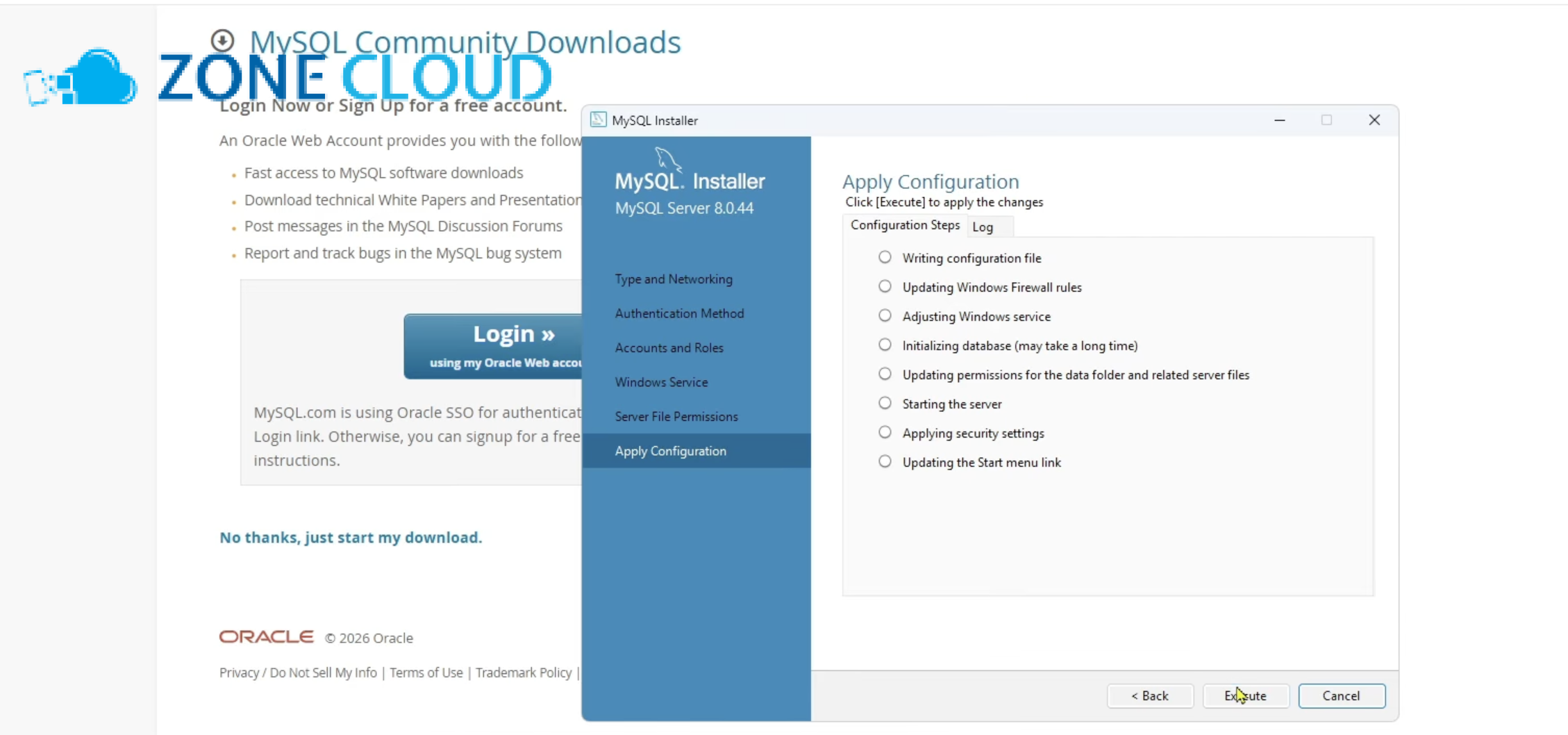
Trên màn hình Apply Configuration, bạn sẽ thấy danh sách các tác vụ cấu hình sẽ được thực hiện. Nhấp vào Execute. Trình cài đặt sẽ tiến hành áp dụng các thiết lập, bao gồm khởi tạo cơ sở dữ liệu, cấu hình dịch vụ Windows và thiết lập bảo mật. Sau khi tất cả các tác vụ được thực hiện thành công (hiển thị dấu tích xanh), nhấp Finish. Tiếp tục nhấp Next và Finish trên các màn hình cuối cùng để thoát trình cài đặt.
Điểm cần chú ý để tránh sai là đảm bảo không có lỗi nào xuất hiện trong quá trình Execute. Nếu có, hãy xem lại các bước cấu hình trước đó. Dấu hiệu cho thấy bạn đã làm đúng bước này là trình cài đặt hiển thị thông báo Configuration complete và bạn có thể thoát khỏi trình cài đặt. Dịch vụ MySQL đã được cài đặt và có thể đang chạy trên Windows Server của bạn.
Khi nào nên cài đặt MySQL trên Windows Server và ai nên áp dụng?
Việc cài đặt MySQL trên Windows Server là lựa chọn phù hợp cho nhiều tình huống và đối tượng khác nhau, đặc biệt trong môi trường VPS.
Bạn nên áp dụng hướng dẫn này nếu đang quản lý một VPS Windows Server và cần một hệ quản trị cơ sở dữ liệu mạnh mẽ, miễn phí để chạy các ứng dụng web như WordPress, Joomla, hoặc các ứng dụng PHP tùy chỉnh. Hướng dẫn này cũng hữu ích nếu bạn muốn xây dựng môi trường phát triển web trên Windows Server và cần một database server đáng tin cậy.
Nếu bạn đang tìm kiếm một giải pháp quản lý cơ sở dữ liệu linh hoạt, có hiệu suất tốt và khả năng mở rộng trên nền tảng Windows, đây là lựa chọn phù hợp. Cuối cùng, nếu bạn đã quen thuộc với môi trường Windows và muốn tận dụng các công cụ quản lý sẵn có, việc cài đặt MySQL trên VPS Windows là một lựa chọn tốt.
Nhóm đối tượng phù hợp bao gồm người mới bắt đầu, vì hướng dẫn này được thiết kế để dễ hiểu, giúp họ tự cài đặt MySQL trên VPS Windows. Quản trị viên VPS, những người đang quản lý máy chủ ảo và cần triển khai các dịch vụ database, cũng sẽ thấy hữu ích.
Nhà phát triển web cần một database server để phát triển và triển khai ứng dụng web cũng là đối tượng mục tiêu. Cuối cùng, cá nhân và doanh nghiệp nhỏ tìm kiếm giải pháp database hiệu quả về chi phí nên cân nhắc.
Tuy nhiên, có những trường hợp bạn không nên tự làm. Nếu bạn không có quyền Administrator trên VPS hoặc không có kinh nghiệm cơ bản về quản lý máy chủ Windows, việc tự cài đặt có thể gặp khó khăn. Nếu ứng dụng của bạn yêu cầu một hệ quản trị cơ sở dữ liệu khác, ví dụ SQL Server cho các ứng dụng .
NET chuyên sâu, PostgreSQL cho các dự án đặc thù, bạn nên xem xét các lựa chọn khác. Ngoài ra, nếu bạn đang xử lý dữ liệu cực kỳ nhạy cảm và không tự tin về khả năng bảo mật của mình, việc tự cài đặt cũng không được khuyến khích.
Trong các trường hợp trên, bạn nên liên hệ với nhà cung cấp dịch vụ VPS như ZoneCloud để được hỗ trợ kỹ thuật. Hoặc bạn có thể thuê một chuyên gia có kinh nghiệm để thực hiện cài đặt và cấu hình, đảm bảo hệ thống hoạt động an toàn và hiệu quả.
Những lưu ý và cảnh báo quan trọng trước khi cài đặt MySQL trên Windows Server
Để đảm bảo quá trình cài đặt MySQL trên Windows Server diễn ra an toàn và thành công, hãy ghi nhớ những lưu ý và cảnh báo quan trọng sau. Tuyệt đối không nên bỏ qua bước sao lưu dữ liệu quan trọng trên VPS trước khi cài đặt. Không sử dụng mật khẩu yếu cho tài khoản root của MySQL. Tránh chia sẻ tài khoản root hoặc các tài khoản có quyền hạn cao cho các ứng dụng hoặc người dùng không đáng tin cậy.
Không vô hiệu hóa Firewall Windows hoàn toàn để cho phép kết nối MySQL; thay vào đó, hãy mở cổng 3306 một cách có chọn lọc. Cuối cùng, không thay đổi các tham số cấu hình trong file `my.ini` một cách ngẫu nhiên mà không hiểu rõ tác dụng của chúng.
Sai lầm phổ biến của người mới thường là quên cài đặt Microsoft Visual C++ Redistributable Package trước khi chạy MySQL Installer. Một lỗi khác là không mở cổng 3306 trên Firewall Windows, dẫn đến không thể kết nối từ xa. Sử dụng tài khoản root cho tất cả các ứng dụng cũng là một sai lầm làm tăng rủi ro bảo mật. Người mới cũng thường không kiểm tra trạng thái dịch vụ MySQL sau khi cài đặt hoặc không ghi lại mật khẩu root cùng các thông tin cấu hình quan trọng.
Các giới hạn hoặc điều kiện bắt buộc cần biết là hướng dẫn này tập trung vào MySQL Community Server 8.0 trên Windows Server 2019/2022. Các phiên bản khác có thể có quy trình hơi khác biệt. Luôn yêu cầu quyền Administrator để thực hiện cài đặt.
Nếu có yếu tố an toàn, tài chính, dữ liệu, việc làm sai có thể gây mất mát dữ liệu vĩnh viễn, làm lộ thông tin nhạy cảm hoặc khiến hệ thống của bạn bị tấn công. Hãy luôn cẩn trọng và tuân thủ các bước bảo mật cơ bản.
Kiểm tra kết quả và cải thiện hiệu quả sau khi cài đặt MySQL trên Windows Server
Sau khi hoàn tất quá trình cài đặt, việc kiểm tra và tối ưu hóa là cần thiết để đảm bảo MySQL hoạt động ổn định và hiệu quả trên VPS của bạn.
Dưới đây là checklist dấu hiệu thành công:
- Dịch vụ MySQL, ví dụ MySQL80, đang chạy trong Services của Windows Server.
- Bạn có thể kết nối vào MySQL bằng MySQL Client hoặc MySQL Workbench với tài khoản root và mật khẩu đã thiết lập.
- Bạn có thể tạo cơ sở dữ liệu và bảng mới mà không gặp lỗi.
- Cổng 3306 đã được mở trên Firewall Windows nếu bạn chọn tùy chọn này.
Để kiểm tra nhanh trong 1-3 phút, bạn mở Command Prompt với quyền Administrator và chạy lệnh `net start | findstr “MySQL”` để xem dịch vụ MySQL có đang chạy không. Sau đó, điều hướng đến thư mục `bin` của MySQL Server, ví dụ `C:\Program Files\MySQL\MySQL Server 8.0\bin`. Sử dụng lệnh `mysql -u root -p` và nhập mật khẩu root. Nếu kết nối thành công, bạn sẽ thấy dấu nhắc `mysql>`.
Để kiểm tra kỹ hơn, bạn có thể sử dụng MySQL Workbench nếu đã cài đặt để tạo kết nối mới. Kiểm tra Server Status và thực hiện các truy vấn cơ sở dữ liệu. Thử kết nối từ một máy tính khác nếu đã cấu hình truy cập từ xa và mở cổng Firewall.
Nếu kết quả chưa đúng, gợi ý 2 đến 5 điểm cần rà lại:
1. Kiểm tra lại trạng thái dịch vụ MySQL trong `services.msc`.
2. Kiểm tra lại cấu hình Firewall Windows để đảm bảo cổng 3306 đã được mở.
3. Kiểm tra log lỗi của MySQL, thường nằm trong thư mục dữ liệu của MySQL, để tìm nguyên nhân cụ thể.
4. Đảm bảo bạn đã nhập đúng mật khẩu root.
Gợi ý tối ưu hoặc duy trì hiệu suất bao gồm tối ưu file `my.ini`. Điều chỉnh các tham số như `innodb_buffer_pool_size` (50-70% RAM khả dụng) và `max_connections` để phù hợp với tài nguyên VPS và tải ứng dụng của bạn. Về bảo mật, hãy tạo các tài khoản người dùng riêng với quyền hạn tối thiểu cần thiết cho từng ứng dụng, thay vì sử dụng tài khoản root.
Thực hiện sao lưu định kỳ bằng cách thiết lập lịch sao lưu tự động cho cơ sở dữ liệu MySQL để bảo vệ dữ liệu. Cuối cùng, thường xuyên kiểm tra và cập nhật MySQL lên phiên bản mới nhất để vá các lỗ hổng bảo mật và cải thiện hiệu suất. Đây là các bước quan trọng để tối ưu hóa hiệu suất MySQL.
Vấn đề thường gặp khi cài đặt MySQL trên Windows Server và cách xử lý
Lỗi 1: Thiếu Microsoft Visual C++ Redistributable
Dấu hiệu nhận biết là trình cài đặt MySQL báo lỗi hoặc không thể tiếp tục quá trình cài đặt. Thông báo thường liên quan đến thiếu gói Visual C++ Redistributable.
Nguyên nhân thường gặp là hệ thống Windows Server của bạn chưa cài đặt hoặc có phiên bản Microsoft Visual C++ Redistributable không tương thích với phiên bản MySQL bạn đang cài đặt. Ví dụ, MySQL 8.0 yêu cầu Visual C++ 2019 Redistributable.
Cách xử lý theo thứ tự ưu tiên:
1. Sử dụng MySQL Installer: Trong quá trình cài đặt, khi màn hình Check Requirements xuất hiện, nhấp Execute để trình cài đặt tự động tải và cài đặt gói bị thiếu.
2. Cài đặt thủ công: Nếu cách trên không hiệu quả, truy cập trang web của Microsoft để tải và cài đặt gói Microsoft Visual C++ 2019 Redistributable (x64) phù hợp với hệ điều hành của bạn. Sau đó, chạy lại MySQL Installer.
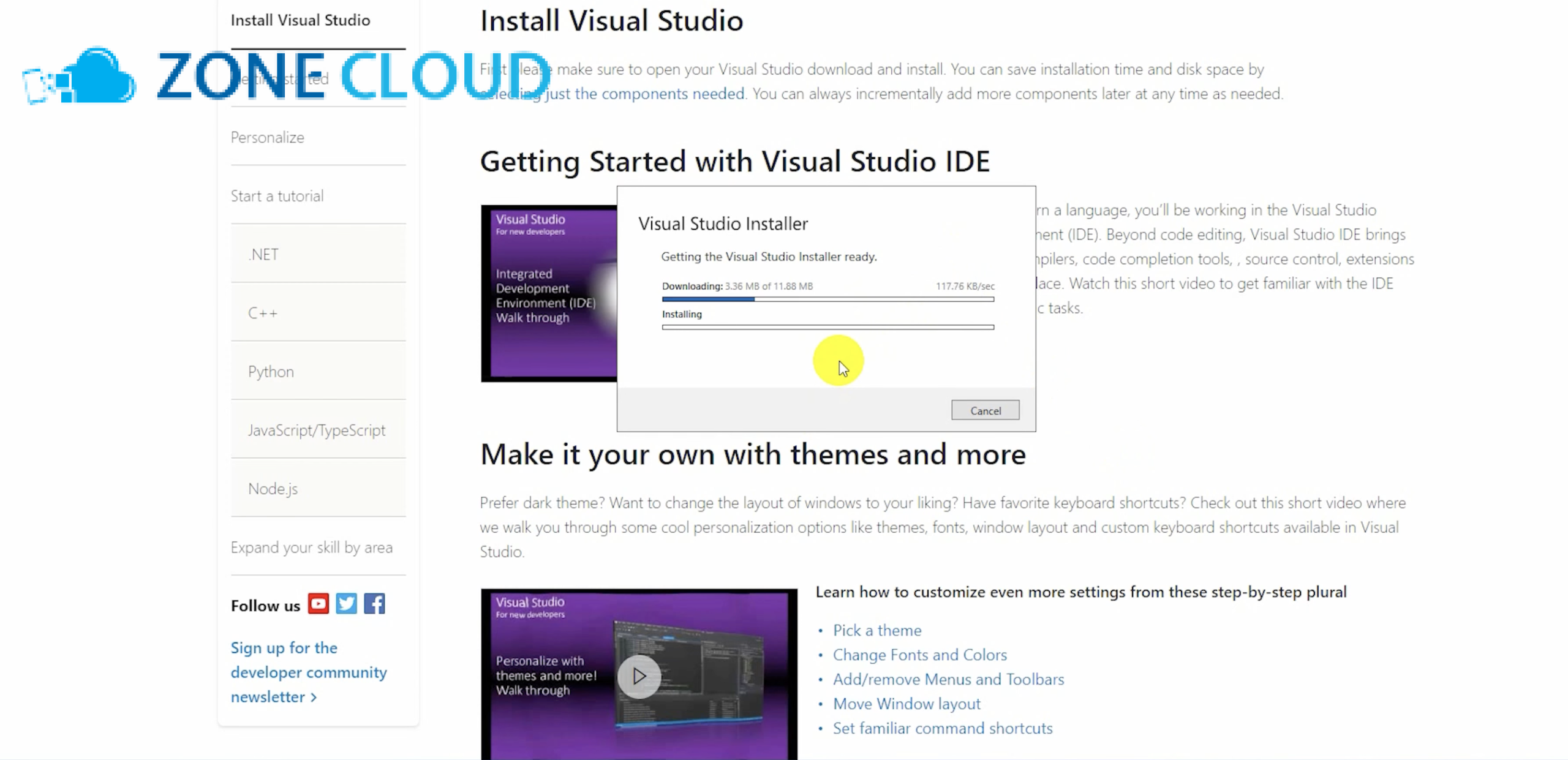
Khi nào nên dừng và tìm hỗ trợ: Nếu bạn đã thử cài đặt thủ công mà vẫn gặp lỗi tương tự, có thể có vấn đề khác với hệ điều hành hoặc các gói phụ thuộc khác. Lúc này, nên tìm kiếm sự hỗ trợ từ cộng đồng MySQL hoặc nhà cung cấp VPS.
Lỗi 2: Không khởi động được dịch vụ MySQL
Dấu hiệu nhận biết là dịch vụ MySQL không hiển thị trạng thái Running trong `services.msc`. Hoặc khi cố gắng khởi động bằng lệnh `net start MySQL80`, bạn nhận được thông báo lỗi.
Nguyên nhân thường gặp có thể là cổng 3306 bị chiếm dụng bởi một ứng dụng khác. File cấu hình `my.ini` hoặc `my.cnf` có lỗi cú pháp hoặc đường dẫn không chính xác. Thiếu dung lượng đĩa trống trên ổ đĩa chứa thư mục dữ liệu MySQL cũng là một nguyên nhân. Quyền truy cập thư mục dữ liệu không đúng hoặc các lỗi khác được ghi trong log của MySQL cũng có thể gây ra vấn đề này.
Cách xử lý theo thứ tự ưu tiên:
1. Kiểm tra log lỗi MySQL: Mở thư mục dữ liệu của MySQL, thường là `C:\ProgramData\MySQL\MySQL Server 8.0\data`, và tìm file .err, ví dụ `hostname.err`. Đọc file này để tìm nguyên nhân cụ thể của lỗi.
2. Kiểm tra cổng 3306: Mở Command Prompt (Admin) và chạy lệnh `netstat -ano | findstr :3306`. Nếu có tiến trình nào đang lắng nghe cổng này, bạn cần dừng tiến trình đó hoặc thay đổi cổng MySQL trong file `my.ini`.
3. Kiểm tra file `my.ini`: Mở file `my.ini`, thường nằm trong `C:\ProgramData\MySQL\MySQL Server 8.0`, bằng Notepad và kiểm tra các lỗi cú pháp hoặc đường dẫn không chính xác.
4. Kiểm tra dung lượng đĩa: Đảm bảo ổ đĩa cài đặt MySQL và thư mục dữ liệu có đủ dung lượng trống.
5. Kiểm tra quyền thư mục: Đảm bảo tài khoản NETWORK SERVICE hoặc tài khoản dịch vụ MySQL có đủ quyền đọc/ghi vào thư mục dữ liệu MySQL.
Khi nào nên dừng và tìm hỗ trợ: Nếu log lỗi không rõ ràng hoặc bạn đã thử tất cả các cách trên mà dịch vụ vẫn không khởi động được, hãy sao chép nội dung log lỗi và tìm kiếm sự giúp đỡ từ các diễn đàn chuyên về MySQL hoặc liên hệ với nhà cung cấp VPS.
Lỗi 3: Can’t connect to MySQL server
Dấu hiệu nhận biết là khi cố gắng kết nối đến MySQL từ MySQL Client, MySQL Workbench hoặc ứng dụng của bạn, bạn nhận được thông báo lỗi Can’t connect to MySQL server on ‘hostname’ (10061) hoặc tương tự.
Nguyên nhân thường gặp: Dịch vụ MySQL chưa được khởi động hoặc đã dừng. Firewall Windows đang chặn kết nối đến cổng 3306. MySQL chỉ cho phép kết nối từ `localhost` và bạn đang cố gắng kết nối từ xa. Sai địa chỉ IP hoặc cổng khi kết nối. Tài khoản người dùng MySQL không có quyền truy cập từ địa chỉ IP của bạn.
Cách xử lý theo thứ tự ưu tiên:
1. Đảm bảo dịch vụ MySQL đang chạy: Kiểm tra trong `services.msc` hoặc dùng lệnh `net start MySQL80`.
2. Kiểm tra Firewall Windows: Mở Windows Defender Firewall with Advanced Security. Vào Inbound Rules và tìm rule cho cổng 3306. Đảm bảo rule này được bật và cho phép kết nối. Nếu chưa có, tạo một rule mới để mở cổng 3306 (TCP).
3. Kiểm tra cấu hình truy cập từ xa: Nếu bạn muốn kết nối từ xa, hãy đảm bảo tài khoản người dùng MySQL của bạn có quyền truy cập từ IP của máy khách, ví dụ `user@’%’` hoặc `user@’your_ip_address’`. Bạn có thể cần tạo hoặc chỉnh sửa user bằng lệnh SQL như: `CREATE USER ‘new_user’@’%’ IDENTIFIED BY ‘new_password’; GRANT ALL PRIVILEGES ON database_name.* TO ‘new_user’@’%’; FLUSH PRIVILEGES;`. Kiểm tra file `my.ini` để đảm bảo dòng `bind-address` không chặn kết nối từ xa, ví dụ `bind-address = 0.0.0.0` để cho phép tất cả, hoặc bỏ dòng này.
4. Kiểm tra thông tin kết nối: Đảm bảo bạn đang sử dụng đúng địa chỉ IP của VPS, cổng (mặc định 3306), tên người dùng và mật khẩu.
Khi nào nên dừng và tìm hỗ trợ: Nếu bạn đã kiểm tra tất cả các điểm trên mà vẫn không thể kết nối, hãy cung cấp thông tin chi tiết về lỗi, cấu hình Firewall và thông tin tài khoản MySQL cho người hỗ trợ kỹ thuật.
Lỗi 4: Quên mật khẩu tài khoản root
Dấu hiệu nhận biết là bạn không thể đăng nhập vào MySQL bằng tài khoản root vì đã quên mật khẩu.
Nguyên nhân thường gặp đơn giản là quên mật khẩu đã thiết lập trong quá trình cài đặt.
Cách xử lý theo thứ tự ưu tiên:
1. Đặt lại mật khẩu root (quy trình khôi phục): Dừng dịch vụ MySQL, ví dụ `net stop MySQL80`. Mở Command Prompt (Admin) và khởi động MySQL ở chế độ an toàn (skip-grant-tables) để bỏ qua xác thực mật khẩu: `mysqld –skip-grant-tables –console`. Mở một Command Prompt (Admin) khác và kết nối vào MySQL mà không cần mật khẩu: `mysql -u root`. Trong MySQL client, thực hiện các lệnh SQL sau để đặt lại mật khẩu: `FLUSH PRIVILEGES; ALTER USER ‘root’@’localhost’ IDENTIFIED BY ‘MậtKhẩuMớiCủaBạn’; FLUSH PRIVILEGES;`.
Đóng MySQL client và dừng dịch vụ MySQL đang chạy ở chế độ an toàn (Ctrl+C trong cửa sổ Command Prompt đã dùng để khởi động). Khởi động lại dịch vụ MySQL bình thường: `net start MySQL80`. Thử đăng nhập lại bằng mật khẩu mới.
Khi nào nên dừng và tìm hỗ trợ: Quy trình đặt lại mật khẩu root khá nhạy cảm. Nếu bạn không tự tin thực hiện hoặc gặp lỗi trong quá trình này, hãy liên hệ với chuyên gia hoặc nhà cung cấp VPS để tránh làm hỏng cơ sở dữ liệu.
Câu hỏi thường gặp về cài đặt MySQL trên Windows Server
- 1. Nên chọn MySQL Community Server hay Enterprise Edition?
Đối với hầu hết người dùng VPS và các ứng dụng web thông thường, MySQL Community Server, phiên bản miễn phí, là lựa chọn phù hợp và đầy đủ tính năng. Enterprise Edition dành cho các doanh nghiệp lớn với yêu cầu cao về hỗ trợ và tính năng nâng cao.
- 2. Có cần cài đặt MySQL Workbench trên VPS không?
Không bắt buộc. Nếu bạn muốn quản lý cơ sở dữ liệu trực tiếp trên VPS bằng giao diện đồ họa, MySQL Workbench rất hữu ích. Tuy nhiên, bạn cũng có thể quản lý từ xa bằng Workbench cài đặt trên máy tính cá nhân hoặc sử dụng phpMyAdmin trên Windows Server.
- 3. VPS cấu hình 1GB RAM có đủ để chạy MySQL không?
VPS 1GB RAM có thể chạy MySQL cho các ứng dụng nhỏ hoặc môi trường phát triển. Tuy nhiên, để có hiệu suất ổn định, đặc biệt nếu chạy kèm ứng dụng web như WordPress, khuyến nghị tối thiểu 2GB RAM, tốt nhất là 4GB trở lên. Đây là yêu cầu hệ thống để cài đặt MySQL trên Windows Server cần lưu ý.
- 4. Làm thế nào để kết nối phpMyAdmin với MySQL trên Windows Server?
Để sử dụng phpMyAdmin, bạn cần cài đặt một môi trường web server như Apache/Nginx và PHP trên Windows Server. Sau đó, tải phpMyAdmin, giải nén vào thư mục web và cấu hình file `config.inc.php` để kết nối đến MySQL Server.
- 5. Có thể cài đặt nhiều phiên bản MySQL trên cùng một Windows Server không?
Về mặt kỹ thuật là có thể, nhưng phức tạp và không được khuyến nghị cho người mới. Mỗi phiên bản cần chạy trên một cổng khác nhau và có cấu hình riêng biệt để tránh xung đột.
- 6. Làm thế nào để tối ưu hóa hiệu suất MySQL sau khi cài đặt?
Tối ưu hóa file `my.ini`, đặc biệt là `innodb_buffer_pool_size`, tạo index cho các cột thường xuyên truy vấn, tối ưu hóa các câu lệnh SQL. Đồng thời, đảm bảo VPS có đủ tài nguyên như RAM, CPU, ổ đĩa SSD.
- 7. MySQL trên Windows Server có an toàn không?
MySQL trên Windows Server có thể rất an toàn nếu được cấu hình đúng cách. Các biện pháp bảo mật quan trọng bao gồm sử dụng mật khẩu mạnh, tạo tài khoản người dùng với quyền hạn tối thiểu, mở cổng Firewall có chọn lọc, và thường xuyên cập nhật phiên bản MySQL.
- 8. Nên dùng MySQL hay SQL Server trên Windows Server?
Lựa chọn phụ thuộc vào ứng dụng và sở thích của bạn. MySQL là mã nguồn mở, miễn phí và phổ biến với các ứng dụng PHP. SQL Server là sản phẩm của Microsoft, tích hợp tốt với các công nghệ .NET và thường được dùng trong môi trường doanh nghiệp lớn, nhưng thường yêu cầu giấy phép.
Kết luận và khuyến nghị dành cho bạn
Việc cài đặt MySQL trên Windows Server trong môi trường VPS là một kỹ năng thiết yếu cho bất kỳ ai đang quản lý hoặc phát triển ứng dụng web. Qua hướng dẫn chi tiết này, tôi tin rằng bạn đã nắm được toàn bộ quy trình từ chuẩn bị đến cấu hình và xử lý các lỗi thường gặp.
Để đảm bảo thành công, hãy luôn ghi nhớ ba điểm then chốt: chuẩn bị kỹ lưỡng các yêu cầu hệ thống, tuân thủ từng bước trong quá trình cài đặt, và kiểm tra kỹ lưỡng sau khi hoàn tất. Khi làm đúng, bạn sẽ có một database server mạnh mẽ, ổn định, sẵn sàng hỗ trợ các ứng dụng của mình.
Khuyến nghị tiếp theo dành cho bạn là hãy áp dụng ngay những kiến thức này để cài đặt MySQL trên VPS của mình. Sau đó, hãy dành thời gian tìm hiểu thêm về cách tối ưu hóa hiệu suất và tăng cường bảo mật cho MySQL. Nếu gặp phải bất kỳ vấn đề phức tạp nào vượt quá khả năng xử lý, đừng ngần ngại tìm kiếm sự hỗ trợ từ ZoneCloud hoặc các chuyên gia có kinh nghiệm.