Tôi hiểu rằng bạn đang gặp phải lỗi “The .NET Framework is not supported…” trên VPS của mình và điều này có thể gây gián đoạn nghiêm trọng đến hoạt động của ứng dụng hoặc website. Bài viết này sẽ là cẩm nang chi tiết, hướng dẫn bạn từng bước để khắc phục triệt để vấn đề này, giúp hệ thống của bạn hoạt động ổn định trở lại.
Với hơn 8 năm kinh nghiệm chuyên sâu trong mảng lưu trữ Hosting, VPS và Server, tôi – Võ Đỗ Khuê, đồng sáng lập ZoneCloud, sẽ chia sẻ những kiến thức thực tế và giải pháp hiệu quả nhất để bạn tự tin xử lý lỗi này. Lỗi The .NET Framework is not supported là một thông báo thường gặp trên VPS Windows Server. Thông báo này cho biết rằng ứng dụng hoặc dịch vụ bạn đang cố gắng chạy yêu cầu một phiên bản.
NET Framework cụ thể nhưng phiên bản đó không có sẵn hoặc không tương thích trên hệ điều hành hiện tại. Việc khắc phục lỗi này là cực kỳ cần thiết để đảm bảo các ứng dụng quan trọng của bạn hoạt động bình thường, tránh gây gián đoạn dịch vụ và ảnh hưởng đến hiệu suất tổng thể của VPS.
Nếu không được xử lý đúng cách, lỗi .NET Framework không tương thích này có thể khiến ứng dụng không khởi động được. Điều này cũng có thể gây ra các lỗi hệ thống khác hoặc thậm chí ảnh hưởng đến dữ liệu. Bài viết này sẽ cung cấp cho bạn một quy trình từng bước rõ ràng, từ việc xác định nguyên nhân đến các phương pháp cài đặt và kiểm tra.
Điều này giúp bạn tự tin sửa lỗi và đưa hệ thống trở lại trạng thái hoạt động ổn định. Hướng dẫn này đặc biệt áp dụng cho các phiên bản Windows Server phổ biến như 2012, 2016, 2019 và 2022.
Tóm tắt nhanh quy trình sửa lỗi The .NET Framework is not supported trên VPS
Để giúp bạn nhanh chóng nắm bắt các bước cần thực hiện, dưới đây là tóm tắt quy trình khắc phục lỗi The .NET Framework is not supported trên VPS Windows Server:
- Tìm hiểu về .NET Framework và các nguyên nhân phổ biến gây ra lỗi này.
- Xác định phiên bản .NET Framework mà ứng dụng của bạn yêu cầu và kiểm tra hiện trạng trên VPS.
- Cài đặt hoặc kích hoạt .NET Framework 3.5 thông qua Server Manager.
- Nếu gặp sự cố với Server Manager, sử dụng PowerShell để cài đặt hoặc kích hoạt .NET Framework 3.5.
- Xử lý lỗi Source files could not be found bằng cách chỉ định đường dẫn nguồn offline (nếu cần).
- Kiểm tra và cài đặt các phiên bản .NET Framework khác (ví dụ: 4.8, 4.8.1) nếu ứng dụng yêu cầu.
- Kiểm tra lại ứng dụng hoặc website của bạn sau khi hoàn tất các bước khắc phục.
Chuẩn bị trước khi khắc phục lỗi The .NET Framework is not supported
Công cụ và quyền truy cập cần thiết
Bạn cần có quyền Administrator trên VPS Windows Server để thực hiện các thay đổi hệ thống. Đảm bảo VPS có kết nối Internet ổn định nếu bạn dự định cài đặt online. Chuẩn bị sẵn file ISO cài đặt Windows Server tương ứng với phiên bản VPS của bạn (ví dụ: Windows Server 2019 ISO). File này rất quan trọng để sử dụng cho phương pháp cài đặt offline, đặc biệt khi gặp lỗi Source files could not be found.
Thông tin cần có để gỡ lỗi .NET Framework
Xác định chính xác phiên bản Windows Server mà VPS của bạn đang sử dụng (ví dụ: Windows Server 2016, 2019). Nắm rõ phiên bản .NET Framework mà ứng dụng hoặc phần mềm bạn đang gặp lỗi yêu cầu. Kiểm tra các phiên bản .NET Framework hiện có trên VPS của bạn thông qua Programs and Features trong Control Panel hoặc Server Manager.
Điều kiện an toàn và mốc thời gian ước lượng
Quan trọng nhất, hãy thực hiện sao lưu toàn bộ dữ liệu quan trọng trên VPS của bạn trước khi bắt đầu bất kỳ thao tác nào. Điều này giúp bảo vệ dữ liệu khỏi rủi ro mất mát trong trường hợp có sự cố không mong muốn xảy ra. Quá trình cài đặt và kích hoạt .NET Framework có thể mất từ 10 đến 30 phút, tùy thuộc vào tốc độ xử lý của VPS và phương pháp cài đặt bạn chọn. Việc khởi động lại VPS (nếu được yêu cầu) cũng sẽ mất thêm một vài phút.
Các bước chi tiết để sửa lỗi The .NET Framework is not supported trên VPS Windows Server đúng cách
Bước 1: Tìm hiểu về .NET Framework và nguyên nhân gây lỗi
.NET Framework là gì?
.NET Framework là một nền tảng phần mềm của Microsoft, cung cấp môi trường để xây dựng và chạy các ứng dụng trên Windows. Nó bao gồm Common Language Runtime (CLR) để thực thi ứng dụng và Class Library chứa các API cần thiết. Các nhà phát triển sử dụng nó để tạo ra nhiều loại ứng dụng, từ desktop đến web (ASP.NET).
Các phiên bản phổ biến và nguyên nhân lỗi .NET Framework
Microsoft đã phát triển nhiều phiên bản .NET Framework. Trong đó, .NET Framework 3.5 (bao gồm 2.0 và 3.0) thường được yêu cầu bởi các ứng dụng cũ. Các phiên bản 4.x (như 4.8, 4.8.1) là những phiên bản mới hơn.
Các nguyên nhân lỗi The .NET Framework is not supported phổ biến bao gồm:
- Thiếu phiên bản .NET Framework cần thiết: Ứng dụng yêu cầu một phiên bản cụ thể (ví dụ: 3.5) nhưng chưa được cài đặt trên VPS.
- Phiên bản không tương thích: Các ứng dụng cũ yêu cầu .NET Framework 3.5 trong khi Windows Server mới hơn thường chỉ đi kèm với các phiên bản 4.x trở lên.
- Tính năng bị tắt: Trên Windows Server, .NET Framework thường được quản lý như một tính năng và có thể bị tắt theo mặc định.
- Lỗi trong quá trình cài đặt/kích hoạt: Sự cố mạng, tệp nguồn hỏng hoặc xung đột hệ thống có thể ngăn cản cài đặt thành công.
- Windows Update bị vô hiệu hóa: Đối với cài đặt online .NET Framework 3.5 trên các Server cũ, dịch vụ Windows Update cần hoạt động.
Luôn nhớ rằng .NET Framework 3.5 là phiên bản thường xuyên gây ra lỗi này trên các Windows Server mới hơn. Bạn đã nắm được khái niệm cơ bản về .NET Framework và các lý do phổ biến khiến lỗi xuất hiện.
Bước 2: Xác định phiên bản .NET Framework cần thiết và kiểm tra hiện trạng VPS
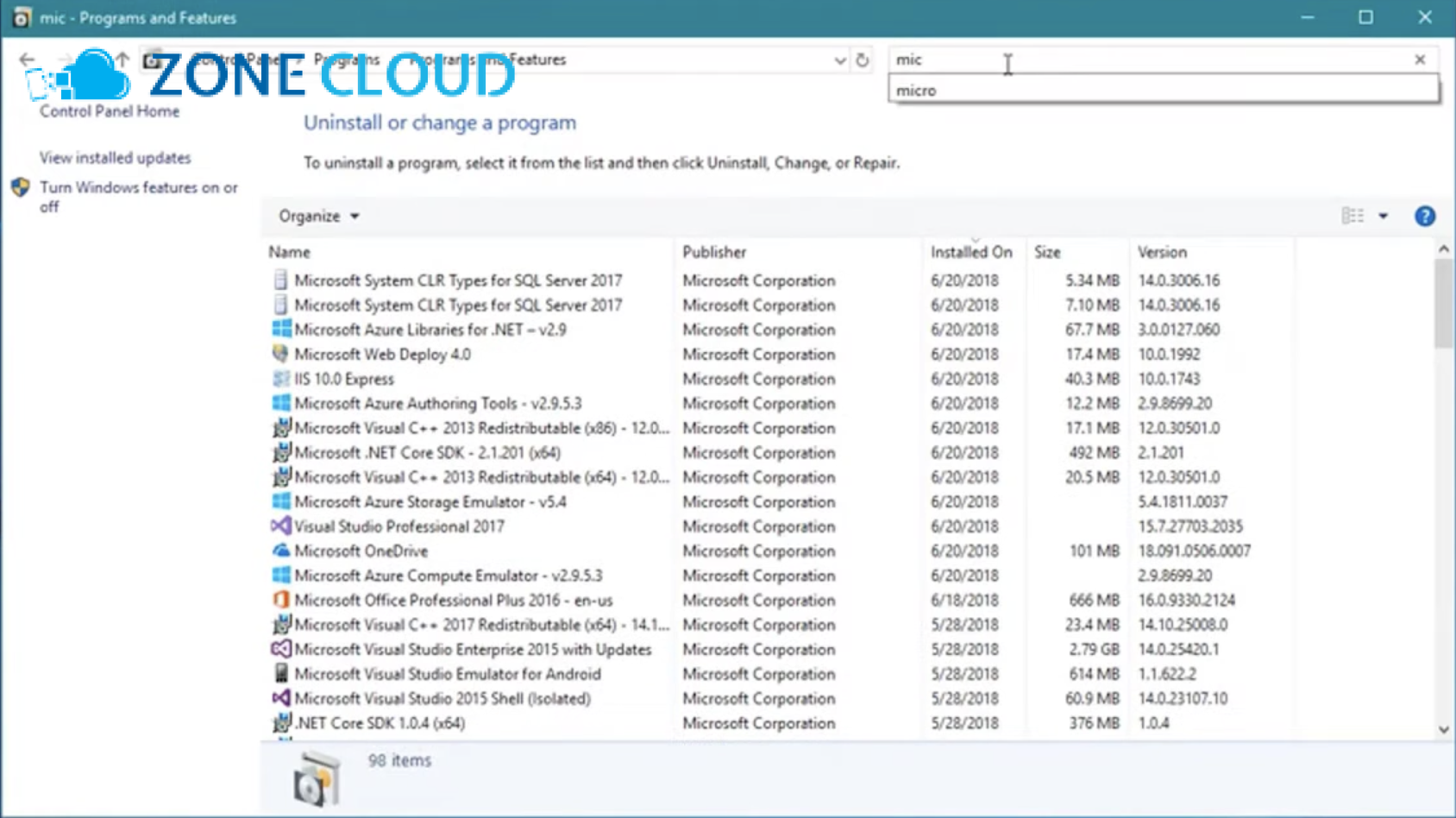
Thao tác chi tiết theo thứ tự:
1. Kiểm tra yêu cầu của ứng dụng: Đọc tài liệu hoặc thông tin cài đặt của ứng dụng/phần mềm đang gặp lỗi để xác định chính xác phiên bản .NET Framework mà nó yêu cầu.
2. Xác định phiên bản Windows Server: Mở Server Manager hoặc vào System Information để biết phiên bản Windows Server đang chạy trên VPS của bạn (ví dụ: Windows Server 2019 Standard).
3. Kiểm tra các phiên bản .NET Framework đã cài đặt:
- Mở Server Manager.
- Chọn Manage ở góc trên bên phải, sau đó chọn Remove Roles and Features.
- Nhấp Next qua các màn hình cho đến khi đến phần Features. Tại đây, bạn sẽ thấy danh sách các tính năng đã cài đặt, bao gồm các phiên bản .NET Framework.
- Ngoài ra, bạn có thể vào Control Panel > Programs > Programs and Features > Turn Windows features on or off để kiểm tra.
Nếu ứng dụng yêu cầu .NET Framework 3.5 và bạn thấy nó chưa được cài đặt hoặc chỉ có các phiên bản 4.x, bạn cần tập trung vào việc kích hoạt/cài đặt .NET Framework 3.5. Dấu hiệu đúng là bạn đã ghi lại được phiên bản .NET Framework cần thiết và các phiên bản hiện có trên VPS. Nếu bạn không chắc chắn về phiên bản .NET Framework mà ứng dụng yêu cầu hoặc không tìm thấy thông tin về các phiên bản đã cài đặt, hãy tham khảo tài liệu của ứng dụng hoặc tìm kiếm trên mạng.
Bước 3: Cài đặt hoặc kích hoạt .NET Framework 3.5 bằng Server Manager
Thao tác chi tiết theo thứ tự:
1. Mở Server Manager: Trên VPS Windows, nhấp vào biểu tượng Server Manager trên thanh tác vụ hoặc tìm kiếm trong Start Menu.
2. Chọn Add Roles and Features: Trong Server Manager, chọn Manage ở góc trên bên phải, sau đó chọn Add Roles and Features.
3. Đi qua các bước Wizard:
- Nhấp Next qua màn hình Before You Begin.
- Tại màn hình Installation Type, chọn Role-based or feature-based installation và nhấp Next.
- Tại màn hình Server Selection, đảm bảo VPS hiện tại của bạn được chọn và nhấp Next.
4. Chọn .NET Framework 3.5 Features: Tại màn hình Features, tìm và đánh dấu chọn vào .NET Framework 3.5 Features (bao gồm .NET 2.0 và 3.0). Nhấp Next.
5. Chỉ định đường dẫn nguồn thay thế (Offline Installation) – Quan trọng cho Server 2016, 2019, 2022:
- Trên Windows Server 2016, 2019 và 2022, việc cài đặt online thường gặp lỗi Source files could not be found (mã lỗi 0x800F0906). Để khắc phục, bạn cần chỉ định đường dẫn đến thư mục `\sources\sxs` từ file ISO cài đặt Windows Server.
- Chuẩn bị file ISO: Tải file ISO cài đặt Windows Server tương ứng với phiên bản VPS của bạn. Mount file ISO này vào VPS (ví dụ: thành ổ đĩa D:).
- Chỉ định đường dẫn: Tại màn hình Confirmation hoặc Confirm installation selections, chọn Specify an alternate source path.
- Nhập đường dẫn đến thư mục `\sources\sxs` trên ổ đĩa ISO đã mount (ví dụ: `D:\sources\sxs`).
6. Hoàn tất cài đặt: Nhấp Install và chờ quá trình cài đặt hoàn tất. Sau khi cài đặt xong, bạn có thể cần khởi động lại VPS.
Bước chỉ định đường dẫn nguồn thay thế là cực kỳ quan trọng đối với các phiên bản Windows Server mới hơn để tránh lỗi Source files could not be found. Dấu hiệu cho thấy bạn đã làm đúng bước này là quá trình cài đặt hoàn tất mà không có bất kỳ thông báo lỗi nào.
Bước 4: Cài đặt hoặc kích hoạt .NET Framework 3.5 bằng PowerShell
Thao tác chi tiết theo thứ tự:
1. Mở PowerShell với quyền Administrator: Tìm kiếm PowerShell trong Start Menu, nhấp chuột phải và chọn Run as Administrator.
2. Thực thi lệnh cài đặt:
- Cài đặt Online (yêu cầu kết nối Internet):
“`powershell
Enable-WindowsOptionalFeature -Online -FeatureName “NetFx3”
“`
Hoặc sử dụng DISM:
“`powershell
Dism /online /Enable-Feature /FeatureName:”NetFx3″
“`
- Cài đặt Offline (sử dụng file ISO đã mount): Nếu bạn đã mount file ISO Windows Server (ví dụ: vào ổ D:), hãy sử dụng lệnh sau:
“`powershell
Install-WindowsFeature -Name NET-Framework-Core -Source D:\sources\sxs
“`
Hoặc sử dụng DISM:
“`powershell
Dism /online /Enable-Feature /FeatureName:NetFx3 /All /LimitAccess /Source:D:\sources\sxs
“`
(Thay `D:` bằng ký tự ổ đĩa chứa thư mục `sources\sxs` của bạn).
3. Khởi động lại VPS (nếu được yêu cầu): Sau khi lệnh thực thi thành công, hệ thống có thể yêu cầu bạn khởi động lại VPS để hoàn tất quá trình cài đặt.
Nếu bạn có kết nối Internet ổn định, hãy thử cài đặt online trước. Nếu gặp lỗi hoặc muốn cài đặt nhanh chóng hơn, hãy sử dụng phương pháp offline với file ISO. Dấu hiệu đúng là lệnh PowerShell thực thi thành công, hiển thị thông báo hoàn tất và không có lỗi. Nếu lệnh báo lỗi, đặc biệt là lỗi liên quan đến nguồn, hãy kiểm tra lại đường dẫn nguồn `D:\sources\sxs` (đảm bảo file ISO đã được mount và ký tự ổ đĩa chính xác).
Bước 5: Kiểm tra và cài đặt các phiên bản .NET Framework khác
Mục tiêu của bước này là đảm bảo rằng tất cả các phiên bản .NET Framework mà ứng dụng của bạn yêu cầu đều đã được cài đặt thành công.
Thao tác chi tiết theo thứ tự:
1. Kiểm tra lại các phiên bản đã cài đặt: Truy cập lại Programs and Features trong Control Panel, sau đó chọn Turn Windows features on or off để xác nhận các phiên bản .NET Framework đã được kích hoạt.
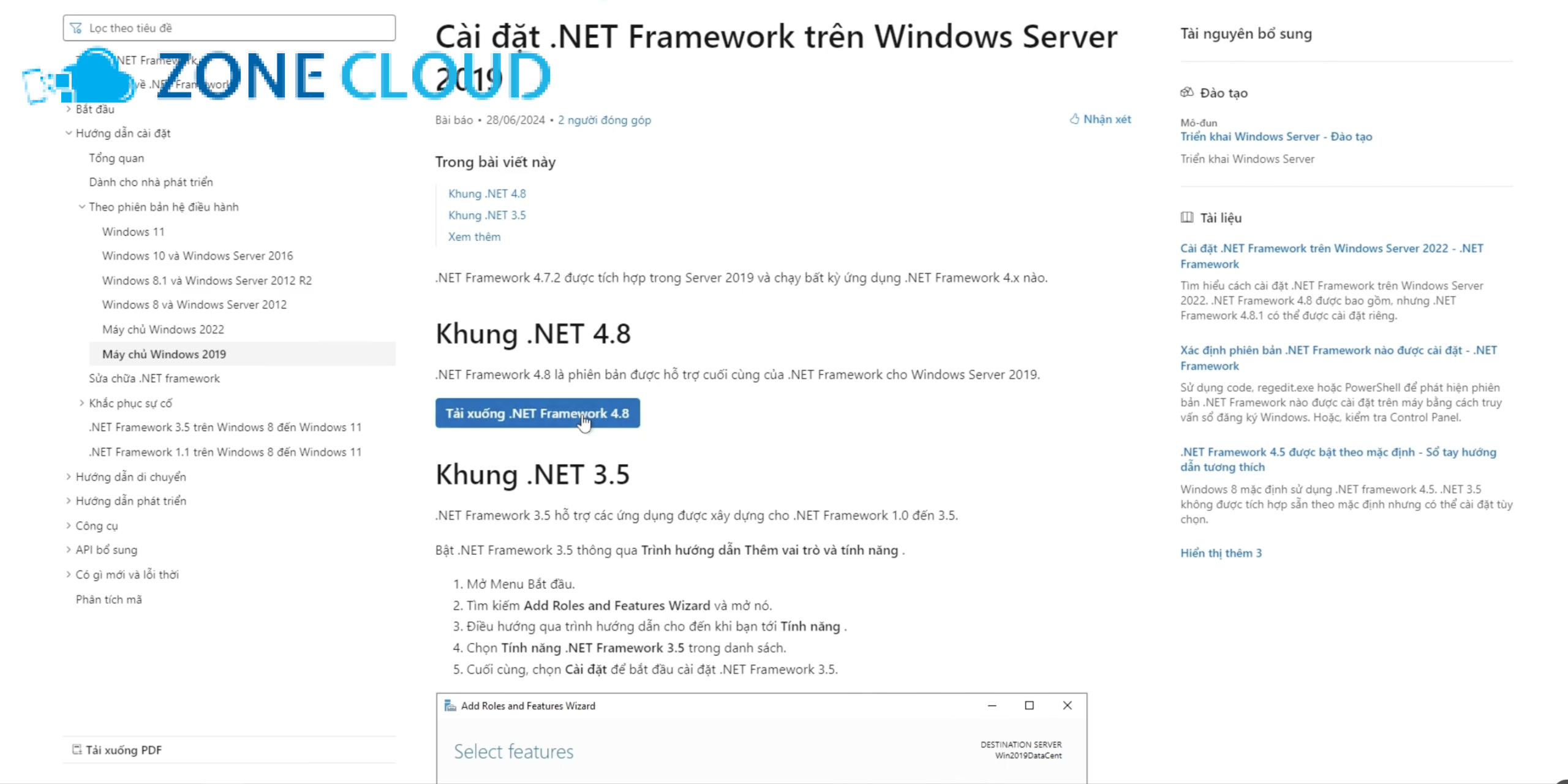
2. Cài đặt .NET Framework 4.8 hoặc 4.8.1 (nếu cần): Các phiên bản này thường đã được bao gồm trong các Windows Server mới hơn (ví dụ: Server 2019, 2022). Tuy nhiên, nếu ứng dụng của bạn yêu cầu một phiên bản cụ thể và bạn thấy nó chưa có, bạn có thể tải trình cài đặt offline từ trang web chính thức của Microsoft và chạy nó.
Luôn tải trình cài đặt từ nguồn đáng tin cậy (trang web của Microsoft) để tránh các vấn đề bảo mật. Dấu hiệu cho thấy bạn đã làm đúng bước này là tất cả các phiên bản .NET Framework cần thiết cho ứng dụng của bạn đều hiển thị là đã cài đặt hoặc kích hoạt.
Bước 6: Kiểm tra lại ứng dụng/website sau khi khắc phục
Mục tiêu của bước này là xác minh rằng lỗi đã được giải quyết hoàn toàn và ứng dụng hoặc website của bạn hoạt động bình thường trở lại.
Thao tác chi tiết theo thứ tự:
1. Chạy lại ứng dụng: Khởi động lại ứng dụng hoặc dịch vụ đã gặp lỗi trước đó.
2. Truy cập website: Nếu là ứng dụng web (ASP.NET), hãy thử truy cập website từ trình duyệt.
3. Kiểm tra log hệ thống: Mở Windows Event Viewer (tìm kiếm Event Viewer trong Start Menu) và kiểm tra các log liên quan đến ứng dụng hoặc .NET Framework để đảm bảo không có lỗi mới nào xuất hiện.
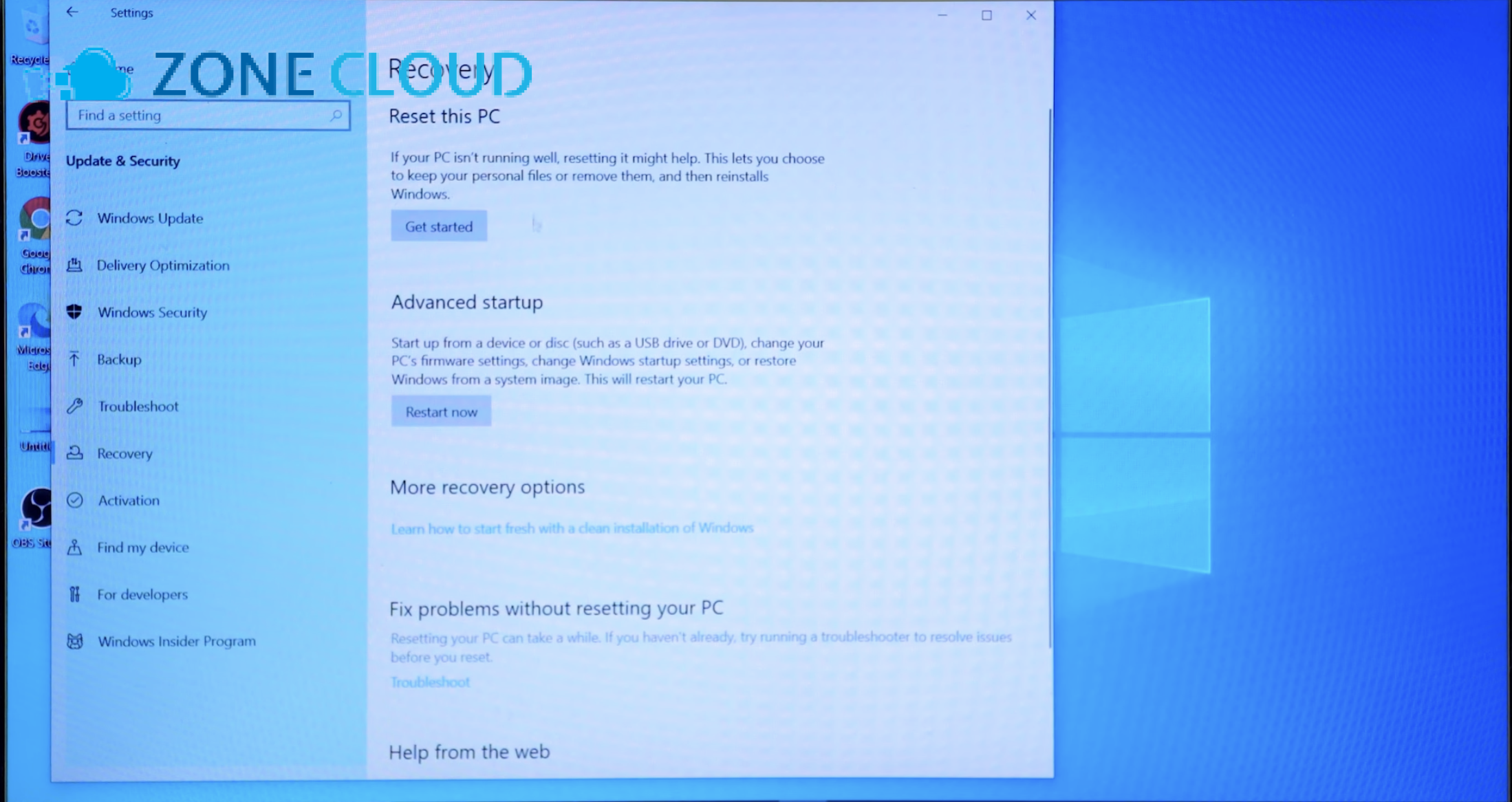
Không chỉ kiểm tra xem ứng dụng có khởi động được không, mà còn cần đảm bảo nó hoạt động ổn định và đầy đủ chức năng. Dấu hiệu cho thấy bạn đã làm đúng bước này là ứng dụng hoặc website hoạt động bình thường, không còn hiển thị thông báo lỗi The .NET Framework is not supported và không có lỗi mới nào trong Event Viewer.
Khi nào nên khắc phục lỗi The .NET Framework is not supported và ai nên áp dụng?
Dấu hiệu hoặc tình huống điển hình
- Bạn đang cố gắng cài đặt một phần mềm hoặc ứng dụng mới trên VPS Windows Server và nhận được thông báo lỗi này.
- Một ứng dụng web (ASP.NET) hoặc dịch vụ đang chạy trên VPS của bạn đột nhiên ngừng hoạt động hoặc hiển thị lỗi liên quan đến .NET Framework.
- Sau khi cập nhật Windows Server, các ứng dụng cũ hơn không thể khởi động được.
Nhóm đối tượng phù hợp để sửa lỗi The .NET Framework
- Quản trị viên VPS: Những người chịu trách nhiệm quản lý và duy trì các máy chủ ảo.
- Chủ sở hữu website/ứng dụng: Các cá nhân hoặc doanh nghiệp đang vận hành ứng dụng hoặc website trên VPS Windows Server.
- Người dùng có kiến thức cơ bản về quản trị Windows Server: Những người tự tin thực hiện các thao tác cài đặt và cấu hình hệ thống.
Trường hợp không nên tự làm và lý do
Bạn không nên tự khắc phục lỗi nếu không có quyền Administrator trên VPS của mình. Ngoài ra, nếu bạn không có kiến thức cơ bản về quản trị Windows Server và lo sợ làm hỏng hệ thống, hoặc VPS của bạn đang chạy các ứng dụng cực kỳ quan trọng, không thể chấp nhận bất kỳ rủi ro gián đoạn nào, thì cũng không nên tự thực hiện.
Trong những trường hợp này, bạn nên liên hệ ngay với nhà cung cấp VPS của mình (ví dụ: ZoneCloud) để được hỗ trợ kỹ thuật chuyên sâu. Các chuyên gia sẽ giúp bạn khắc phục lỗi một cách an toàn và hiệu quả.
Những lưu ý và cảnh báo quan trọng trước khi sửa lỗi The .NET Framework is not supported
Những điều tuyệt đối không nên làm
- Không xóa các phiên bản .NET Framework hiện có một cách bừa bãi. Việc này có thể gây ra lỗi cho các ứng dụng khác đang hoạt động bình thường.
- Không cài đặt các phiên bản .NET Framework từ nguồn không đáng tin cậy. Luôn tải từ trang web chính thức của Microsoft để tránh mã độc hoặc các phiên bản không tương thích.
- Tuyệt đối không bỏ qua bước sao lưu dữ liệu. Đây là biện pháp bảo vệ quan trọng nhất để tránh mất mát dữ liệu trong trường hợp xảy ra sự cố.
Sai lầm phổ biến của người mới khi khắc phục sự cố .NET Framework
- Không xác định đúng phiên bản .NET Framework mà ứng dụng yêu cầu.
- Quên chỉ định đường dẫn nguồn offline (`\sources\sxs`) khi cài đặt .NET Framework 3.5 trên các Windows Server mới hơn, dẫn đến lỗi Source files could not be found.
- Không khởi động lại VPS khi hệ thống yêu cầu sau khi cài đặt.
- Không kiểm tra kỹ lưỡng hoạt động của ứng dụng sau khi khắc phục.
Các giới hạn hoặc điều kiện bắt buộc
Bạn phải có quyền quản trị (Administrator privileges) trên VPS để cài đặt hoặc kích hoạt .NET Framework. Đối với cài đặt offline, bạn cần có file ISO cài đặt Windows Server tương ứng với phiên bản VPS của mình.
Hậu quả nếu làm sai
Lỗi có thể không được khắc phục, hoặc thậm chí gây ra các lỗi hệ thống khác trên VPS. Ứng dụng/website vẫn không hoạt động, gây gián đoạn dịch vụ. Trong trường hợp xấu nhất, bạn có thể mất dữ liệu nếu không sao lưu cẩn thận.
Kiểm tra kết quả và cải thiện hiệu quả sau khi khắc phục lỗi The .NET Framework is not supported
Checklist dấu hiệu thành công
- Ứng dụng hoặc website đã gặp lỗi trước đó nay đã khởi động và hoạt động bình thường, không còn hiển thị thông báo lỗi .NET Framework is not supported.
- Các phiên bản .NET Framework cần thiết (đặc biệt là 3.5) hiển thị là đã được cài đặt hoặc kích hoạt trong Server Manager hoặc Programs and Features.
- Không có lỗi mới nào liên quan đến .NET Framework xuất hiện trong Windows Event Viewer.
Cách kiểm tra nhanh và kiểm tra kỹ
Bạn có thể kiểm tra nhanh bằng cách chạy trực tiếp ứng dụng hoặc truy cập website đã gặp lỗi (mất 1-3 phút). Để kiểm tra kỹ hơn, hãy kiểm tra các chức năng chính của ứng dụng để đảm bảo tất cả đều hoạt động đúng. Theo dõi log hệ thống (Windows Event Viewer) trong vài giờ hoặc ngày để phát hiện các lỗi tiềm ẩn.
Nếu kết quả chưa đúng: gợi ý các điểm cần rà lại
- Đã chọn đúng .NET Framework 3.5 Features chưa? Đảm bảo bạn đã đánh dấu chọn đúng tính năng này trong Server Manager.
- Đường dẫn nguồn SXS folder có chính xác không? Nếu cài đặt offline, hãy kiểm tra lại ký tự ổ đĩa và đường dẫn `\sources\sxs` từ file ISO.
- Đã khởi động lại VPS chưa? Một số cài đặt yêu cầu khởi động lại để có hiệu lực.
- Kiểm tra kết nối Internet. Nếu bạn cố gắng cài đặt online, hãy đảm bảo VPS có kết nối mạng ổn định.
- Phiên bản Windows Server và file ISO có khớp nhau không? Sử dụng file ISO đúng với phiên bản hệ điều hành của VPS.
Gợi ý tối ưu hoặc duy trì cấu hình VPS cho ứng dụng .NET
Luôn kiểm tra yêu cầu hệ thống của ứng dụng trước khi cài đặt bất kỳ phần mềm mới nào trên VPS. Thực hiện cập nhật Windows Server định kỳ để đảm bảo các bản vá bảo mật và tính tương thích mới nhất. Ghi lại các bước bạn đã thực hiện để tham khảo cho các lần sau hoặc chia sẻ với đồng nghiệp.
Vấn đề thường gặp khi khắc phục lỗi The .NET Framework is not supported và cách xử lý
Lỗi 1: Source files could not be found
Dấu hiệu nhận biết là thông báo lỗi này xuất hiện khi bạn cố gắng cài đặt .NET Framework 3.5 thông qua Server Manager hoặc PowerShell. Nguyên nhân thường gặp là Windows Server không thể tải các tệp cài đặt cần thiết từ Windows Update, đặc biệt phổ biến trên các phiên bản Server 2016, 2019, 2022.
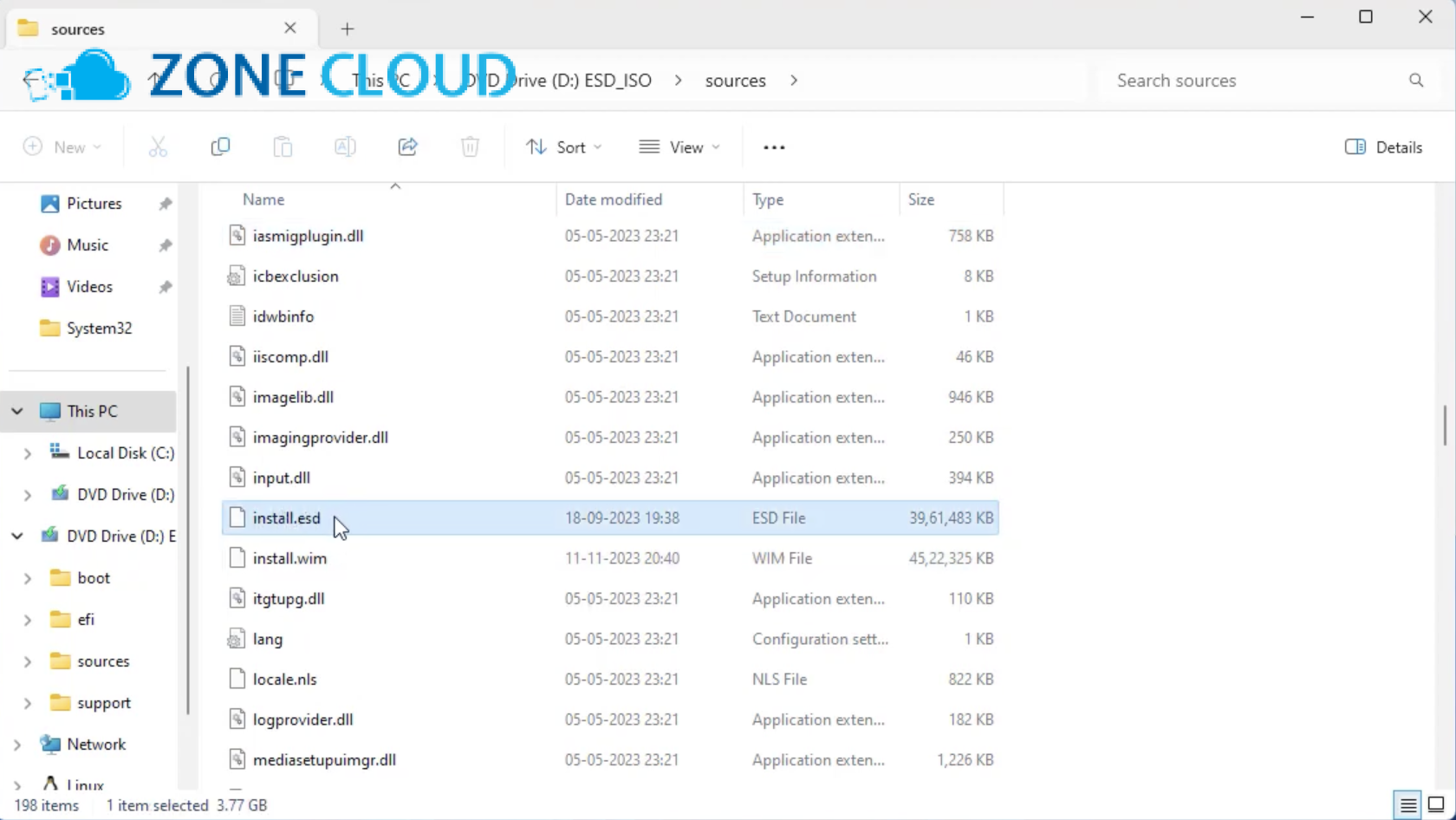
Cách xử lý theo thứ tự ưu tiên:
1. Chỉ định đường dẫn nguồn thay thế: Đây là cách hiệu quả nhất. Mount file ISO cài đặt Windows Server tương ứng với phiên bản VPS của bạn vào VPS (ví dụ: ổ D:). Sau đó, trong quá trình cài đặt qua Server Manager hoặc PowerShell, chỉ định đường dẫn đến thư mục `\sources\sxs` trên ổ đĩa ISO đó (ví dụ: `D:\sources\sxs`).
2. Kiểm tra kết nối Internet: Đảm bảo VPS có kết nối Internet ổn định nếu bạn muốn thử cài đặt online.
Nếu bạn đã thử chỉ định nguồn offline nhưng vẫn gặp lỗi, có thể file ISO bị hỏng hoặc không khớp với phiên bản Windows Server của bạn. Lúc này, bạn nên liên hệ nhà cung cấp VPS để được hỗ trợ.
Lỗi 2: Ứng dụng vẫn không chạy sau khi cài đặt .NET Framework thành công
Dấu hiệu nhận biết là lỗi The .NET Framework is not supported đã biến mất, nhưng ứng dụng vẫn không khởi động, gặp lỗi khác hoặc không hoạt động đúng chức năng.
Nguyên nhân thường gặp:
- Ứng dụng yêu cầu một phiên bản .NET Framework khác ngoài phiên bản bạn vừa cài đặt.
- Có lỗi cấu hình trong chính ứng dụng hoặc dịch vụ.
- Thiếu các thành phần phụ thuộc khác của ứng dụng (ví dụ: IIS, Visual C++ Redistributable).
- Các lỗi hệ thống Windows Server khác không liên quan trực tiếp đến .NET Framework.
Cách xử lý theo thứ tự ưu tiên:
1. Kiểm tra lại yêu cầu phiên bản .NET Framework của ứng dụng: Đảm bảo bạn đã cài đặt đúng tất cả các phiên bản mà ứng dụng cần.
2. Kiểm tra log ứng dụng và Windows Event Viewer: Xem các log để tìm kiếm thông báo lỗi cụ thể khác có thể chỉ ra nguyên nhân thực sự.
3. Đảm bảo các dịch vụ liên quan hoạt động: Nếu là ứng dụng web ASP.NET, kiểm tra xem IIS (Internet Information Services) đã được cài đặt và cấu hình đúng chưa.
4. Cài đặt lại ứng dụng: Đôi khi, việc cài đặt lại ứng dụng sau khi đã có đủ .NET Framework có thể giải quyết vấn đề.
Nếu bạn đã thử các cách trên mà ứng dụng vẫn không hoạt động, có thể vấn đề nằm ở cấu hình ứng dụng hoặc các lỗi hệ thống phức tạp hơn. Bạn nên liên hệ nhà phát triển ứng dụng hoặc chuyên gia VPS để được hỗ trợ chuyên sâu.
Lỗi 3: Không thể mở Server Manager hoặc PowerShell với quyền Administrator
Dấu hiệu nhận biết là Server Manager không khởi động, hoặc khi mở PowerShell và chọn Run as Administrator nhưng không có tác dụng hoặc báo lỗi.
Nguyên nhân thường gặp:
- Lỗi hệ thống Windows Server.
- Tài khoản người dùng không có đủ quyền quản trị thực sự.
- VPS bị nhiễm virus hoặc phần mềm độc hại.
- Các tệp hệ thống bị hỏng.
Cách xử lý theo thứ tự ưu tiên:
1. Khởi động lại VPS: Đây là bước đầu tiên và đơn giản nhất để khắc phục các lỗi tạm thời.
2. Kiểm tra quyền người dùng: Đảm bảo bạn đang đăng nhập bằng tài khoản có quyền Administrator đầy đủ.
3. Chạy quét virus/malware: Sử dụng phần mềm diệt virus đáng tin cậy để quét VPS.
4. Sử dụng chế độ Safe Mode (nếu có thể): Cố gắng truy cập các công cụ trong chế độ Safe Mode để chẩn đoán.
Nếu bạn không thể truy cập các công cụ quản trị cơ bản như Server Manager hoặc PowerShell, đây là một vấn đề nghiêm trọng. Bạn nên liên hệ ngay với nhà cung cấp VPS (ZoneCloud) để được hỗ trợ kỹ thuật chuyên sâu.
Câu hỏi thường gặp về lỗi The .NET Framework is not supported trên VPS
- 1. .NET Framework 3.5 có cần thiết cho các Windows Server mới như 2019 hay 2022 không?
Có, mặc dù các Windows Server mới đi kèm với các phiên bản .NET Framework 4.x trở lên, nhiều ứng dụng cũ vẫn yêu cầu .NET Framework 3.5 (bao gồm 2.0 và 3.0) để hoạt động.
- 2. Tôi có thể cài đặt nhiều phiên bản .NET Framework trên cùng một VPS không?
Có, bạn hoàn toàn có thể cài đặt nhiều phiên bản .NET Framework khác nhau trên cùng một VPS. Các phiên bản này thường hoạt động độc lập và không gây xung đột.
- 3. Lỗi này có ảnh hưởng đến bảo mật của VPS không?
Bản thân lỗi The .NET Framework is not supported không trực tiếp gây ra vấn đề bảo mật. Tuy nhiên, nếu bạn không thể chạy các ứng dụng quan trọng do lỗi này, nó có thể ảnh hưởng đến hoạt động và khả năng bảo vệ hệ thống của bạn.
- 4. Có cách nào tự động kiểm tra và cài đặt .NET Framework không?
Bạn có thể sử dụng các script PowerShell để tự động hóa việc kiểm tra và cài đặt .NET Framework, đặc biệt hữu ích cho việc triển khai hàng loạt VPS.
- 5. Khi nào tôi nên liên hệ ZoneCloud để được hỗ trợ?
Bạn nên liên hệ ZoneCloud nếu bạn không có quyền Administrator, không tự tin thực hiện các bước khắc phục, hoặc đã thử tất cả các giải pháp mà lỗi vẫn không được giải quyết.
- 6. .NET Framework và .NET Core (hoặc .NET) khác nhau như thế nào?
.NET Framework là nền tảng ban đầu của Microsoft cho Windows. Trong khi đó, .NET (trước đây là .NET Core) là nền tảng mã nguồn mở, đa nền tảng và hiện đại hơn. Microsoft khuyến nghị .NET cho các phát triển mới.
- 7. Tôi có cần khởi động lại VPS sau khi cài đặt .NET Framework không?
Trong nhiều trường hợp, hệ thống sẽ yêu cầu bạn khởi động lại VPS để hoàn tất quá trình cài đặt và áp dụng các thay đổi.
- 8. Làm sao để biết ứng dụng của tôi cần phiên bản .NET Framework nào?
Thông tin này thường được ghi rõ trong tài liệu hướng dẫn cài đặt của ứng dụng, trên trang web của nhà phát triển, hoặc trong thông báo lỗi cụ thể mà ứng dụng hiển thị.
Kết luận và khuyến nghị dành cho bạn
Việc khắc phục lỗi The .NET Framework is not supported trên VPS Windows Server là một kỹ năng quản trị cơ bản nhưng cực kỳ quan trọng. Qua bài viết này, bạn đã nắm được các điểm then chốt: hiểu rõ nguyên nhân gây lỗi, chuẩn bị kỹ lưỡng trước khi thực hiện, và áp dụng các bước cài đặt/kích hoạt .NET Framework 3.5 một cách chính xác (đặc biệt là xử lý lỗi nguồn Source files could not be found).
Việc giải quyết thành công lỗi này sẽ giúp các ứng dụng và website của bạn hoạt động ổn định trở lại. Điều này giảm thiểu thời gian gián đoạn dịch vụ và tối ưu hóa hiệu suất VPS. Tôi khuyến nghị bạn hãy áp dụng ngay những hướng dẫn chi tiết trong bài viết này.
Nếu trong quá trình thực hiện, bạn gặp bất kỳ khó khăn nào hoặc cảm thấy vấn đề vượt quá khả năng xử lý, đừng ngần ngại liên hệ với đội ngũ hỗ trợ kỹ thuật của ZoneCloud để nhận được sự trợ giúp chuyên nghiệp và kịp thời.