Chạy Youtube với VPS ổn định là việc sử dụng một máy chủ ảo riêng (Virtual Private Server) để truy cập và phát video Youtube, thay vì dùng máy tính cá nhân. Theo cách hiểu thực dụng, VPS giống như một chiếc máy tính từ xa luôn hoạt động 24/7, có tài nguyên riêng và kết nối internet tốc độ cao, giúp bạn thực hiện các tác vụ trên Youtube một cách liên tục và không bị gián đoạn.
Người dùng cần biết cách chạy Youtube trên VPS vì nó mang lại nhiều lợi ích rõ ràng như: khả năng treo Youtube 24/7 không ngừng nghỉ (để phát nhạc nền, tăng watch time hợp lệ), vượt qua giới hạn địa lý để truy cập nội dung bị chặn, tăng cường sự ổn định và băng thông giúp xem video mượt mà hơn, tự động hóa các tác vụ liên quan đến Youtube, và tăng cường bảo mật, ẩn danh IP.
Nếu làm sai hoặc bỏ qua các bước quan trọng trong quá trình thiết lập VPS, bạn có thể gặp phải các rủi ro như lãng phí tài nguyên khi chọn cấu hình không phù hợp, Youtube bị giật lag hoặc ngừng hoạt động, thậm chí là vi phạm chính sách của Youtube hoặc nhà cung cấp VPS nếu sử dụng sai mục đích.
Bài viết này sẽ giúp bạn đạt được kết quả là một hệ thống chạy Youtube ổn định trên VPS, theo một quy trình từ đầu đến cuối, đảm bảo hiệu quả và an toàn. Lưu ý rằng, việc lựa chọn hệ điều hành (Windows Server hoặc Linux) sẽ ảnh hưởng đến các bước cài đặt và yêu cầu kiến thức kỹ thuật cơ bản.
Tóm tắt nhanh quy trình chạy Youtube với VPS ổn định
- Lựa chọn nhà cung cấp và cấu hình VPS phù hợp với nhu cầu của bạn.
- Cài đặt hệ điều hành (Windows Server hoặc Linux) trên VPS đã chọn.
- Kết nối vào VPS bằng Remote Desktop Protocol (RDP) hoặc SSH/VNC.
- Cài đặt trình duyệt web và các phần mềm hỗ trợ cần thiết trên VPS.
- Truy cập Youtube và bắt đầu phát video.
- Tối ưu hiệu suất và duy trì sự ổn định cho quá trình hoạt động.
Chuẩn bị trước khi chạy Youtube với VPS ổn định
Để quá trình thiết lập và chạy Youtube trên VPS diễn ra suôn sẻ, bạn cần chuẩn bị một số công cụ và thông tin quan trọng sau:
- Công cụ, thiết bị, phần mềm:
- Một máy tính cá nhân có kết nối internet ổn định.
- Phần mềm kết nối VPS: Remote Desktop Connection (có sẵn trên Windows) cho Windows Server, hoặc PuTTY/Termius (SSH Client) và VNC Viewer cho Linux.
- Trình duyệt web trên máy tính cá nhân để truy cập trang quản lý VPS.
- Tài khoản và quyền truy cập:
- Tài khoản đã đăng ký với một nhà cung cấp VPS (ví dụ: ZoneCloud, Vultr, DigitalOcean).
- Thông tin đăng nhập VPS: Địa chỉ IP, tên người dùng (username), mật khẩu (password) của VPS.
- Tài khoản Google/Youtube (nếu bạn muốn đăng nhập để quản lý kênh hoặc xem danh sách phát cá nhân).
- Điều kiện môi trường:
- Đảm bảo bạn có đủ thời gian rảnh (khoảng 30 phút đến 1 tiếng) để thực hiện các bước cài đặt ban đầu một cách cẩn thận.
- Điều kiện an toàn:
- Nắm rõ các chính sách sử dụng dịch vụ của nhà cung cấp VPS và Điều khoản dịch vụ của Youtube để tránh vi phạm.
5 bước chi tiết để chạy Youtube với VPS ổn định đúng cách
Bước 1: Lựa chọn nhà cung cấp và cấu hình VPS phù hợp
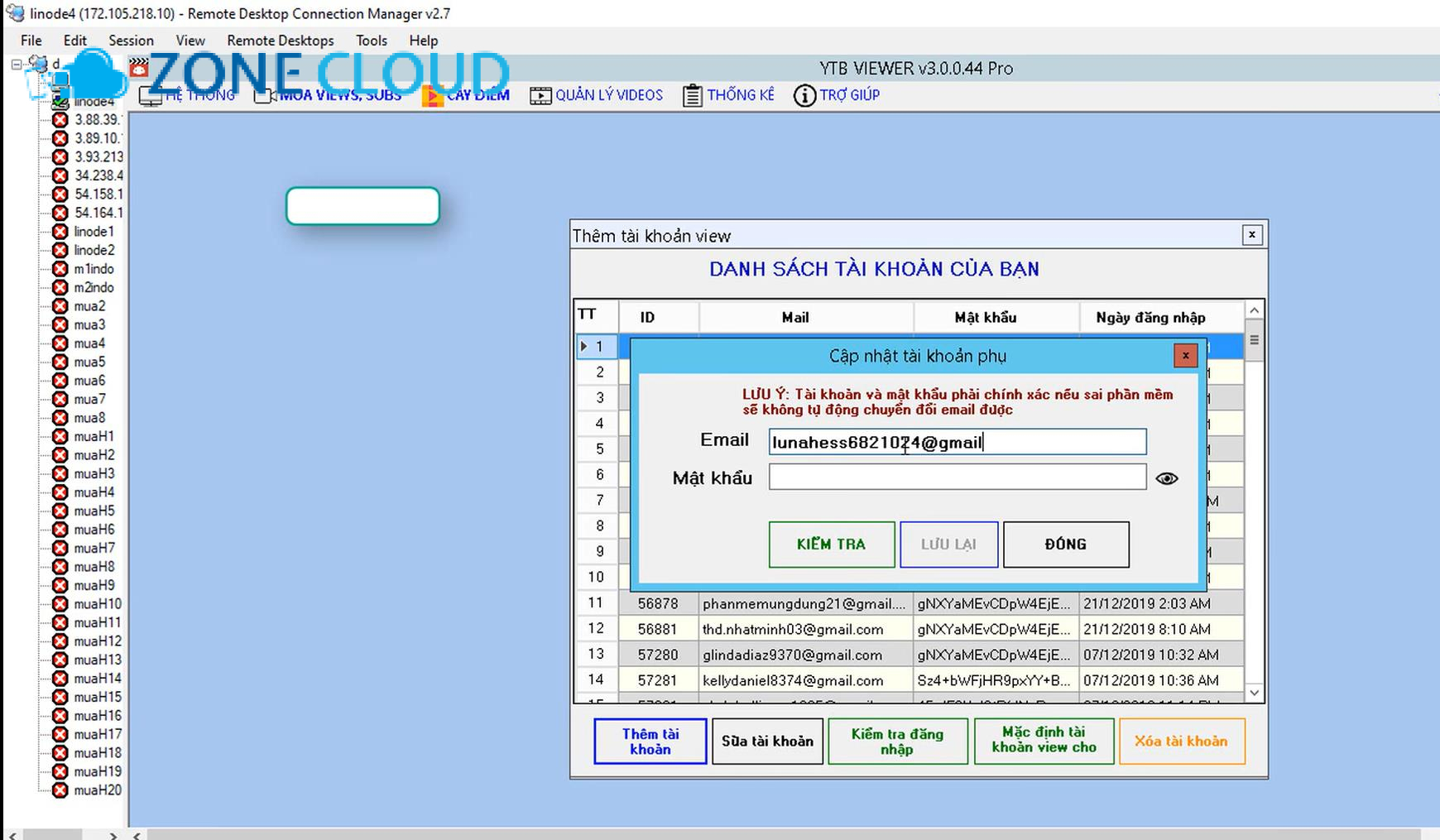
Mục tiêu của bước này là chọn đúng loại VPS và cấu hình tài nguyên đáp ứng được nhu cầu chạy Youtube của bạn, tránh lãng phí hoặc thiếu hụt. Việc lựa chọn gói VPS phù hợp là yếu tố tiên quyết để có giải pháp chạy Youtube không giật lag với VPS.
- Xác định mục đích sử dụng:
- Nếu chỉ treo nhạc nền hoặc xem video chất lượng thấp: Cấu hình cơ bản (1 vCPU, 1GB RAM, 20GB SSD, 100Mbps băng thông) có thể đủ.
- Nếu xem video HD/Full HD, chạy nhiều tab, hoặc vượt giới hạn địa lý: Cần cấu hình cao hơn (2 vCPU, 2-4GB RAM, 40GB+ SSD, 1Gbps unmetered hoặc 1TB+ băng thông).
- So sánh nhà cung cấp VPS:
- Trong nước (ZoneCloud, Azdigi, Tenten, VNPT, Viettel): Ưu điểm là đường truyền về Việt Nam ổn định, hỗ trợ tiếng Việt.
- Quốc tế (Vultr, DigitalOcean, Linode, Contabo): Thường có nhiều lựa chọn vị trí máy chủ, băng thông lớn, giá cạnh tranh hơn.
- Chọn hệ điều hành:
- Windows Server (ví dụ: 2019, 2022): Dễ sử dụng, giao diện đồ họa quen thuộc, phù hợp cho người mới. Tuy nhiên, tốn nhiều tài nguyên hơn và có thể phát sinh chi phí bản quyền.
- Linux (ví dụ: Ubuntu Desktop, CentOS Stream): Tiết kiệm tài nguyên, miễn phí, nhưng yêu cầu kiến thức kỹ thuật cao hơn để cài đặt giao diện đồ họa và trình duyệt.
- Điểm cần chú ý: Băng thông là yếu tố cực kỳ quan trọng khi chạy Youtube. Hãy ưu tiên các gói VPS có băng thông không giới hạn (unmetered) hoặc dung lượng lớn để đảm bảo việc xem Youtube không bị gián đoạn.
- Dấu hiệu đúng: Bạn đã đăng ký thành công một gói VPS với cấu hình và hệ điều hành mong muốn, nhận được thông tin đăng nhập từ nhà cung cấp. Đây là bước đầu tiên để thiết lập VPS cho Youtube hiệu quả.
Bước 2: Cài đặt hệ điều hành và kết nối vào VPS
Mục tiêu của bước này là chuẩn bị môi trường làm việc trên VPS để bạn có thể bắt đầu cài đặt các ứng dụng. Đây là một phần quan trọng trong hướng dẫn cài đặt Youtube trên VPS.
- Thao tác chi tiết:
- Cài đặt hệ điều hành: Hầu hết các nhà cung cấp VPS đều có giao diện quản lý trực quan để bạn chọn và cài đặt hệ điều hành chỉ với vài cú nhấp chuột. Chọn phiên bản OS đã quyết định ở Bước 1.
- Kết nối vào VPS:
- Với Windows Server: Mở ứng dụng Remote Desktop Connection trên máy tính cá nhân, nhập địa chỉ IP của VPS, sau đó nhập tên người dùng và mật khẩu.
- Với Linux:
- Sử dụng SSH Client (ví dụ: PuTTY) để kết nối dòng lệnh ban đầu.
- Cài đặt giao diện đồ họa (ví dụ: XFCE, GNOME) và VNC Server trên VPS qua SSH.
- Sử dụng VNC Viewer để kết nối vào giao diện đồ họa của VPS.
- Điểm cần chú ý: Đảm bảo rằng tường lửa (Firewall VPS) trên VPS của bạn đã được cấu hình để cho phép kết nối RDP (port 3389) hoặc SSH (port 22) và VNC (port 5900+).
- Dấu hiệu đúng: Bạn đã truy cập được vào màn hình desktop (đối với Windows Server hoặc Linux có giao diện đồ họa) hoặc cửa sổ dòng lệnh (đối với Linux Server) của VPS.
Bước 3: Cài đặt trình duyệt web và các phần mềm hỗ trợ
Mục tiêu của bước này là trang bị cho VPS những công cụ cần thiết để truy cập và phát Youtube. Các bước cài đặt phần mềm hỗ trợ chạy Youtube trên VPS Linux hoặc Windows đều cần được thực hiện cẩn thận.
- Thao tác chi tiết:
- Cài đặt trình duyệt web:
- Trên Windows Server: Mở Internet Explorer (trình duyệt mặc định), tải và cài đặt Google Chrome, Mozilla Firefox hoặc Brave.
- Trên Linux có giao diện đồ họa: Mở Terminal, sử dụng lệnh
wgethoặc trình quản lý gói (ví dụ:sudo apt install firefox) để cài đặt trình duyệt.
- Cài đặt tiện ích hỗ trợ: Cài đặt các tiện ích chặn quảng cáo (ví dụ: AdBlock Plus, uBlock Origin) cho trình duyệt để giảm tải tài nguyên và băng thông, giúp tối ưu băng thông VPS.
- Cài đặt trình duyệt web:
- Điểm cần chú ý: Nếu VPS có cấu hình thấp, hãy ưu tiên các trình duyệt nhẹ như Brave hoặc Firefox thay vì Chrome để tiết kiệm tài nguyên CPU VPS và RAM VPS.
- Dấu hiệu đúng: Trình duyệt web đã được cài đặt thành công trên VPS và bạn có thể mở nó để truy cập các trang web.
Bước 4: Truy cập và thiết lập Youtube trên VPS
Mục tiêu của bước này là bắt đầu chạy Youtube và thực hiện các thiết lập cơ bản. Đây là bước quan trọng để bạn có thể xem Youtube trên VPS.
- Thao tác chi tiết:
- Mở trình duyệt web đã cài đặt trên VPS.
- Truy cập vào địa chỉ Youtube.com.
- Nếu cần, đăng nhập vào tài khoản Google/Youtube của bạn.
- Chọn video hoặc danh sách phát mà bạn muốn chạy.
- Điều chỉnh chất lượng video phát (ví dụ: 480p, 720p) để phù hợp với cấu hình VPS và băng thông.
- Điểm cần chú ý: Nếu mục đích của bạn là vượt giới hạn địa lý, hãy kiểm tra lại địa chỉ IP tĩnh VPS bằng cách tìm kiếm “what is my IP” trên trình duyệt VPS để đảm bảo nó nằm ở quốc gia mong muốn.
- Dấu hiệu đúng: Video Youtube đang phát mượt mà trên trình duyệt của VPS.
Bước 5: Tối ưu hiệu suất và duy trì sự ổn định
Mục tiêu của bước này là đảm bảo Youtube chạy liên tục, ổn định và hiệu quả trên VPS. Việc tối ưu VPS để chạy Youtube mượt mà là rất cần thiết.
- Thao tác chi tiết:
- Giảm chất lượng video: Phát video ở độ phân giải thấp hơn (ví dụ: 480p, 720p) sẽ giúp tiết kiệm băng thông và giảm tải cho CPU VPS và RAM VPS.
- Tắt các tiện ích mở rộng không cần thiết: Chỉ giữ lại các tiện ích thực sự cần thiết, đặc biệt là các tiện ích chặn quảng cáo.
- Theo dõi tài nguyên VPS:
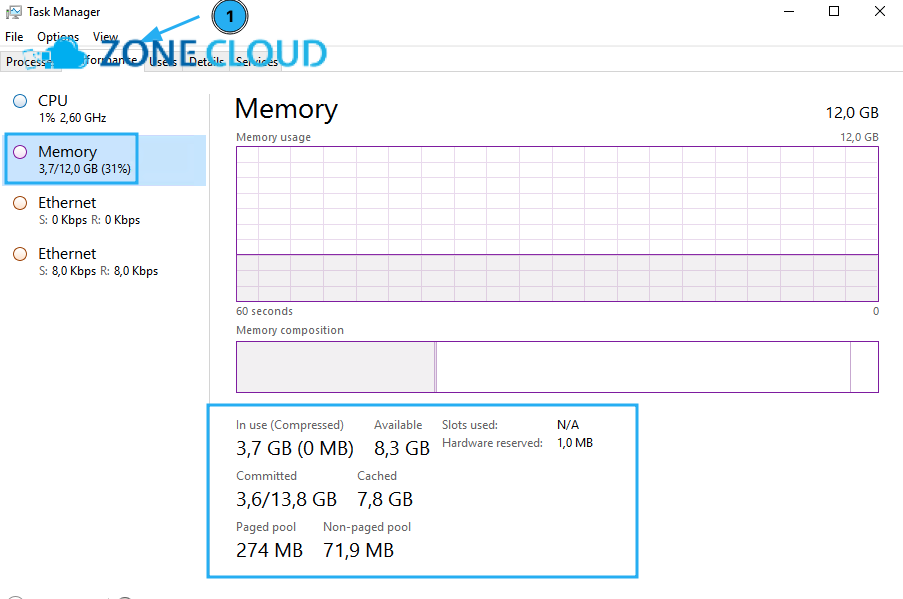
- Trên Windows Server: Sử dụng Task Manager (Ctrl+Shift+Esc) để kiểm tra CPU, RAM, Disk, Network.
- Trên Linux: Sử dụng lệnh
htophoặctoptrong Terminal để giám sát tài nguyên.
- Tối ưu hệ điều hành: Tắt các dịch vụ không cần thiết đang chạy ngầm trên VPS để giải phóng tài nguyên.
- Sử dụng chế độ Headless Browser (cho mục đích tự động hóa): Nếu bạn chỉ cần chạy Youtube cho các script tự động mà không cần giao diện đồ họa, hãy cấu hình trình duyệt chạy ở chế độ headless để tiết kiệm tài nguyên tối đa.
- Thiết lập tự động khởi động lại: Trong trường hợp VPS gặp sự cố, có thể cấu hình để nó tự động khởi động lại theo lịch hoặc khi có lỗi.
- Điểm cần chú ý: Tránh mở quá nhiều tab Youtube hoặc chạy các ứng dụng nặng khác cùng lúc nếu VPS có cấu hình hạn chế. Điều này giúp tăng tốc độ VPS.
- Dấu hiệu đúng: Youtube chạy ổn định trong thời gian dài, không bị giật lag, và các thông số tài nguyên (CPU, RAM, băng thông) trên VPS nằm trong ngưỡng cho phép.
Khi nào nên chạy Youtube với VPS ổn định và ai nên áp dụng?
- Dấu hiệu hoặc tình huống điển hình nên áp dụng hướng dẫn này:
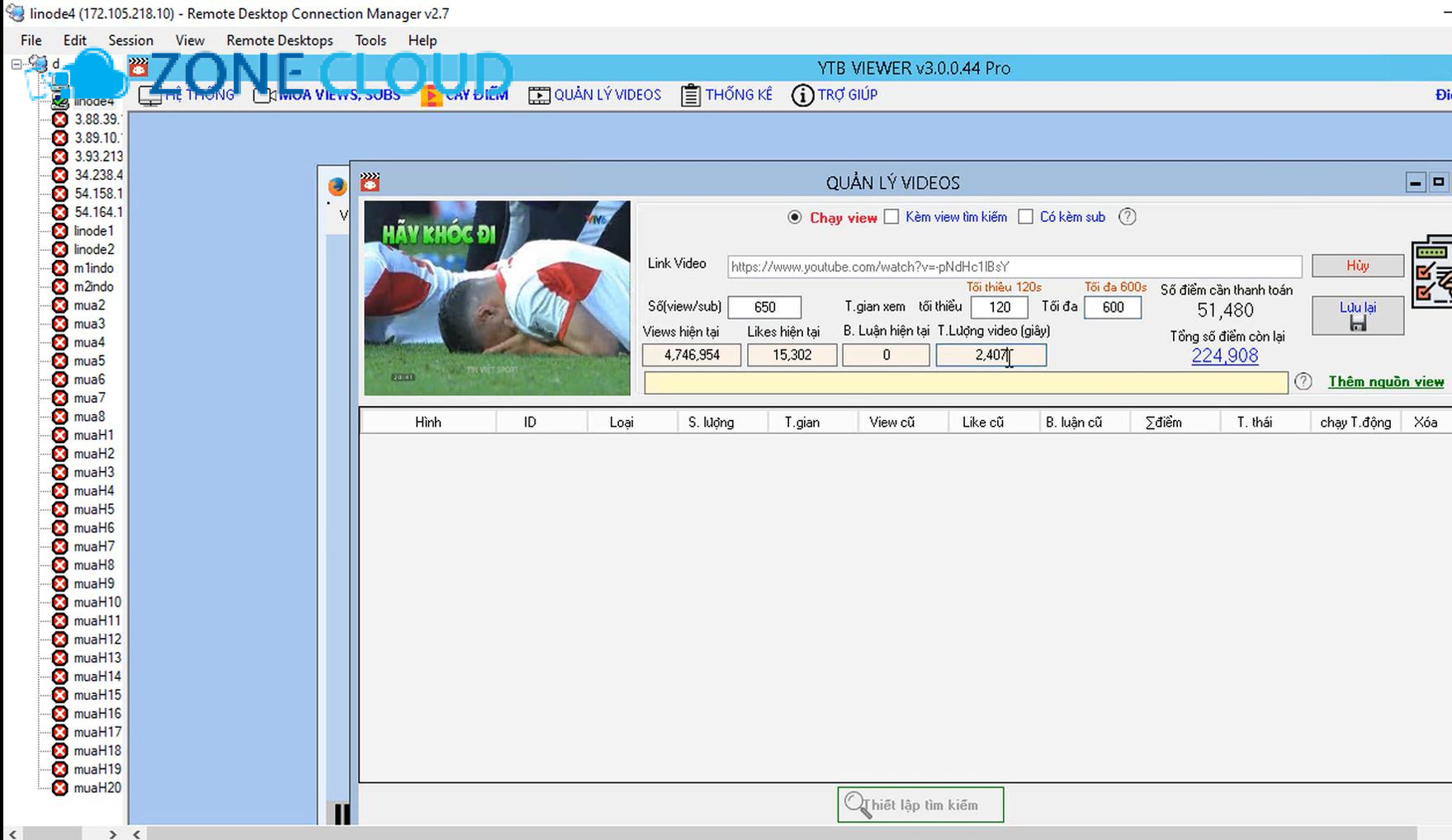
- Bạn cần phát Youtube liên tục 24/7 (treo Youtube) cho mục đích cá nhân, kinh doanh (phát nhạc nền tại cửa hàng), hoặc tăng watch time hợp lệ cho kênh.
- Bạn muốn truy cập các video, kênh hoặc tính năng Youtube bị giới hạn địa lý ở Việt Nam hoặc chỉ có ở một quốc gia cụ thể.
- Kết nối internet cá nhân của bạn không ổn định hoặc có băng thông thấp, khiến việc xem Youtube bị giật lag.
- Bạn muốn tự động hóa các tác vụ liên quan đến Youtube (ví dụ: upload video, quản lý kênh bằng script) mà không cần máy tính cá nhân luôn bật.
- Bạn muốn tăng cường bảo mật và ẩn danh địa chỉ IP thật của mình khi truy cập Youtube.
- Nhóm đối tượng phù hợp:
- Cá nhân: Muốn phát nhạc nền liên tục, xem nội dung bị chặn, hoặc có nhu cầu treo Youtube.
- Chủ kênh Youtube: Muốn tăng watch time một cách hợp lệ (cần cẩn trọng với chính sách của Youtube).
- Doanh nghiệp: Cần phát video quảng cáo hoặc nội dung giải trí liên tục tại các địa điểm công cộng.
- Người dùng có kiến thức kỹ thuật cơ bản: Có thể tự quản lý và cấu hình VPS.
- Trường hợp không nên tự làm và lý do:
- Nếu bạn không có bất kỳ kiến thức cơ bản nào về quản trị máy chủ hoặc hệ điều hành, việc tự thiết lập VPS có thể phức tạp và dễ gây ra lỗi.
- Nếu mục đích của bạn là tăng view giả mạo, spam bình luận, hoặc các hành vi vi phạm nghiêm trọng Điều khoản dịch vụ của Youtube, bạn không nên áp dụng vì có thể dẫn đến khóa kênh hoặc VPS.
- Nếu không tự làm thì nên làm gì: Bạn nên liên hệ với các dịch vụ hỗ trợ kỹ thuật của nhà cung cấp VPS (như ZoneCloud) hoặc tìm kiếm sự trợ giúp từ các chuyên gia có kinh nghiệm để được tư vấn và thiết lập.
Những lưu ý và cảnh báo quan trọng trước khi chạy Youtube với VPS ổn định
- Những điều tuyệt đối không nên làm:
- Sử dụng VPS để tạo view giả mạo, spam bình luận, hoặc bất kỳ hành vi nào vi phạm Điều khoản dịch vụ của Youtube. Điều này có thể dẫn đến việc kênh của bạn bị khóa vĩnh viễn và VPS bị nhà cung cấp đình chỉ.
- Bỏ qua việc kiểm tra băng thông VPS và tài nguyên VPS định kỳ, dẫn đến tình trạng quá tải và gián đoạn dịch vụ.
- Cài đặt quá nhiều phần mềm không cần thiết hoặc các ứng dụng nặng trên VPS có cấu hình yếu.
- Chia sẻ thông tin đăng nhập VPS cho người lạ.
- Sai lầm phổ biến của người mới:
- Chọn gói VPS có cấu hình quá yếu so với nhu cầu sử dụng Youtube (đặc biệt là băng thông và RAM VPS).
- Không tối ưu trình duyệt và các thiết lập trong VPS, dẫn đến tiêu tốn tài nguyên không cần thiết.
- Không đọc kỹ chính sách sử dụng hợp lý (Fair Usage Policy) của nhà cung cấp VPS, có thể bị giới hạn băng thông hoặc tài nguyên.
- Quên sao lưu dữ liệu quan trọng trên VPS (mặc dù với Youtube thì ít dữ liệu cần sao lưu hơn).
- Không cập nhật hệ điều hành VPS và trình duyệt thường xuyên, dễ gặp lỗ hổng bảo mật.
- Các giới hạn hoặc điều kiện bắt buộc:
- Bạn phải tuân thủ nghiêm ngặt Điều khoản dịch vụ của Youtube và chính sách chống lạm dụng của nhà cung cấp VPS.
- Một số nhà cung cấp có thể áp dụng giới hạn băng thông hàng tháng, hãy kiểm tra kỹ trước khi chọn gói.
- Hậu quả khi làm sai:
- Về Youtube: Kênh bị khóa, video bị gỡ bỏ, mất khả năng kiếm tiền.
- Về VPS: VPS bị đình chỉ, mất quyền truy cập, mất dữ liệu, có thể bị phạt.
- Về tài chính: Lãng phí chi phí thuê VPS không hiệu quả.
Kiểm tra kết quả và cải thiện hiệu quả sau khi chạy Youtube với VPS ổn định
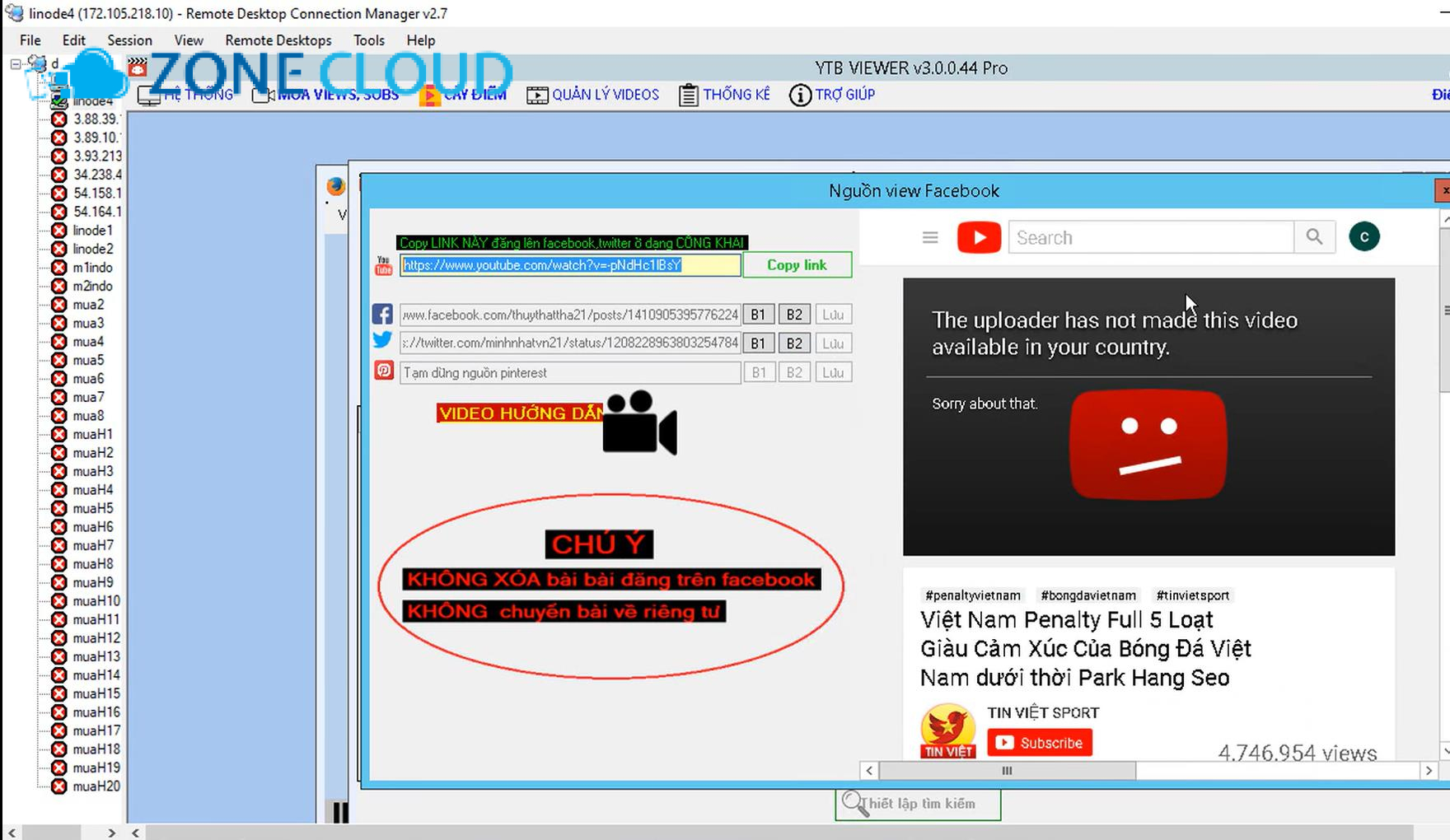
- Checklist dấu hiệu thành công:
- Video Youtube phát liên tục 24/7 mà không bị giật lag hay ngừng đột ngột.
- Bạn có thể truy cập các nội dung Youtube bị giới hạn địa lý (nếu đó là mục đích của bạn).
- Tài nguyên VPS (CPU VPS, RAM VPS, băng thông VPS) luôn ở mức ổn định, không bị quá tải.
- Bạn có thể điều khiển VPS từ xa một cách mượt mà.
- Cách kiểm tra nhanh (1-3 phút):
- Mở vài tab Youtube trên VPS, phát video chất lượng cao và quan sát độ mượt mà.
- Mở Task Manager (Windows) hoặc chạy lệnh
htop(Linux) để kiểm tra mức độ sử dụng CPU, RAM, Network.
- Cách kiểm tra kỹ:
- Theo dõi nhật ký hoạt động của VPS và trình duyệt để phát hiện các lỗi hoặc cảnh báo.
- Sử dụng các công cụ giám sát hiệu suất VPS chuyên dụng (nếu nhà cung cấp có).
- Nếu kết quả chưa đúng: Gợi ý các điểm cần rà lại:
- Cấu hình VPS: Đảm bảo CPU, RAM, và đặc biệt là băng thông đủ mạnh cho nhu cầu của bạn.
- Cài đặt trình duyệt: Kiểm tra lại các tiện ích mở rộng, đảm bảo không có tiện ích nào gây xung đột hoặc tiêu tốn tài nguyên quá mức.
- Kết nối VPS: Đảm bảo kết nối mạng từ máy tính cá nhân đến VPS ổn định và không bị gián đoạn.
- Chất lượng video: Thử giảm chất lượng video Youtube xuống thấp hơn.
- Hệ điều hành: Kiểm tra các tiến trình chạy ngầm không cần thiết trên VPS.
- Gợi ý tối ưu hoặc duy trì:
- Đặt lịch định kỳ khởi động lại VPS (ví dụ: mỗi tuần một lần) để làm mới hệ thống.
- Thường xuyên cập nhật trình duyệt và hệ điều hành trên VPS để đảm bảo bảo mật và hiệu suất.
- Ghi lại các cấu hình và thiết lập đã tối ưu để dễ dàng triển khai lại nếu cần.
Vấn đề thường gặp khi chạy Youtube với VPS ổn định và cách xử lý
Lỗi 1: Youtube bị giật, lag hoặc buffering liên tục
Video Youtube phát không mượt, thường xuyên dừng lại để tải (buffering), hình ảnh bị vỡ hoặc tiếng bị ngắt quãng là dấu hiệu của lỗi này.
Nguyên nhân thường gặp là băng thông của VPS không đủ hoặc bị giới hạn, CPU VPS hoặc RAM VPS bị quá tải, kết nối mạng từ VPS đến máy chủ Youtube không ổn định, hoặc trình duyệt web trên VPS quá nặng với nhiều tiện ích tiêu tốn tài nguyên.
Để khắc phục tình trạng giật lag khi xem Youtube bằng VPS, bạn nên giảm chất lượng video Youtube xuống 480p hoặc 720p, tắt các tab trình duyệt hoặc ứng dụng không cần thiết trên VPS. Kiểm tra Task Manager (Windows) hoặc htop (Linux) để xem tài nguyên nào đang bị quá tải. Vô hiệu hóa hoặc gỡ bỏ các tiện ích mở rộng không cần thiết của trình duyệt cũng là một giải pháp.
Nếu vẫn không cải thiện, hãy liên hệ nhà cung cấp VPS để kiểm tra băng thông hoặc cân nhắc nâng cấp gói dịch vụ. Nếu đã thử tất cả các cách trên mà vẫn không cải thiện, hãy liên hệ bộ phận hỗ trợ kỹ thuật của nhà cung cấp VPS.
Lỗi 2: Mất kết nối đến VPS hoặc không truy cập được Youtube
Bạn không thể kết nối RDP/SSH/VNC vào VPS, trình duyệt trên VPS báo lỗi không có kết nối internet, hoặc không thể truy cập Youtube.com là những dấu hiệu nhận biết.
Nguyên nhân thường gặp bao gồm VPS bị tắt hoặc gặp sự cố hệ thống, tường lửa (Firewall VPS) trên VPS hoặc của nhà cung cấp chặn kết nối, hết băng thông hoặc tài nguyên trên VPS, lỗi mạng từ phía nhà cung cấp VPS, hoặc kết nối internet trên máy tính cá nhân của bạn không ổn định.
Cách xử lý theo thứ tự ưu tiên là kiểm tra kết nối internet trên máy tính cá nhân của bạn, thử khởi động lại VPS từ bảng điều khiển của nhà cung cấp. Kiểm tra cấu hình tường lửa trên VPS và đảm bảo các cổng cần thiết (RDP, SSH, VNC) được mở.
Liên hệ ngay với bộ phận hỗ trợ của nhà cung cấp VPS để kiểm tra tình trạng máy chủ và kết nối mạng. Đây là lỗi nghiêm trọng, bạn nên tìm hỗ trợ từ nhà cung cấp VPS ngay lập tức nếu không thể kết nối.
Lỗi 3: VPS chạy chậm, phản hồi kém
Các thao tác trên VPS (mở ứng dụng, di chuyển chuột) diễn ra rất chậm, có độ trễ cao là dấu hiệu của lỗi này. Nguyên nhân thường gặp là CPU VPS hoặc RAM VPS bị quá tải liên tục, ổ cứng SSD/HDD gần đầy hoặc tốc độ đọc/ghi chậm, nhiều tiến trình ngầm không cần thiết đang chạy, hoặc hệ điều hành bị lỗi hoặc cần cập nhật.
Để tăng tốc độ VPS, bạn nên tắt tất cả các ứng dụng và tiến trình không cần thiết trên VPS. Kiểm tra dung lượng ổ cứng và giải phóng không gian nếu cần. Khởi động lại VPS. Cân nhắc nâng cấp gói VPS lên cấu hình cao hơn nếu nhu cầu sử dụng vượt quá khả năng hiện tại.
Cập nhật hệ điều hành và các phần mềm trên VPS. Nếu VPS vẫn chậm sau khi đã tối ưu và khởi động lại, có thể có vấn đề về phần cứng hoặc cấu hình từ phía nhà cung cấp, hãy liên hệ để được kiểm tra.
Câu hỏi thường gặp về chạy Youtube với VPS ổn định
- VPS Windows hay Linux tốt hơn để chạy Youtube? VPS Windows Server dễ sử dụng hơn cho người mới vì có giao diện đồ họa quen thuộc, nhưng tốn nhiều tài nguyên hơn. VPS Linux (với giao diện đồ họa) tiết kiệm tài nguyên hơn nhưng yêu cầu kiến thức kỹ thuật cao hơn để thiết lập.
- Cấu hình VPS tối thiểu để chạy Youtube ổn định là bao nhiêu? Tối thiểu 1 vCPU, 1GB RAM, 20GB SSD và 100Mbps băng thông. Tuy nhiên, khuyến nghị 2 vCPU, 2-4GB RAM, 40GB+ SSD và 1Gbps unmetered băng thông để có trải nghiệm mượt mà hơn.
- Tôi có cần IP tĩnh cho VPS để chạy Youtube không? Hầu hết các VPS đều có IP tĩnh mặc định. IP tĩnh là cần thiết nếu bạn muốn vượt giới hạn địa lý hoặc cần một địa chỉ IP không đổi cho các tác vụ tự động hóa.
- Chi phí thuê VPS để chạy Youtube khoảng bao nhiêu? Chi phí dao động từ vài chục nghìn đến vài trăm nghìn đồng mỗi tháng tùy thuộc vào nhà cung cấp, cấu hình và vị trí máy chủ. Bạn có thể tìm kiếm VPS giá rẻ chạy Youtube từ các nhà cung cấp.
- Có thể chạy nhiều tab Youtube trên một VPS không? Có thể, nhưng điều này sẽ tiêu tốn nhiều tài nguyên (CPU VPS, RAM VPS, băng thông VPS). Bạn cần một VPS có cấu hình mạnh mẽ hơn để chạy nhiều tab Youtube cùng lúc một cách ổn định.
- Làm thế nào để bảo mật VPS khi chạy Youtube? Sử dụng mật khẩu mạnh, cập nhật hệ điều hành và phần mềm thường xuyên, cấu hình tường lửa (Firewall VPS) đúng cách, và chỉ cài đặt các ứng dụng cần thiết.
- Youtube có phát hiện việc chạy trên VPS không? Youtube có các thuật toán để phát hiện các hoạt động bất thường. Nếu bạn sử dụng VPS cho mục đích tăng view giả mạo hoặc spam, Youtube có thể phát hiện và áp dụng các biện pháp xử lý.
- Có phần mềm nào hỗ trợ treo Youtube trên VPS hiệu quả không? Ngoài việc sử dụng trình duyệt thông thường, bạn có thể tìm kiếm các script hoặc công cụ tự động hóa (ví dụ: dựa trên Selenium) để chạy Youtube ở chế độ headless, tiết kiệm tài nguyên hơn.
- Tôi có thể dùng VPS để livestream Youtube không? Có, bạn hoàn toàn có thể sử dụng VPS để livestream Youtube. Tuy nhiên, việc này đòi hỏi VPS có cấu hình mạnh hơn (CPU, RAM, đặc biệt là băng thông upload) để đảm bảo chất lượng livestream ổn định.
- Làm sao để biết VPS của tôi có đủ mạnh để chạy Youtube? Hãy kiểm tra các thông số CPU, RAM, và băng thông. Nếu khi chạy Youtube mà VPS bị giật lag, CPU/RAM luôn ở mức cao (trên 80-90%) hoặc băng thông bị giới hạn, thì có thể VPS của bạn chưa đủ mạnh.
Kết luận
Chạy Youtube với VPS ổn định là một giải pháp mạnh mẽ và linh hoạt cho nhiều nhu cầu khác nhau, từ việc phát video liên tục 24/7 đến vượt qua các rào cản địa lý. Để đạt được hiệu quả tốt nhất, bạn cần ghi nhớ ba điểm then chốt: lựa chọn cấu hình VPS phù hợp, thiết lập hệ điều hành và trình duyệt đúng cách, và thường xuyên tối ưu, giám sát tài nguyên.
Khi làm đúng quy trình, bạn sẽ được hưởng lợi từ một trải nghiệm Youtube mượt mà, không gián đoạn, tiết kiệm năng lượng cho máy tính cá nhân, và khả năng truy cập không giới hạn.
Khuyến nghị dành cho bạn là hãy bắt đầu ngay bằng việc tham khảo các gói VPS tại ZoneCloud để tìm kiếm cấu hình phù hợp nhất với nhu cầu của mình. Nếu gặp bất kỳ khó khăn nào trong quá trình thực hiện, đừng ngần ngại liên hệ với đội ngũ hỗ trợ của chúng tôi để được tư vấn và trợ giúp kịp thời. Chúc bạn thành công!